Как да променя гласа на говорителя на компютъра си?

Клиф Вайцман
Главен изпълнителен директор и основател на Speechify
Speechify – Вашият AI гласов асистент
Текст към реч. Гласово въвеждане. Бързи отговори.
 Apple Design Award 2025
Моля, следвайте стъпките по-долу, за да промените гласа на говорителя, когато слушате файл в уеб приложението на вашия компютър или лаптоп
- Влезте в app.speechify.com с вашите данни за достъп до акаунта в Speechify, най-добре през браузър, базиран на Chromium.
- Отворете файла, който искате да слушате.
- Щракнете върху опцията „Глас“ с иконката с лице в лявата лента с инструменти.

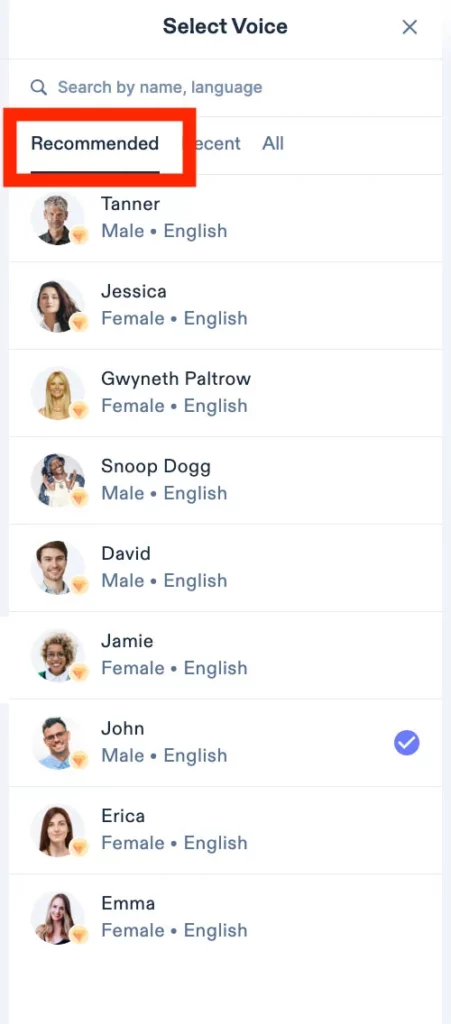
4. Разделът „Препоръчани“ показва всички по-популярни гласове.
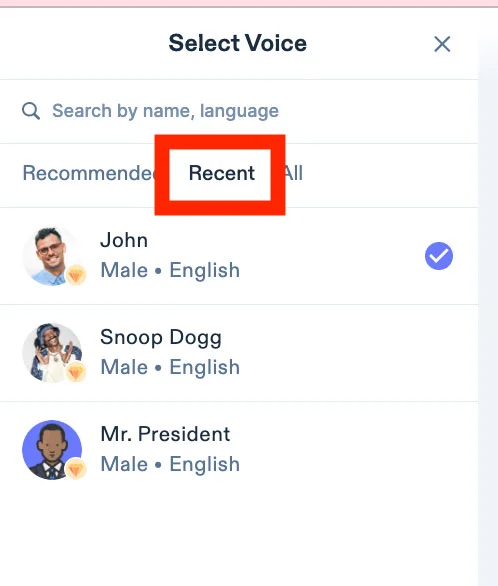
5. Разделът „Последно използвани“ показва всички гласове, които сте използвали наскоро.
6. Разделът „Всички“ показва пълния списък с гласове, които са налични за вас в Speechify.
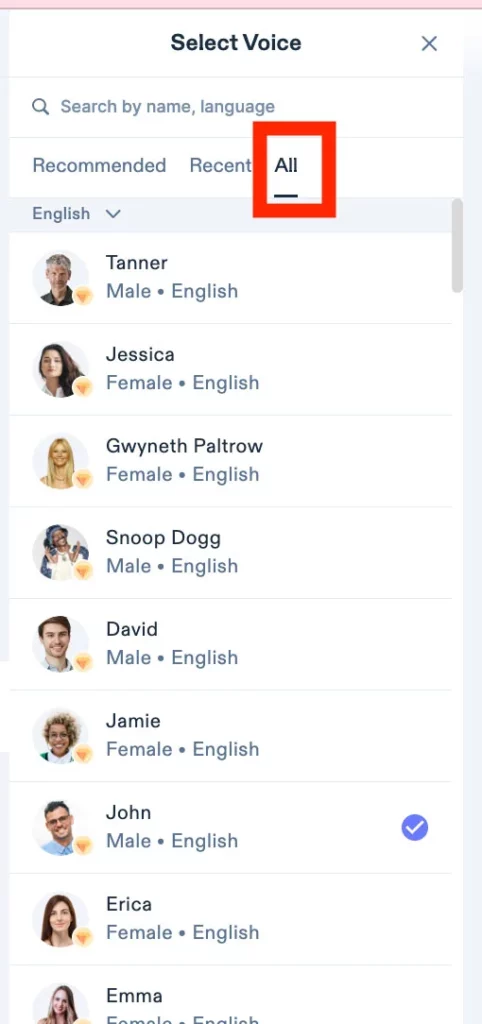
7. Можете да избирате между мъжки и женски гласове с различни диалекти или да превключите на други езици.
8. Можете също да потърсите своя език или името на гласа в лентата за търсене най-отгоре.
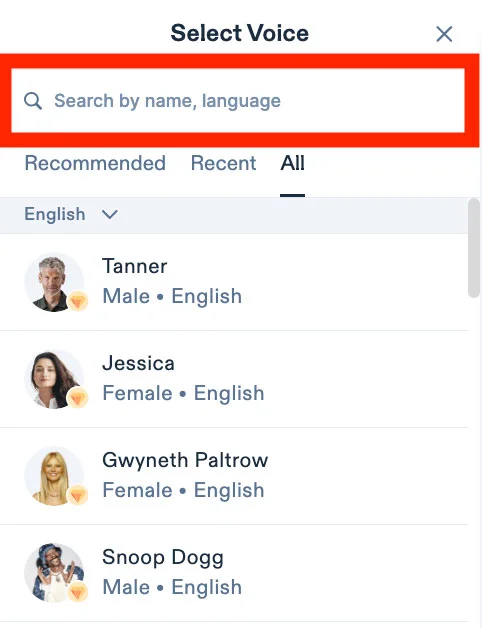
9. Имайте предвид, че езикът е изписан до името на гласа, а малките знаменца показват неговия диалект.
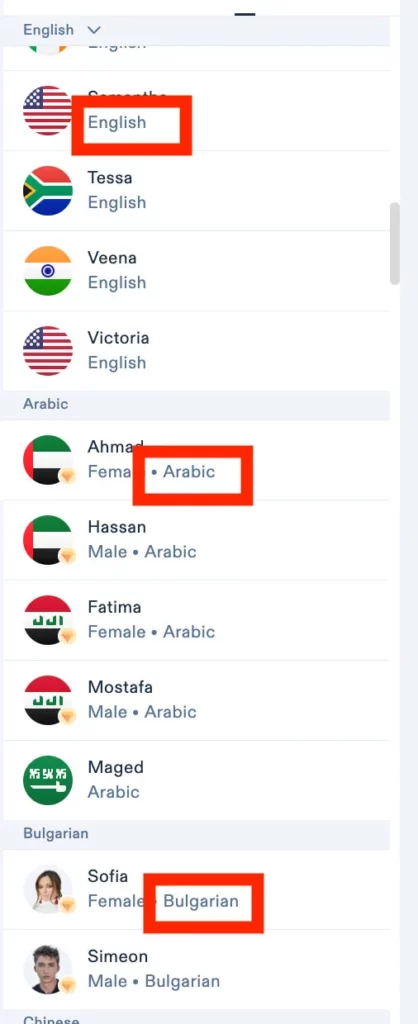
10. Всички гласове с икона на диамант са премиум гласове и са достъпни само за потребители с премиум абонамент.
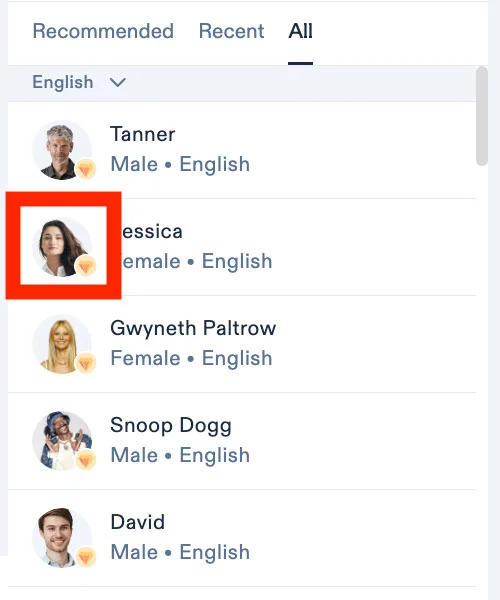
11. Просто щракнете върху желания от вас глас, за да започнете да слушате.
Възползвайте се от най-напредналите AI гласове, неограничени файлове и 24/7 поддръжка