

Công cụ chuyển đổi PPT sang video
Bài thuyết trình PowerPoint (PPT) từ lâu đã là công cụ ưa thích để tăng tính hấp dẫn và rõ ràng cho các dự án công việc hoặc bài tập ở trường. Nếu sau khi hoàn thành bài thuyết trình, bạn muốn chuyển nó sang video để đăng lên blog của mình hoặc YouTube, chắc chắn bạn sẽ muốn tìm cách hiệu quả nhất để thực hiện điều này.
Bài viết này sẽ hướng dẫn bạn cách chuyển đổi bài thuyết trình PPT thành video chất lượng cao.
Bạn có thể dùng những ứng dụng nào để tạo bài thuyết trình và trình chiếu PowerPoint?
Dưới đây là một số ứng dụng phổ biến nhất dùng để tạo hoặc nâng tầm các bài thuyết trình và trình chiếu PowerPoint. Một số đã có mặt nhiều năm, số khác lại khá mới. Tất cả đều có các tính năng tương tự PowerPoint, cho phép bạn tạo bài thuyết trình bằng mẫu dựng sẵn hoặc chỉnh sửa để thêm các tính năng mới.
Một số ứng dụng tạo bài thuyết trình và trình chiếu PowerPoint nổi bật bao gồm:
- PowerPoint 2007
- Microsoft Office
- PowerPoint Slides
- Canva
- Beautiful.ai
- Pitch
- Soho Show
Các ứng dụng chuyển PPT sang video
Nếu bạn muốn chuyển đổi PPT và trình chiếu sang định dạng video, có nhiều ứng dụng trực tuyến hỗ trợ nhu cầu này. Hãy tiếp tục đọc để khám phá tất cả các ứng dụng tốt nhất hiện có.
HourOne

HourOne là một ứng dụng dễ sử dụng cho phép bạn tạo video từ PPT và các bản trình chiếu của mình. Ứng dụng cung cấp các avatar ảo trình bày những video chất lượng cao này. Ngoài ra, bạn có thể tùy chỉnh ngôn ngữ, giọng điệu và diện mạo video cho phù hợp với nhu cầu.
Sau khi tạo video, bạn có thể tải về máy tính với nhiều định dạng khác nhau như WMV, MOV và AVI. Thành phẩm của bạn cũng có thể chia sẻ lên các nền tảng chia sẻ video như YouTube, mạng xã hội, và nhiều nền tảng khác.
Với HourOne, bạn có thể bắt đầu với bản dùng thử miễn phí. Các video tạo trong giai đoạn này sẽ có watermark ở một góc video. Để truy cập các công cụ chỉnh sửa nâng cao, bạn cần mua phiên bản cao cấp của ứng dụng.
Lưu dưới dạng video bằng Microsoft PowerPoint
Ngay trong ứng dụng PowerPoint, bạn có thể chọn lưu bài thuyết trình dưới dạng file video. Có nhiều tùy chọn chất lượng video, từ tiêu chuẩn đến Ultra HD. Đây là cách đơn giản nhất để thực hiện.
Ngoài ra, bạn có thể chọn sử dụng thời gian và phần thuyết minh đã ghi cùng với thời gian chuyển đổi giữa các slide. Để lưu video, có hai định dạng là MPEG-4 và Windows Media Video. Tuy nhiên, MPEG-4 được khuyến nghị nhờ khả năng tương thích với nhiều trình phát video, kể cả thiết bị Apple.
Aspose

Aspose cho phép bạn chuyển đổi bài thuyết trình PowerPoint thành video. Các phiên bản PowerPoint tương thích với ứng dụng là định dạng PPT, PPTX và PPSX.
Khi tạo video thuyết trình, bạn có thể chọn thời gian chuyển slide và thậm chí thêm âm thanh. Có nhiều tùy chọn âm thanh trên ứng dụng hoặc bạn có thể tải lên file của riêng mình.
Aspose còn có nhiều tính năng mở rộng như chuyển đổi MP4 sang WEBM, PDF sang video, ảnh sang video và PowerPoint thành video YouTube.
Online-Convert

Online-Convert là nền tảng trực tuyến nơi bạn có thể tải file PPS hoặc PPT lên và tự động chuyển đổi thành video MP4, hoặc các định dạng video khác.
Trong quá trình chuyển đổi, ứng dụng cung cấp nhiều công cụ để bạn tùy chỉnh video theo ý thích. Ứng dụng sẽ tự động xác định độ phân giải video dựa trên kích thước file bạn chọn.
Ngoài việc là công cụ chuyển đổi file PPT sang video, ứng dụng còn có nhiều tính năng khác như chuyển đổi ảnh, tạo hashtag và chuyển đổi PDF sang Word.
Online-Convert là phần mềm miễn phí với các tính năng cơ bản. Tuy nhiên, bạn có thể mua gói thành viên đầy đủ để chuyển đổi, chỉnh sửa và nén tất cả các loại file.
Veed.io

Veed.io là một nền tảng trực tuyến không chỉ tạo video từ file PowerPoint của bạn. Ứng dụng còn có nhiều tính năng thú vị rất đáng để thử.
Veed.io tích hợp sẵn tính năng ghi hình webcam giúp bạn xuất hiện trực tiếp trong bài thuyết trình. Với tính năng này, bạn có thể thêm âm thanh vào video của mình.
Ngoài ra, bạn có thể thêm chú thích và hiệu ứng sóng âm từ file âm thanh. Trước khi xuất file, bạn cũng có thể xem lại và chỉnh sửa như thêm phụ đề hoặc dấu ấn cá nhân.
Video cuối cùng có thể xuất ra định dạng MP4 về máy tính và phát trên Windows Media Player hoặc các phần mềm đa phương tiện khác.
Converter365

Converter365 là một nền tảng thân thiện với người dùng, cho phép bạn tạo video từ các bản trình chiếu PowerPoint chỉ với vài bước đơn giản. Bạn chỉ cần tải file trình chiếu lên và ứng dụng sẽ tự động chuyển đổi sang video.
Ứng dụng cho phép bạn tải video đã chuyển đổi về máy ở định dạng MP4, ODP cùng nhiều định dạng khác.
Thêm thuyết minh vào video với Speechify Voiceover
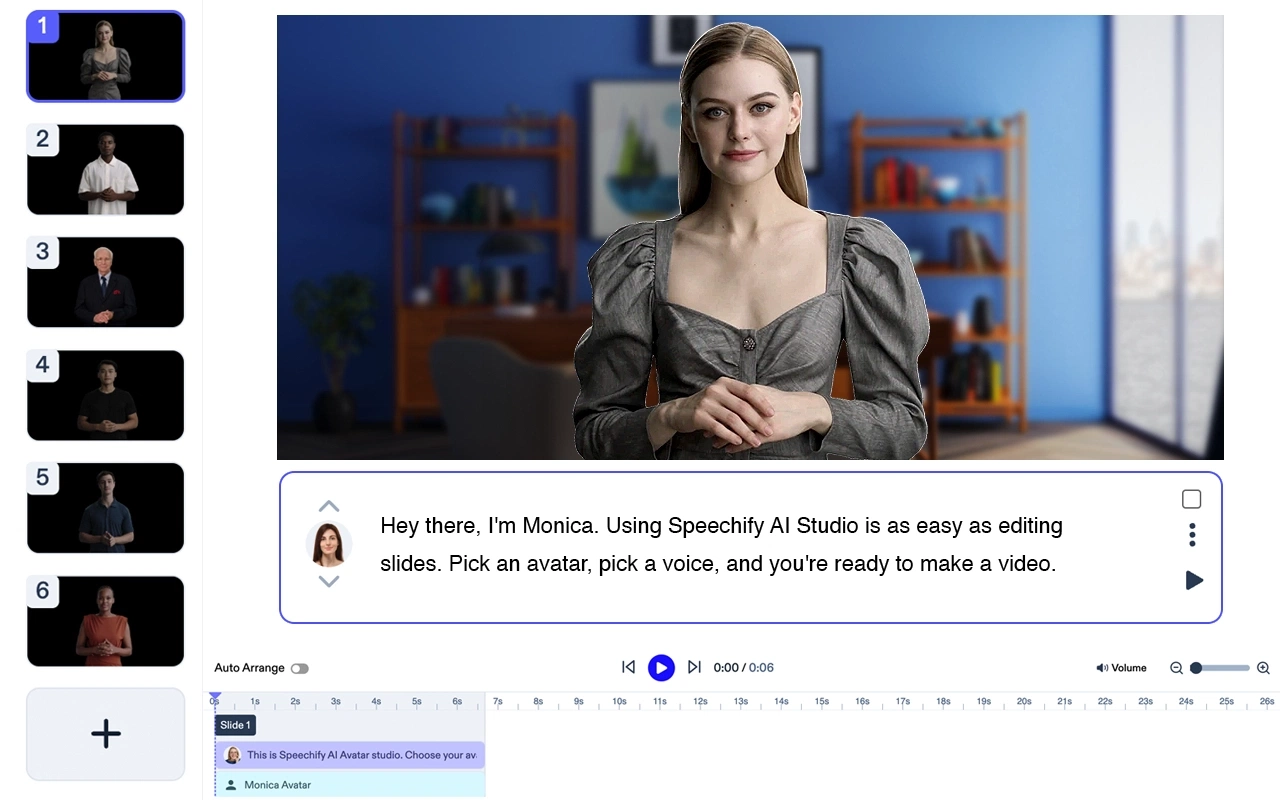
Nếu bạn muốn nâng cấp các video thuyết trình, hãy thử tính năng lồng tiếng của Speechify và thêm âm thanh vào các slide PowerPoint của mình.
Với tính năng lồng tiếng của Speechify, bạn có thể viết lời thoại cho từng slide thuyết trình và tải về máy dưới định dạng MP3. Bạn cũng có thể chọn tốc độ giọng đọc phù hợp với từng slide của bài trình bày.
Hãy thử lồng tiếng Speechify miễn phí ngay hôm nay để đưa bài thuyết trình của bạn lên tầm cao mới.
Câu hỏi thường gặp
Công cụ chuyển đổi PPT sang video là gì?
Công cụ chuyển đổi PPT sang video là phần mềm giúp chuyển các bài thuyết trình PowerPoint hoặc trình chiếu thành video kèm hiệu ứng động, lồng tiếng và nhạc nền.
Mục đích chính của phần mềm này là gì?
Chuyển file PPT sang video giúp bạn tạo các bài thuyết trình cuốn hút để chia sẻ lên các nền tảng mạng xã hội.
Ưu nhược điểm khi chuyển PPT sang video là gì?
Ưu điểm của việc chuyển PPT sang video là tạo sắc thái khác biệt và thu hút sự chú ý của khán giả. Nhược điểm là mỗi slide có thời lượng cố định và không có nhiều thời gian cho phần giải thích chi tiết.
Tôi có nên thêm nhạc nền vào bài thuyết trình không?
Thêm nhạc vào bài thuyết trình có thể giúp nâng cao chất lượng và khiến bài thuyết trình thu hút khán giả hơn.




