



AI音声入力は、手を使わずに文章を作成したり、コミュニケーションを取ったり、コンテンツを作ったりできる、今もっとも効率的な方法の一つになりました。 ChatGPTに搭載された音声機能やAIによる音声入力の力で、ユーザーは自然に話すだけで、その発話が正確かつ整理されたテキストへと変換されます。 生産性を高めたい場合や、タイピングの疲労を減らしたい場合、あるいは作業スピードを上げたい場合など、AI音声入力をChatGPTで使いこなすことで、仕事や作業のスタイルを大きく変えることができます。ここで、そのすべてを詳しく解説します。
ChatGPTのAI音声入力とは?
ChatGPTの音声入力は、高度な音声認識AIモデルを使用して、話した言葉をリアルタイムでテキストに変換します。従来の音声入力ツールが決まったエンジンに依存しているのに対し、ChatGPTは文脈や句読点、トーン、意図まで継続的にくみ取り、より自然で正確なテキストを出力します。これは、プロフェッショナルや学生、クリエイター、そして生産性を高めたいすべての方に最適な音声入力・音声認識手段です。
ChatGPTでAI音声入力を使う方法(ステップごと)
ChatGPTで音声入力を利用するのは簡単ですが、使える機能はWebアプリ、モバイルアプリ、またはハンズフリー音声チャットに対応している端末かどうかによって異なります。各プラットフォームごとの手順を以下で詳しくご案内します。
ChatGPT モバイルアプリで音声入力を使う方法
- お使いのiPhoneまたはAndroid端末で、ChatGPTアプリを開きます。音声入力を使いたい会話を開いてください。
- マイクのアイコンをタップします。メッセージ入力欄の右側に表示され、音声入力が起動します。
- 自然に話し始めてください。ChatGPTはリアルタイムであなたの声をテキストに変換し、ポーズや句読点、文脈も解釈します。
書き起こされたテキストを確認します。ChatGPTは、使用している機能により送信前後に音声入力されたテキストを表示します。 - 送信または修正します。テキストを手動で編集したり、ChatGPTに整えたり、書き直したり、内容を広げてもらうこともできます。
ChatGPTのデスクトップで音声入力を使う方法
- WebブラウザでChatGPTを開きます。ブラウザのマイク許可が有効になっていることを確認してください。
- プロンプトバーのマイクボタンをクリックします。ライブの音声入力機能が起動します。
- はっきりと話し、内容を入力してください。ChatGPTはあなたの発話をリアルタイムでテキストに変換します。
- 送信・修正・続けて入力することができます。音声入力は何度でも使えるため、スムーズなハンズフリー操作が可能です。
ハンズフリー音声モードの使い方(対応している場合)
一部のChatGPT(特にPlusやProプラン)には没入型の音声モードが搭載されており、タイピング不要で音声だけの会話が可能です。ヘッドホンや音声アイコンをタップして音声モードを開始してください。ChatGPTがリアルタイムで聞き続け、自然な会話が楽しめます。また、以下のようなコマンドも音声で利用できます:
“書き直して”“続けて”“新しいメッセージを開始”など。応答も音声で返ってくるため、完全なハンズフリー作業が実現します。
AI音声入力の精度を高めるコツ
AI音声入力によって、話した言葉をこれまで以上に簡単にテキスト化できるようになりましたが、その精度はツールの使い方に大きく左右されます。いくつかの実践的なテクニックを身につけることで、誤認識を減らし、聞き取りやすさを高め、編集の手間を減らすことが可能です:
- 明瞭かつ自然なペースで話しましょう:はっきりとした発話が、AIに正確に内容を伝え、過剰な修正を防ぎます。
- 必要に応じて句読点を音声で指定する:「、」(comma)や「。」(period)、「新しい段落」(new paragraph)などと言えば、長文でも構造をつけやすくなります。
- 周囲の雑音を抑える:静かな環境は音声入力および音声認識の精度を高めます。
- 複雑な話題は短いセクションに分ける:短く区切って話すと、誤認識が減り、読みやすいテキストになります。
- ドラフトの整理はChatGPTに任せましょう:音声入力した下書きはラフになることも多いですが、「もっとプロフェッショナルに書き直して」や「記事風にフォーマットして」などと指示できます。
ChatGPTで音声入力が利用されている主な用途
ChatGPTによる音声入力は、日々の思考整理・文章作成・作業効率化のスタイルを一変させました。常にタイピングを必要としないため、多くの人気ユースケースがあります:
- 記事やブログ投稿の作成:ユーザーはハンズフリーでドラフトを丸ごと吹き込み、ChatGPTに構成や推敲を任せられます。
- メールやレポートの作成:頻繁な連絡業務も、音声入力なら効率化しつつ負担を軽減できます。
- メモ・アイデア・ブレインストーミング:AI音声入力で発話したアイデアを分かりやすく整理できます。
- アクセシビリティとハンズフリー生産性:音声入力や音声認識は、けがや障がい、タイピングが困難な方の支援にも有効です。
- マルチタスクのサポート:移動中や手入力が難しい場面でも音声入力が役立ちます。
Speechify Voice Typing:ChatGPT対応AI音声入力の決定版
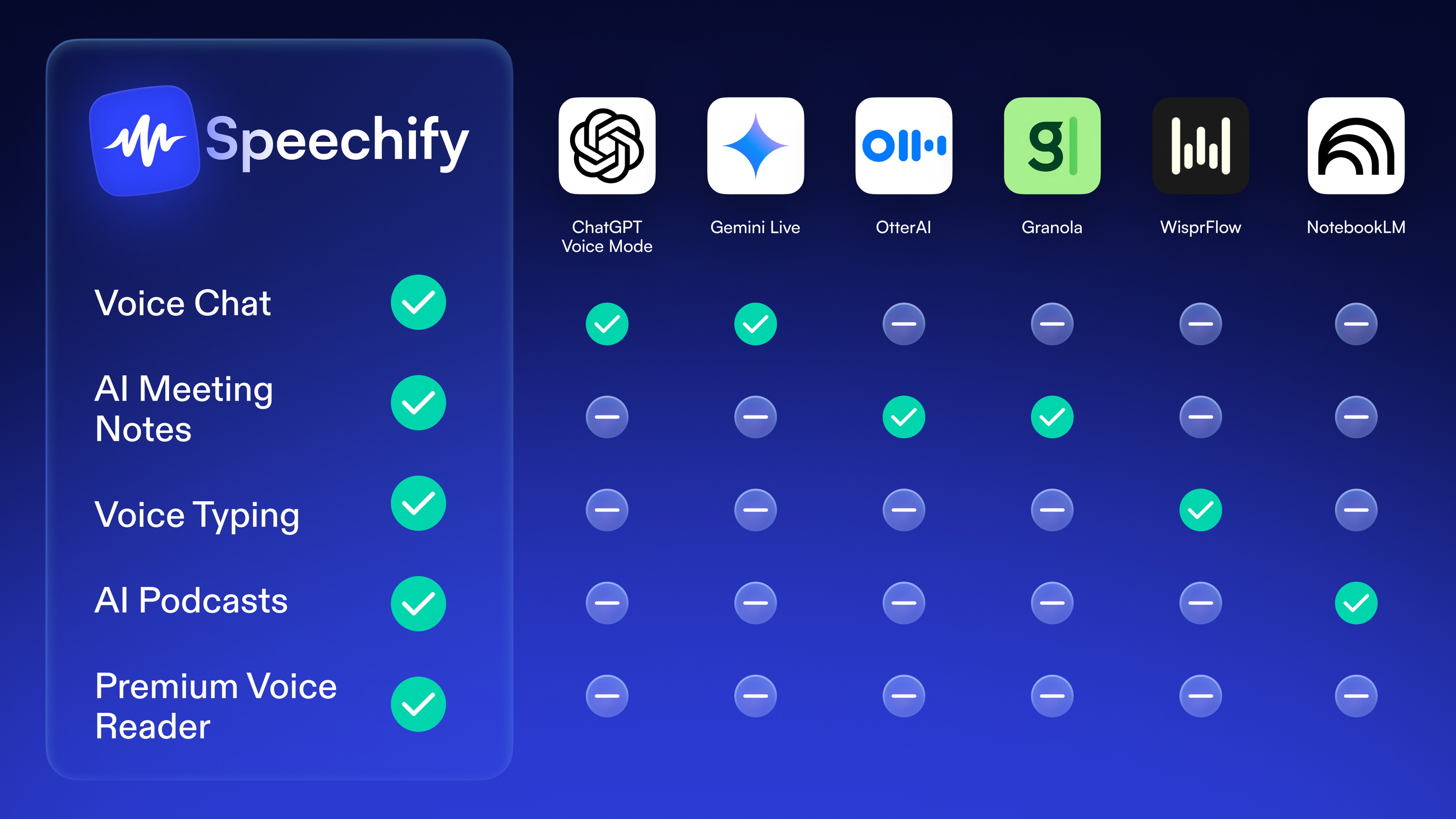
Speechify Voice Typingは、ChatGPTと組み合わせてAI音声入力を使ううえで、もっとも優れた無料ツールの一つです。ChatGPTの音声入力がChatGPT内だけなのに対し、SpeechifyはあらゆるアプリやWebサイトでシームレスに利用可能。利用制限やアップグレード不要で、自然に話すだけで自動的に句読点を挿入し、文法も修正、不要な言葉を削除して、クリーンでプロフェッショナルなテキストをリアルタイムで生成します。SpeechifyはMac、iOS、Android用アプリやChrome拡張機能から利用可能。モバイル向けの音声入力キーボードも標準搭載で、外出先でも簡単に入力できます。さらに音声読み上げ(テキスト読み上げ)は60以上の言語に対応し、Voice AIアシスタントが要約・解説・要点抽出などをこなします。ChatGPTの枠を超えた、音声主導の生産性ソリューションです。
よくある質問(FAQ)
ChatGPTで音声入力はどう使いますか?
モバイル版ではマイクアイコンをタップ、もしくはデスクトップ版でマイク使用許可をしたうえでSpeechify Voice Typingを使えば、ChatGPTへハンズフリーで音声入力できます。
ChatGPTはリアルタイム音声入力に対応していますか?
はい、ChatGPTはリアルタイムの音声入力をサポートしており、Speechify Voice Typingを使えば、どのアプリ/サイトでもさらにスムーズに音声入力できます。
ChatGPTのAI音声入力の精度は高いですか?
ChatGPTのAI音声入力は、明瞭な発音であれば高い精度を発揮します。さらにSpeechify Voice Typingなら、文法の自動補正や不要語の除去で一層精度が向上します。
ChatGPTはモバイルで音声入力できますか?
はい、ChatGPTはiOSおよびAndroidで音声入力に対応しており、Speechify Voice Typingはモバイル向けの音声入力キーボードも提供しています。
ChatGPTに長文を音声入力できますか?
はい、多くのユーザーが記事やドラフトをChatGPTに音声で入力しており、Speechify Voice Typingなら長文でも編集作業を最小限に抑えられます。
ChatGPTで音声入力の精度を高める方法は?
明瞭に話すことで精度が向上し、Speechify Voice Typingなどのツールで下書きを自動整理できます。
ChatGPTの音声入力は句読点にも対応していますか?
ChatGPTは音声による句読点指示に対応し、Speechify Voice Typingは話すだけで自動的に句読点を挿入します。
ChatGPTの音声入力はアクセシビリティ向上にも役立ちますか?
はい、音声入力は体の動きや視覚に困難を持つ方もサポートでき、Speechify Voice Typingはアクセシビリティ重視のワークフローにも対応しています。
ChatGPTは完全ハンズフリーの音声モードがありますか?
一部バージョンに音声モードが含まれていますが、Speechify Voice Typingなら、どんな文章作成環境でもハンズフリー入力が可能です。
ChatGPTは音声入力した文章の修正や書き直しもできますか?
はい、ChatGPTで音声入力した下書きを磨き上げたり、Speechify Voice Typingなら最初からクリーンな下書きが得られます。
ChatGPTで音声入力を最大限活用するおすすめの方法は?
多くのユーザーがChatGPTのAI文章作成とSpeechify Voice Typingを組み合わせて、高速かつ正確でハンズフリーなコンテンツ制作を実現しています。




