



Seja para aprimorar seus vídeos, podcasts ou módulos de e-learning, nosso guia definitivo para criar locuções com IA no Speechify Studio mostra tudo, desde a configuração do seu primeiro projeto até como personalizar as características da voz para atender às suas necessidades específicas. Prepare-se para transformar seus textos em experiências auditivas envolventes com facilidade e precisão.
Como Iniciar um Novo Projeto de Locução no Speechify Studio
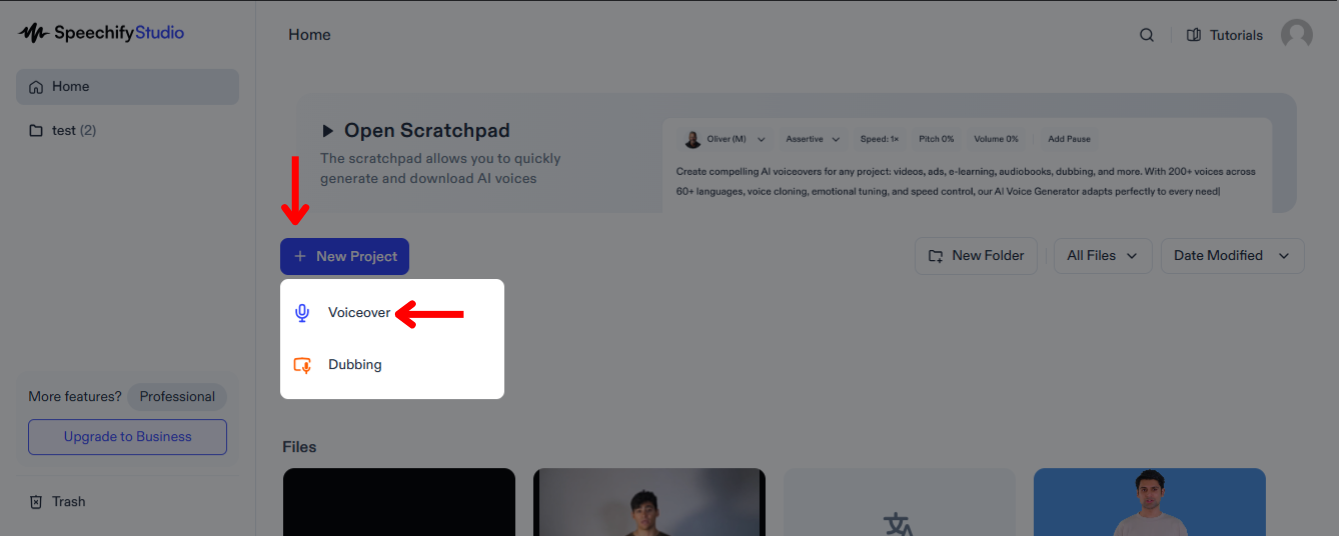
Speechify Studio permite aprimorar seu conteúdo criando áudios de alta qualidade e personalizados, que podem cativar sua audiência e transmitir sua mensagem de forma eficaz para diferentes mercados. Veja como começar:
- Selecione “Novo Projeto” na tela inicial do Speechify Studio.
- Escolha “Locução”.
Como Enviar um Roteiro para Locução no Speechify Studio
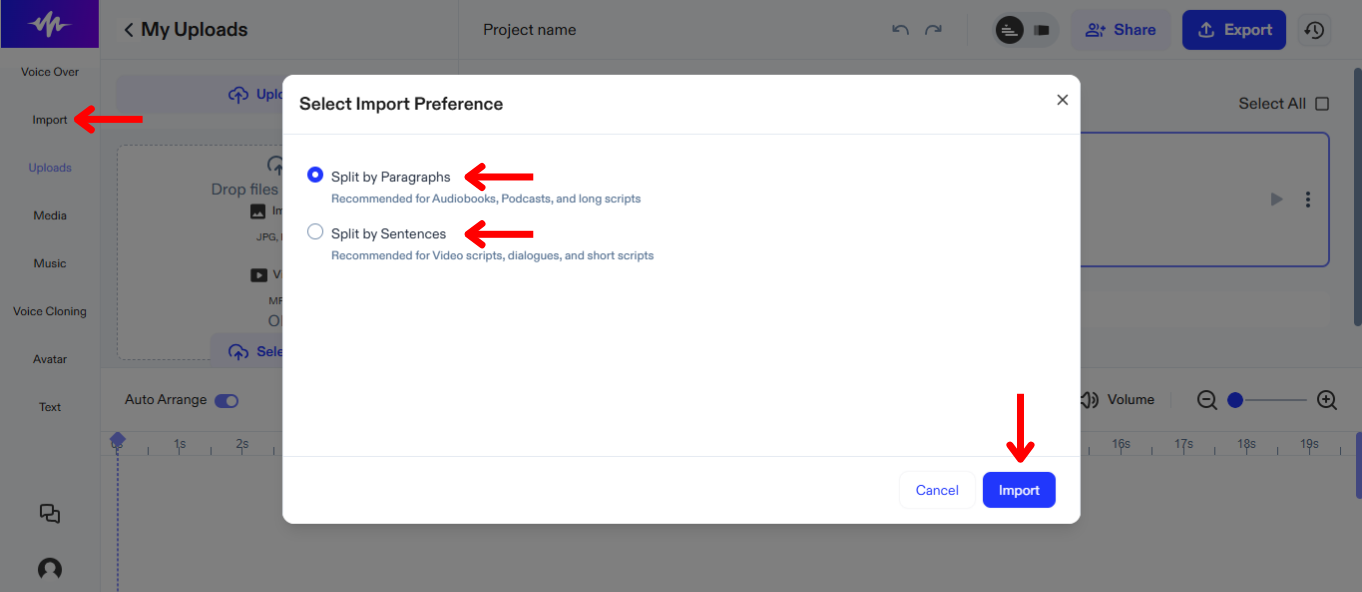
O primeiro passo para criar uma locução com IA é enviar o roteiro. Para isso:
- Clique em “Importar”.
- Faça upload do roteiro.
- Escolha se deseja dividir o roteiro por parágrafos ou em frases na linha do tempo.
- Toque em “Importar”.
- Speechify Studio irá gerar automaticamente uma locução com IA.
Como Alterar a Voz ou o Idioma da IA no Speechify Studio
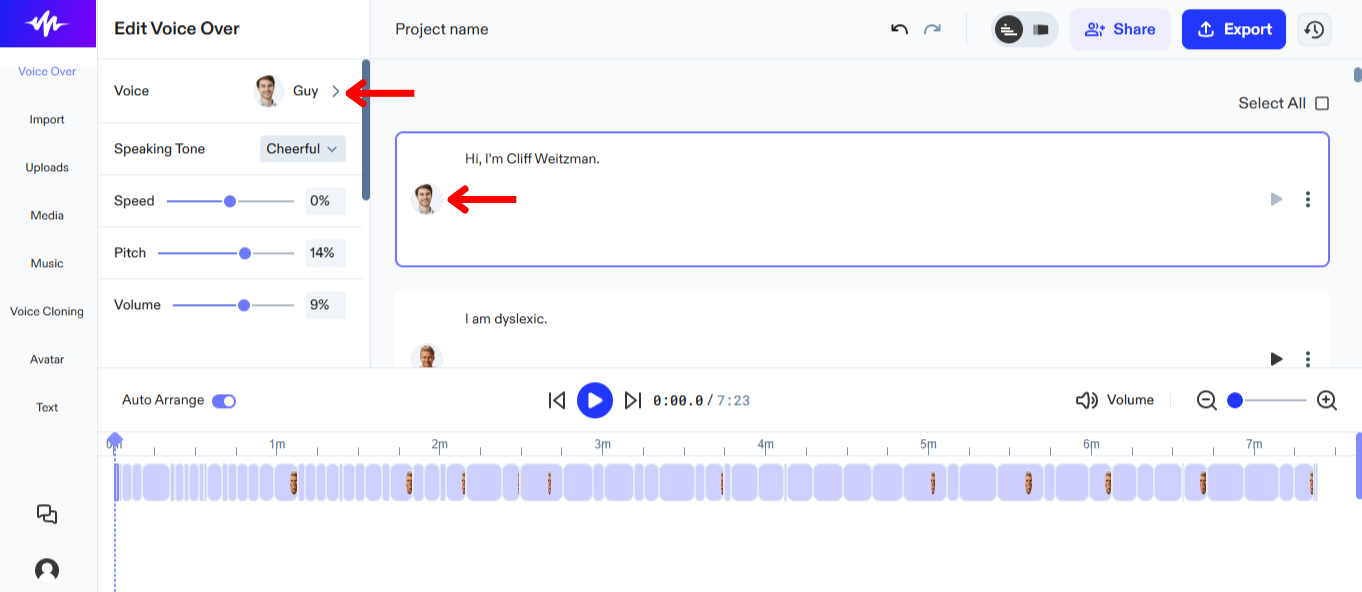
Você pode atribuir diferentes vozes a diferentes partes do seu roteiro e alterá-las a qualquer momento para encontrar a combinação ideal. Para mudar a voz no Speechify Studio:
- Selecione “Locução” na barra lateral à esquerda.
- Escolha entre mais de 200 vozes de IA realistas em diferentes idiomas.
Como Personalizar sua Locução com IA no Speechify Studio
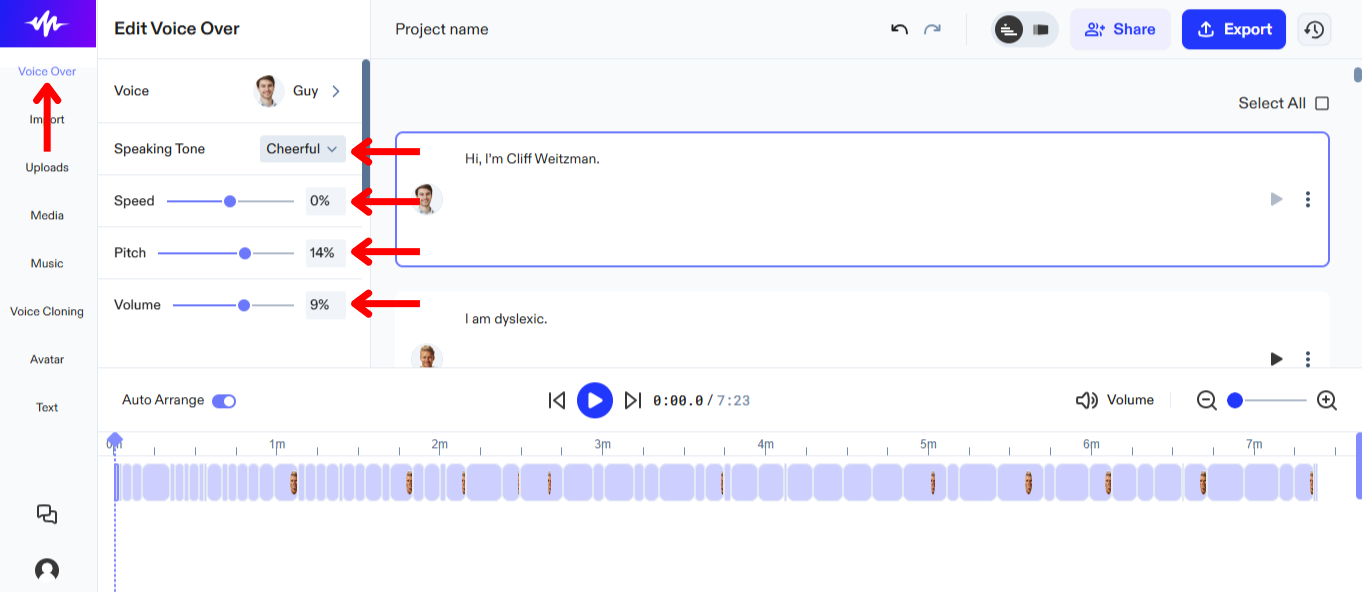
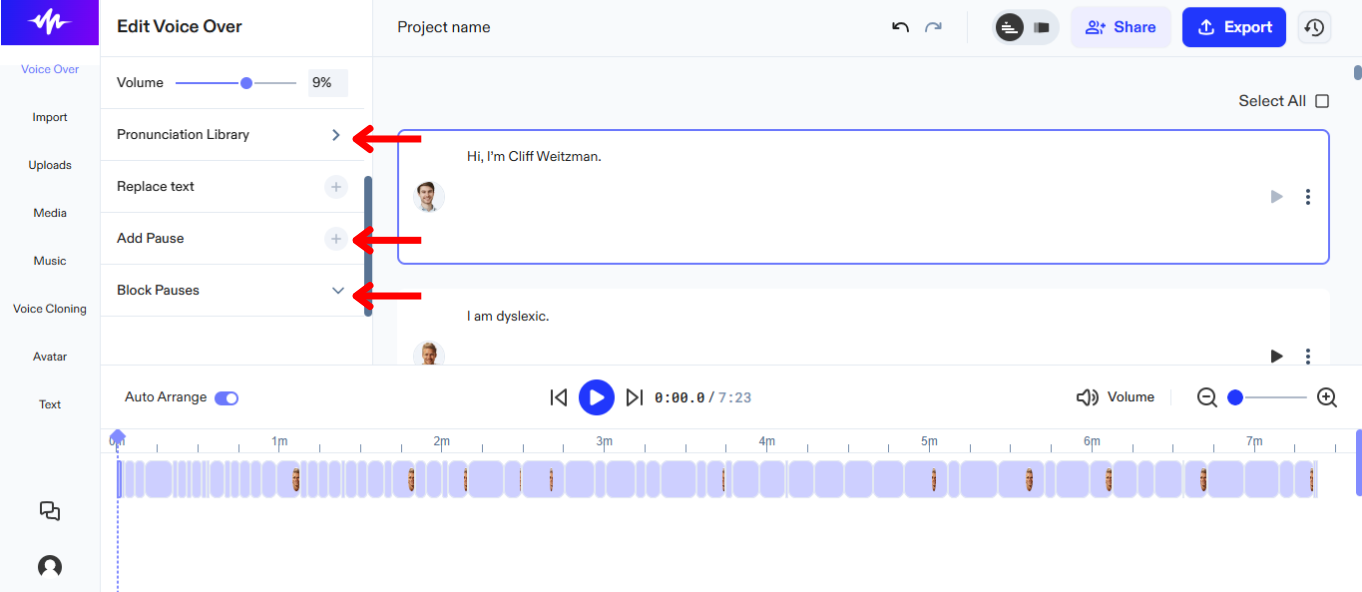
Personalizar sua locução com IA no Speechify Studio permite alinhar perfeitamente o tom, o ritmo e a emoção da narração com o conteúdo do seu vídeo. Siga estes passos para garantir que sua locução com IA realmente ressoe com o seu público-alvo:
- Toque em “Locução” na barra lateral à esquerda.
- Para alterar a emoção, selecione uma opção em “Tom de Fala”. Observação: esta opção está disponível apenas em vozes de IA que exibem “Expressões” ao lado do nome na lista de vozes.
- Para ajustar a velocidade da voz, mova o controle ao lado de “Velocidade”.
- Para ajustar o tom da voz, mova o controle ao lado de “Timbre”.
- Para alterar o volume, mova o controle ao lado de “Volume”.
- Para ajustar a pronúncia, toque em “Biblioteca de Pronúncias”.
- Adicione ou remova pausas para fazer a locução com IA soar mais natural tocando em “Adicionar Pausa” ou “Bloquear Pausas”.
Como Usar Clonagem de Voz no Speechify Studio
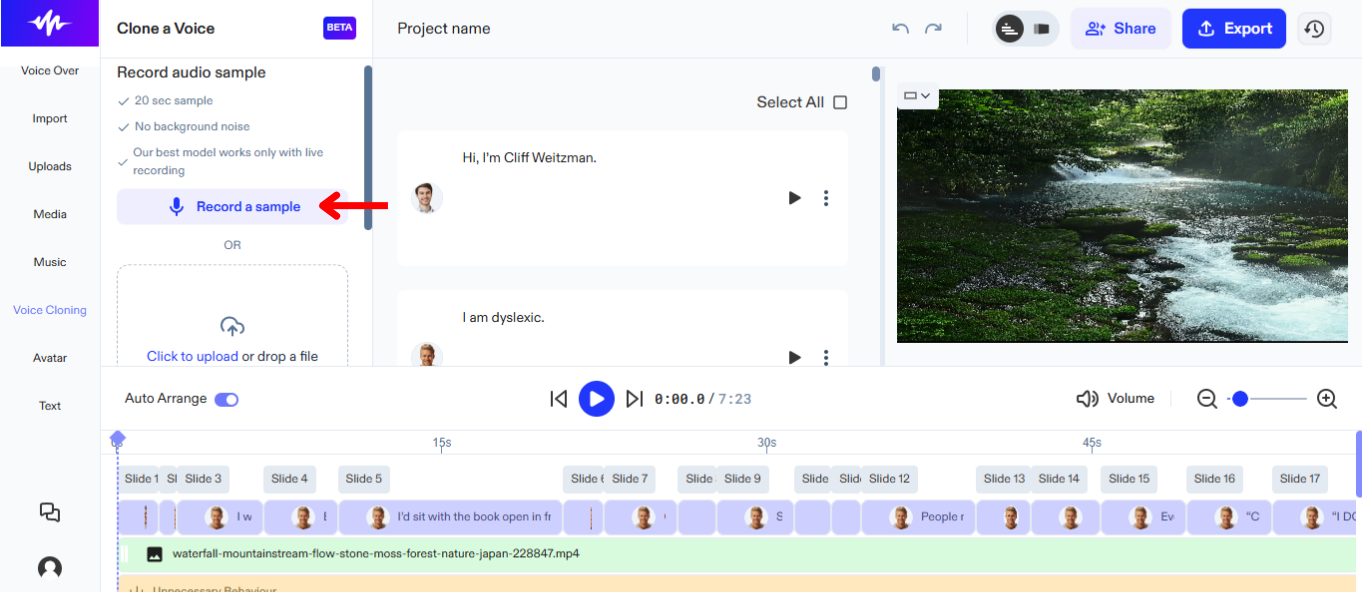
Usar a clonagem de voz no Speechify Studio para seus projetos de locução permite que você crie na sua própria voz e mantenha uma presença auditiva consistente e familiar. Para utilizar a clonagem de voz:
- Selecione “Clonagem de Voz” na barra lateral à esquerda.
- Clique em “Criar Novo Clone”.
- Grave uma amostra de 20 segundos ou envie um arquivo com sua voz.
- Clique em “Criar Clone”.
- Use a nova voz selecionando-a na lista de vozes de IA.
Como Adicionar Mídias de Banco de Imagens no Speechify Studio
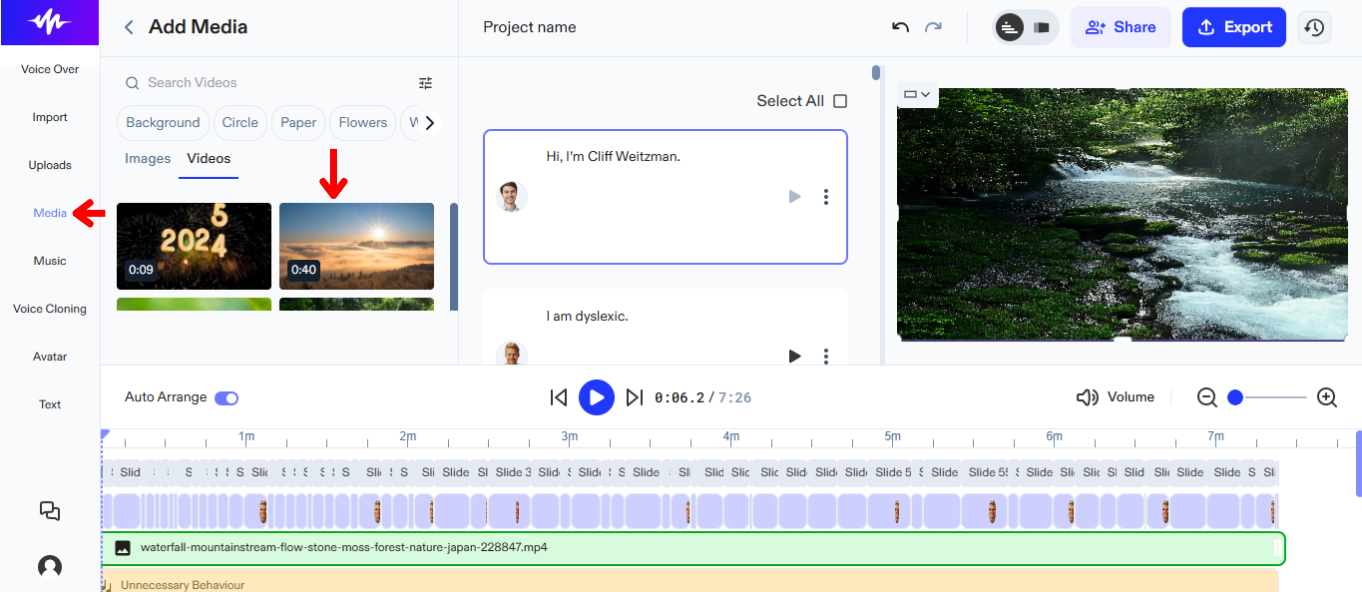
Conte uma história adicionando imagens ou vídeos de banco ao seu vídeo. Basta seguir estes passos para adicionar vídeos ou imagens:
- Clique em “Mídia” na barra lateral à esquerda.
- Escolha entre uma ampla variedade de imagens ou vídeos de banco.
Como Adicionar Mídias Originais no Speechify Studio
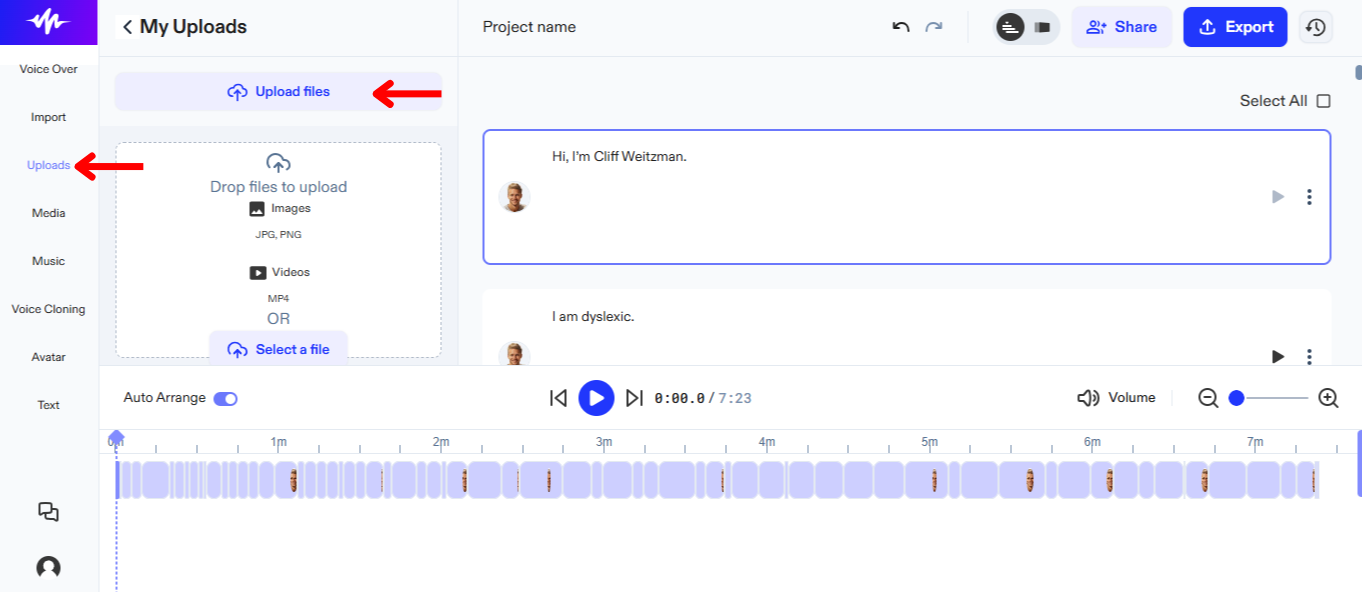
Adicione mídias originais para deixar sua história ainda mais rica seguindo estes passos:
- Toque em “Upload” na barra lateral à esquerda.
- Envie imagens ou vídeos.
Como Adicionar Músicas de Banco no Speechify Studio
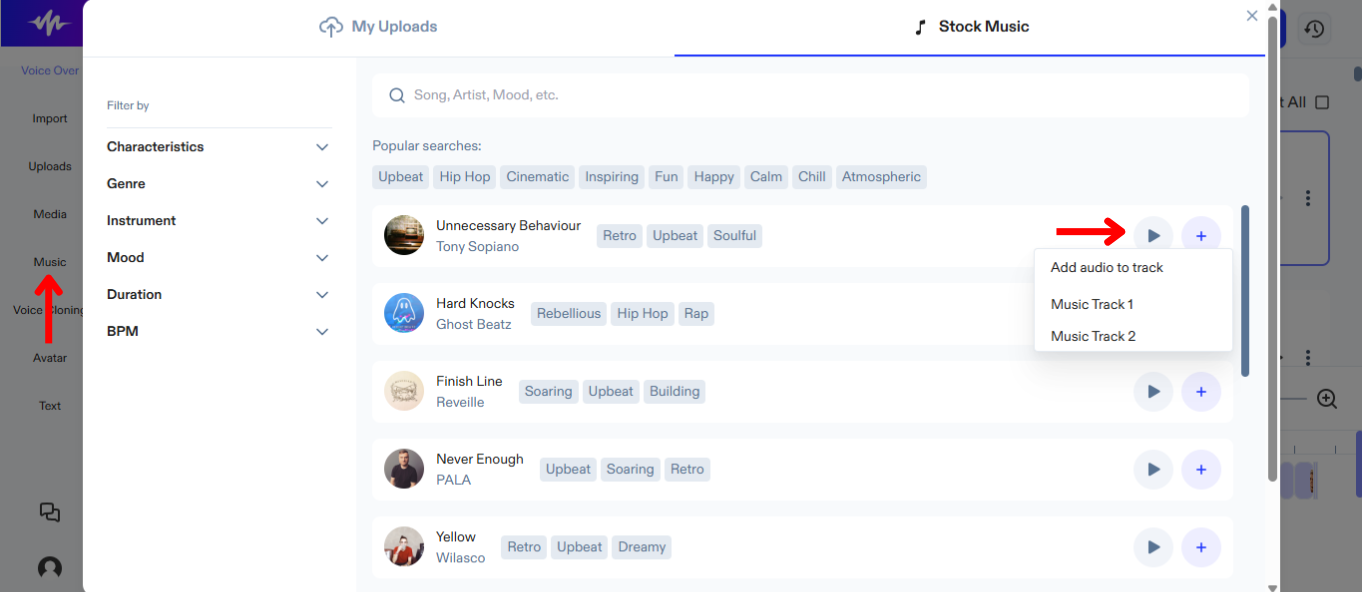
Misturar música à sua locução com IA é simples. Basta:
- Clique em “Música” na barra lateral à esquerda.
- Escolha entre várias opções de músicas de banco.
Como Usar Avatares de IA no Speechify Studio
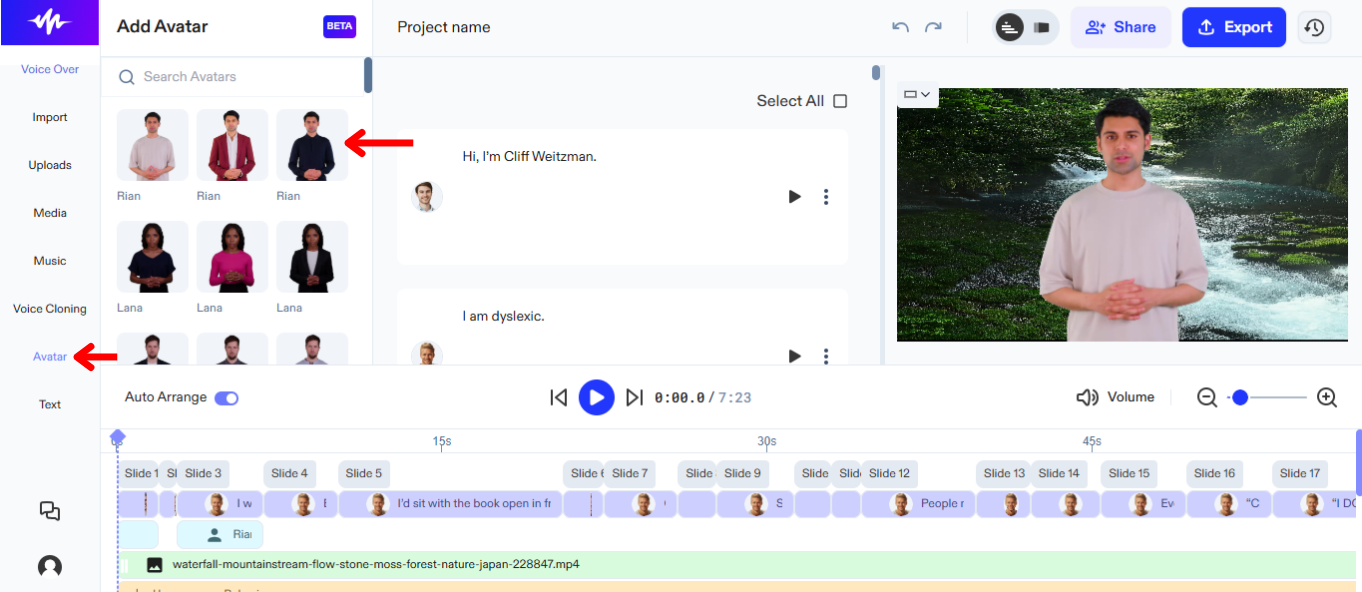
Se você não tem atores, mas ainda quer uma estrela em seus vídeos, experimente os avatares de IA. Para ativar os avatares de IA:
- Toque em “Avatar” na barra lateral à esquerda.
- Selecione entre diversos avatares de IA humanizados que podem substituir atores em seus projetos.
Como Adicionar Texto em Locuções com IA no Speechify Studio
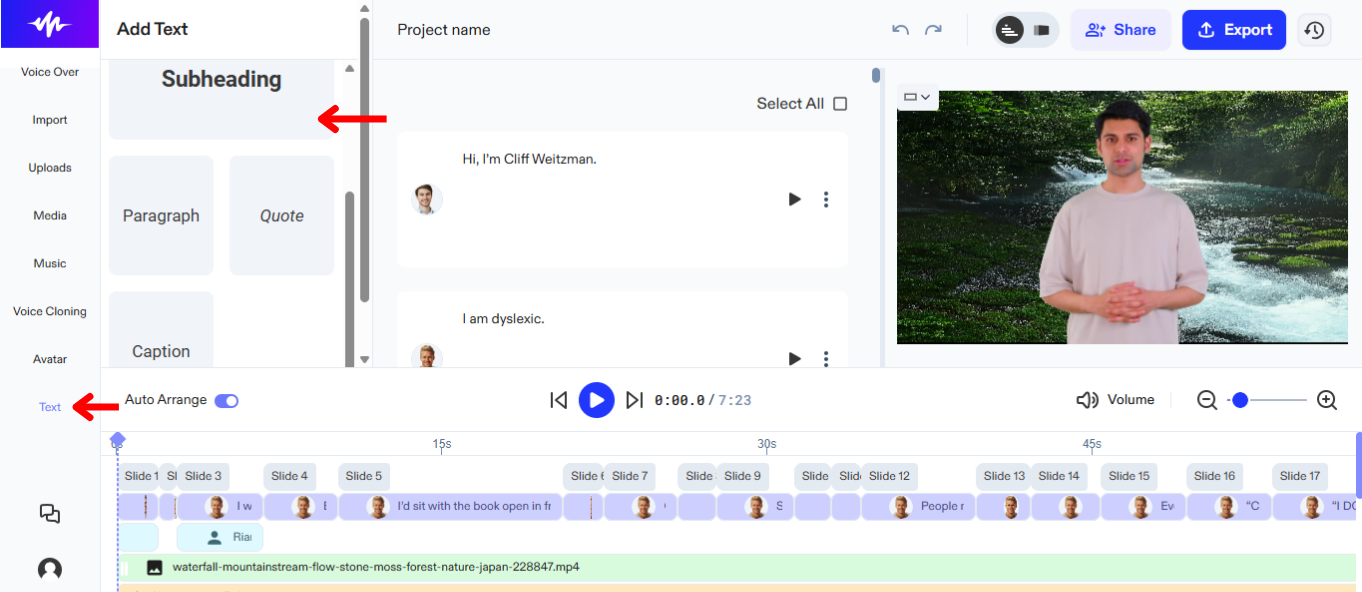
Adicione legendas ou títulos aos seus projetos de locução com IA para dar mais contexto. Para inserir texto no Speechify Studio:
- Clique em “Texto” na barra lateral à esquerda.
- Escolha entre títulos ou legendas para o seu projeto.
- Digite na caixa de texto.
Como Reorganizar Conteúdo no Speechify Studio
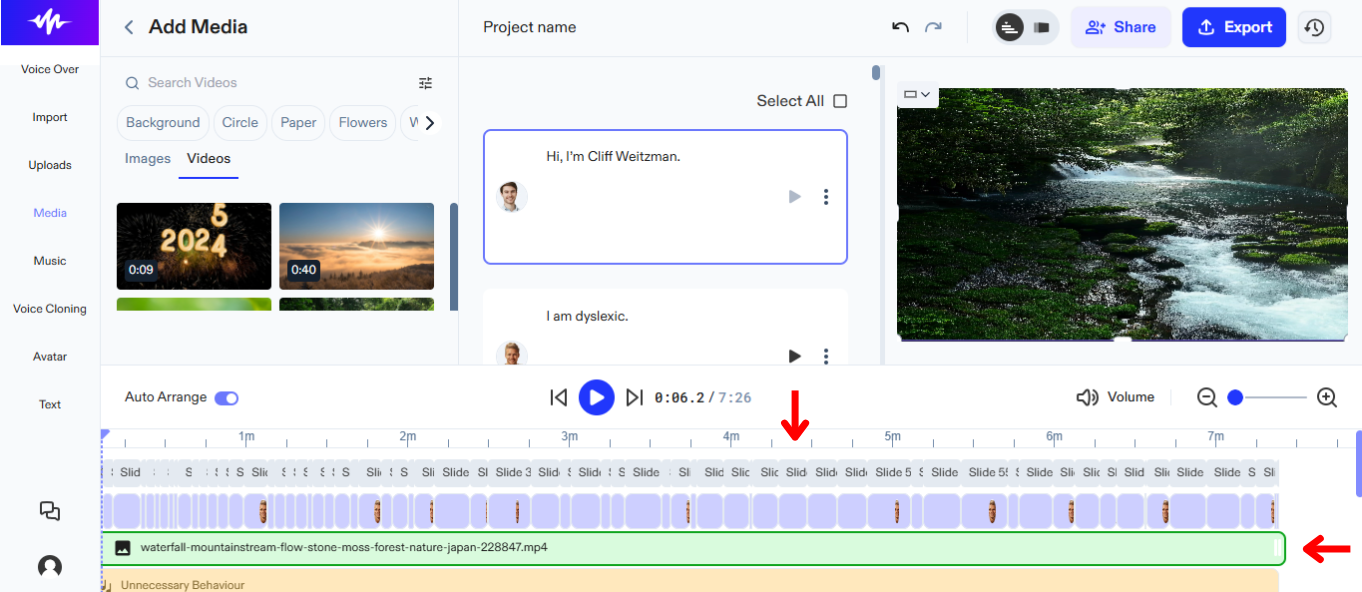
Otimize o fluxo do seu vídeo e garanta que o áudio esteja perfeitamente sincronizado com os elementos visuais reorganizando os itens na linha do tempo do projeto. Para reorganizar o conteúdo:
- Basta arrastar e soltar os objetos para movê-los.
Como Exportar Projeto no Speechify Studio
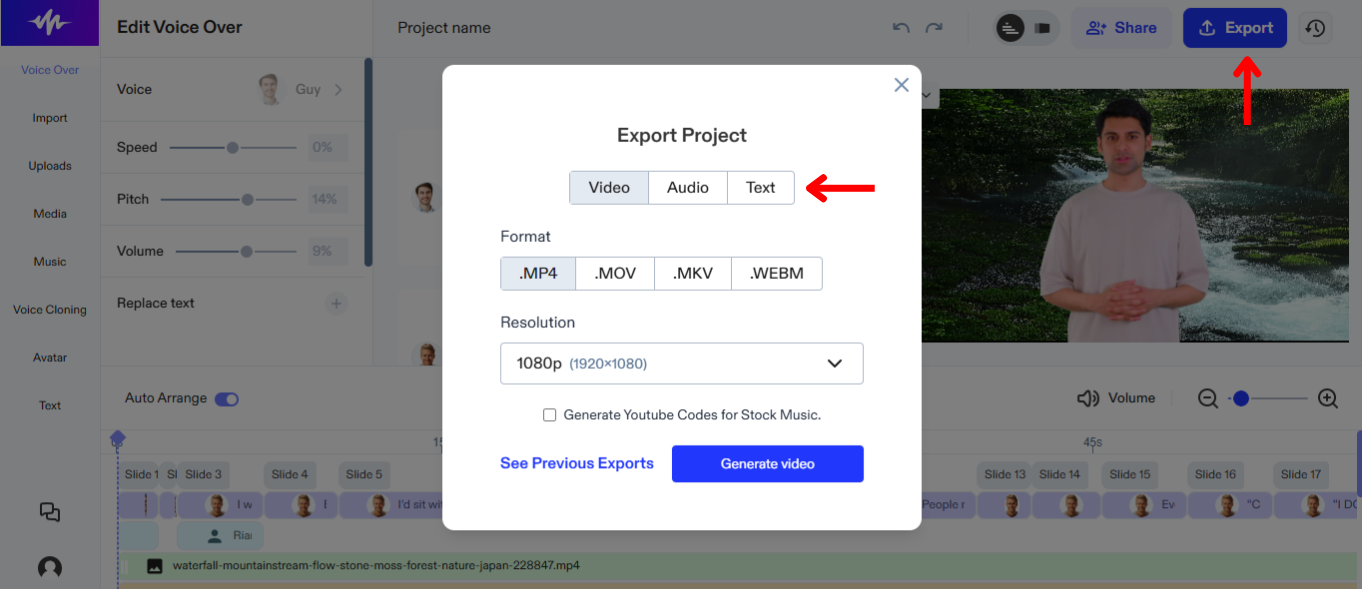
Exportar seu projeto no Speechify Studio permite uma integração fácil com outras plataformas e ferramentas de edição de mídia. Veja como compartilhar o seu projeto:
- Selecione “Exportar” no canto superior direito.
- Escolha se deseja baixar sua locução com IA em formato de áudio (OGG, MP3 ou WAV) ou em formato de texto/legenda (SRT, WEBVTT ou DOCX).




