



Fie că ești student, profesionist sau un cititor pasionat, Speechify te poate ajuta să transformi textul în cuvinte rostite, îmbunătățindu-ți productivitatea și accesibilitatea. În acest ghid, vom explora funcțiile și capabilitățile aplicației web Speechify și îți vom oferi instrucțiuni pas cu pas despre cum să transformi orice text în audio, să personalizezi opțiunile de voce și să integrezi acest instrument în rutina ta zilnică.
Cum accesezi aplicația web Speechify
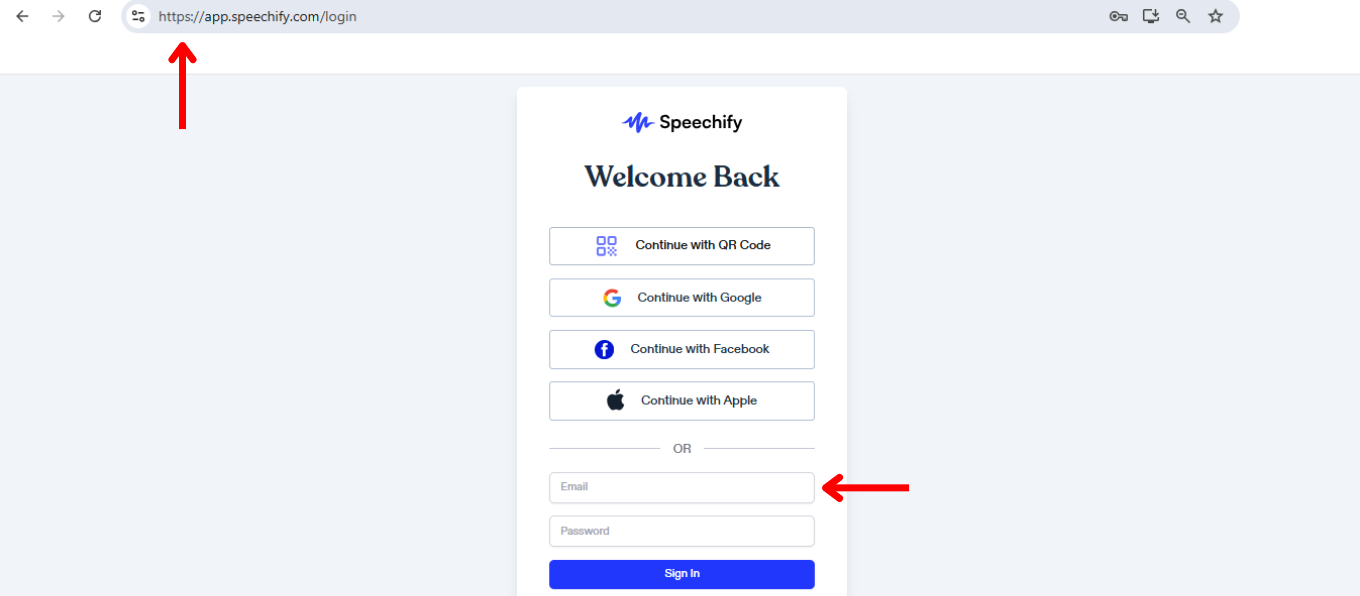
Primul pas pentru a folosi aplicația web Speechify este să îți creezi un cont. Iată cum să începi:
- Accesează app.speechify.com
- Creează-ți un cont.
Cum încarci textul în aplicația web Speechify
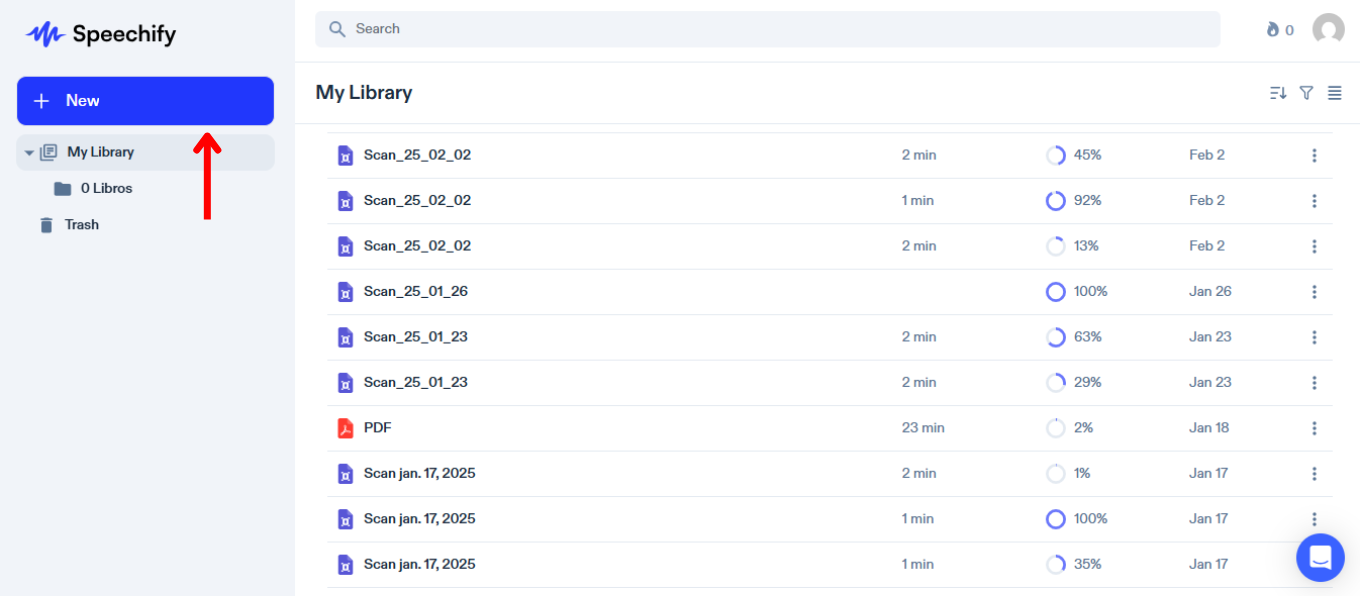
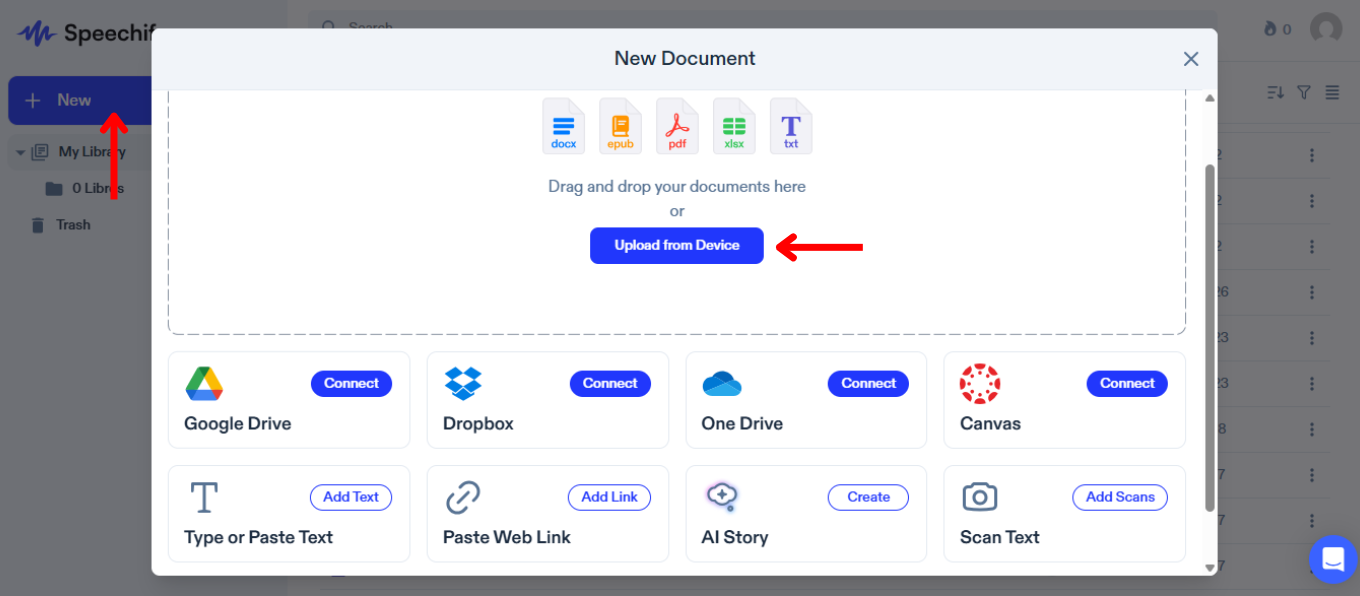
Încărcarea sau importul de conținut în Speechify este esențială pentru a converti textul în vorbire. Urmează acești pași simpli pentru a încărca sau importa conținutul tău:
- Apasă pe „Nou” în bara laterală stângă.
- Încarcă sau importă conținutul pe care vrei să îl asculți. Poți fie:
- Importa fișiere de pe computerul tău.
- Conectează Google Drive, Dropbox, OneDrive sau Canvas pentru a importa fișiere.
- Tastează sau lipește textul. Pentru a folosi această funcție, apasă pur și simplu „Adaugă text”, adaugă un titlu, introdu textul și apasă din nou „Adaugă text”.
- Lipește un link web pentru a importa automat orice pagină web în Speechify. Alege „Lipește un link web”, inserează linkul și apasă „Trimite”.
- Scanează textul cu aplicația mobilă, iar acesta va fi sincronizat automat în aplicația web.
Cum schimbi vocea în aplicația web Speechify
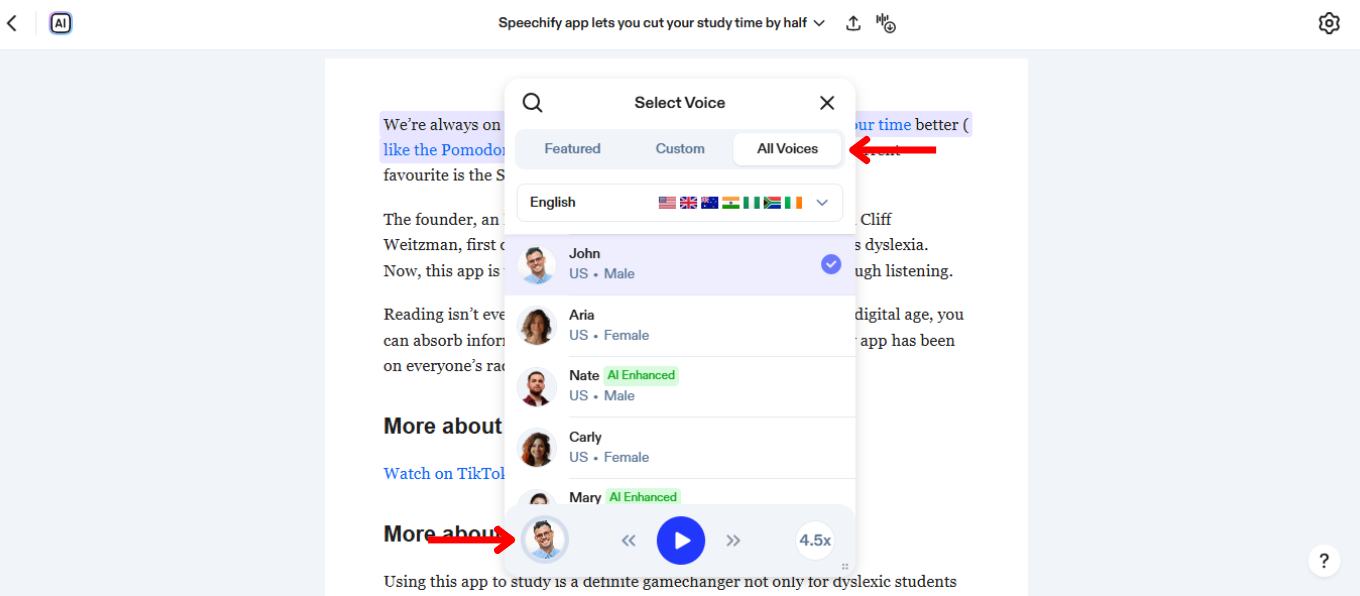
Schimbarea vocii în Speechify îți permite să îți personalizezi experiența de ascultare după gustul tău. Pentru a schimba vocea, pur și simplu:
- Apasă pe pictograma de voce din partea stângă jos.
- Selectează una dintre peste 200 de voci AI realiste, inclusiv voci de celebrități precum Snoop Dogg și Gwyneth Paltrow.
Cum creezi o voce personalizată în aplicația web Speechify
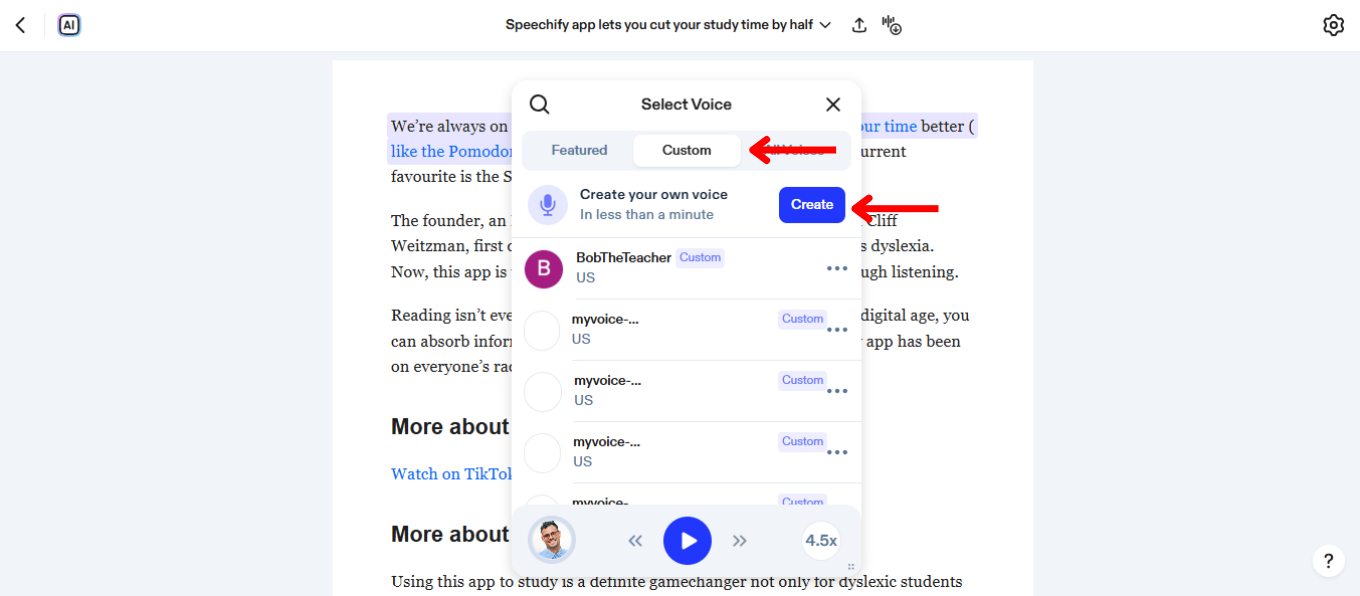
Crearea unei voci personalizate în Speechify îți poate îmbunătăți experiența auditivă, oferindu-ți o voce unică, făcută pe gustul tău. Urmează acești pași pentru a-ți înregistra și personaliza propria voce:
- Selectează pictograma de voce din partea stângă jos.
- Alege „Personalizat”.
- Apasă „Creează-ți propria voce”.
- Apasă „Creează”.
- Semnează formularul de consimțământ pentru termenii de utilizare.
- Înregistrează o mostră de 30 de secunde cu vocea ta (recomandat) sau încarcă un fișier audio.
Cum folosești o voce personalizată în aplicația web Speechify
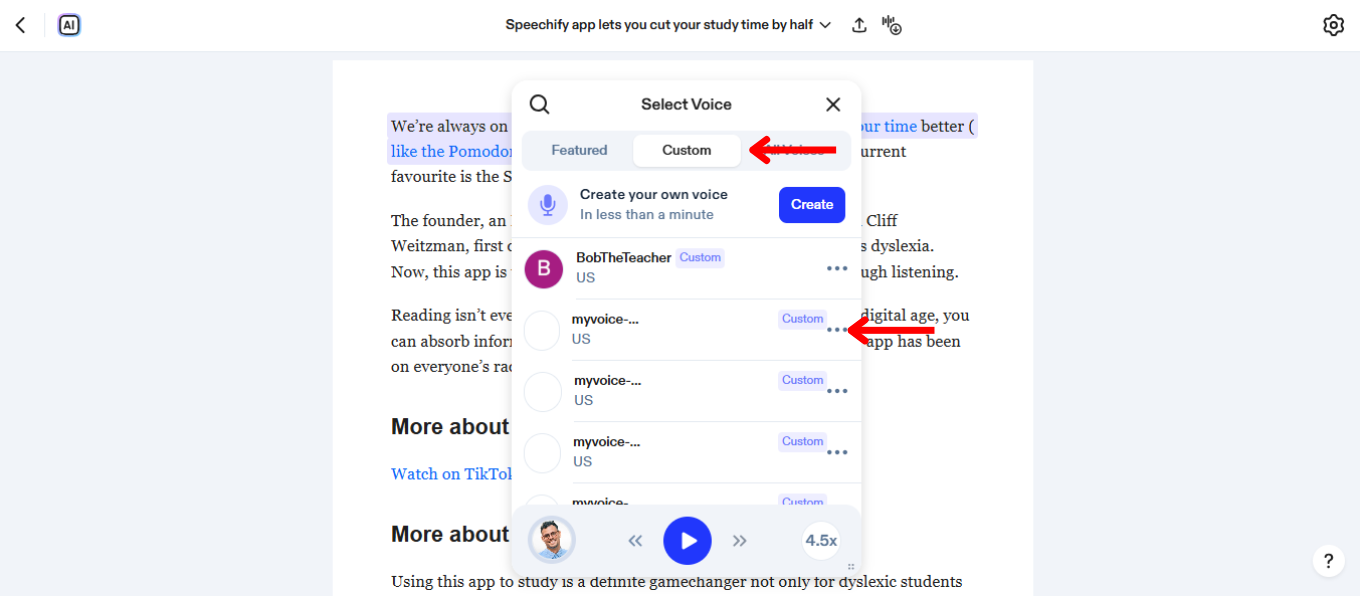
Folosirea unei voci personalizate în Speechify face ca experiența de citire să fie creată special pentru tine. Pentru a folosi vocea ta personalizată în aplicația web Speechify:
- Apasă pictograma de voce din stânga jos.
- Alege „Personalizat”.
- Selectează vocea pe care ai creat-o.
Cum schimbi limba în aplicația web Speechify
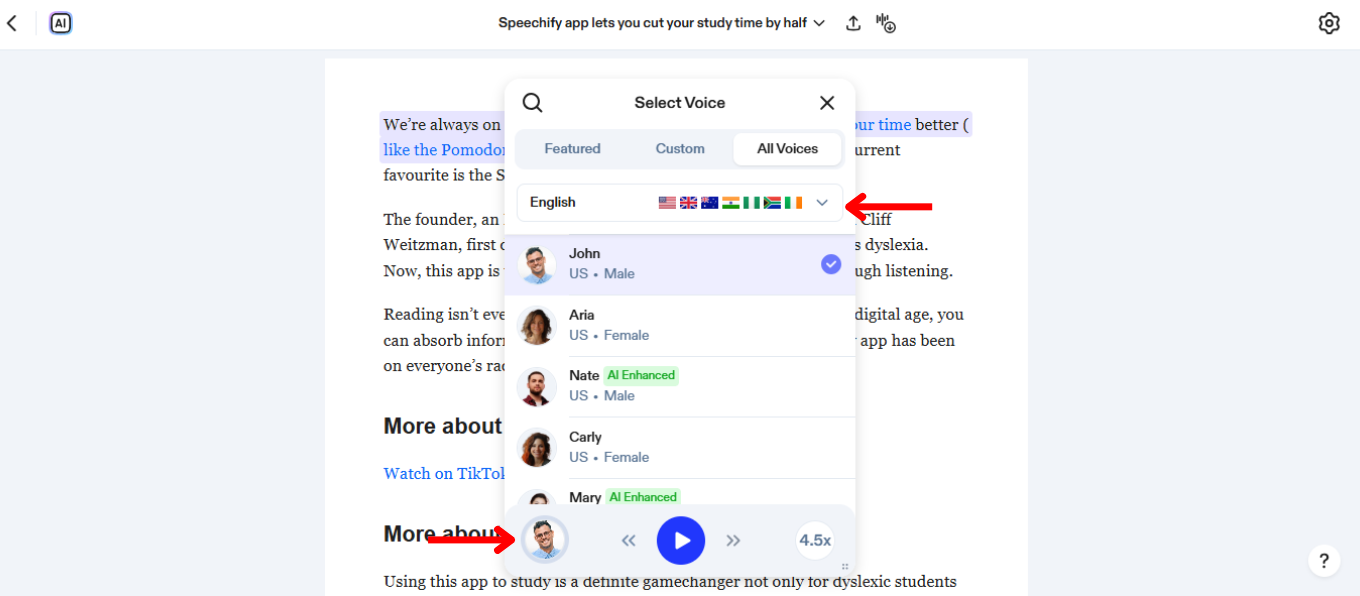
Speechify suportă peste 60 de limbi. Pentru a schimba limba, pur și simplu:
- Selectează pictograma de voce din partea stângă jos.
- Apasă „Toate vocile”.
- Alege dintre cele peste 60 de limbi disponibile.
Cum schimbi viteza de citire în aplicația web Speechify
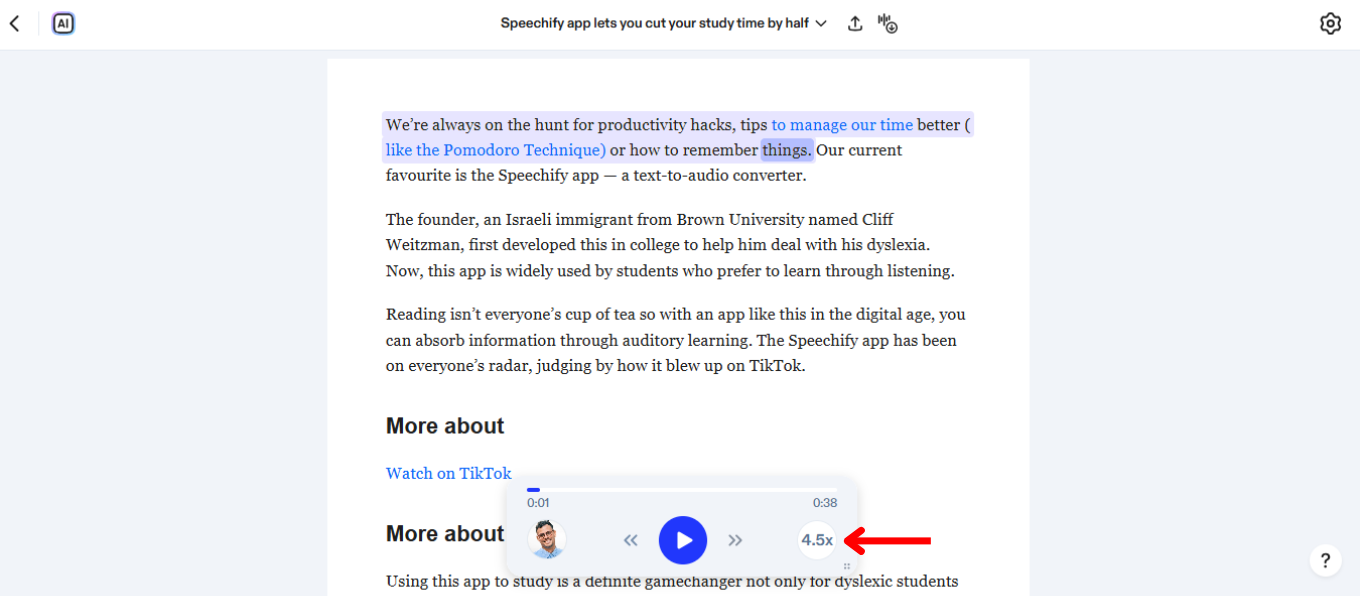
Ajustarea vitezei de citire în Speechify te ajută să adaptezi ieșirea audio la ritmul tău de ascultare și la nivelul tău de înțelegere. Mărește sau micșorează viteza de vorbire cu ajutorul acestor pași:
- Apasă pe pictograma 1x din dreapta jos.
- Reglează viteza de citire. Poți alege orice viteză între 0.5x (100 de cuvinte pe minut) și 4.5x (900 de cuvinte pe minut).
Cum folosești ascultarea offline în aplicația web Speechify
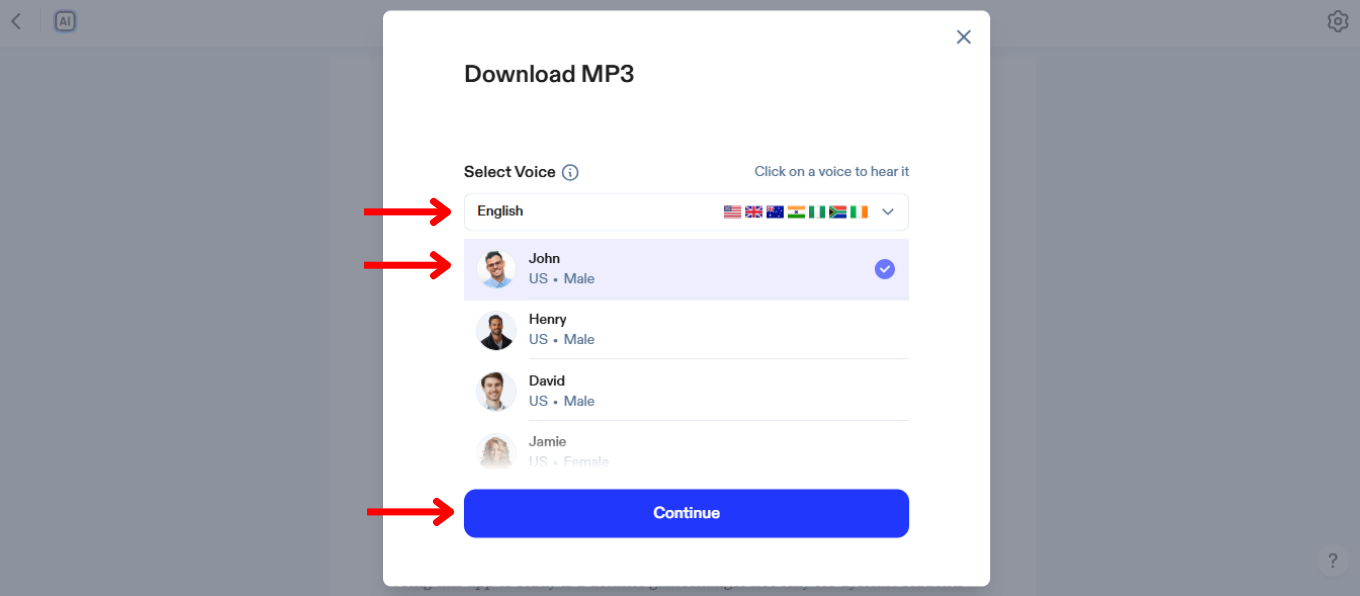
Ascultarea offline în Speechify este esențială dacă vrei să te bucuri de conținut fără conexiune la internet. Activează modul offline urmând acești pași:
- Apasă pe pictograma din dreapta de pe bara de instrumente de sus.
- Selectează o limbă.
- Alege o voce AI.
- Apasă „Continuă”.
- Descarcă în format MP3 pentru ascultare offline.
Cum folosești chatul AI în aplicația web Speechify
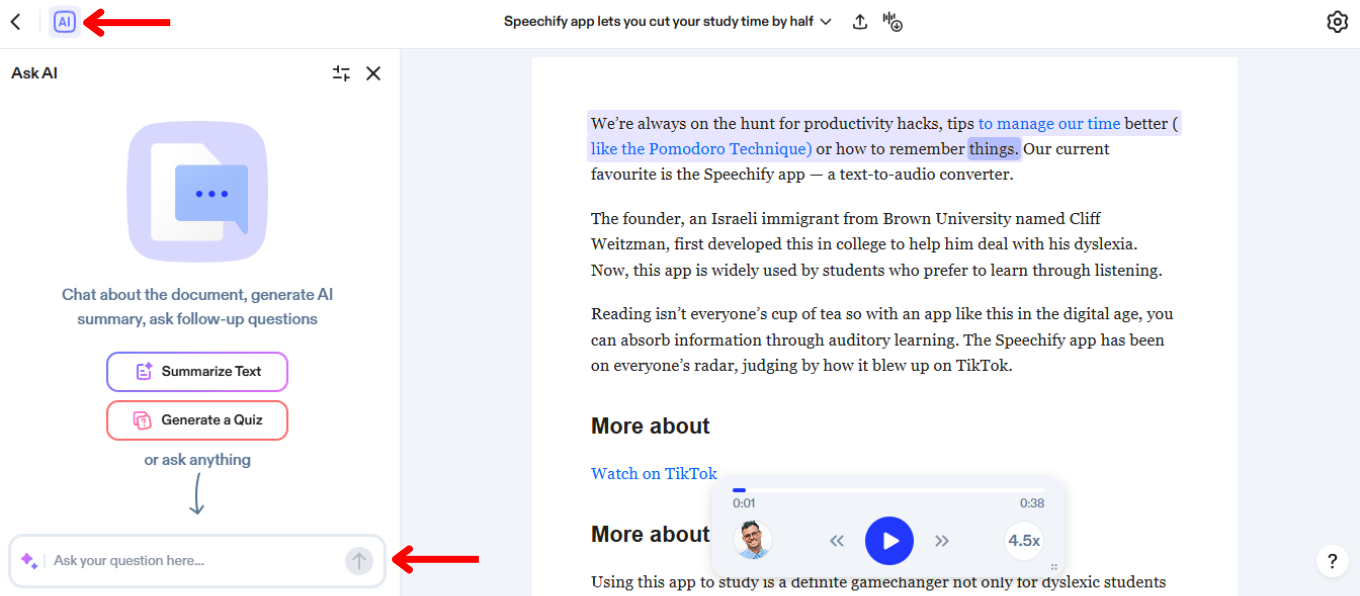
Chatul AI din Speechify îți oferă un mod interactiv de a lucra cu conținutul text cu ajutorul unui AI conversațional. Pentru a începe să folosești AI Chat:
- Apasă pe pictograma AI din stânga sus a barei de instrumente.
- Tastează o întrebare în bara de chat.
- Apasă Enter sau săgeata pentru a trimite.
- Primești răspunsul instant și poți pune în continuare alte întrebări.
Cum folosești rezumatele AI în aplicația web Speechify
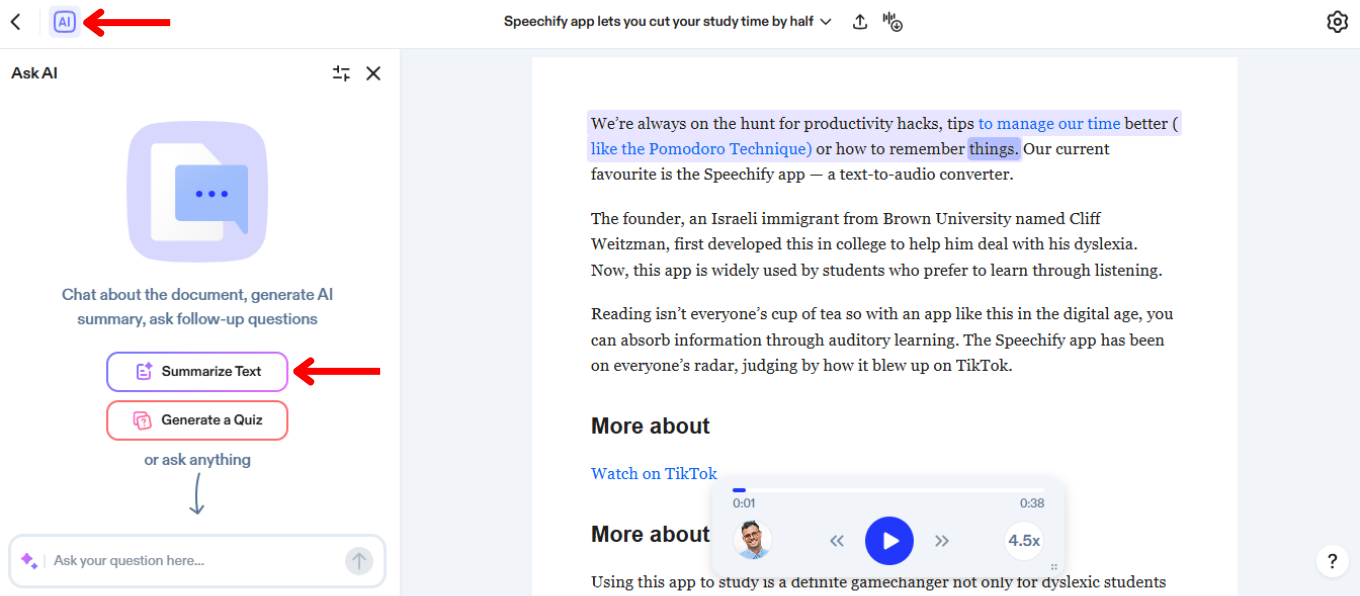
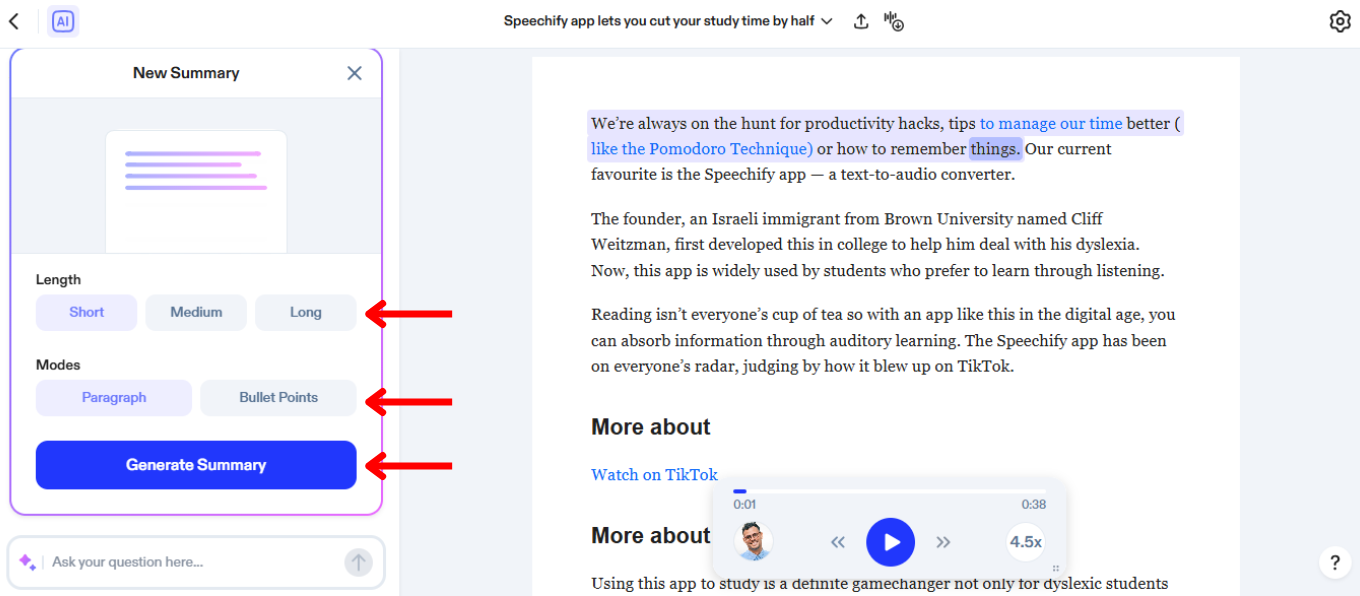
Rezumatul AI din Speechify îți economisește timp, condensând documentele lungi în idei principale și repere esențiale. Urmează acest ghid pentru a activa rezumatele AI:
- Selectează pictograma AI din partea stângă a barei de instrumente de sus.
- Apasă „Rezumă textul”.
- Alege lungimea rezumatului: paragraf sau puncte esențiale.
- Selectează paginile pe care vrei să le rezumi.
- Generează rezumatul.
Cum folosești testele AI în aplicația web Speechify
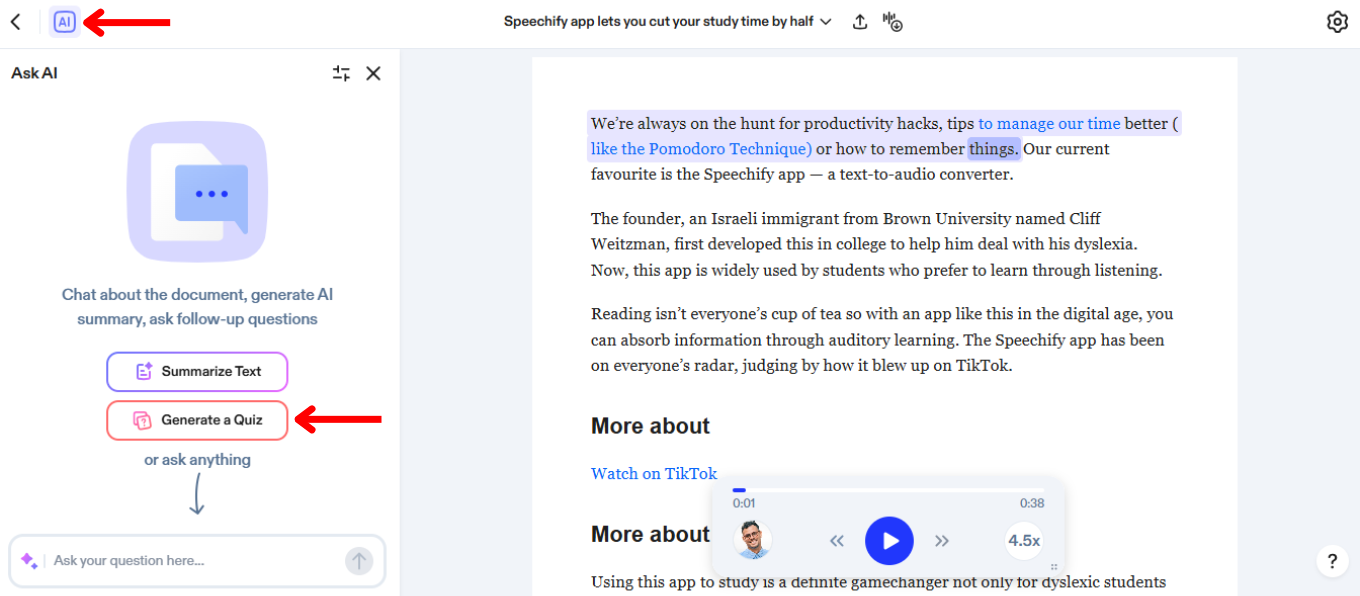
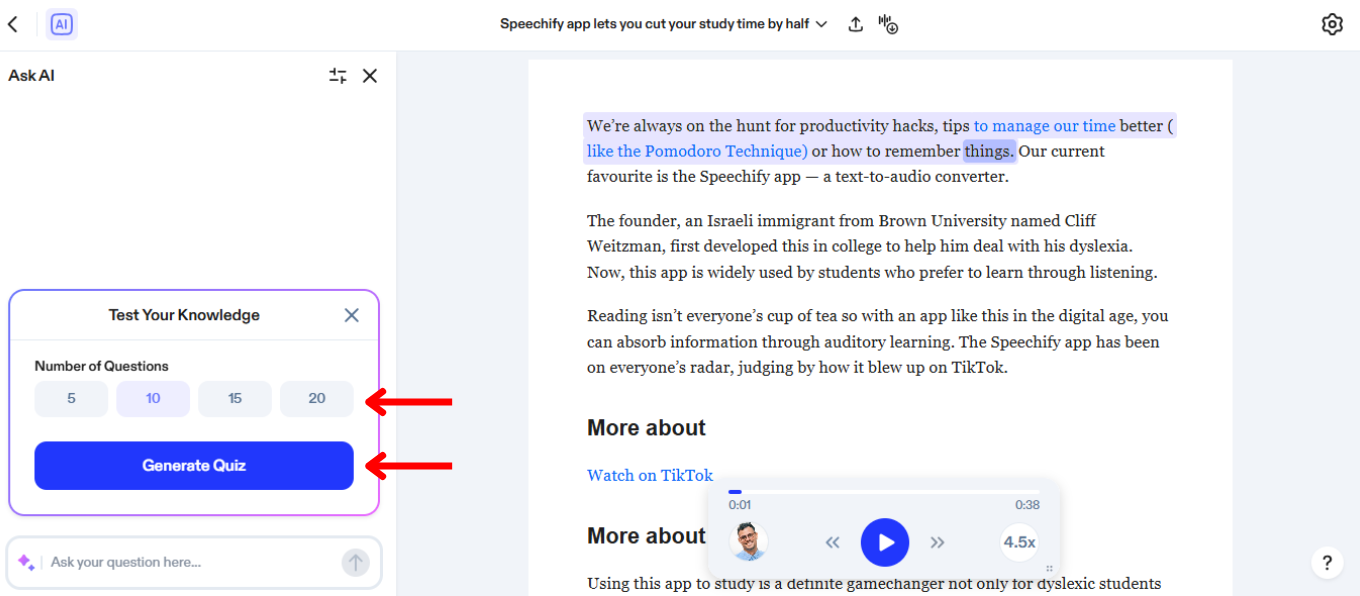
Crearea de teste cu ajutorul AI în Speechify poate îmbunătăți învățarea și reținerea informațiilor, testându-ți înțelegerea textului. Urmează acești pași simpli pentru a genera un test:
- Apasă pe pictograma AI din stânga sus a barei de instrumente.
- Apasă „Generează un test”.
- Alege dacă vrei ca testul să se bazeze pe toate paginile sau doar pe anumite pagini selectate din document.
- Alege dacă testul să conțină 5, 10, 15 sau 20 de întrebări.
- Selectează paginile pe care vrei să le rezumi.
- Generează testul.
Cum activezi evidențierea textului în aplicația web Speechify
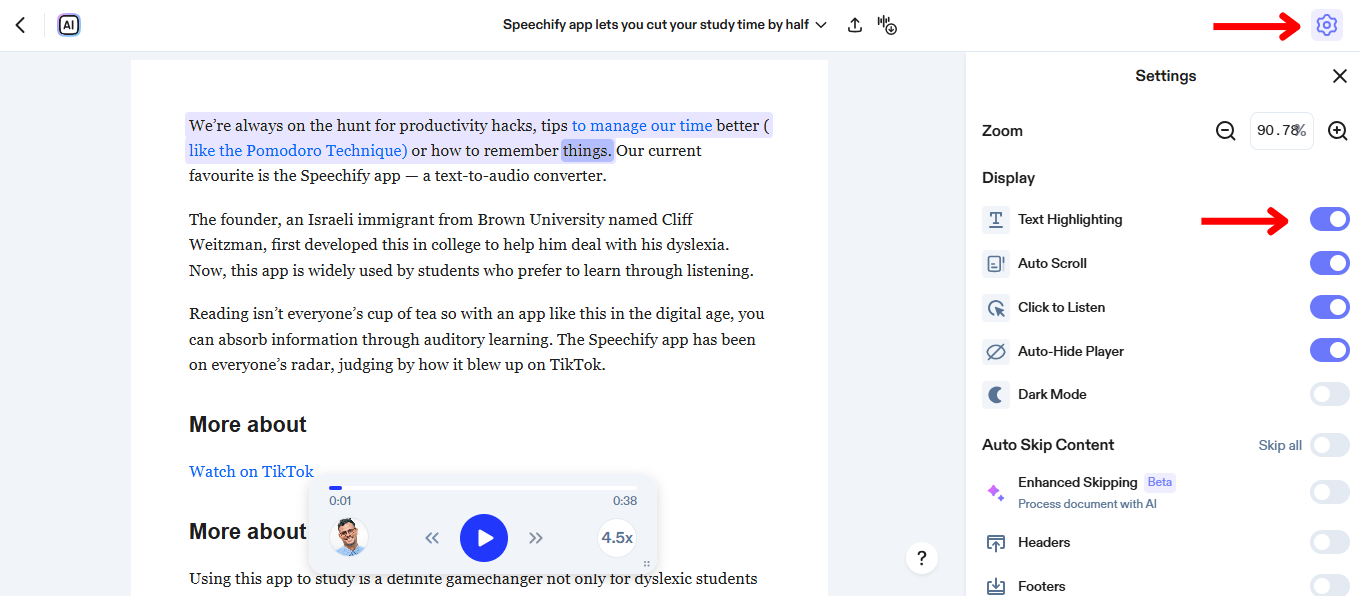
Citirea de text evidențiat în timp ce asculți conținutul redat cu voce tare îți poate îmbunătăți concentrarea și îți permite să urmărești și să înțelegi mai ușor informațiile complexe. Pentru a activa evidențierea textului:
- Selectează rotița de setări din colțul dreapta sus al ecranului.
- Activează sau dezactivează „Evidențierea textului”.
Cum activezi modul întunecat în aplicația web Speechify
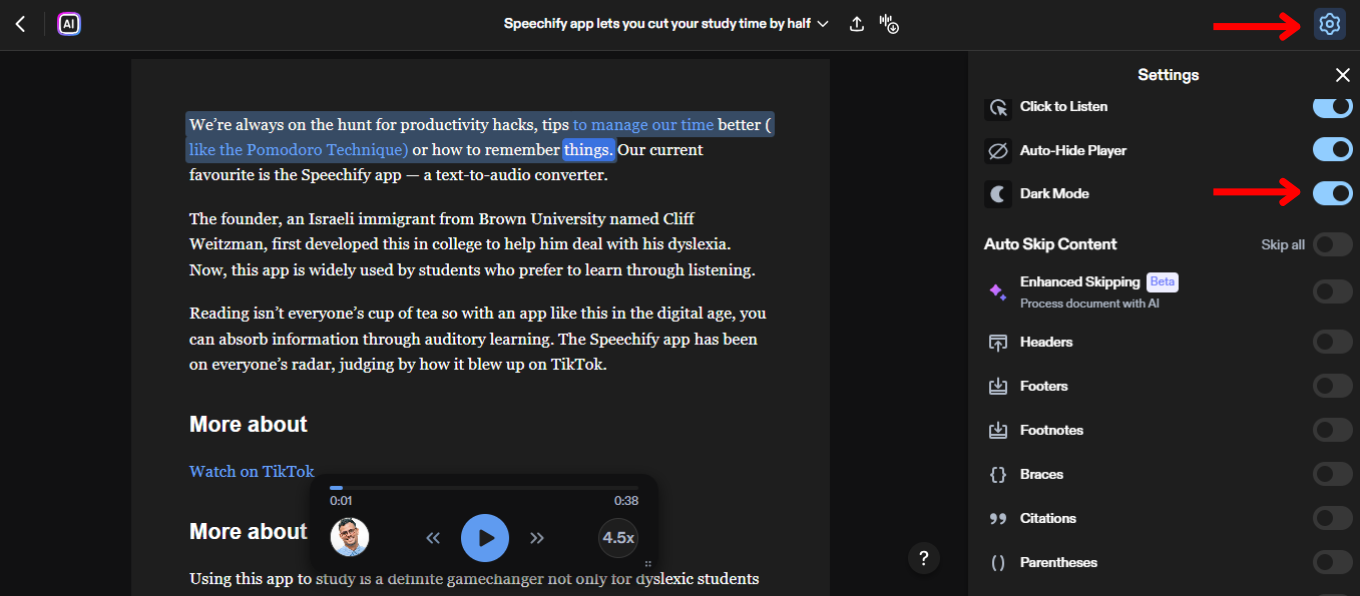
Modul întunecat reduce oboseala ochilor în condiții de lumină slabă și este mai ușor de folosit noaptea. Comută pe modul întunecat din setările de afișare. Pur și simplu:
- Apasă pe rotița de setări din colțul dreapta sus al ecranului.
- Activează sau dezactivează „Modul întunecat”.
Cum omiți conținutul în aplicația web Speechify
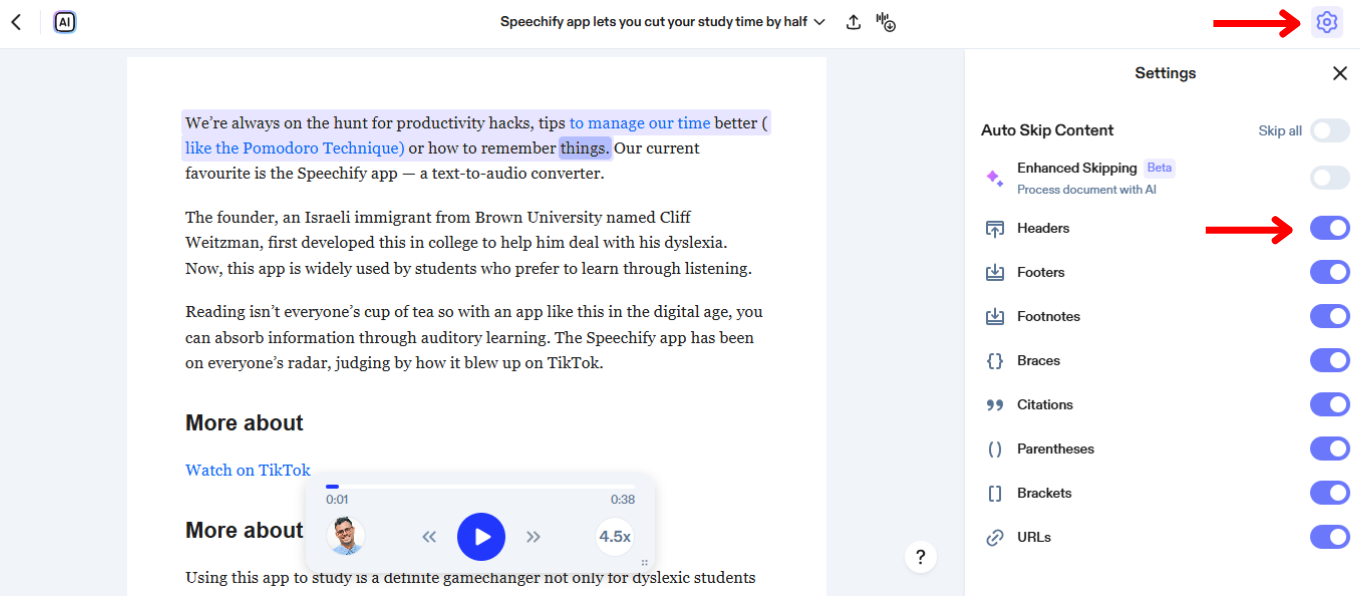
Omiterea conținutului în Speechify îți permite să eviți anteturile, subsolurile și alte secțiuni neesențiale, pentru o experiență de ascultare mai eficientă. Configurează setările de omiterea conținutului astfel:
- Apasă pe rotița de setări din colțul dreapta sus al ecranului.
- Activează „Omitere avansată” pentru a sări automat peste tot conținutul suplimentar sau activează/dezactivează opțiunile de mai jos pentru a-ți personaliza experiența:
- Anteturi
- Subsoluri
- Note de subsol
- Acolade
- Citații
- Paranteze
- Paranteze pătrate
- URL-uri
Cum accesezi suportul în aplicația web Speechify
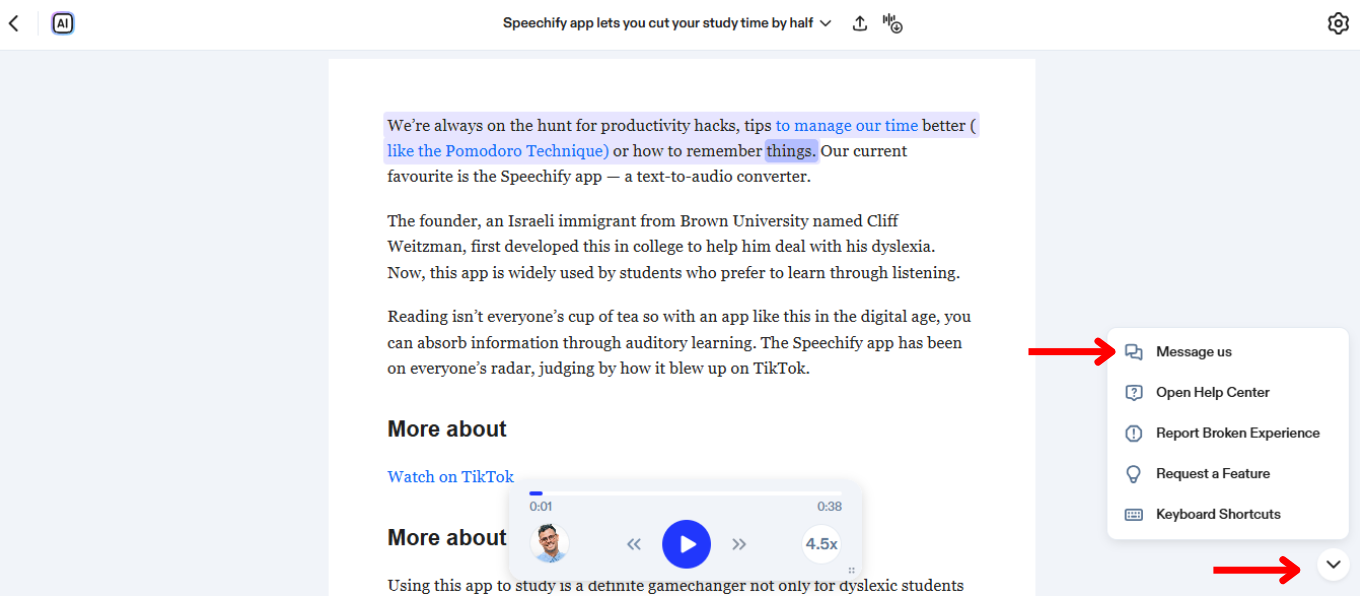
Dacă ai nevoie de ajutor suplimentar cu Speechify, poți oricând să contactezi echipa de suport sau să explorezi Centrul nostru de Ajutor. Iată cum poți lua legătura cu echipa de suport:
- Selectează pictograma de chat din colțul dreapta jos.
- Alege să trimiți un mesaj către suport sau accesează Centrul de Ajutor.




