

আপনি যদি ছাত্র, পেশাজীবী বা বইপ্রেমী হন, স্পিচিফাই লিখিত টেক্সটকে কথিত শব্দে রূপান্তর করতে পারে, যা আপনার কর্মদক্ষতা ও অ্যাক্সেসিবিলিটি বাড়ায়। এই নির্দেশিকায় আমরা স্পিচিফাই ওয়েব অ্যাপের ফিচার ও ব্যবহারবিধি দেখব এবং কীভাবে যে কোনো লেখা অডিওতে রূপান্তর করবেন, কণ্ঠস্বর কাস্টমাইজ করবেন এবং সহজে দৈনন্দিন কাজে ব্যবহার করবেন, তা ধাপে ধাপে দেখানো হয়েছে।
স্পিচিফাই ওয়েব অ্যাপে কীভাবে প্রবেশ করবেন
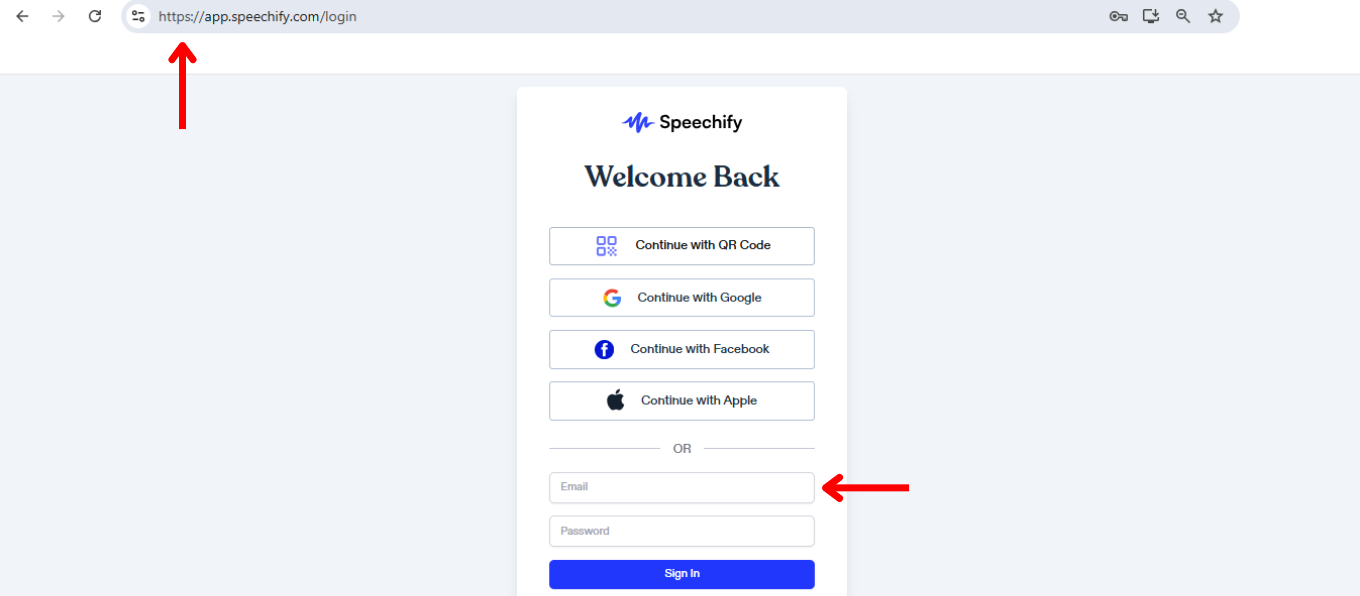
স্পিচিফাই ওয়েব অ্যাপ ব্যবহার শুরু করার প্রথম ধাপ হলো সাইন আপ করা। শুরু করতে:
- যান app.speechify.com
- একটি অ্যাকাউন্ট খুলুন।
স্পিচিফাই ওয়েব অ্যাপে কীভাবে টেক্সট আপলোড করবেন
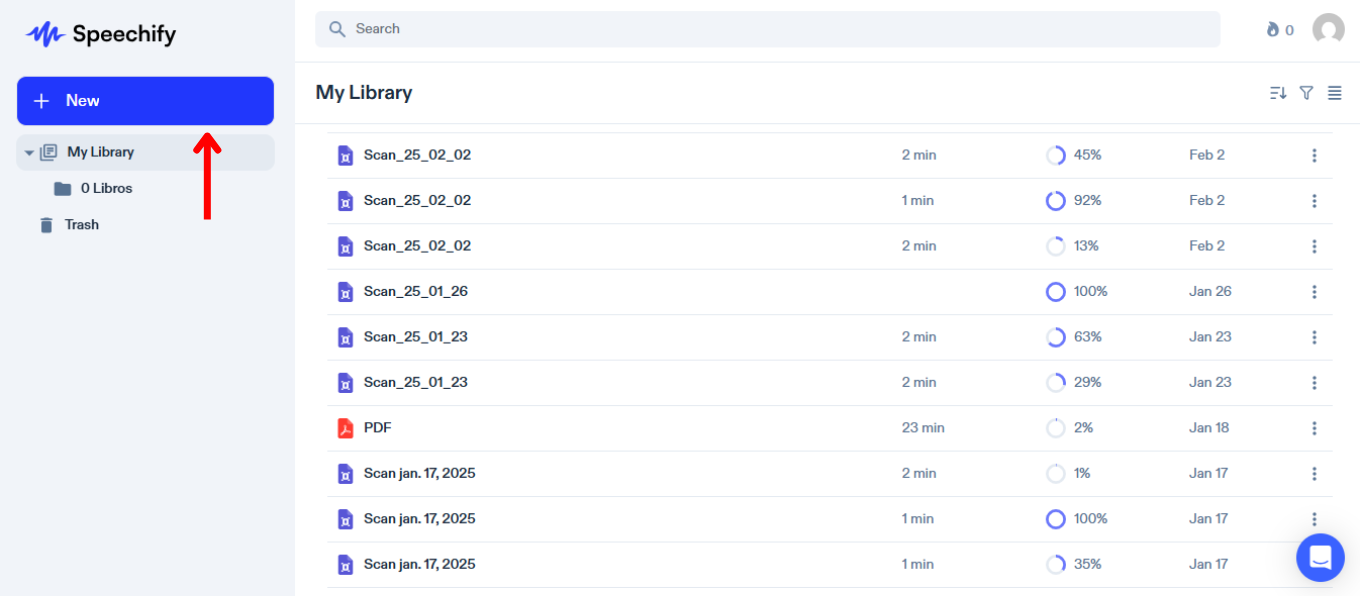
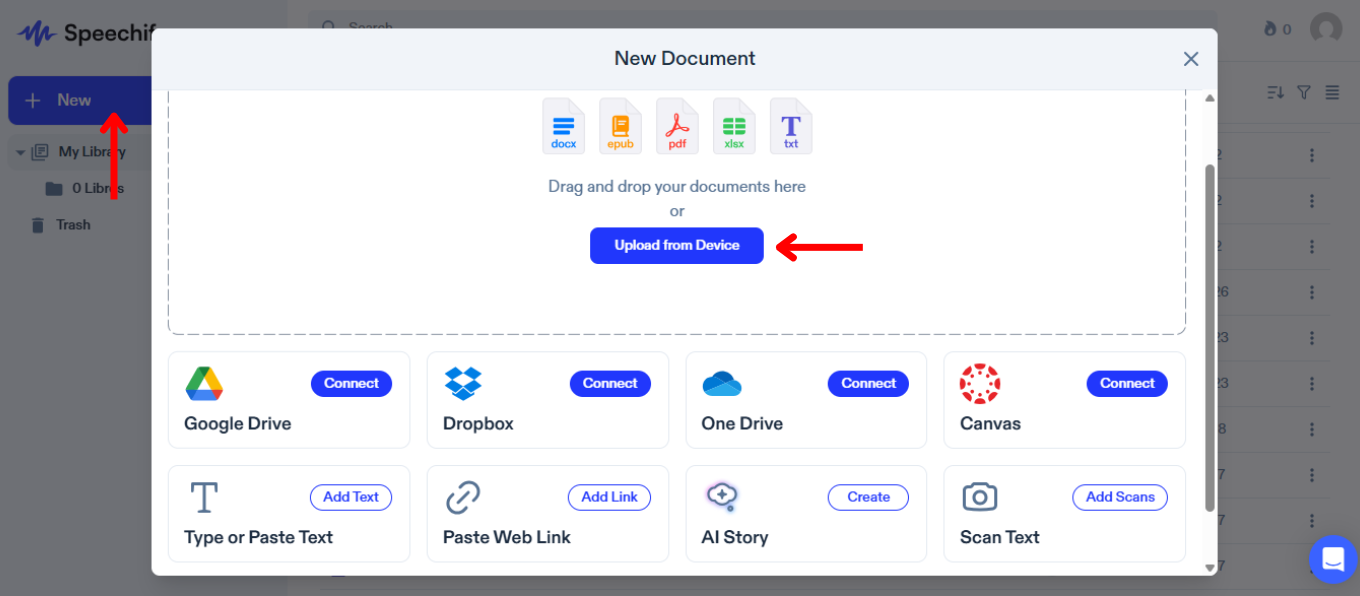
স্পিচিফাই-তে টেক্সট আপলোড বা ইম্পোর্ট করাই টেক্সটকে কথনে রূপান্তরের মূল ধাপ। নিচের ধাপগুলো অনুসরণ করুন:
- বাম পাশের সাইডবারে “New” টিপুন।
- যে কনটেন্ট শুনতে চান, তা আপলোড বা ইম্পোর্ট করুন। আপনি এগুলো করতে পারেন:
- কম্পিউটার থেকে ফাইল ইম্পোর্ট করুন।
- Google Drive, Dropbox, OneDrive বা Canvas কানেক্ট করে ফাইল ইম্পোর্ট করুন।
- নিজে লিখুন বা পেস্ট করুন। “Add Text” টিপে শিরোনাম আর লেখা দিন, তারপর আবার “Add Text” টিপুন।
- যে কোনো ওয়েব লিংক পেস্ট করুন–“Paste a Web Link” সিলেক্ট করুন, লিংক দিন, “Submit” চাপুন।
- মোবাইল অ্যাপ দিয়ে টেক্সট স্ক্যান করুন, যা ওয়েব ভার্সনের সাথে সিঙ্ক হবে।
স্পিচিফাই ওয়েব অ্যাপে কণ্ঠস্বর কীভাবে বদলাবেন
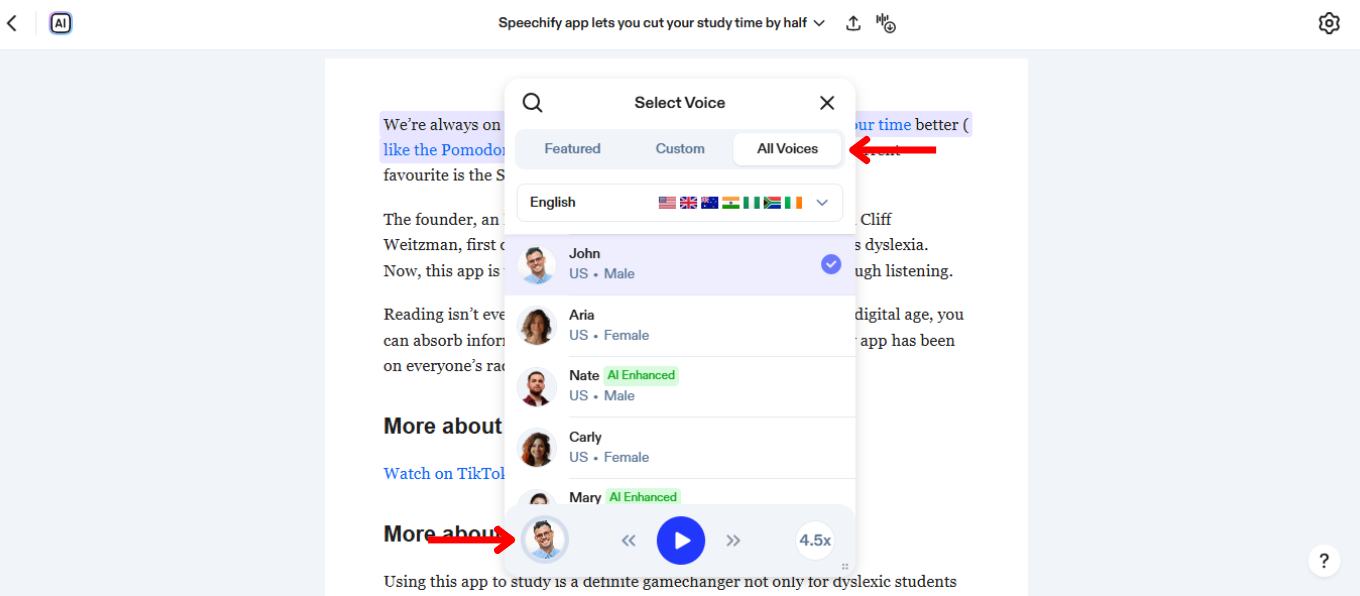
স্পিচিফাই-তে কণ্ঠস্বর বদলালে আপনার শোনার অভিজ্ঞতা একেবারে নিজের মতো করে নিতে পারবেন। পরিবর্তন করতে:
- নীচে বাম পাশে voice আইকন টিপুন।
- নির্বাচন করুন ২০০+ লাইফ-লাইক AI ভয়েস, যেমন Snoop Dogg ও Gwyneth Paltrow সহ।
স্পিচিফাই ওয়েব অ্যাপে কাস্টম ভয়েস বানাবেন যেভাবে
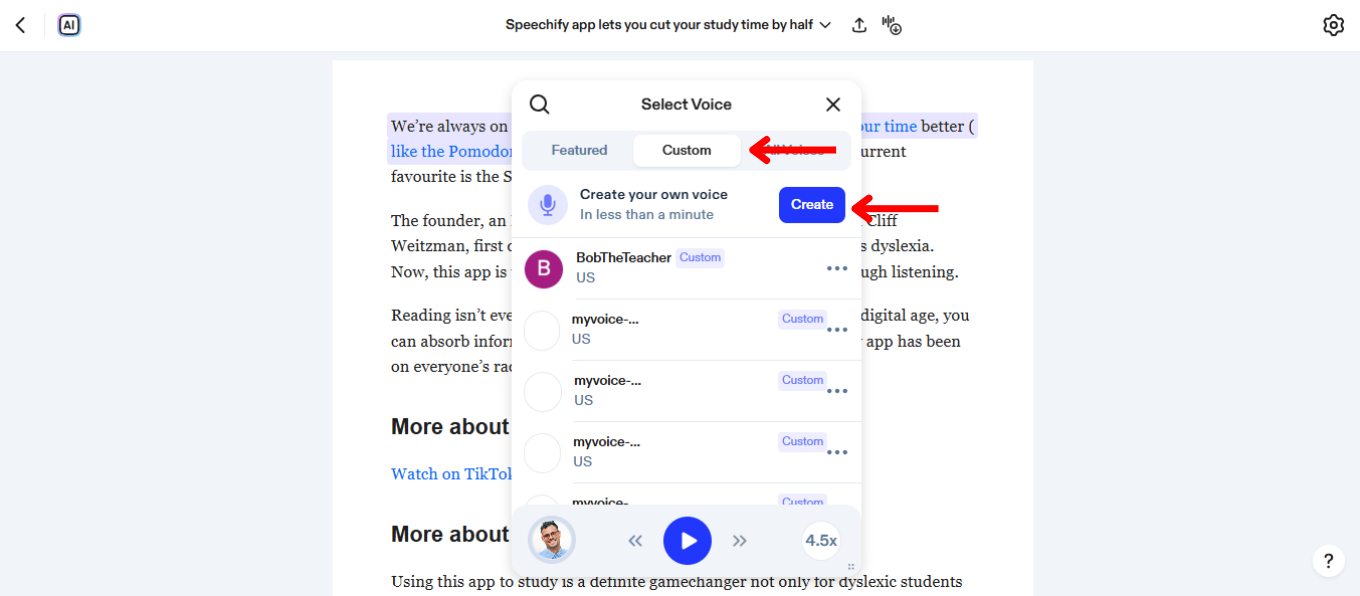
স্পিচিফাই-তে কাস্টম ভয়েস বানালে শোনার অভিজ্ঞতা আরও ব্যক্তিগত হয়। নিজের কণ্ঠস্বর রেকর্ড ও কাস্টমাইজ করতে এই ধাপগুলো অনুসরণ করুন:
- নীচে বামে voice আইকন সিলেক্ট করুন।
- “Custom” বেছে নিন।
- “Create Your Own Voice” ক্লিক করুন।
- “Create” চাপুন।
- পরিষেবা শর্তে সম্মতি দিন।
- ৩০ সেকেন্ডের ভয়েস স্যাম্পল রেকর্ড করুন (সেরা) অথবা একটি ফাইল আপলোড করুন।
স্পিচিফাই ওয়েব অ্যাপে কাস্টম ভয়েস ব্যবহারের উপায়
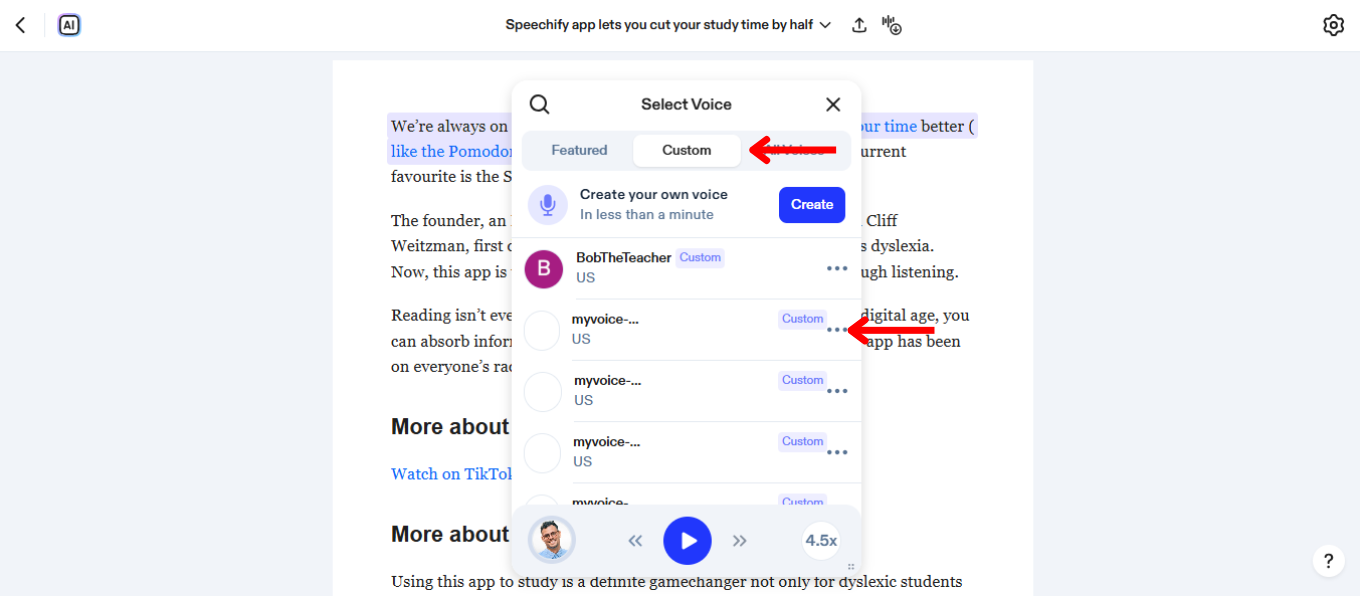
কাস্টম ভয়েস ব্যবহার করলে পড়ার অভিজ্ঞতা যেন একদম আপনার নিজের হয়ে যায়। কাস্টম ভয়েস ব্যবহার করতে:
- নীচে বাম পাশে voice আইকন টিপুন।
- “Custom” বেছে নিন।
- আপনার তৈরি করা ভয়েস সিলেক্ট করুন।
স্পিচিফাই ওয়েব অ্যাপে ভাষা বদলানোর নিয়ম
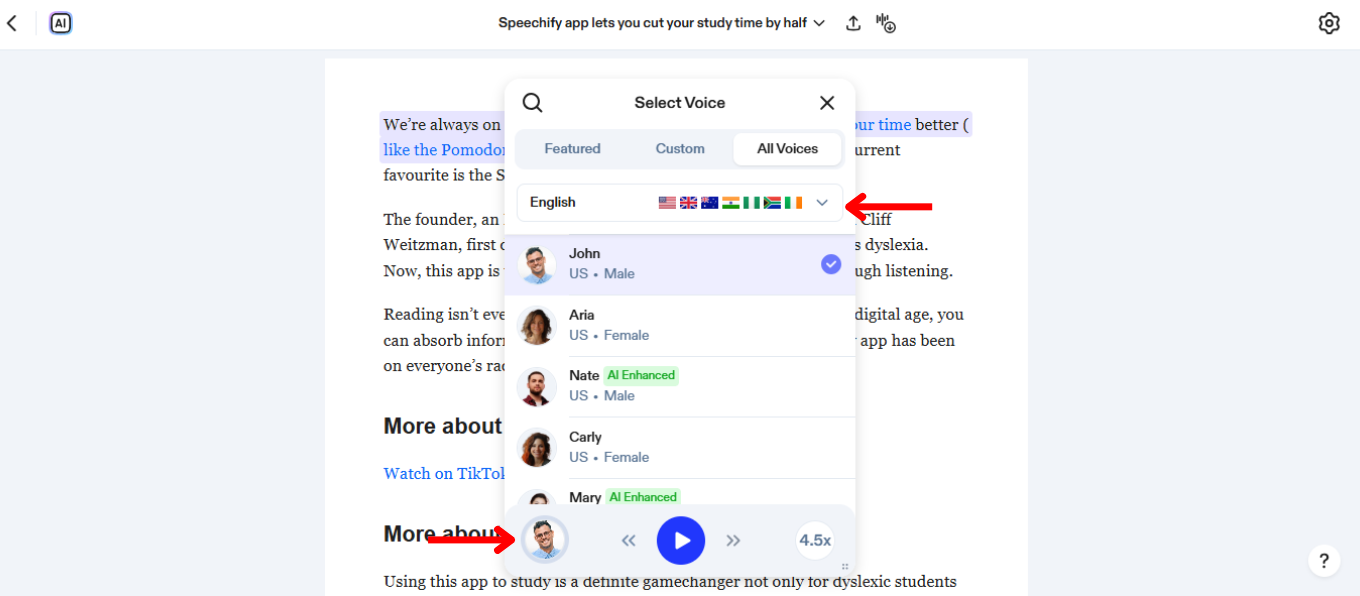
স্পিচিফাই ৬০টিরও বেশি ভাষা সমর্থন করে। ভাষা বদলাতে:
- নিচে বামের voice আইকন সিলেক্ট করুন।
- “All Voices” ট্যাপ করুন।
- ৬০+ ভাষা থেকে পছন্দ করুন।
স্পিচিফাই ওয়েব অ্যাপে পড়ার গতি নিয়ন্ত্রণ
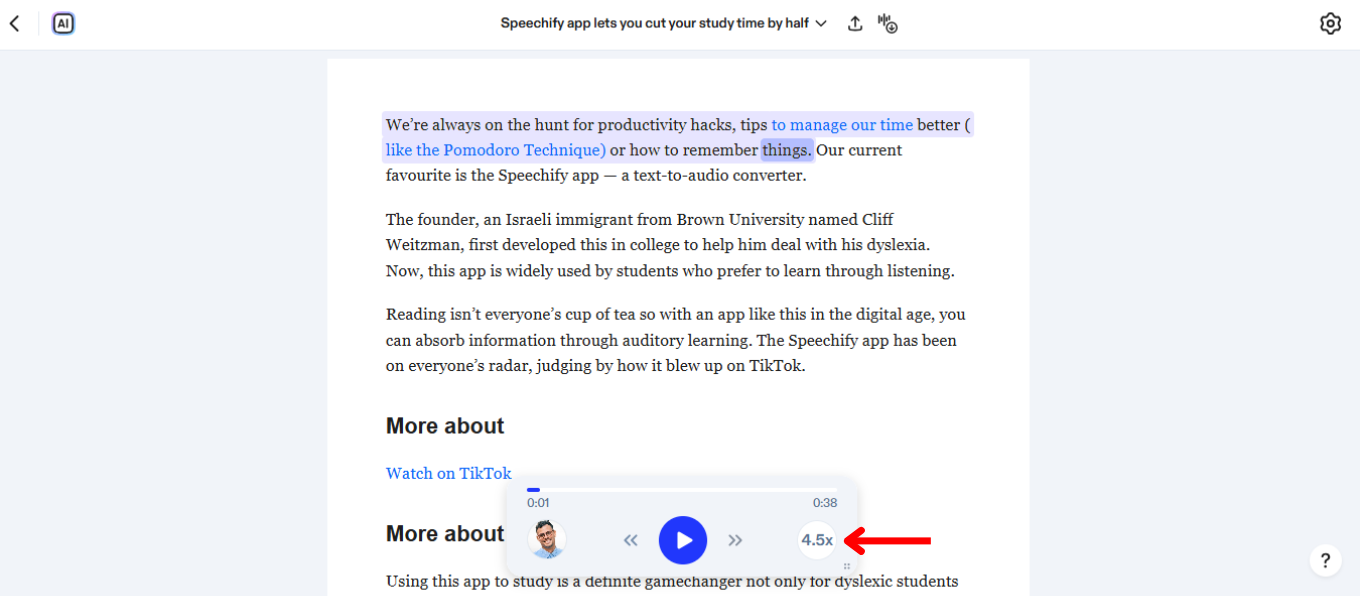
স্পিচিফাই-তে পড়ার গতি ঠিকঠাক করলে শুনতে ও বুঝতে আরও আরামদায়ক হয়। নিচের ধাপগুলো অনুসরণ করুন:
- নিচে ডানে 1x আইকন ক্লিক করুন।
- পড়ার গতি সেট করুন। আপনি .5x (প্রতি মিনিটে ১০০ শব্দ) থেকে ৪.৫x (প্রতি মিনিটে ৯০০ শব্দ) পর্যন্ত বেছে নিতে পারেন।
স্পিচিফাই ওয়েব অ্যাপে অফলাইন শোনার সুবিধা
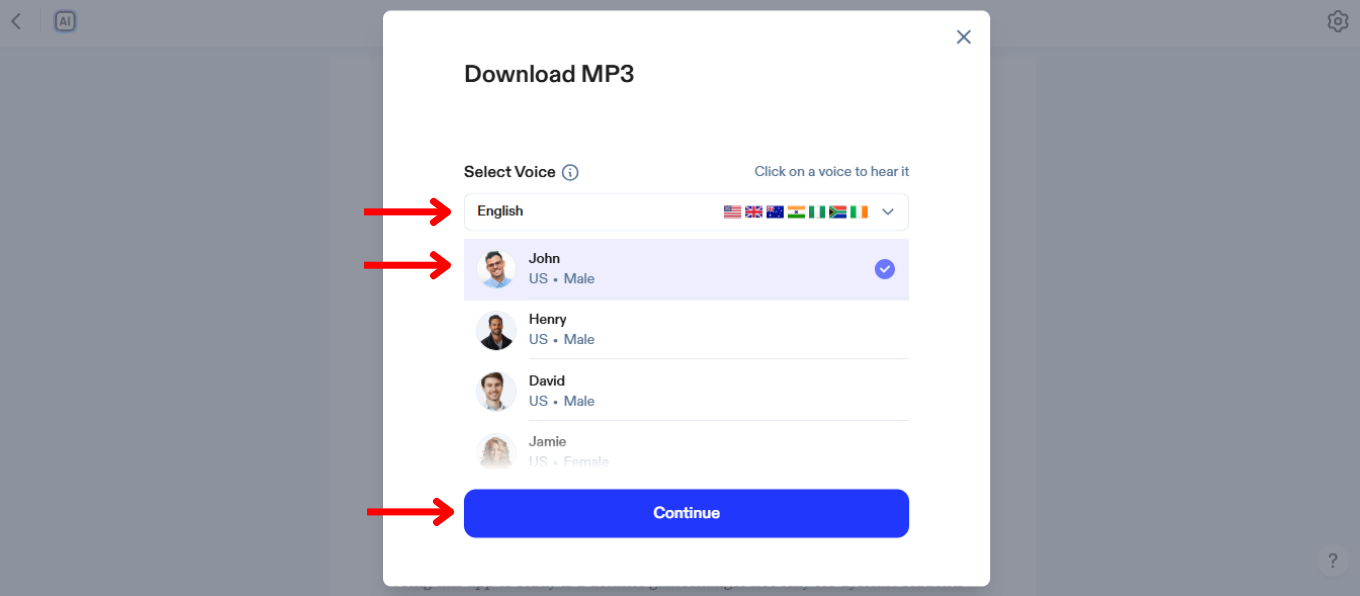
স্পিচিফাই-তে অফলাইন শোনা মানে ইন্টারনেট না থাকলেও কনটেন্ট উপভোগ করতে পারবেন। অফলাইন মোড চালু করতে:
- উপরের টুলবারে ডানদিকে থাকা আইকন টিপুন।
- একটি ভাষা নির্বাচন করুন।
- একটি AI ভয়েস বেছে নিন।
- “Continue” চাপুন।
- অফলাইনে শোনার জন্য MP3 ডাউনলোড করুন।
স্পিচিফাই ওয়েব অ্যাপে AI চ্যাট ব্যবহার করবেন যেভাবে
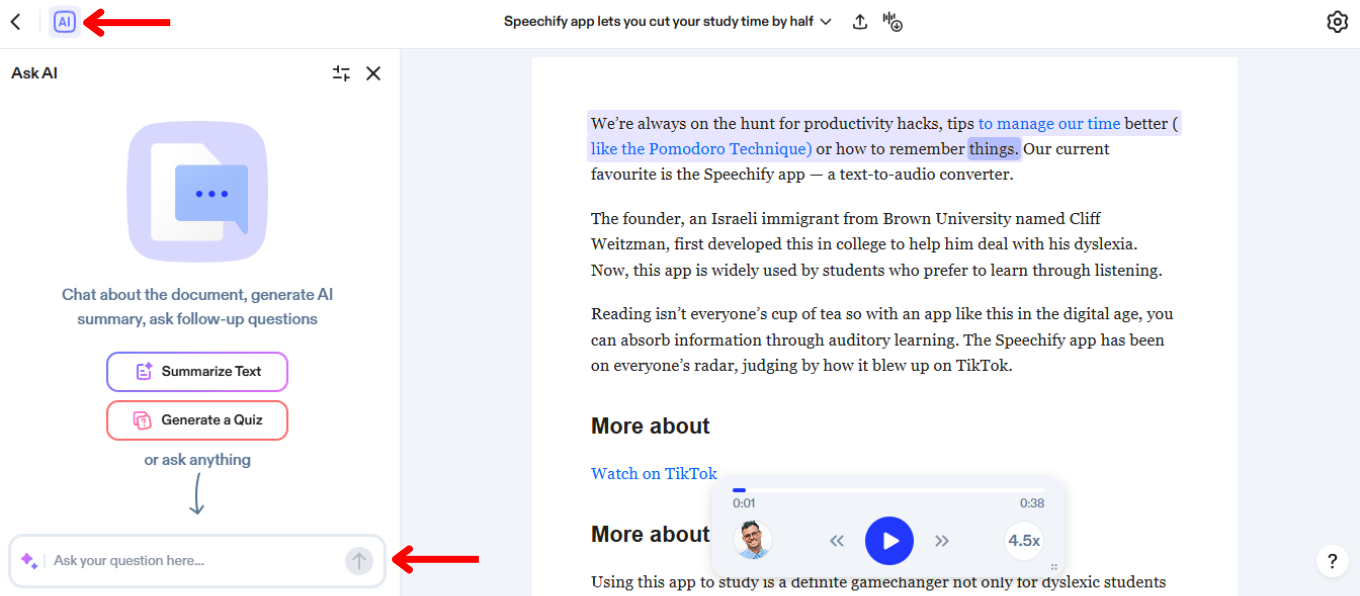
স্পিচিফাই-তে AI চ্যাটের মাধ্যমে টেক্সট নিয়ে ইন্টারঅ্যাক্টিভ আলাপ করা যায়। শুরু করতে:
- উপরের টুলবারে বাঁয়ের AI আইকন ক্লিক করুন।
- চ্যাট বারে আপনার প্রশ্ন লিখুন।
- জমা দিতে এন্টার বা অ্যারো চাপুন।
- দ্রুত উত্তর উপভোগ করুন বা চাইলে আরও প্রশ্ন করুন।
স্পিচিফাই ওয়েব অ্যাপে AI সারাংশ ব্যবহার
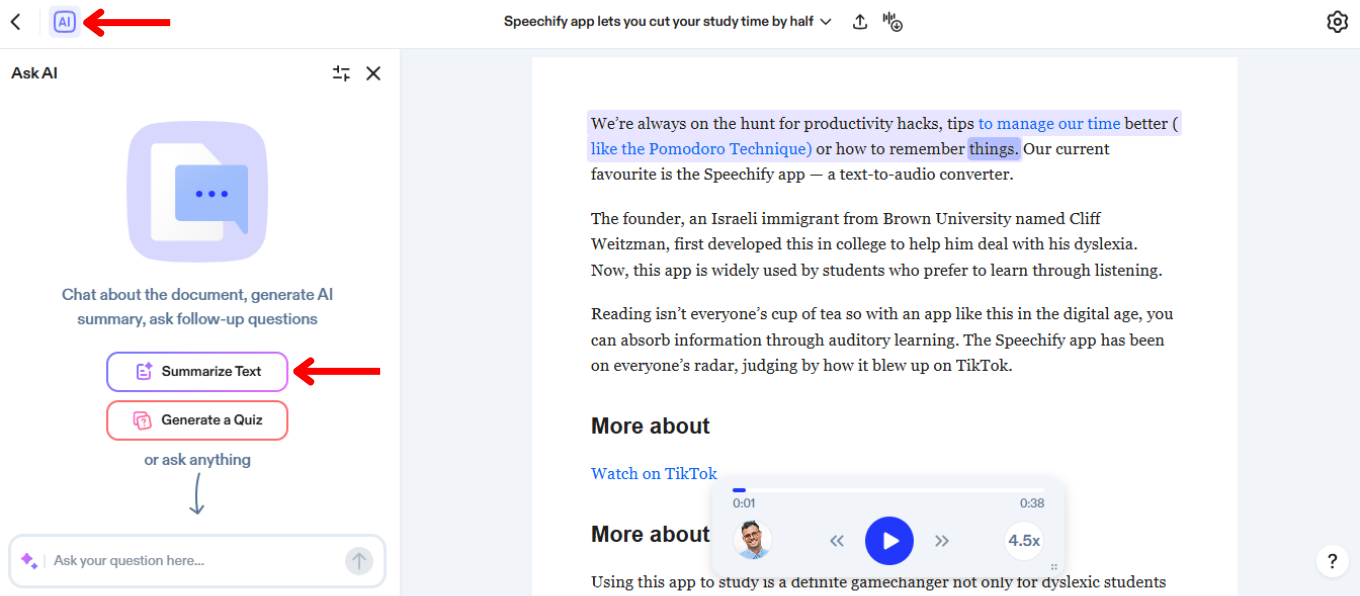
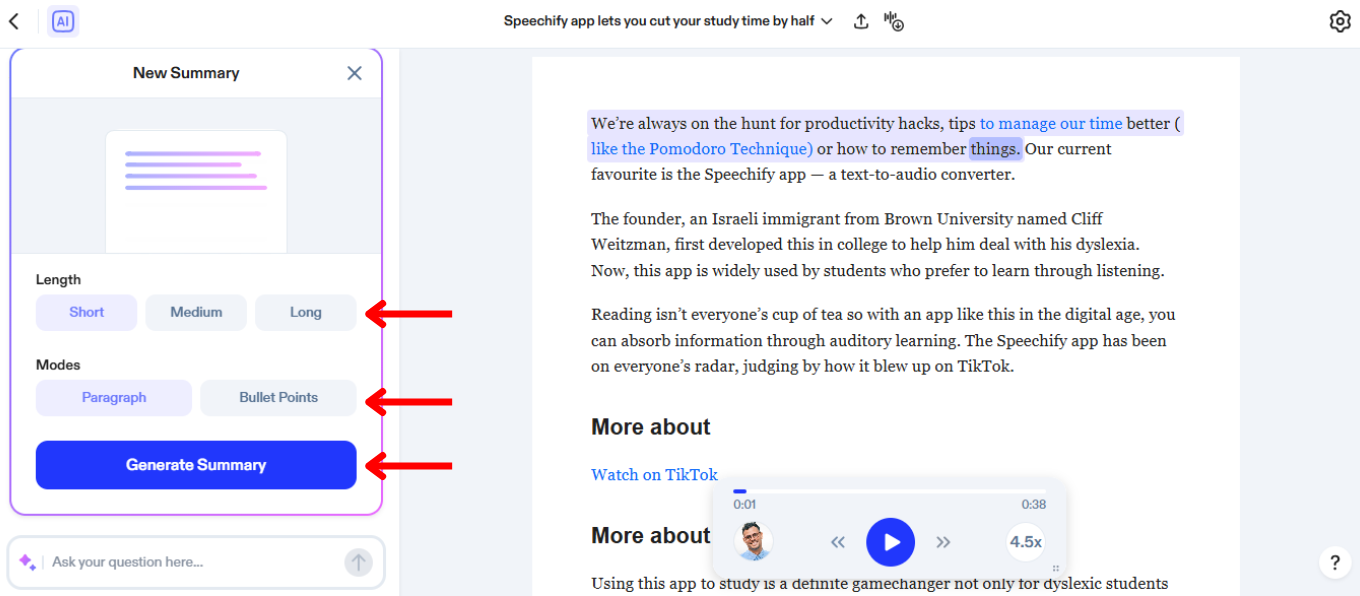
স্পিচিফাই-তে AI সারাংশ দীর্ঘ ডকুমেন্টকে সংক্ষেপে মূল বক্তব্য ও হাইলাইটে ভেঙে দেয়। চালু করতে:
- উপরে বাঁয়ে AI আইকন সিলেক্ট করুন।
- “Summarize Text” প্রেস করুন।
- প্যারাগ্রাফ বা বুলেট পয়েন্ট–যেভাবে সারাংশ চান তা বাছুন।
- যে পৃষ্ঠা সারসংক্ষেপ চান তা সিলেক্ট করুন।
- “Generate summary” চাপুন।
স্পিচিফাই ওয়েব অ্যাপে AI কুইজের ব্যবহার
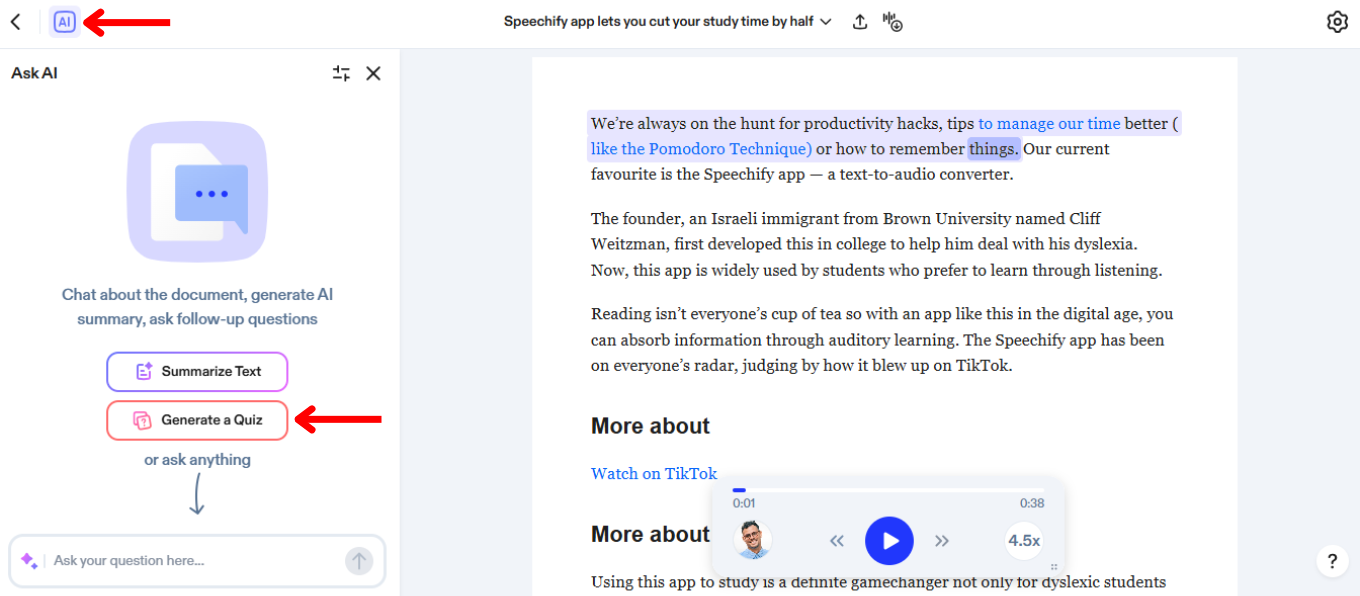
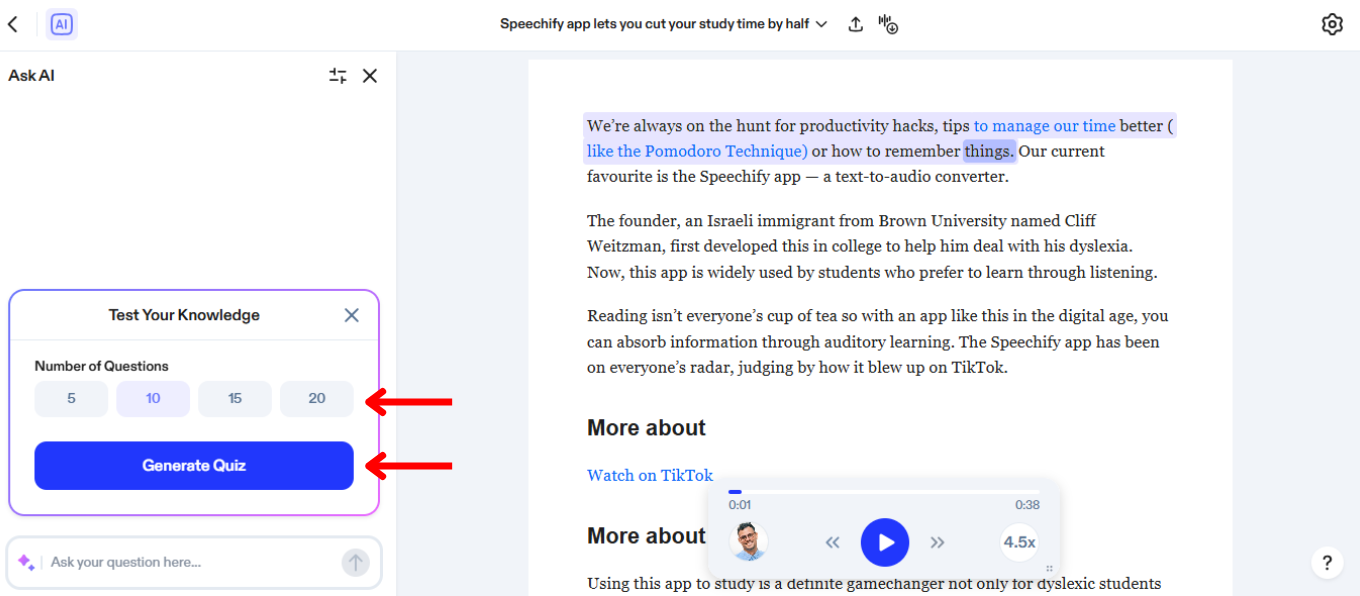
স্পিচিফাই-তে AI কুইজ বানালে শেখা ও মনে রাখা অনেক সহজ হয়। কুইজ জেনারেট করতে নিচের ধাপগুলো অনুসরণ করুন:
- উপরের টুলবারে বাঁয়ের AI আইকন ক্লিক করুন।
- “Generate a Quiz” প্রেস করুন।
- ডকুমেন্টের সব পৃষ্ঠা বা নির্দিষ্ট পৃষ্ঠা বেছে নিন।
- ৫, ১০, ১৫, বা ২০ প্রশ্নের কুইজ বেছে নিন।
- যে পৃষ্ঠা সারসংক্ষেপ চান তা সিলেক্ট করুন।
- “Generate” টিপে কুইজ তৈরি করুন।
স্পিচিফাই ওয়েব অ্যাপে টেক্সট হাইলাইটিং অন করবেন যেভাবে
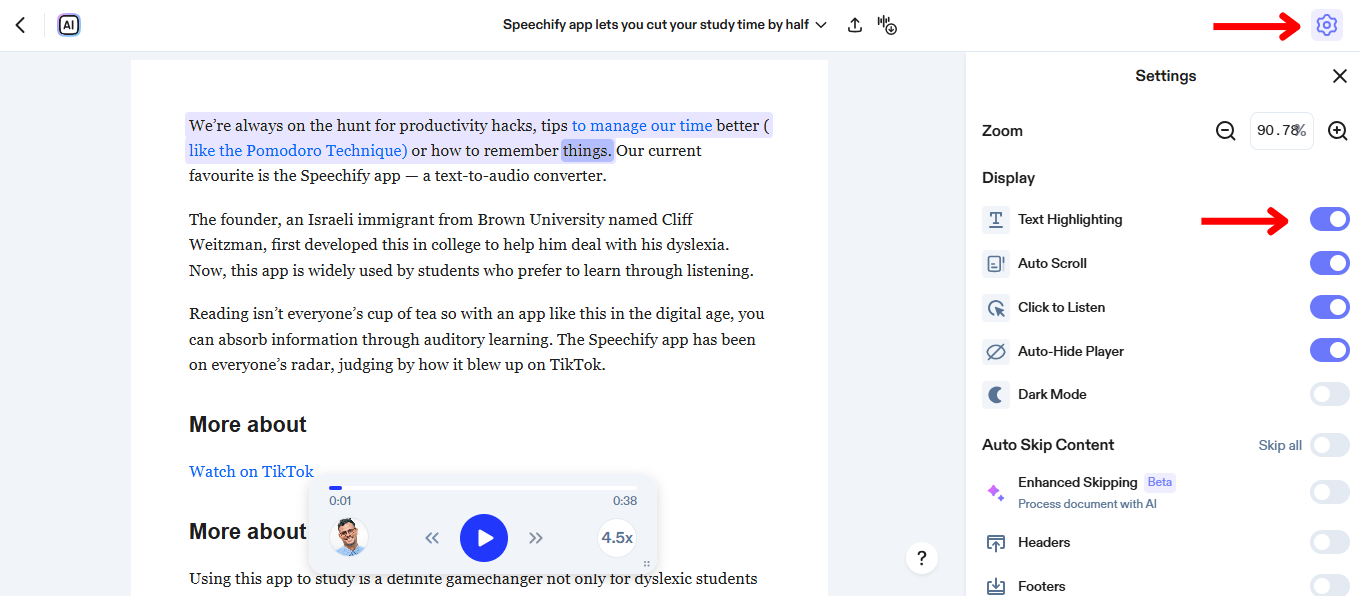
শুনতে শুনতে হাইলাইট হওয়া টেক্সট চোখ দিয়ে অনুসরণ করলে মনোযোগ ধরে রাখা ও জটিল তথ্য বোঝা অনেক সহজ হয়। চালু করতে:
- উপরের ডান কোনায় Settings চাকা সিলেক্ট করুন।
- “Text Highlighting” অন বা অফ করুন।
স্পিচিফাই ওয়েব অ্যাপে ডার্ক মোড চালু করুন
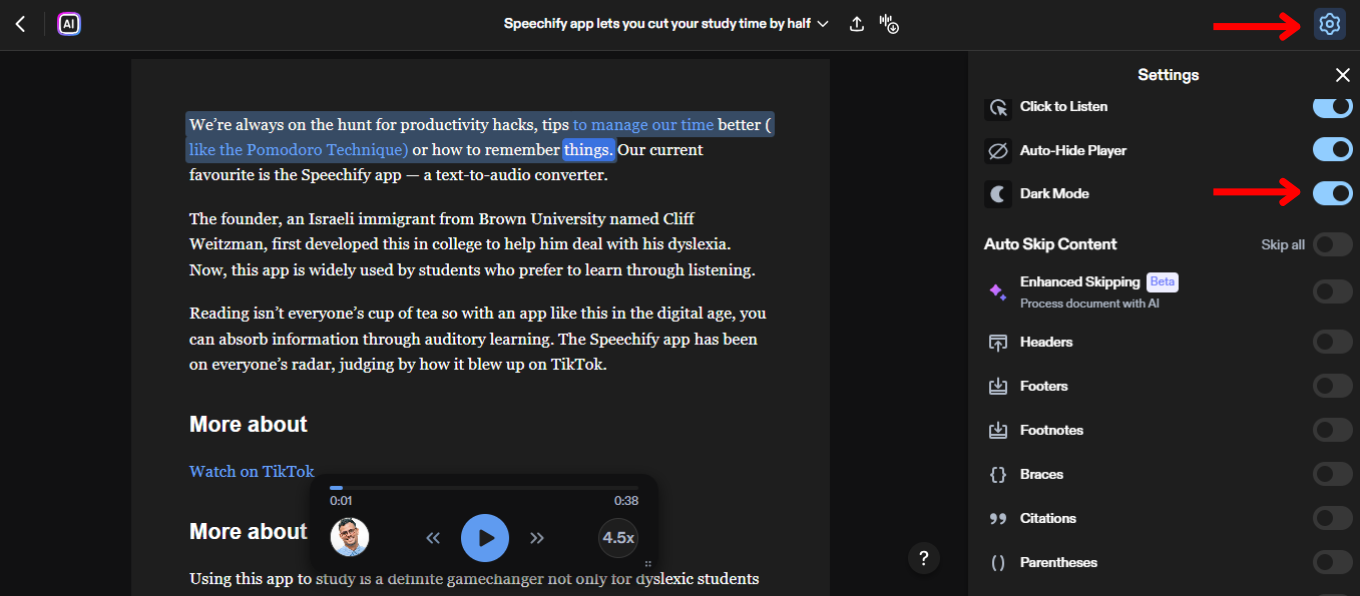
ডার্ক মোড কম আলোয় চোখের চাপ কমায়, রাতে আরাম করে পড়ার জন্য দারুণ কাজে দেয়। ডিসপ্লে সেটিংস থেকে চালু করুন:
- উপরের ডান কোনার Settings চাকা টিপুন।
- “Dark Mode” অন বা অফ করুন।
স্পিচিফাই ওয়েব অ্যাপে কনটেন্ট স্কিপ করার পদ্ধতি
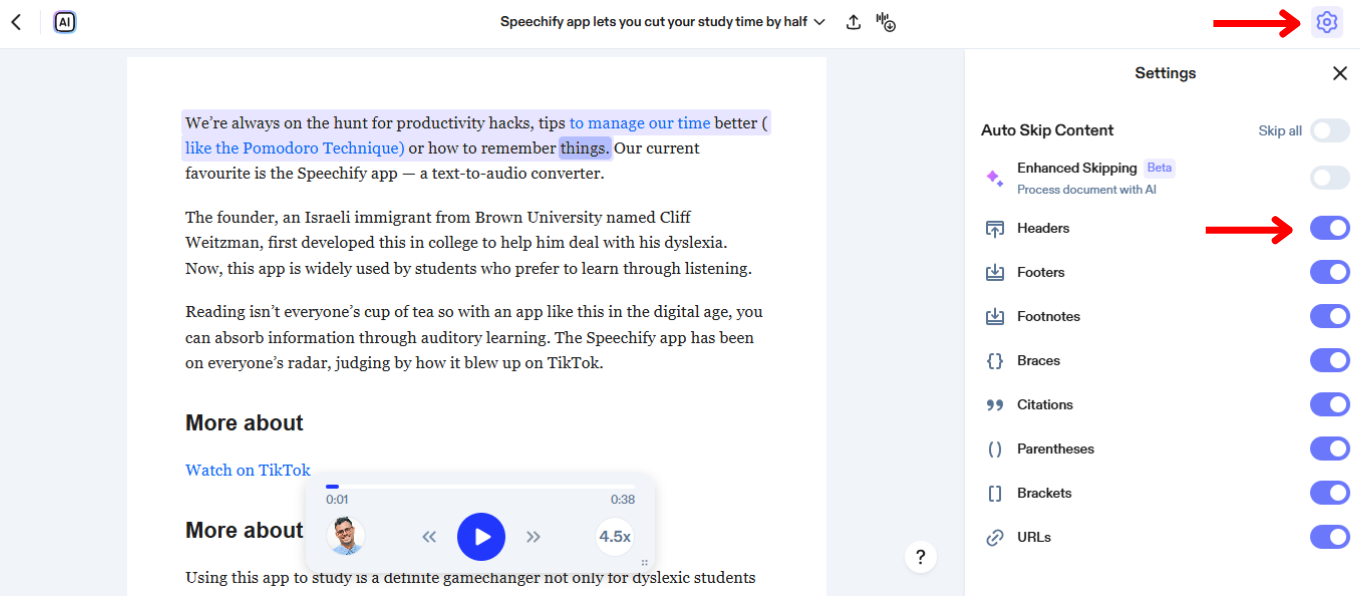
স্পিচিফাই-তে কনটেন্ট স্কিপ করলে হেডার, ফুটার ও অপ্রয়োজনীয় অংশ এড়িয়ে মূল লেখা শুনতে পারবেন। এভাবে স্কিপ সেটিং কনফিগার করুন:
- উপরের ডান কোনায় Settings চাকা টিপুন।
- “Enhance Skipping” অন রাখুন, অথবা নিচের অপশনগুলো কাস্টমাইজ করুন:
- হেডার
- ফুটার
- ফুটনোট
- ব্রেসেস
- সাইটেশন
- প্যারেন্থেসিস
- ব্র্যাকেট
- URLS
স্পিচিফাই ওয়েব অ্যাপে সহায়তা নেবেন যেভাবে
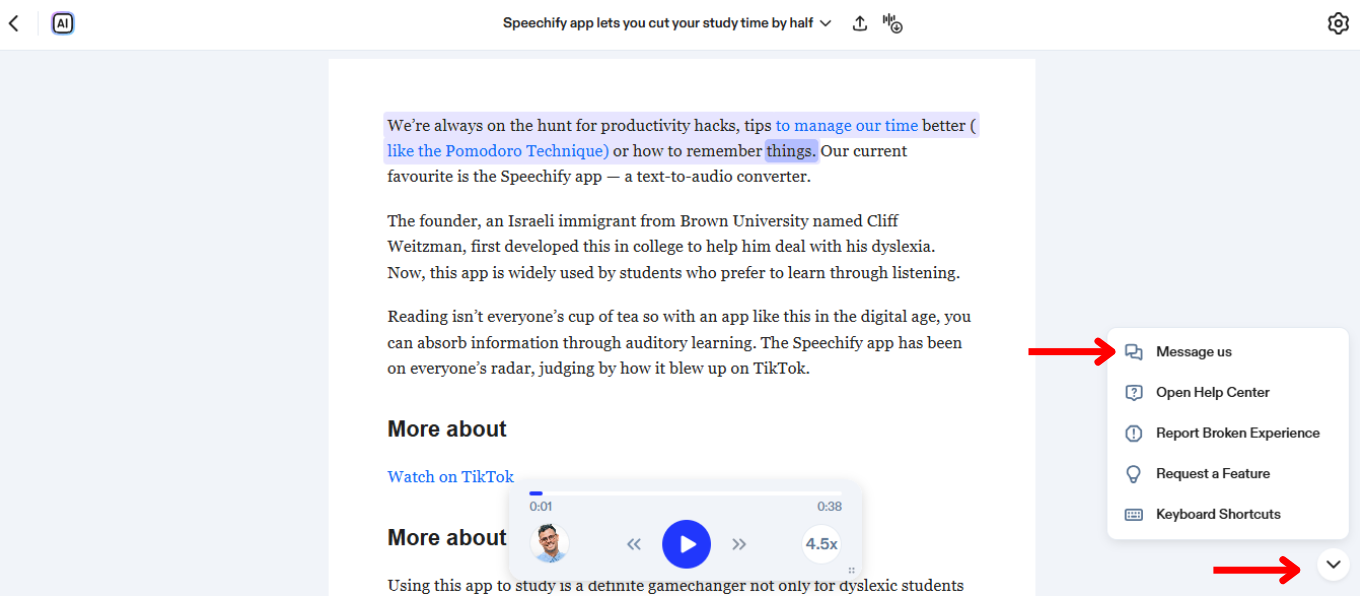
আরও সাহায্য লাগলে সাপোর্ট টিমের সাথে যোগাযোগ করুন বা হেল্প সেন্টার দেখে নিন। যোগাযোগের ধাপ:
- নিচের ডান কোনার চ্যাট আইকন সিলেক্ট করুন
- সাপোর্টে মেসেজ পাঠান অথবা হেল্প সেন্টারে চলে যান।




