

Siguis estudiant, professional o lector habitual, Speechify pot convertir text en veu i millorar la teva productivitat i accessibilitat. Aquesta guia repassa les funcions de l'app web Speechify i t'ofereix instruccions pas a pas per transformar qualsevol text en àudio, personalitzar veus i integrar aquesta eina en el teu dia a dia.
Com accedir a l'app web de Speechify
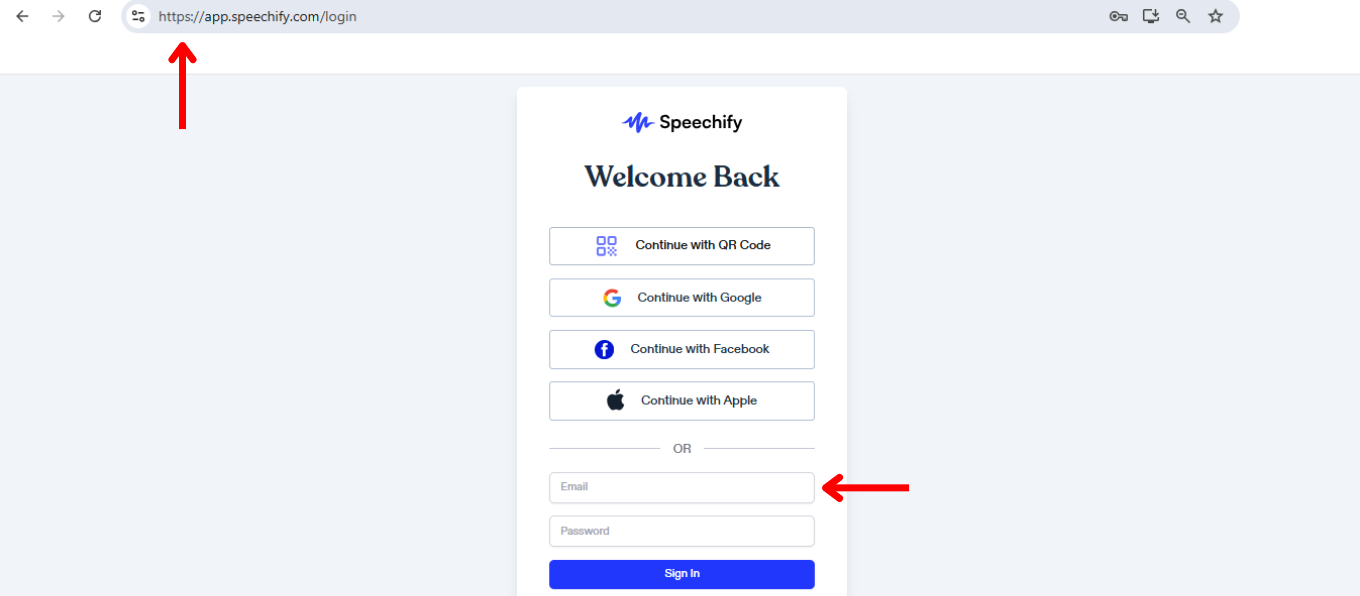
El primer pas per utilitzar l'app web de Speechify és registrar-t'hi. Comença així:
- Visita app.speechify.com
- Crea un compte.
Com pujar text a l'app web de Speechify
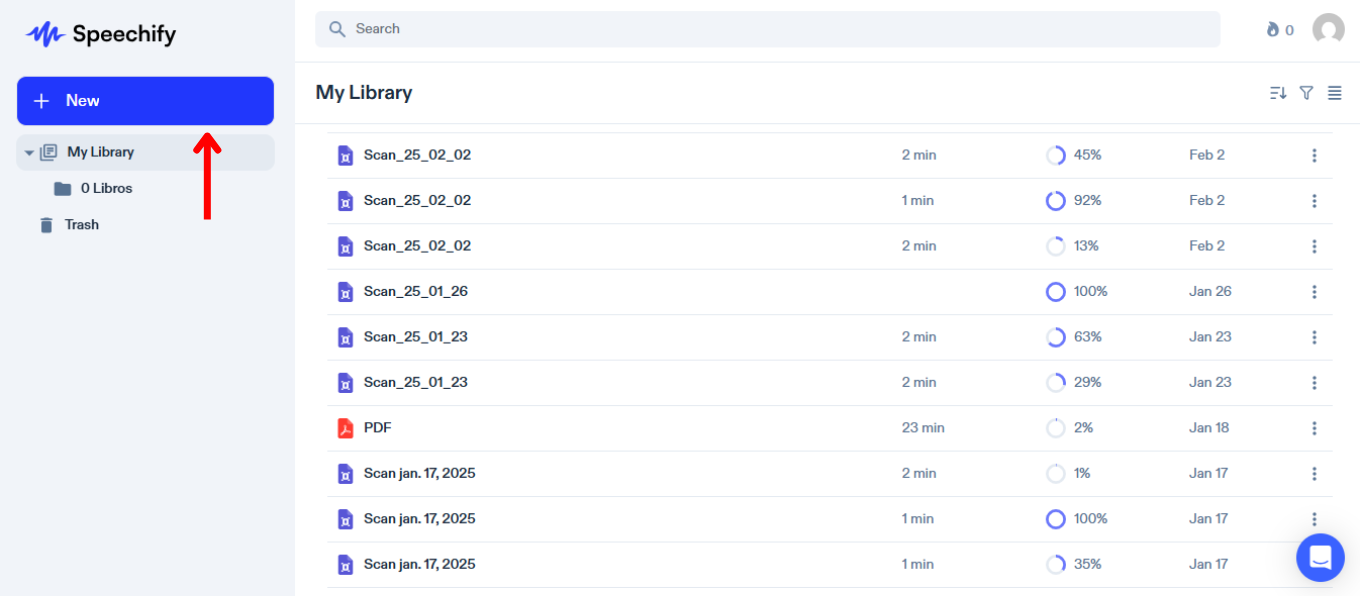
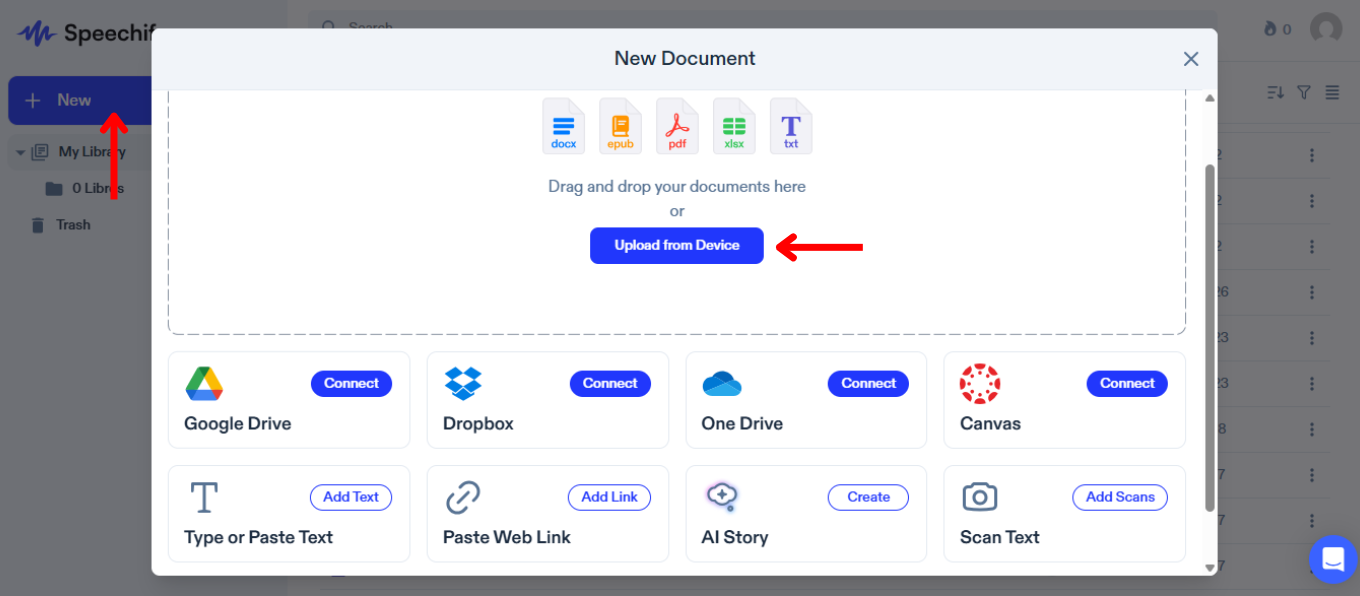
Pujar o importar contingut a Speechify és clau per convertir el text en veu. Fes-ho seguint aquests passos:
- Prem “Nou” a la barra lateral esquerra.
- Puja o importa el contingut que vols escoltar. Pots:
- Importar fitxers des de l'ordinador.
- Connectar Google Drive, Dropbox, OneDrive o Canvas per importar fitxers.
- Escriure o enganxar text. Prem “Afegeix text”, posa un títol, escriu el text i clica “Afegeix text”.
- Enganxar un enllaç web per importar automàticament la pàgina a Speechify. Tria “Enganxa un enllaç web”, insereix l'enllaç i prem “Envia”.
- Escanejar text amb l'app mòbil, que es sincronitzarà amb l'app web.
Com canviar la veu a l'app web de Speechify
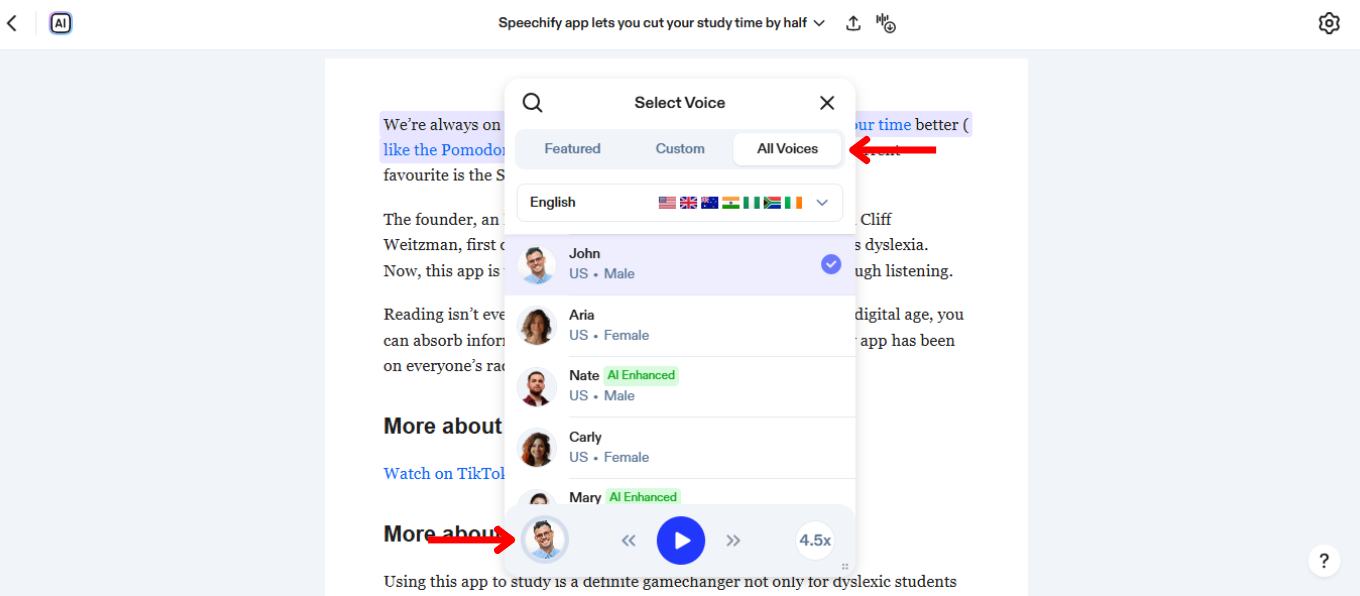
Canviar la veu a Speechify et permet fer l'experiència més teva. Per fer-ho:
- Prem la icona de veu a baix a l'esquerra.
- Tria una de les 200+ veus d'IA reals, fins i tot de famosos com Snoop Dogg i Gwyneth Paltrow.
Com crear una veu personalitzada a l'app web de Speechify
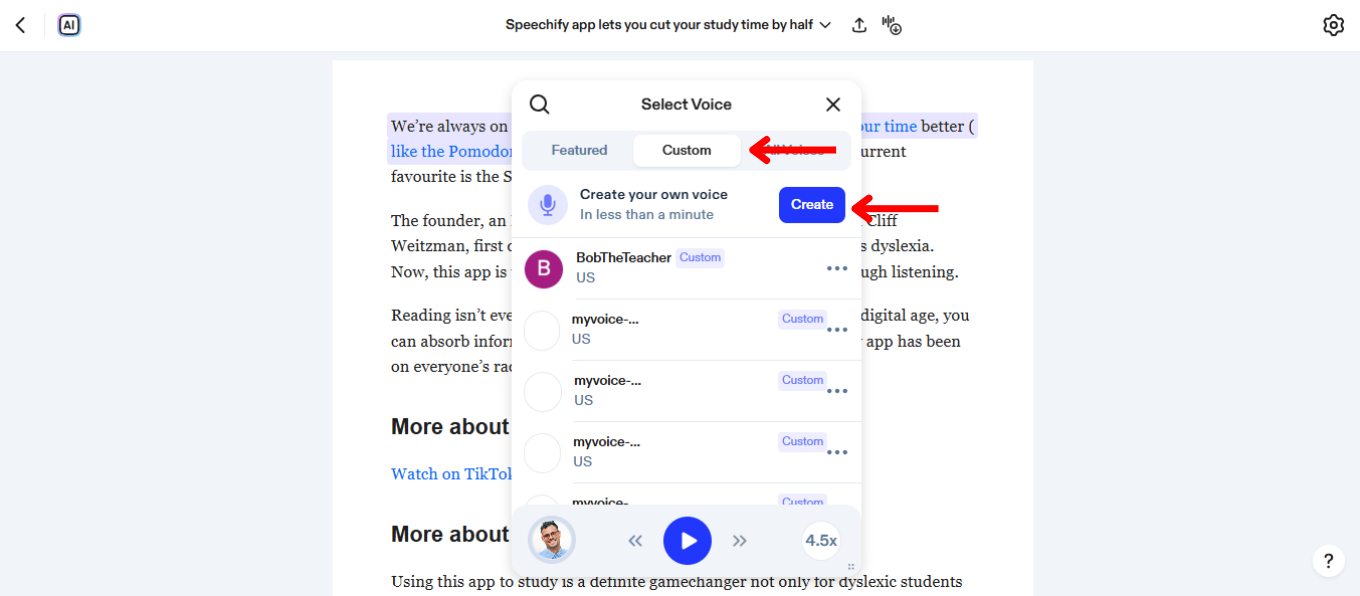
Crear una veu personalitzada a Speechify millora l'experiència auditiva oferint-te una veu única. Grava i personalitza així la teva veu:
- Selecciona la icona de veu a baix a l'esquerra.
- Prem “Personalitzada”.
- Clica “Crea la teva pròpia veu”.
- Prem “Crea”.
- Accepta els termes del servei.
- Grava una mostra de 30 segons (recomanat) o puja un fitxer.
Com utilitzar una veu personalitzada a l'app web de Speechify
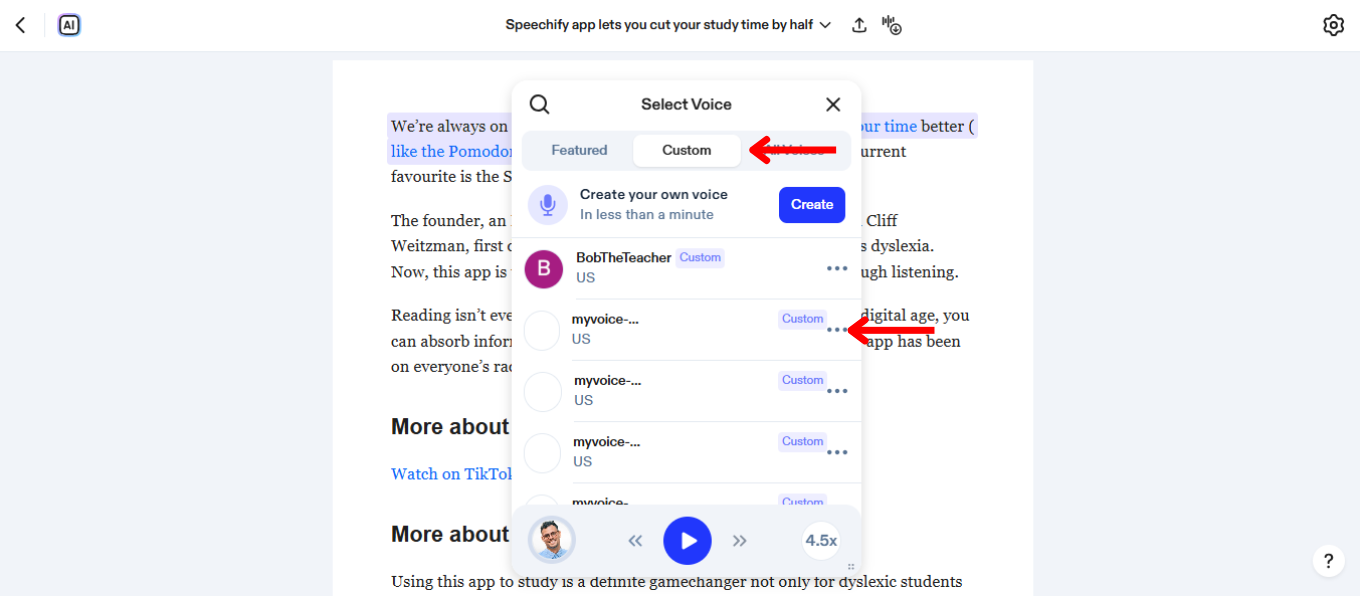
Una veu personalitzada fa que la lectura sigui més teva. Per fer-la servir:
- Prem la icona de veu a baix a l'esquerra.
- Tria “Personalitzada”.
- Selecciona la veu que has creat.
Com canviar l'idioma a l'app web de Speechify
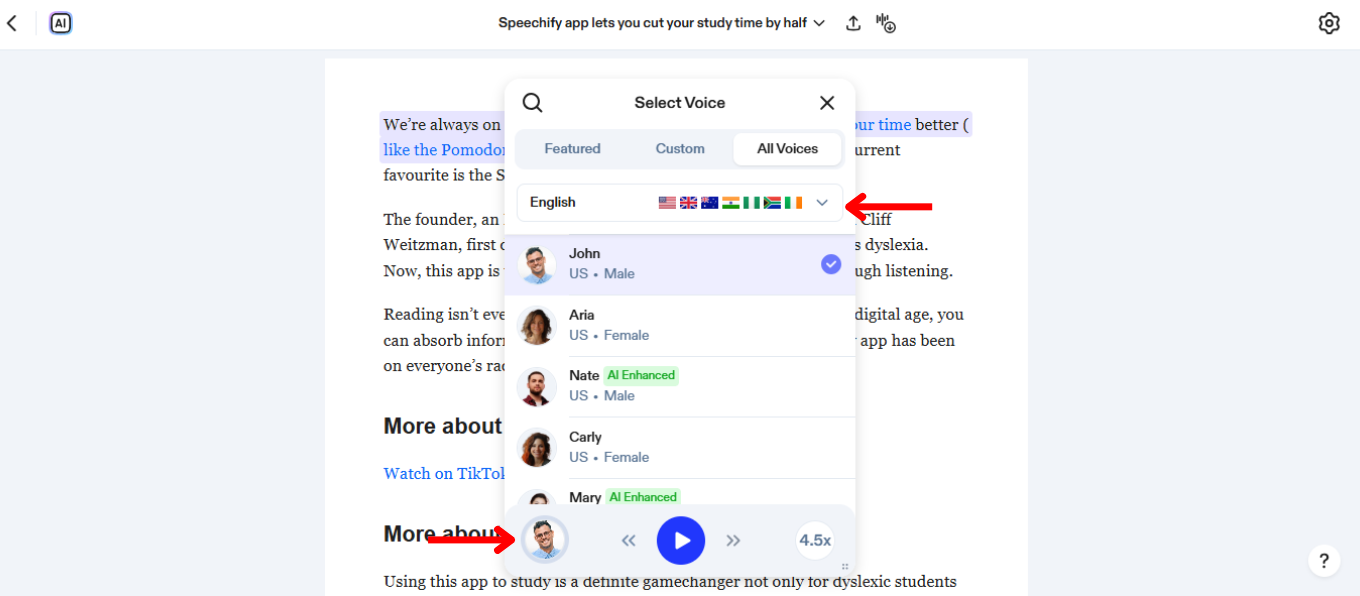
Speechify admet més de 60 idiomes. Per canviar-lo només cal:
- Seleccionar la icona de veu a baix a l'esquerra.
- Tocar “Totes les veus”.
- Triar entre 60+ idiomes.
Com canviar la velocitat de lectura a l'app web de Speechify
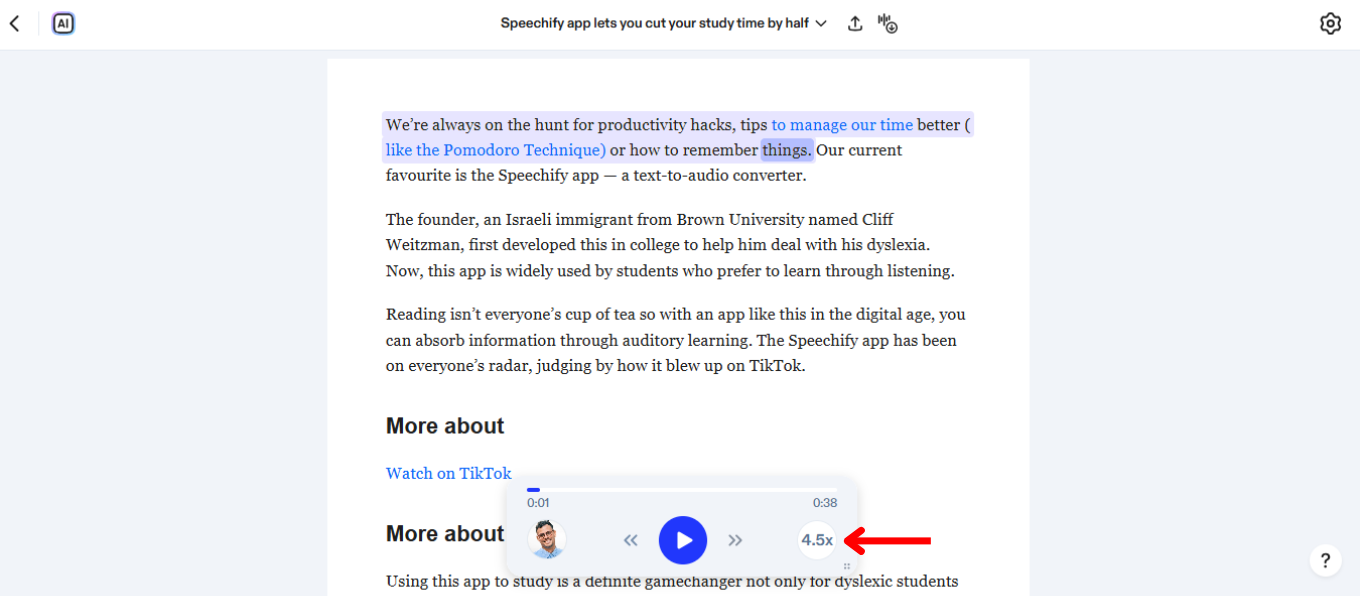
Ajustar la velocitat de lectura a Speechify t'ajuda a adaptar la veu al teu ritme d'escolta i a la teva comprensió. Ajusta la velocitat així:
- Clica la icona 1x a baix a la dreta.
- Ajusta la velocitat de lectura. Pots triar entre .5x (100 paraules/minut) i 4.5x (900 paraules/minut).
Com utilitzar la lectura offline a l'app web de Speechify
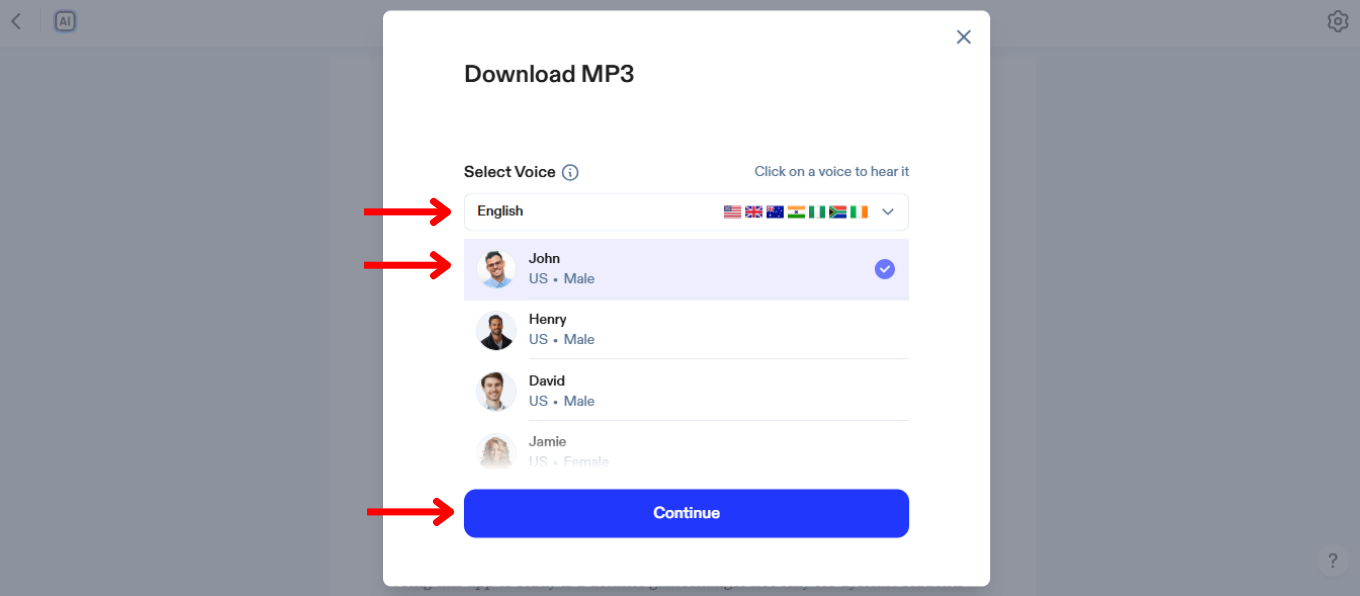
La lectura offline a Speechify et permet gaudir del contingut sense connexió. Activa-la així:
- Prem la icona a dalt a la dreta.
- Selecciona un idioma.
- Escull una veu d'IA.
- Prem “Continua”.
- Descarrega en MP3 per escoltar offline.
Com utilitzar l'AI Chat a l'app web de Speechify
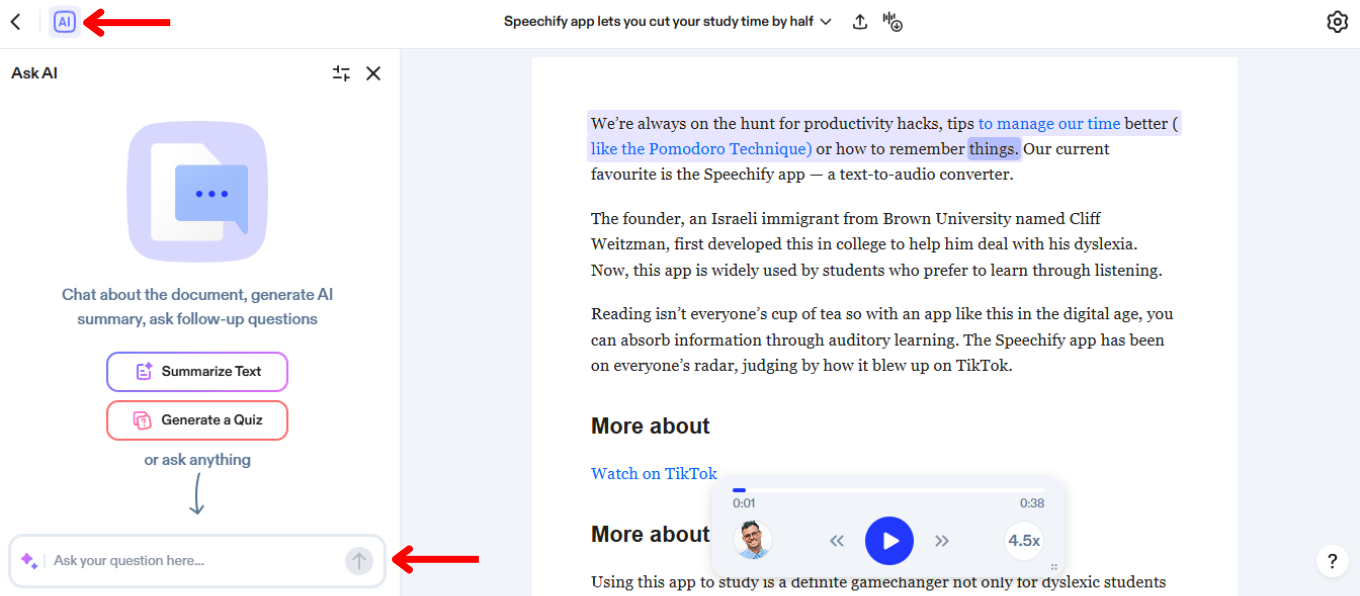
L'AI Chat de Speechify et permet interactuar amb el text conversant amb una IA. Per començar:
- Clica la icona AI a l'esquerra de la barra superior.
- Escriu una pregunta al xat.
- Prem Enter o la fletxa per enviar.
- Rep una resposta instantània o fes una altra pregunta.
Com utilitzar AI Summaries a l'app web de Speechify
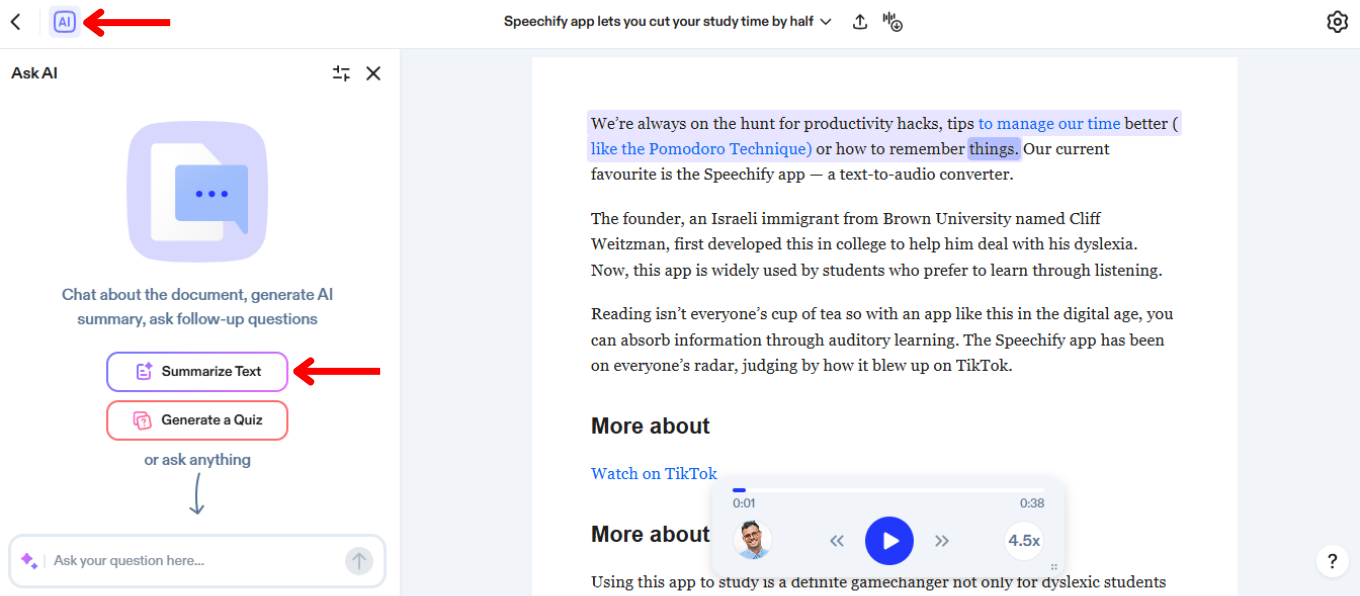
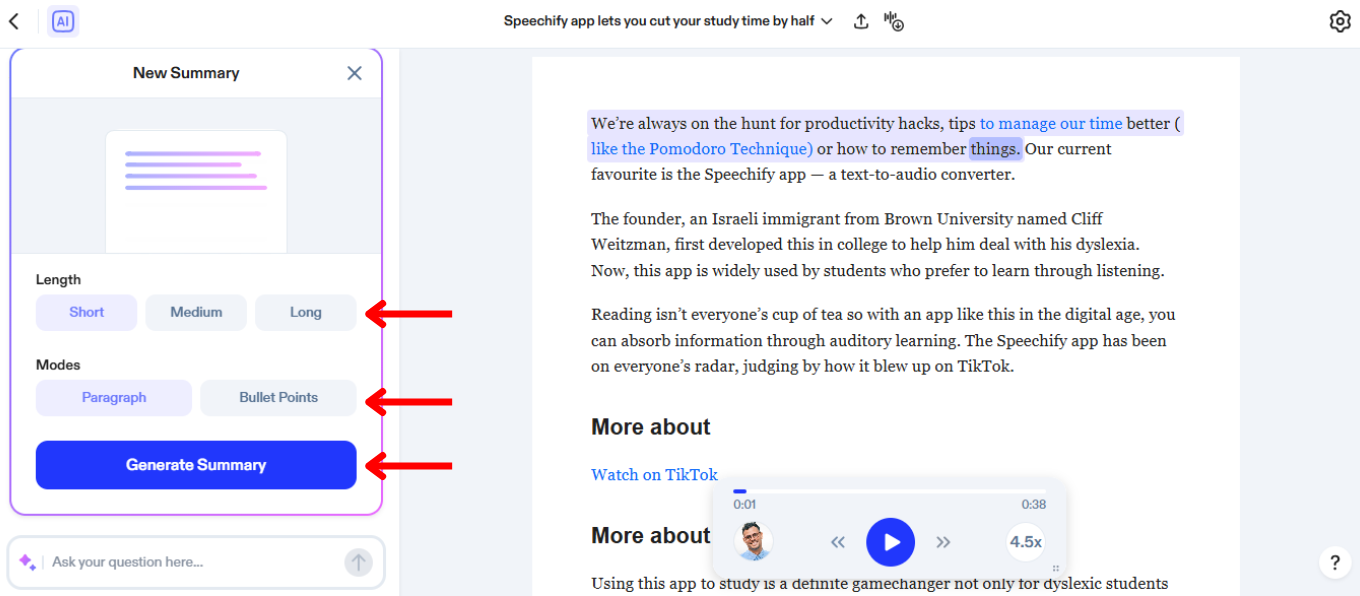
Els resums amb IA de Speechify t'estalvien temps condensant documents en punts clau. Activa'ls així:
- Selecciona la icona AI a l'esquerra de la barra superior.
- Prem “Resumir text”.
- Tria la longitud del resum: paràgraf o punts clau.
- Selecciona les pàgines que vols resumir.
- Genera el resum.
Com utilitzar AI Quiz a l'app web de Speechify
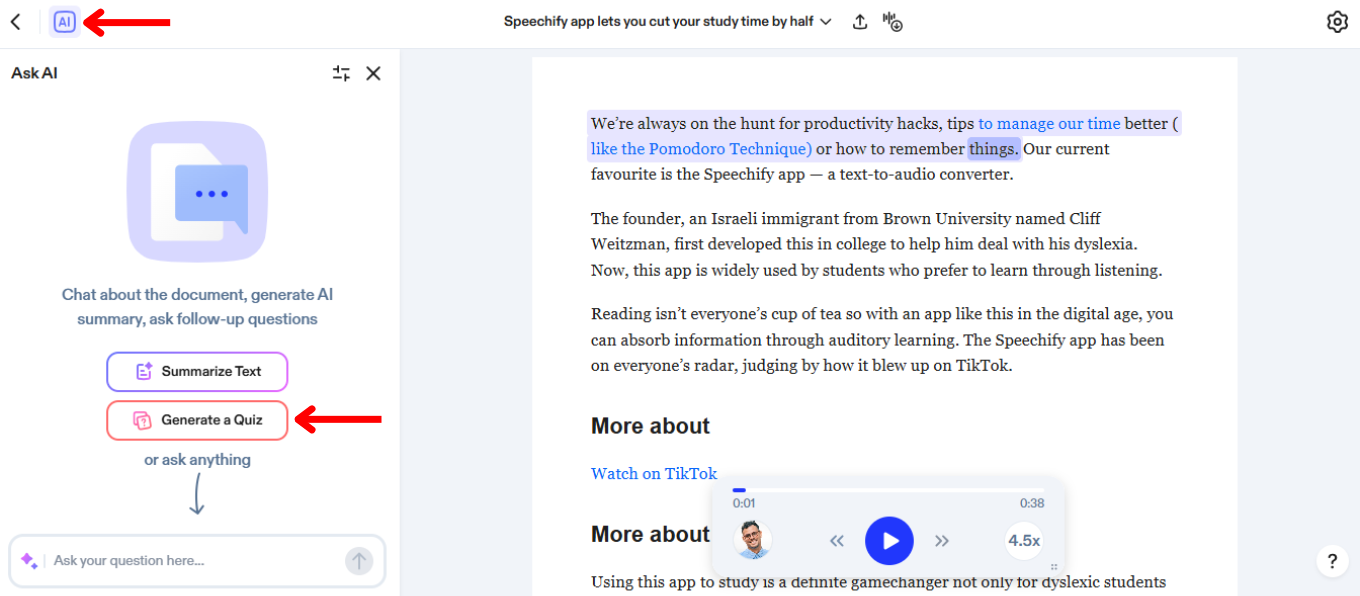
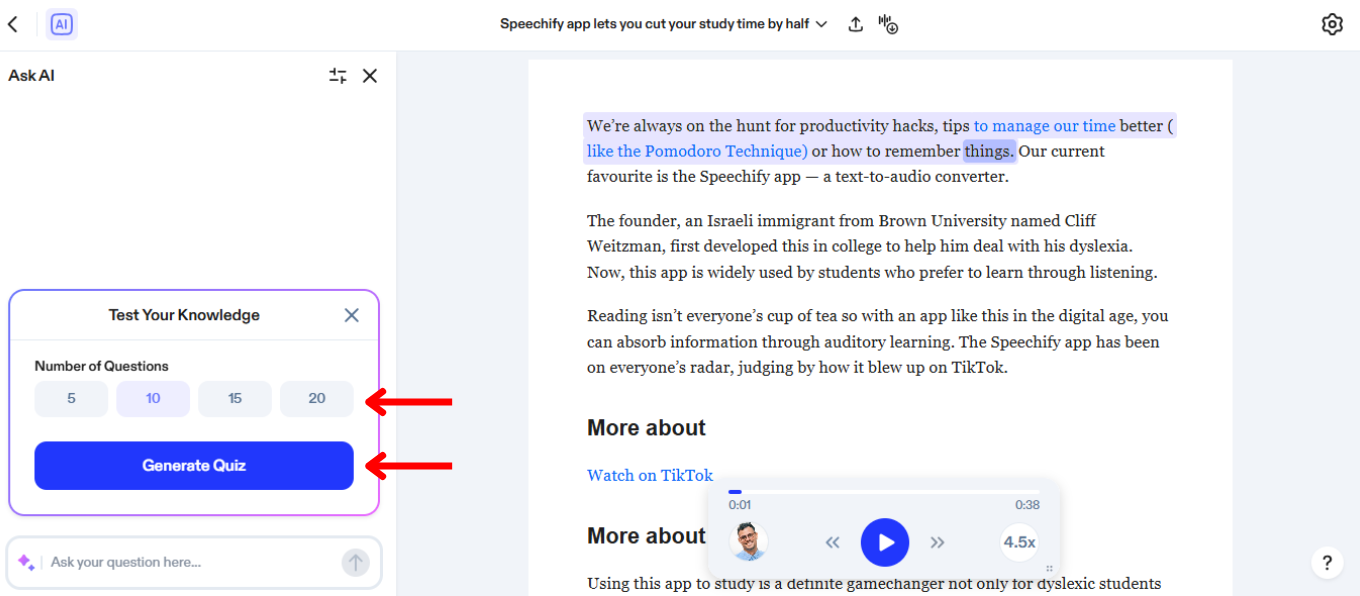
Crear qüestionaris amb IA a Speechify reforça l'aprenentatge posant a prova el que saps del text. Genera un quiz així:
- Clica la icona AI a l'esquerra de la barra superior.
- Prem “Genera un qüestionari”.
- Escull si vols que el quiz sigui de tot el document o només de pàgines seleccionades.
- Tria entre quiz de 5, 10, 15 o 20 preguntes.
- Selecciona les pàgines a resumir.
- Genera el qüestionari.
Com activar el ressaltat de text a l'app web de Speechify
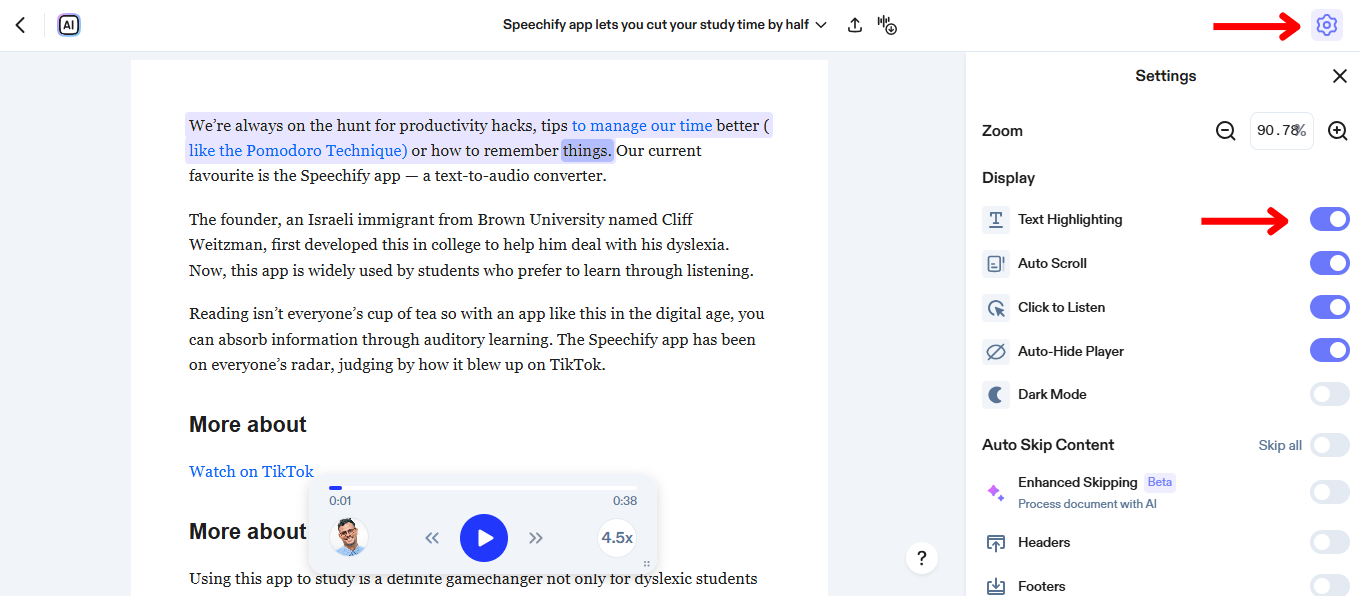
Llegir text ressaltat mentre s'escolta ajuda a concentrar-se i a entendre millor la informació. Per activar-ho:
- Prem la roda de configuració a la cantonada superior dreta.
- Activa o desactiva “Ressaltat de text”.
Com activar el mode fosc a l'app web de Speechify
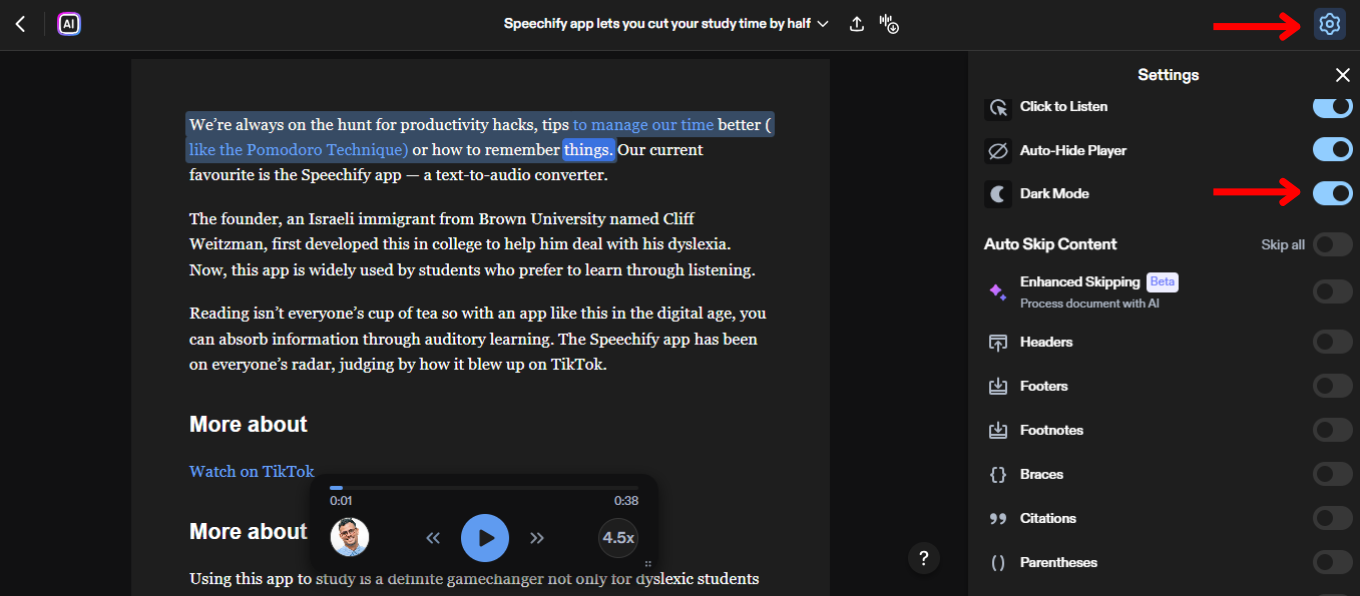
El mode fosc redueix la fatiga visual en poca llum i fa més còmode usar l'app a la nit. Activa'l als ajustos de pantalla. Simplement:
- Prem la roda de configuració a la cantonada superior dreta.
- Activa o desactiva el “Mode fosc”.
Com saltar contingut a l'app web de Speechify
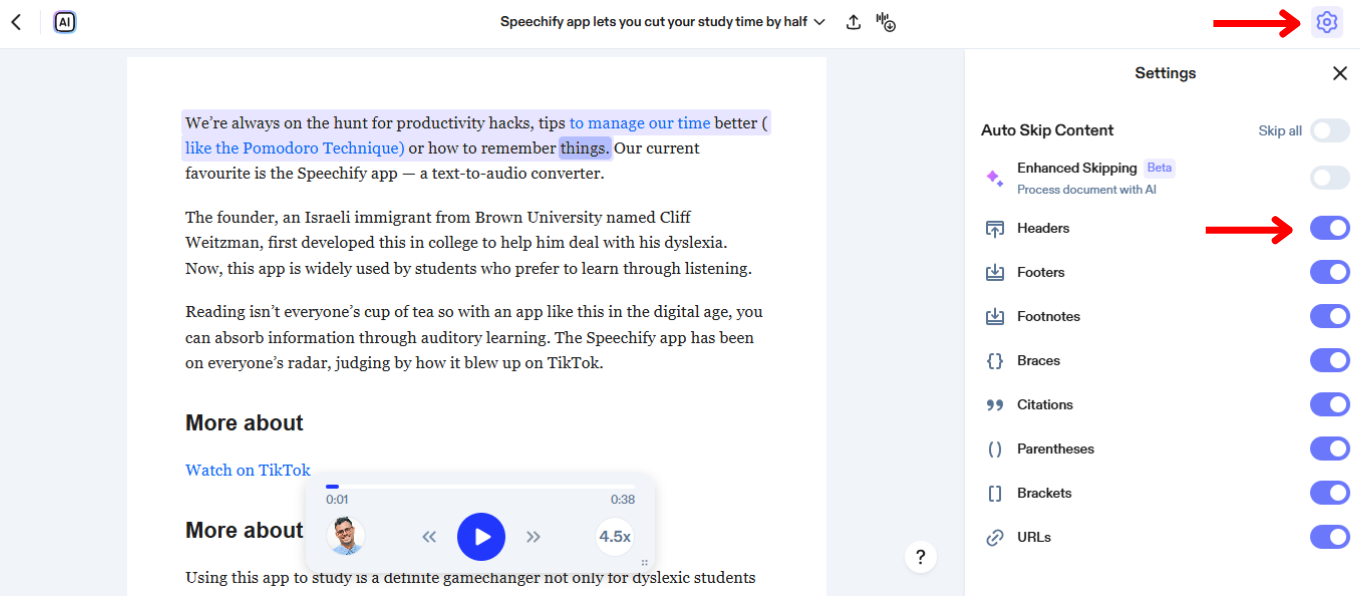
Saltar contingut a Speechify et permet evitar capçaleres, peus de pàgina i seccions extra, i així millorar l'escolta. Configura-ho així:
- Prem la roda de configuració a la cantonada superior dreta.
- Activa “Ometre avançat” per saltar contingut extra o personalitza-ho seleccionant què vols saltar:
- Capçaleres
- Peus de pàgina
- Notes a peu
- Claudàtors
- Citacions
- Parèntesis
- Corxets
- URLS
Com accedir al suport a l'app web de Speechify
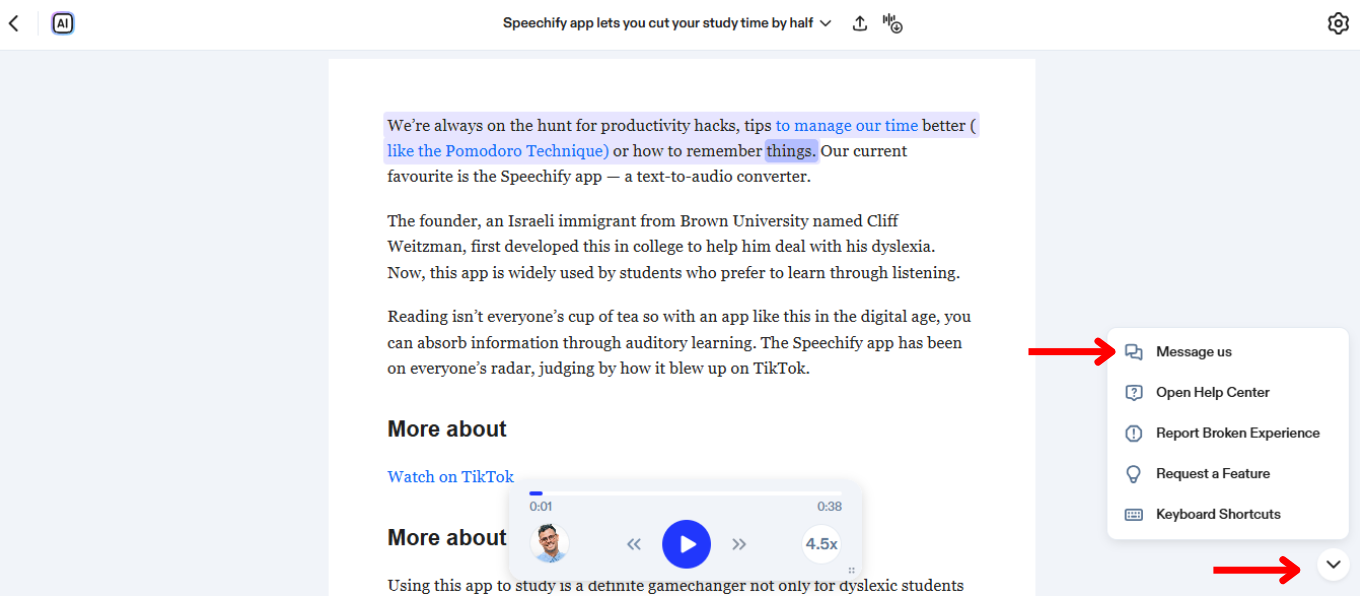
Si necessites ajuda addicional amb Speechify, pots contactar amb l'equip de suport o explorar el Centre d'Ajuda. Per contactar-los:
- Prem la icona del xat a baix a la dreta.
- Tria si vols xatejar amb suport o accedir al Centre d'Ajuda.



