

چاہے آپ طالب علم ہوں، پروفیشنل یا کتابوں کے شوقین، Speechify آپ کے لیے متن کو آواز میں بدل سکتا ہے اور آپ کی پیداواریت اور رسائی بڑھا سکتا ہے۔ اس رہنمائی میں ہم Speechify ویب ایپ کی خصوصیات اور افادیت بتائیں گے، آپ کو مرحلہ وار سکھائیں گے کہ کیسے کسی بھی متن کو آڈیو میں بدلیں، اپنی پسند کی آواز منتخب کریں اور اس ٹول کو اپنی روزمرہ عادات کا حصہ بنائیں۔
Speechify ویب ایپ تک رسائی کیسے حاصل کریں
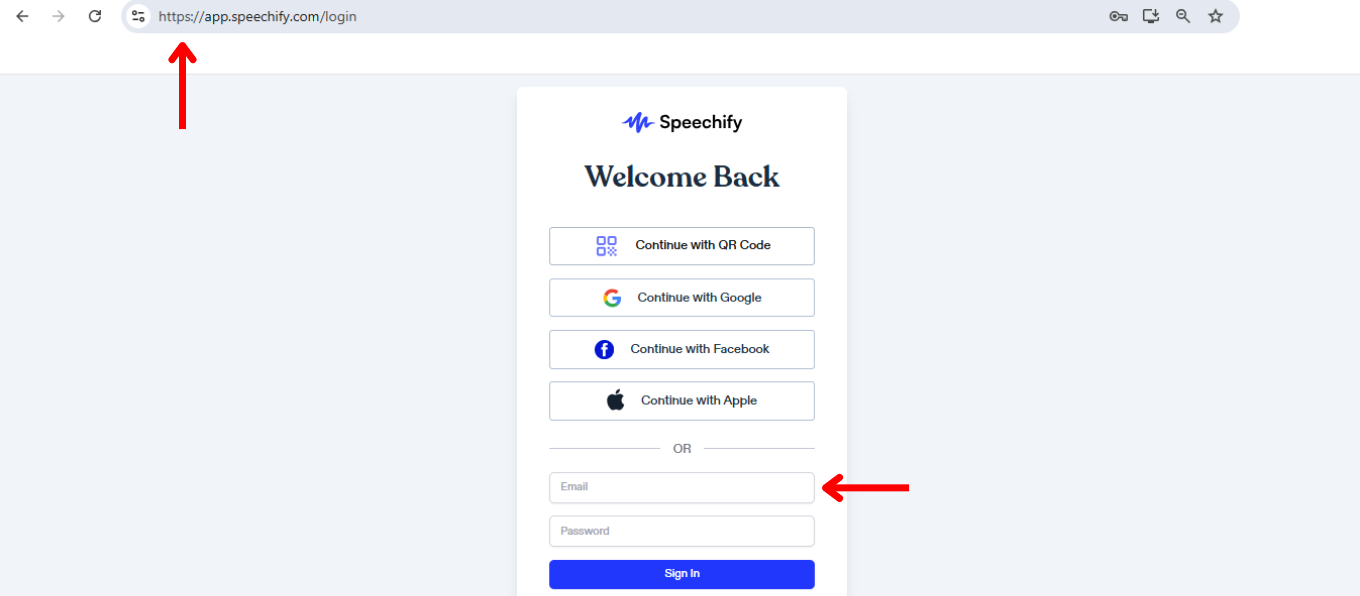
Speechify ویب ایپ استعمال کرنے کے لیے سب سے پہلے سائن اپ کریں۔ آغاز کا طریقہ یہ ہے:
- وزٹ کریں app.speechify.com
- ایک اکاؤنٹ بنائیں۔
Speechify ویب ایپ میں متن کیسے اپ لوڈ کریں
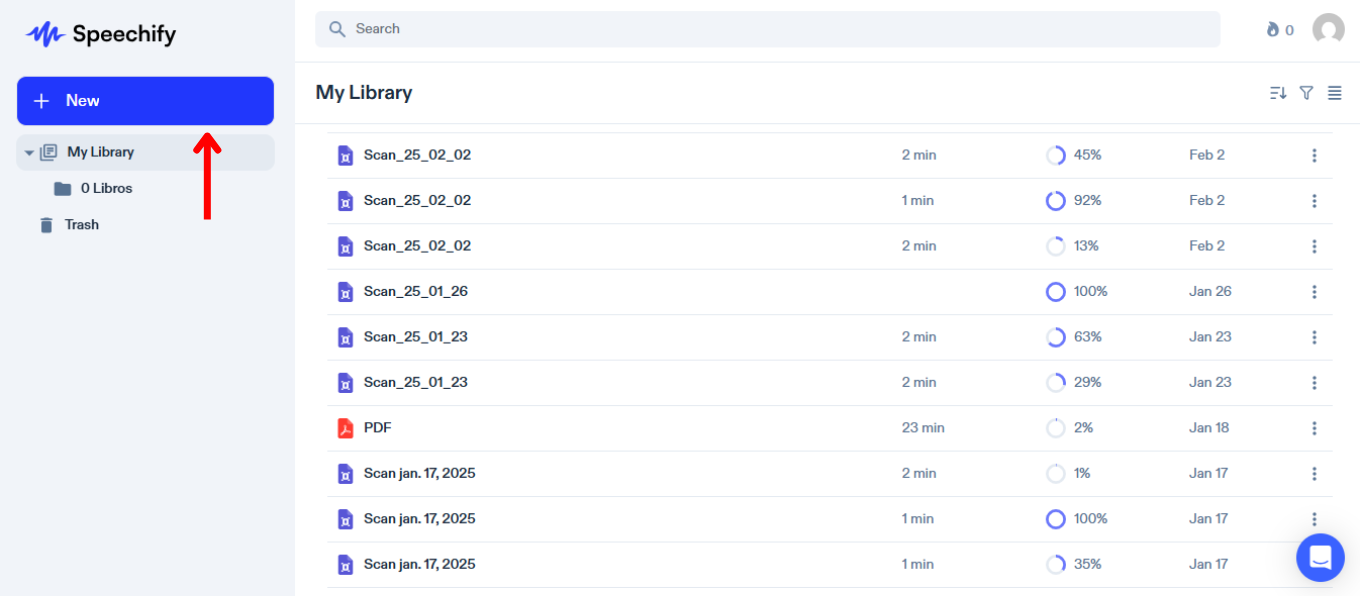
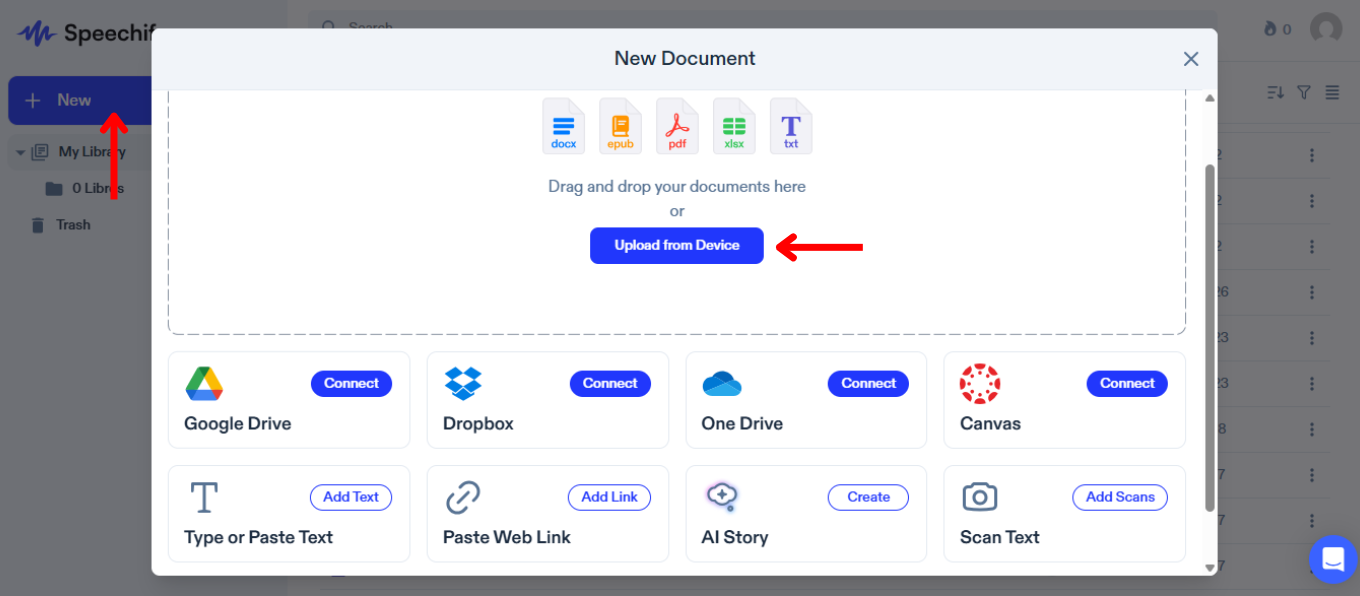
Speechify پر مواد اپ لوڈ یا امپورٹ کریں تاکہ آپ کا متن آواز میں بدلا جا سکے۔ ان آسان مراحل پر عمل کریں:
- بائیں سائڈ بار میں “New” پر ٹیپ کریں۔
- جو مواد سننا چاہتے ہیں اسے اپ لوڈ یا امپورٹ کریں۔ آپ یہ کر سکتے ہیں:
- اپنے کمپیوٹر سے فائلیں امپورٹ کریں۔
- Google Drive، Dropbox، OneDrive یا Canvas سے فائلیں لائیں۔
- یا ٹیکسٹ ٹائپ یا پیسٹ کریں۔ “Add Text” پر ٹیپ کریں، عنوان دیں، متن شامل کریں اور “Add Text” پر کلک کریں۔
- ویب لنک پیسٹ کرکے کسی ویب پیج کو خودکار امپورٹ کریں۔ “Paste a Web Link” منتخب کریں، لنک ڈالیں اور “Submit” دبائیں۔
- موبائل ایپ سے ٹیکسٹ اسکین کریں، جو خودکار طور پر ویب ایپ سے ہم آہنگ ہو جائے گا۔
Speechify ویب ایپ پر آواز کیسے بدلیں
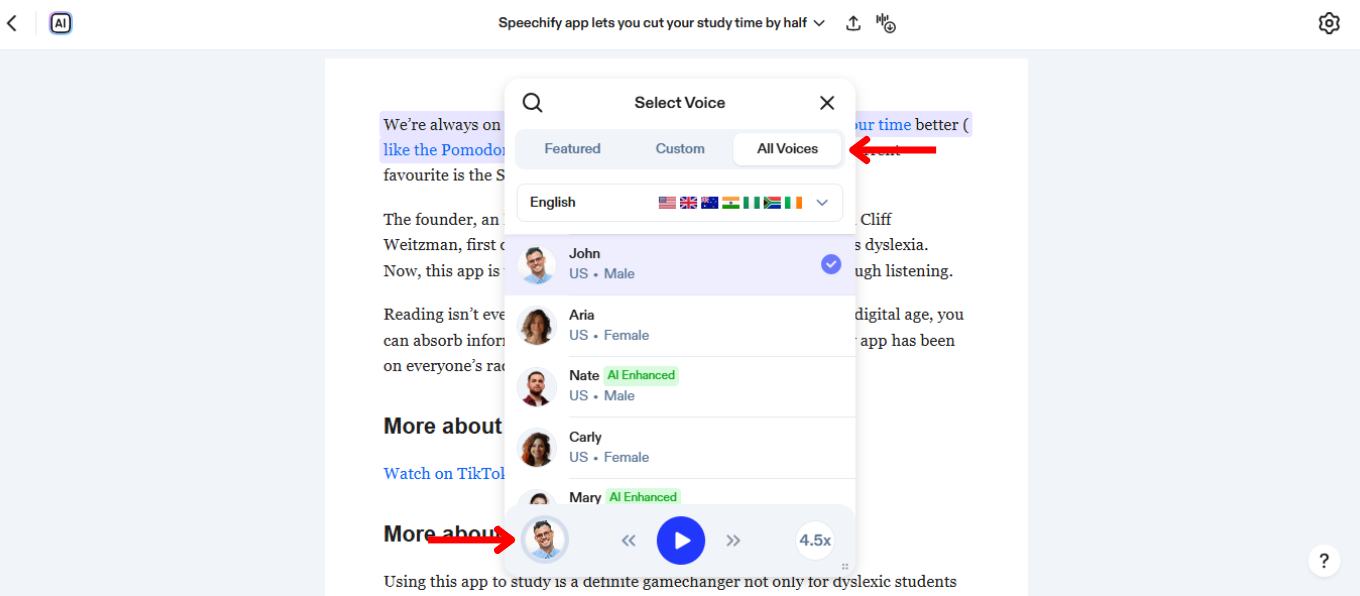
Speechify میں آواز بدلنا سننے کے انداز کو اپنی پسند کے مطابق بنانے کے لیے اہم ہے۔ آواز بدلنے کا آسان طریقہ یہ ہے:
- نیچے بائیں کونے میں وائس آئیکن پر ٹیپ کریں۔
- انتخاب کریں 200+ ہوبہو AI آوازیں، جن میں مشہور شخصیات Snoop Dogg اور Gwyneth Paltrow بھی شامل ہیں۔
Speechify ویب ایپ پر کسٹم آواز کیسے بنائیں
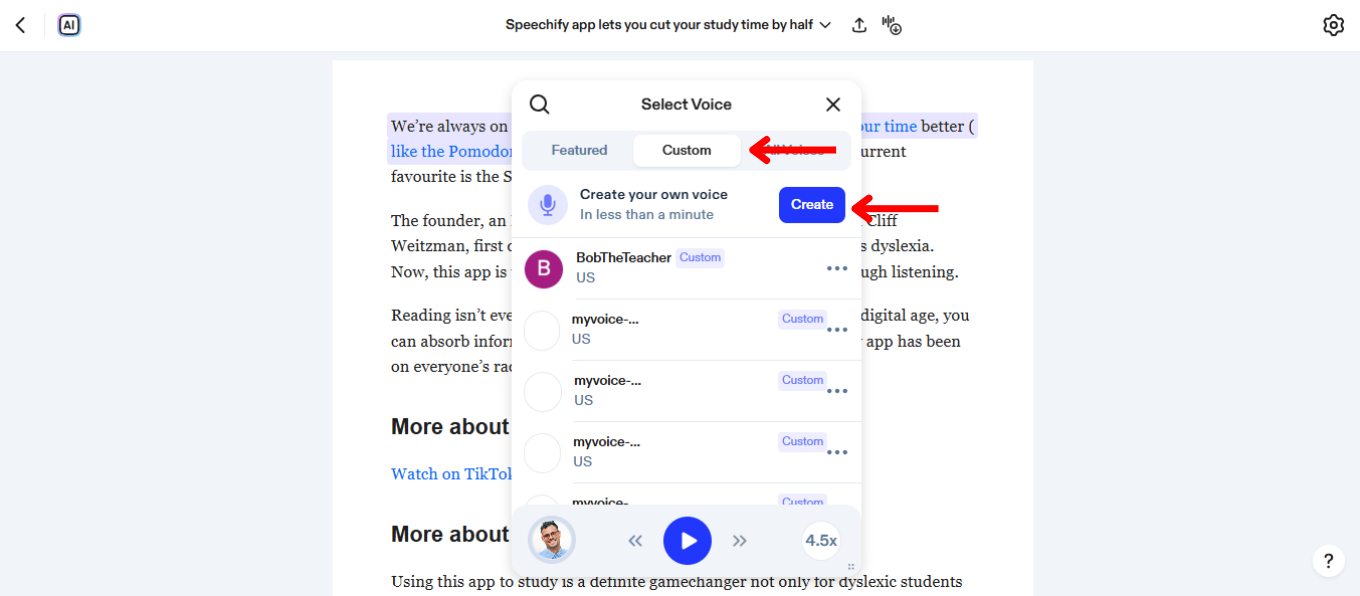
Speechify میں اپنی مخصوص پسند کی منفرد آواز بنانا سننے کے تجربے کو اور بہتر کر دیتا ہے۔ ذاتی آواز ریکارڈ اور اپنی مرضی کے مطابق بنانے کے لیے یہ اقدامات کریں:
- نیچے بائیں آواز آئیکن منتخب کریں۔
- “Custom” منتخب کریں۔
- “Create Your Own Voice” پر کلک کریں۔
- “Create” دبائیں۔
- سروس شرائط کا فارم سائن کریں۔
- اپنی آواز کا 30 سیکنڈ کا سیمپل ریکارڈ کریں (تجویز کردہ) یا فائل اپ لوڈ کریں۔
Speechify ویب ایپ پر کسٹم آواز کیسے استعمال کریں
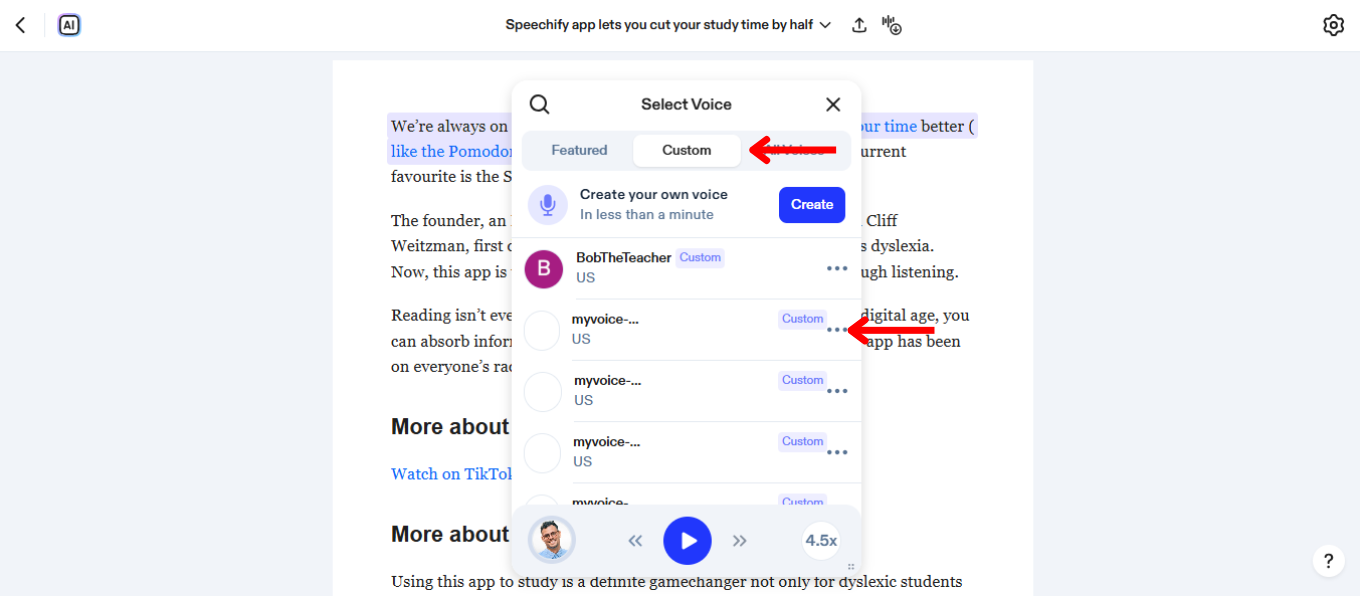
Speechify میں اپنی ہی آواز سننے سے پڑھنا ذاتی اور الگ سا محسوس ہوتا ہے۔ اپنی کسٹم آواز استعمال کرنے کے لیے:
- نیچے بائیں کونے میں وائس آئیکن دبائیں۔
- “Custom” منتخب کریں۔
- جو آواز آپ نے بنائی ہے وہ منتخب کریں۔
Speechify ویب ایپ میں زبان کیسے بدلیں
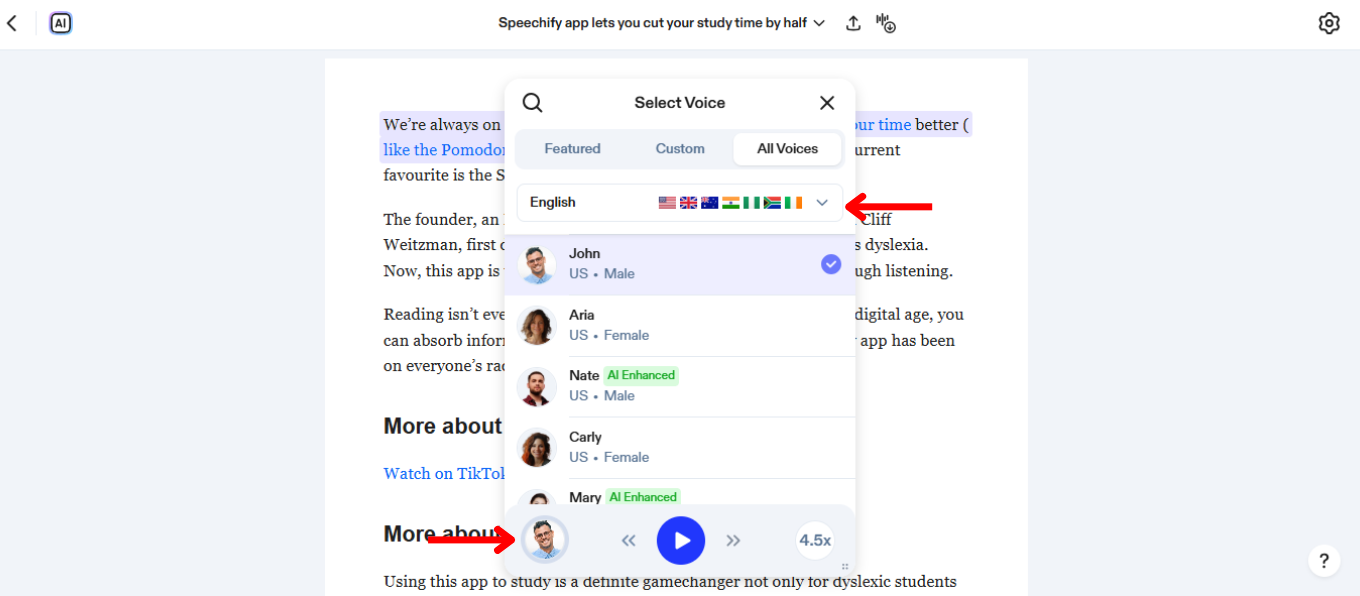
Speechify 60 سے زائد زبانیں سپورٹ کرتا ہے۔ زبان بدلنے کا طریقہ یہ ہے:
- نیچے بائیں وائس آئیکن منتخب کریں۔
- “All Voices” منتخب کریں۔
- 60+ زبانوں میں سے پسند کی زبان منتخب کریں۔
Speechify ویب ایپ پر پڑھنے کی رفتار کیسے بدلیں
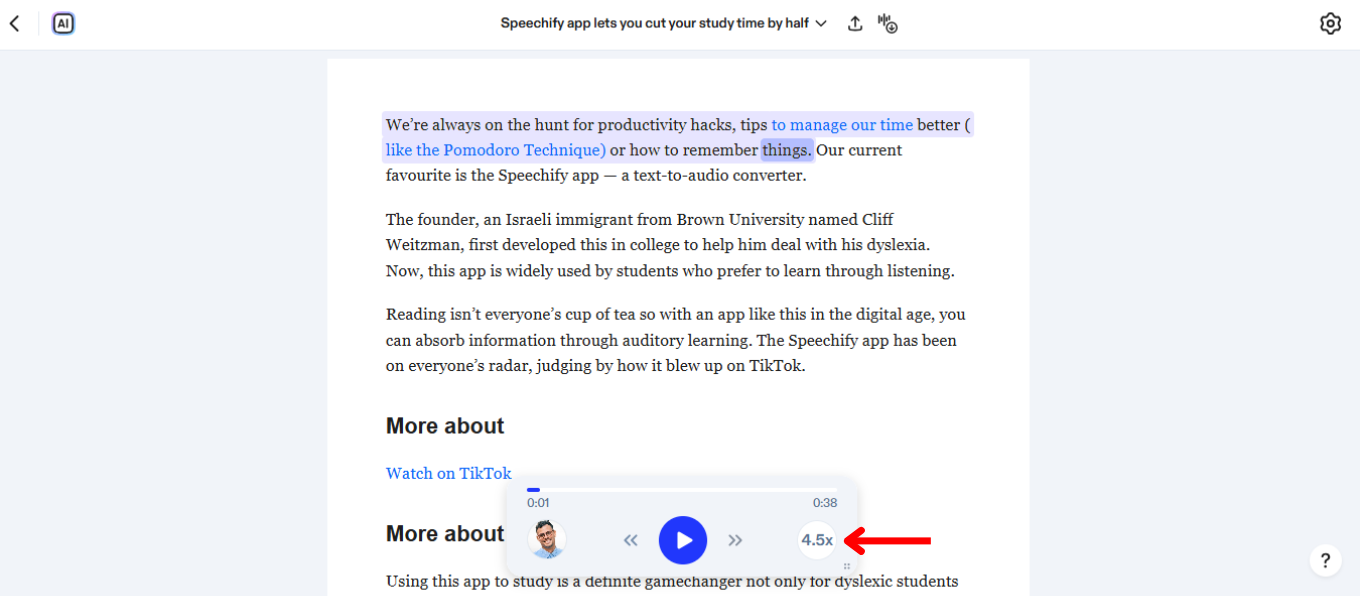
Speechify میں پڑھنے کی رفتار ایڈجسٹ کریں تاکہ سننے اور سمجھنے کے عمل کو اپنی مرضی کے مطابق بنا سکیں۔ رفتار بدلنے کے لیے یہ کریں:
- نیچے دائیں 1x آئیکن پر کلک کریں۔
- پڑھنے کی رفتار ایڈجسٹ کریں۔ آپ .5x (100 الفاظ/منٹ) سے 4.5x (900 الفاظ/منٹ) تک رفتار منتخب کر سکتے ہیں۔
Speechify ویب ایپ پر آف لائن کیسے سنیں
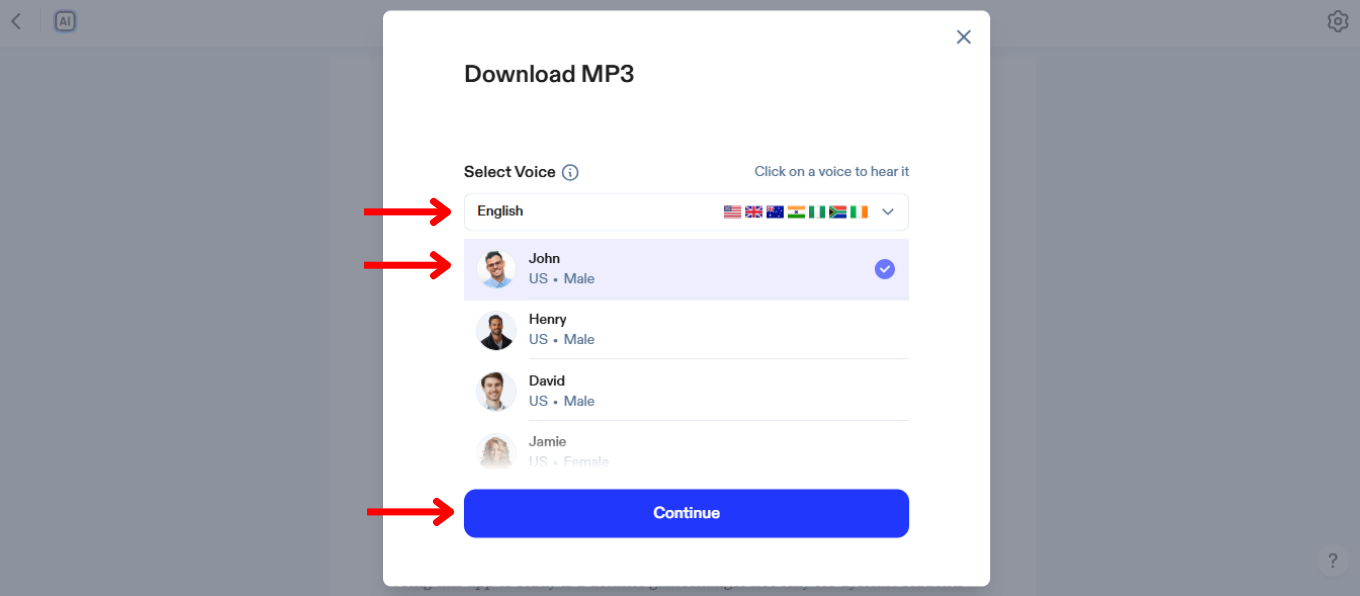
Speechify میں آف لائن سننا انٹرنیٹ کے بغیر مواد سننے کا آسان اور مؤثر طریقہ ہے۔ آف لائن موڈ یوں استعمال کریں:
- اوپر ٹول بار میں دائیں آئیکن پر ٹیپ کریں۔
- زبان منتخب کریں۔
- AI آواز منتخب کریں۔
- “Continue” دبائیں۔
- آف لائن سننے کے لیے MP3 ڈاؤن لوڈ کریں۔
Speechify ویب ایپ پر AI چیٹ کیسے استعمال کریں
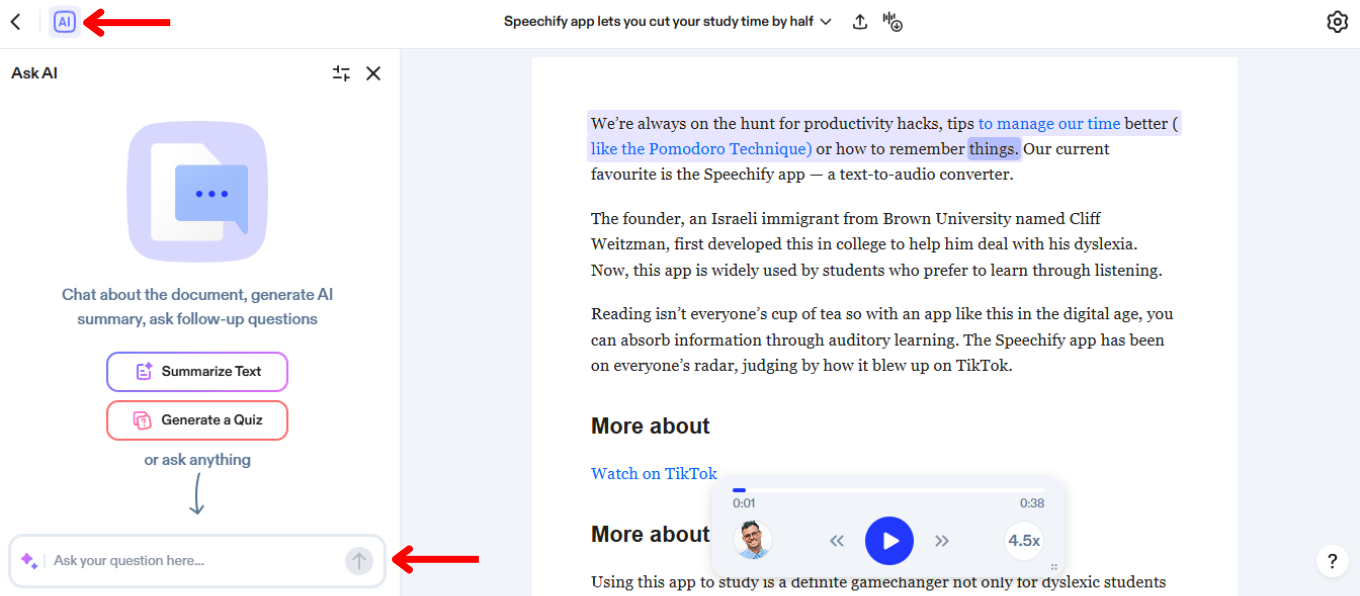
Speechify میں AI چیٹ کے ذریعے متن پر گفتگو کریں اور مواد سے براہِ راست بات چیت کریں۔ استعمال شروع کرنے کے لیے:
- اوپر ٹول بار میں بائیں AI آئیکن منتخب کریں۔
- چیٹ بار میں اپنا سوال لکھیں۔
- سبمٹ کے لیے اینٹر یا ایرو دبائیں۔
- فوری جواب پائیں یا نیا سوال پوچھیں۔
Speechify ویب ایپ میں AI خلاصہ کیسے استعمال کریں
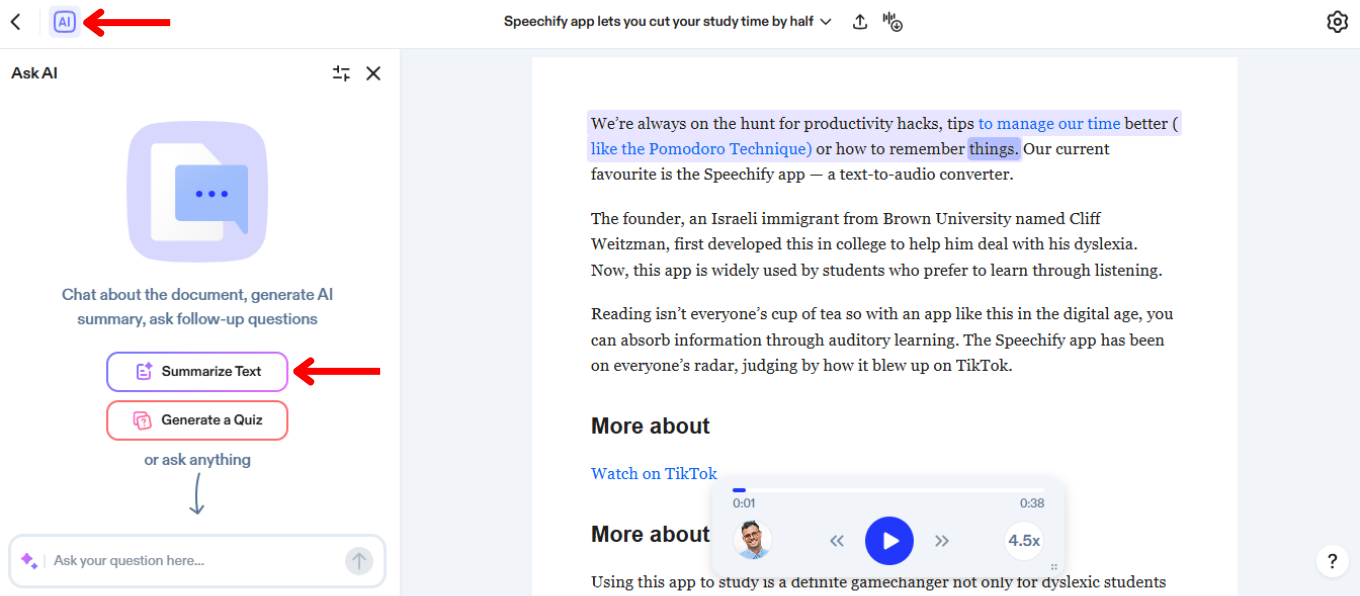
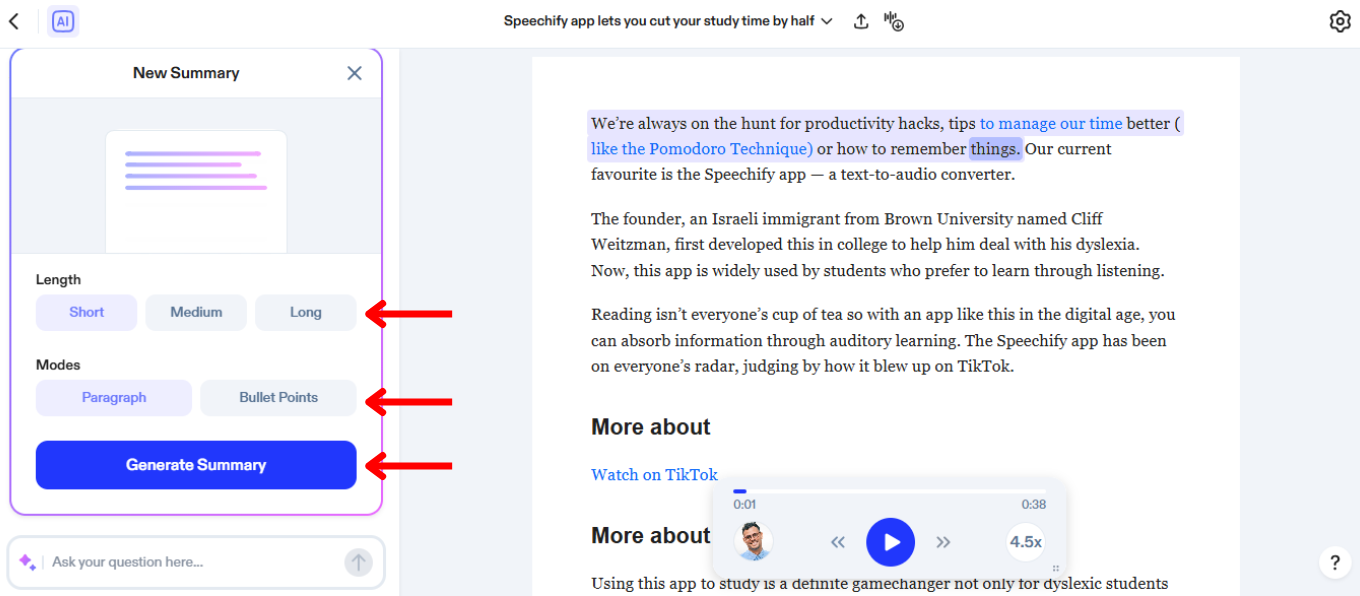
Speechify کا AI خلاصہ لمبے مواد کو چند اہم نکات میں سمِیٹ کر آپ کا وقت بچاتا ہے۔ AI Summaries فعال کرنے کے لیے یہ کریں:
- اوپر ٹول بار میں بائیں AI آئیکن منتخب کریں۔
- “Summarize Text” دبائیں۔
- خلاصہ کی لمبائی منتخب کریں (پیرگراف یا بُلٹس)۔
- وہ صفحات منتخب کریں جن کا خلاصہ چاہیے۔
- خلاصہ تیار کریں۔
Speechify ویب ایپ میں AI کوئز کیسے استعمال کریں
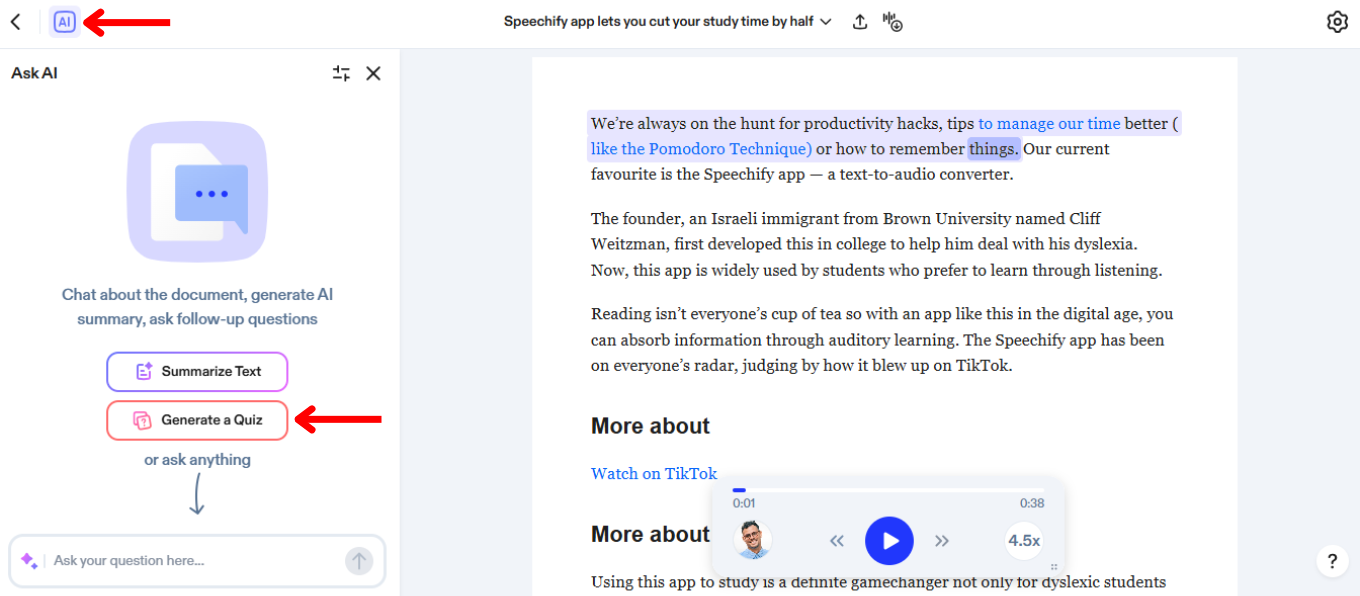
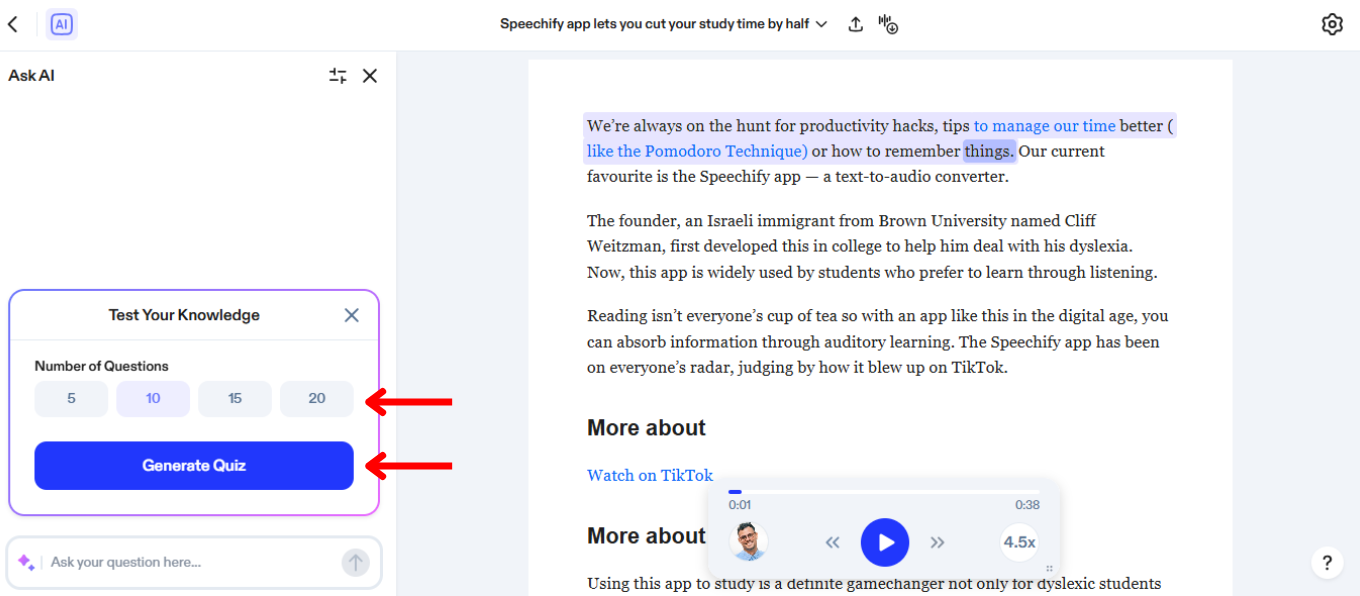
Speechify میں AI سے کوئز بنا کر آپ اپنی سمجھ کو جانچ سکتے ہیں۔ کوئز بنانے کے لیے یہ آسان اقدامات کریں:
- اوپر ٹول بار میں بائیں AI آئیکن منتخب کریں۔
- “Generate a Quiz” دبائیں۔
- منتخب کریں کہ کوئز پورے دستاویز یا منتخب صفحات سے ہو۔
- طے کریں کہ کوئز میں 5، 10، 15 یا 20 سوال ہوں۔
- وہ صفحات منتخب کریں جن پر کوئز چاہیے۔
- کوئز بنائیں۔
Speechify ویب ایپ پر ٹیکسٹ ہائی لائٹ کیسے فعال کریں
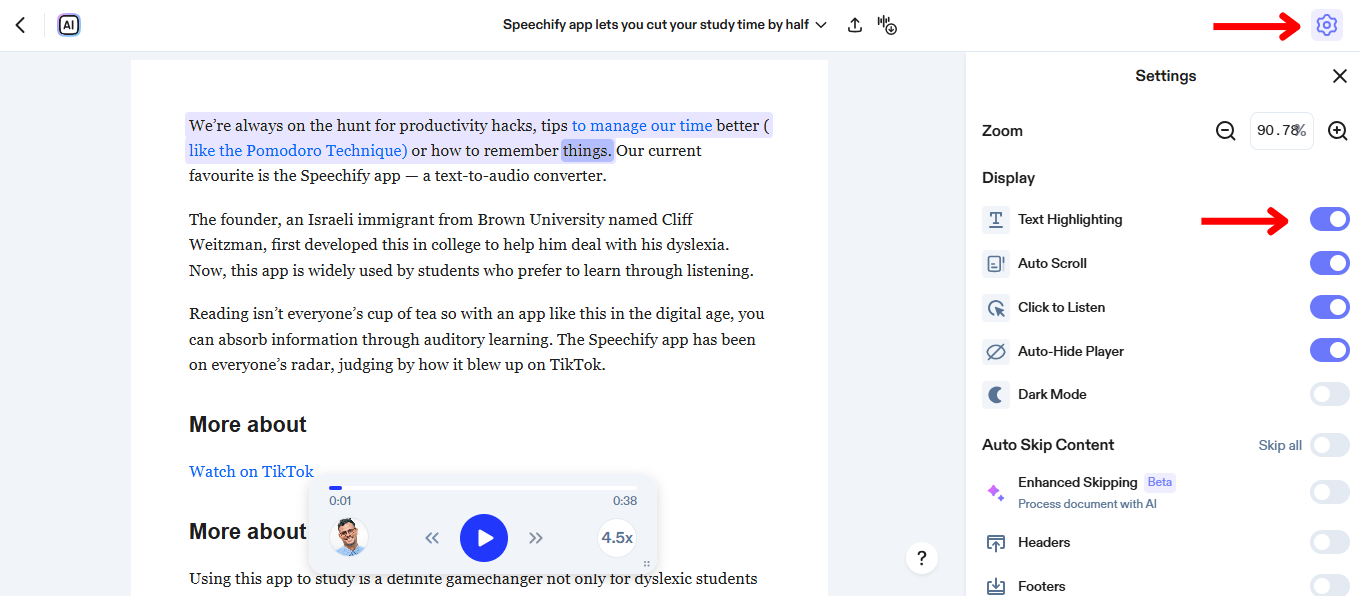
Speechify میں ہائی لائٹڈ ٹیکسٹ کے ساتھ پڑھتے ہوئے سننا توجہ اور سمجھ بوجھ بہتر بناتا ہے۔ فعال کرنے کے لیے:
- اوپر دائیں صفحے پر سیٹنگ وہیل منتخب کریں۔
- “Text Highlighting” آن یا آف کریں۔
Speechify ویب ایپ پر ڈارک موڈ آن کریں
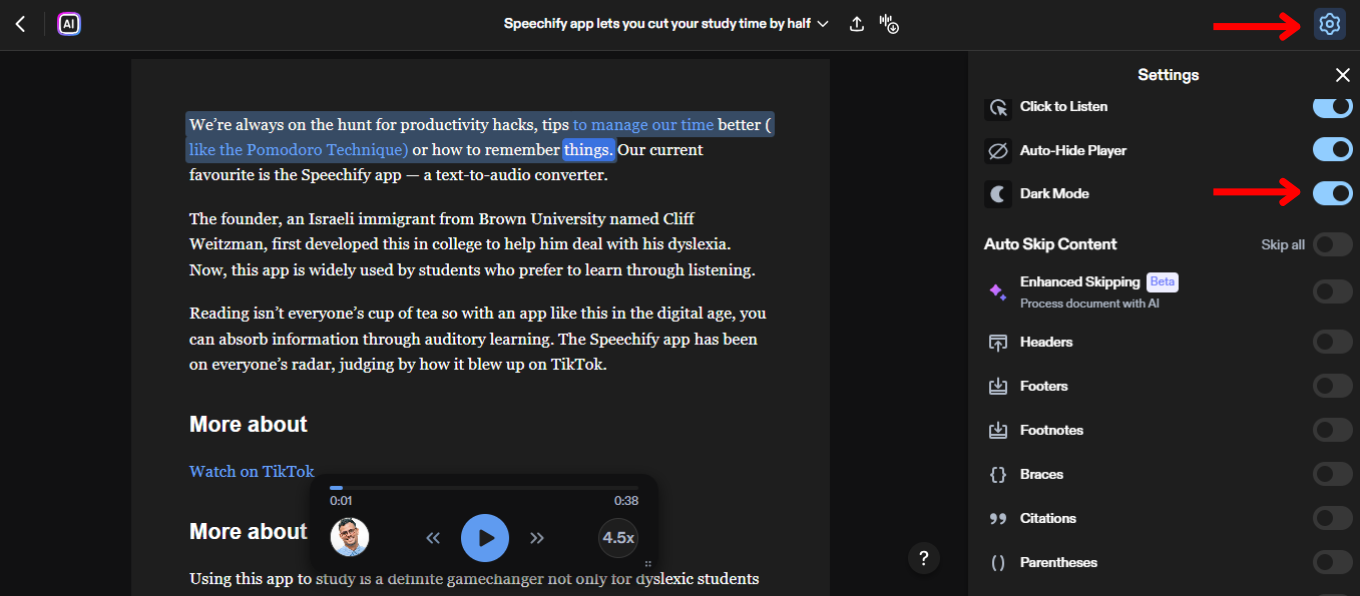
ڈارک موڈ کم روشنی میں آنکھوں کی تھکن کم کرتا ہے اور رات کو استعمال زیادہ آرام دہ بناتا ہے۔ ڈسپلے سیٹنگ میں جاکر ڈارک موڈ منتخب کریں:
- اوپر دائیں کونے میں سیٹنگ وہیل دبائیں۔
- “Dark Mode” آن یا آف کریں۔
Speechify ویب ایپ پر غیر ضروری مواد کیسے اسکیپ کریں
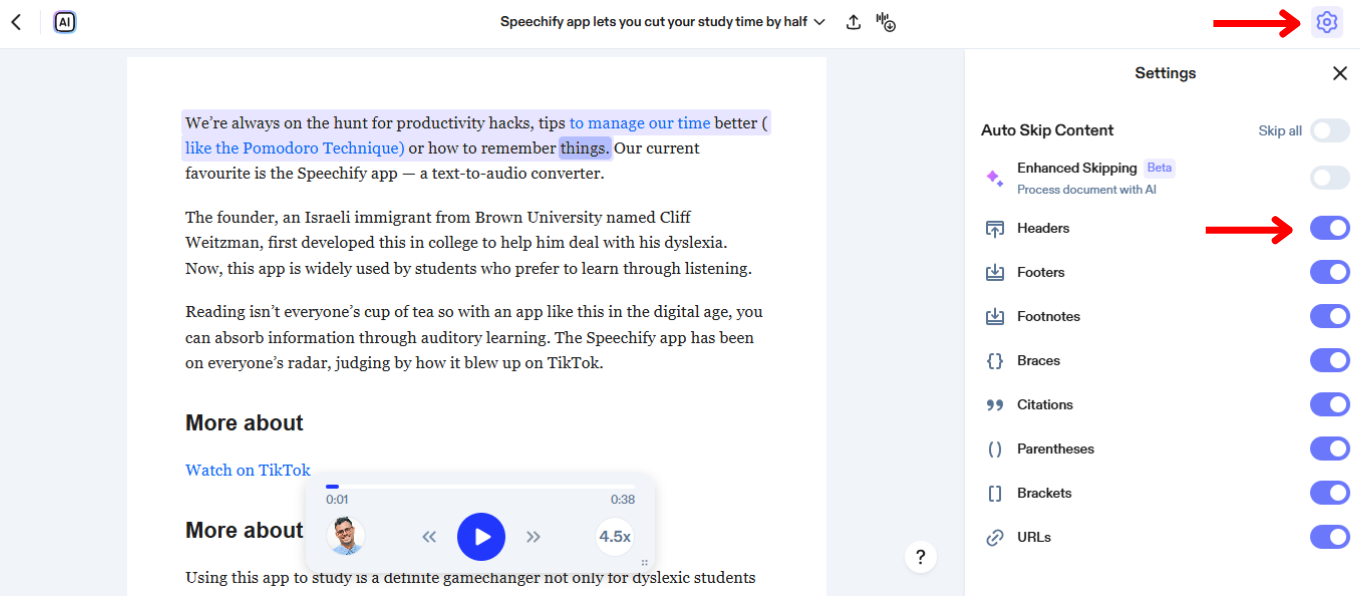
Speechify میں مواد اسکیپ کرکے غیر ضروری ہیڈرز، فوٹر یا دیگر عناصر چھوڑ دیں تاکہ سننا ہلکا اور سہل رہے۔ اسکیپ سیٹنگ یوں سیٹ کریں:
- اوپر دائیں جانب سیٹنگ وہیل دبائیں۔
- “Enhance Skipping” آن کریں یا نیچے سے اپنی پسند کے فیچرز منتخب کریں:
- ہیڈرز
- فوٹرز
- فوٹ نوٹس
- بریسز
- حوالہ جات
- قوسین
- براکٹس
- URLs
Speechify ویب ایپ پر سپورٹ کیسے حاصل کریں
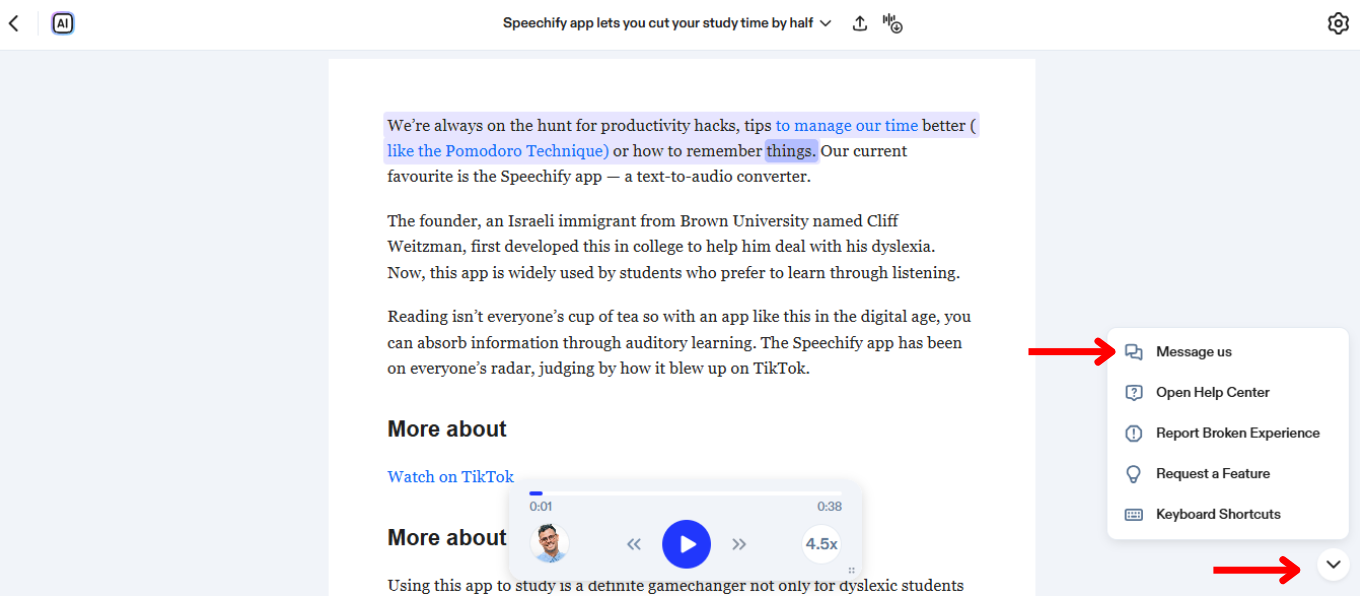
اگر آپ کو مزید مدد درکار ہو تو سپورٹ ٹیم یا ہیلپ سینٹر سے رابطہ کریں۔ سپورٹ ٹیم تک پہنچنے کا طریقہ:
- نیچے دائیں کونے میں چیٹ آئیکن منتخب کریں۔
- سپورٹ کو میسج کریں یا Help Center استعمال کریں۔




