

Sama ada anda pelajar, profesional, atau pembaca tegar, Speechify boleh menukar teks kepada suara, mengoptimumkan produktiviti dan aksesibiliti anda. Dalam panduan ini, kami terangkan ciri dan fungsi utama Aplikasi Web Speechify, lengkap dengan arahan langkah demi langkah untuk menukar apa sahaja teks ke audio, ubah suai pilihan suara dan selitkan alat ini dalam rutin harian anda.
Cara Akses Aplikasi Web Speechify
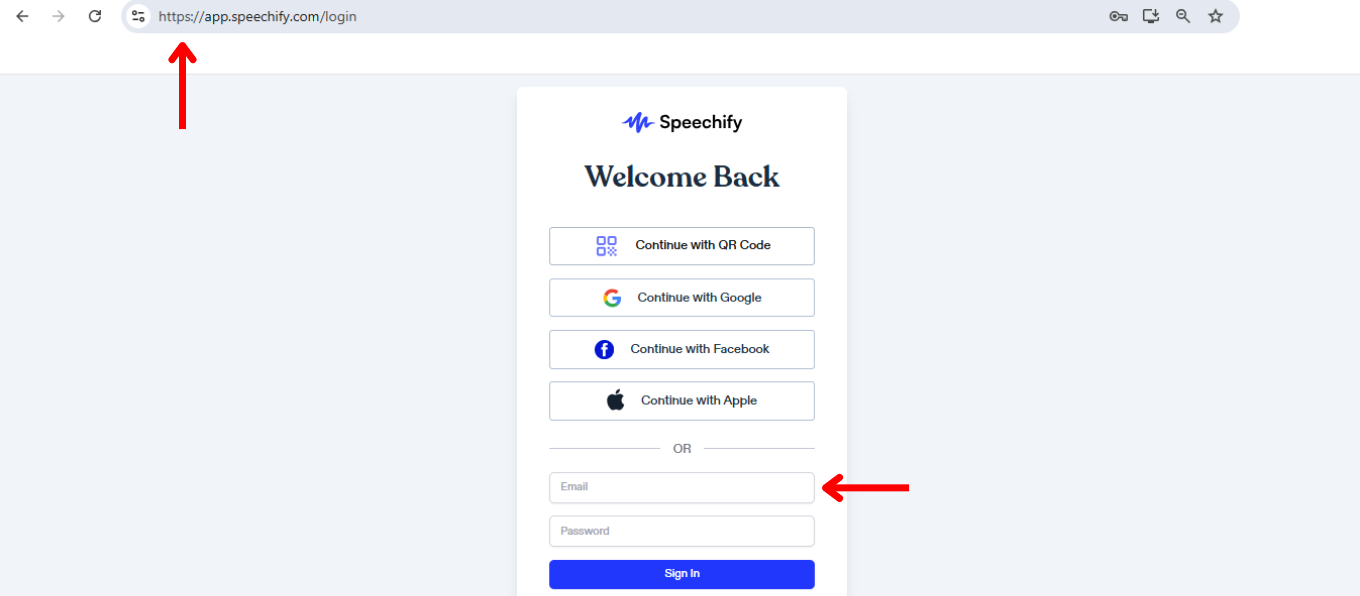
Langkah pertama menggunakan Speechify ialah mendaftar akaun. Ikuti langkah ringkas ini:
- Layari app.speechify.com
- Daftar akaun baharu.
Cara Muat Naik Teks ke Aplikasi Web Speechify
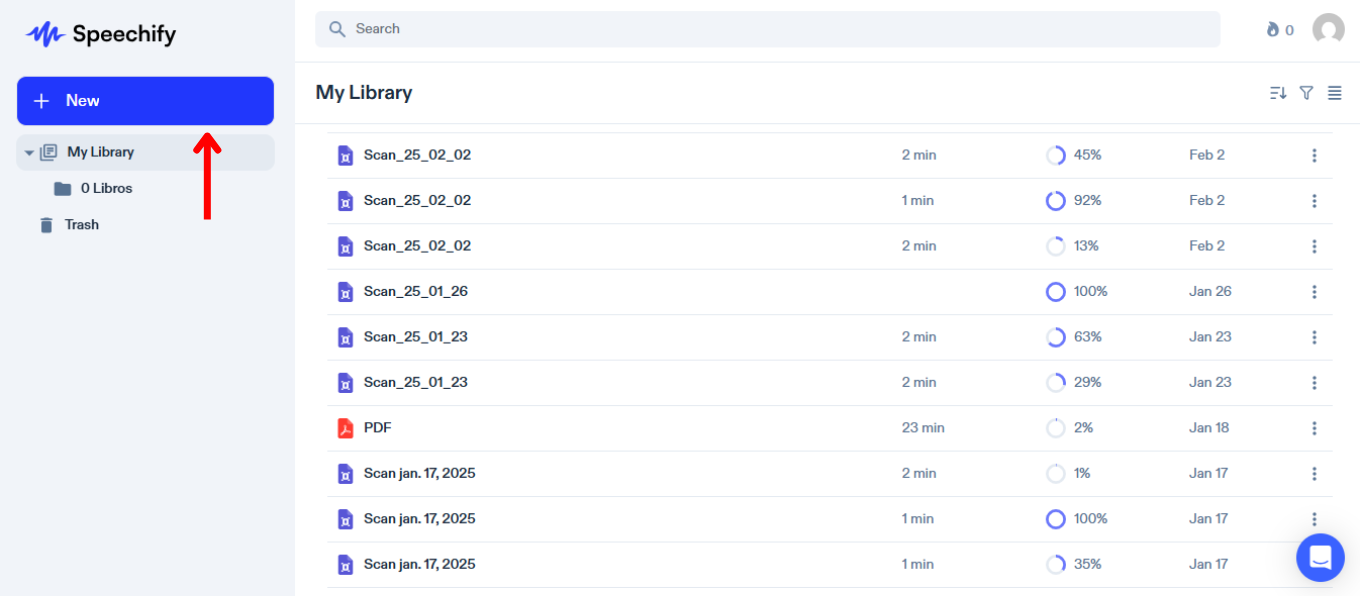
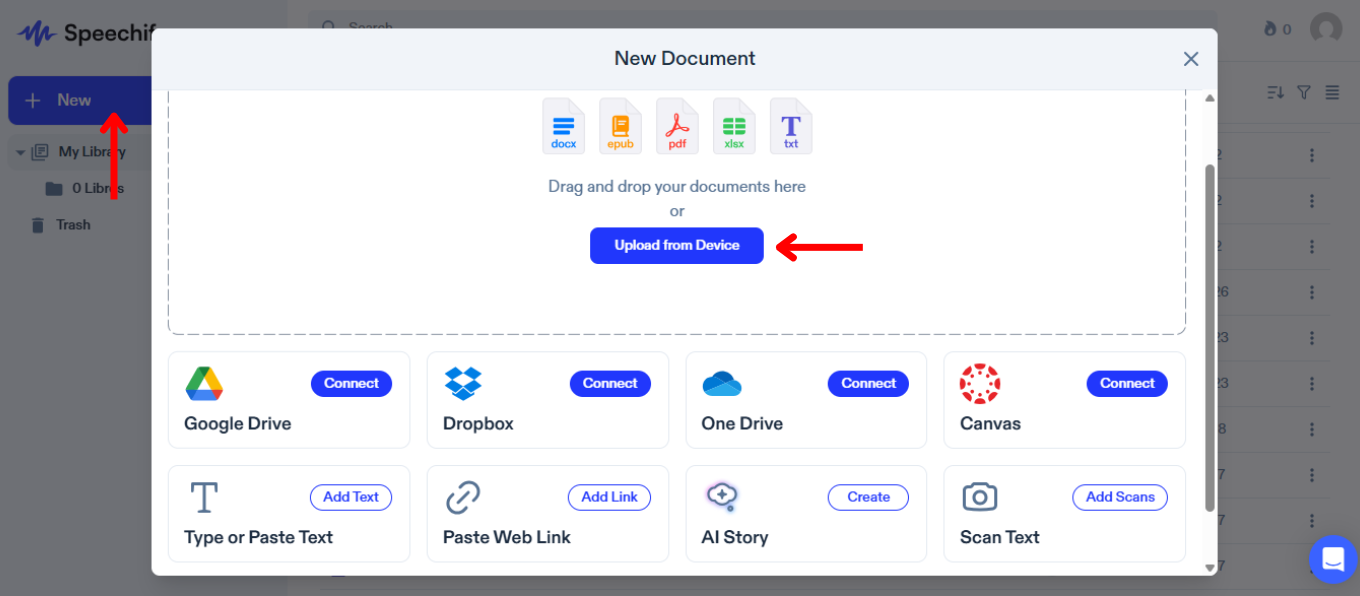
Muat naik atau import kandungan ke Speechify penting untuk menukar teks ke suara. Ikuti langkah ini untuk memuat naik atau import kandungan anda:
- Tekan “Baru” di bar sisi kiri.
- Muat naik atau import kandungan yang ingin dibaca. Pilihan yang ada:
- Import fail dari komputer anda.
- Sambung Google Drive, Dropbox, OneDrive atau Canvas untuk import fail.
- Taip atau tampal teks. Untuk ini, tekan “Tambah Teks,” beri tajuk, tambah teks, dan klik “Tambah Teks.”
- Tampal pautan web untuk import terus mana-mana laman ke Speechify. Pilih “Tampal Pautan Web,” tambah pautan, dan klik “Hantar.”
- Imbas teks menggunakan aplikasi mudah alih dan ia akan terus disegerakkan ke Web App anda.
Cara Tukar Suara di Aplikasi Web Speechify
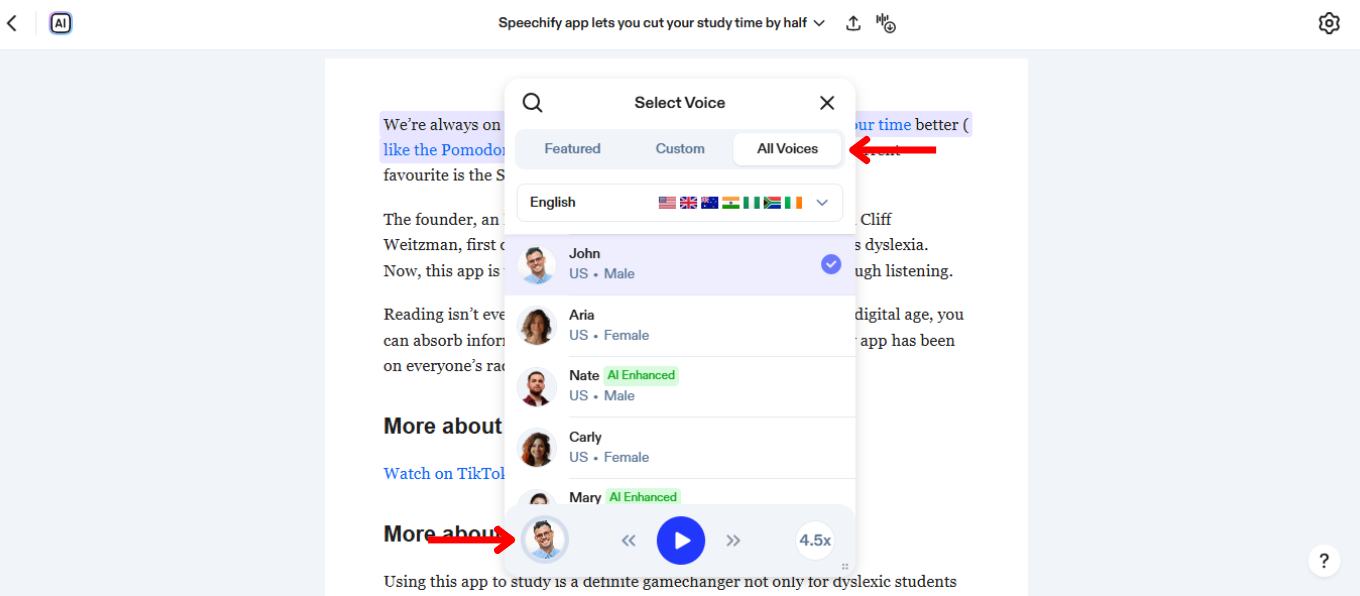
Menukar suara di Speechify membolehkan anda sesuaikan pengalaman mendengar mengikut cita rasa. Untuk tukar suara, ikut langkah ini:
- Tekan ikon suara di kiri bawah.
- Pilih satu daripada 200+ suara AI realistik, termasuk suara selebriti seperti Snoop Dogg dan Gwyneth Paltrow.
Cara Cipta Suara Tersuai di Aplikasi Web Speechify
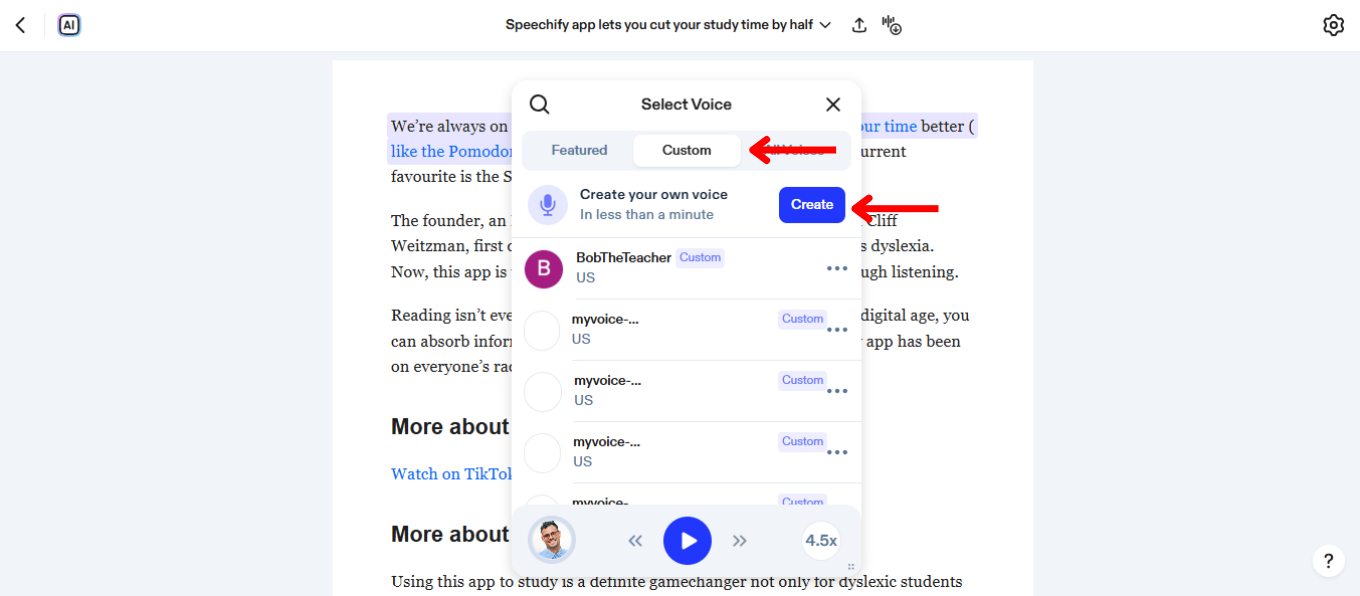
Mencipta suara tersuai dalam Speechify boleh menambah pengalaman mendengar yang unik. Ikuti langkah berikut untuk rakam & sesuaikan suara anda sendiri:
- Pilih ikon suara di kiri bawah.
- Pilih “Custom.”
- Klik “Cipta Suara Anda Sendiri.”
- Tekan “Cipta”
- Tandatangan borang persetujuan syarat perkhidmatan.
- Rakam contoh suara 30 saat (digalakkan) atau muat naik fail.
Cara Guna Suara Tersuai di Aplikasi Web Speechify
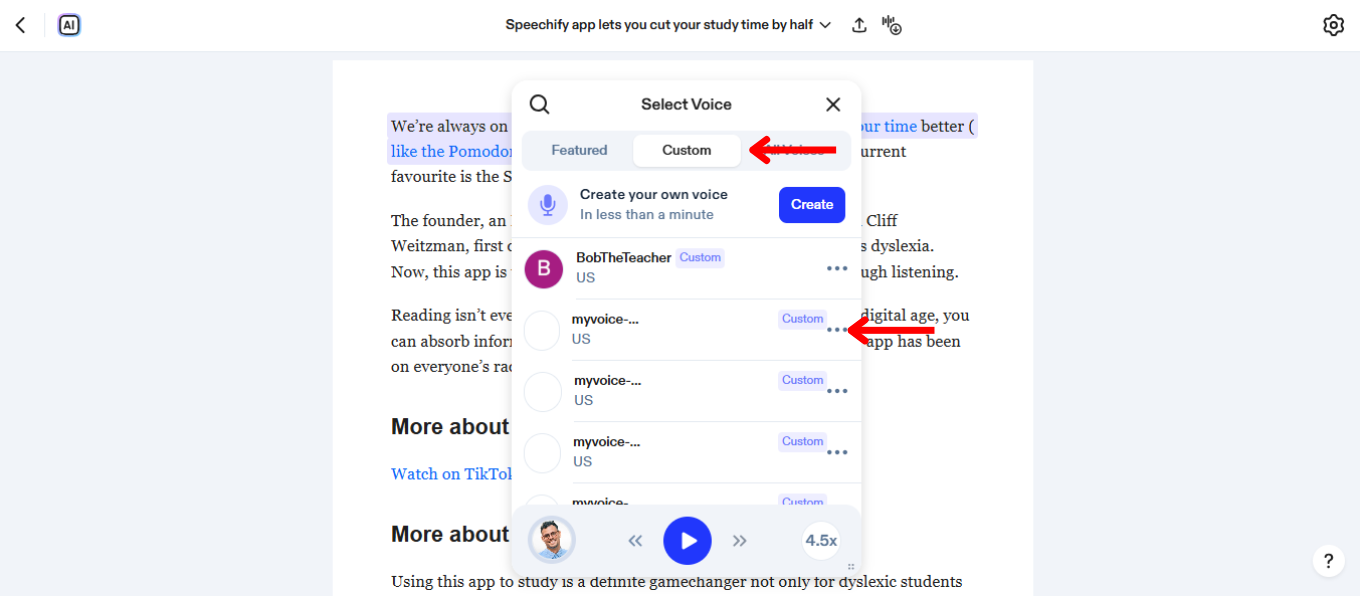
Menggunakan suara tersuai di Speechify menjadikan pengalaman membaca lebih peribadi. Untuk guna suara tersuai di Aplikasi Web Speechify:
- Tekan ikon suara di kiri bawah.
- Pilih “Custom.”
- Pilih suara yang anda cipta.
Cara Tukar Bahasa di Aplikasi Web Speechify
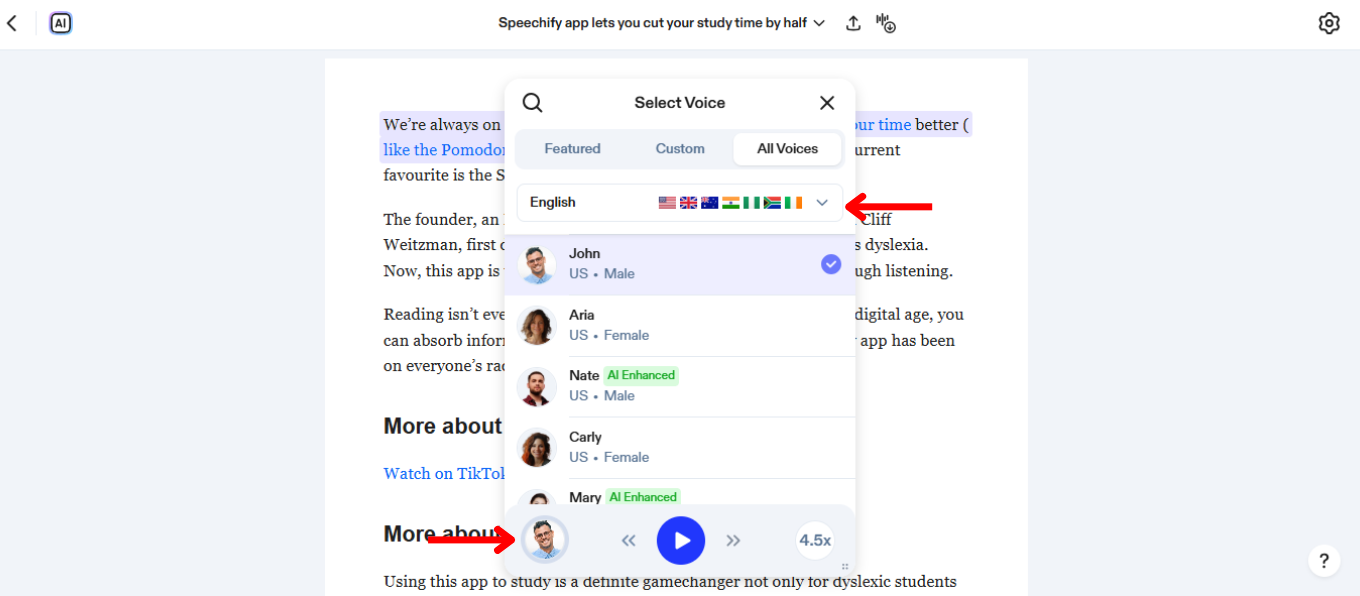
Speechify menyokong lebih 60 bahasa. Untuk tukar bahasa, mudah sahaja:
- Pilih ikon suara di kiri bawah.
- Tekan “All Voices.”
- Pilih daripada 60+ bahasa.
Cara Tukar Kelajuan Bacaan di Aplikasi Web Speechify
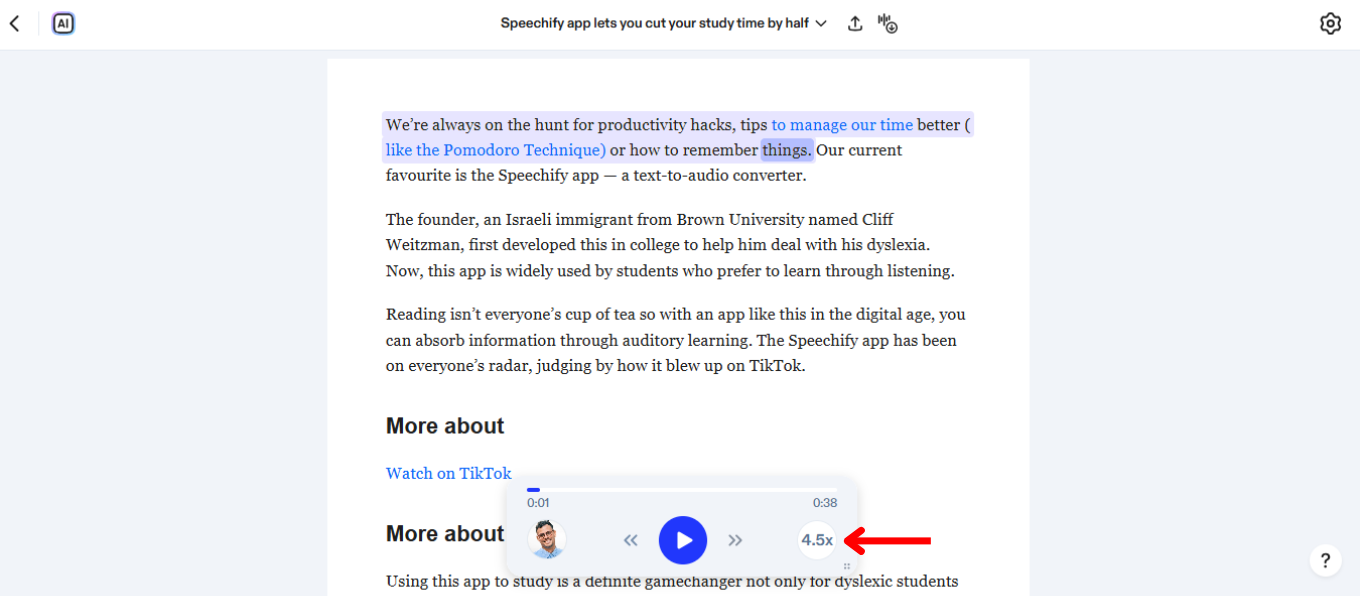
Laraskan kelajuan bacaan dalam Speechify supaya serasi dengan kadar pendengaran dan pemahaman anda. Tingkatkan atau perlahan kelajuan ucapan ikut keperluan dengan langkah ini:
- Klik ikon 1x di kanan bawah.
- Ubah kelajuan bacaan. Pilih sebarang kadar antara .5x (100 patah perkataan seminit) hingga 4.5x (900 patah perkataan seminit).
Cara Guna Mod Luar Talian di Aplikasi Web Speechify
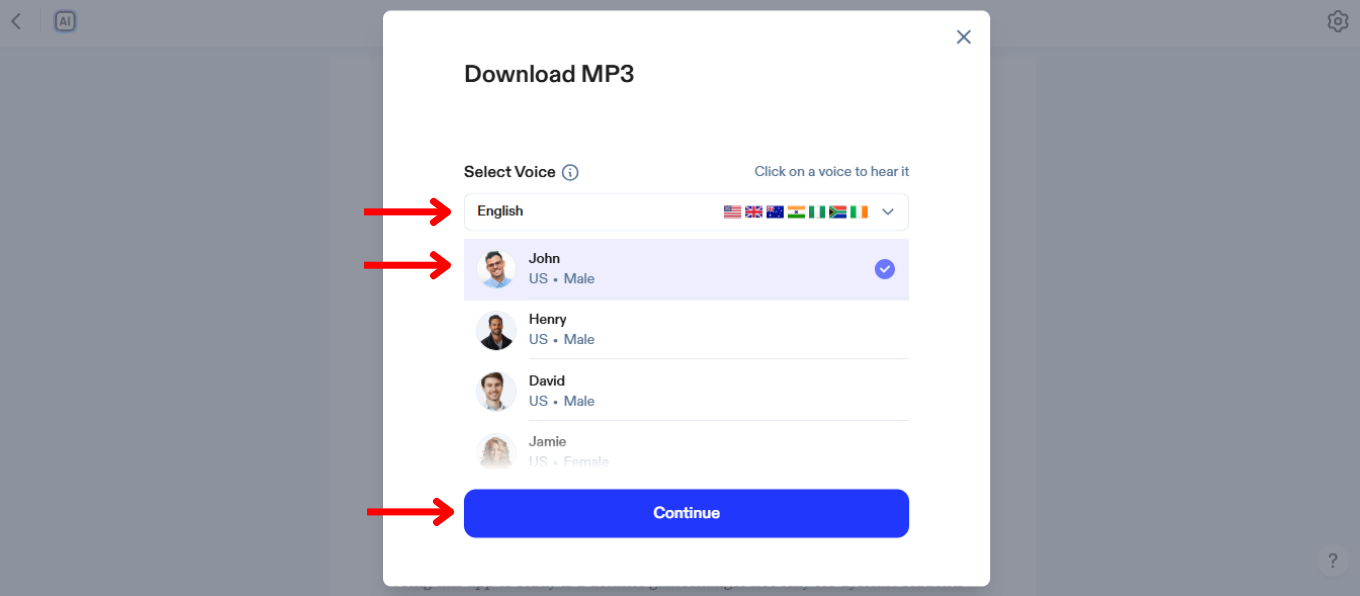
Mendengar secara luar talian dalam Speechify membolehkan anda nikmati kandungan tanpa sambungan internet. Aktifkan mod luar talian dengan langkah ini:
- Tekan ikon kanan di bar alat atas.
- Pilih bahasa.
- Pilih suara AI.
- Tekan “Teruskan.”
- Muat turun sebagai MP3 untuk dengar secara luar talian.
Cara Guna AI Chat di Aplikasi Web Speechify
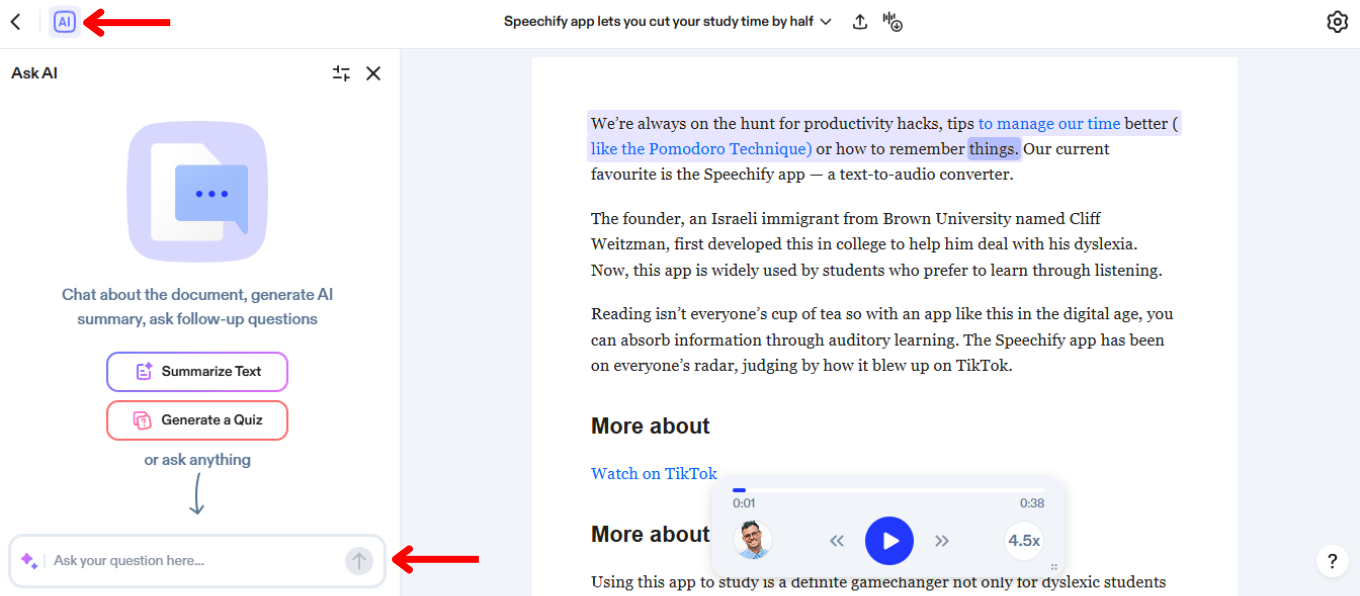
AI Chat dalam Speechify memberi cara interaktif untuk berhubung dengan teks menggunakan AI perbualan. Berikut cara mula gunakan AI Chat:
- Klik ikon AI di kiri pada bar alat atas.
- Taip soalan dalam bar chat.
- Tekan enter atau anak panah untuk hantar.
- Terima jawapan segera atau teruskan bertanya soalan lain.
Cara Guna AI Ringkasan di Aplikasi Web Speechify
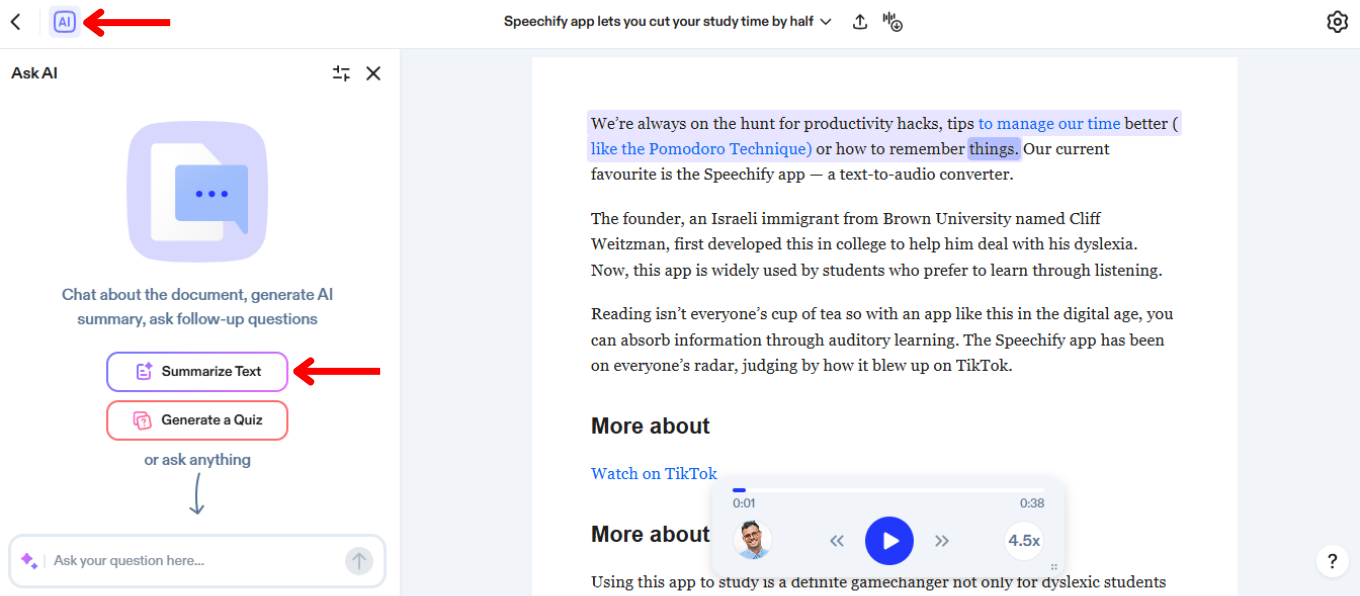
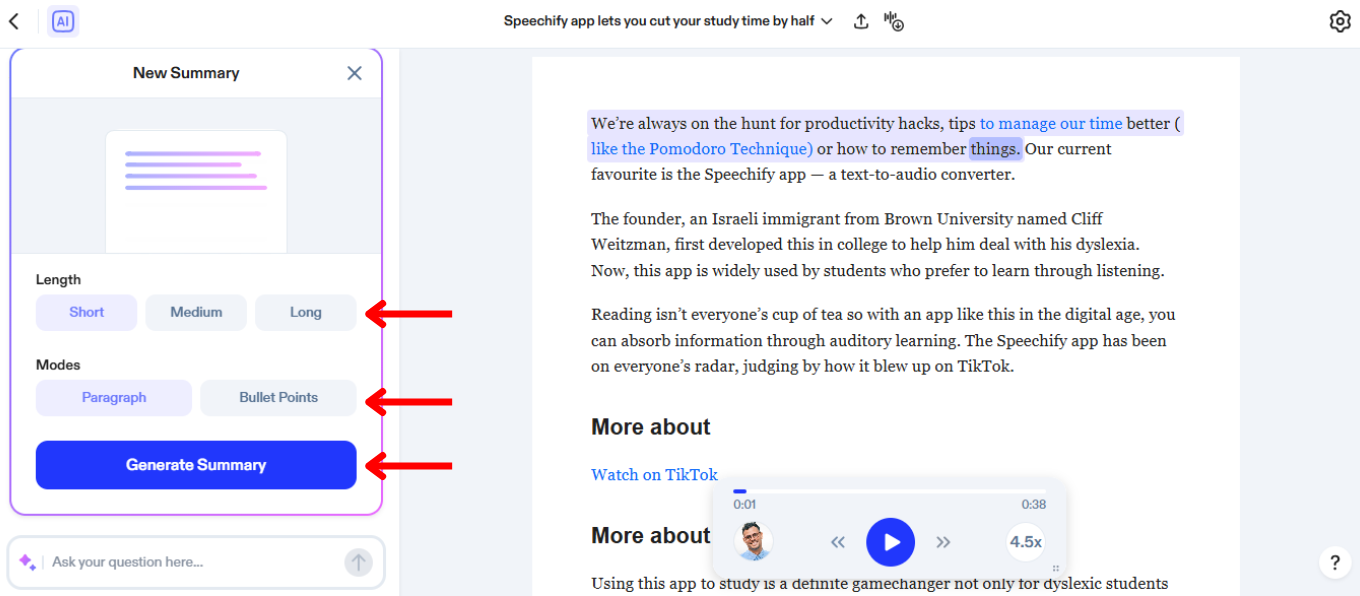
AI Ringkasan di Speechify menjimatkan masa dengan meringkaskan dokumen panjang kepada isi penting. Ikuti panduan ini untuk aktifkan AI Ringkasan:
- Pilih ikon AI di kiri bar alat atas.
- Tekan “Ringkaskan Teks.”
- Pilih panjang ringkasan: perenggan atau isi penting.
- Pilih halaman untuk diringkaskan.
- Jana ringkasan.
Cara Guna AI Kuiz di Aplikasi Web Speechify
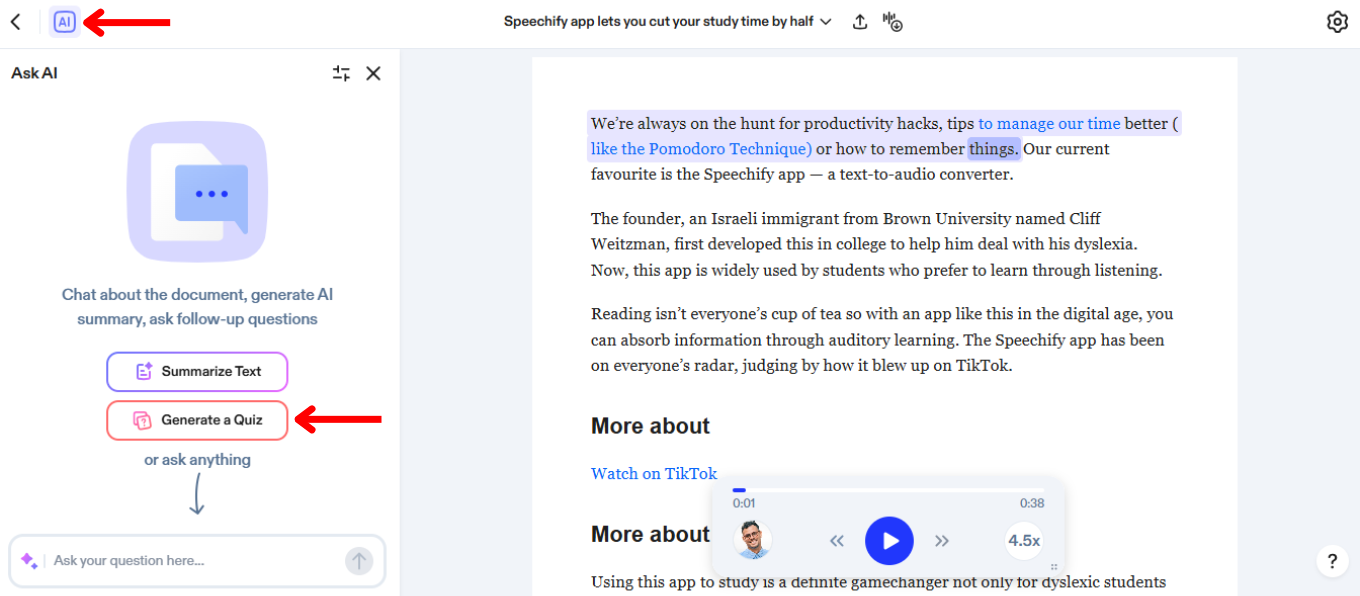
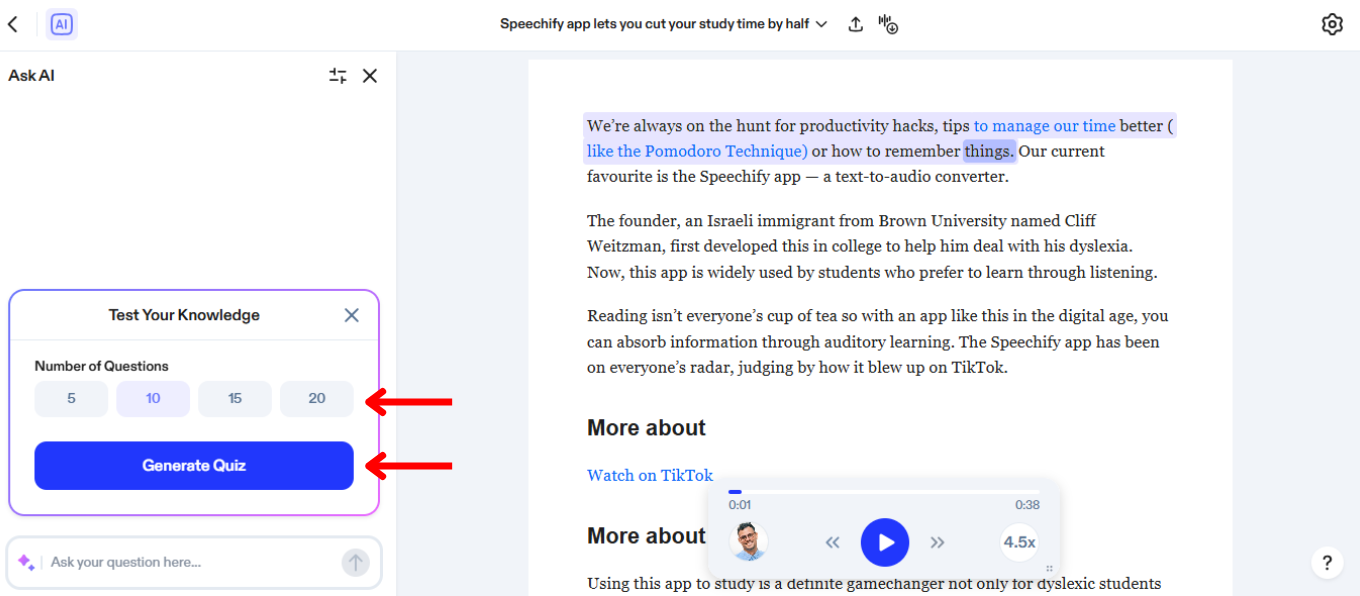
Mencipta kuiz dengan AI di Speechify dapat mengukuhkan pembelajaran dan ingatan dengan menguji kefahaman teks. Ikuti langkah ini untuk jana kuiz:
- Klik ikon AI di kiri atas bar alat.
- Tekan “Jana Kuiz.”
- Pilih sama ada kuiz berdasarkan semua halaman atau halaman tertentu.
- Pilih 5, 10, 15, atau 20 soalan.
- Pilih halaman untuk diringkaskan.
- Jana kuiz.
Cara Aktifkan Penyorotan Teks di Aplikasi Web Speechify
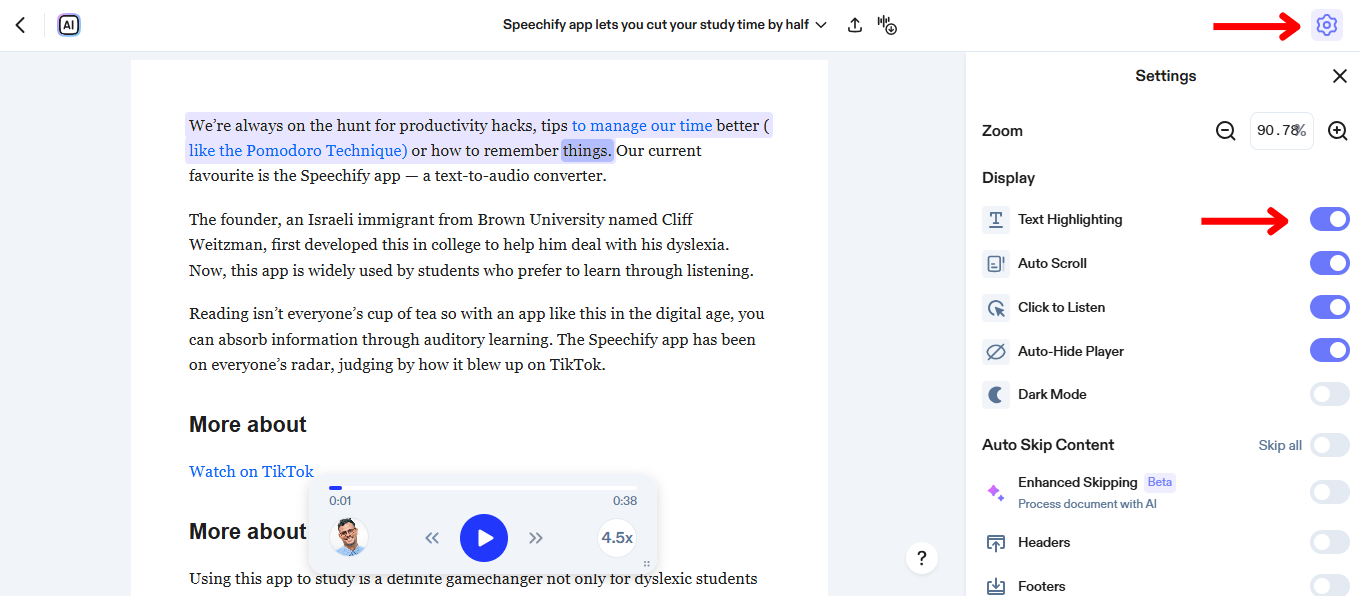
Membaca teks yang disorot sambil mendengar membantu fokus dan mudahkan anda menjejak serta memahami maklumat kompleks. Cara aktifkan penyorotan teks:
- Pilih roda Tetapan di penjuru kanan atas skrin.
- Togol “Penyorotan Teks” hidup/mati.
Cara Aktifkan Mod Gelap di Aplikasi Web Speechify
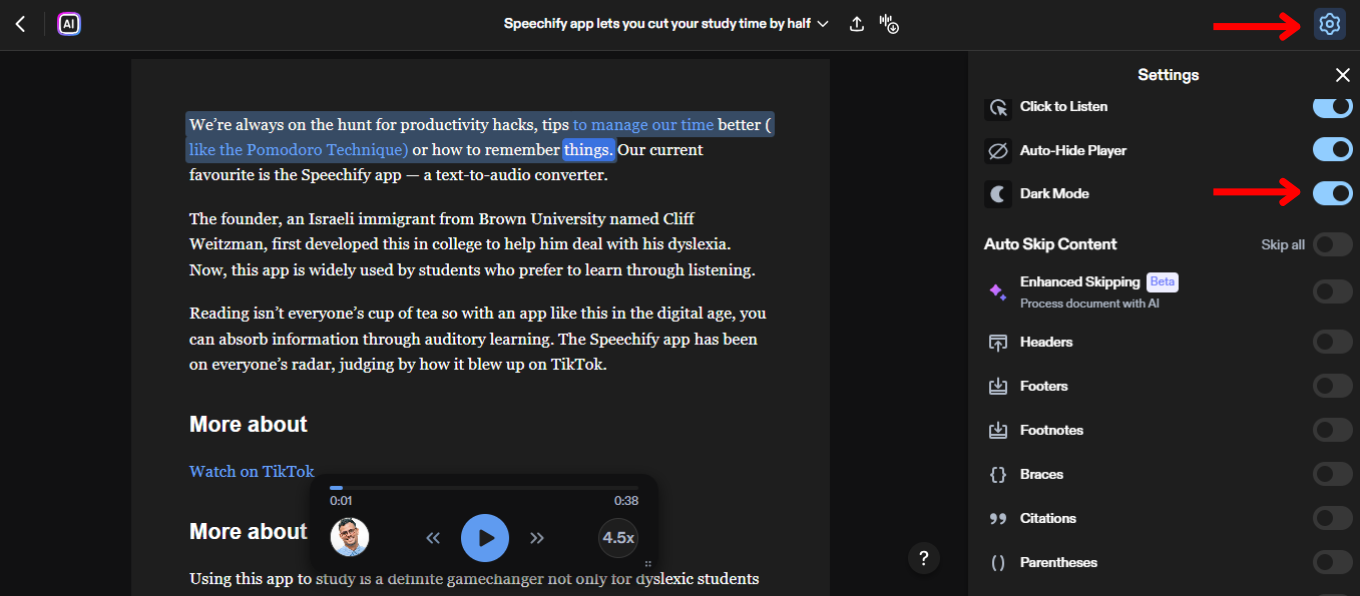
Mod gelap mengurangkan ketegangan mata dalam suasana suram dan lebih selesa digunakan pada waktu malam. Tukar ke mod gelap dalam tetapan paparan. Caranya:
- Tekan roda Tetapan di penjuru kanan atas skrin.
- Togol “Mod Gelap” hidup/mati.
Cara Langkau Kandungan di Aplikasi Web Speechify
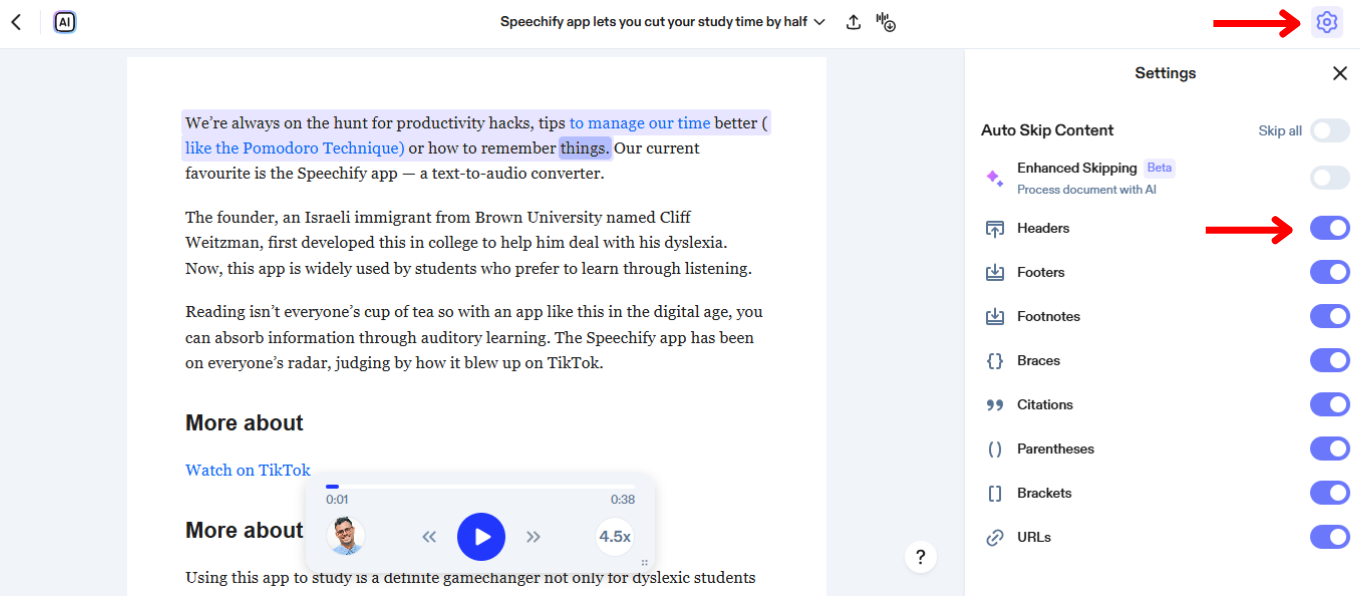
Melangkau kandungan dalam Speechify membantu anda elak tajuk, nota kaki & bahagian kurang penting untuk pengalaman mendengar yang lebih lancar. Tetapkan ciri langkau dengan langkah ini:
- Tekan roda Tetapan di penjuru kanan atas skrin.
- Togol “Tingkatkan Langkau” untuk auto-langkau semua kandungan tambahan atau togol pilihan berikut untuk sesuaikan:
- Tajuk
- Nota kaki
- Nota bawah
- Braces
- Petikan
- Kurungan
- Bracket
- URL
Cara Akses Sokongan di Aplikasi Web Speechify
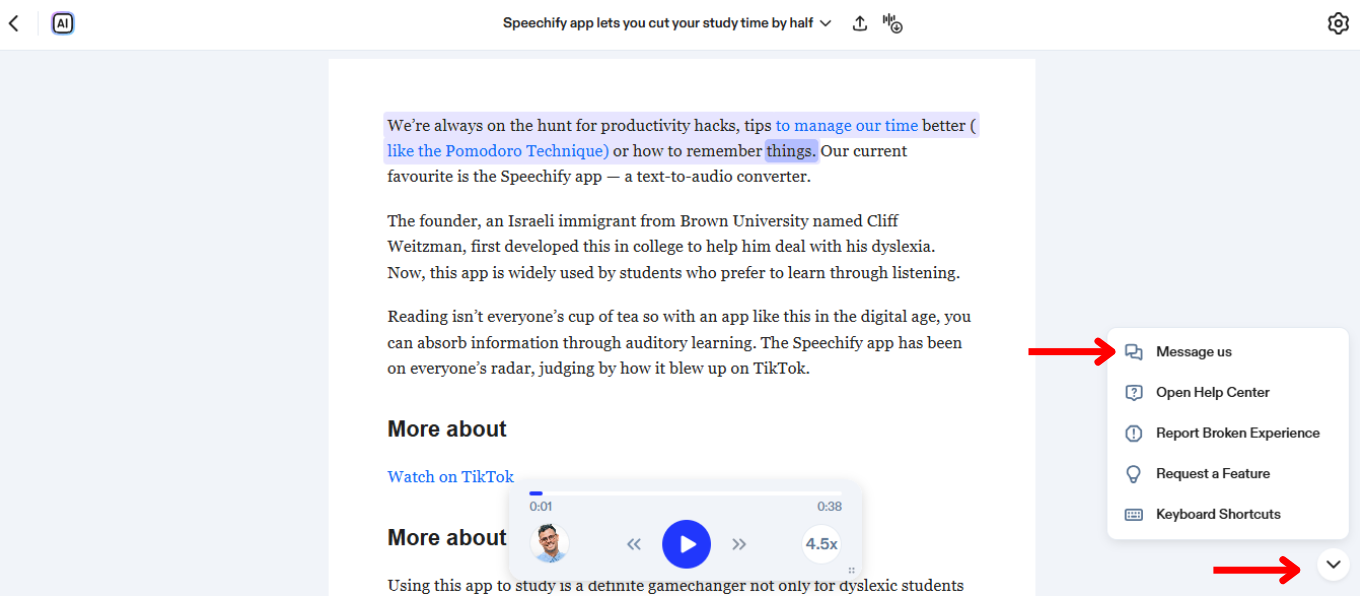
Jika anda perlukan bantuan tambahan dengan Speechify, anda boleh hubungi pasukan sokongan atau lawati Pusat Bantuan kami. Cara hubungi pasukan sokongan:
- Pilih ikon chat di penjuru kanan bawah.
- Pilih untuk mesej sokongan atau akses Pusat Bantuan.




