



无论您是想提升视频、播客还是在线学习模块,我们的Speechify Studio AI配音终极指南将引导您从项目设置到定制语音特征,以满足您的特定需求。准备好轻松精准地将文本内容转化为引人入胜的听觉体验。
如何在Speechify Studio开始新的配音项目
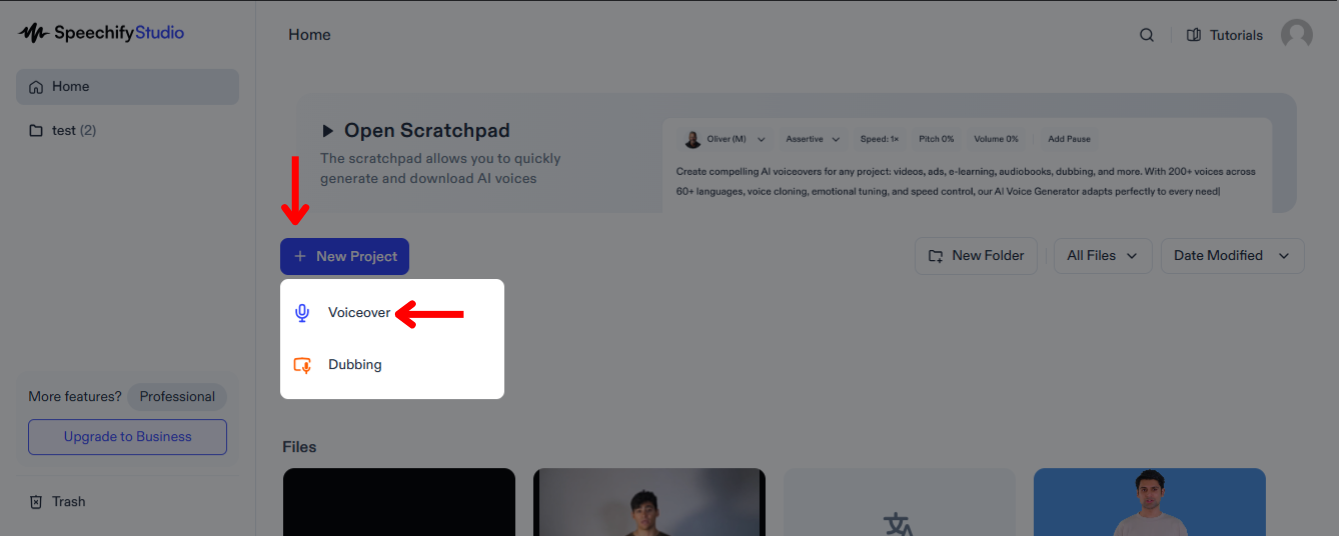
Speechify Studio让您可以通过高质量、定制化的音频创意地提升您的媒体,吸引观众并有效传达信息。以下是开始的方法:
- 在Speechify Studio主页上选择“新项目”。
- 选择“配音”。
如何在Speechify Studio上传配音脚本
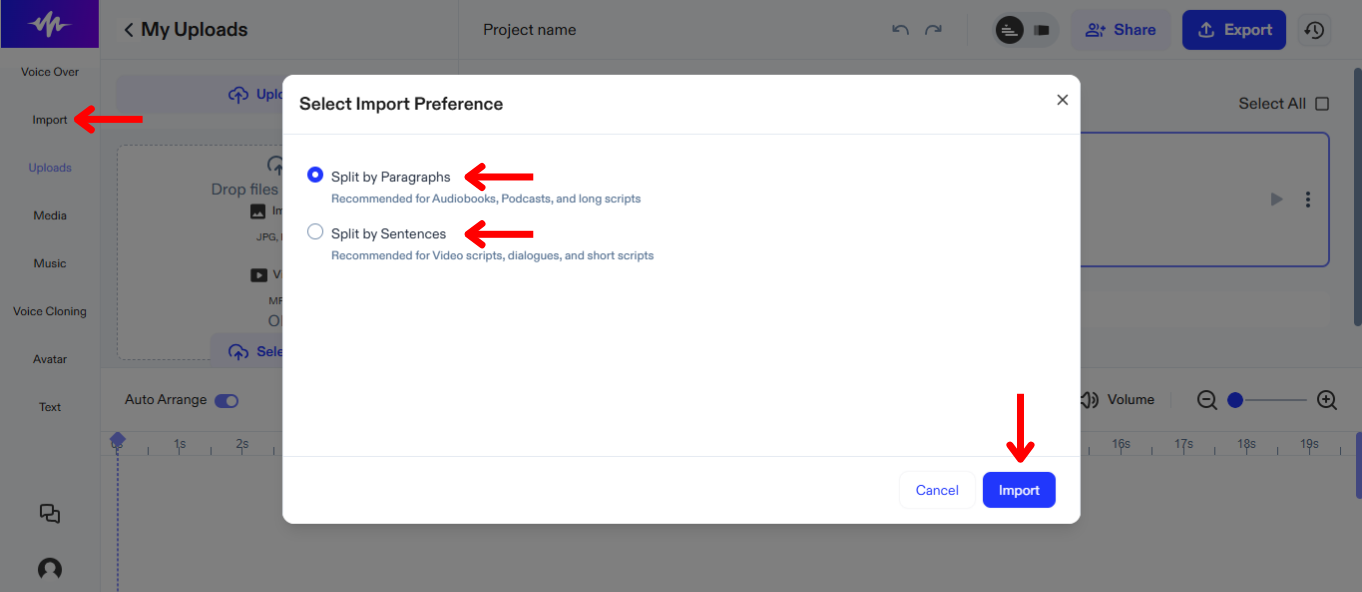
创建AI配音的第一步是上传脚本。操作步骤如下:
- 点击“导入”。
- 上传脚本。
- 选择按段落或按句子在时间线上分割脚本。
- 点击“导入”。
- Speechify Studio将自动生成AI配音。
如何在Speechify Studio更改AI配音的语音或语言
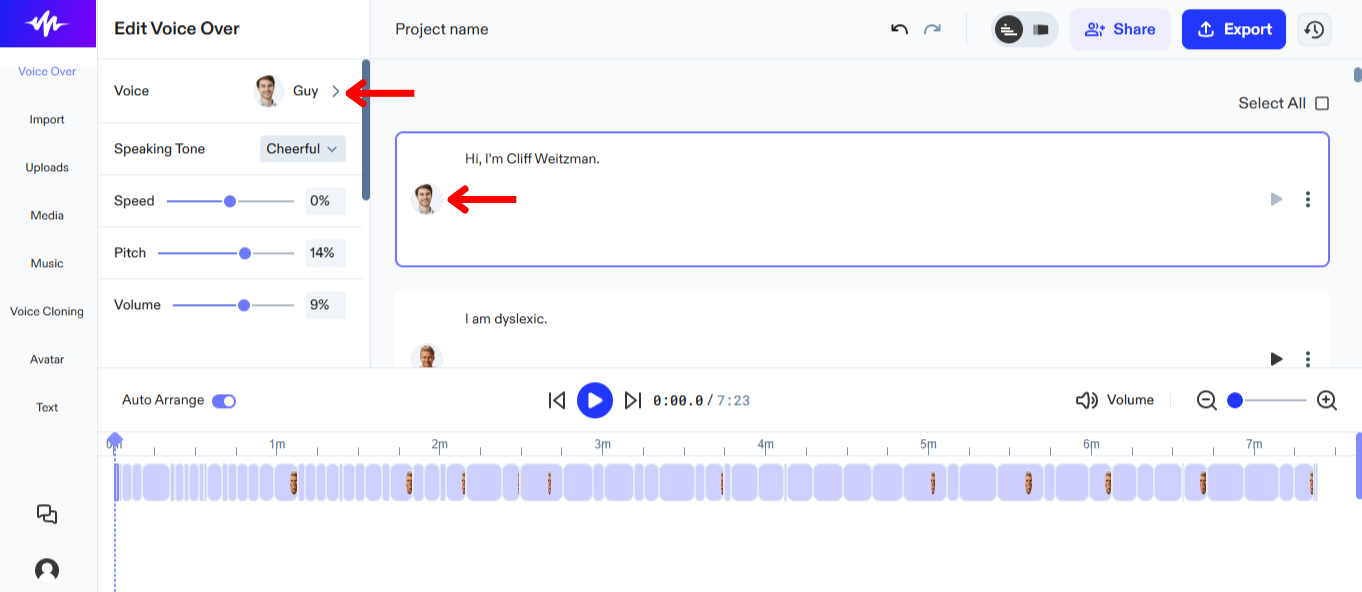
您可以为脚本的不同部分分配不同的语音,并随时更改语音以找到最佳匹配。在Speechify Studio更改语音的方法如下:
- 在左侧工具栏中选择“配音”。
- 从200多种逼真的AI语音中选择不同语言的语音。
如何在Speechify Studio定制您的AI配音
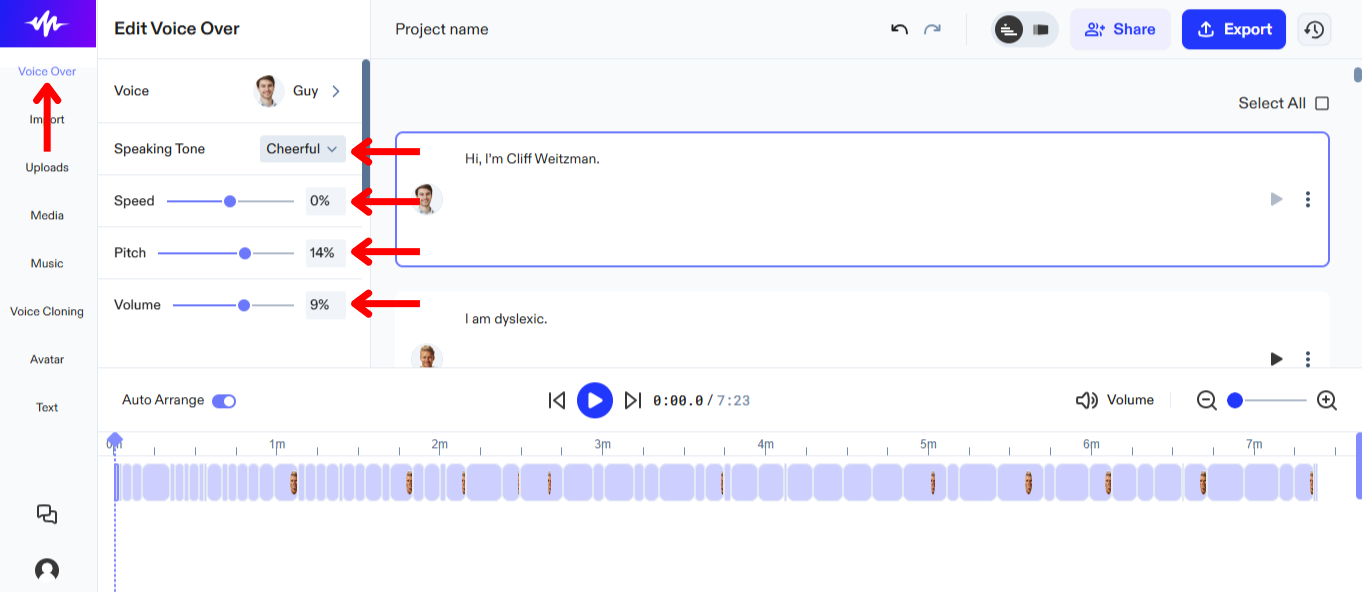
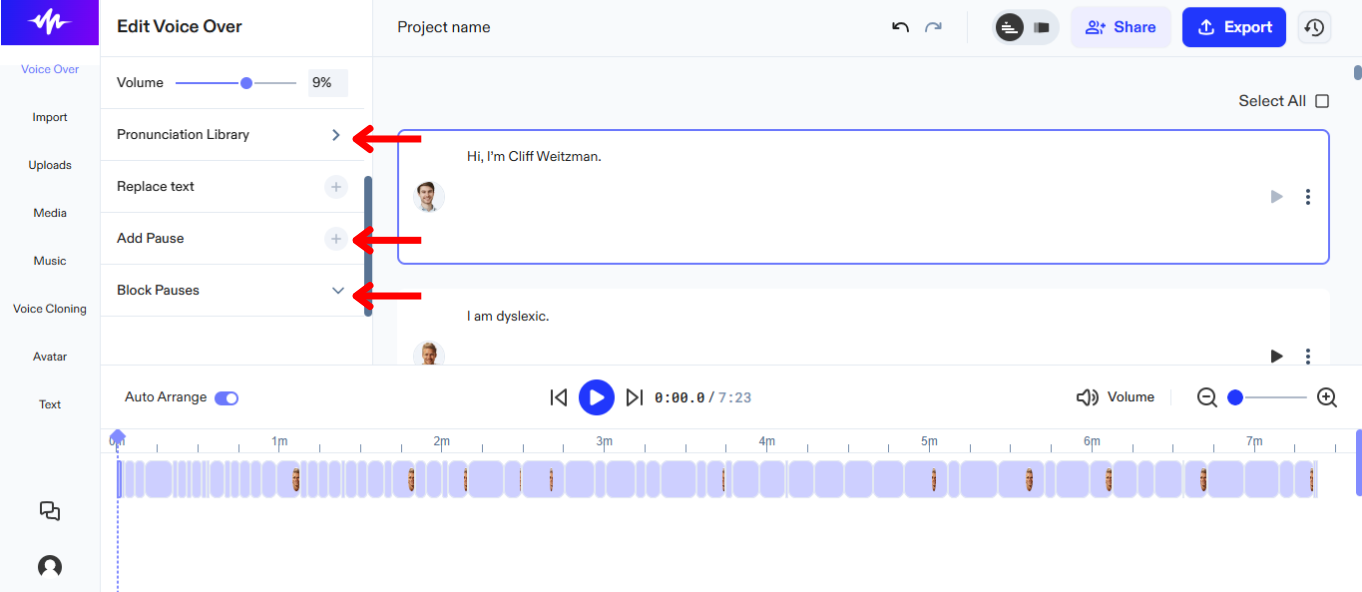
在Speechify Studio定制您的AI配音,可以完美匹配视频内容的语气、节奏和情感。按照以下步骤确保您的AI配音能够与特定观众产生共鸣:
- 在左侧工具栏中点击“配音”。
- 要更改情感,请在“语气”旁选择一个选项。注意:此选项仅适用于在语音列表中标有“表达”的AI语音。
- 要调整语速,请移动“速度”旁的滑块。
- 要调整音高,请移动“音高”旁的滑块。
- 要更改音量,请移动“音量”旁的滑块。
- 要调整发音,请点击“发音库”。
- 通过点击“添加停顿”或“阻止停顿”来添加或移除停顿,使AI配音听起来更逼真。
如何在 Speechify Studio 配音中使用语音克隆
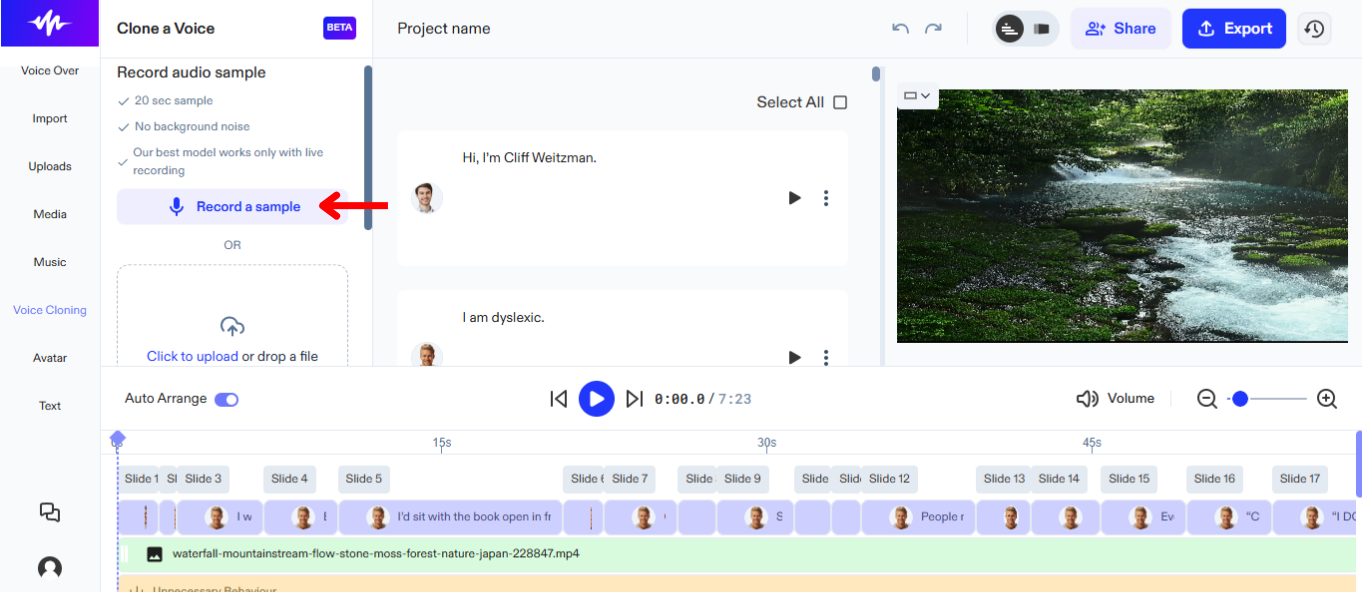
在 Speechify Studio 中使用语音克隆进行配音项目,可以让你用自己的声音创建项目,保持一致且熟悉的听觉体验。使用语音克隆的方法:
- 从左侧工具栏中选择“语音克隆”。
- 点击“创建新克隆”。
- 录制一个20秒的样本或上传包含你声音的文件。
- 点击“创建克隆”。
- 从 AI 语音列表中选择新语音进行使用。
如何在 Speechify Studio 配音中添加素材媒体
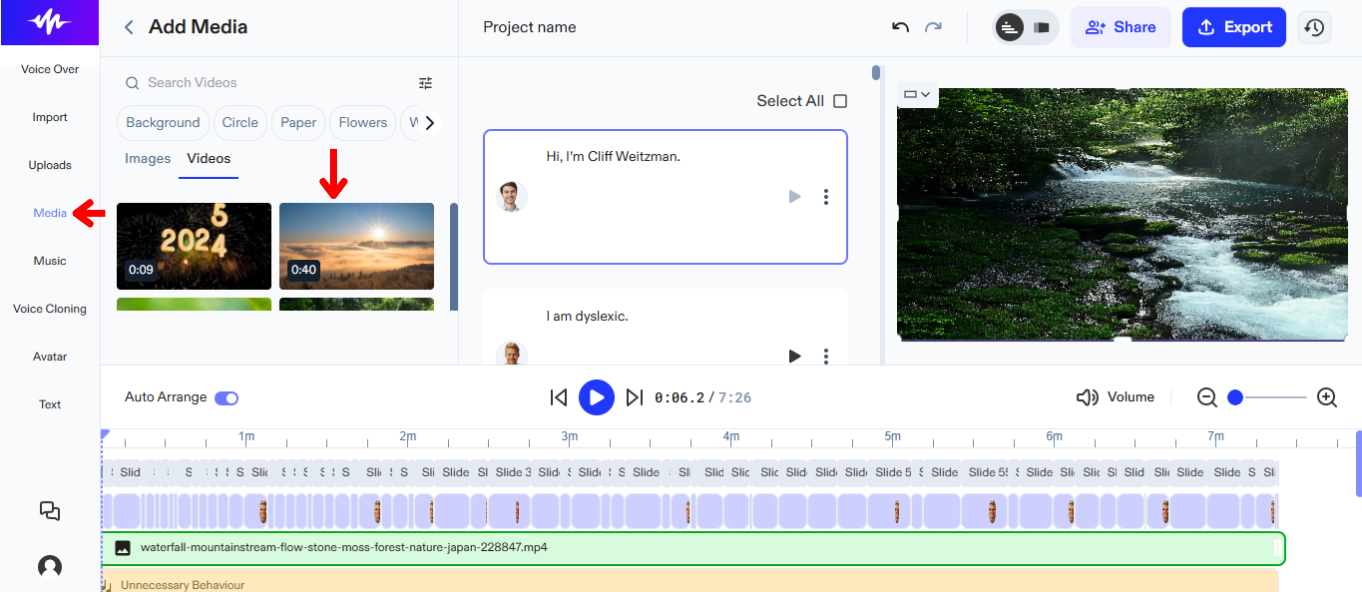
通过添加素材视频来讲述故事。只需按照以下步骤添加视频或图片:
- 点击左侧工具栏中的“媒体”。
- 从多种素材图片或视频中进行选择。
如何在 Speechify Studio 配音中添加原创媒体
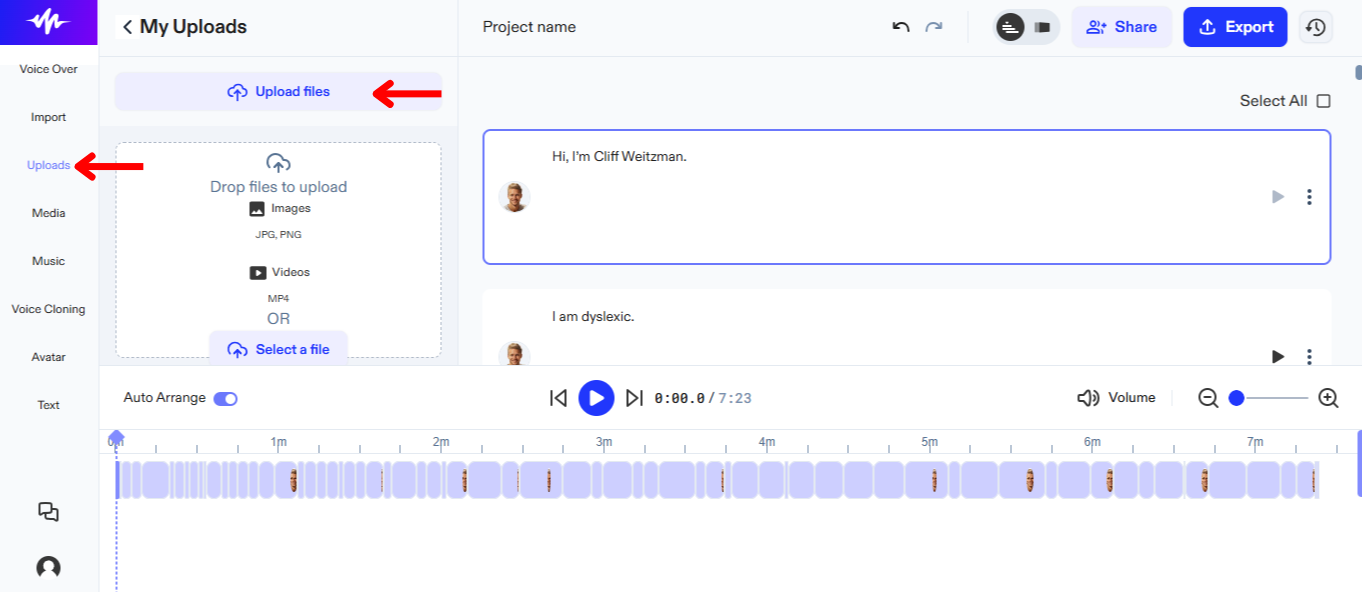
通过以下步骤添加原创媒体以增强你的故事:
- 点击左侧工具栏中的“上传”。
- 上传图片或视频。
如何在 Speechify Studio 配音中添加素材音乐
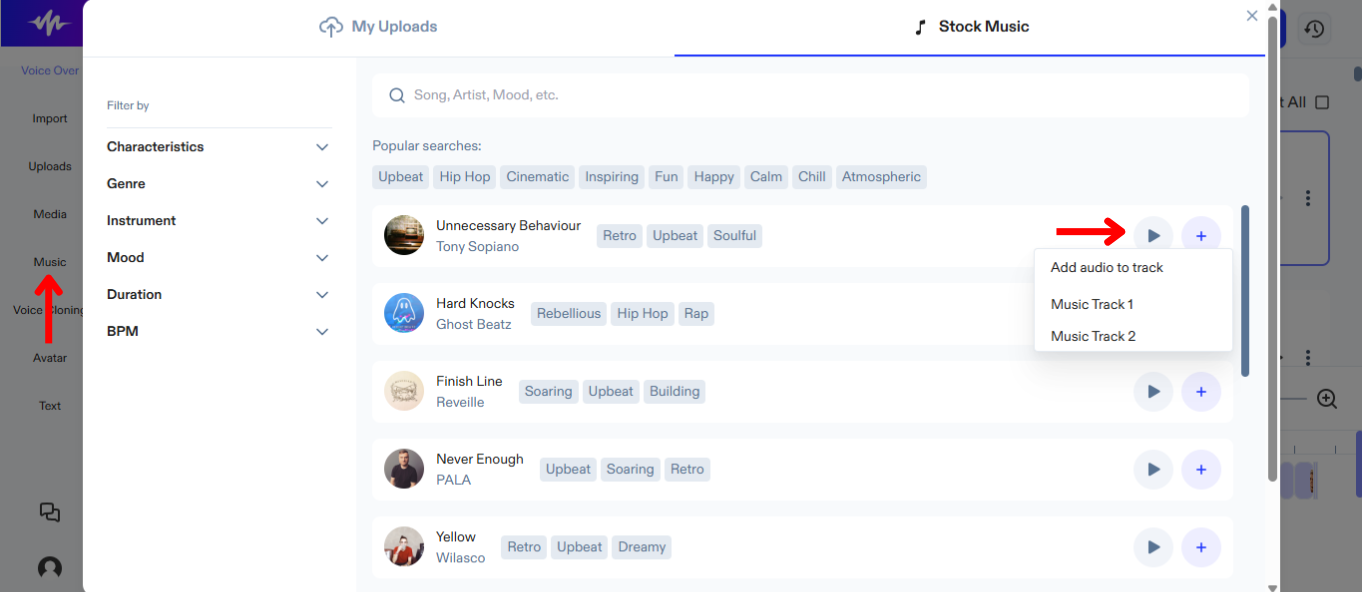
将音乐与 AI 配音 混合非常简单。只需:
- 点击左侧工具栏中的“音乐”。
- 从多种素材音乐中进行选择。
如何在 Speechify Studio 配音中使用 AI 头像
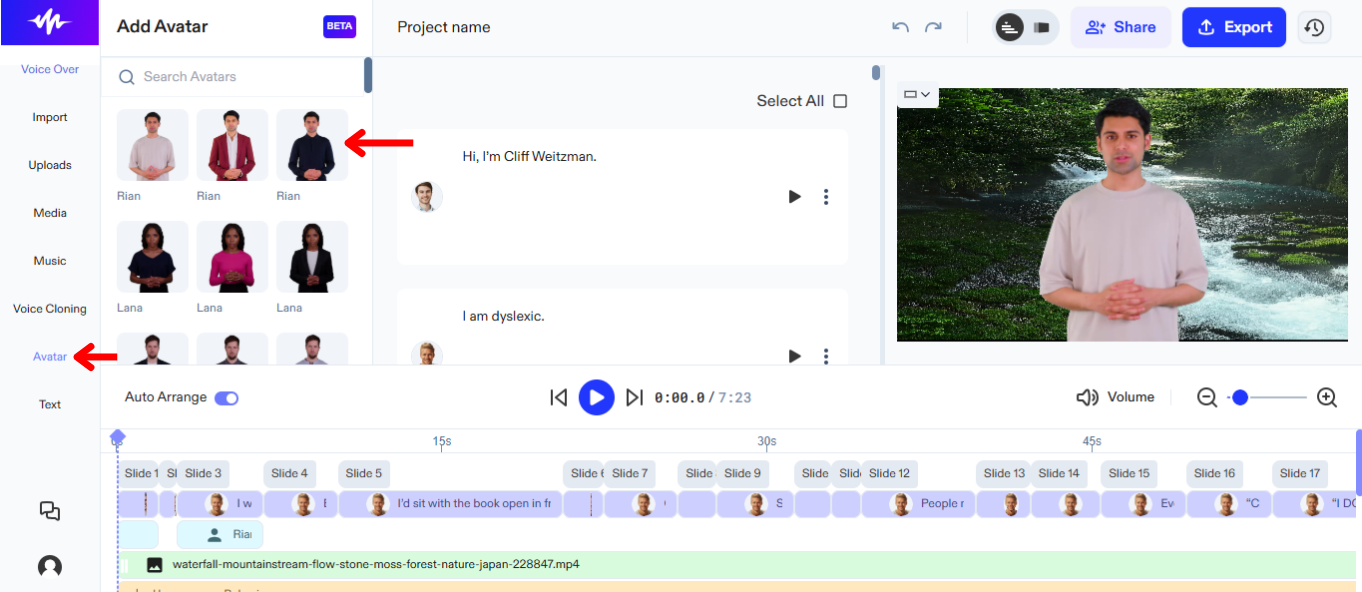
如果你没有演员但仍希望在视频中有明星,可以尝试 AI 头像。激活 AI 头像的方法:
- 点击左侧工具栏中的“头像”。
- 从一系列拟人化的 AI 头像中选择,可以在项目中代替演员。
如何在 Speechify Studio 配音中添加文本
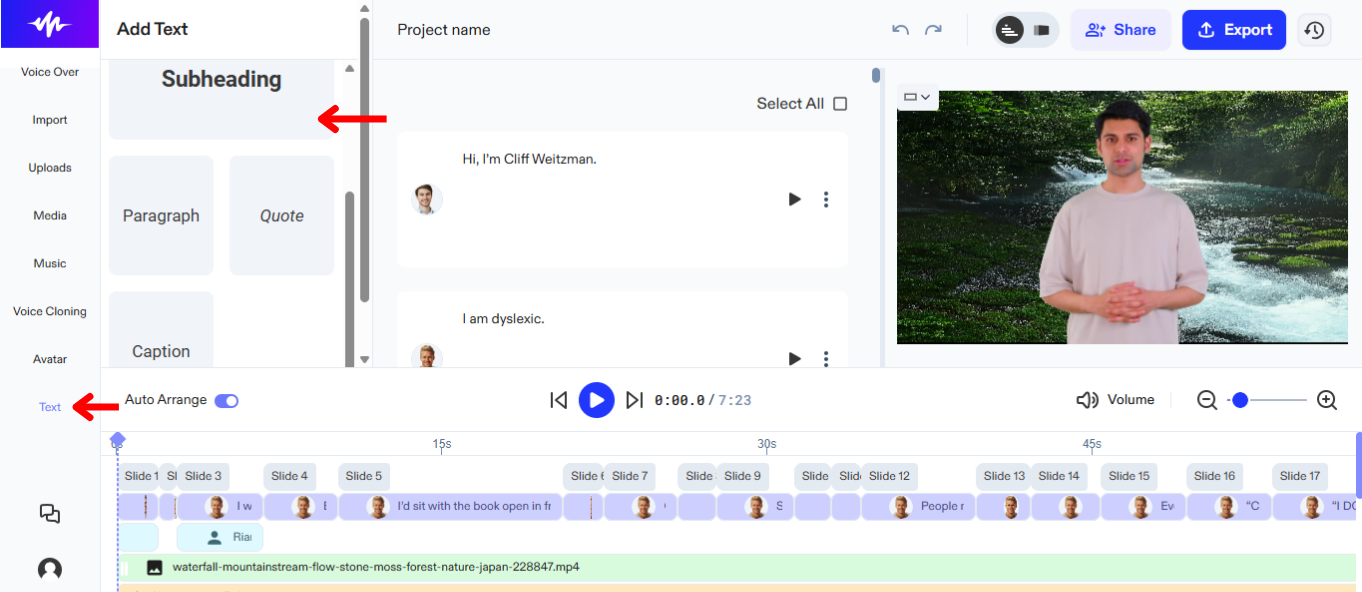
为你的 AI 配音 项目添加字幕或标题以提供更多背景信息。在 Speechify Studio 配音中添加文本的方法:
- 点击左侧工具栏中的“文本”。
- 为你的项目选择标题或字幕。
- 在文本框中输入内容。
如何在 Speechify Studio 配音中重新排列内容
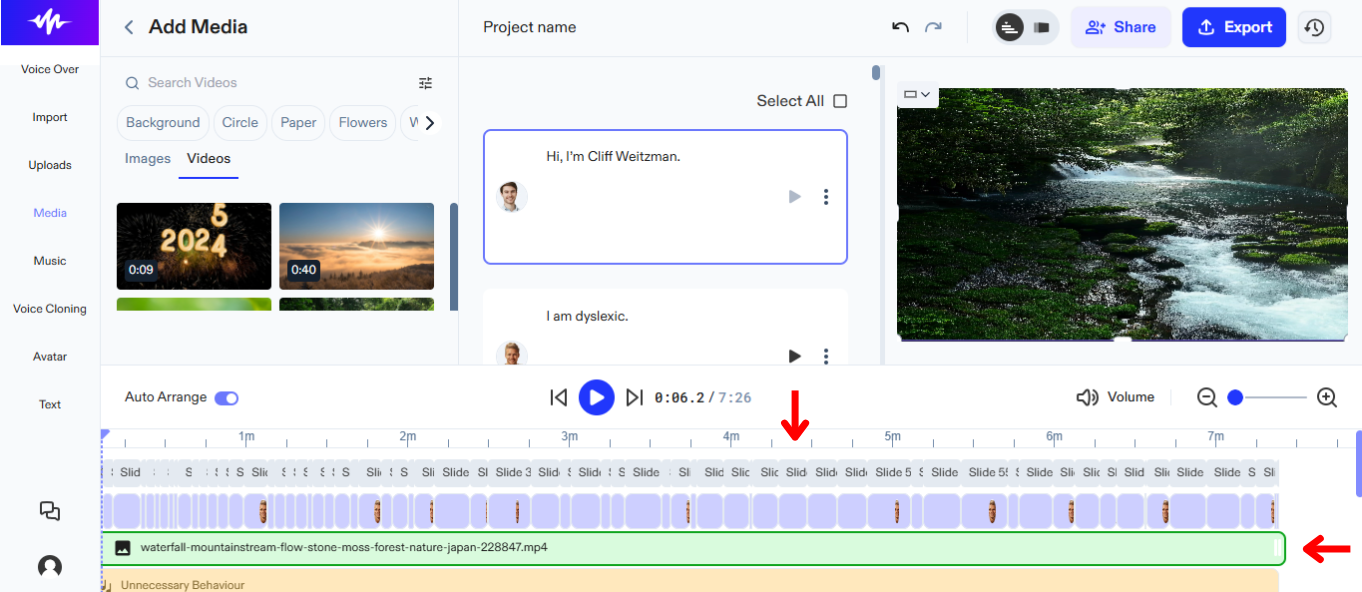
通过重新排列项目时间轴上的元素,优化视频的流畅性,并确保音频与视觉元素完美对齐。重新排列时间轴内容的方法:
- 只需拖放对象即可移动它们。
如何在 Speechify Studio 配音中导出项目
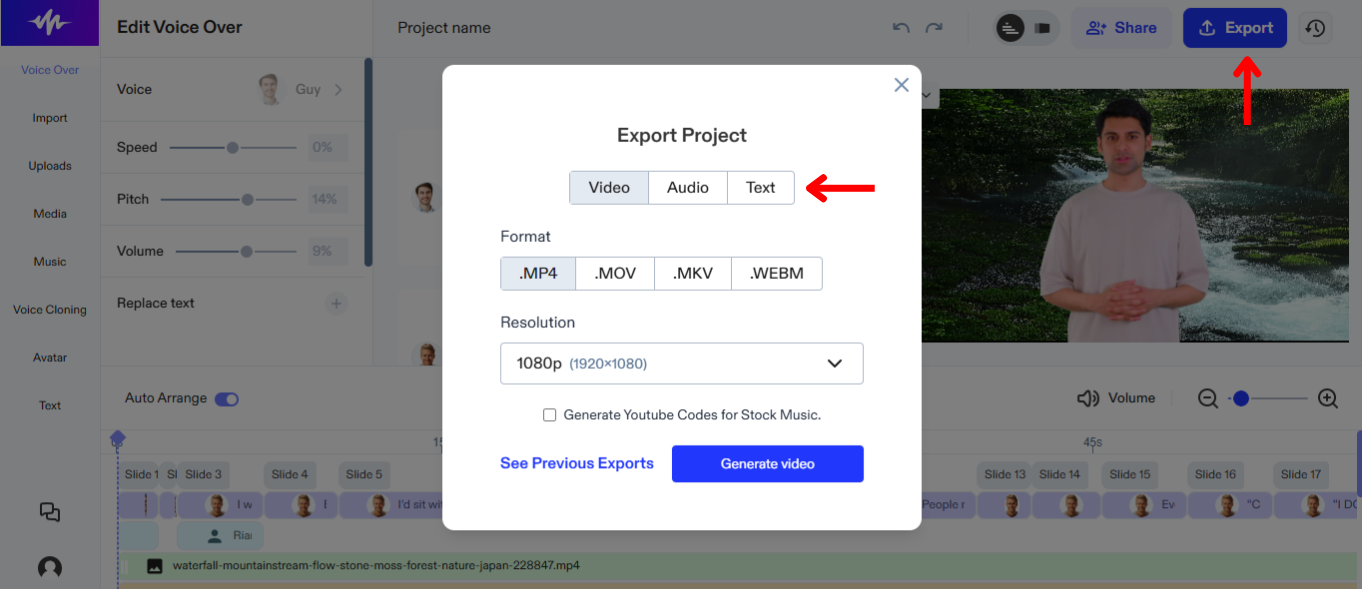
在 Speechify Studio 中导出项目,便于与其他媒体编辑工具和平台集成。分享项目的方法:
- 在右上角选择“导出”。
- 选择您希望下载的AI 语音,可以是音频格式(OGG、MP3 或 WAV)或文本/字幕格式(SRT、WEBVTT 或 DOCX)。



