

Sama ada anda mahu naik taraf video, podcast, atau modul e-pembelajaran, panduan utama kami untuk buat voice over AI di Speechify Studio akan bimbing anda dari tetapan projek pertama hingga ke penyesuaian suara ikut keperluan anda. Sedia tukar kandungan teks jadi pengalaman audio yang menarik dan tepat.
Cara Mulakan Projek Voice Over Baharu di Speechify Studio
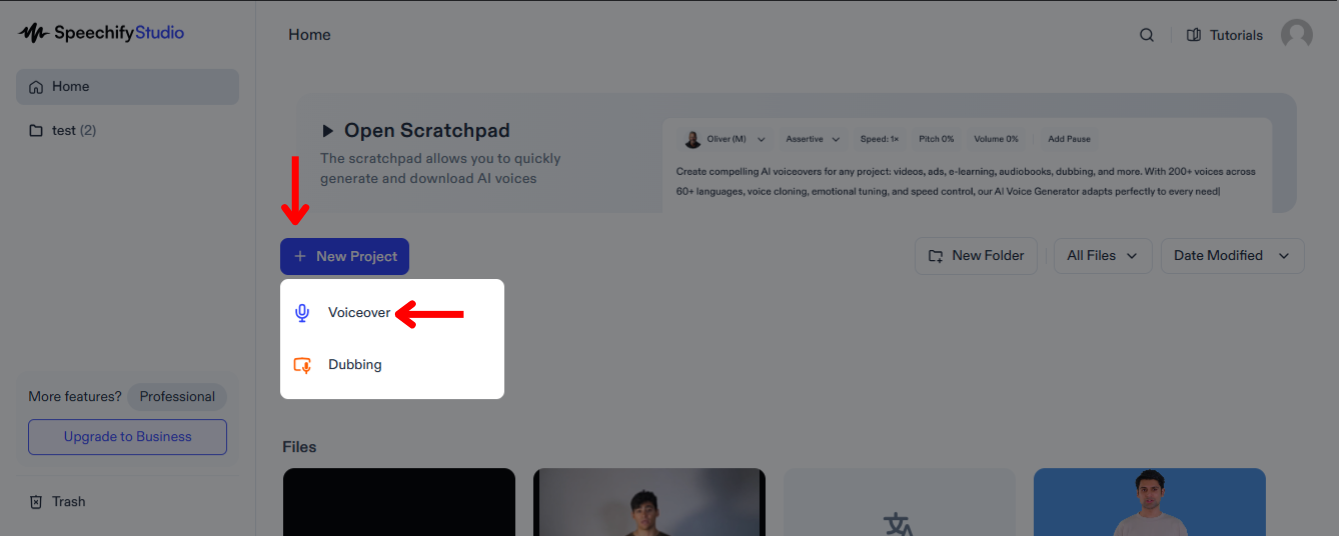
Speechify Studio membolehkan anda menaik taraf media dengan audio berkualiti tinggi yang mampu tarik perhatian audiens dan sampaikan mesej dengan berkesan di pelbagai pasaran. Ikuti langkah berikut untuk bermula:
- Pilih “Projek Baharu” di skrin utama Speechify Studio.
- Pilih “Voice Over.”
Cara Muat Naik Skrip di Voice Over Speechify Studio
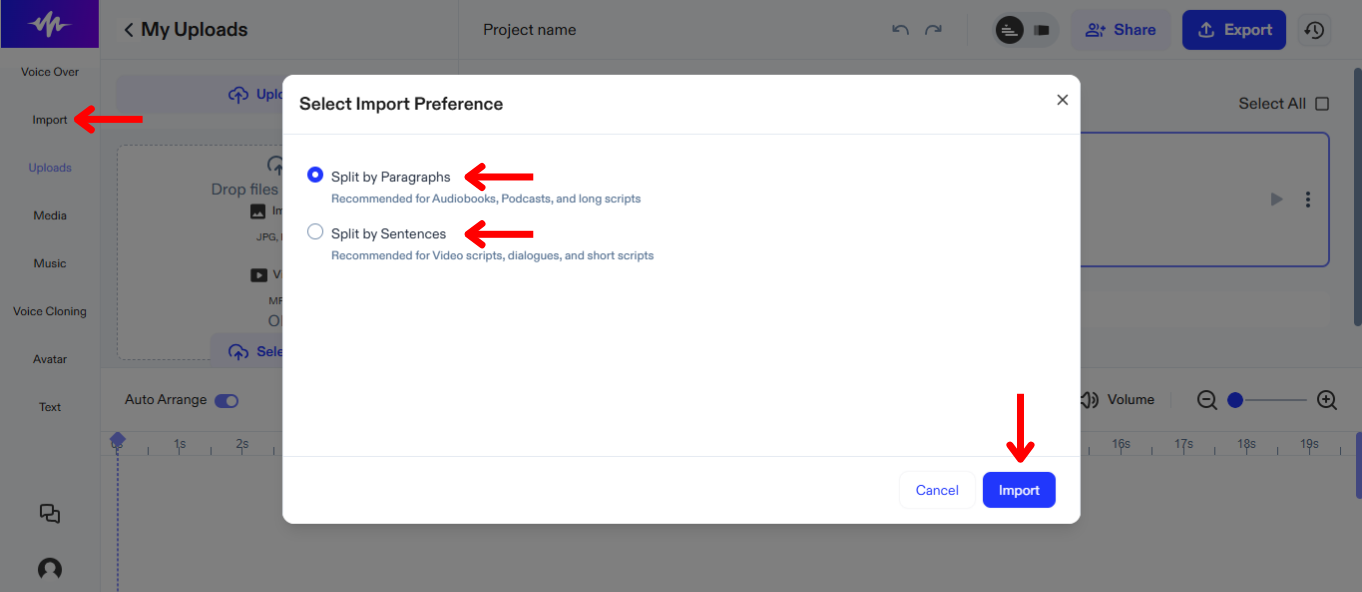
Langkah pertama buat voice over AI ialah memuat naik skrip. Caranya:
- Klik “Import.”
- Muat naik skrip anda.
- Pilih untuk pecahkan skrip ikut perenggan atau ayat di garis masa.
- Tekan “Import.”
- Speechify Studio akan hasilkan voice over AI secara automatik.
Cara Tukar Suara atau Bahasa AI di Voice Over Speechify Studio
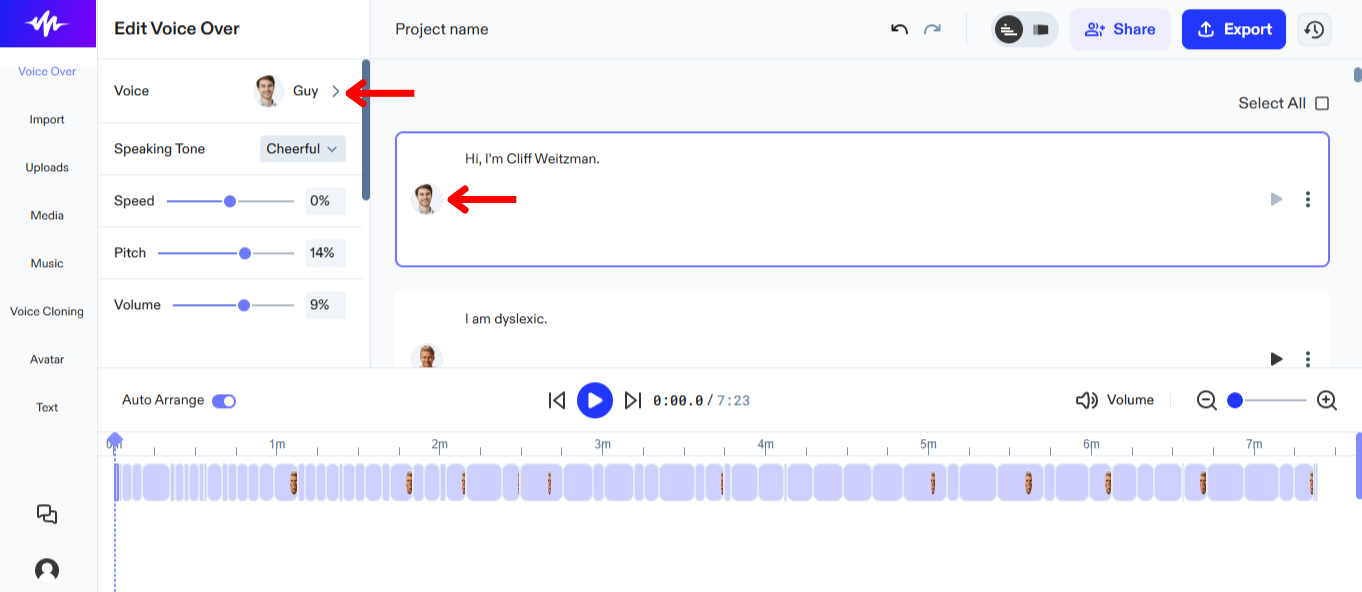
Anda boleh tetapkan suara berbeza untuk bahagian skrip berlainan dan tukar suara pada bila-bila masa untuk keserasian terbaik. Untuk tukar suara di Speechify Studio:
- Pilih “Voice Over” di bar sisi kiri.
- Pilih antara 200+ suara AI realistik dalam pelbagai bahasa.
Cara Sesuaikan Voice Over AI Anda di Speechify Studio
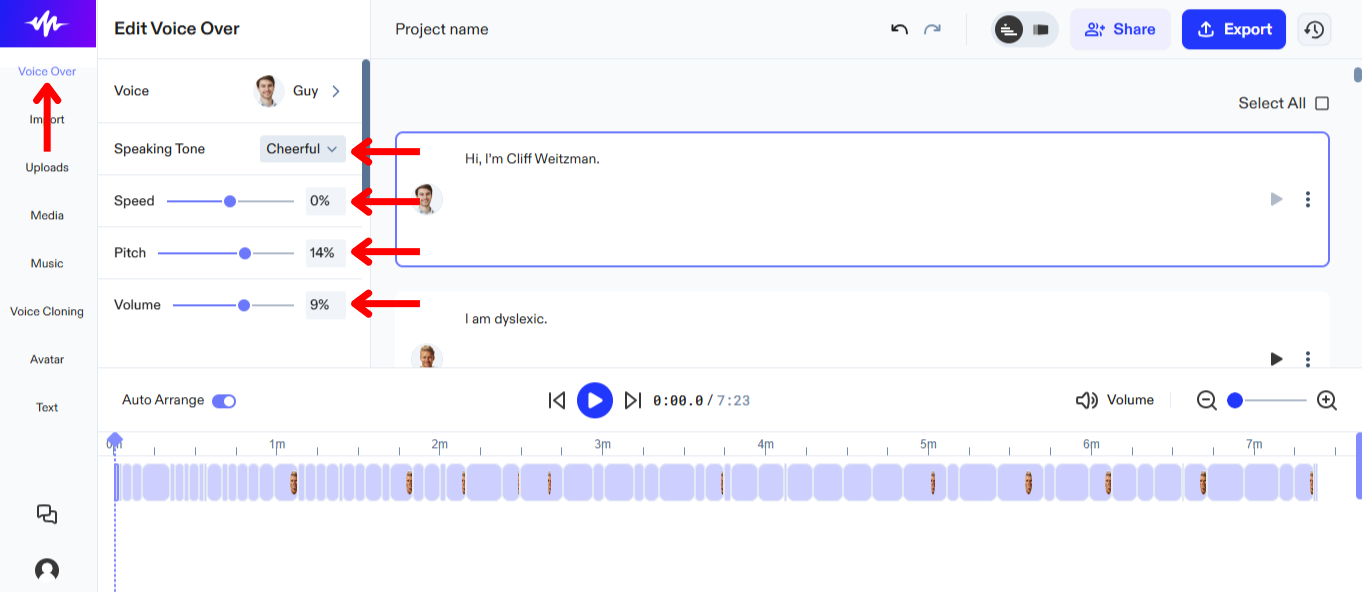
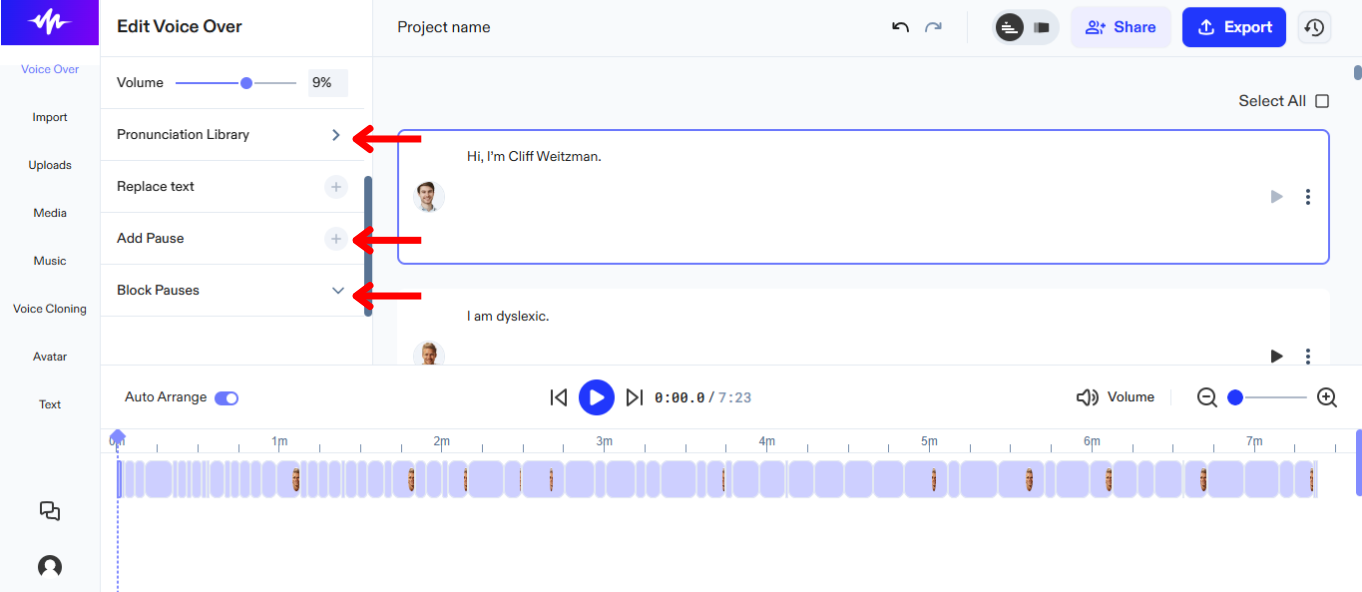
Penyesuaian voice over AI di Speechify Studio membolehkan anda padankan nada, kelajuan dan emosi narasi dengan kandungan video. Ikuti langkah ini supaya voice over AI anda benar-benar kena dengan audiens sasaran:
- Tekan “Voice Over” di bar sisi kiri.
- Untuk tukar emosi, pilih pilihan di sebelah “Tona Pertuturan.” Nota: Pilihan ini hanya untuk AI voices yang ada “Expressions.”
- Untuk ubah kelajuan, laraskan peluncur di sebelah “Kelajuan.”
- Untuk ubah nada suara, laraskan peluncur “Nada.”
- Untuk ubah volum, laraskan peluncur “Volum.”
- Untuk sebutan, tekan “Perpustakaan Sebutan.”
- Tambah atau buang jeda untuk suara lebih semula jadi dengan tekan “Add Pause” atau “Block Pauses.”
Cara Guna Voice Cloning di Voice Over Speechify Studio
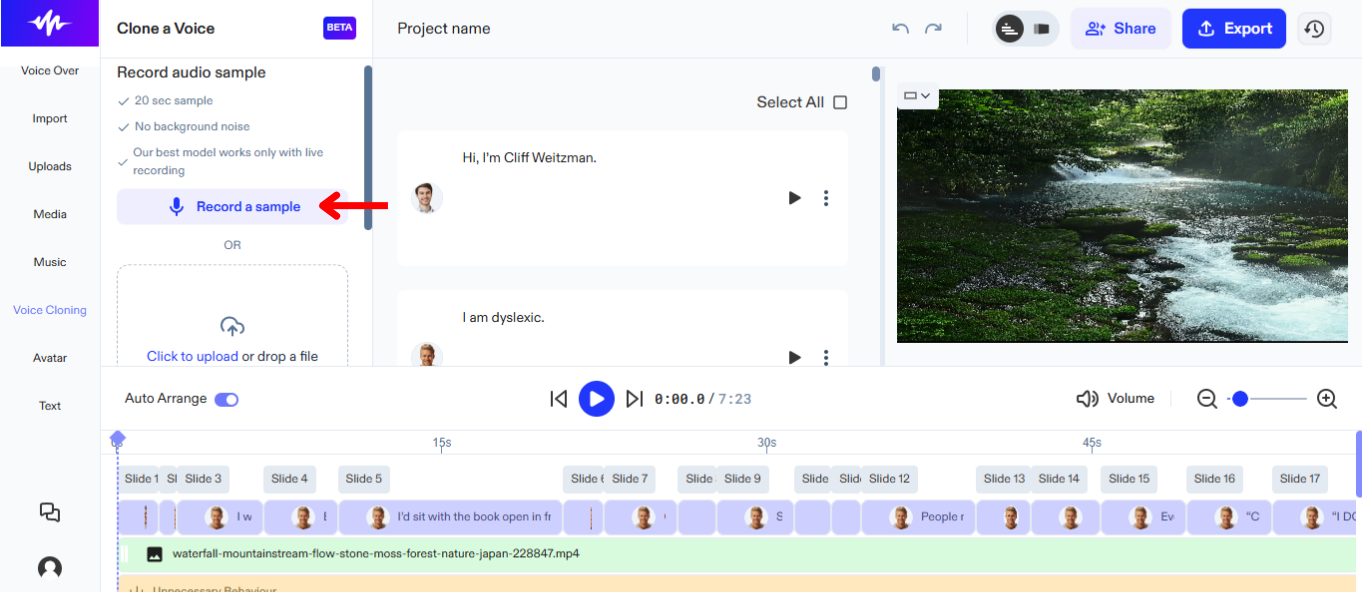
Guna voice cloning di Speechify Studio untuk projek voice over, membolehkan anda hasilkan projek dengan suara sendiri yang konsisten dan natural. Cara guna voice cloning:
- Pilih “Voice Cloning” di bar sisi kiri.
- Tekan “Create a New Clone."
- Rakam contoh 20 saat atau muat naik fail suara anda.
- Klik “Create Clone.”
- Pilih suara baharu dalam senarai suara AI.
Cara Tambah Media Stok di Voice Over Speechify Studio
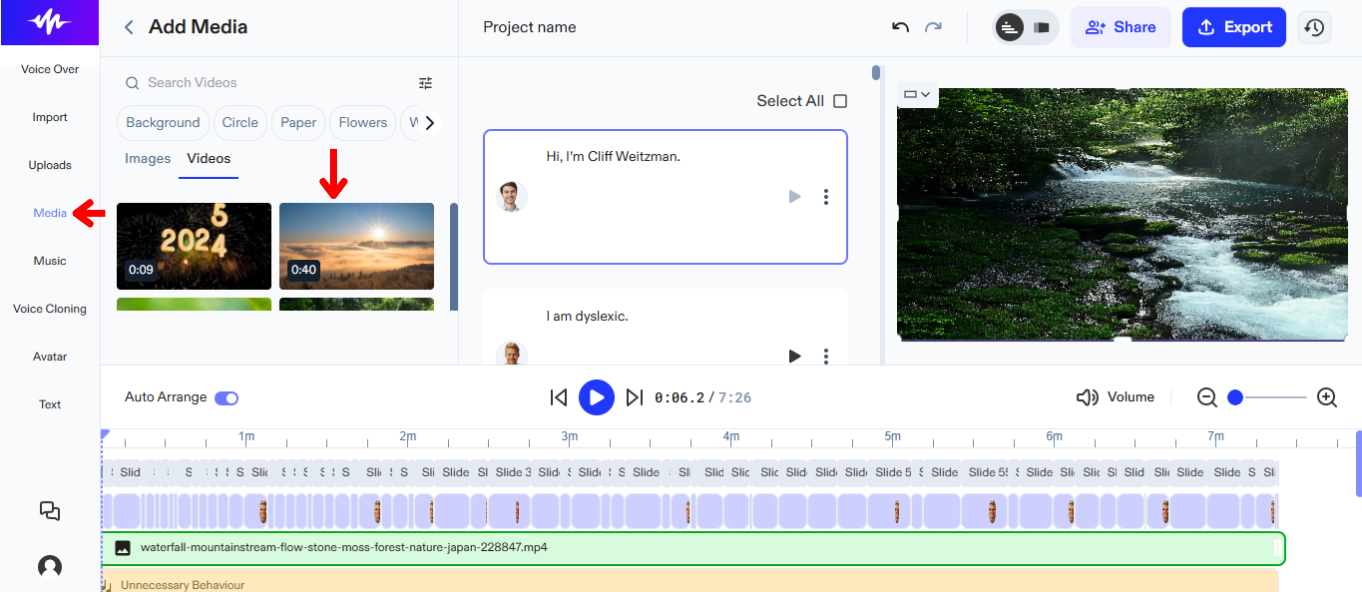
Jalan cerita lebih hidup dengan tambah video stok. Ikuti langkah berikut untuk masukkan video atau imej:
- Klik “Media” di bar sisi kiri.
- Pilih pelbagai gambar atau video stok.
Cara Tambah Media Asal di Voice Over Speechify Studio
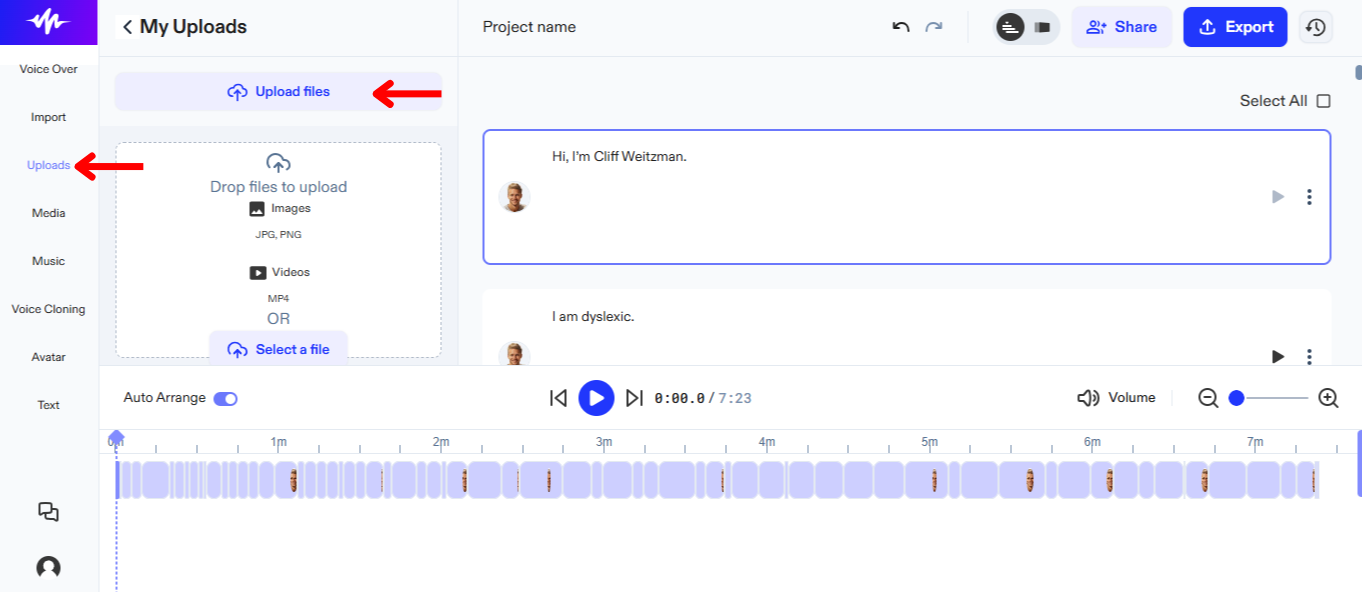
Tambah media asal untuk menghidupkan cerita anda dengan langkah berikut:
- Tekan “Upload” di bar sisi kiri.
- Muat naik gambar atau video anda.
Cara Tambah Muzik Stok di Voice Over Speechify Studio
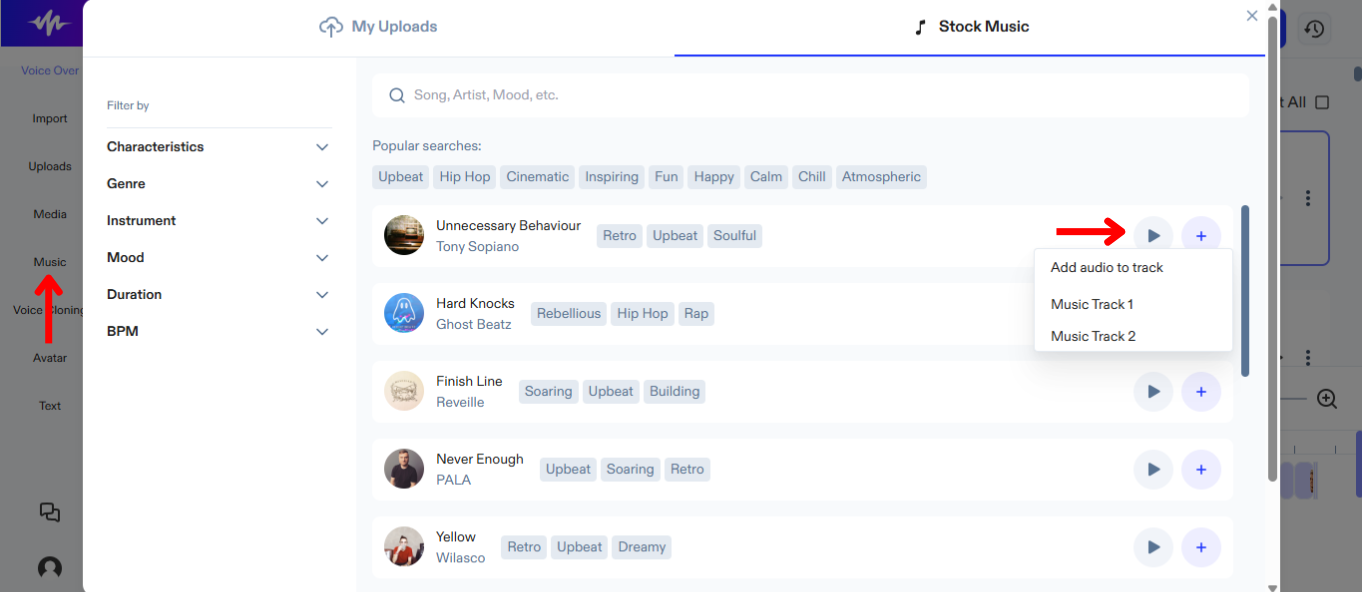
Gabungkan muzik dengan voice over AI dengan mudah. Caranya:
- Klik “Music” di bar sisi kiri.
- Pilih pelbagai muzik stok.
Cara Guna AI Avatars di Voice Over Speechify Studio
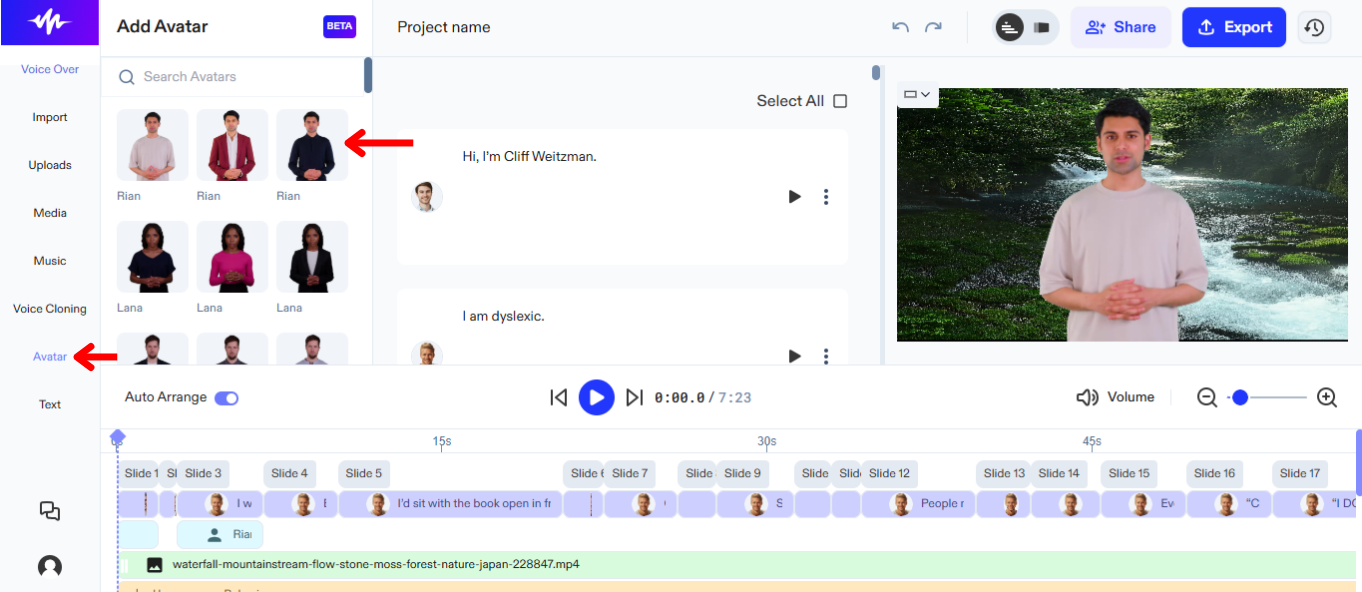
Tiada pelakon tapi mahu watak utama dalam video? Cuba AI avatar. Untuk aktifkan AI avatar:
- Tekan “Avatar” di bar sisi kiri.
- Pilih AI avatar realistik sebagai ganti pelakon dalam projek anda.
Cara Tambah Teks di Voice Over Speechify Studio
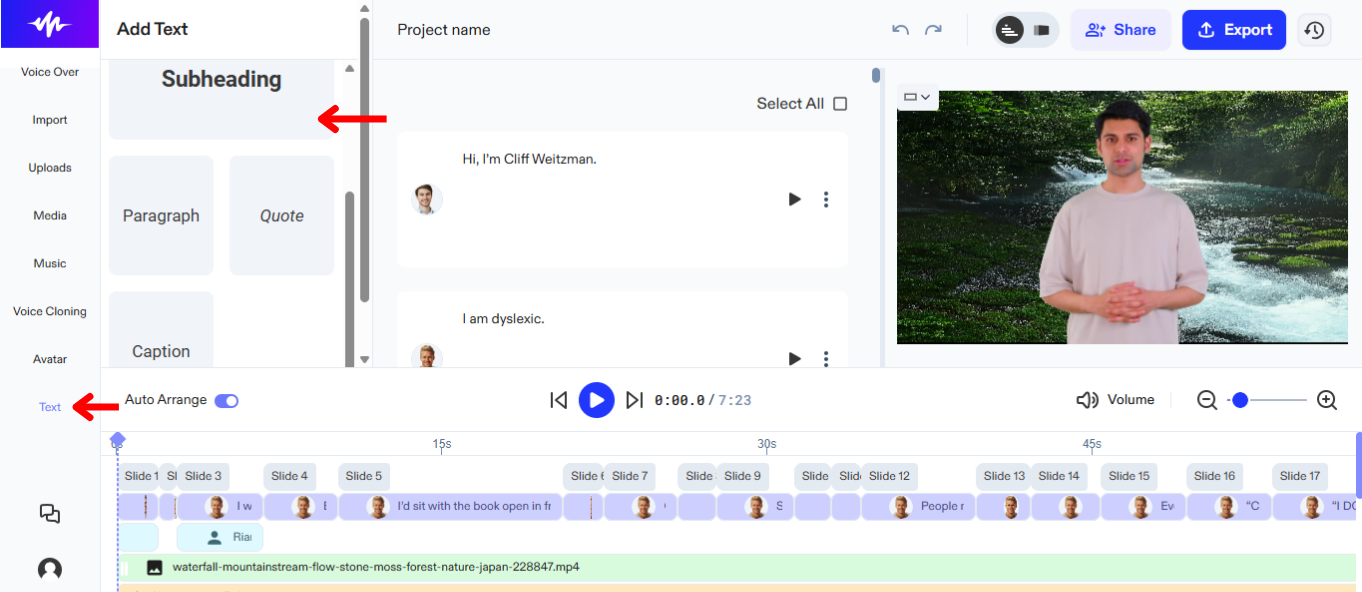
Tambah sarikata atau tajuk pada projek voice over AI untuk maklumat tambahan. Untuk tambah teks di Speechify Studio:
- Klik “Text” di bar sisi kiri.
- Pilih tajuk atau kapsyen untuk projek anda.
- Taip ke dalam kotak teks.
Cara Susun Semula Kandungan di Voice Over Speechify Studio
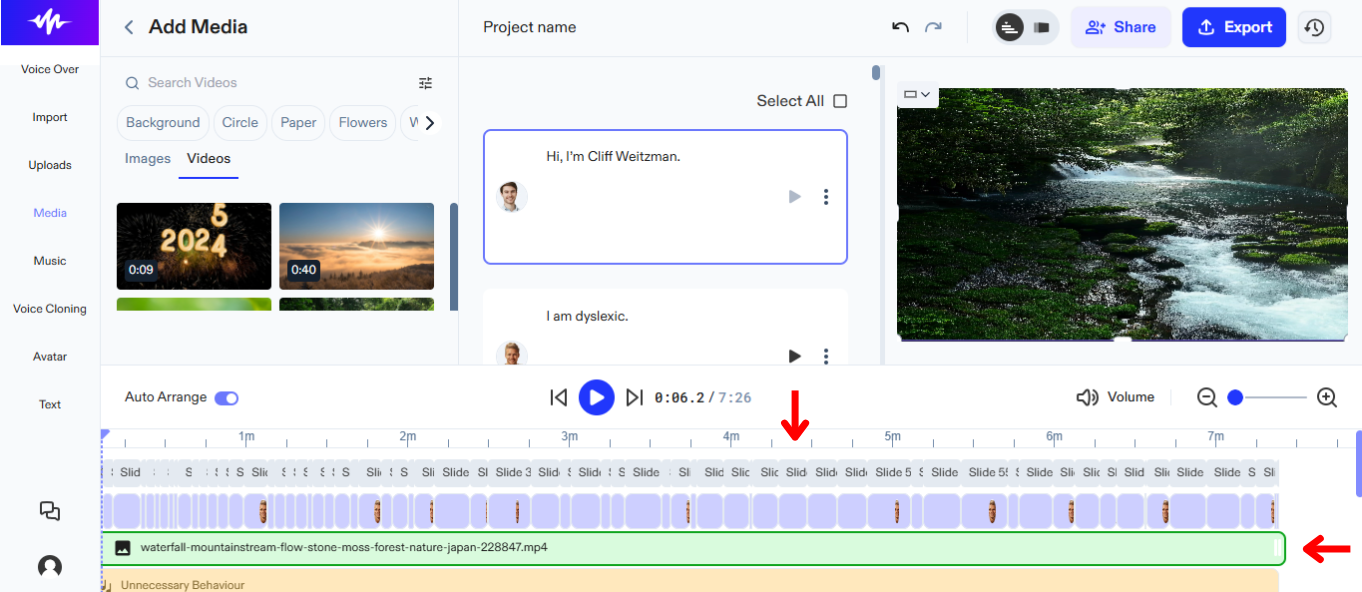
Susun semula elemen dalam garis masa projek untuk pastikan audio dan visual seiring. Cara susun semula:
- Seret dan lepas objek untuk ubah posisi.
Cara Eksport Projek di Voice Over Speechify Studio
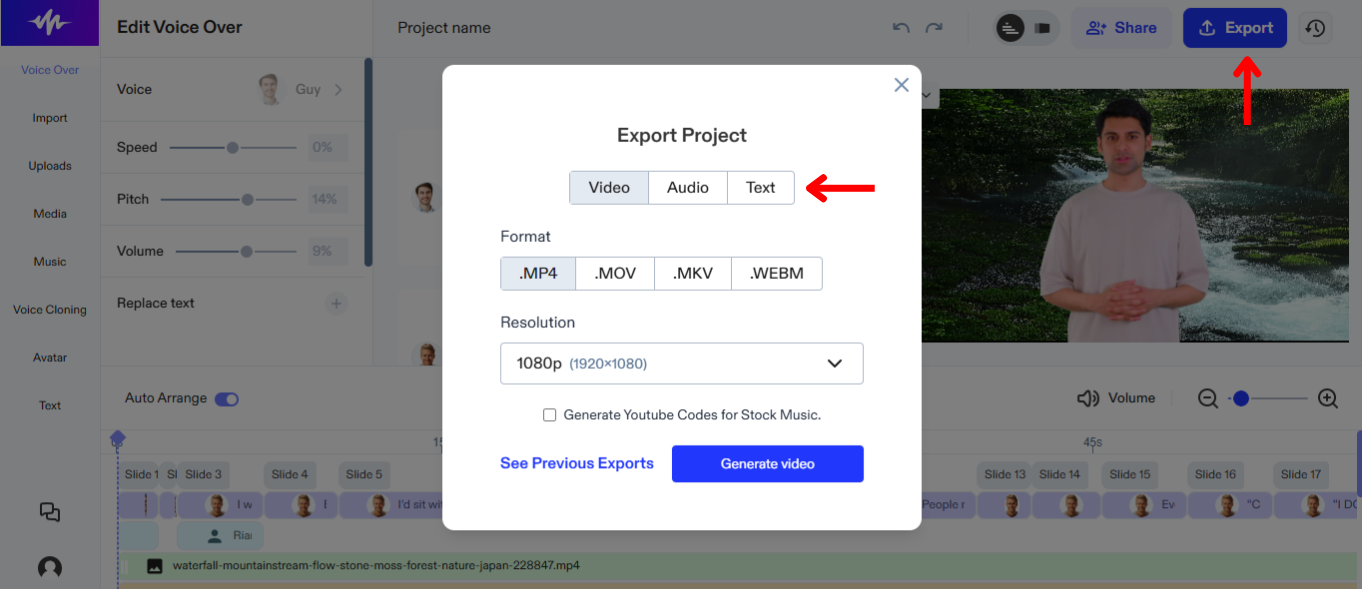
Eksport projek di Speechify Studio supaya mudah digabung dengan alat sunting media lain. Cara kongsi projek anda:
- Pilih “Export” di penjuru kanan atas.
- Pilih untuk muat turun voice over AI sama ada dalam format audio (OGG, MP3, WAV) atau teks/sarikata (SRT, WEBVTT, DOCX).




