

আপনি যদি ভিডিও, পডকাস্ট বা ই-লার্নিং মডিউল আরও উন্নত করতে চান, তাহলে Speechify Studio-তে AI ভয়েস ওভার বানানোর এই চূড়ান্ত গাইড আপনাকে প্রথম প্রজেক্ট সেটআপ থেকে কাস্টম ভয়েস বেছে নেওয়া পর্যন্ত ধাপে ধাপে দেখাবে। কয়েক ক্লিকেই আপনার টেক্সটকে দারুণ শোনার মতো অডিওতে বদলে ফেলুন।
Speechify Studio-তে নতুন ভয়েস ওভার প্রজেক্ট শুরু করবেন কীভাবে
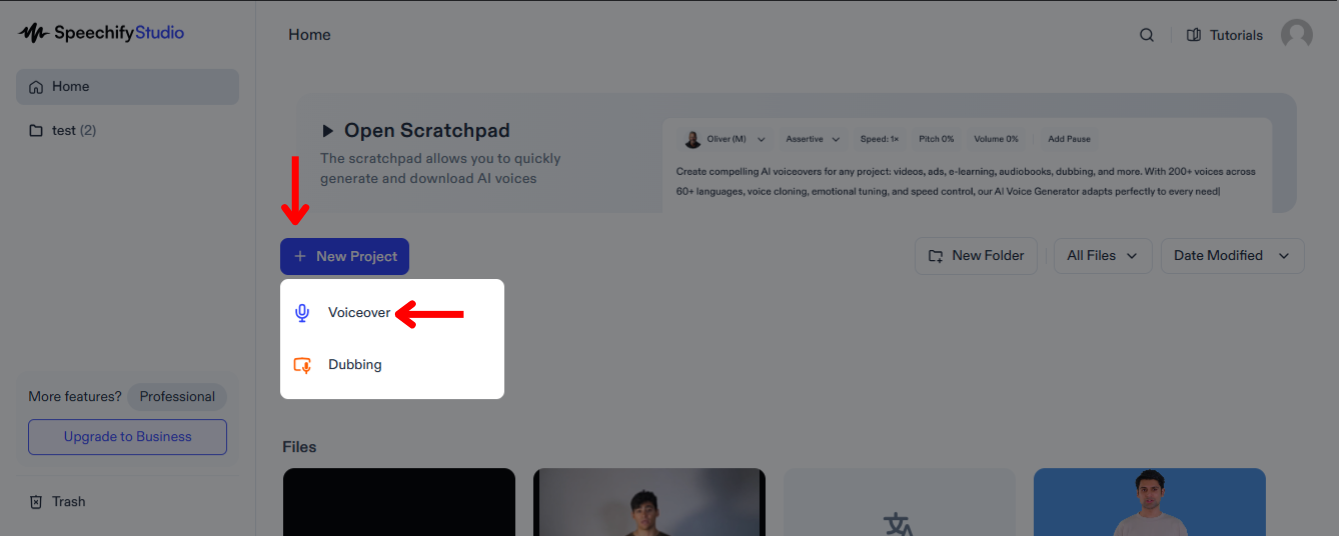
Speechify Studio-তে আপনার কনটেন্টে উচ্চমানের, কাস্টম অডিও যোগ করে সহজেই দর্শকদের টেনে রাখা ও বার্তা স্পষ্টভাবে পৌঁছে দিতে পারবেন। শুরু করার উপায়:
- Speechify Studio-র হোম স্ক্রিনে “New Project” সিলেক্ট করুন।
- সেখান থেকে “Voice Over” বেছে নিন।
Speechify Studio ভয়েস ওভারে স্ক্রিপ্ট আপলোড করবেন কীভাবে
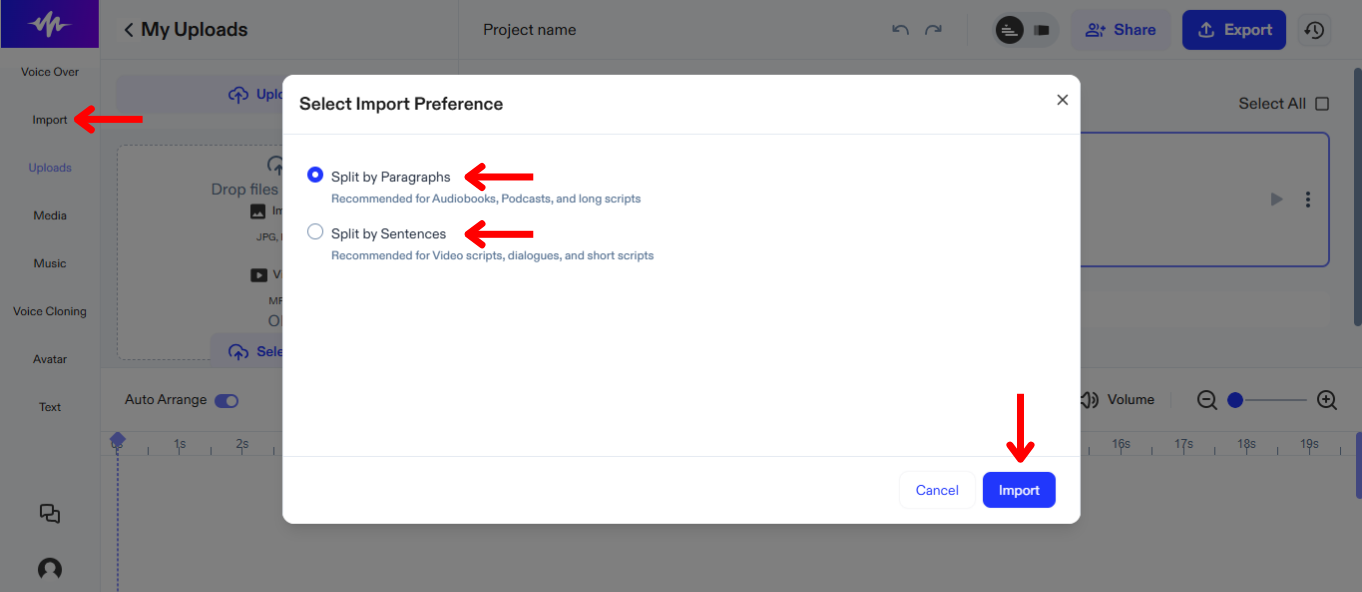
AI ভয়েস ওভার বানানোর প্রথম ধাপ হলো স্ক্রিপ্ট আপলোড করা। যা করবেন:
- “Import” ক্লিক করুন।
- আপনার স্ক্রিপ্ট আপলোড করুন।
- স্ক্রিপ্ট অনুচ্ছেদ বা বাক্য ধরে ভাগ করুন।
- আবার “Import” ট্যাপ করুন।
- Speechify Studio নিজে থেকেই AI Voice over জেনারেট করে নেবে।
Speechify Studio ভয়েস ওভারে AI ভয়েস বা ভাষা বদলাবেন কীভাবে
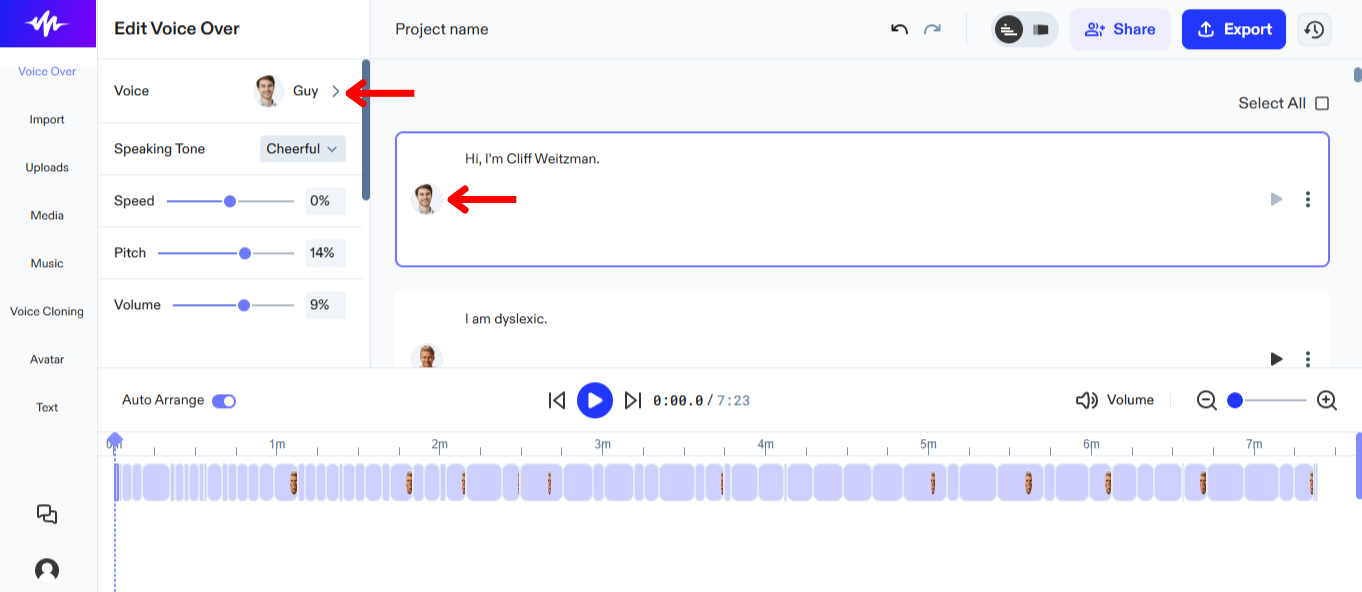
আপনি চাইলে স্ক্রিপ্টের আলাদা অংশে ভিন্ন ভয়েস অ্যাসাইন করতে পারবেন, আর যেকোনো সময় তা বদলাতে পারবেন। Speechify Studio-তে ভয়েস পাল্টাতে:
- বাম দিকের টুলবারে “Voice Over” নির্বাচন করুন।
- সেখান থেকে ২০০+ জীবন্ত AI ভয়েস ও বিভিন্ন ভাষা থেকে পছন্দ করুন।
Speechify Studio-তে AI ভয়েস ওভার নিজের মতো কাস্টমাইজ করবেন কীভাবে
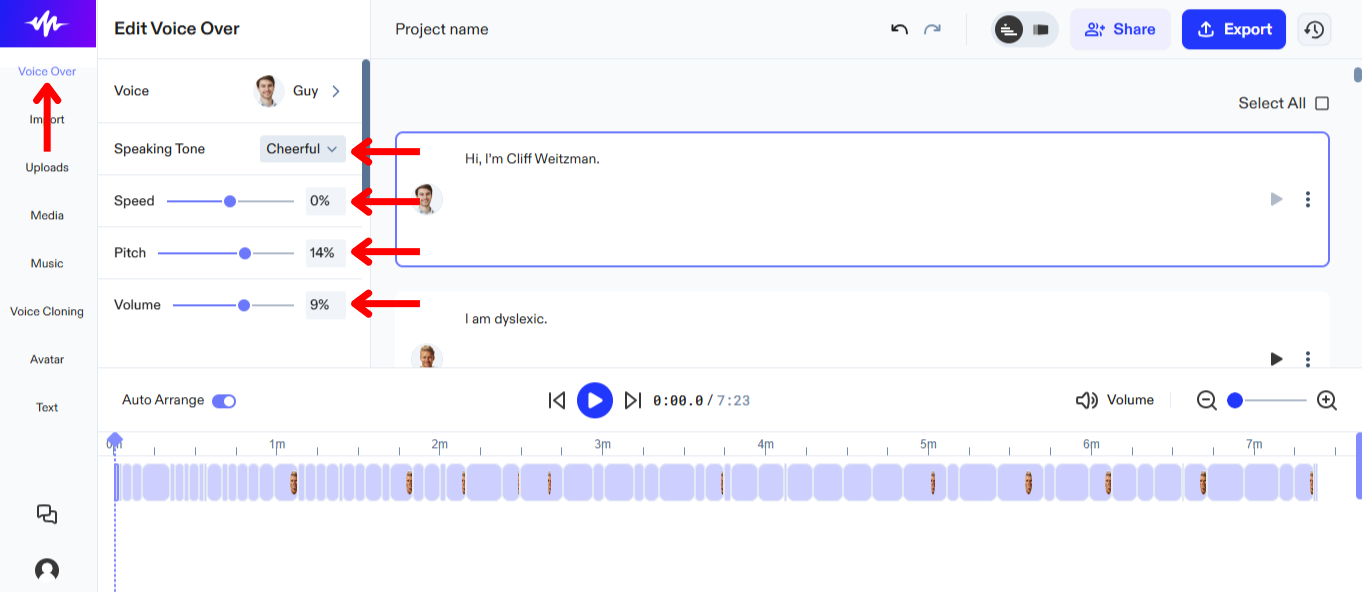
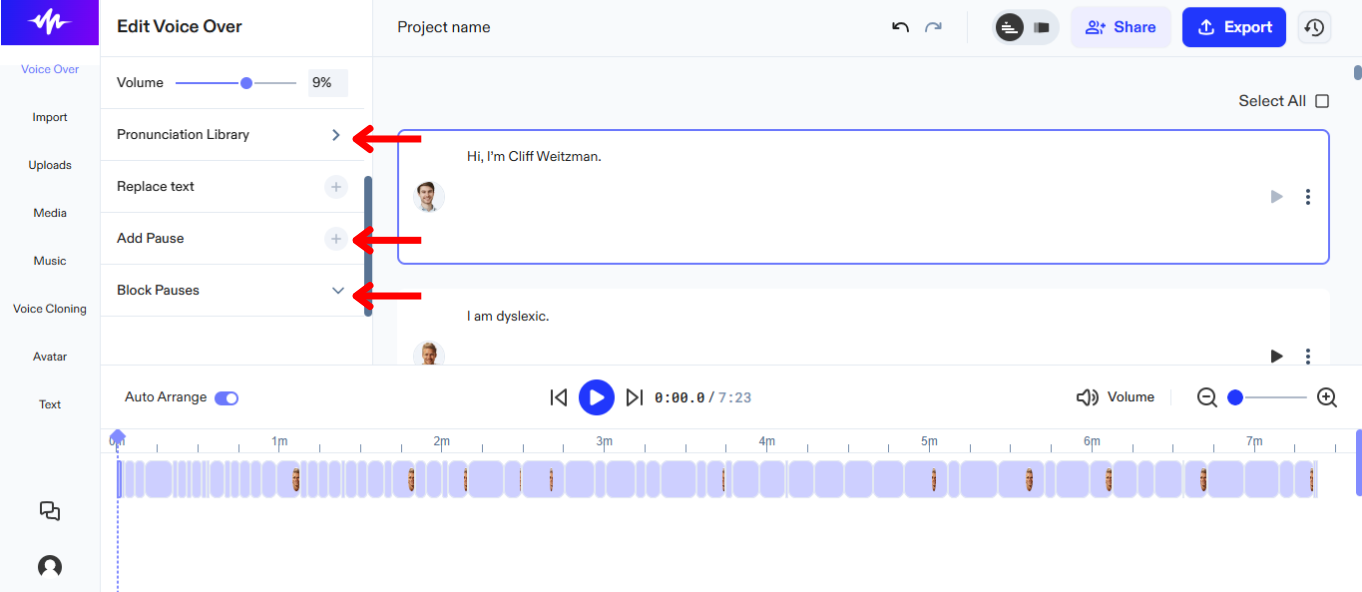
Speechify Studio-তে আপনার AI ভয়েস ওভার কাস্টমাইজ করে সহজেই ভিডিওর ধরন অনুযায়ী টোন, গতি আর আবেগ ঠিক করে নিতে পারবেন। চরিত্রের সঙ্গে মানিয়ে নিতে নিচের ধাপগুলো অনুসরণ করুন:
- বাম টুলবারে “Voice Over” ট্যাপ করুন।
- ইমোশন ঠিক করতে “Speaking Tone” থেকে দরকারি অপশন বেছে নিন। দ্রষ্টব্য: এই অপশন কেবল তাদের জন্য, যাদের পাশে “Expressions” লেখা আছে।
- স্পিচের গতি কমাতে–বাড়াতে “Speed”-এর পাশে থাকা স্লাইডার সরান।
- ভয়েসের পিচ বদলাতে “Pitch”-এর পাশের স্লাইডার টানুন।
- ভলিউম কমানো–বাড়ানোর জন্য “Volume”-এর পাশের স্লাইডার নড়াচড়া করুন।
- উচ্চারণ ঠিকঠাক করতে “Pronunciation Library” ট্যাপ করুন।
- বিরতি যোগ বা বাদ দিয়ে AI ভয়েস ওভার আরও স্বাভাবিক করতে “Add Pause” বা “Block Pauses” থেকে পছন্দ করুন।
Speechify Studio ভয়েস ওভারে ভয়েস ক্লোনিং ব্যবহার করবেন কীভাবে
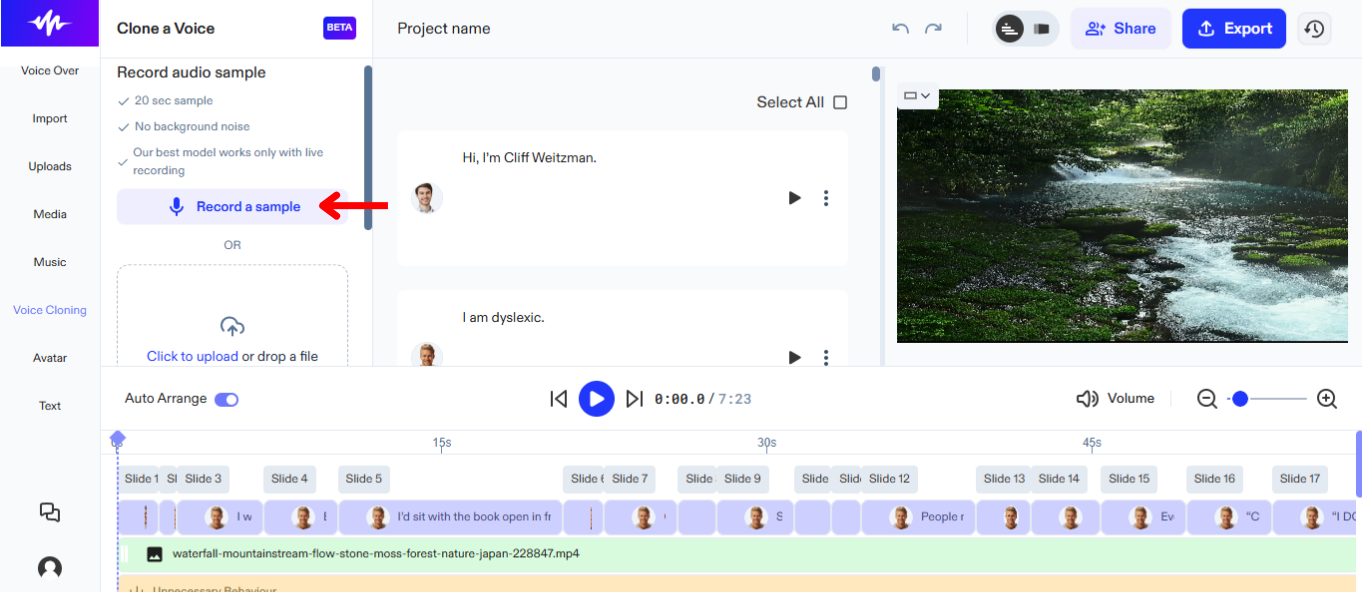
Speechify Studio-র ভয়েস ক্লোনিং দিয়ে নিজস্ব কণ্ঠে প্রজেক্ট বানিয়ে আরও পরিচিত, কাছের শোনার অভিজ্ঞতা দিতে পারবেন। ব্যবহার করতে চাইলে:
- বাম টুলবার থেকে “Voice Cloning” সিলেক্ট করুন।
- “Create a New Clone” বাটনে চাপুন।
- ২০ সেকেন্ডের স্যাম্পল রেকর্ড করুন বা নিজের ভয়েসের অডিও ফাইল আপলোড করুন।
- এরপর “Create Clone” ক্লিক করুন।
- নতুন ভয়েস ব্যবহার করতে AI ভয়েস লিস্ট থেকে সেটি সিলেক্ট করুন।
Speechify Studio ভয়েস ওভারে স্টক মিডিয়া যোগ করবেন কীভাবে
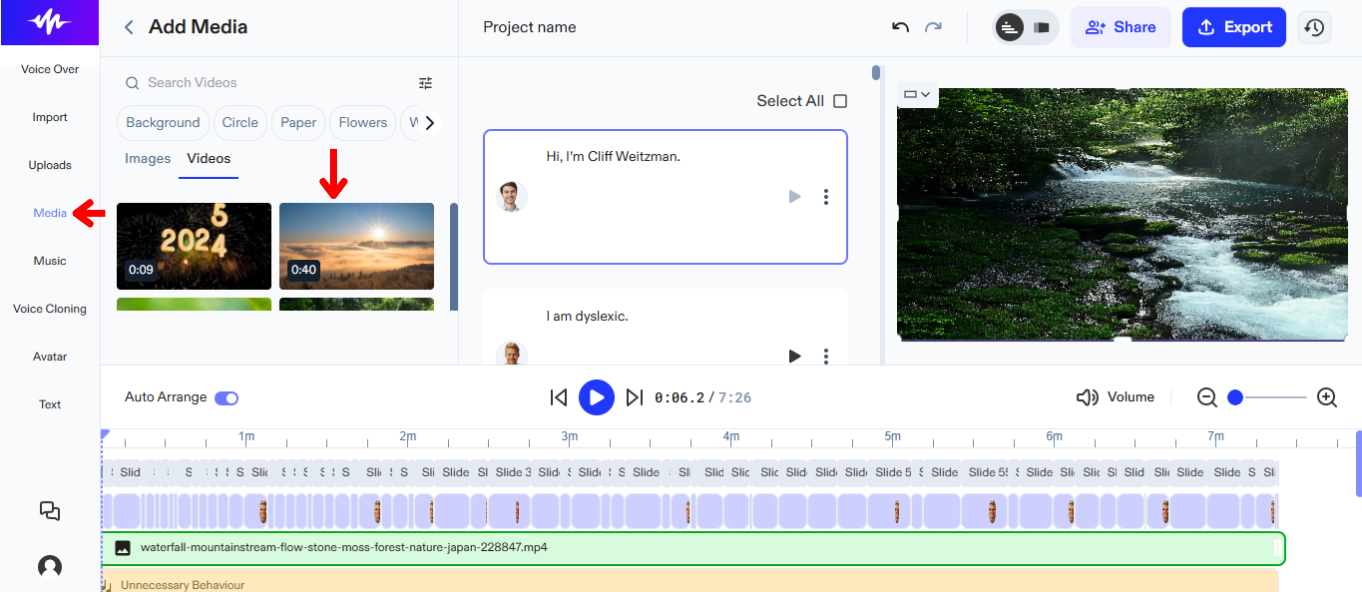
ভিডিওতে গল্প বলা আরও শক্তিশালী করতে স্টক ফুটেজ যোগ করুন। ভিডিও বা ছবি বসাতে:
- বাম টুলবারে “Media” ক্লিক করুন।
- তারপর বিভিন্ন স্টক ইমেজ বা ভিডিও থেকে পছন্দ করুন।
Speechify Studio ভয়েস ওভারে নিজস্ব মিডিয়া যোগ করবেন কীভাবে
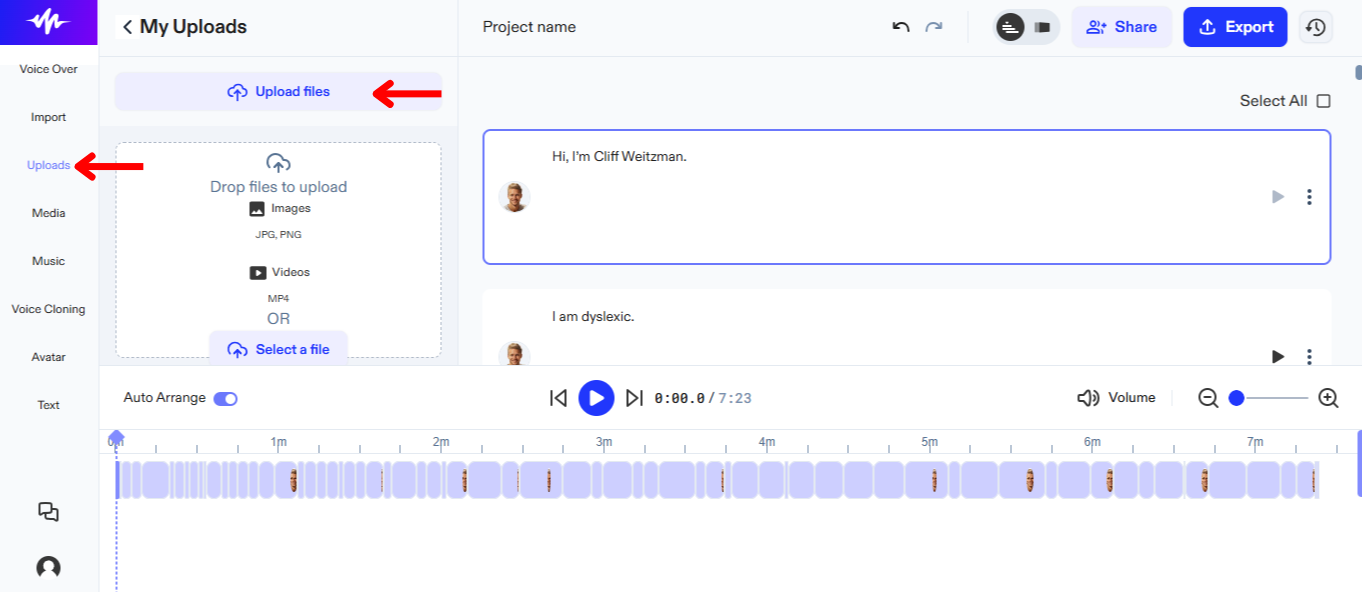
নিজের মিডিয়া যোগ করে গল্পকে আরও ব্যক্তিগত ও আকর্ষণীয় করতে নিচের ধাপগুলো অনুসরণ করুন:
- বাম টুলবারে “Upload” ট্যাপ করুন।
- আপনার ছবি বা ভিডিও আপলোড করুন।
Speechify Studio ভয়েস ওভারে স্টক মিউজিক যোগ করবেন কীভাবে
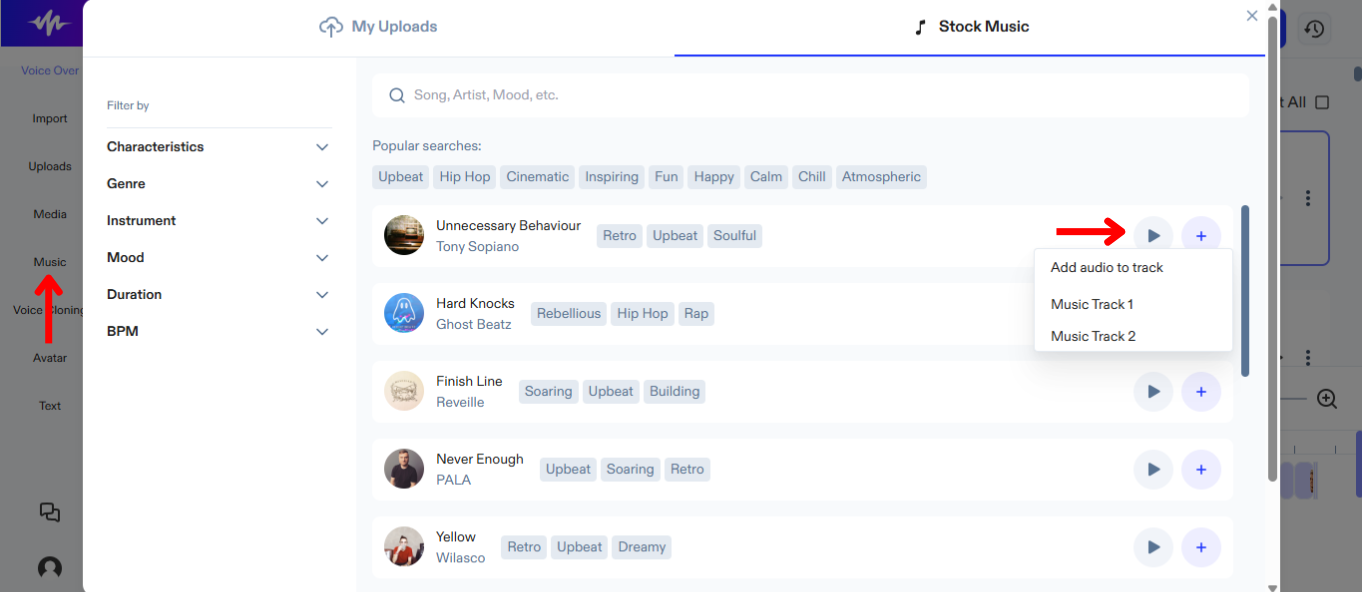
আপনার AI ভয়েস ওভার-এ সহজেই ব্যাকগ্রাউন্ড মিউজিক যুক্ত করুন:
- বাম টুলবারে “Music” ক্লিক করুন।
- তারপর পছন্দের ট্র্যাক বেছে নিতে স্টক মিউজিক ব্রাউজ করুন।
Speechify Studio ভয়েস ওভারে AI অবতার ব্যবহার করবেন কীভাবে
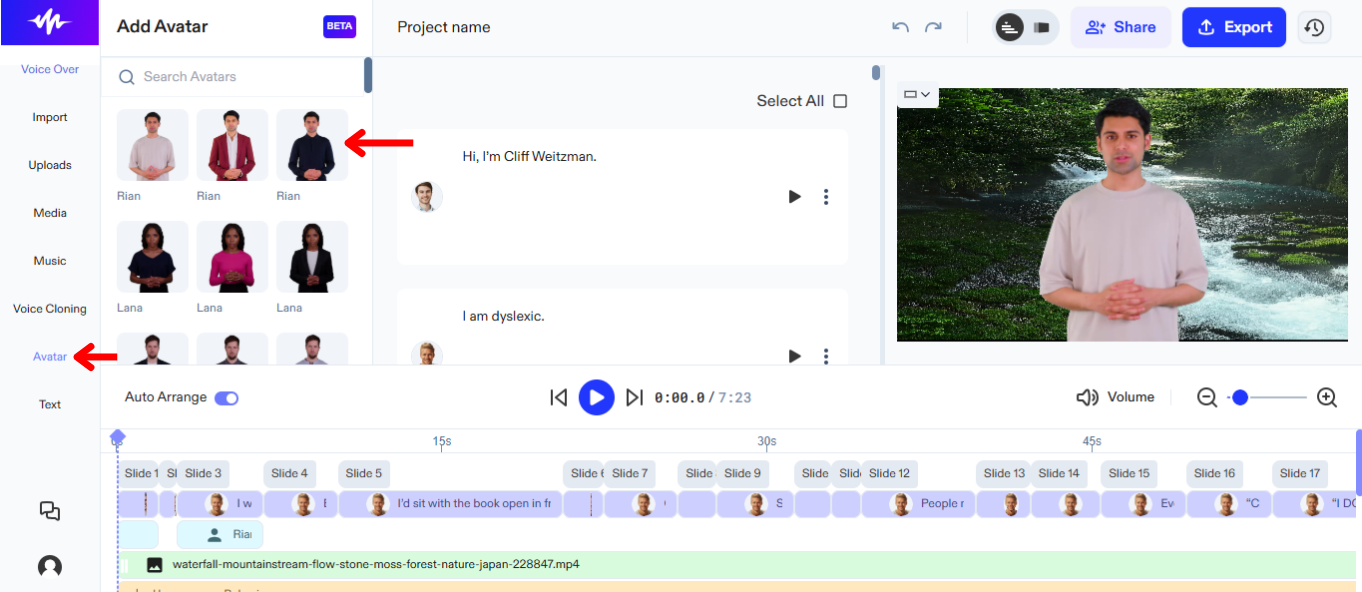
অভিনেতা না থাকলে ভিডিওতে AI অবতার ব্যবহার করতে পারেন। চালু করতে:
- বাম টুলবারে “Avatar” ট্যাপ করুন।
- মানবসদৃশ AI অবতার-এর তালিকা থেকে একটি মডেল নির্বাচন করুন।
Speechify Studio ভয়েস ওভারে লেখা যোগ করবেন কীভাবে
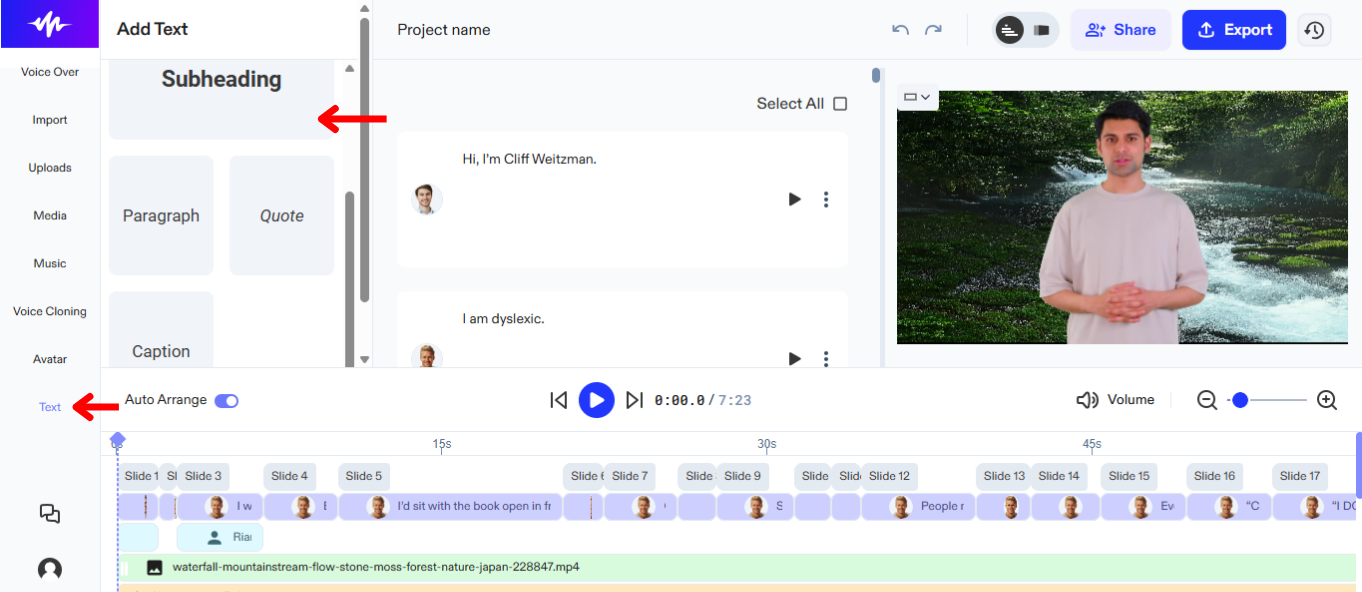
আপনার AI ভয়েস ওভার প্রজেক্টে সাবটাইটেল বা হেডলাইন যোগ করে কনটেন্ট আরও পরিষ্কার করে তুলুন। Speechify Studio-তে টেক্সট বসাতে:
- বাম টুলবারে “Text” ক্লিক করুন।
- প্রয়োজন অনুযায়ী হেডিং বা ক্যাপশন নির্বাচন করুন।
- এরপর টেক্সটবক্সে আপনার লেখা টাইপ করুন।
Speechify Studio ভয়েস ওভারে কনটেন্ট রি-অ্যারেঞ্জ করবেন কীভাবে
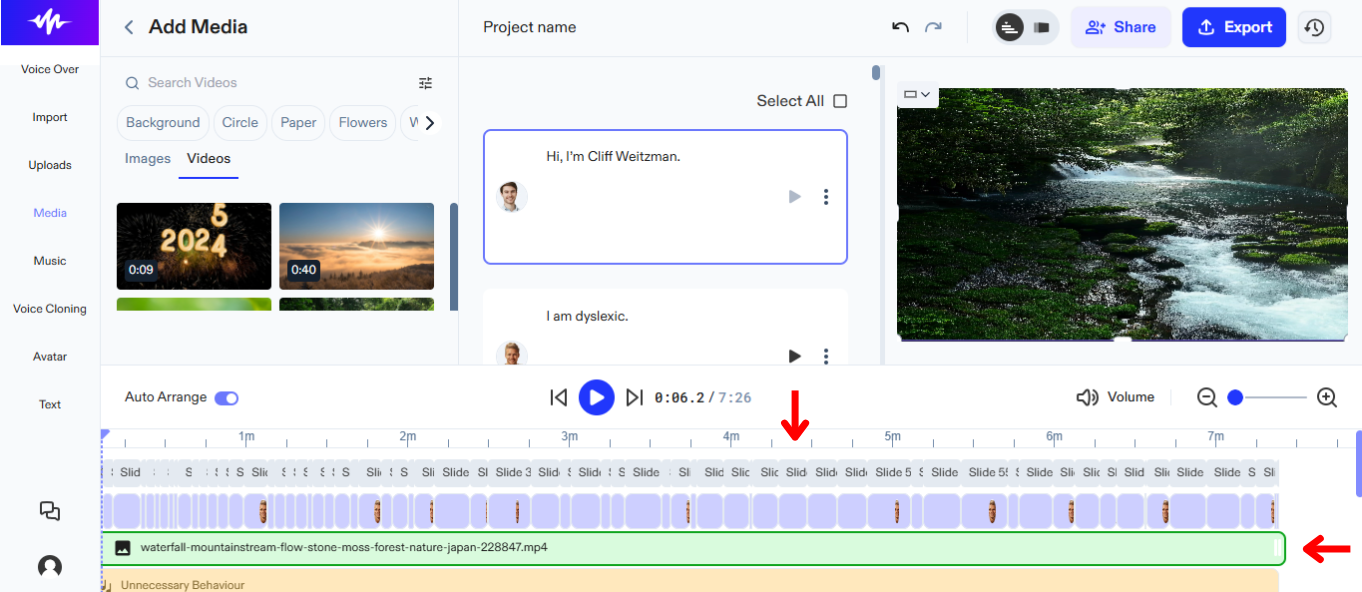
ভিডিওর অডিও আর ভিজ্যুয়াল একসাথে সুন্দর করে মিলিয়ে আর ফ্লো ঠিক রাখতে টাইমলাইনে সব ইলিমেন্ট গুছিয়ে নিন। কীভাবে সাজাবেন:
- যে অবজেক্ট সরাতে চান, সেটি ড্র্যাগ ও ড্রপ করে জায়গা বদলান।
Speechify Studio ভয়েস ওভারে প্রজেক্ট এক্সপোর্ট করবেন কীভাবে
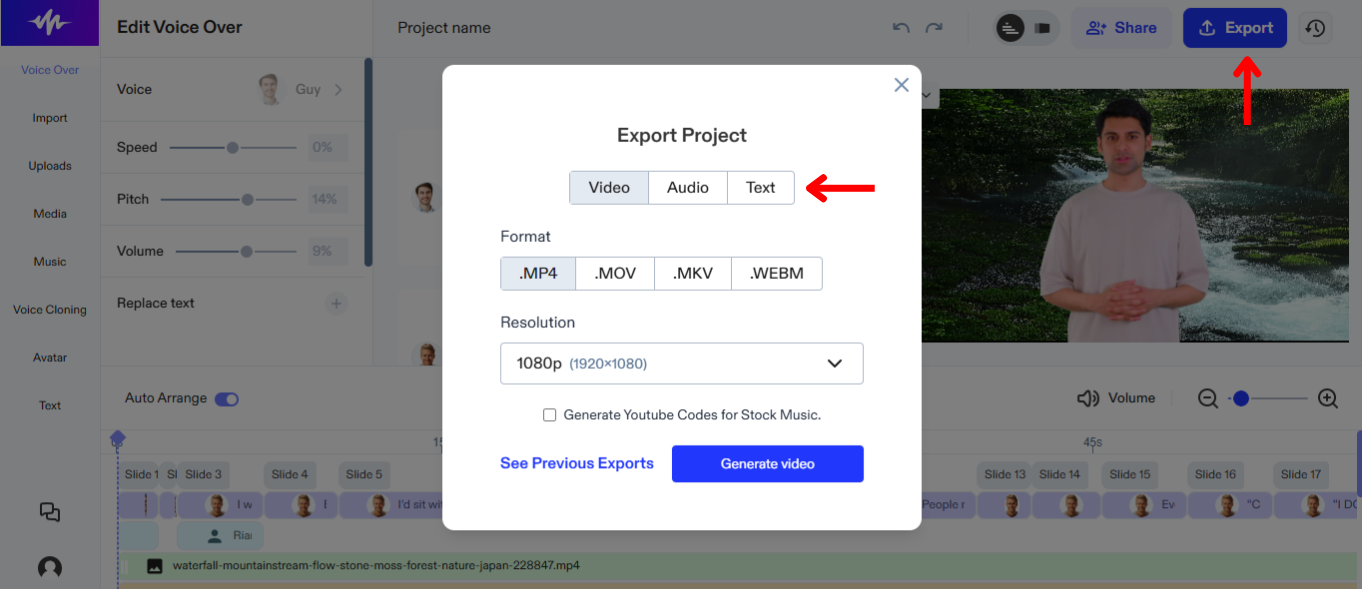
Speechify Studio থেকে প্রজেক্ট এক্সপোর্ট করে সহজে অন্য এডিটিং বা মিডিয়া টুলে ব্যবহার করতে পারেন। শেয়ার করতে চাইলে:
- ডানদিকের উপরে থাকা “Export” বাটন নির্বাচন করুন।
- তারপর ঠিক করুন আপনি AI ভয়েস ওভার শুধু অডিও (OGG, MP3, WAV) আকারে, নাকি টেক্সট/সাবটাইটেল (SRT, WEBVTT, DOCX) হিসেবেও ডাউনলোড করতে চান।




