Как да импортирам файловете си в Speechify на компютър?

Клиф Вайцман
Главен изпълнителен директор и основател на Speechify
Speechify – Вашият AI гласов асистент
Текст към реч. Гласово въвеждане. Бързи отговори.
 Apple Design Award 2025
50M+ потребители
Използвайте уеб приложението, за да импортирате файлове и друго съдържание от вашия компютър, лаптоп или настолен компютър
Лесно можете да достъпите библиотеката си в Speechify през уеб от компютър, настолен компютър или лаптоп, както и да добавяте файлове директно в нея чрез уеб приложението.
- Отидете на app.speechify.com, препоръчително през браузър на базата на Chromium.
- Впишете се с вашите данни за вход в Speechify.
- Началната страница е библиотеката на вашия акаунт в Speechify.
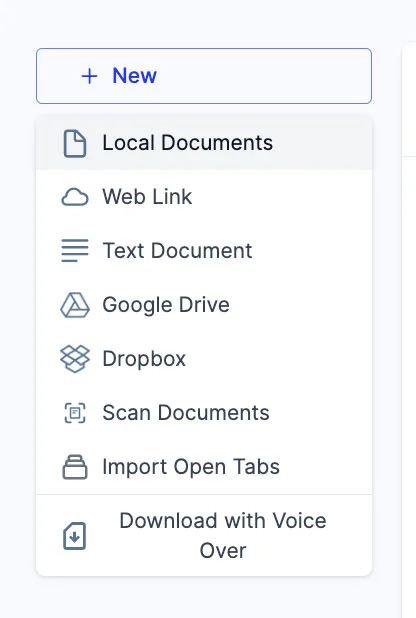
- Можете да добавите нови файлове към библиотеката си, като натиснете бутона „+ Нов“ в лявата част на екрана.
- Тази опция ви позволява да импортирате различни файлове и документи директно в библиотеката си в Speechify.
- Локални документи: Добавете PDF файлове, които се намират локално на вашия компютър, лаптоп или настолен компютър.
- Уеб връзка: Просто копирайте и поставете уеб адрес или URL, който искате да добавите към библиотеката си. Имайте предвид, че линкове, защитени с парола или зад платена стена, може да не работят.
- Текстов документ: Можете да копирате и директно да поставите всякакво съдържание в библиотеката на Speechify чрез тази опция.
- Google Drive: Свържете вашия Google Drive с библиотеката в Speechify и импортирайте документи директно.
- Dropbox: Свържете вашия Dropbox с библиотеката в Speechify и импортирайте документи директно.
- Сканиране на документи: Тази опция ще ви пренасочи към мобилното приложение (iOS или Android), където можете да сканирате хартиени документи с камерата на телефона си директно в приложението Speechify.
- Импортиране на отворени раздели: Тази опция ви позволява да импортирате всеки отворен раздел в браузъра си директно в библиотеката си в Speechify.
- Изтегляне с Voice Over: Voice over е отделна услуга на Speechify, която ви позволява да създавате и изтегляте гласови записи и аудио файлове. Можете да изпробвате Voiceover продукта безплатно, но опцията за изтегляне е достъпна само с платен абонамент за Voiceover, който не е включен в Speechify Text-to-Speech Premium плана. Тази опция ще ви отведе към страницата на Voiceover.
Възползвайте се от най-напредналите AI гласове, неограничени файлове и 24/7 поддръжка
Пробвайте безплатно


