



Независимо дали искате да надградите вашите видеа, подкасти или e-learning модули, нашето пълно ръководство за създаване на AI дикторски записи в Speechify Studio ще ви преведе през всичко – от първия ви проект до финото настройване на гласа според нуждите ви. Готови ли сте да превърнете текстовото си съдържание във вълнуващи аудио изживявания с лекота и прецизност?
Как да започнете нов дикторски проект в Speechify Studio
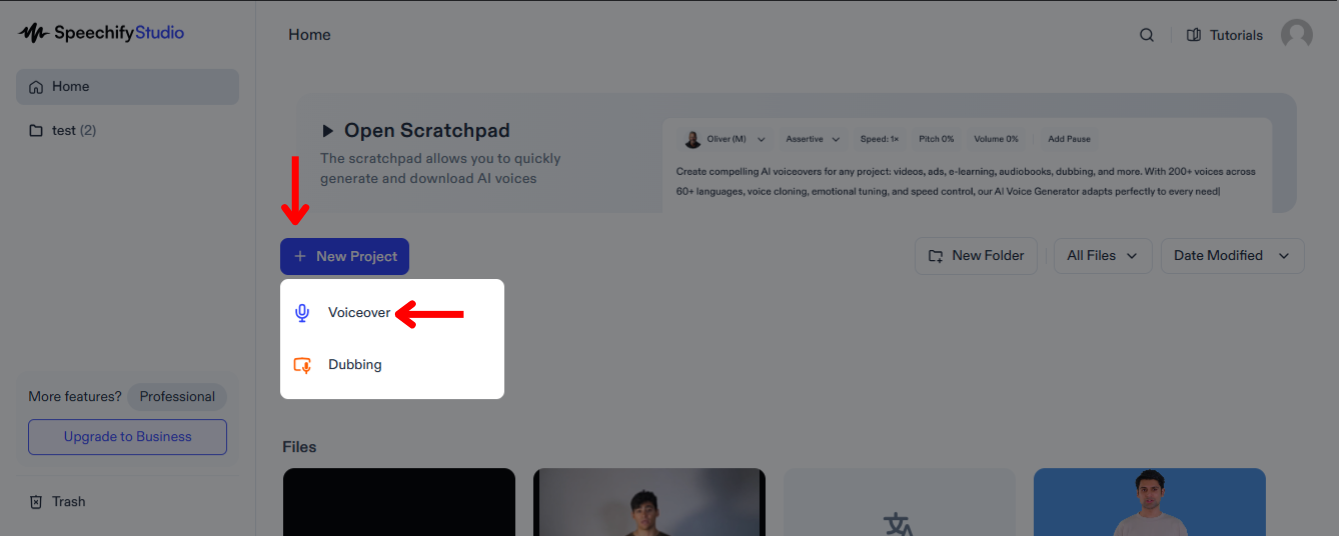
Speechify Studio ви позволява креативно да обогатявате вашите медии с висококачествен, персонализиран аудио запис, който може да ангажира аудиторията ви и ефективно да предаде посланието ви на различни пазари. Ето как да започнете:
- Изберете “Нов проект” на началния екран на Speechify Studio.
- Щракнете върху “Дикторски запис”.
Как да качите скрипт в дикторски запис в Speechify Studio
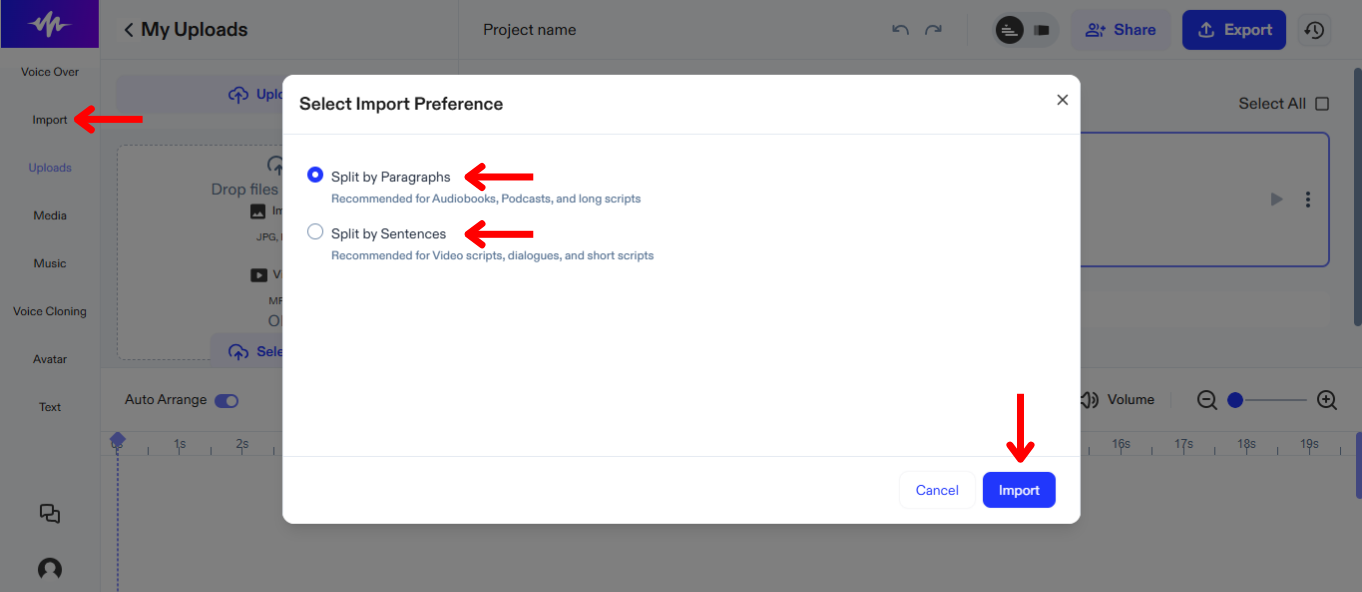
Първата стъпка към създаването на AI дикторски запис е да качите скрипт. За да направите това:
- Натиснете “Импортиране”.
- Качете скрипта.
- Изберете дали скриптът да бъде разделен по параграфи или по изречения във времевата линия.
- Отново натиснете “Импортиране”.
- Speechify Studio автоматично ще генерира AI дикторски запис.
Как да смените AI гласа или езика в дикторски запис в Speechify Studio
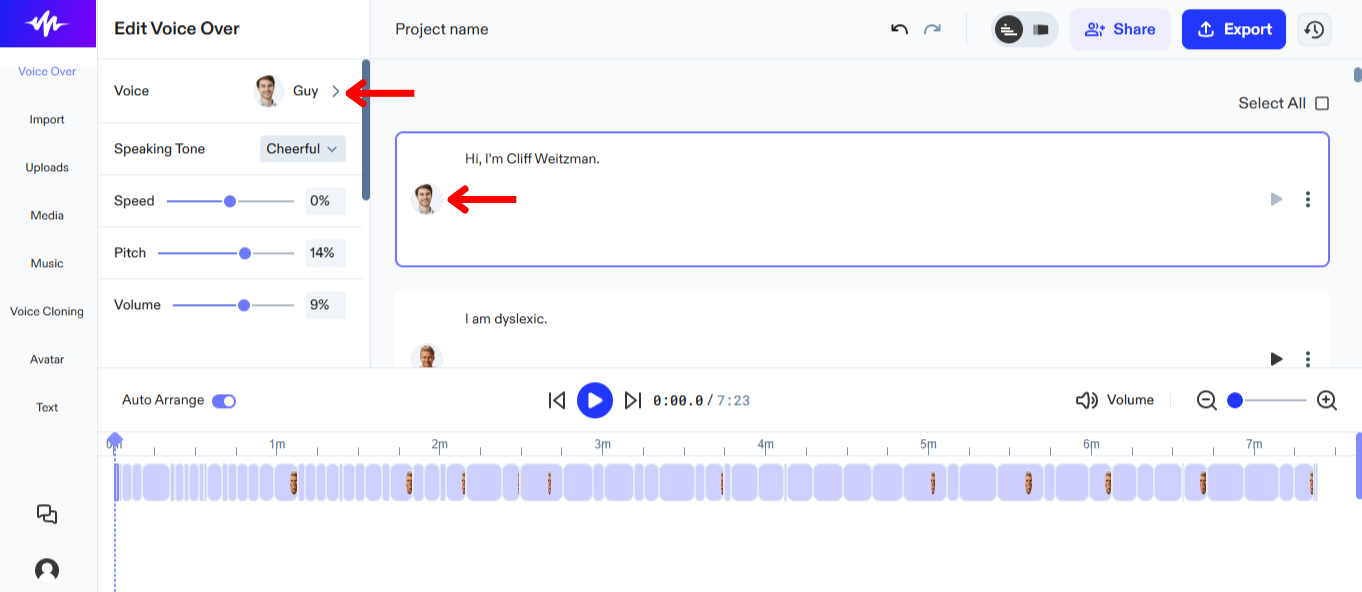
Можете да задавате различни гласове на отделни части от скрипта и да ги сменяте по всяко време, докато откриете най-подходящия. За да смените гласа в Speechify Studio:
- Изберете “Дикторски запис” в лявата лента с инструменти.
- Изберете от над 200 реалистични AI гласа на различни езици.
Как да персонализирате вашия AI дикторски запис в Speechify Studio
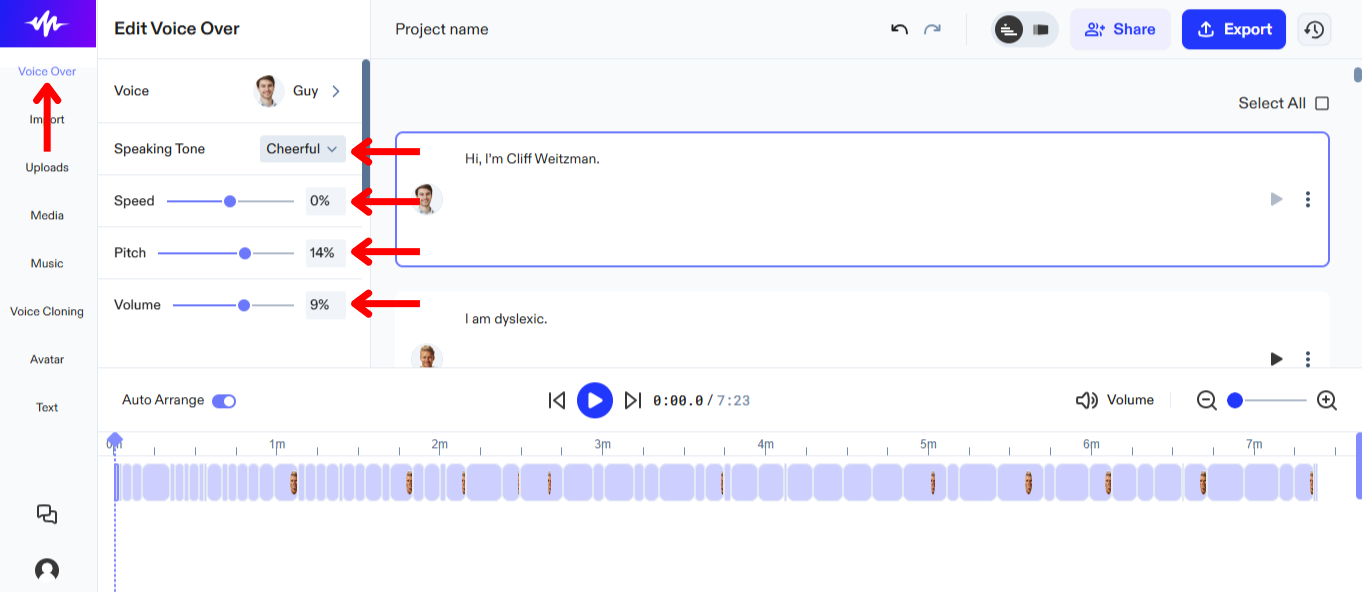
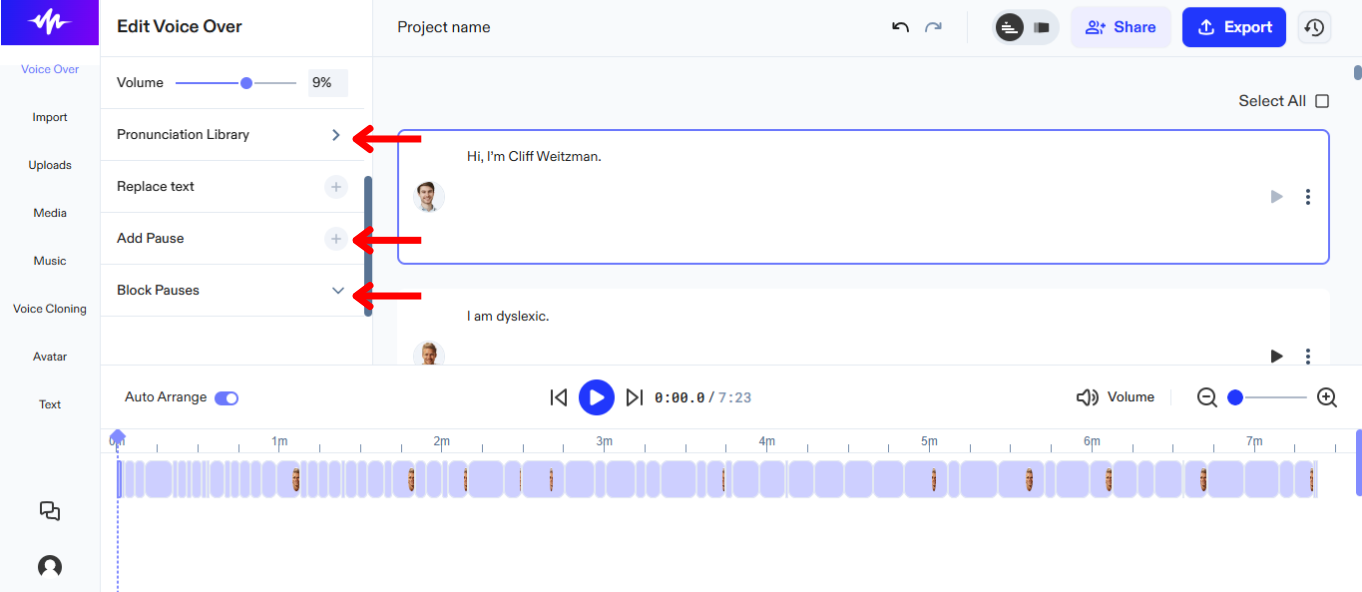
Персонализирането на AI дикторския запис в Speechify Studio ви позволява идеално да напаснете тона, темпото и емоцията на разказвача към съдържанието на вашето видео. Следвайте тези стъпки, за да сте сигурни, че вашият AI дикторски запис ще достигне до целевата ви аудитория:
- Натиснете “Дикторски запис” в лявата лента с инструменти.
- За да смените емоцията, изберете опция до “Говорен тон”. Забележка: Тази опция е налична само за онези AI гласове, които имат “Expressions” до името си в списъка с гласове.
- За да регулирате скоростта на гласа, преместете плъзгача до “Скорост”.
- За да настройвате височината на гласа, преместете плъзгача до “Височина”.
- За да промените силата на звука, преместете плъзгача до “Сила на звука”.
- За да коригирате произношение, натиснете “Библиотека за произношение”.
- Добавете или премахнете паузи, за да звучи AI дикторският запис по-естествено, като натиснете “Добави пауза” или “Блокиране на паузи”.
Как да използвате клониране на глас в дикторски запис в Speechify Studio
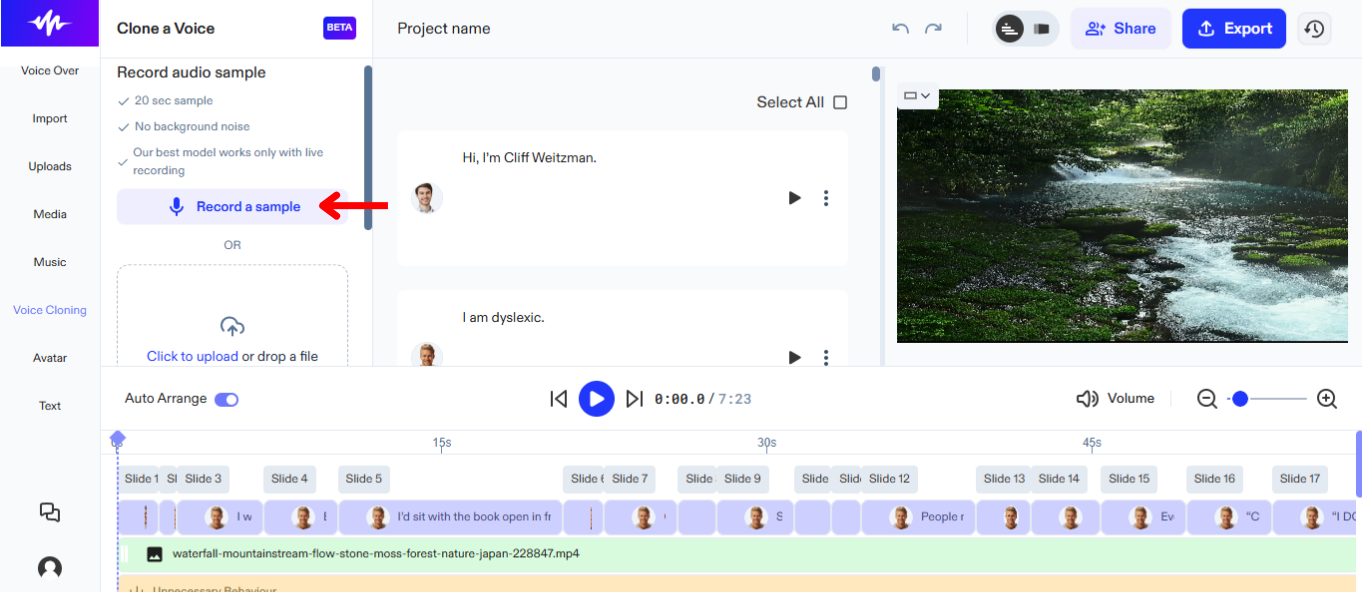
Чрез клониране на глас в Speechify Studio за вашите дикторски проекти можете да създавате записи със собствения си глас и да поддържате последователност и разпознаваемост на бранда. За да използвате клониране на глас:
- Изберете “Гласово клониране” от лявата лента с инструменти.
- Натиснете “Създай нов клонинг”.
- Запишете 20-секунден пример или качете файл с вашия глас.
- Натиснете “Създай клонинг”.
- Използвайте новия глас, като го изберете от AI списъка с гласове.
Как да добавите стокови медии в дикторски запис в Speechify Studio
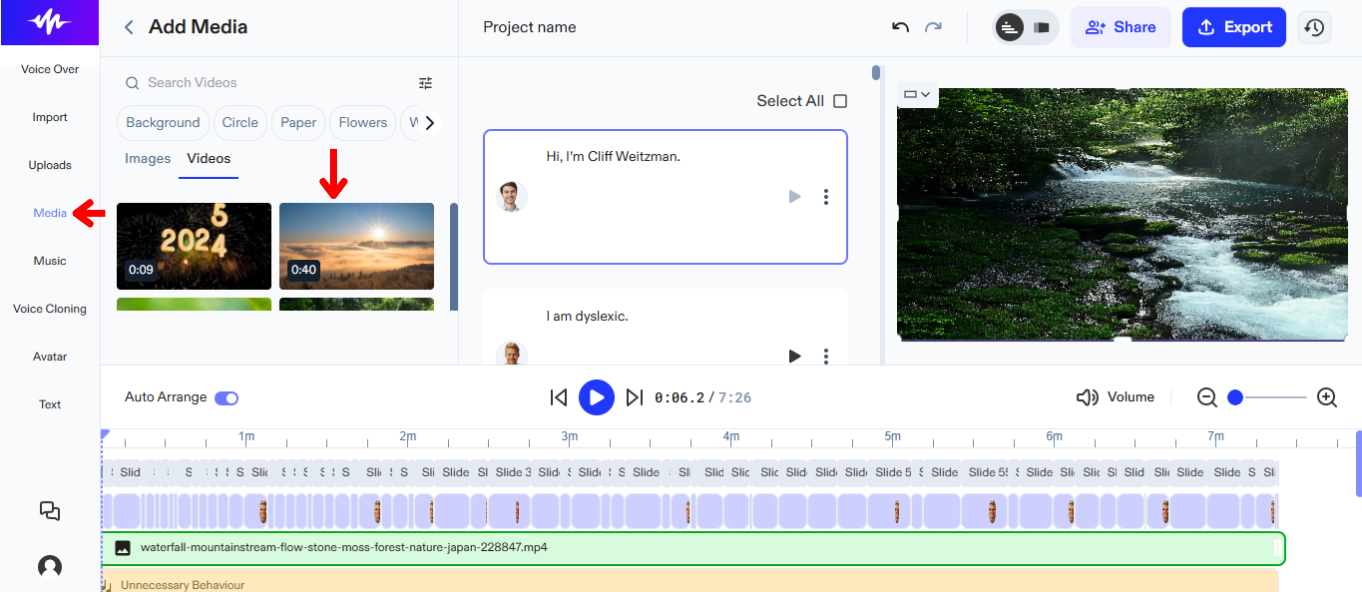
Разкажете история, като добавите стокови кадри към вашето видео. Следвайте тези стъпки, за да добавите видео или изображения:
- Натиснете “Медия” в лявата лента с инструменти.
- Изберете от голямо разнообразие стокови изображения или видеа.
Как да добавите оригинални медии в дикторски запис в Speechify Studio
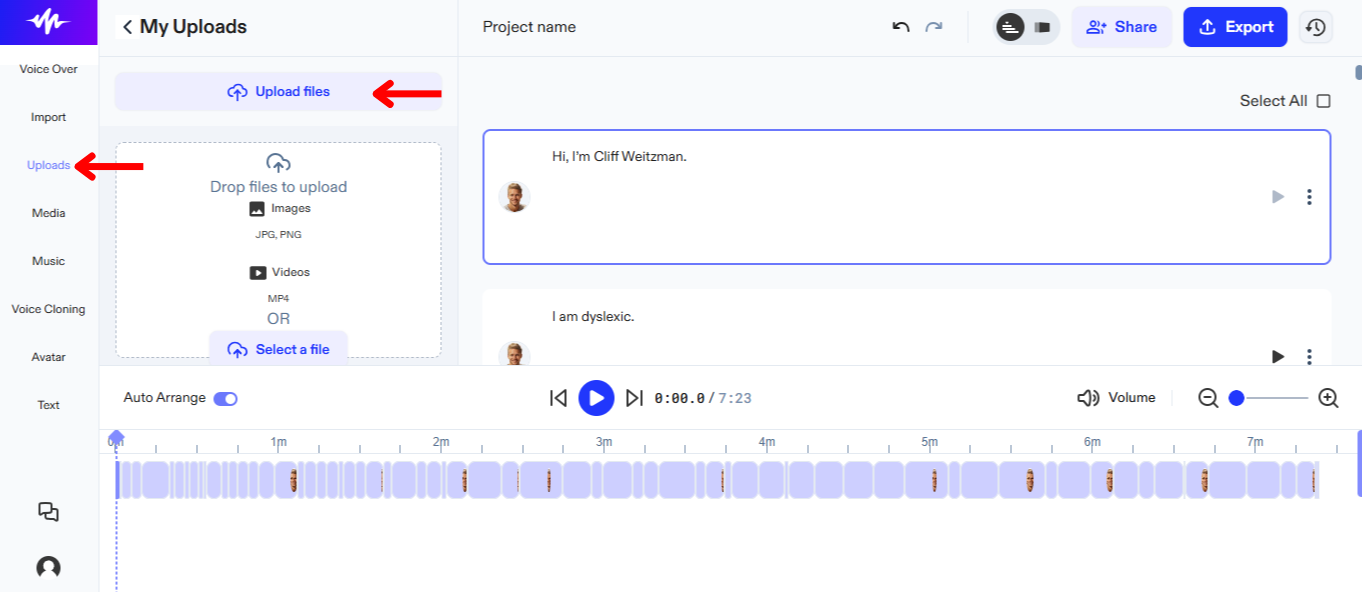
Добавете собствени медии, за да обогатите историята си, като следвате тези стъпки:
- Натиснете “Качване” в лявата лента с инструменти.
- Качете изображения или видеа.
Как да добавите стокова музика в дикторски запис в Speechify Studio
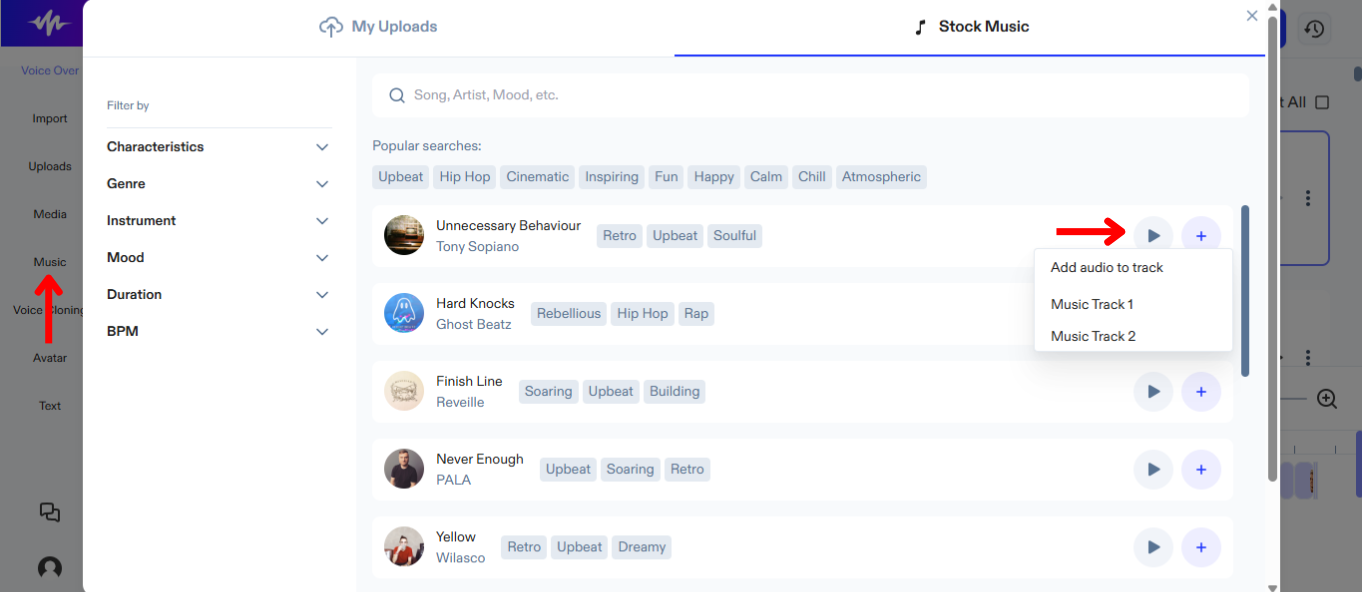
Смесването на музика с вашия AI дикторски запис е лесно. Просто:
- Натиснете “Музика” в лявата лента с инструменти.
- Изберете от богата колекция стокова музика.
Как да използвате AI аватари в дикторски запис в Speechify Studio
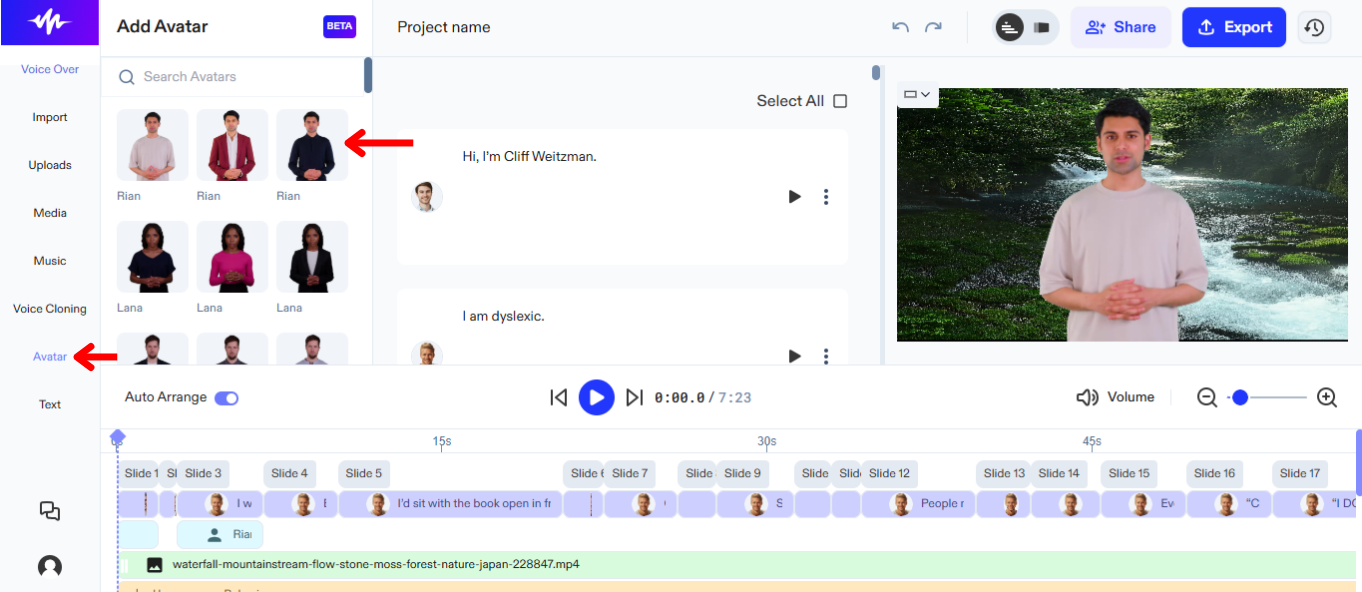
Ако нямате актьори, но все пак искате звезда във видеата си, опитайте AI аватари. За да активирате AI аватари:
- Натиснете “Аватар” в лявата лента с инструменти.
- Изберете от разнообразие реалистични AI аватари, които могат да заместят актьори във вашите проекти.
Как да добавите текст в дикторски запис в Speechify Studio
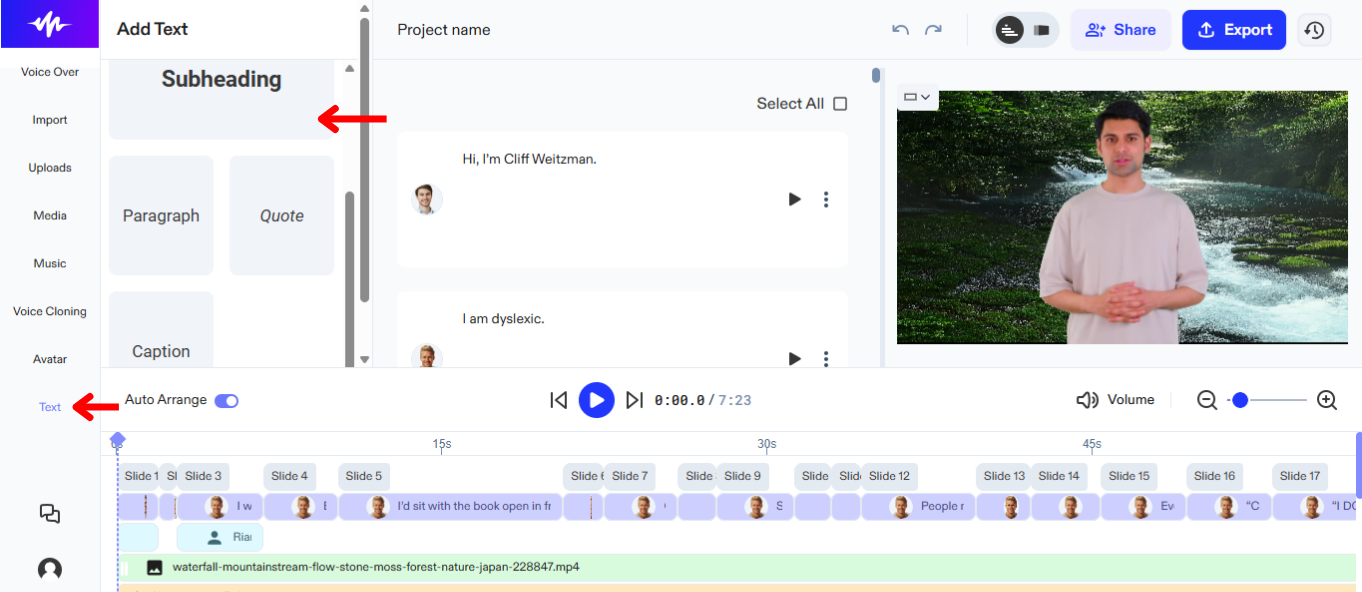
Добавете субтитри или заглавия към вашите AI дикторски записи за повече контекст. За да добавите текст в дикторски запис в Speechify Studio:
- Натиснете “Текст” в лявата лента с инструменти.
- Изберете дали да добавите заглавия или надписи към проекта.
- Въведете текста в текстовото поле.
Как да пренаредите съдържание в дикторски запис в Speechify Studio
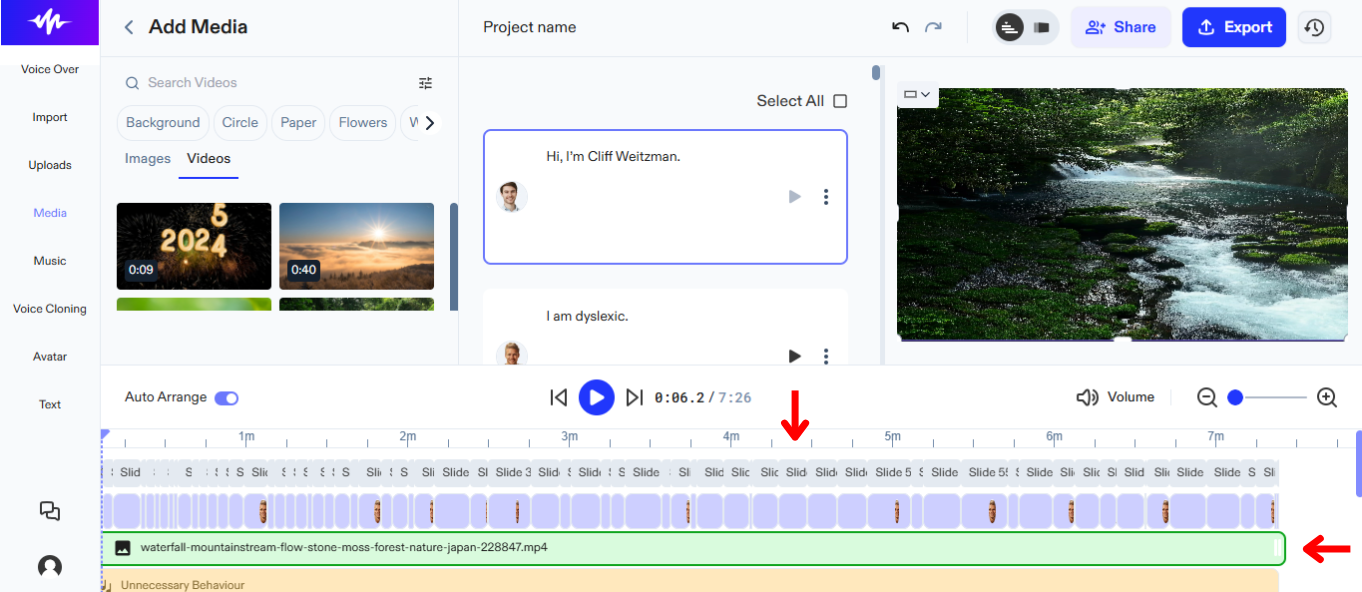
Оптимизирайте последователността на вашето видео и се уверете, че аудиото напълно е в синхрон с визуалните елементи, като пренаредите обектите в хронологията на проекта. За да пренаредите съдържание на времевата линия:
- Просто плъзнете и пуснете обектите, за да ги преместите.
Как да експортирате проект с дикторски запис в Speechify Studio
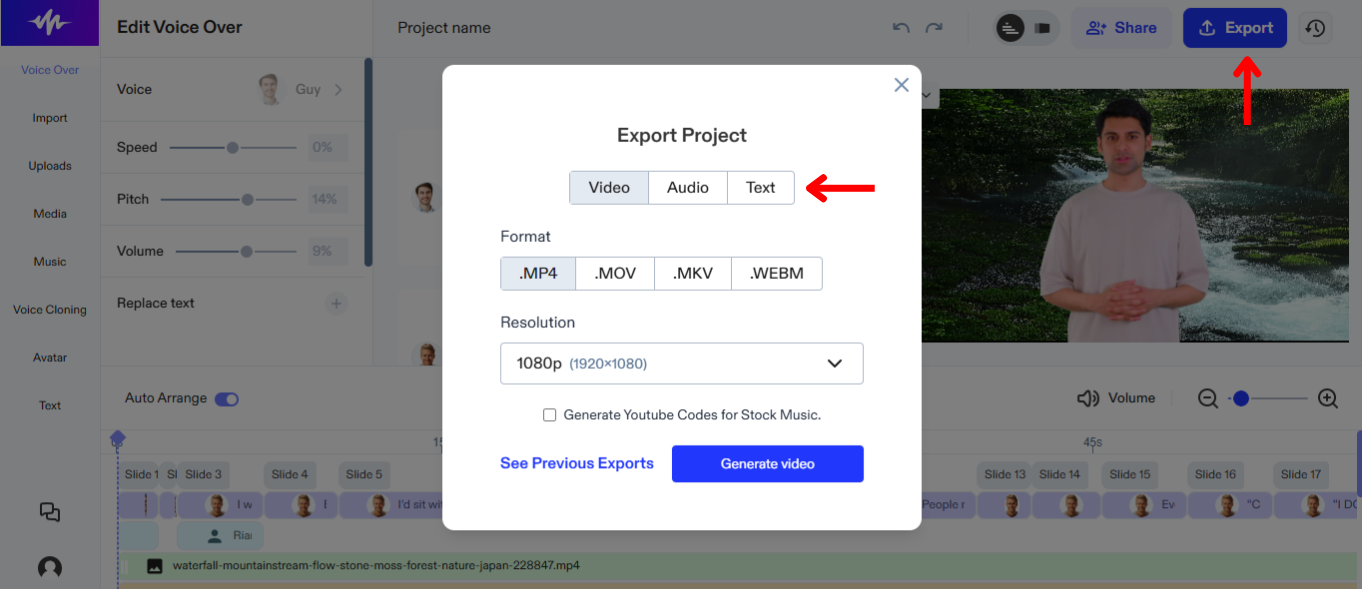
Експортирането на вашия проект в Speechify Studio позволява лесна интеграция с други инструменти за редактиране и платформи. Ето как да споделите проекта си:
- Изберете “Експортиране” в горния десен ъгъл.
- Изберете дали желаете да изтеглите своя AI дикторски запис като аудио файл (OGG, MP3 или WAV) или като текст/субтитри (SRT, WEBVTT или DOCX).




