



Независимо дали сте студент, професионалист или запален читател, Speechify може да превърне текста в говорими думи и така да подобри вашата продуктивност и достъпност. В това ръководство ще разгледаме функциите и възможностите на уеб приложението Speechify и ще ви дадем стъпка по стъпка инструкции как да превърнете всеки текст в аудио, да персонализирате гласовите опции и да вплетете този инструмент в ежедневната си рутина.
Как да получите достъп до уеб приложението Speechify
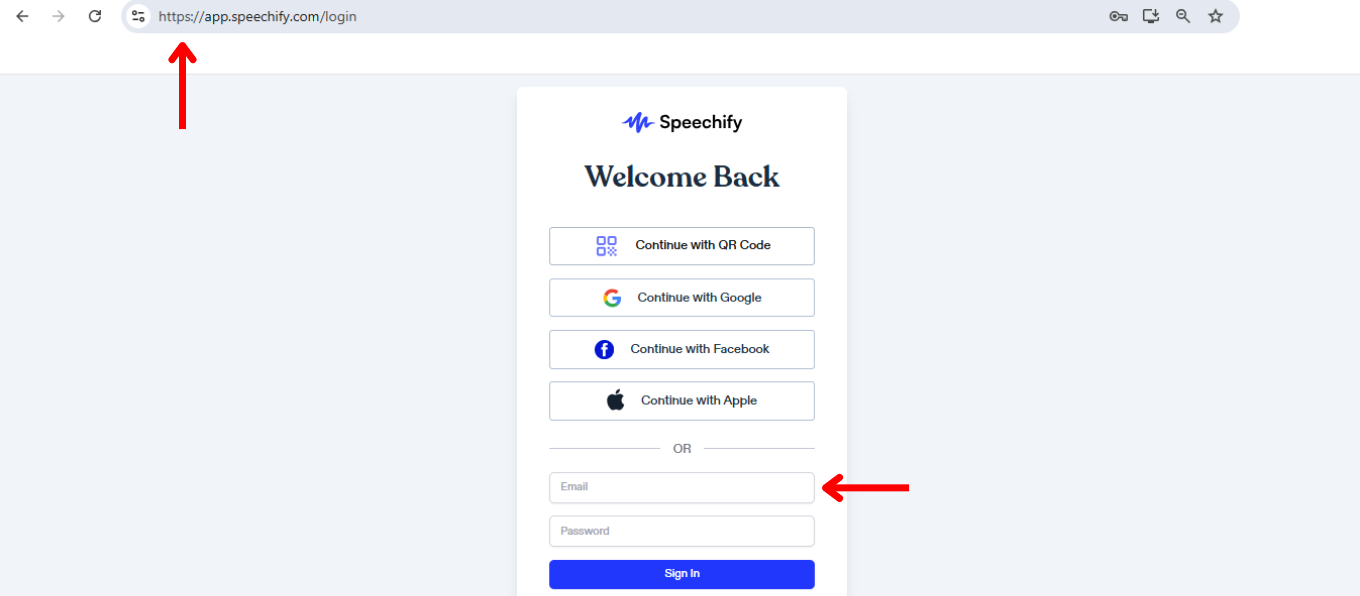
Първата стъпка, за да започнете да ползвате Speechify Web App, е да се регистрирате. Ето как да стартирате:
- Отворете app.speechify.com
- Създайте си акаунт.
Как да качите текст в уеб приложението Speechify
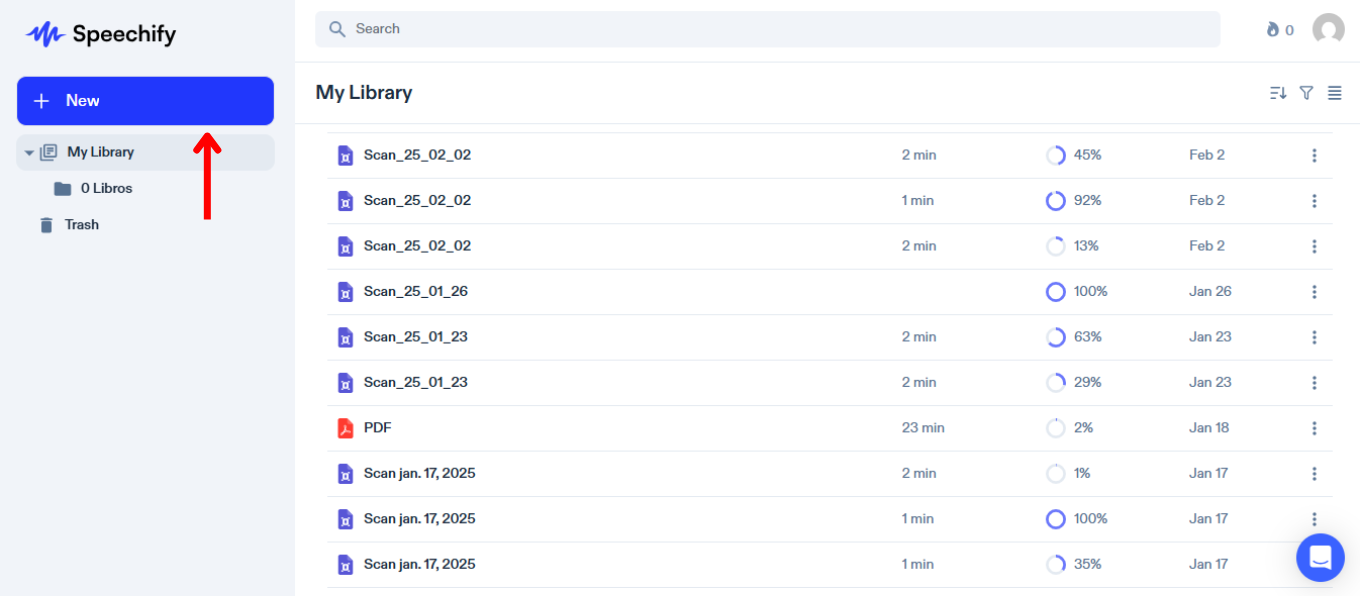
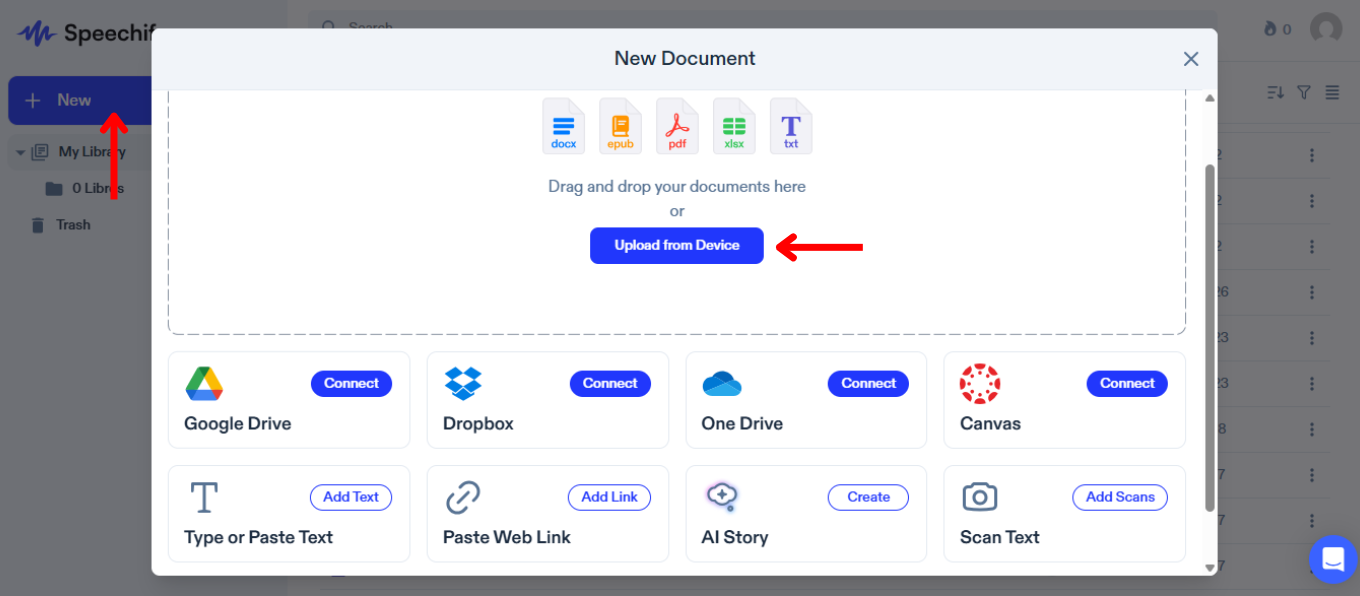
Качването или импортирането на съдържание в Speechify е основната стъпка за преобразуване на текста ви в говор. Следвайте тези стъпки, за да качите или импортирате съдържание:
- Натиснете „Нов“ в лявата странична лента.
- Качете или импортирайте съдържанието, което искате да слушате. Можете да:
- Импортирате файлове от компютъра си.
- Свържете Google Drive, Dropbox, OneDrive или Canvas, за да импортирате файлове.
- Въведете или поставите текст. За да използвате тази функция, просто натиснете „Добавяне на текст“, въведете заглавие, добавете текста и щракнете „Добавяне на текст“.
- Поставите интернет връзка, за да се импортира автоматично уебстраница в Speechify. Изберете „Paste a Web Link“, поставете връзка и натиснете „Submit“.
- Сканирате текст чрез мобилното приложение, което автоматично ще се синхронизира с уеб приложението.
Как да смените гласа в уеб приложението Speechify
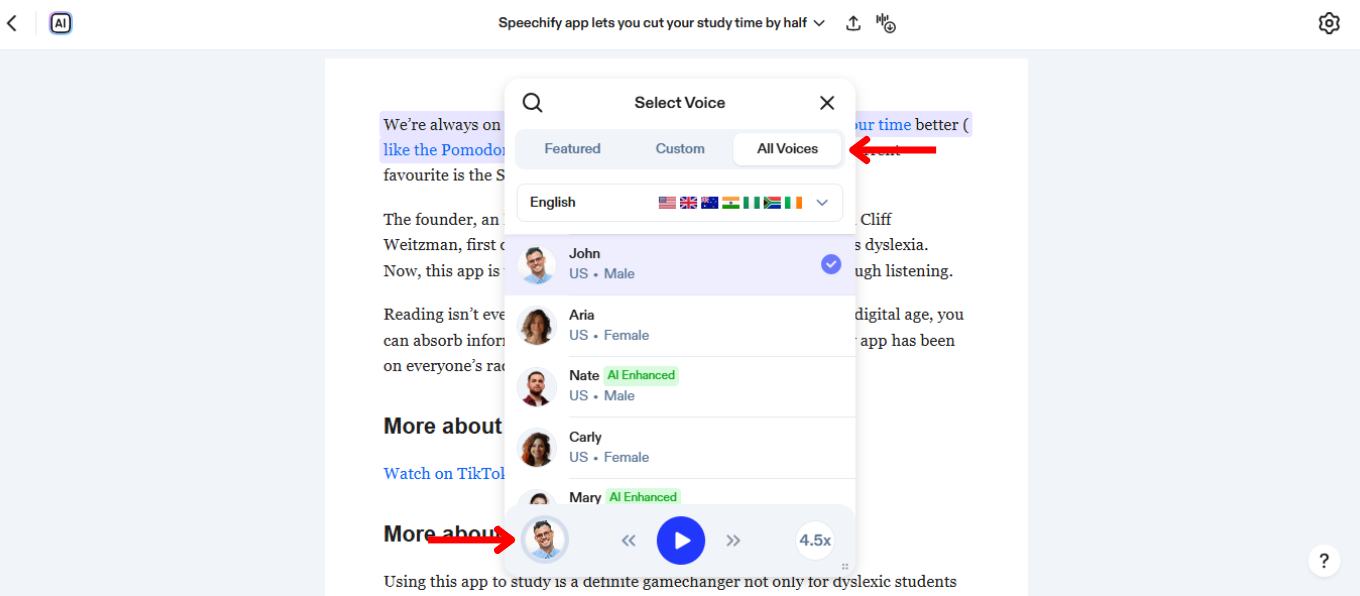
Смяната на гласа в Speechify ви позволява да настроите изживяването според вкуса си. За да промените гласа, просто:
- Натиснете иконата за глас в долния ляв ъгъл.
- Изберете един от над 200 реалистични AI гласа, включително и на известни личности като Snoop Dogg и Гуинет Полтроу.
Как да създадете собствен глас в уеб приложението Speechify
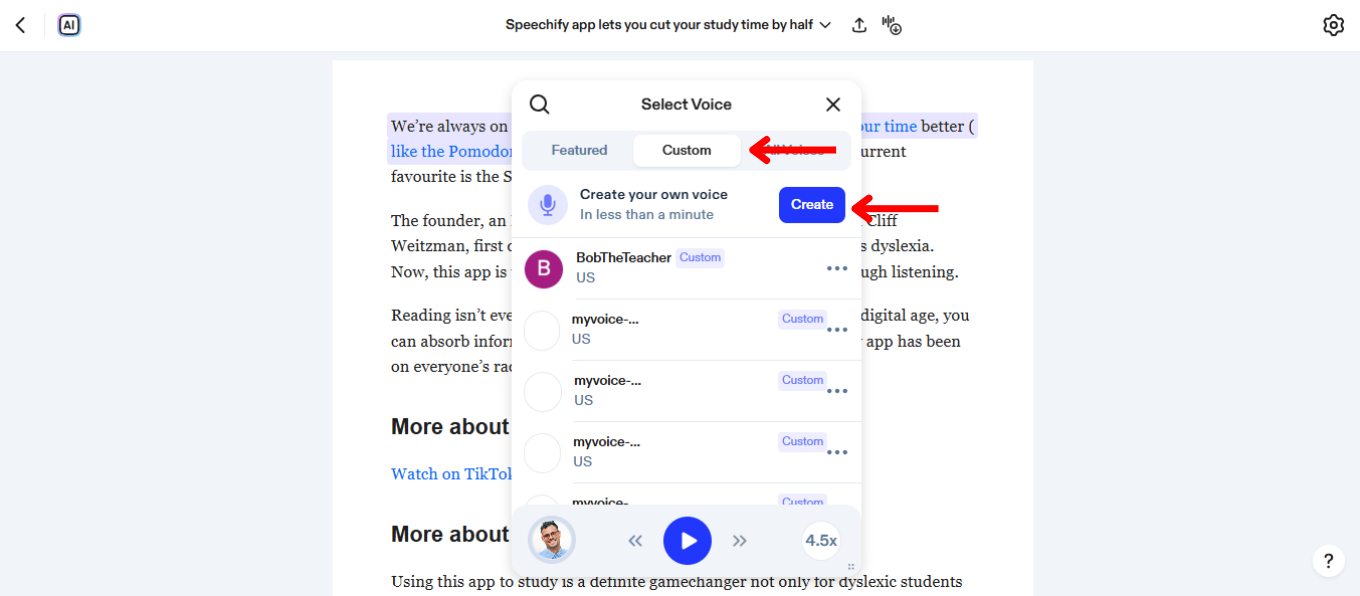
Създаването на собствен глас в Speechify може да направи слушането още по-приятно, като ви даде уникален, персонализиран глас. Следвайте тези стъпки, за да запишете и настроите свой собствен глас:
- Изберете иконата за глас в долния ляв ъгъл.
- Изберете „Custom“.
- Натиснете „Създай собствен глас“.
- Натиснете „Създай“.
- Приемете условията за ползване.
- Запишете 30-секунден образец на гласа си (препоръчително) или качете файл.
Как да използвате собствения си глас в уеб приложението Speechify
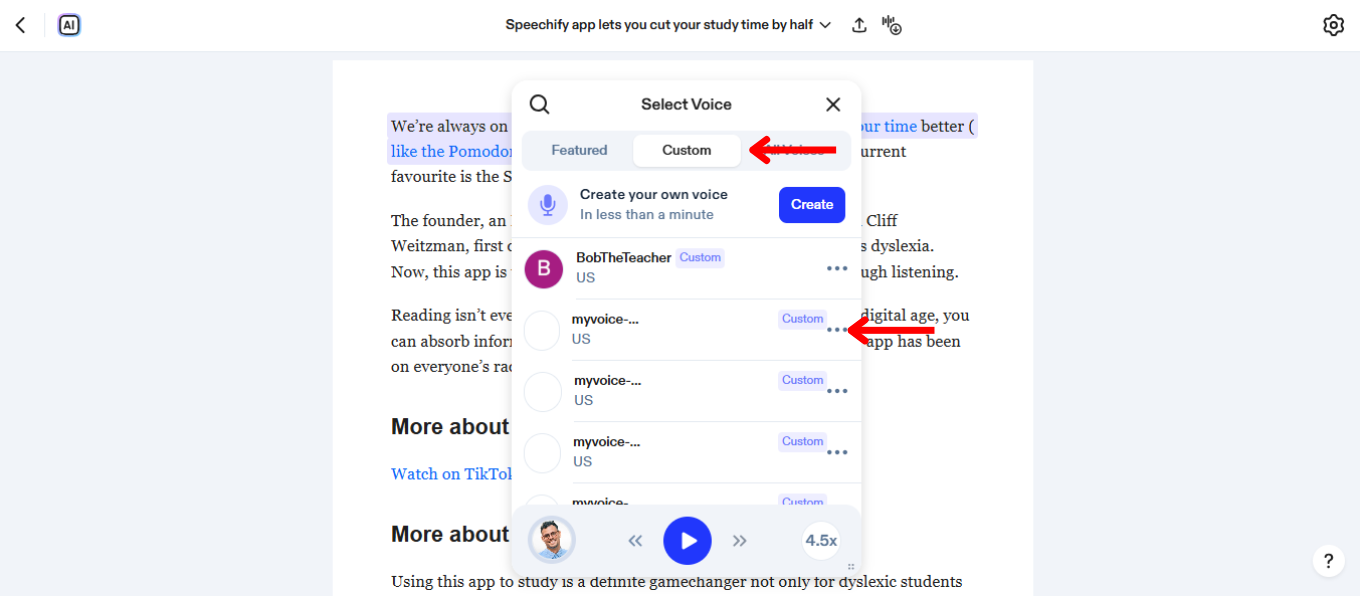
Използването на персонален глас в Speechify прави изживяването наистина ваше. За да използвате собствения си глас в уеб приложението Speechify:
- Натиснете иконата за глас в долния ляв ъгъл.
- Изберете „Custom“.
- Изберете гласа, който сте създали.
Как да смените езика в уеб приложението Speechify
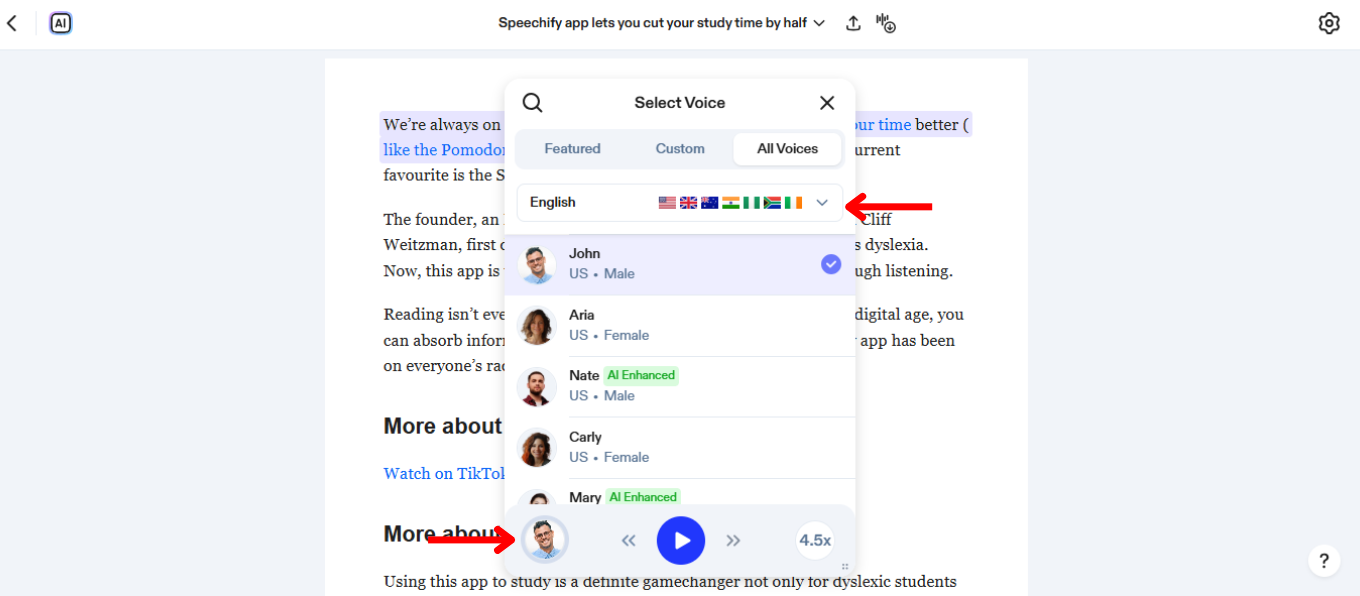
Speechify поддържа над 60 езика. За да смените езика, просто:
- Изберете иконата за глас в долния ляв ъгъл.
- Натиснете „Всички гласове“.
- Изберете измежду над 60 езика.
Как да промените скоростта на четене в уеб приложението Speechify
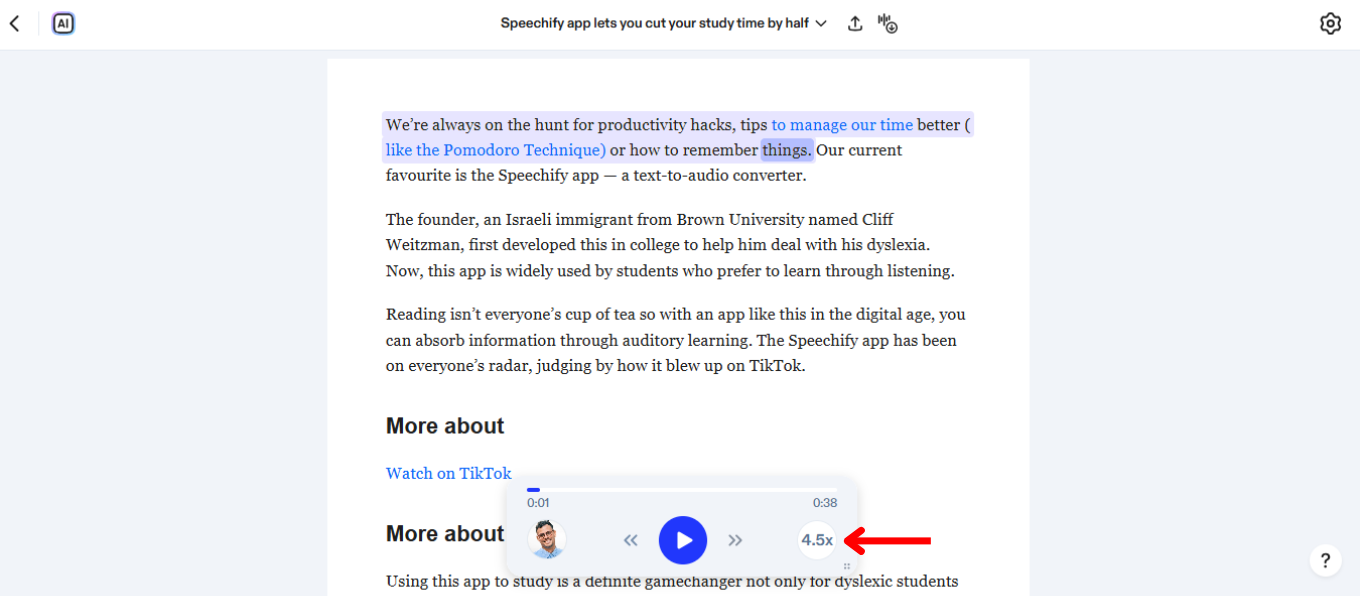
Регулирането на скоростта на четене в Speechify ви помага да нагодите изговарянето към вашето темпо на слушане и разбиране. Увеличете или намалете скоростта на четене със следните стъпки:
- Щракнете върху иконата 1x в долния десен ъгъл.
- Настройте скоростта на четене. Можете да изберете всяка стойност между 0.5x (100 думи в минута) и 4.5x (900 думи в минута).
Как да използвате офлайн слушане в уеб приложението Speechify
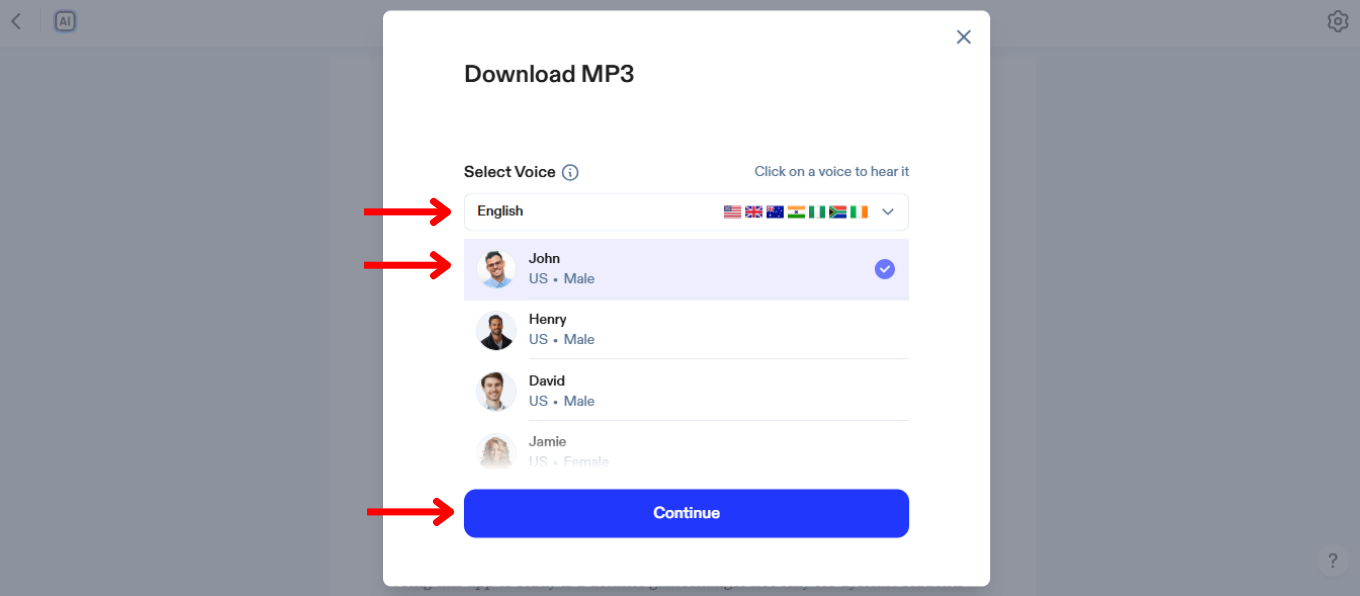
Офлайн слушането в Speechify е изключително полезно, когато искате да се наслаждавате на съдържание без интернет връзка. Активирайте офлайн режим по следния начин:
- Натиснете иконата вдясно в горната лента.
- Изберете език.
- Изберете AI глас.
- Натиснете „Продължи“.
- Изтеглете като MP3 за офлайн слушане.
Как да използвате AI Chat в уеб приложението Speechify
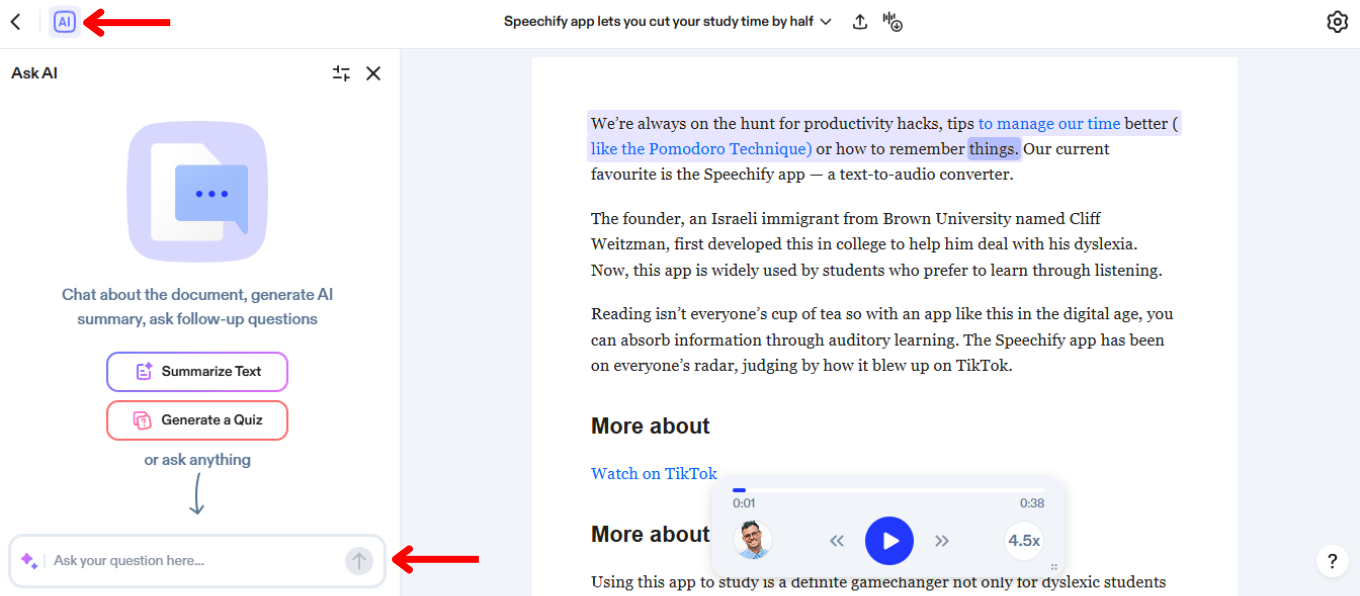
AI Chat в Speechify предлага интерактивен начин да работите с текста чрез разговорен изкуствен интелект. За да започнете с AI Chat:
- Щракнете върху AI иконата вляво в горната лента.
- Въведете въпрос в чата.
- Натиснете Enter или стрелката за изпращане.
- Получете мигновен отговор или задайте нов въпрос.
Как да използвате AI Обобщения в уеб приложението Speechify
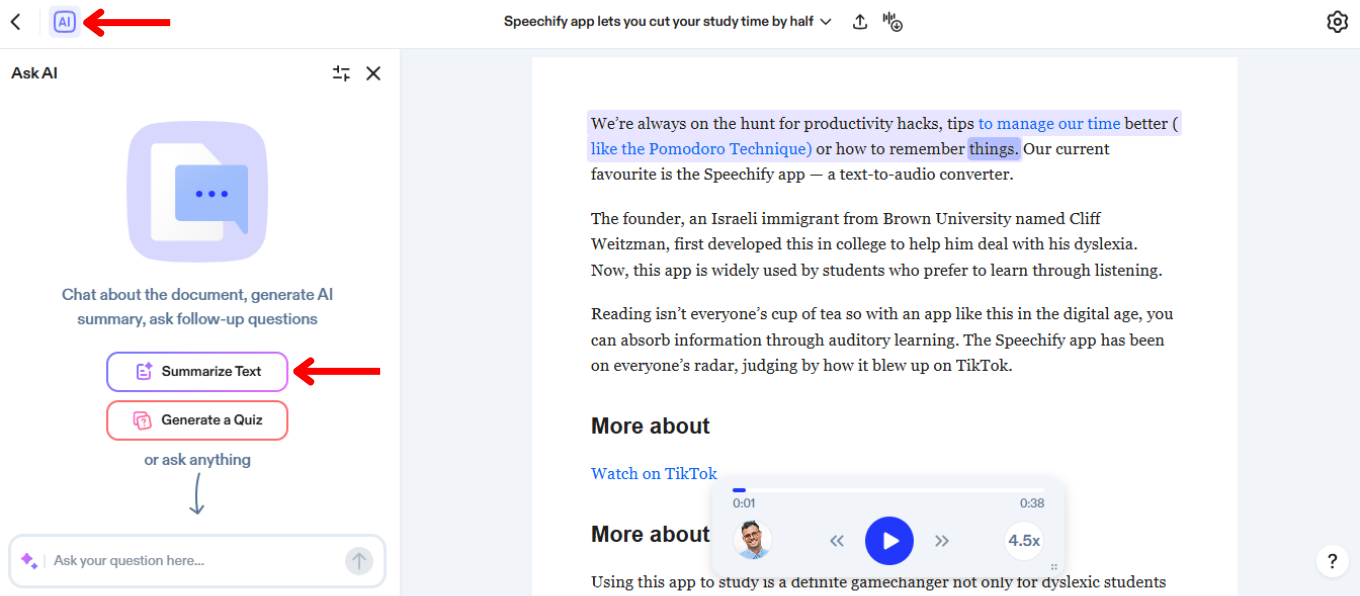
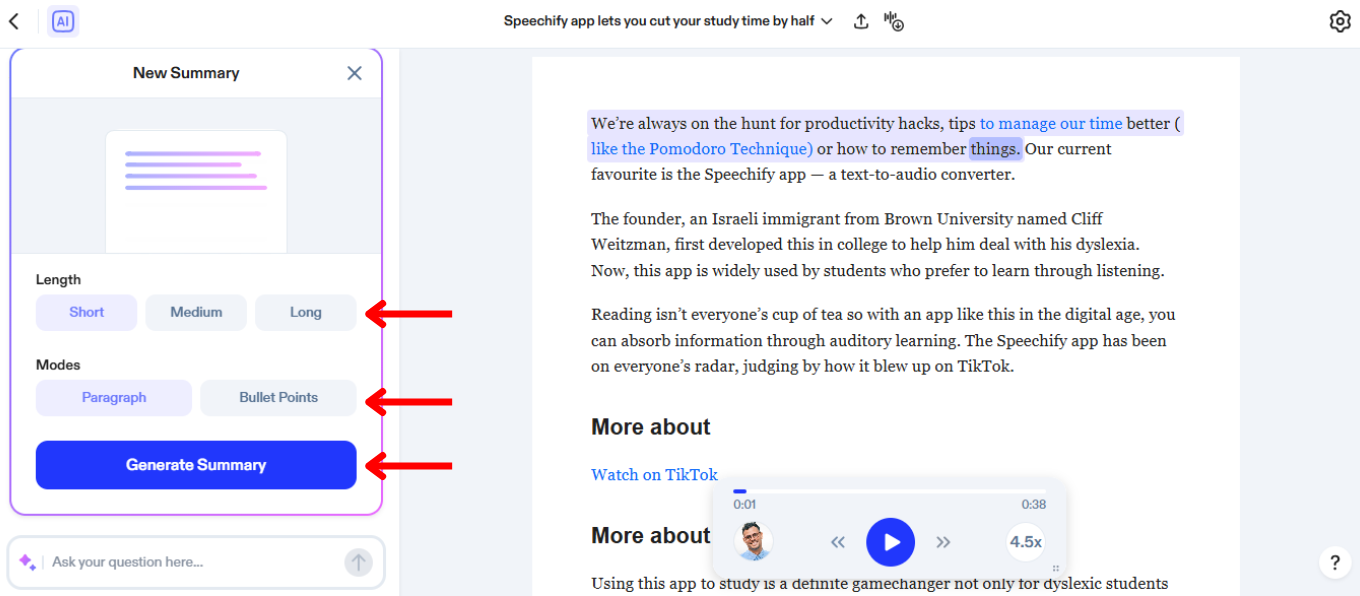
AI обобщенията в Speechify ви пестят време, като съкращават дълги документи до основните моменти и акценти. Следвайте това ръководство, за да активирате AI Обобщения:
- Изберете AI иконата вляво в горната лента.
- Натиснете „Обобщи текста“.
- Изберете желания обем на обобщението – като абзац или като точки.
- Изберете кои страници да бъдат обобщени.
- Генерирайте обобщението.
Как да използвате AI Тест в уеб приложението Speechify
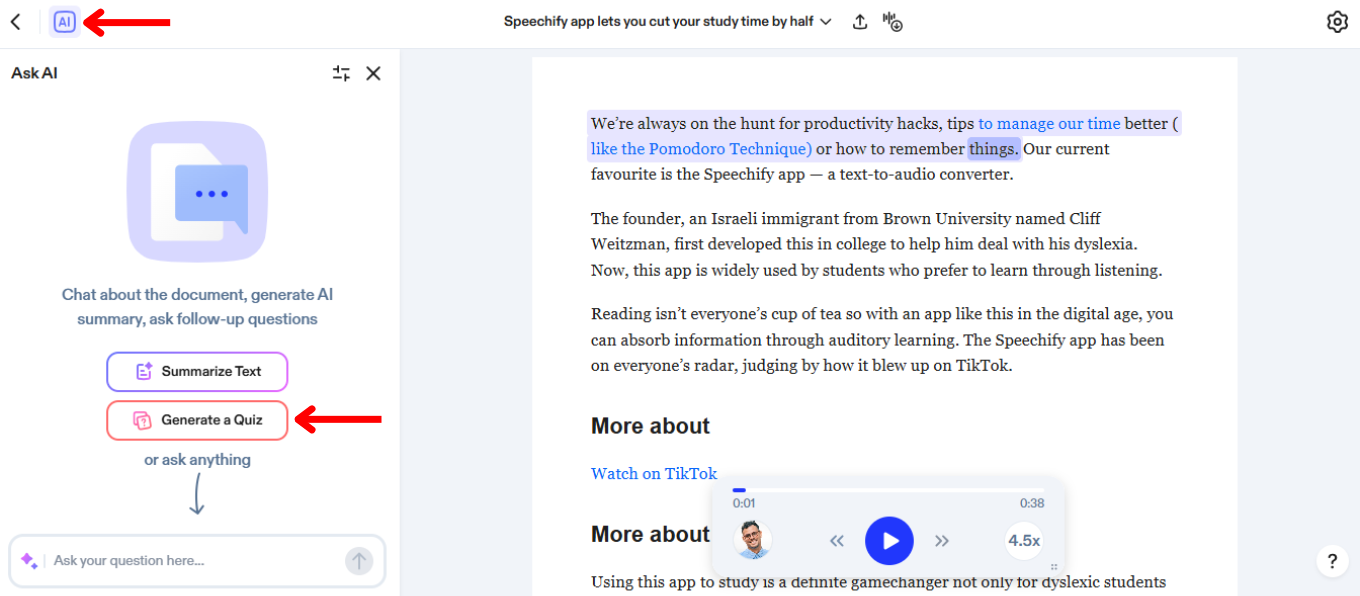
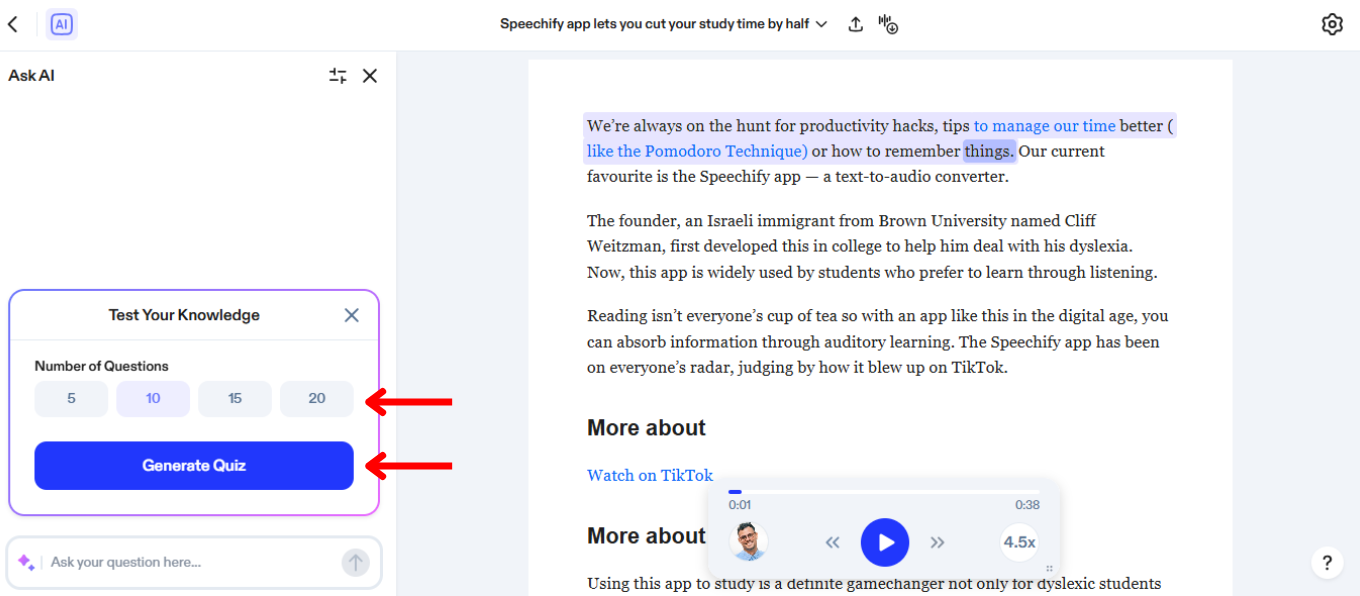
Създаването на тестове с помощта на AI в Speechify може да подобри ученето и запомнянето, като провери доколко сте разбрали текста. Следвайте тези лесни стъпки, за да генерирате тест:
- Щракнете върху AI иконата вляво в горната лента.
- Натиснете „Генерирай тест“.
- Изберете дали тестът да е върху всички страници или върху избрани страници.
- Изберете дали желаете тест с 5, 10, 15 или 20 въпроса.
- Изберете кои страници да бъдат обобщени.
- Генерирайте теста.
Как да активирате маркиране на текст в уеб приложението Speechify
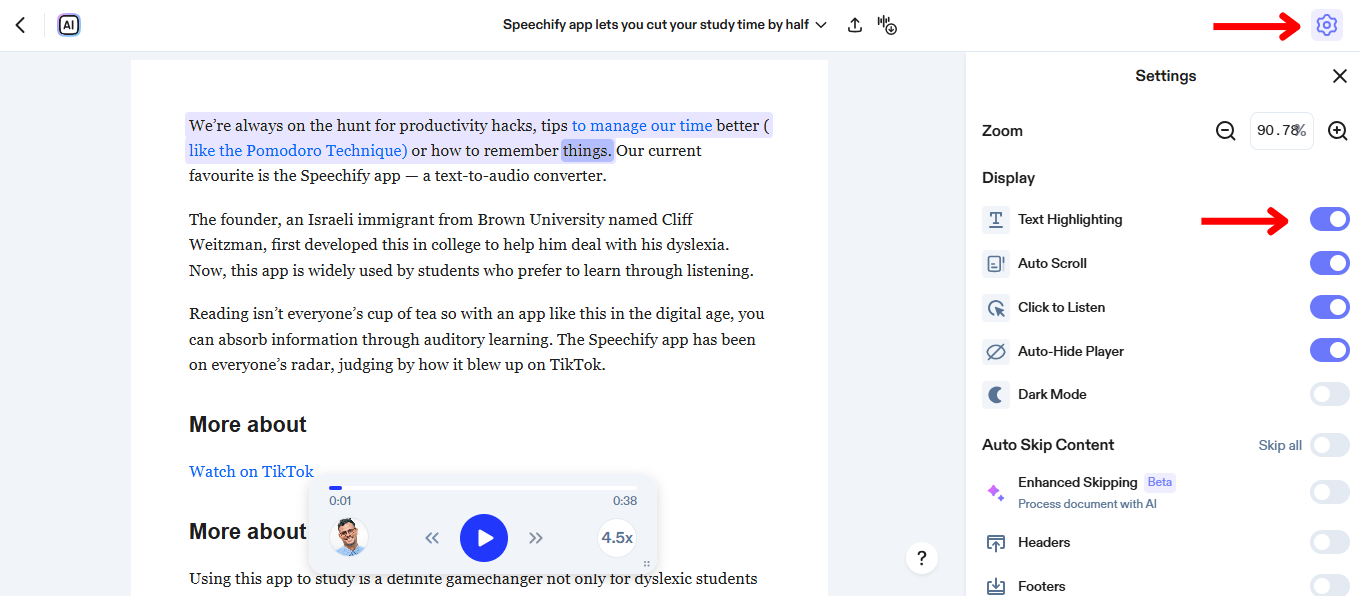
Четенето на маркиран текст, докато слушате, може да подобри фокуса и да ви помогне по-лесно да следите и разбирате по-сложна информация. За да активирате маркиране на текст:
- Изберете зъбчатката за Настройки горе вдясно на екрана.
- Включете или изключете „Маркиране на текст“.
Как да активирате тъмен режим в уеб приложението Speechify
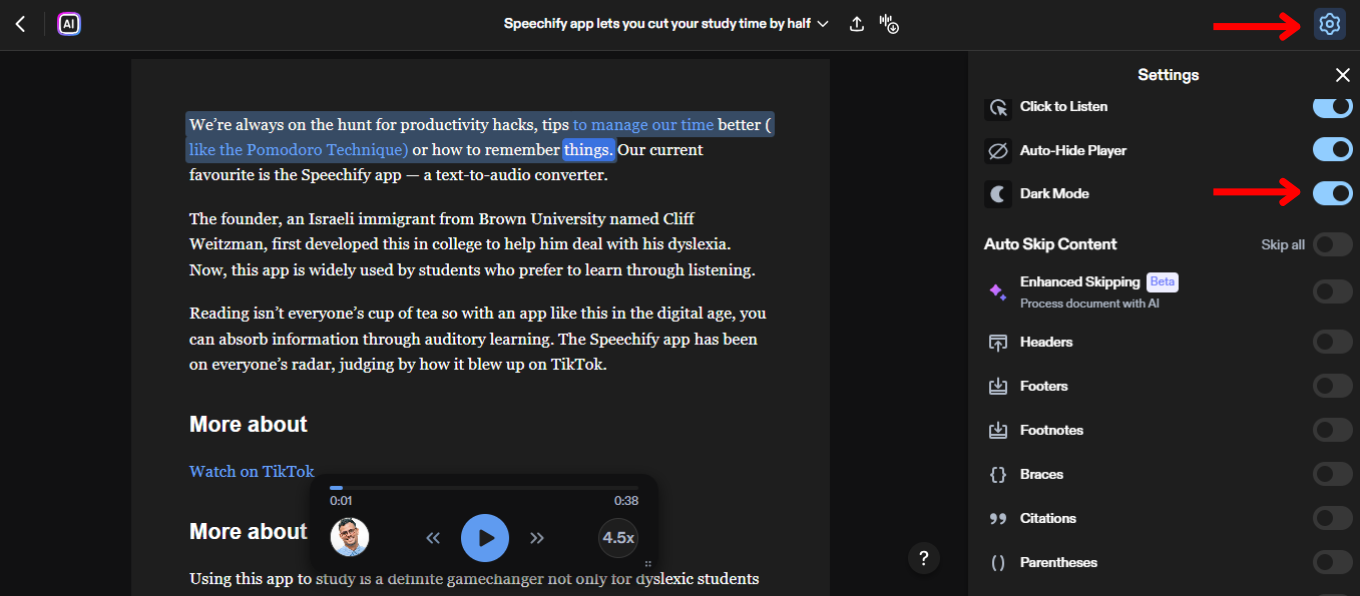
Тъмният режим намалява напрежението в очите при слаба светлина и прави приложението по-удобно за ползване вечер. Превключете към тъмен режим от настройките на дисплея. Просто:
- Натиснете Настройки горе вдясно на екрана.
- Включете или изключете „Тъмен режим“.
Как да пропускате съдържание в уеб приложението Speechify
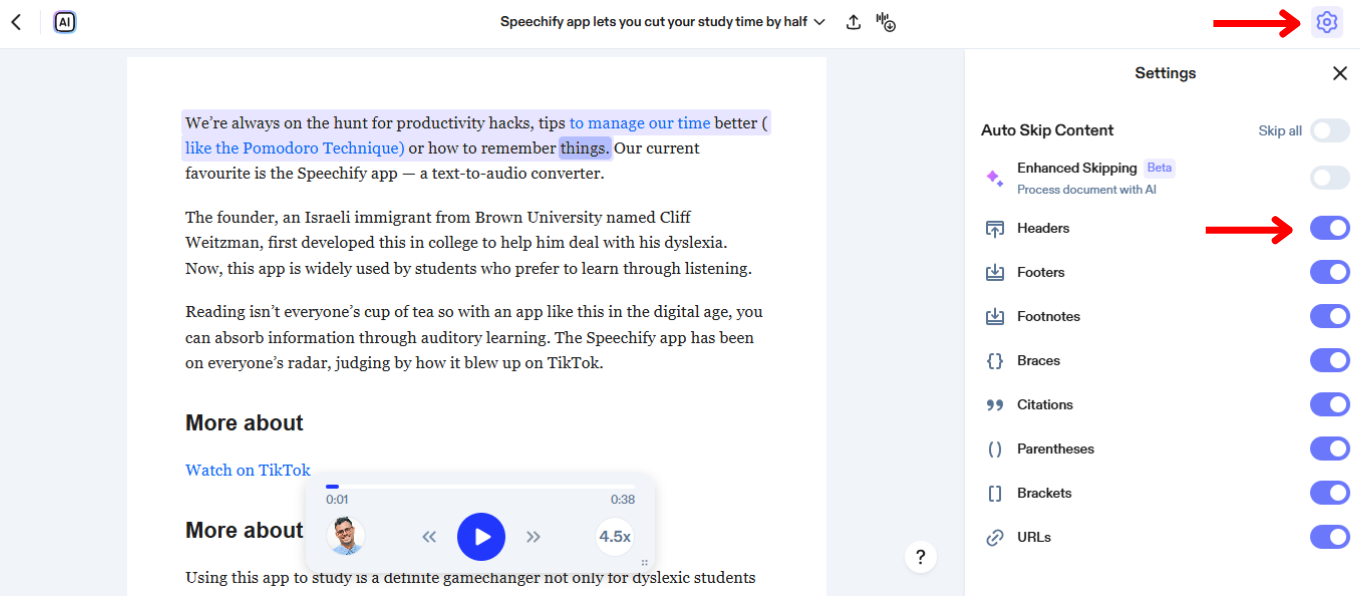
Пропускането на съдържание в Speechify ви позволява да избегнете заглавия, футъри и други второстепенни секции за по-ефективно слушане. Настройте прескачането по този начин:
- Изберете Настройки горе вдясно на екрана.
- Включете „Подобрено пропускане“ за автоматично прескачане на цялото излишно съдържание или включете/изключете следните сегменти за персонализирано прескачане:
- Заглавки
- Футъри
- Бележки под линия
- Фигурни скоби
- Цитати
- Кръгли скоби
- Квадратни скоби
- URL адреси
Как да получите помощ в уеб приложението Speechify
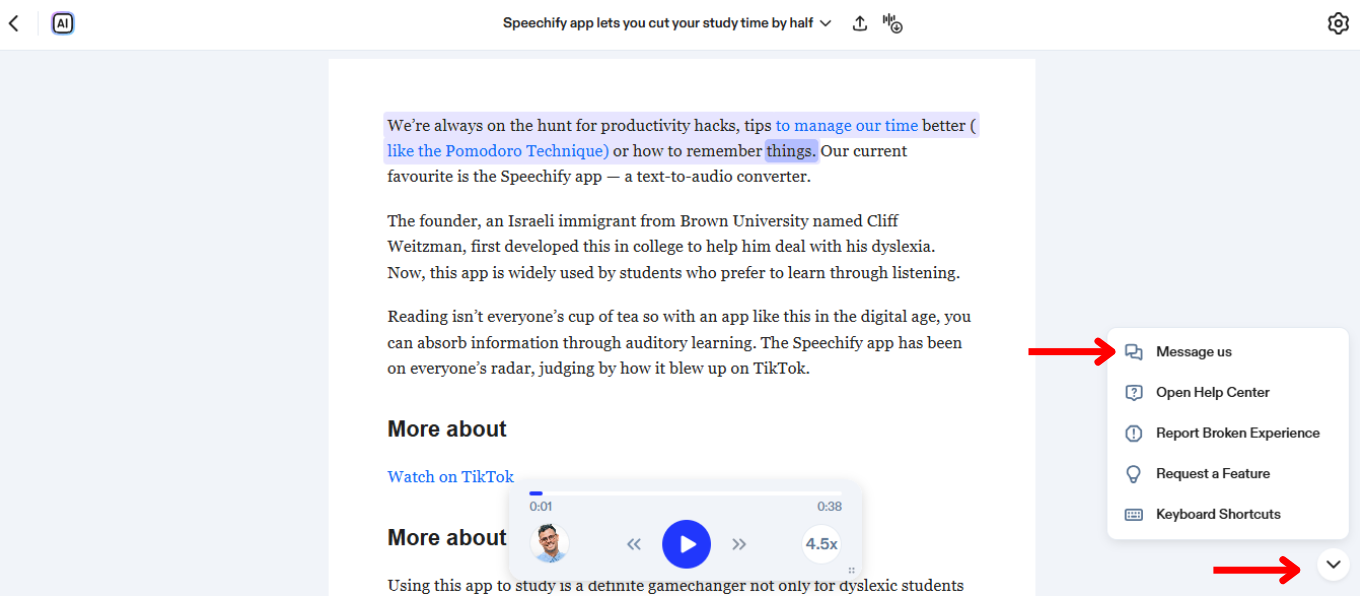
Ако имате нужда от допълнителна помощ със Speechify, винаги можете да се свържете с нашия екип по поддръжка или да разгледате нашия Help Center. Ето как да се свържете с екипа:
- Изберете иконата за чат в долния десен ъгъл.
- Изберете да пишете на поддръжката или да отворите Помощния център.




