



Los PDFs son ampliamente reconocidos como un formato de referencia para compartir documentos digitales, pero muchos usuarios desconocen las herramientas de texto a voz (TTS) disponibles para leerlos en voz alta. Este artículo destaca las ventajas de escuchar PDFs, examina las funcionalidades TTS integradas en diferentes dispositivos y explica por qué Speechify es la mejor opción para convertir cualquier PDF en una experiencia de audio atractiva.
Beneficios de Leer PDFs en Voz Alta
En la era digital actual, la forma en que consumimos contenido está en constante evolución, y un avance notable es la capacidad de leer PDFs en voz alta. Transformar texto silencioso en narración audible ofrece un enfoque dinámico para el consumo de información, atendiendo a diversos estilos de aprendizaje y necesidades de accesibilidad. Algunos beneficios de leer PDFs en voz alta incluyen:
- Accesibilidad para discapacidades: TTS ayuda a personas con discapacidades visuales o dislexia, ofreciéndoles la oportunidad de acceder a documentos PDF con facilidad.
- Multitarea: Los usuarios pueden escuchar fácilmente un lector de PDF en audio mientras realizan otras tareas.
- Preferencia de aprendizaje: Los aprendices auditivos pueden comprender y retener mejor la información cuando se lee en voz alta.
- Aprendizaje de idiomas: Los hablantes no nativos de inglés pueden beneficiarse al escuchar la pronunciación de las palabras.
Cómo Leer PDFs en Voz Alta
Ya sea que tengas una discapacidad visual, seas un multitarea que busca "leer" mientras hace tareas del hogar, o simplemente prefieras el aprendizaje auditivo, tener tus PDFs leídos en voz alta puede ser inmensamente beneficioso, así que exploremos las mejores formas de hacer que cualquier PDF se lea en voz alta:
Opción 1: Cómo Leer PDFs en Voz Alta con Texto a Voz Integrado de Forma Gratuita
Ya sea que estés en Windows, Mac, ChromeOS, iPhone o Android, puedes hacer que el texto se lea en voz alta con facilidad. Sin embargo, las capacidades TTS integradas pueden variar según el dispositivo o la plataforma. Con estas guías paso a paso, puedes utilizar sin esfuerzo las funciones TTS integradas en tu plataforma preferida para leer texto PDF en voz alta.
Cómo usar Texto a Voz Integrado en Windows para Leer PDFs en Voz Alta
Windows, desarrollado por Microsoft, es uno de los sistemas operativos más utilizados en el mundo, elogiado por su versatilidad y adaptabilidad. Una parte esencial de su conjunto de herramientas de accesibilidad es la función de texto a voz integrada, diseñada para leer contenido textual en voz alta para los usuarios. Sumérgete en esta guía para entender cómo activar y usar eficientemente esta función en tu dispositivo Windows.
- Acceder a la configuración de TTS:
- Haz clic en el botón 'Inicio' o presiona la tecla de Windows.
- Ve a 'Configuración' (icono de engranaje).
- Navega a 'Facilidad de acceso'.
- Selecciona 'Voz' en el panel izquierdo.
- Activar TTS:
- Activa el interruptor bajo 'Narrador' para habilitar la función.
- Personalizar voz y velocidad:
- En 'Elegir una voz', selecciona una voz preferida.
- Ajusta el control deslizante bajo 'Cambiar la velocidad de la voz' a tu gusto.
- Usar TTS:
- Cuando quieras usar TTS, resalta el texto que deseas que se lea en voz alta.
- Presiona las teclas 'Ctrl + Win + Enter' juntas para activar el Narrador, que comenzará a leer el texto.
Cómo usar Texto a Voz Integrado en Mac para Leer PDFs en Voz Alta
Las computadoras Mac de Apple han sido reconocidas durante mucho tiempo por su diseño elegante y características fáciles de usar. Un testimonio de su dedicación a la accesibilidad es la función de texto a voz integrada de Mac, que ofrece a los usuarios la conveniencia de tener contenido de texto leído en voz alta. Explora los pasos a continuación para habilitar y aprovechar al máximo esta función en tu Mac.
- Acceder a la configuración de TTS:
- Haz clic en el menú de Apple en la esquina superior izquierda.
- Ve a 'Preferencias del Sistema'.
- Elige 'Accesibilidad'.
- En la categoría 'Visión', selecciona 'Habla'.
- Activar TTS:
- Marca la casilla que dice 'Hablar texto seleccionado cuando se presiona la tecla'.
- Personalizar voz y velocidad:
- Elige una voz del menú desplegable 'Voz del sistema'.
- Ajusta la velocidad de habla usando el control deslizante.
- Usar TTS:
- Resalta el texto que deseas escuchar.
- Usa la combinación de teclas especificada (por defecto es 'Opción + Esc') para iniciar el TTS.
Cómo usar el Texto a Voz integrado en ChromeOS para leer PDFs en voz alta
ChromeOS, el sistema operativo de los Chromebooks, es conocido por sus operaciones basadas en la nube y su simplicidad. Una de sus características clave de accesibilidad es la capacidad de texto a voz (TTS) integrada, que permite a los usuarios escuchar el contenido en voz alta. Aquí tienes una guía paso a paso sobre cómo aprovechar esta función en ChromeOS.
- Acceder a la configuración de TTS:
- Haz clic en el área de estado, donde aparece la imagen de tu cuenta.
- Ve a 'Configuración'.
- En 'Avanzado', selecciona 'Accesibilidad'.
- Elige 'Administrar funciones de accesibilidad'.
- Activar TTS:
- Activa 'Habilitar ChromeVox', el lector de pantalla integrado.
- Usar TTS:
- Mientras navegas por páginas web o documentos, ChromeVox leerá el contenido en voz alta.
Cómo usar el Texto a Voz integrado en iPhone para leer PDFs en voz alta
El compromiso de Apple con la accesibilidad es evidente en su gama de funciones en el iPhone. La función de texto a voz integrada, conocida como Selección de Voz, permite a los usuarios escuchar cualquier texto con un simple gesto. Sumérgete en este tutorial para aprender cómo activar y usar esta herramienta beneficiosa en tu iPhone.
- Acceder a la configuración de TTS:
- Abre 'Configuración'.
- Navega a 'Accesibilidad'.
- En la categoría 'Visión', toca 'Contenido hablado'.
- Activar TTS:
- Activa 'Selección de Voz'.
- Personalizar voz y velocidad:
- Toca 'Voces' para elegir una voz preferida.
- Ajusta la velocidad de habla usando el control deslizante.
- Usar TTS:
- Resalta el texto que deseas escuchar.
- Toca la opción 'Hablar' que aparece.
Cómo usar el Texto a Voz integrado en Android para leer PDFs en voz alta
Android, con su amplia gama de dispositivos y adaptabilidad, prioriza la accesibilidad del usuario. Una de las características integrales de su plataforma es la capacidad de texto a voz integrada, asegurando que los usuarios puedan escuchar el contenido de texto de manera audible. Descubre cómo activar y aprovechar esta función con nuestra guía paso a paso a continuación.
- Acceder a la configuración de TTS:
- Abre 'Configuración'.
- Ve a 'Accesibilidad'.
- Toca 'Salida de texto a voz'.
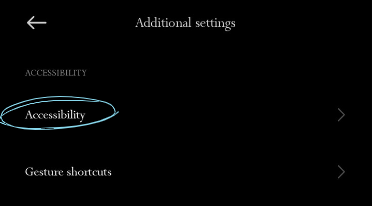
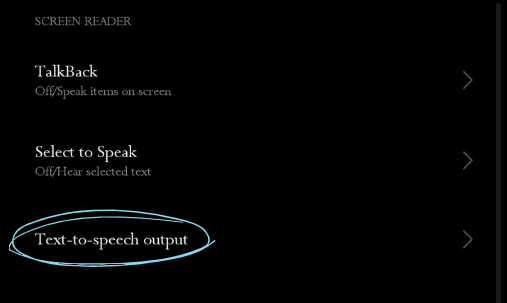
2. Elegir motor de TTS:
- Puedes seleccionar tu motor de TTS preferido, como 'Motor de texto a voz de Google'.
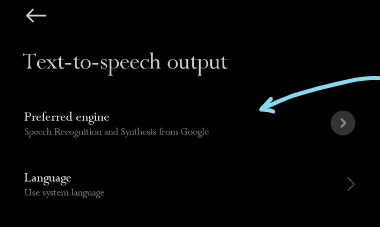
3. Personalizar voz y velocidad:
- Toca 'Velocidad de habla' y 'Tono' para ajustarlos.
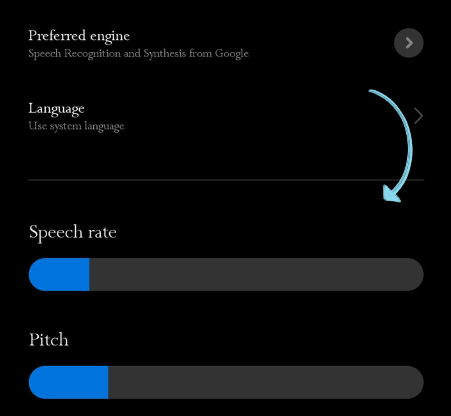
4. Elige un conjunto de voces tocando 'Voz'.
5. Usar TTS:
- Dependiendo del dispositivo y la versión, podrías tener una opción directa de 'Hablar' cuando resaltes texto en algunas aplicaciones. De lo contrario, el motor de TTS funcionará en aplicaciones específicas como Google Play Books, donde puede leer libros en voz alta.
Opción 2: Cómo leer PDFs en voz alta con Adobe Acrobat Reader
Adobe Acrobat Reader, un pionero en el ámbito de las herramientas PDF, ofrece más que solo la capacidad de ver documentos como Adobe Reader. Como parte de su completa suite de funciones diseñadas para optimizar la experiencia del usuario, el software tiene una función incorporada que vocaliza el contenido de los PDFs. Aquí te mostramos cómo pasar de la lectura visual al aprendizaje auditivo con Adobe Acrobat Reader.
- Abre el PDF en Adobe Acrobat Reader.
- Ve al menú superior izquierdo y selecciona 'Ver'.
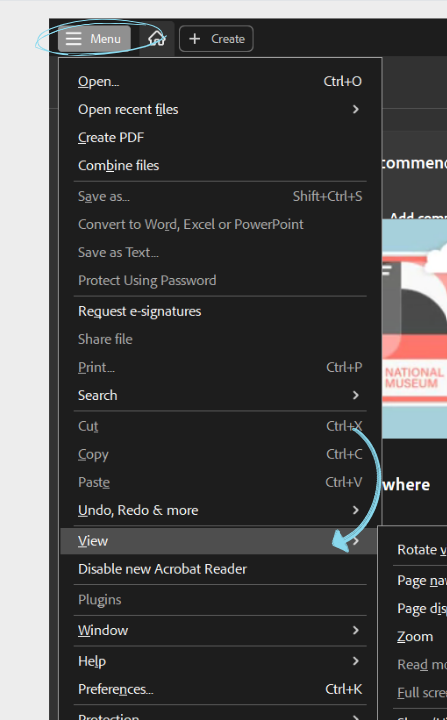
- Pasa el cursor sobre 'Leer en voz alta' y haz clic en 'Activar Leer en voz alta'.
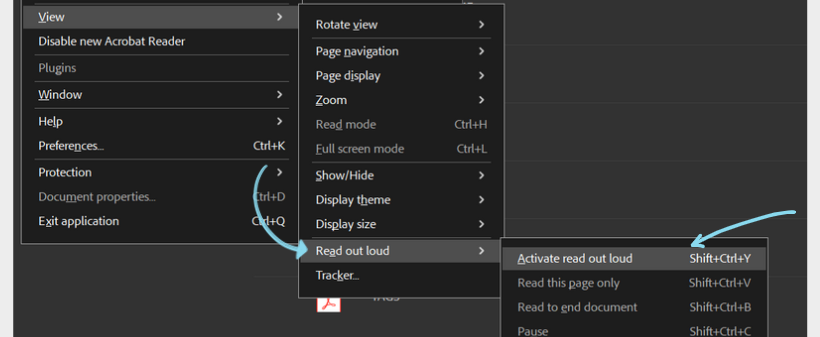
- Luego puedes elegir leer la página actual o todo el documento.
- Selecciona 'Leer hasta el final del documento' o 'Leer solo esta página'.
Opción 3: Cómo leer archivos PDF en voz alta con Speechify
Si buscas voces realistas de texto a voz para leer tus PDFs en voz alta, no busques más allá de Speechify. Con Speechify, no solo puedes convertir tus PDFs en archivos de audio indistinguibles del habla humana, sino que su interfaz amigable y su diverso conjunto de funciones también mejoran la experiencia general, convirtiéndolo en una opción preferida para muchos que buscan soluciones TTS. Así es como funciona Speechify.
- Descargar e instalar: Si estás usando un dispositivo móvil, visita la App Store (para dispositivos iOS) o Google Play Store (para Android) para descargar la aplicación Speechify. Para usuarios de escritorio, visita el sitio web de Speechify o descarga la extensión de Chrome de Speechify.
- Abrir PDF: Abre el archivo PDF que deseas leer con Speechify.
- Seleccionar texto: Resalta el texto que deseas que se lea en voz alta.
- Activar Speechify: Haz clic derecho en el texto seleccionado y elige la opción Speechify del menú emergente o desplegable.
- Escuchar: El lector de voz de Speechify comenzará a leer el texto seleccionado con una voz de sonido natural.
- Personalizar: Ajusta la configuración de voz como la velocidad de lectura, la selección de voz y más para personalizar tu experiencia de lectura.
Por qué Speechify es la mejor opción para leer un PDF en voz alta
Speechify se destaca como la mejor opción para leer archivos PDF en voz alta por varias razones convincentes, tales como:
Accesibilidad multiplataforma
Speechify está disponible en iOS, Android, Google Play, Apple App Store, macOS y Windows, asegurando que puedas acceder a tus documentos y disfrutar de TTS en varios dispositivos.
Voces de IA con sonido natural
A diferencia de algunos motores TTS robóticos, Speechify cuenta con más de 200 voces de texto a voz de alta calidad y sonido natural de IA en múltiples idiomas y acentos, mejorando la experiencia de lectura.
Interfaz fácil de usar
Speechify ofrece una interfaz intuitiva, haciéndola fácil de usar tanto para principiantes como para usuarios experimentados.
Soporte multilingüe
Speechify admite múltiples idiomas más allá del inglés, incluyendo chino, ruso, ucraniano, español y más, convirtiéndolo en una herramienta versátil para usuarios de todo el mundo.
Configuraciones personalizables
Con infinitas funciones de texto a voz, puedes personalizar la velocidad de lectura y la selección de voz de IA o establecer marcadores para reanudar la lectura más tarde.
Soporta cualquier formato
Speechify no se limita a PDFs. Speechify puede leer cualquier texto físico o digital, incluyendo presentaciones de PowerPoint, páginas web, documentos de Google Drive, libros EPUB, documentos de Microsoft Word y más.
Texto a voz en movimiento
Las versiones de la aplicación móvil de Speechify te permiten convertir y escuchar documentos dondequiera que estés, ya sea que uses un iPhone, iPad o dispositivo Android.
Escaneo OCR
La capacidad de escaneo OCR (Reconocimiento Óptico de Caracteres) de Speechify permite a los usuarios convertir sin problemas texto impreso e imágenes en contenido digital y legible, incluidos PDFs.
Speechify - Prueba el lector de PDF #1
Speechify se destaca como la opción principal para quienes buscan un lector de PDF avanzado. Más allá de sus funcionalidades básicas, integra una sofisticada función de texto a voz que transforma tu experiencia de lectura, dando vida a documentos PDF estáticos. Ya sea un trabajo académico, un informe de negocios o cualquier documento intermedio, Speechify ofrece una claridad de voz AI impecable, entonaciones naturales y soporte multilingüe. Su interfaz fácil de usar, combinada con capacidades de Reconocimiento Óptico de Caracteres (OCR), también asegura que incluso los textos escaneados no se queden atrás. Prueba Speechify gratis y mejora tu experiencia de lectura.
Preguntas Frecuentes
Hay muchas aplicaciones de texto a voz, como NaturalReader, pero Speechify tiene las voces AI más realistas para leer tus PDFs en voz alta.
Puedes usar Speechify para convertir PDFs en archivos de audio estilo podcast.
El atajo para que el iPhone lea texto en voz alta es deslizar hacia abajo con dos dedos desde la parte superior de la pantalla después de habilitar la función "Hablar Pantalla" en la configuración de accesibilidad.
Con Speechify, puedes escuchar cualquier PDF en voz alta.
Voces oficiales y exclusivas de Snoop Dogg y Gwyneth Paltrow, con más voces de celebridades en camino.
Nuestras voces de IA de alta calidad pueden leer hasta 9 veces más rápido que la velocidad de lectura promedio, para que aprendas más en menos tiempo. Aunque no es fácil escuchar 900 palabras por minuto, ¿quiénes somos nosotros para limitar lo que puedes lograr? La mayoría de los otros lectores de texto a voz ni siquiera se acercan a esa velocidad. Pruébanos hoy. Empieza con 380 palabras por minuto, entrena tu oído para escuchar más rápido y ve aumentando la velocidad poco a poco hasta el nivel que necesites.
Todo lo que guardes en tu biblioteca de Speechify se sincroniza al instante entre dispositivos, para que puedas escuchar lo que quieras, donde y cuando quieras.
Nuestras voces para lectura suenan más fluidas y naturales que las de cualquier otro lector de IA, para que puedas entender y recordar mejor.
Disfruta de voces de alta fidelidad en más de 30 idiomas y con múltiples opciones de voz. Algunos de los idiomas disponibles son árabe, chino, checo, danés, neerlandés, inglés, finlandés, francés, alemán, griego, hebreo, hindi, húngaro, indonesio, italiano, japonés, coreano, noruego Bokmål, polaco, portugués, rumano, ruso, eslovaco, español, sueco, tailandés, turco y ucraniano.
Con nuestro convertidor de texto a voz en línea gratuito, puedes escribir, pegar o incluso subir un archivo y convertirlo en voz. Después puedes descargarlo como archivo de audio para usarlo como voz en off o para cualquier otra cosa que necesites. La suscripción premium de Speechify ofrece voces en HD e incluso voces oficiales de celebridades como Snoop Dogg y Gwyneth Paltrow.
¿Tienes un documento muy largo que necesitas convertir a voz? No hay bronca. Solo súbelo a nuestra aplicación en línea de texto a voz y conviértelo en audio en segundos. Pruébalo en la demo, ¡ya!




