

Els PDFs són un format estàndard per compartir documents digitals, però molts usuaris no coneixen les eines de text a veu (TTS) per llegir-los en veu alta. Aquest article destaca els avantatges d’escoltar PDFs, explica les funcionalitats TTS integrades en diferents dispositius i per què Speechify és la millor opció per convertir qualsevol PDF en una experiència auditiva atractiva.
Beneficis de Llegir PDFs en Veu Alta
L’era digital canvia constantment la manera de consumir continguts i una millora notable és la de llegir PDFs en veu alta. Convertir text silenciós en narració facilita l’aprenentatge, cobreix estils d’aprenentatge diversos i necessitats d’accessibilitat. Els principals avantatges són:
- Accessibilitat a discapacitats: TTS ajuda persones amb discapacitat visual o dislèxia a accedir fàcilment als PDFs.
- Multitasca: Pots escoltar PDFs mentre fas altres feines.
- Preferència d’aprenentatge: Les persones auditives assimilen millor la informació escoltant-la.
- Aprenentatge d’idiomes: Els no nadius poden millorar la pronunciació.
Com Llegir PDFs en Veu Alta
Tant si tens dificultat visual, ets multitasker o prefereixes escoltar, tenir els teus PDFs llegits en veu alta pot ser molt útil. Descobreix les millors maneres d’escoltar qualsevol PDF:
Opció 1: Com llegir PDFs en veu alta gratis amb la funció de Text a Veu integrada
Siguis a Windows, Mac, ChromeOS, iPhone o Android, pots fer que el dispositiu llegeixi el text fàcilment. Les capacitats TTS integrades varien segons la plataforma. Segueix aquestes guies i aprofita amb facilitat el TTS disponible al teu dispositiu per llegir PDFs.
Com utilitzar el Text a Veu integrat a Windows per llegir PDFs
Windows, creat per Microsoft, és un sistema operatiu molt estès, reconegut per la seva versatilitat. Una eina clau d’accessibilitat és la funció de text a veu, pensada per llegir text en veu alta. Segueix aquesta guia per activar i aprofitar aquesta funció al teu Windows.
- Accedeix a configuració TTS:
- Fes clic a 'Inici' o prem la tecla Windows.
- Ves a 'Configuració' (icona engranatge).
- Selecciona 'Accessibilitat.'
- Tria 'Parla' al panell esquerre.
- Activa TTS:
- Activa l'interruptor sota 'Narrador' per habilitar la funció.
- Personalitza veu i velocitat:
- A 'Tria una veu', selecciona la veu preferida.
- Ajusta la velocitat a la barra de control.
- Utilitza TTS:
- Ressalta el text que vols escoltar.
- Prem 'Ctrl + Win + Enter' per activar el Narrador i començar la lectura.
Com utilitzar Text a Veu integrat en Mac per llegir PDFs
Els Macs destaquen pel disseny i la facilitat d’ús. Una mostra del seu enfoc a l’accessibilitat és la funció de text a veu, que permet escoltar qualsevol text. Consulta els passos següents per activar-ho al teu Mac.
- Accedeix a configuració TTS:
- Clica el menú Apple (esquerra superior).
- Ves a 'Preferències del sistema.'
- Tria 'Accessibilitat.'
- A 'Visió', selecciona 'Parla.'
- Activa TTS:
- Marca que llegeixi el text seleccionat quan es prem la tecla indicada.
- Personalitza veu i rapidesa:
- Tria una veu al menú desplegable.
- Ajusta la velocitat amb el control lliscant.
- Utilitza TTS:
- Ressalta el text que vols que es llegeixi.
- Prem la combinació de tecles (per defecte 'Option + Esc') per començar la lectura.
Com utilitzar Text a Veu integrat a ChromeOS per llegir PDFs
ChromeOS, el sistema operatiu dels Chromebooks, és conegut per la simplicitat i l’ús al núvol. Una funció clau d’accessibilitat és la lectura de text a veu incorporada. Segueix aquests passos per activar-la en ChromeOS.
- Accedeix a configuració TTS:
- Fes clic a la zona d'estat (foto d'usuari).
- Ves a 'Configuració.'
- A 'Avançat', tria 'Accessibilitat.'
- Selecciona 'Gestiona funcions d'accessibilitat.'
- Activa TTS:
- Activa 'ChromeVox', el lector de pantalla.
- Utilitza TTS:
- Quan naveguis per pàgines web o documents, ChromeVox llegirà el contingut en veu alta.
Com utilitzar Text a Veu integrat a l’iPhone per llegir PDFs
Apple aposta per l’accessibilitat amb diverses funcions a l’iPhone. La funció 'Llegeix la selecció' permet escoltar text amb un simple gest. Segueix aquesta guia per activar-ho.
- Accedeix a configuració TTS:
- Obre 'Configuració.'
- Ves a 'Accessibilitat.'
- A 'Visió', toca 'Contingut parlat.'
- Activa TTS:
- Activa 'Llegeix selecció.'
- Personalitza veu i velocitat:
- Toca 'Veus' per triar la veu preferida.
- Ajusta la velocitat amb el control lliscant.
- Utilitza TTS:
- Ressalta el text desitjat.
- Toca l’opció 'Llegeix' que apareix.
Com utilitzar Text a Veu integrat a Android per llegir PDFs
Android, amb molts dispositius i gran flexibilitat, també prioritza l’accessibilitat. Una funció destacada és el text a veu integrat. Descobreix com activar-ho amb aquesta guia ràpida.
- Accedeix a configuració TTS:
- Obre 'Configuració.'
- Ves a 'Accessibilitat.'
- Toca 'Sortida text a veu.'
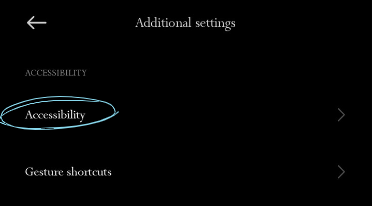
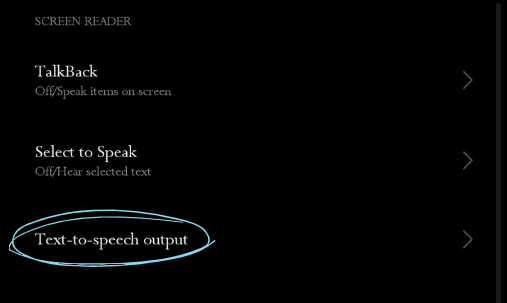
2. Tria el motor TTS:
- Pots triar el motor TTS, com 'Google Text to Speech.'
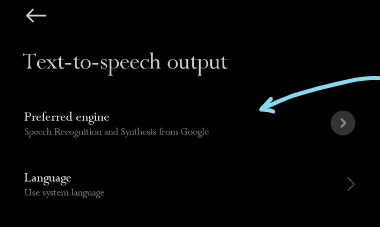
3. Personalitza veu i velocitat:
- Ajusta 'Velocitat de lectura' i 'Tonalitat.'
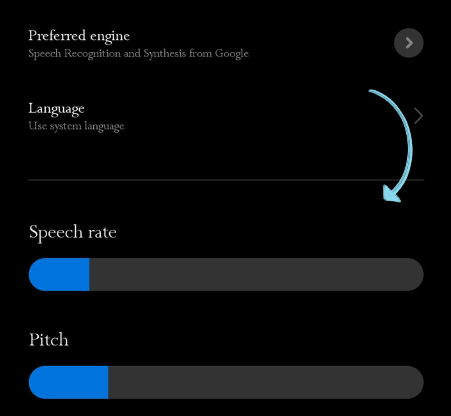
4. Selecciona el conjunt de veu tocant 'Veu.'
5. Fes servir TTS:
- Segons dispositiu i app, podràs escoltar directament 'Llegeix' en ressaltar text. També funciona en apps com Google Play Books, llegint llibres en veu alta.
Opció 2: Com llegir PDFs en veu alta amb Adobe Acrobat Reader
Adobe Acrobat Reader, referent en eines PDF, permet molt més que visualitzar documents. Inclou una funció de lectura en veu alta dels continguts PDF. Així pots passar de la lectura visual a l’aprenentatge auditiu amb Adobe Acrobat Reader.
- Obre el PDF en Adobe Acrobat Reader.
- A la barra superior esquerra, ves a 'Visualitza.'
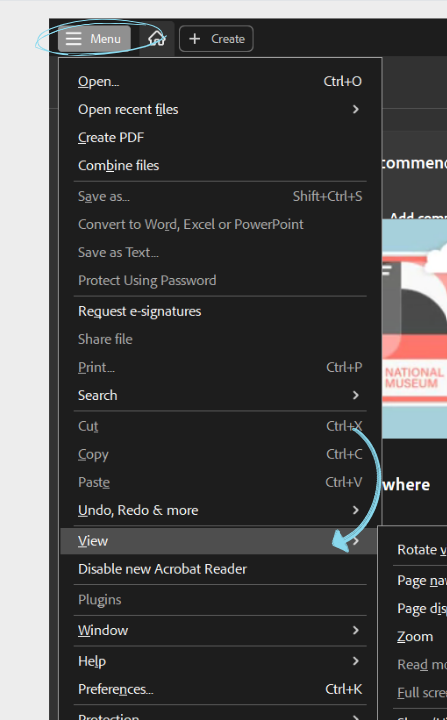
- Passa el cursor per 'Llegeix en veu alta' i selecciona 'Activa Llegeix en Veu Alta.'
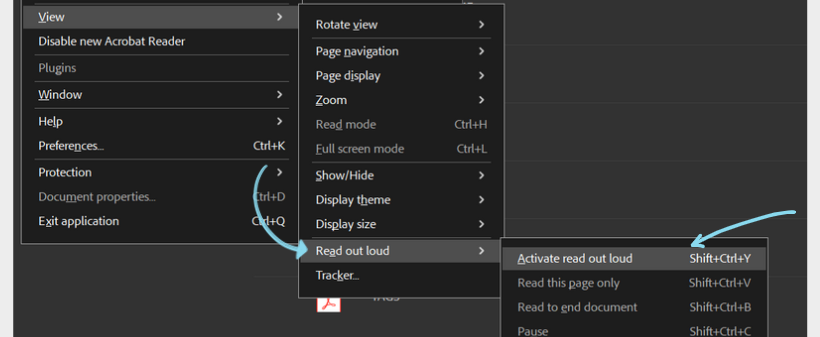
- Escull si vols llegir només la pàgina actual o tot el document.
- Tria 'Llegeix fins al final del document' o 'Només aquesta pàgina.'
Opció 3: Com llegir fitxers PDF en veu alta amb Speechify
Si vols veus de text a veu realistes per als teus PDFs, prova Speechify. Pots convertir PDFs en arxius d’àudio quasi humans, i la seva interfície intuïtiva i opcions avançades milloren tota l’experiència, sent una gran opció TTS. Aquí t’expliquem com funciona.
- Descarrega i instal·la: Si uses mòbil, baixa Speechify a l’App Store (iOS) o a Google Play (Android). A l’escriptori, visita la web de Speechify o instal·la l’extensió de Chrome.
- Obre PDF: Obre l’arxiu PDF que vols llegir amb Speechify.
- Selecciona text: Ressalta el text a llegir en veu alta.
- Activa Speechify: Fes clic dret i tria Speechify al menú emergent o a la barra d’eines.
- Escolta: El lector de veus de Speechify començarà a llegir amb una veu natural.
- Personalitza: Ajusta els paràmetres de veu com velocitat, veu i més per personalitzar la lectura.
Per què Speechify és la millor opció per llegir PDFs en veu alta
Speechify destaca com la millor opció per llegir fitxers PDF en veu alta pels següents motius:
Accessibilitat multiplataforma
Speechify està disponible a iOS, Android, Google Play, Apple App Store, macOS i Windows, i et permet accedir als teus documents i gaudir de TTS a qualsevol dispositiu.
Veus d’IA naturals
A diferència d’alguns TTS robòtics, Speechify ofereix més de 200 veus de text a veu naturals d’IA en diversos idiomes i accents, millorant l’experiència.
Interfície intuitiva
Speechify ofereix una interfície intuïtiva, fàcil tant per a principiants com per a usuaris avançats.
Suport multilingüe
Speechify admet molts idiomes, com xinès, rus, ucraïnès, castellà i més; una eina molt versàtil arreu del món.
Paràmetres personalitzables
Amb moltes opcions, pots modificar la velocitat de lectura i la veu d’IA, o posar marcapàgines per reprendre després.
Compatible amb qualsevol format
Speechify no es limita a PDFs. També llegeix text físic o digital, com PowerPoints, webs, Google Drive, EPUB, Word i més.
Text a veu a qualsevol lloc
L’app mòbil de Speechify et permet escoltar documents allà on siguis, a iPhone, iPad o Android.
Escaneig OCR
L’escaneig OCR de Speechify (Reconeixement Òptic de Caràcters) converteix textos i imatges impreses en contingut digital i llegible, incloent PDFs.
Speechify - Prova el millor lector PDF
Speechify destaca com a millor lector PDF. Més enllà de les funcions bàsiques, incorpora un avançat lector de text a veu per donar vida als PDFs. Sigui per papers acadèmics, informes o altres documents, Speechify ofereix veu d’IA natural, entonació real i suport multilingüe. La seva interfície intuïtiva i l’OCR permeten llegir fins i tot textos escanejats. Prova Speechify gratis i millora la teva experiència lectora.
Preguntes Freqüents
Hi ha moltes aplicacions de text a veu, com NaturalReader, però Speechify té les veus d’IA més realistes per llegir PDFs.
Pots usar Speechify per convertir PDFs en arxius d’àudio tipus podcast.
La drecera consisteix a lliscar dos dits avall des de dalt de la pantalla, amb 'Pantalla Parlada' activada a Accessibilitat.
Amb Speechify, pots escoltar qualsevol PDF en veu alta.
Veus oficials i exclusives de Snoop Dogg i Gwyneth Paltrow, amb més veus de celebritats que s’afegiran aviat.
Les nostres veus d'IA d’alta qualitat poden llegir fins a 9 vegades més ràpid que la velocitat mitjana de lectura, perquè puguis aprendre més en menys temps. Potser no és fàcil escoltar 900 paraules per minut, però qui som nosaltres per posar límits al que ets capaç de fer? La majoria d’altres lectors de text a veu no arriben a aquesta velocitat. Prova’ns avui mateix. Comença a 380 paraules per minut i entrena l’oïda per escoltar més ràpid, augmentant la velocitat a mesura que et sigui més còmode.
Tot el que guardis a la teva biblioteca de Speechify es sincronitza a l’instant amb tots els teus dispositius, així pots escoltar el que vulguis, on siguis i quan vulguis.
Les nostres veus de lectura sonen més fluides i naturals que les de qualsevol altre lector d’IA, perquè entenguis i recordis millor el contingut.
Gaudeix d’un so d’alta fidelitat en més de 30 idiomes, amb múltiples veus disponibles. Alguns dels idiomes oferts són: àrab, xinès, txec, danès, neerlandès, anglès, finès, francès, alemany, grec, hebreu, hindi, hongarès, indonesi, italià, japonès, coreà, noruec Bokmål, polonès, portuguès, romanès, rus, eslovac, espanyol, suec, tailandès, turc i ucraïnès.
Amb el nostre convertidor de text a veu gratuït en línia pots escriure, enganxar o fins i tot pujar un arxiu i convertir-lo en veu. Després el podràs descarregar com a arxiu d’àudio per utilitzar-lo com a veu en off o per al que vulguis. La subscripció premium de Speechify ofereix veus en HD i fins i tot veus oficials de celebritats com Snoop Dogg i Gwyneth Paltrow.
Tens un document molt extens que vols convertir en veu? Cap problema. Només cal que el pugis a la nostra aplicació de text a veu en línia i el tindràs en àudio en qüestió de segons. Prova-ho a la demo ara mateix!




