

PDF diiktiraf secara meluas sebagai format utama untuk berkongsi dokumen digital, tetapi ramai pengguna tidak sedar tentang alat teks ke pertuturan (TTS) yang boleh membacakannya. Artikel ini menerangkan kelebihan mendengar PDF, membincangkan fungsi TTS terbina dalam pada pelbagai peranti, dan kenapa Speechify adalah pilihan terbaik untuk tukarkan PDF anda kepada pengalaman audio yang menarik.
Kelebihan PDF Dibacakan
Dalam era digital kini, cara kita menyerap maklumat sentiasa berubah, dan antara kemajuan ketara ialah kebolehan PDF dibacakan. Menukar teks kepada narasi audio memberi cara baru untuk belajar dan menambah aksesibiliti. Antara kelebihan PDF dibacakan ialah:
- Akses golongan OKU: TTS membantu individu masalah penglihatan atau disleksia untuk akses PDF dengan mudah.
- Multi-tugas: Pengguna boleh dengar PDF sambil buat kerja lain.
- Gaya pembelajaran: Pembelajar auditori lebih mudah faham & ingat jika dengar bacaan.
- Belajar bahasa: Mereka yang bukan penutur asli boleh dengar sebutan perkataan.
Cara Membacakan PDF
Sama ada anda OKU penglihatan, multitasker yang suka "membaca" sambil buat kerja, atau pelajar yang gemar pembelajaran secara audio, PDF dibacakan sangat membantu. Jom lihat kaedah utama untuk membacakan PDF:
Pilihan 1: Cara Bacakan PDF dengan TTS Terbina Dalam (Percuma)
Sama ada anda guna Windows, Mac, ChromeOS, iPhone atau Android, anda boleh aktifkan bacaan teks. Namun, ciri TTS berbeza mengikut peranti. Ikuti langkah ini untuk manfaatkan TTS terbina dalam pada platform pilihan anda.
Cara guna TTS Terbina Dalam pada Windows untuk Bacakan PDF
Windows oleh Microsoft ialah sistem operasi paling popular, terkenal dengan fleksibiliti dan kebolehsuaiannya. Antara alat aksesibiliti ialah TTS terbina dalam untuk bacakan kandungan teks. Ikuti panduan ini untuk aktifkan dan gunakan fungsi ini di Windows anda.
- Akses tetapan TTS:
- Klik butang 'Start' atau tekan butang Windows.
- Pergi ke 'Settings' (ikon gear).
- Pergi ke 'Ease of Access.’
- Pilih 'Speech' di sebelah kiri.
- Aktifkan TTS:
- Togol suis di bawah 'Narrator' untuk hidupkan ciri ini.
- Ubah suara dan kelajuan:
- Di 'Choose a voice', pilih suara yang anda mahu.
- Laraskan peluncur bawah 'Change the speed of the voice' ikut kesukaan anda.
- Guna TTS:
- Highlight teks yang anda mahu dibaca.
- Tekan 'Ctrl + Win + Enter' serentak untuk aktifkan Narrator.
Cara guna TTS Terbina Dalam pada Mac untuk Bacakan PDF
Mac terkenal dengan reka bentuk dan ciri mesra pengguna. Fungsi TTS terbina dalam mudahkan pengguna dengar bacaan teks di Mac. Ikuti langkah berikut untuk aktifkan ciri ini.
- Akses tetapan TTS:
- Klik menu Apple di penjuru kiri-atas.
- Pergi ke 'System Preferences.'
- Pilih 'Accessibility.'
- Di bawah 'Vision', pilih 'Speech.'
- Aktifkan TTS:
- Tandakan kotak 'Speak selected text when the key is pressed.'
- Ubah suara dan kelajuan:
- Pilih suara dari senarai 'System Voice.'
- Laraskan kelajuan guna peluncur.
- Guna TTS:
- Highlight teks yang anda mahu baca.
- Tekan kombo kekunci ('Option + Esc') untuk mulakan TTS.
Cara guna TTS Terbina Dalam pada ChromeOS untuk Bacakan PDF
ChromeOS (untuk Chromebook) terkenal dengan operasi berasaskan awan dan mudah digunakan. Salah satu ciri aksesibiliti utama ialah TTS terbina dalam. Ikuti panduan ini untuk aktifkan ciri ini di ChromeOS.
- Akses tetapan TTS:
- Klik di kawasan status (gambar akaun).
- Pergi ke 'Settings.'
- Di bawah 'Advanced', pilih 'Accessibility.'
- Pilih 'Manage accessibility features.'
- Aktifkan TTS:
- Ia akan hidupkan 'ChromeVox', pembaca skrin terbina dalam.
- Guna TTS:
- Semasa layari web atau dokumen, ChromeVox akan bacakan kandungan tersebut.
Cara guna TTS Terbina Dalam pada iPhone untuk Bacakan PDF
Komitmen Apple terhadap aksesibiliti jelas melalui ciri pada iPhone. Fungsi TTS (Speak Selection) membolehkan teks dibaca dengan mudah. Ikuti tutorial ini untuk aktifkan dan gunakan fungsi ini di iPhone anda.
- Akses tetapan TTS:
- Buka 'Settings.'
- Pergi ke 'Accessibility.'
- Di bawah 'Vision', pilih 'Spoken Content.'
- Aktifkan TTS:
- Aktifkan 'Speak Selection.'
- Ubah suara dan kelajuan:
- Pilih 'Voices' untuk pilih suara yang anda mahu.
- Laraskan kelajuan guna peluncur.
- Guna TTS:
- Highlight teks yang mahu dibaca.
- Tekan 'Speak' yang muncul.
Cara guna TTS Terbina Dalam pada Android untuk Bacakan PDF
Android menawarkan pelbagai peranti serta ciri aksesibiliti pengguna. Salah satunya ialah TTS terbina dalam untuk membacakan teks. Ikuti langkah ini untuk aktifkan TTS pada Android anda.
- Akses tetapan TTS:
- Buka 'Settings.'
- Pergi ke 'Accessibility.'
- Pilih 'Text to speech output.'
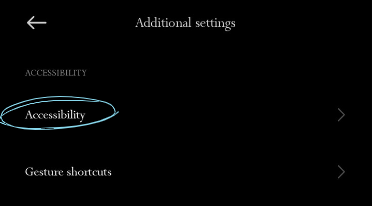
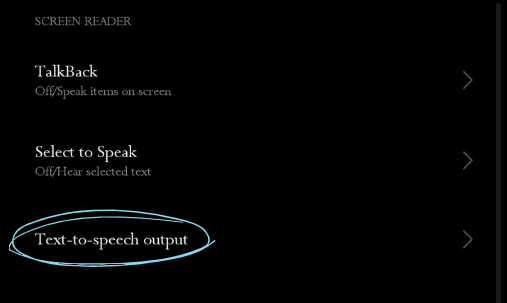
2. Pilih Enjin TTS:
- Anda boleh pilih enjin TTS seperti 'Google Text to speech Engine.'
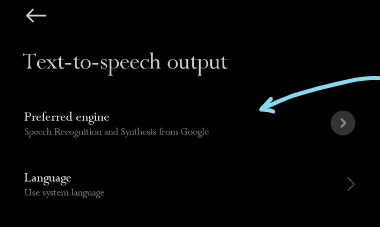
3. Ubah suara dan kelajuan:
- Tekan 'Speech rate' dan 'Pitch' untuk ubah ikut kesukaan anda.
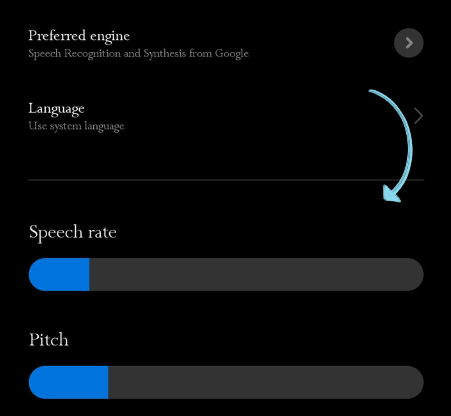
4. Pilih set suara dengan tekan 'Voice.'
5. Guna TTS:
- Bergantung pada peranti & versi, mungkin ada terus pilihan 'Speak' bila highlight teks di beberapa aplikasi. Jika tiada, enjin TTS boleh digunakan dalam aplikasi tertentu seperti Google Play Books.
Pilihan 2: Bacakan PDF dengan Adobe Acrobat Reader
Adobe Acrobat Reader, pelopor alat PDF, bukan sekadar untuk melihat PDF. Ia juga ada ciri untuk membacakan kandungan PDF. Ikuti cara ini untuk tukar pembacaan visual anda kepada audio dengan Adobe Acrobat Reader.
- Buka PDF dalam Adobe Acrobat Reader.
- Klik menu bahagian kiri-atas dan pilih 'View.'
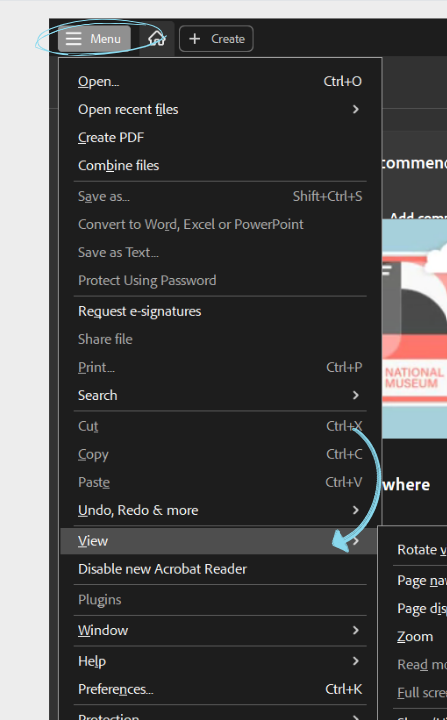
- Arahkan kursor ke 'Read Out Loud', kemudian klik 'Activate Read Out Loud.'
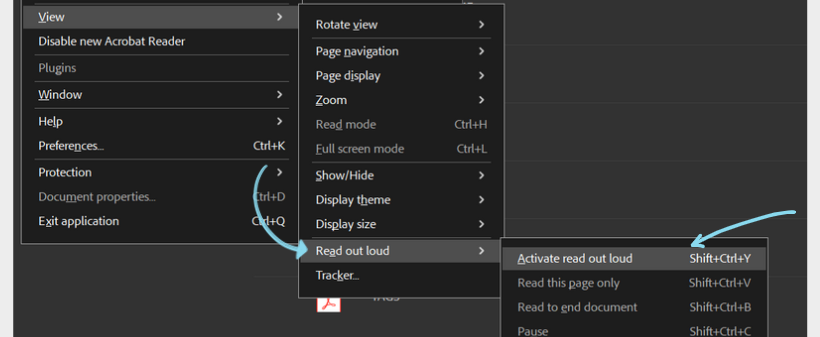
- Pilih untuk baca halaman semasa atau keseluruhan dokumen.
- Pilih ‘Read to End of Document’ atau ‘Read This Page Only.'
Pilihan 3: Bacakan PDF dengan Speechify
Jika anda inginkan suara TTS realistik untuk bacakan PDF, pilihlah Speechify. Ia boleh tukarkan PDF ke audio seperti suara manusia sebenar, dengan antara muka mesra pengguna dan pelbagai ciri menarik—sebab utama ramai memilih Speechify untuk TTS. Ini caranya:
- Muat turun & Pasang: Di telefon, lawat App Store (iOS) atau Google Play (Android) untuk muat turun aplikasi Speechify. Di desktop, lawat laman Speechify atau pasang sambungan Chrome.
- Buka PDF: Buka fail PDF yang ingin dibaca dengan Speechify.
- Pilih teks: Highlight teks yang mahu didengari.
- Aktifkan Speechify: Klik kanan pada teks terpilih dan pilih Speechify dari menu pop-up.
- Dengar: Speechify akan mula bacakan teks tadi dengan suara natural.
- Kustom: Ubah tetapan voiceover seperti kelajuan bacaan, pemilihan suara dan lain-lain ikut keperluan anda.
Kenapa Speechify Pilihan Terbaik Bacakan PDF
Speechify menonjol sebagai pilihan terbaik untuk bacakan PDF atas sebab berikut:
Akses pelbagai platform
Speechify tersedia di iOS, Android, Google Play, App Store, macOS & Windows — jadi anda boleh akses dokumen dan TTS di mana-mana peranti.
Suara AI nyata
Berbeza TTS robotik lain, Speechify ada 200+ suara AI berkualiti & natural dalam pelbagai bahasa dan loghat, jadikan pengalaman mendengar lebih sedap didengar.
Antara muka mesra pengguna
Speechify sangat intuitif—mesra pengguna, mudah untuk pemula & pengguna berpengalaman.
Sokongan pelbagai bahasa
Speechify menyokong banyak bahasa selain Inggeris—termasuk Cina, Rusia, Ukraine, Sepanyol & banyak lagi, menjadikannya alat serba guna di seluruh dunia.
Tetapan boleh diubah suai
Pelbagai ciri TTS: laraskan kelajuan bacaan dan AI voice, atau tetapkan penanda buku untuk sambung baca kemudian.
Sokong semua format
Speechify bukan sahaja untuk PDF. Ia boleh bacakan teks fizikal atau digital—termasuk PowerPoint, laman web, Google Drive, buku EPUB, dokumen Word dan banyak lagi.
Teks ke audio di mana-mana
Aplikasi mudah alih Speechify membolehkan anda tukar dan dengar dokumen di mana saja — sama ada iPhone, iPad, atau Android.
Imbasan OCR
Fungsi imbasan OCR (Pengecaman Watak Optik) Speechify membolehkan pengguna tukar teks & imej bercetak kepada kandungan digital, termasuk PDF.
Speechify – Cuba PDF Reader #1
Speechify memang pilihan utama untuk mereka yang mahu pembaca PDF canggih. Selain fungsi asas, ia ada TTS pintar yang mengubah pengalaman pembacaan anda — daripada dokumen statik jadi interaktif. Untuk kertas akademik, laporan kerja atau yang lain, Speechify sampaikan kejelasan AI voice, intonasi natural & sokongan multi-bahasa. Antara muka mesra pengguna & OCR memastikan teks imbasan turut boleh dibaca. Cuba Speechify secara percuma & tingkatkan pengalaman membaca anda.
Soalan Lazim
Ada banyak aplikasi TTS seperti NaturalReader, tapi Speechify ada AI voices paling realistik untuk bacakan PDF anda.
Anda boleh guna Speechify untuk tukar PDF kepada audio ala podcast.
Pintasannya: Lepas aktifkan "Speak Screen" dalam tetapan aksesibiliti, luncurkan dua jari dari atas skrin.
Dengan Speechify, anda boleh bacakan mana-mana PDF.
Suara rasmi dan eksklusif Snoop Dogg & Gwyneth Paltrow, dengan lebih banyak suara selebriti akan menyusul.
Suara AI berkualiti tinggi kami boleh membaca sehingga 9x lebih pantas daripada purata kelajuan membaca, jadi anda boleh belajar lebih banyak dalam masa yang lebih singkat. Memang bukan mudah untuk dengar 900 perkataan seminit, tapi siapa kami nak hadkan kebolehan anda? Kebanyakan pembaca teks ke pertuturan lain pun tak sampai sepantas itu. Cuba kami hari ini. Mulakan dengan 380 perkataan seminit, latih telinga anda untuk dengar dengan lebih laju, dan perlahan-lahan tingkatkan kelajuan ikut keselesaan anda.
Apa sahaja yang anda simpan dalam pustaka Speechify anda akan terus diselaraskan merentasi semua peranti, supaya anda boleh dengar apa-apa, di mana-mana, pada bila-bila masa.
Suara bacaan kami kedengaran lebih lancar dan semula jadi berbanding mana-mana pembaca AI lain, supaya anda lebih mudah faham dan ingat apa yang didengar.
Nikmati pertuturan berkualiti tinggi dalam lebih 30 bahasa dengan pelbagai pilihan suara. Antara bahasa yang ada ialah Arab, Cina, Czech, Denmark, Belanda, Inggeris, Finland, Perancis, Jerman, Greek, Ibrani, Hindi, Hungary, Indonesia, Itali, Jepun, Korea, Norway Bokmål, Poland, Portugis, Romania, Rusia, Slovak, Sepanyol, Sweden, Thai, Turki & Ukraine.
Dengan penukar teks ke pertuturan percuma kami dalam talian, anda boleh taip, tampal atau malah muat naik fail dan tukarkannya kepada suara. Anda kemudiannya boleh memuat turunnya sebagai fail audio untuk digunakan sebagai suara latar atau apa-apa sahaja kegunaan lain. Langganan premium Speechify menawarkan suara HD dan juga suara selebriti rasmi seperti Snoop Dogg & Gwyneth Paltrow.
Ada dokumen besar yang perlu ditukar kepada suara? Tiada masalah. Hanya muat naik ke aplikasi teks ke pertuturan kami dalam talian dan ia akan ditukar kepada suara dalam beberapa saat sahaja. Cuba demo kami sekarang!




