

پی ڈی ایف فائلز ڈیجیٹل ڈاکیومنٹس کے تبادلے کے لیے عام فارمیٹ ہیں، مگر زیادہ تر صارفین کو ٹیکسٹ ٹو اسپیچ (TTS) کی اس سہولت کا علم نہیں جو پی ڈی ایف کو سننے دیتی ہے۔ یہ مضمون پی ڈی ایف سننے کے فوائد، مختلف ڈیوائسز پر TTS کے طریقے اور یہی کام کرنے کے لیے اسپیکیفائی کو سب سے بہترین آپشن کے طور پر بیان کرتا ہے۔
پی ڈی ایف بلند آواز میں سننے کے فائدے
آج کی ڈیجیٹل دنیا میں مواد سیکھنے کے طریقے بدل رہے ہیں۔ اب آپ پی ڈی ایف کو بلند آواز میں سن سکتے ہیں، جو مختلف طرزِ تعلیم اور مختلف افراد کی ضرورت پوری کرتا ہے۔ پی ڈی ایف کو بلند آواز میں سننے کے فائدے یہ ہیں:
- معذور افراد کے لیے رسائی: TTS بینائی سے محروم افراد یا ڈسلیکسیا کے مریضوں کے لیے پی ڈی ایف سننا آسان بناتا ہے۔
- ملٹی ٹاسکنگ: صارفین دیگر کام کرتے ہوئے بھی پی ڈی ایف سن سکتے ہیں۔
- سیکھنے کی ترجیح: جو لوگ سن کر بہتر سیکھتے ہیں وہ مواد زیادہ اچھی طرح سمجھ سکتے ہیں۔
- زبان سیکھنا: غیر انگریزی بولنے والے درست تلفظ اور ادائیگی سن سکتے ہیں۔
پی ڈی ایف کو کیسے بلند آواز میں سنیں
چاہے آپ کی بینائی کمزور ہو، آپ ایک ساتھ کئی کام کرتے ہوں، یا صرف سن کر سیکھنا پسند کرتے ہوں، پی ڈی ایف سننا انتہائی مددگار ثابت ہو سکتا ہے۔ ذیل میں آسان طریقے دیکھیں:
آپشن 1: مفت بلٹ اِن ٹیکسٹ ٹو اسپیچ سے پی ڈی ایف سنیں
آپ ونڈوز، میک، کروم او ایس، آئی فون یا اینڈرائیڈ جو بھی استعمال کرتے ہوں، بآسانی ٹیکسٹ سن سکتے ہیں۔ ہر ڈیوائس کا TTS فیچر ذرا مختلف ہوتا ہے۔ نیچے دی گئی ہدایات سے اپنی ڈیوائس پر TTS آن کریں اور پی ڈی ایف سنیں۔
ونڈوز پر پی ڈی ایف سننے کے لیے بلٹ اِن ٹیکسٹ ٹو اسپیچ کیسے استعمال کریں
ونڈوز، مائیکروسافٹ کا سب سے مقبول آپریٹنگ سسٹم ہے، جس میں بلٹ اِن TTS فیچر شامل ہے جو صارفین کو ٹیکسٹ سناتا ہے۔ اس گائیڈ میں ونڈوز پر یہ فیچر آن کرنے اور استعمال کرنے کا طریقہ سیکھیں۔
- TTS سیٹنگز کھولیں:
- 'Start' بٹن یا Windows کی دبائیں۔
- 'Settings' میں جائیں (گیئر آئیکون)۔
- 'Ease of Access' منتخب کریں۔
- بائیں طرف سے 'Speech' کا انتخاب کریں۔
- TTS آن کریں:
- 'Narrator' سوئچ کو آن کریں۔
- وائس اور اسپیڈ ایڈجسٹ کریں:
- 'Choose a voice' میں پسندیدہ آواز منتخب کریں۔
- 'Change the speed of the voice' سے رفتار ایڈجسٹ کریں۔
- TTS استعمال کریں:
- وہ ٹیکسٹ سیلیکٹ کریں جسے سننا ہو۔
- 'Ctrl + Win + Enter' دبائیں تاکہ Narrator شروع ہو جائے اور ٹیکسٹ سنا دے۔
میک پر پی ڈی ایف سننے کے لیے بلٹ اِن ٹیکسٹ ٹو اسپیچ کیسے استعمال کریں
ایپل کے میک کمپیوٹرز اپنی آسانی اور ڈیزائن کے لیے مشہور ہیں۔ ان میں بلٹ اِن TTS فیچر موجود ہے، جس سے ٹیکسٹ سننا نہایت آسان ہو جاتا ہے۔ یہ فیچر آن کرنے کے اقدامات نیچے درج ہیں۔
- TTS سیٹنگز کھولیں:
- ایپل مینو پر کلک کریں (اوپر بائیں کونے میں)۔
- 'System Preferences' میں جائیں۔
- 'Accessibility' منتخب کریں۔
- 'Vision' میں 'Speech' منتخب کریں۔
- TTS فعال کریں:
- 'Speak selected text when the key is pressed' باکس کو چیک کریں۔
- وائس اور ریٹ سیٹ کریں:
- 'System Voice' سے آواز کا انتخاب کریں۔
- سلائیڈر سے رفتار سیٹ کریں۔
- TTS استعمال کریں:
- وہ ٹیکسٹ منتخب کریں جو سننا ہے۔
- ڈیفالٹ کلید (Option + Esc) دبائیں تاکہ TTS شروع ہو جائے۔
کروم او ایس پر پی ڈی ایف سننے کے لیے بلٹ اِن ٹیکسٹ ٹو اسپیچ کیسے استعمال کریں
کروم او ایس، جو کروم بکس کا سسٹم ہے، اپنی سادگی اور کلاؤڈ فیچرز کے لیے جانا جاتا ہے۔ اس میں بلٹ اِن TTS فیچر موجود ہے، جو مواد سننے کی سہولت دیتا ہے۔ ذیل میں یہ فیچر استعمال کرنے کا طریقہ درج ہے۔
- TTS سیٹنگز کھولیں:
- اکاؤنٹ پکچر والے ایریا پر کلک کریں۔
- 'Settings' میں جائیں۔
- 'Advanced' کے نیچے 'Accessibility' منتخب کریں۔
- 'Manage accessibility features' منتخب کریں۔
- TTS آن کریں:
- 'Enable ChromeVox' کو آن کریں (بلٹ اِن اسکرین ریڈر)۔
- TTS استعمال کریں:
- ویب پیجز یا ڈاکیومنٹس براؤز کرتے ہوئے ChromeVox مواد بلند آواز میں سنائے گا۔
آئی فون پر پی ڈی ایف سننے کے لیے بلٹ اِن ٹیکسٹ ٹو اسپیچ کیسے استعمال کریں
ایپل کے iPhone میں 'Speak Selection' فیچر کے ذریعے کسی بھی ٹیکسٹ کو بلند آواز میں سنا جا سکتا ہے۔ اس ٹول کو فعال کرنے اور استعمال کرنے کے اقدامات یہاں دیکھیں۔
- TTS سیٹنگز کھولیں:
- 'Settings' اوپن کریں۔
- 'Accessibility' میں جائیں۔
- 'Vision' میں 'Spoken Content' ٹچ کریں۔
- TTS فعال کریں:
- 'Speak Selection' آن کریں۔
- وائس اور اسپیڈ ایڈجسٹ کریں:
- 'Voices' میں اپنی پسند کی آواز منتخب کریں۔
- سلائیڈر سے رفتار سیٹ کریں۔
- TTS استعمال کریں:
- وہ ٹیکسٹ سیلیکٹ کریں جو سننا ہے۔
- 'Speak' آپشن پر ٹچ کریں۔
اینڈرائیڈ پر پی ڈی ایف سننے کے لیے بلٹ اِن ٹیکسٹ ٹو اسپیچ کیسے استعمال کریں
اینڈرائیڈ میں ہر ڈیوائس کے مطابق بلٹ اِن TTS فیچر موجود ہوتا ہے، جو تقریباً ہر قسم کے مواد کو بلند آواز میں سننے کی سہولت دیتا ہے۔ نیچے دی گئی ہدایات فالو کریں۔
- TTS سیٹنگز کھولیں:
- 'Settings' اوپن کریں۔
- 'Accessibility' میں جائیں۔
- 'Text to speech output' کو ٹچ کریں۔
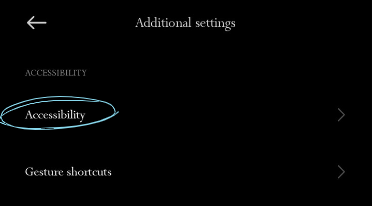
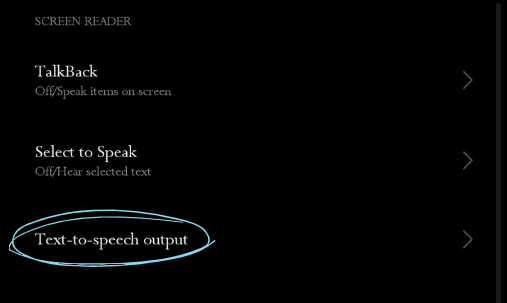
2. TTS اِنجن منتخب کریں:
- اپنی پسند کا اِنجن منتخب کریں، جیسے 'Google Text to speech Engine'۔
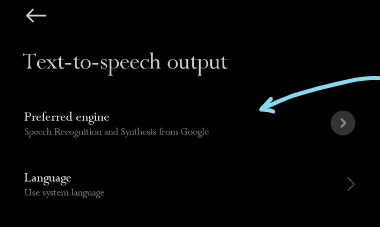
3. آواز اور اسپیڈ ایڈجسٹ کریں:
- 'Speech rate' اور 'Pitch' ایڈجسٹ کریں۔
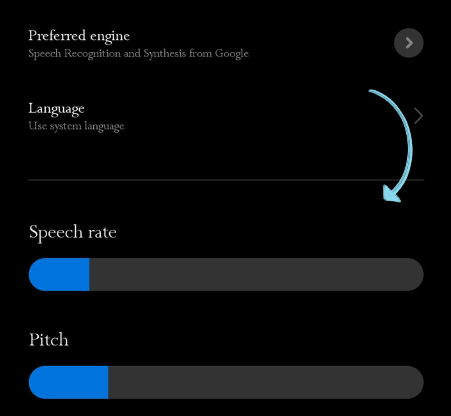
4. ‘Voice’ کو ٹچ کر کے آواز سیٹ کریں۔
5. TTS استعمال کریں:
- ڈیوائس اور ایپ کے مطابق، کچھ ایپس میں ٹیکسٹ کو ہائی لائٹ کر کے براہِ راست 'Speak' آپشن مل سکتا ہے، یا پھر TTS Google Play Books میں کتاب کو آواز میں پڑھتا ہے۔
آپشن 2: ایڈوب ایکروبیٹ ریڈر سے پی ڈی ایف سنیں
ایڈوب ایکروبیٹ ریڈر صرف ڈاکیومنٹس دیکھنے کے لیے نہیں، بلکہ اس میں پی ڈی ایف سنانے کا بلٹ اِن فیچر بھی موجود ہے۔ یہاں سے بصری پڑھائی سے سننے کی طرف آئیں۔
- پی ڈی ایف کو ایڈوب ایکروبیٹ ریڈر میں کھولیں۔
- اوپر بائیں مینو سے 'View' منتخب کریں۔
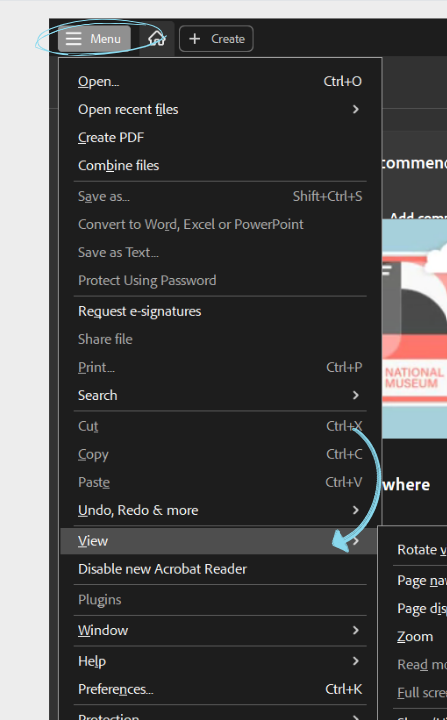
- 'Read Out Loud' پر جائیں، اور 'Activate Read Out Loud' پر کلک کریں۔
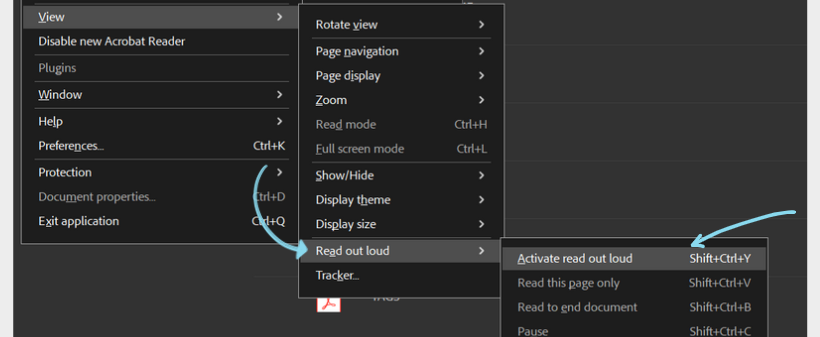
- موجودہ صفحہ یا پورا ڈاکیومنٹ سننے کا انتخاب کریں۔
- ‘Read to End of Document’ یا ‘Read This Page Only’ سلیکٹ کریں۔
آپشن 3: اسپیکیفائی سے پی ڈی ایف بلند آواز میں سنیں
اگر آپ قدرتی آواز میں پی ڈی ایف سننا چاہتے ہیں تو اسپیکیفائی بہترین انتخاب ہے۔ اس کے یوزر فرینڈلی فیچرز اور اعلیٰ کوالٹی تقریری آوازیں پڑھائی کو آسان اور دلچسپ بنا دیتی ہیں۔ اسپیکیفائی استعمال کرنے کا طریقہ یہ ہے:
- ڈاؤن لوڈ اور انسٹال: موبائل پر ایپ اسٹور یا گوگل پلے سے اسپیکیفائی ایپ حاصل کریں۔ ڈیسک ٹاپ پر ویب سائٹ یا کروم ایکسٹینشن استعمال کریں۔
- پی ڈی ایف کھولیں: وہ پی ڈی ایف فائل اوپن کریں جسے سننا ہو۔
- ٹیکسٹ سیلیکٹ کریں: جس حصے کو سننا ہے اسے ہائی لائٹ کریں۔
- اسپیکیفائی آن کریں: منتخب ٹیکسٹ پر رائٹ کلک کر کے ٹول بار یا مینو سے اسپیکیفائی منتخب کریں۔
- سنیں: اسپیکیفائی قدرتی آواز میں ٹیکسٹ سنا دیتا ہے۔
- کسٹمائز: voiceover کی سیٹنگز جیسے رفتار، آواز وغیرہ بدلیں اور پڑھائی کو بالکل اپنی مرضی کے مطابق بنائیں۔
پی ڈی ایف سننے کے لیے اسپیکیفائی بہترین کیوں ہے
پی ڈی ایف سننے کے لیے اسپیکیفائی سب سے بہتر انتخاب ہے کیونکہ:
کئی پلیٹ فارمز پر دستیاب
اسپیکیفائی آئی او ایس، اینڈرائیڈ، گوگل پلے، ایپل ایپ اسٹور، میک اور ونڈوز پر دستیاب ہے، لہٰذا ہر پلیٹ فارم پر پی ڈی ایف سنیں۔
قدرتی انداز کی AI آوازیں
زیادہ تر TTS اِنجن روایتی اور روبوٹک لگتے ہیں، مگر اسپیکیفائی میں 200+ قدرتی، معیاری AI آوازیں دستیاب ہیں جو تاثر اور سمجھ بوجھ کو بڑھاتی ہیں۔
آسان اِنٹرفیس
اسپیکیفائی کا اِنٹرفیس نہایت سادہ اور استعمال میں آسان ہے، ہر قسم کے صارف کے لیے موزوں۔
کثیر لسانی سپورٹ
اسپیکیفائی کئی زبانوں کی حمایت کرتا ہے، مثلاً چینی، روسی، یوکرینی، ہسپانوی وغیرہ، اس لیے یہ دنیا بھر کے صارفین کے لیے بہترین ہے۔
حسبِ ضرورت سیٹنگز
مختلف TTS فیچرز کے ساتھ، رفتار، پسند کی AI آواز منتخب کریں یا بک مارک سیٹ کریں تاکہ بعد میں آسانی سے سن سکیں۔
ہر فارمیٹ کی حمایت
اسپیکیفائی صرف پی ڈی ایف تک محدود نہیں، یہ تقریباً ہر ڈیجیٹل یا پرنٹڈ متن (مثلاً پاورپوائنٹ، ویب پیج، گوگل ڈاکس، مائیکروسافٹ ورڈ وغیرہ) پڑھ سکتا ہے۔
کہیں بھی سنیں
اسپیکیفائی موبائل ایپ سے اپنے دستاویزات کہیں بھی ساتھ رکھیں اور سنیں، چاہے آپ آئی فون، آئی پیڈ یا اینڈرائیڈ پر ہوں۔
او سی آر اسکیننگ
اسپیکیفائی کا OCR فیچر آپ کو پرنٹڈ متن اور امیجز کو بآسانی ڈیجیٹل، قابلِ مطالعہ مواد (بشمول پی ڈی ایف) میں بدلنے کی سہولت دیتا ہے۔
اسپیکیفائی - نمبر ون پی ڈی ایف ریڈر آزمائیں
اسپیکیفائی سب سے جدید پی ڈی ایف ریڈر ہے۔ اس میں طاقتور ٹیکسٹ ٹو اسپیچ فیچر اور OCR ہے، جو ہر قسم کے ڈاکیومنٹس کو فطری انداز میں سنا دیتا ہے۔ چاہے تعلیمی مقالہ ہو، رپورٹ یا کوئی اور ڈاکیومنٹ، اسپیکیفائی بے مثال AI آواز اور ملٹی لینگویج سپورٹ فراہم کرتا ہے۔ اسپیکیفائی مفت آزمائیں اور اپنی پڑھائی کا تجربہ بہتر بنائیں۔
اکثر پوچھے گئے سوالات
کئی ٹیکسٹ ٹو اسپیچ ایپس موجود ہیں، جیسے نیچرل ریڈر، مگر اسپیکیفائی میں سب سے قدرتی AI آوازیں ملتی ہیں۔
اسپیکیفائی کے ذریعے پی ڈی ایف کو پوڈکاسٹ طرز کی آڈیو فائل میں بدلیں۔
آئی فون پر "Speak Screen" فعال کریں اور اسکرین کے اوپر سے دو انگلیاں رکھ کر نیچے کی طرف سوائپ کریں۔
اسپیکیفائی کے ساتھ آپ کسی بھی پی ڈی ایف کو بلند آواز میں سن سکتے ہیں۔
سنوپ ڈاگ اور گوینتھ پیلٹرو کی آفیشل اور خصوصی آوازیں، اور مزید مشہور شخصیات کی آوازیں بھی جلد دستیاب ہوں گی۔
ہماری اعلیٰ معیار کی اے آئی آوازیں اوسط پڑھنے کی رفتار سے 9 گنا تیز پڑھ سکتی ہیں، جس سے آپ کم وقت میں زیادہ سیکھ سکتے ہیں۔ مانا کہ ایک منٹ میں 900 الفاظ سننا آسان نہیں، لیکن آپ کو کون روک سکتا ہے؟ زیادہ تر دوسرے ٹیکسٹ ٹو اسپیچ ریڈرز اتنی تیزی تک پہنچ ہی نہیں پاتے۔ آج ہی ہمیں آزمائیں: 380 الفاظ فی منٹ سے آغاز کریں، آہستہ آہستہ اپنے کان تیزی سے سننے کے عادی بنائیں، اور پھر ضرورت کے مطابق رفتار بڑھاتے جائیں۔
آپ نے اپنی اسپیکچفائی لائبریری میں جو بھی محفوظ کیا ہے وہ فوراً تمام ڈیوائسز پر ہم آہنگ ہو جاتا ہے، اس لیے آپ کچھ بھی، کہیں بھی، جب چاہیں سن سکتے ہیں۔
ہماری پڑھنے والی آوازیں کسی بھی دوسری اے آئی وائس ریڈر کے مقابلے میں کہیں زیادہ قدرتی اور انسان جیسی لگتی ہیں، تاکہ آپ بہتر سمجھ سکیں اور زیادہ دیر تک یاد رکھ سکیں۔
30 سے زائد زبانوں میں اعلیٰ معیار کی آوازوں کے ساتھ زبانوں کا اصل لطف اٹھائیں۔ دستیاب زبانوں میں عربی، چینی، چیک، ڈینش، ڈچ، انگریزی، فینیش، فرانسیسی، جرمن، یونانی، عبرانی، ہندی، ہنگرین، انڈونیشیائی، اطالوی، جاپانی، کوریائی، نارویجن بوکمال، پولش، پرتگیزی، رومانی، روسی، سلوواک، ہسپانوی، سویڈش، تھائی، ترک اور یوکرینی شامل ہیں۔
ہماری مفت آن لائن ٹیکسٹ ٹو اسپیچ کنورٹر کے ساتھ آپ ٹائپ کر سکتے ہیں، پیسٹ کر سکتے ہیں یا فائل اپلوڈ کر سکتے ہیں اور اسے اسپیچ میں بدل سکتے ہیں۔ اس کے بعد آپ اسے آڈیو فائل کے طور پر ڈاؤنلوڈ کر سکتے ہیں، چاہے وائس اوور کے لیے ہو یا کسی اور استعمال کے لیے۔ اسپیکچفائی کی پریمیم سبسکرپشن میں ایچ ڈی آوازیں، اور یہاں تک کہ سنوپ ڈاگ اور گوینتھ پیلٹرو جیسی آفیشل سیلیبریٹی آوازیں بھی شامل ہیں۔
آپ کے پاس بڑی دستاویز ہے جسے آپ اسپیچ میں بدلنا چاہتے ہیں؟ کوئی مسئلہ نہیں۔ بس اسے ہماری آن لائن ٹیکسٹ ٹو اسپیچ ایپ میں اپلوڈ کریں اور چند ہی لمحوں میں اسے اسپیچ میں تبدیل ہوتے دیکھیں۔ ابھی ڈیمو میں آزمائیں!




