

PDF হলো ডিজিটাল ডকুমেন্ট শেয়ারের সবচেয়ে জনপ্রিয় ফরম্যাটগুলোর একটি, কিন্তু অনেকেই জানেন না PDF পড়ে শোনানোর জন্য টেক্সট-টু-স্পিচ (TTS) টুল ব্যবহার করা যায়। এই লেখায় PDF শোনার সুবিধা, বিভিন্ন ডিভাইসে থাকা বিল্ট-ইন TTS ফিচার, আর Speechify কেন PDF-কে অডিওতে রূপান্তরের জন্য সেরা অপশন—এসব নিয়ে আলোচনা করা হয়েছে।
PDF পড়ে শোনানোর সুবিধা
বর্তমান ডিজিটাল যুগে কনটেন্ট গ্রহণের অভ্যাস বদলাচ্ছে, তার মধ্যে PDF পড়ে শোনানোর সুবিধা বেশ উল্লেখযোগ্য। নিঃশব্দ লেখাকে কণ্ঠে রূপান্তর শেখার ধরন ও সুযোগ অনেক বাড়িয়ে দেয়। PDF পড়ে শোনার কিছু বড় সুবিধা হলো:
- প্রতিবন্ধী ব্যক্তিদের জন্য সহজলভ্যতা: TTS দৃষ্টিপ্রতিবন্ধী বা ডিসলেক্সিয়া আছে এমন ব্যবহারকারীদের জন্য PDF পড়া অনেক সহজ করে।
- মাল্টিটাস্কিং: অন্য কাজের ফাঁকেও আপনি PDF-এর অডিও শুনতে পারবেন।
- শেখার ধরন: শুনে অনেকেই লিখিত টেক্সটের চেয়ে ভালো বোঝেন ও মনে রাখতে পারেন।
- ভাষা শেখা: ইংরেজি না জানা ব্যবহারকারীরাও সঠিক উচ্চারণ কানে শুনতে পারেন।
কীভাবে PDF পড়ে শোনাবেন
আপনি দৃষ্টিপ্রতিবন্ধী, সব একসাথে সামলাতে পছন্দ করেন, নাকি কেবল শুনে শিখতে ভালো লাগে—PDF পড়ে শোনার সুবিধা সব ক্ষেত্রেই কাজে দেয়। এবার দেখে নেওয়া যাক PDF পড়ে শোনানোর সেরা কিছু উপায়:
অপশন ১: বিনামূল্যে বিল্ট-ইন টেক্সট-টু-স্পিচ দিয়ে PDF পড়ানো
Windows, Mac, ChromeOS, iPhone আর Android—প্রায় সব ডিভাইসেই সহজে টেক্সট পড়ে শোনানোর ব্যবস্থা আছে। তবে বিল্ট-ইন TTS ফিচার ডিভাইসভেদে একটু একটু করে আলাদা। নিচের গাইডগুলো অনুসরণ করে সহজেই আপনার ডিভাইসে এই ফিচার ব্যবহার করতে পারবেন।
Windows-এ বিল্ট-ইন টেক্সট-টু-স্পিচ দিয়ে PDF পড়ানো
Microsoft-এর Windows পৃথিবীর সবচেয়ে বেশি ব্যবহৃত অপারেটিং সিস্টেমগুলোর একটি, যেখানে বিল্ট-ইন টেক্সট-টু-স্পিচ ফিচার রয়েছে। এটি স্ক্রিনে থাকা টেক্সট পড়ে শোনাতে পারে। নিচের ধাপগুলো অনুসরণ করে ফিচারটি চালু ও ব্যবহার করুন।
- TTS সেটিংসে যান:
- 'Start' বোতাম বা Windows কী চাপুন।
- 'Settings' (গিয়ার আইকন)-এ যান।
- 'Ease of Access'-এ যান।
- বাম দিকের মেনু থেকে 'Speech' সিলেক্ট করুন।
- TTS চালু করুন:
- 'Narrator' এর সুইচ অন করুন।
- ভয়েস ও গতি ঠিক করুন:
- 'Choose a voice' থেকে পছন্দের ভয়েস বেছে নিন।
- 'Change the speed of the voice' স্লাইডার টেনে গতি ঠিক করুন।
- TTS ব্যবহার করুন:
- যে টেক্সট পড়াতে চান, তা সিলেক্ট করুন।
- 'Ctrl + Win + Enter' একসাথে চাপুন, পড়া শুরু হবে।
Mac-এ বিল্ট-ইন টেক্সট-টু-স্পিচ দিয়ে PDF পড়ানো
Apple-এর Mac বহু বছর ধরে ব্যবহারকারীদের জন্য সহজলভ্য ও আরামদায়ক ডিভাইস হিসেবে পরিচিত। এখানে বিল্ট-ইন টেক্সট-টু-স্পিচ সুবিধা রয়েছে, যা দিয়ে লেখাকে শুনে নেওয়া যায়। নিচের ধাপগুলো অনুসরণ করুন:
- TTS সেটিংসে যান:
- উপরের বাম পাশে Apple মেনুতে ক্লিক করুন।
- 'System Preferences'-এ যান।
- 'Accessibility' বেছে নিন।
- 'Vision' ক্যাটাগরি থেকে 'Speech' সিলেক্ট করুন।
- TTS অন করুন:
- 'Speak selected text when the key is pressed' চেকবক্স চালু করুন।
- ভয়েস ও গতি ঠিক করুন:
- 'System Voice' থেকে ভয়েস নির্বাচন করুন।
- স্লাইডার টেনে গতি নির্ধারণ করুন।
- TTS ব্যবহার করুন:
- যে টেক্সট পড়াতে চান, তা হাইলাইট করুন।
- 'Option + Esc' চাপুন, পড়া শুরু হবে।
ChromeOS-এ বিল্ট-ইন টেক্সট-টু-স্পিচ দিয়ে PDF পড়ানো
Chromebook-এর ChromeOS ক্লাউড-ভিত্তিক অপারেশন আর সরল ব্যবহারের জন্য বিখ্যাত। এখানে বিল্ট-ইন TTS সুবিধা আছে, যা আপনার কনটেন্ট পড়ে শোনায়। ChromeOS-এ এটি ব্যবহার করতে যা করবেন:
- TTS সেটিংসে যান:
- স্ট্যাটাস এলাকায়, যেখানে আপনার ছবি দেখায় সেখানে ক্লিক করুন।
- 'Settings'-এ যান।
- 'Advanced'-এ গিয়ে 'Accessibility' সিলেক্ট করুন।
- 'Manage accessibility features' নির্বাচন করুন।
- TTS চালু করুন:
- 'Enable ChromeVox' চালু করুন—এটাই স্ক্রিন রিডার।
- TTS ব্যবহার করুন:
- ওয়েবপেজ বা ডক ঘুরে দেখলে ChromeVox টেক্সট জোরে পড়ে শোনাবে।
iPhone-এ বিল্ট-ইন টেক্সট-টু-স্পিচ দিয়ে PDF পড়ানো
Apple iPhone-এ সহজলভ্যতার জন্য বেশ কিছু অপশন রেখেছে। বিল্ট-ইন TTS ফিচার 'Speak Selection' দিয়ে যেকোনো টেক্সট খুব সহজেই পড়ে শোনানো যায়। এখানে ফিচারটি কিভাবে চালু ও ব্যবহার করবেন:
- TTS সেটিংস খুলুন:
- 'Settings' খুলুন।
- 'Accessibility'-এ যান।
- 'Vision' ক্যাটাগরি থেকে 'Spoken Content' চাপুন।
- TTS চালু করুন:
- 'Speak Selection' অপশন অন করুন।
- ভয়েস ও গতির পরিবর্তন:
- 'Voices' থেকে পছন্দের ভয়েস বেছে নিন।
- স্লাইডার দিয়ে পড়ার গতি ঠিক করুন।
- TTS ব্যবহার:
- যে টেক্সট পড়াতে চান, তা নির্বাচন করুন।
- তারপর 'Speak' অপশনে চাপুন।
Android-এ বিল্ট-ইন টেক্সট-টু-স্পিচ দিয়ে PDF পড়ানো
Android নানান ব্র্যান্ডের ডিভাইস আর কাস্টমাইজ করার সুবিধার জন্য বিখ্যাত। এখানে বিল্ট-ইন টেক্সট-টু-স্পিচ আছে, যা ব্যবহারকারীর জন্য টেক্সট জোরে পড়ে শোনায়। নিচের ধাপগুলো অনুসরণ করুন:
- TTS সেটিংস খুলুন:
- 'Settings' খুলুন।
- 'Accessibility'-তে যান।
- 'Text to speech output' চাপুন।
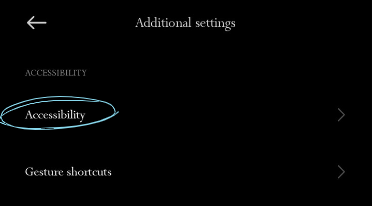
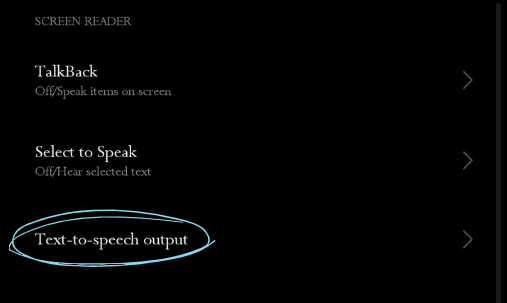
২. TTS ইঞ্জিন নির্বাচন করুন:
- আপনার পছন্দের TTS ইঞ্জিন বেছে নিন, যেমন 'Google Text to Speech Engine'।
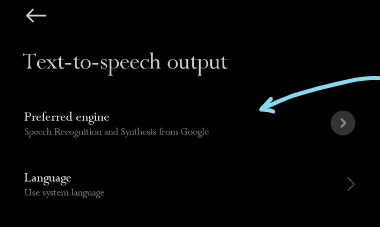
৩. ভয়েস ও গতি কাস্টমাইজ করুন:
- 'Speech rate' ও 'Pitch' নিজের মতো করে ঠিক করুন।
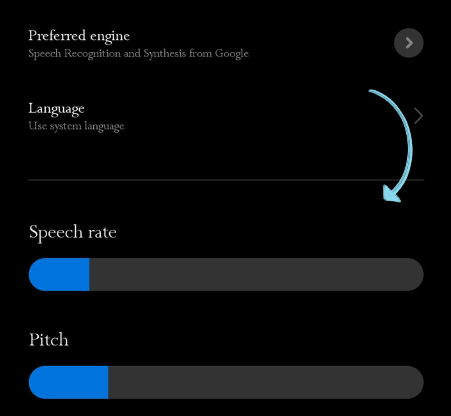
৪. 'Voice' চাপুন ও ভয়েস সেট বেছে নিন।
৫. TTS ব্যবহার:
- ডিভাইস ভেদে কিছু অ্যাপে টেক্সট হাইলাইট করলে সরাসরি 'Speak' অপশন আসতে পারে, নইলে Google Play Books-এর মতো অ্যাপ দিয়ে বই পড়ে শোনানো যায়।
অপশন ২: Adobe Acrobat Reader দিয়ে PDF পড়ানো
Adobe Acrobat Reader PDF টুলের অগ্রগামী, শুধু দেখার জন্য নয়, এতে বিল্ট-ইন এমন ফিচারও আছে যা PDF পড়ে শোনায়। Adobe Acrobat Reader-এ চোখের পড়া থেকে শ্রবণ অভিজ্ঞতায় কীভাবে বদলে নেবেন:
- Adobe Acrobat Reader-এ আপনার PDF খুলুন।
- উপরের বাম দিকের মেনু থেকে 'View' চাপুন।
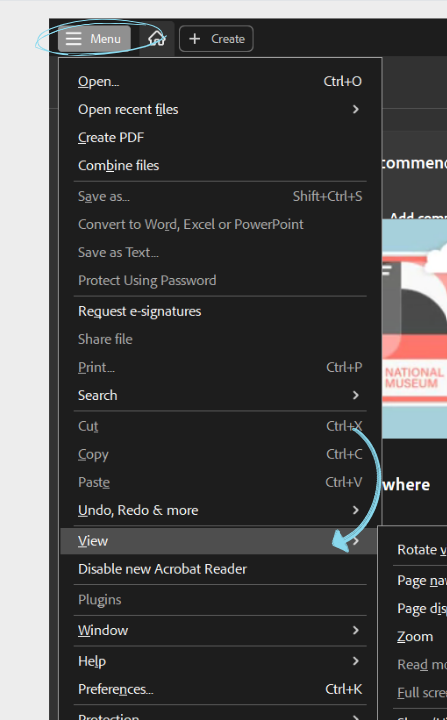
- 'Read Out Loud'-এর ওপর মাউস রাখুন, তারপর 'Activate Read Out Loud' নির্বাচন করুন।
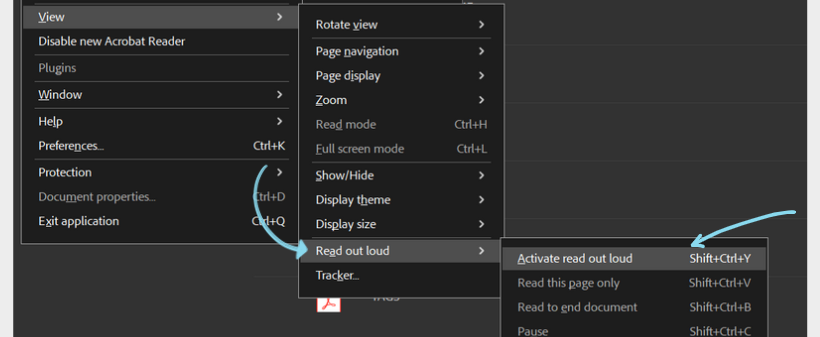
- এবার চাইলে শুধু বর্তমান পৃষ্ঠা, চাইলে পুরো ডকুমেন্ট পড়ে শোনাতে পারবেন।
- ‘Read to End of Document’ বা ‘Read This Page Only’ থেকে যেকোনো একটি বেছে নিন।
অপশন ৩: Speechify-এ PDF পড়ে শোনানো
আপনি যদি প্রায় বাস্তব মানুষের মতো শোনায় এমন টেক্সট-টু-স্পিচ ভয়েস চান, তাহলে Speechify-ই সেরা পছন্দ। Speechify দিয়ে PDF-কে অডিও ফাইলে রূপ দিন—শ্রুতিতে যেন মানবকণ্ঠের মতো লাগে। তাদের নানা ফিচার আর সহজ ইন্টারফেসের জন্য TTS সমাধানে বহু মানুষের প্রথম পছন্দ Speechify। ব্যবহারবিধি দেখুন:
- ডাউনলোড ও ইনস্টল: মোবাইলে ব্যবহার করলে App Store (iOS) বা Google Play Store (Android) থেকে Speechify অ্যাপ নামান। ডেস্কটপে Speechify ওয়েবসাইট বা Chrome এক্সটেনশন ইনস্টল করুন।
- PDF খুলুন: Speechify দিয়ে পড়তে যেই ফাইল চান সেটি খুলুন।
- টেক্সট সিলেক্ট: পড়ানোর অংশটা হাইলাইট করুন।
- Speechify চালু: টেক্সট সিলেক্টের পর টুলবার মেনু বা ড্রপডাউন থেকে Speechify অপশন দিন।
- শুনুন: Speechify এর ভয়েস রিডার প্রাকৃতিক ভয়েসে পড়া শুরু করবে।
- কাস্টমাইজ: voiceover-এর মতো সেটিং, স্পিড, ভয়েস ইত্যাদি বদলে নিজের মতো করে শোনার অভিজ্ঞতা ঠিক করে নিন।
PDF পড়ে শোনাতে Speechify-ই কেন সেরা
Speechify PDF পড়ে শোনানোর ক্ষেত্রে আলাদা হয়ে দাঁড়িয়েছে, কারণ:
মাল্টিপ্ল্যাটফর্মে ব্যবহারযোগ্য
Speechify iOS, Android, Google Play, Apple App Store, macOS ও Windows-এ পাওয়া যায়, তাই যেকোনো ডিভাইস থেকেই PDF শুনে নিতে পারেন।
প্রাকৃতিক AI ভয়েস
অনেক রোবোটিক TTS-এর মতো নয়, Speechify-এ ২০০+ উন্নত, প্রাকৃতিক টেক্সট-টু-স্পিচ AI ভয়েস রয়েছে, যা বিভিন্ন ভাষা ও উচ্চারণে পাওয়া যায়।
সহজ ইন্টারফেস
Speechify-এর ইন্টারফেস খুবই সহজবোধ্য, একদম নতুন ব্যবহারকারী থেকে শুরু করে অভিজ্ঞ—সবার জন্যই মানানসই।
বহুভাষায় সমর্থন
Speechify শুধু ইংরেজি নয়, চীনা, রুশ, ইউক্রেনীয়, স্প্যানিশসহ আরও অনেক ভাষায় সাপোর্ট দেয়, তাই বিশ্বের বিভিন্ন প্রান্তের ব্যবহারকারীরা এটি কাজে লাগাতে পারেন।
পছন্দমতো সেটিংস
বিভিন্ন TTS ফিচারের সাথে পড়ার গতি, পছন্দের AI voice নির্বাচন আর বুকমার্ক ব্যবহার করে যেখানে ইচ্ছা সেখান থেকেই আবার পড়া চালিয়ে যেতে পারবেন।
সব ফরম্যাটে সমর্থন
Speechify শুধু PDF নয়, প্রায় সব ধরনের ডিজিটাল/প্রিন্টেড টেক্সট যেমন PowerPoint, ওয়েবপেজ, Google Drive, EPUB, ওয়ার্ড ডকুমেন্ট ইত্যাদিও পড়ে শোনাতে পারে।
যতক্ষণ খুশি TTS
Speechify মোবাইল অ্যাপ দিয়ে যেকোনো জায়গা থেকে ডকুমেন্ট পড়ে শোনা যায়—iPhone, iPad বা Android, যেটাই ব্যবহার করুন না কেন।
OCR স্ক্যানিং
Speechify-এ OCR (Optical Character Recognition) আছে, স্ক্যান করা লেখা বা ছবির ভেতরের কনটেন্টও সরাসরি পড়ার জন্য ব্যবহার করা যায়, PDF-ও এর মধ্যে পড়ে।
Speechify - #1 PDF রিডার আজই ব্যবহার করে দেখুন
Speechify এখনকার সবচেয়ে আধুনিক PDF রিডার হিসেবে পরিচিত। এতে আছে শক্তিশালী টেক্সট-টু-স্পিচ, যা আপনার পড়ার অভিজ্ঞতাকে বদলে দেবে—হ্যান্ডস-ফ্রি পড়া, AI ভয়েস আর মাল্টিল্যাঙ্গুয়াল সাপোর্টসহ। স্ক্যান করা টেক্সটও সহজে পড়াতে পারে OCR থাকার কারণে। Speechify ফ্রি ব্যবহার করে দেখুন, পড়া আরও ঝামেলাবিহীন করুন।
প্রায় জিজ্ঞাসিত প্রশ্ন
NaturalReader সহ অনেক TTS অ্যাপ আছে, তবে Speechify-এ PDF পড়ে শোনানোর জন্য সবচেয়ে বাস্তবসম্মত AI ভয়েস পাওয়া যায়।
Speechify দিয়ে খুব সহজেই PDF-কে পডকাস্ট-স্টাইল অডিও ফাইলে রূপান্তর করতে পারবেন।
'Speak Screen' চালু করার পর স্ক্রিনের ওপর দিক থেকে দুই আঙুল দিয়ে নিচে সোয়াইপ করলে iPhone নিজে নিজে পড়া শুরু করবে।
Speechify দিয়ে যেকোনো PDF খুব সহজেই পড়ে শোনানো যায়।
Snoop Dogg ও Gwyneth Paltrow-এর অফিসিয়াল এবং এক্সক্লুসিভ ভয়েসসহ আরও অনেক সেলিব্রিটির ভয়েস খুব শিগগিরই আসছে।
আমাদের উচ্চমানের AI ভয়েসগুলো গড় পড়ার চেয়ে ৯ গুণ দ্রুত পড়তে পারে, তাই কম সময়ে আরও বেশি শিখতে পারবেন। প্রতি মিনিটে ৯০০টি শব্দ শোনা সহজ না হলেও, আপনার সামর্থ্যকে আমরা কোনোভাবেই আটকে রাখি না! বেশিরভাগ টেক্সট-টু-স্পীচ রিডার এত দ্রুত যেতে পারে না। আজই আমাদের ব্যবহার করে দেখুন। প্রতি মিনিটে প্রায় ৩৮০টি শব্দ দিয়ে শুরু করে ধীরে ধীরে কানে দ্রুত শোনার অভ্যাস তৈরি করুন, আর প্রয়োজন মতো গতি বাড়িয়ে নিন।
আপনার Speechify লাইব্রেরিতে রাখা যেকোনো কিছু মুহূর্তেই সব ডিভাইসে সিঙ্ক হয়ে যায়, ফলে আপনি যখন খুশি, যেখানে খুশি, যা খুশি শুনতে পারবেন।
আমাদের পড়ার ভয়েসগুলো অন্য যেকোনো AI রিডারের তুলনায় অনেক বেশি স্বাভাবিক এবং মানবিক শোনায়, তাই বুঝতে এবং মনে রাখতে আরও সহজ হবে।
৩০+ ভাষায় নানা ধরনের ভয়েস দিয়ে উপভোগ করুন উচ্চমানের স্পিচ। উপলভ্য কিছু ভাষার মধ্যে রয়েছে আরবি, চায়নিজ, চেক, ড্যানিশ, ডাচ, ইংরেজি, ফিনিশ, ফরাসি, জার্মান, গ্রিক, হিব্রু, হিন্দি, হাঙ্গেরিয়ান, ইন্দোনেশিয়ান, ইতালিয়ান, জাপানিজ, কোরিয়ান, নরওয়েজিয়ান বোকমাল, পোলিশ, পর্তুগিজ, রোমানিয়ান, রাশিয়ান, স্লোভাক, স্প্যানিশ, সুইডিশ, থাই, তুর্কি ও ইউক্রেনিয়ান।
আমাদের ফ্রি টেক্সট-টু-স্পীচ অনলাইন কনভার্টার দিয়ে আপনি চাইলে টাইপ করতে পারেন, টেক্সট কপি-পেস্ট করতে পারেন, এমনকি ফাইল আপলোড করেও স্পীচে রূপান্তর করতে পারেন। এরপর সেটি অডিও ফাইল হিসেবে ডাউনলোড করতে পারবেন, যা ভয়েস ওভার বা অন্য যেকোনো কাজে ব্যবহার করতে পারবেন। Speechify-এর প্রিমিয়াম সাবস্ক্রিপশনে পাবেন HD ভয়েস এবং অফিসিয়াল সেলিব্রিটি ভয়েস, যেমন Snoop Dogg ও Gwyneth Paltrow।
বড় কোনো ডকুমেন্ট স্পীচে রূপান্তর করতে চান? কোনো সমস্যা নেই। আমাদের অনলাইন টেক্সট-টু-স্পীচ অ্যাপে শুধু আপলোড করুন আর কয়েক সেকেন্ডের মধ্যেই তা স্পীচে রূপান্তর করুন। এখনই ডেমোতে ব্যবহার করে দেখুন!


