



AIアシスタントは生産性、ライティング、リサーチ、学習、コミュニケーションのあらゆる場面で欠かせない存在になりつつあります。この分野で特に注目されているツールがSpeechifyとMicrosoft Copilotです。どちらもテキストやAI活用をサポートしますが、設計思想やユーザーの好みに違いがあります。
この記事では Speechify と Microsoft Copilotの違いや、それぞれの得意分野、そしてあなたのワークフローにどちらがフィットするかをわかりやすく解説します。
Speechifyとは?
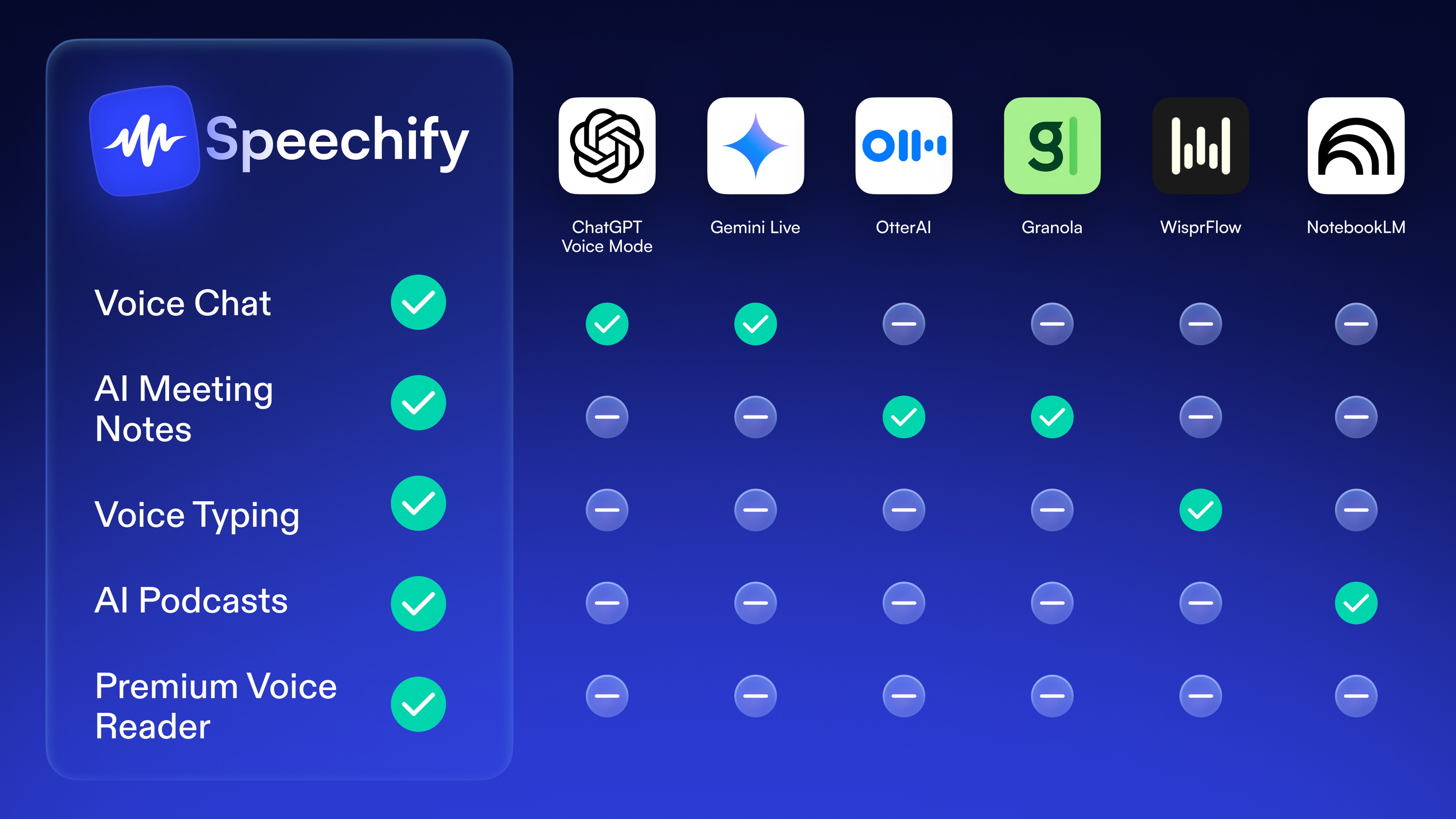
Speechifyは、ボイスAIアシスタントとして設計された、音声コミュニケーションを軸にしたツールです。コンテンツのリスニングや音声入力での執筆、閲覧中のページ上でAIと音声でやり取りするといった使い方に特化しています。
Speechifyには次のような機能があります:
- テキスト読み上げにより、PDFやドキュメント、メール、記事、ウェブページを自然な音声で聴けます
- 音声入力によるディクテーションで、主要なツールやアプリ上で話した内容をそのままテキスト化できます
- ボイスAIアシスタントに質問したり、音声で回答を受け取ることができます
- Speechify はiOS、Android、Mac、Chrome拡張など、さまざまなプラットフォームで利用できます
- 再生速度の調整や、音声に合わせて文字が追えるテキストのハイライト表示にも対応しています
Speechifyは、タイピングして書く・読むよりも、聴いたり話したりしながら考えたり作業したい方にぴったりのツールです。
Microsoft Copilotとは?
Microsoft Copilotは、OfficeアプリやWindowsといったマイクロソフト製品に統合されたAIアシスタントです。生成AIを活用し、文章作成、要約、データ分析、コンテンツ提案、ワークフロー自動化などを、Microsoftエコシステム内で幅広くサポートします。
Copilotは主に次のような作業に使われます:
Copilotは生産性向上ソフトに組み込まれたテキスト主体のアシスタントで、ユーザーがすでに執筆や共同作業をしている場所の中で力を発揮します。
SpeechifyとMicrosoft Copilotの主な違い
インタラクションスタイル
Speechifyは音声でのやり取りやリスニング、AIの音声応答を重視した設計です。キーボード入力ではなく、声で操作したいユーザー向けに作られています。
Microsoft Copilotはマイクロソフトの生産性向上ツール内でのテキストベースの操作にフォーカスしています。提案や要約、コンテキストを踏まえた生成など、タイピングでの入力を前提とした使い方が中心です。
主な利用シーン
Speechifyはコンテンツのリスニングや音声入力での執筆、AIとの音声対話に最適です。ハンズフリーで作業したい方や、耳から情報を得るワークフローを好むユーザーに向いています。
Microsoft Copilotは、Microsoft Officeアプリ内でのライティングや編集、生産性向上に強みがあります。ドキュメントの作成やデータ分析、効率的な要約を、テキスト中心の環境の中でサポートします。
音声・オーディオ対応
Speechifyは音声機能を標準搭載しています。ユーザーは長文のドキュメントを耳で確認したり、AIから音声で回答を受け取ることができます。聴いて情報をインプットしたい方や、タイピングより音声入力を好む方に最適です。
Microsoft Copilotも一部で音声機能を利用できますが、基本的にはタイピングやテキスト提案を中心とした生産性アプリ内での利用が想定されています。
音声AIを好むユーザーがSpeechifyを選ぶ理由
Speechifyは、音声中心のインタラクションを求めるユーザーにとって、次のような理由から理想的な選択肢となります:
長文コンテンツのリスニング
Speechifyは音読機能により、ドキュメントやメール、ウェブページを自然な音声で聴くことができます。特にマルチタスク中は、読むより聴いたほうが効率的なケースも少なくありません。
話して書く
音声入力によるディクテーションを使えば、キーボード入力の代わりに話して文章を作成できます。頭に浮かんだことをそのまま自然に記録でき、執筆の効率アップにもつながります。
ハンズフリー操作
SpeechifyのボイスAIアシスタントなら、ウィンドウを切り替えたりタイピングしたりせずに、質問したり音声で回答を受け取ったりできます。
クロスツール音声ワークフロー
Speechifyは、ブラウザやドキュメント、メール、メッセージアプリなどさまざまな場面で利用でき、音声中心のワークフローを複数のコンテンツやツールにまたがって実現できます。
これらの機能により、音声での作業やハンズフリーでの生産性向上、日々のタスクへの音声統合を重視する方にとって、Speechifyは非常に魅力的な選択肢となります。
Microsoft Copilotが適している場合
日頃のワークフローがMicrosoft Officeアプリやテキスト編集中心であれば、Microsoft Copilotのほうがマッチする場合があります。具体的には次のようなケースです:
Officeワークスペースとの統合
CopilotはWord、Outlook、Excel、PowerPoint、Teams向けに設計されています。Microsoftアプリをメインで使う場合、執筆や要約、分析を、今まさに作業している画面の中でそのまま強化できます。
テキスト生成と編集
Microsoft Copilotは、ドキュメントやメールのコンテキストに応じてテキストの生成・書き換え・推敲を支援します。これにより、編集やプロフェッショナルなコンテンツ作成、やり取りの要約などがぐっと楽になります。
コンテキストに応じた提案
Microsoft Copilotは、あなたのドキュメントやメール履歴のコンテキストを踏まえて適切な提案を行います。これにより、ビジネス向けの生産性を重視した環境で、作業スピードを大きく高められます。
キーボードでの操作がメインだったり、マイクロソフトの生産性ソフトと深く連携したい場面では、Copilotのほうがより適した選択肢となるでしょう。
自分に合ったツールの選び方
SpeechifyとMicrosoft Copilotのどちらが自分に合うかを考えるうえで、次のような質問を自分に投げかけてみてください:
読むより聴くほうが好きですか?
コンテンツを耳で聴いたり、AIと音声でやり取りしたいなら、Speechifyがおすすめです。
タイピングではなく話して入力したいですか?
音声入力のほうがしっくりくる方は、Speechifyの音声入力ディクテーションが、声だけでの入力操作をサポートします。
Microsoft Officeアプリで過ごす時間が多いですか?
Word、Outlook、ExcelなどMicrosoft製品中心で仕事をしているなら、Microsoft Copilotがテキスト中心の提案でワークフローを強力に後押ししてくれます。
ハンズフリーでAIを操作できることは重要ですか?
ハンズフリーでのAI操作や音声応答を優先したい場合は、Speechifyの音声ファーストなアプローチが、テキスト中心のAIツールとは一味違う体験を提供します。
多くのユーザーは、Speechifyでリスニングや音声操作を行い、Copilotで高度なテキスト編集や生産性向上をOffice環境で実現する、といった形で両者を組み合わせています。
よくある質問
SpeechifyはMicrosoft Copilotと同じことができますか?
Speechifyは音声を使った操作やリスニング、音声入力に特化したツールです。一方、CopilotはMicrosoft Officeアプリ内での生産性向上を主目的としており、それぞれサポートするワークフローが異なります。
Microsoft Copilotは音声操作に対応していますか?
Microsoft Copilotは一部で音声機能を提供しているケースもありますが、中心となる体験は、生産性アプリ内でのテキストベースの操作です。
Speechifyはドキュメントの音読に適していますか?
はい。Speechifyは、書かれたコンテンツを自然な音声で読み上げることを目的に設計されています。
Speechifyは執筆作業にも役立ちますか?
Speechifyは音声入力ディクテーションに対応しており、メールやメッセージ、ドキュメントなど、さまざまなシーンで「話して書く」ことができます。
Microsoft CopilotはMicrosoftアプリだけで利用可能ですか?
Microsoft Copilotは、主にMicrosoft 365アプリケーション内で利用するよう設計されており、これらと統合されたAI提案こそが最も力を発揮する場となっています。



