



დამწყები კინორეჟისორი ხარ, კონტენტის ავტორი თუ მარკეტერი და გინდა აუდიტორიის გაფართოება სხვადასხვა ენაზე, ეს გზამკვლევი დაგეხმარება დაბინგის ყოველი ეტაპის გასავლელად. იდეალური AI-ხმების შერჩევიდან აუდიო ფაილის დამუშავებამდე, Speechify Studio მარტივ და სწრაფ გადაწყვეტას გთავაზობს, რომ შენი პროექტი მრავალ ენაზე გაცოცხლდეს. მზად ხარ დასაწყებად? მოდი ვნახოთ, როგორ გააუმჯობესებს Speechify Studio შენს კონტენტს და შეგაკავშირებს გლობალურ აუდიტორიასთან.
როგორ დაიწყო ახალი დაბინგის პროექტი Speechify Studio-ზე
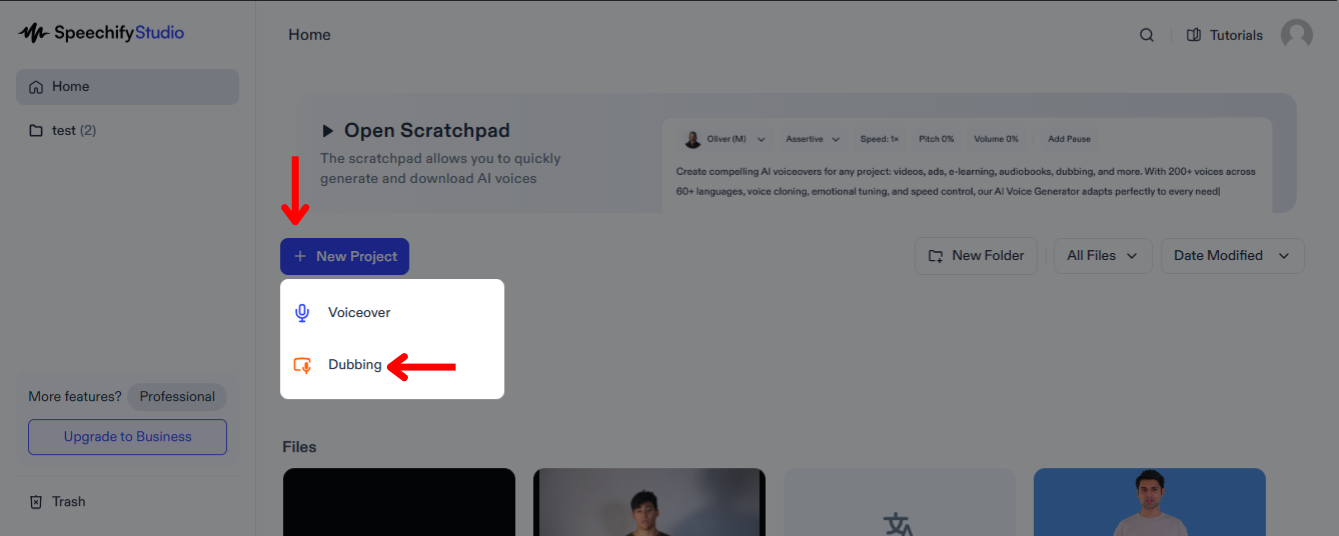
ვიდეოს დაბინგი მნიშვნელოვნად ზრდის აუდიტორიის მოცვას, რადგან სხვადასხვა ენოვანი მაყურებელი შეძლებს მისი გაგებას მშობლიურ ენაზე. დასაწყებად:
- დააწკაპუნე “ახალ პროექტზე” მთავარ გვერდზე.
- აირჩიე “დაბინგი”.
ფაილების ატვირთვა Speechify Studio-ზე დაბინგისთვის
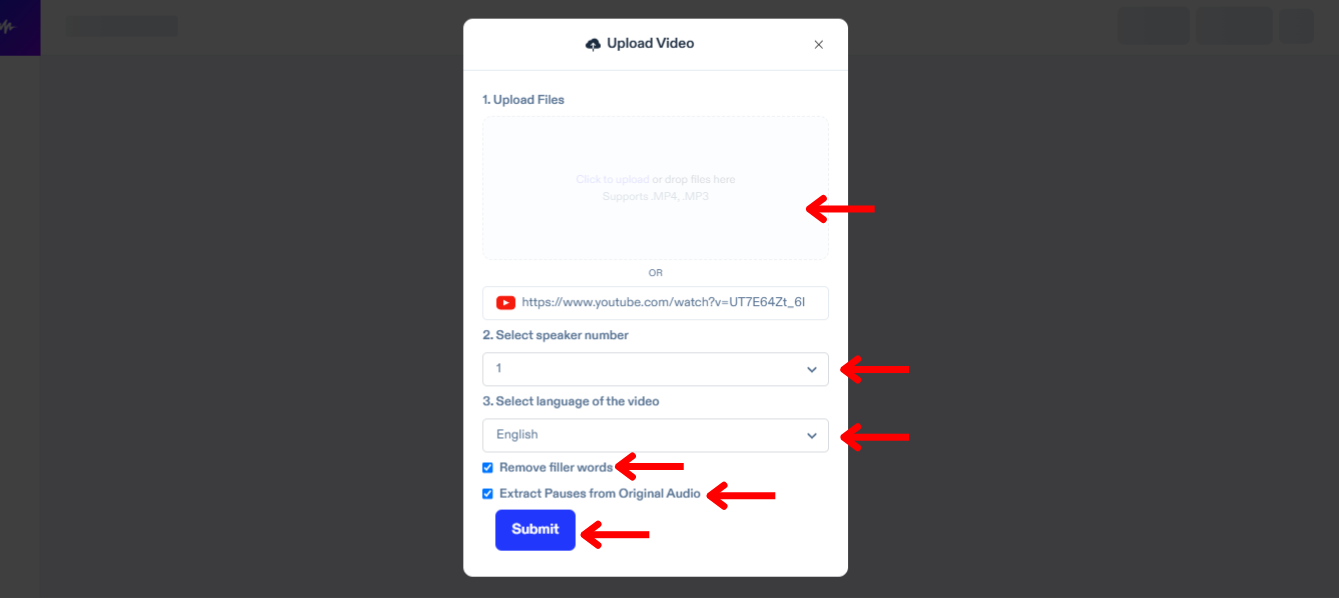
პირველი ნაბიჯი დაბინგშია იმ ფაილის ატვირთვა, რომელსაც თარგმნა და დაბინგი სჭირდება. ამისთვის:
- დააწკაპუნე "იმპორტზე".
- ატვირთე ფაილი ან ჩასვი YouTube ბმული.
- მიუთითე, რამდენი სპიკერი ჰყავს ვიდეოს.
- მიუთითე ვიდეოს ენა.
- მონიშნე “ფილერის სიტყვების მოცილება”, რომ ზედმეტი სიტყვები, როგორიცაა “ემ” და “მაგალითად”, წაიშალოს.
- ამოარჩიე “პაუზების გამოყოფა ორიგინალი აუდიოდან“, რომ დაბინგი ბუნებრივად ჟღერდეს.
- დააჭირე “დადასტურებას” და Speechify Dubbing ავტომატურად ატრანსკრიბებს ვიდეოს პირველადი ენით.
როგორ ჩაასწორო ავტომატური ტრანსკრიპცია Speechify Studio-ზე
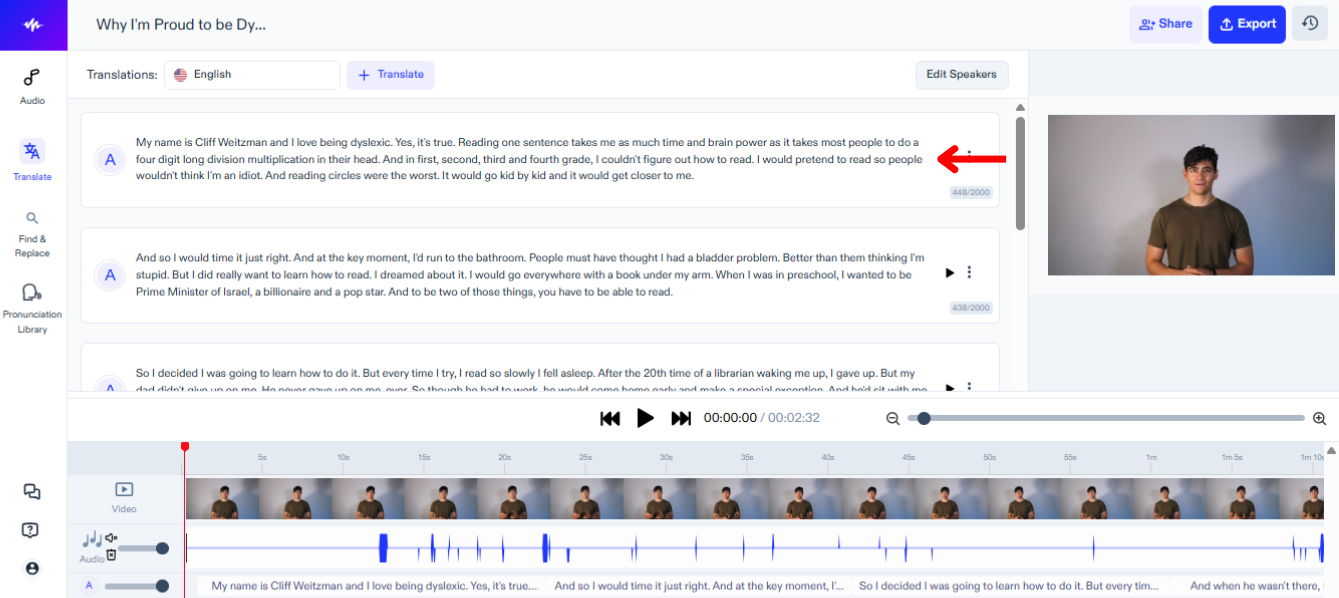
თუ გინდა აუდიოს ტრანსკრიპციის შესწორება, უბრალოდ:
- დააკლიკე იმ ტექსტ ბლოკს, რომლის ცვლილებაც გჭირდება.
- ჩაასწორე ტექსტი ისე, როგორც ჩვეულებრივ ასწორებ ტექსტურ ფაილს.
როგორ თარგმნო და დაადო ხმა ვიდეოზე Speechify Studio-ში
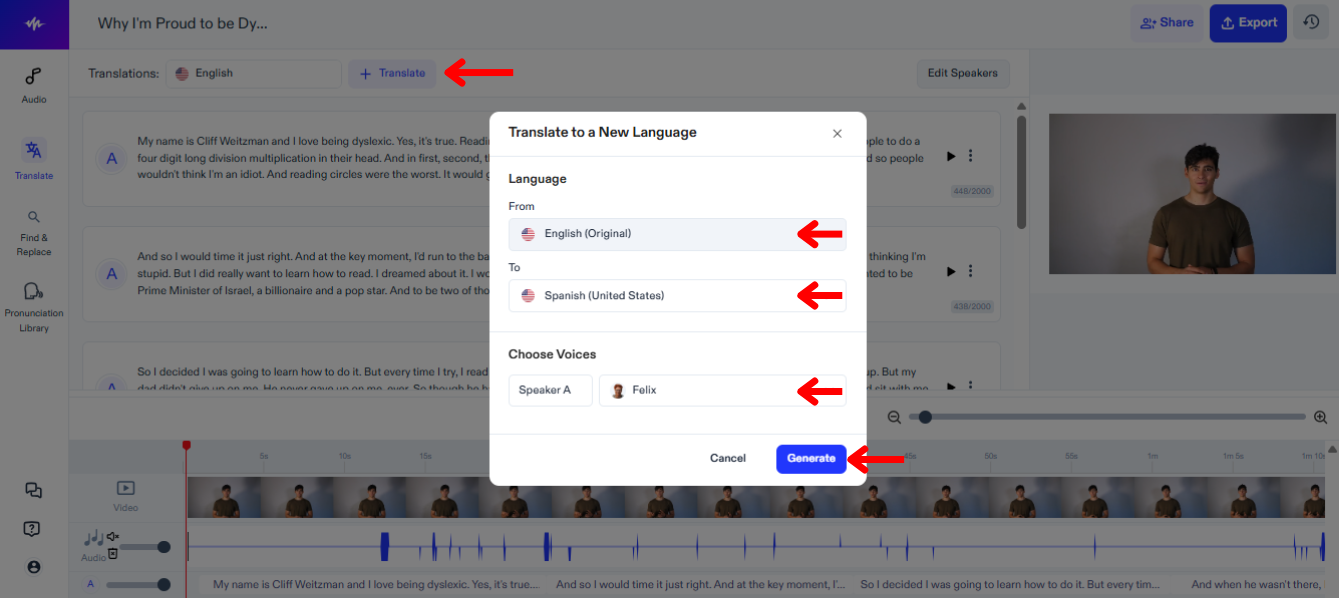
შემდეგი ნაბიჯია ვიდეოს თარგმნა და დაბინგი სხვა ენაზე. იმოქმედე ასე:
- დააწკაპუნე “თარგმნაზე”.
- მიუთითე ვიდეოს მიმდინარე ენა “From”-ში.
- შეარჩიე სასურველი თარგმნის ენა 60+ ენიდან “To”-ში.
- შეურჩიე ხმა თითოეულ სპიკერს.
- დააკლიკე “გენერირებას” და დაელოდე, სანამ Speechify Dubbing ავტომატურად დაადებს ხმას ვიდეოს.
როგორ ჩაასწორო თარგმანი Speechify Studio Dubbing-ში
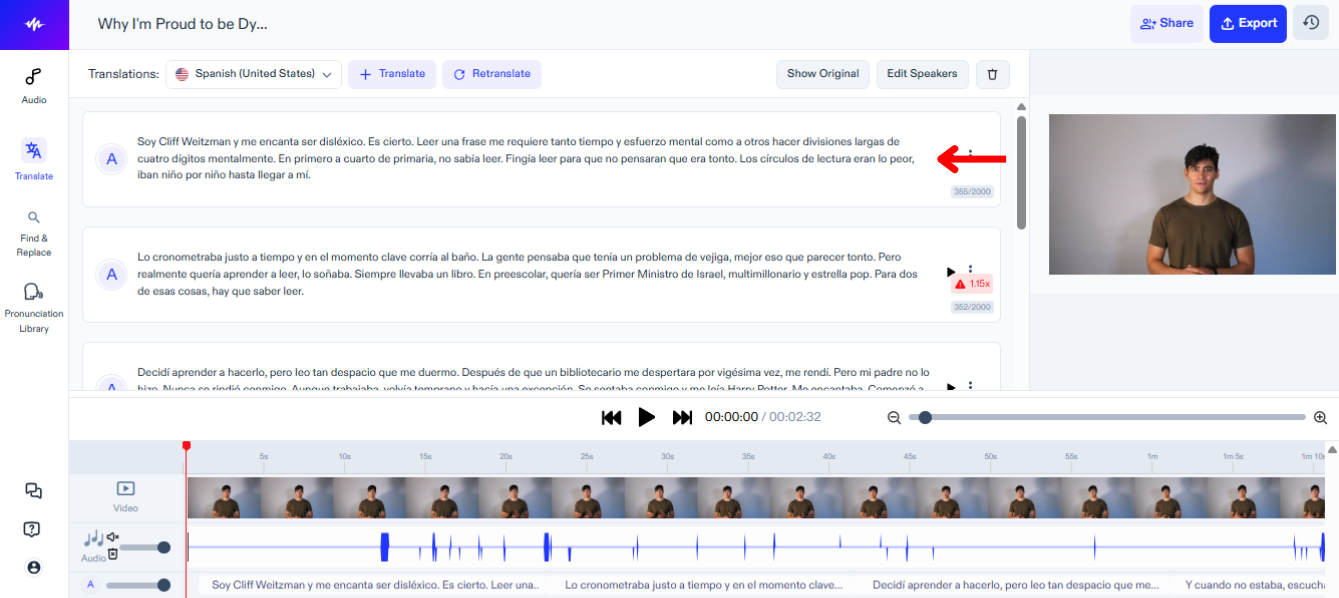
ვიდეოს თარგმანის ჩასწორება მარტივია, უბრალოდ:
- დააკლიკე ტექსტ ბლოკზე, რომლის შეცვლაც გინდა.
- დაარედაქტირე ტექსტი შენთვის ჩვეული მიდგომით.
როგორ შეცვალო ხმები Speechify Studio Dubbing-ში
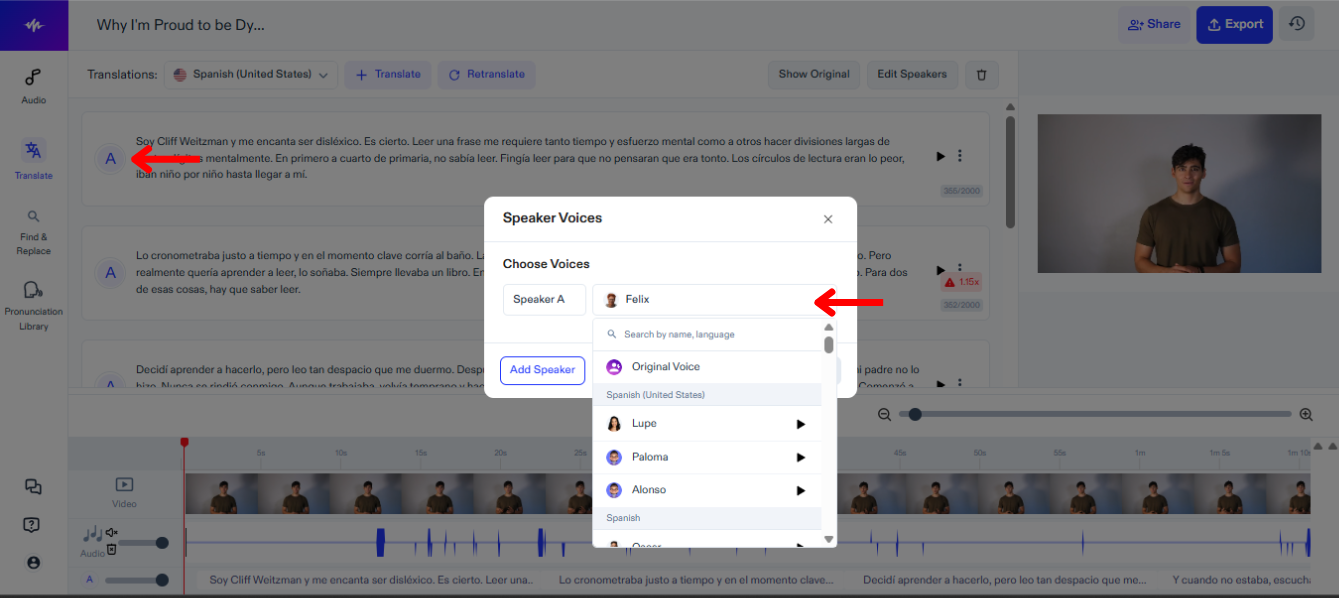
შეგიძლია ნებისმიერ მომენტში სხვადასხვა სპიკერს სხვადასხვა ხმა მიანიჭო, რომ საუკეთესო შეხამება იპოვო. ხმის შესაცვლელად Speechify Studio-ში:
- ჩართე სპიკერის აიკონი.
- აირჩიე 200+ რეალური ხმის სიიდან.
როგორ დაამატო ფონური მუსიკა Speechify Studio Dubbing-ში
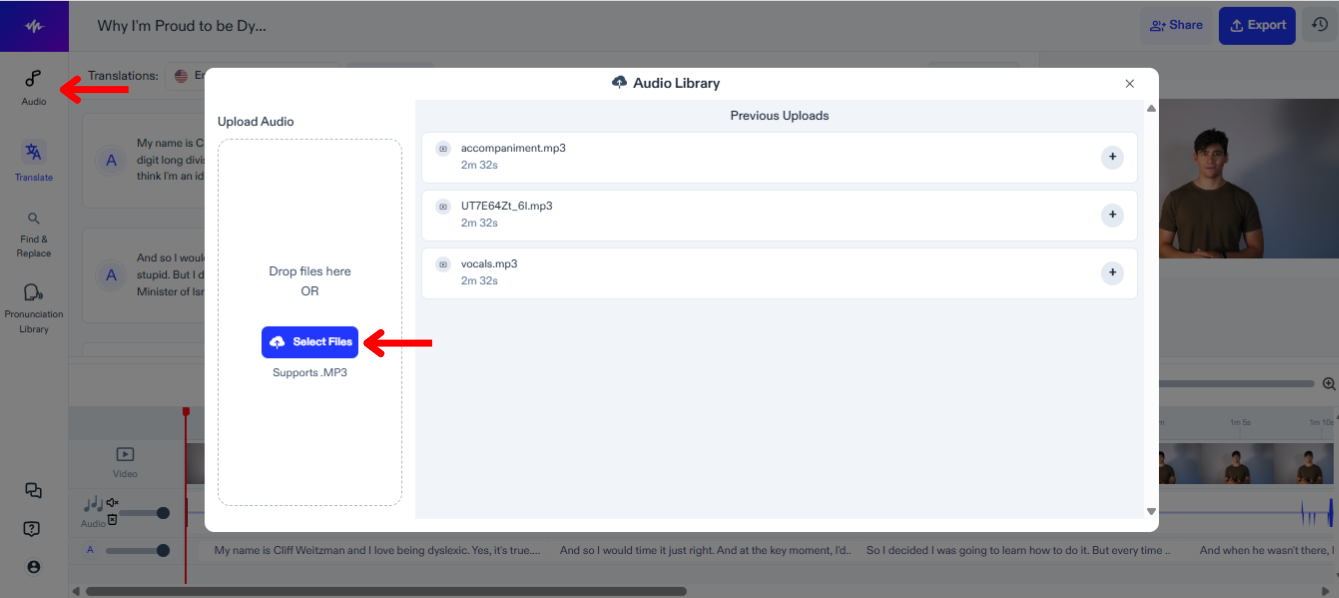
დაბინგ პროექტში მუსიკის ან სხვა აუდიოს დასამატებლად მიჰყევი ამ ნაბიჯებს:
- დააკლიკე "აუდიოზე" მარცხენა პანელზე.
- ატვირთე შენი აუდიო ფაილები.
- აირჩიე ფაილი რედაქტირების ხაზზე დასამატებლად.
როგორ დაამატო გამოთქმის ბიბლიოთეკაში Speechify Studio Dubbing-ზე
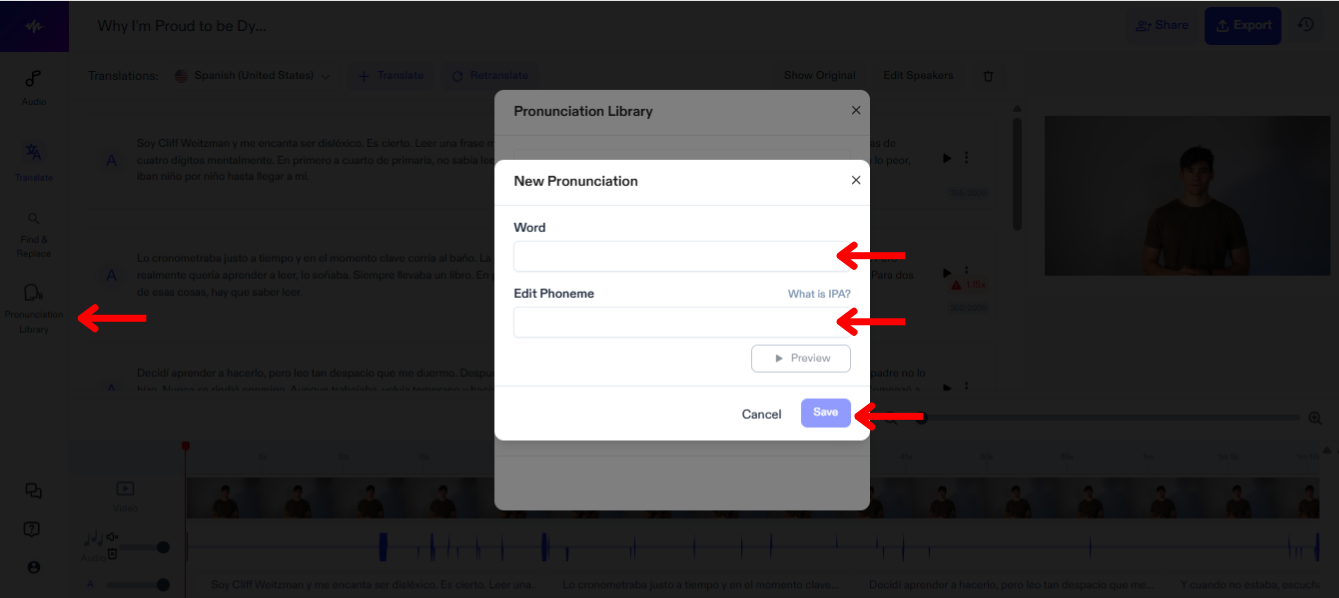
გამოთქმის ბიბლიოთეკაში Speechify Studio დამატებით შეგიძლია ზუსტად დაასეტო, როგორ გამოითქვას თითოეული რთული სიტყვა და სახელი, რომ ვიდეოში ყველაფერი სწორად ჟღერდეს. ტერმინის დამატება ასე ხდება:
- დააკლიკე “გამოთქმის ბიბლიოთეკას”.
- აირჩიე “ახალი გამოთქმა”.
- შეიყვანე სიტყვა შესაბამის ფონემებთან ერთად.
- დააწკაპუნე “ნახვაზე” ახალი გამოთქმის შესამოწმებლად.
- შეინახე ახალი გამოთქმა შემდეგი გამოყენებისთვის.
როგორ გაიტანო შენი დაბინგ პროექტი Speechify Studio-ზე
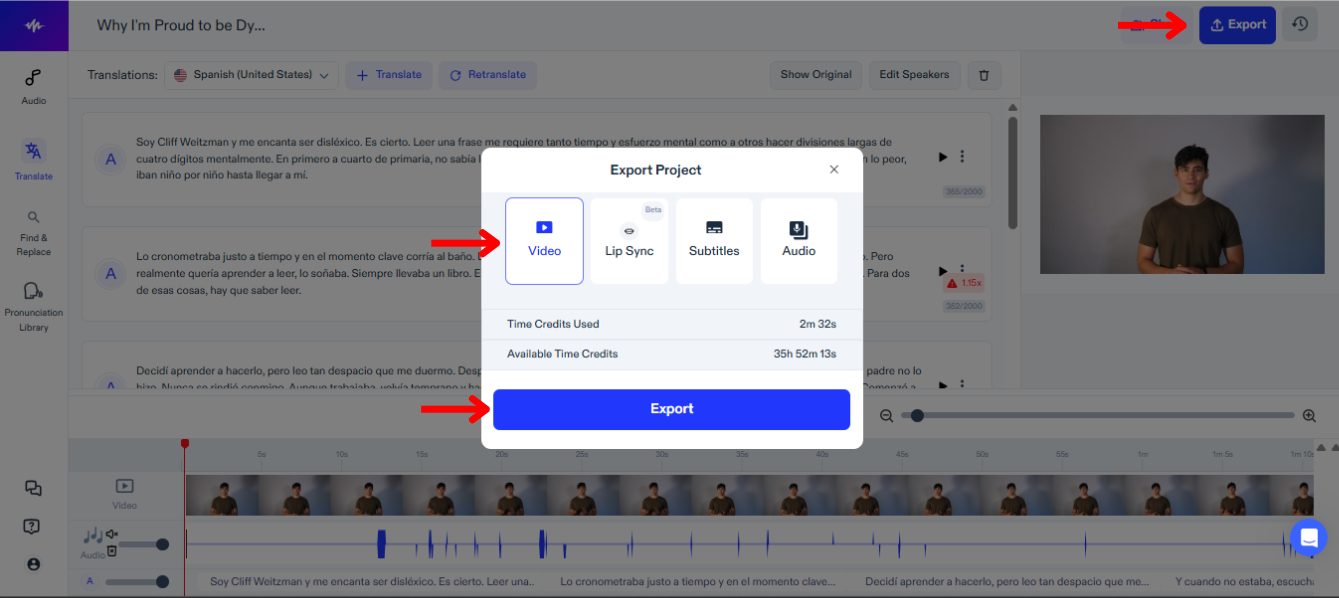
შენი დაბინგის პროექტის გატანა Speechify Studio-დან გაძლევს საშუალებას მოარგო ახალი ხმა სხვადასხვა პლატფორმასა და ფორმატს. გამოსატანად:
- დააკლიკე “გატანაზე”.
- აირჩიე, გინდა თუ არა პროექტი გაიტანო ვიდეოდ, ქუდებად (SRT, VTT, ან PDF), თუ აუდიოდ (MP3, WAV, ან OGG).
როგორ გამოიყენო Lip Sync დაბინგთან ერთად Speechify Studio-ზე
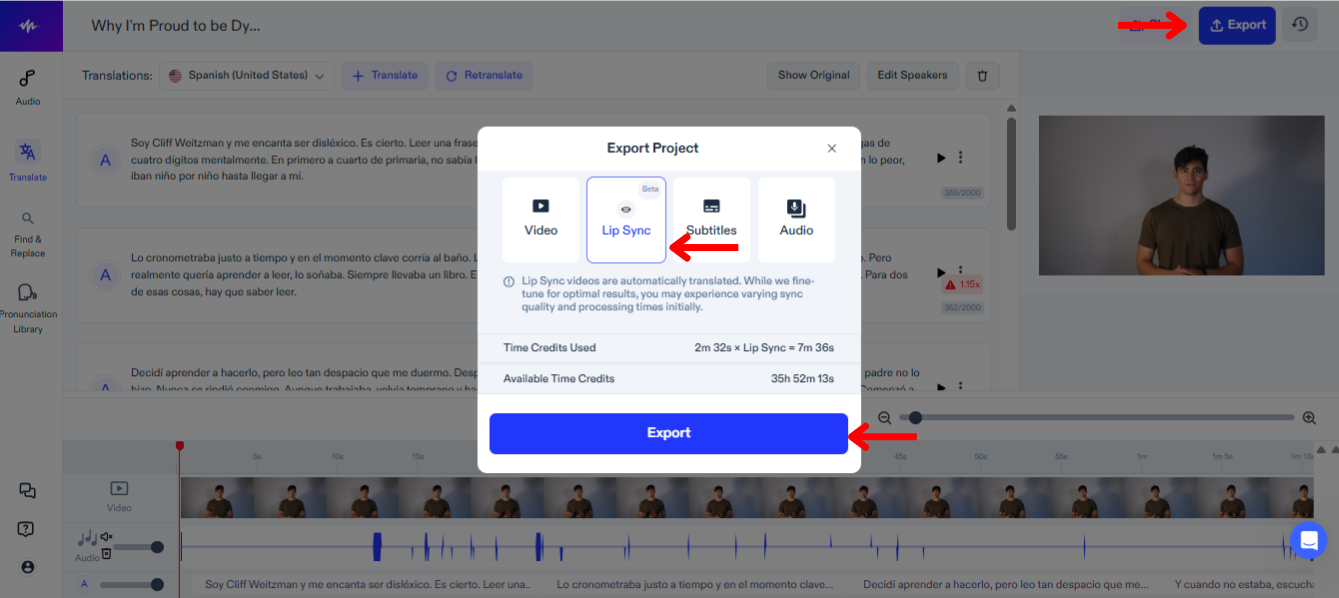
Lip sync ფუნქცია დაბინგთან ერთად Speechify Studio-ზე აძლიერებს ვიდეოს ეფექტს, რადგან ტექსტი და ბაგეების მოძრაობა მაქსიმალურად თანხვედრილია დროში. მოსასინჯად:
- აირჩიე “გატანა”.
- დააწკაპუნე “Lip Sync”-ზე.
- დააწკაპე "გატანა" და ბეტა რეჟიმში Lip Sync ავტომატურად მოარგებს დაბინგს ახალ თარგმანთან.
როგორ დაუკავშირდე მხარდაჭერას Speechify Studio Dubbing-ზე
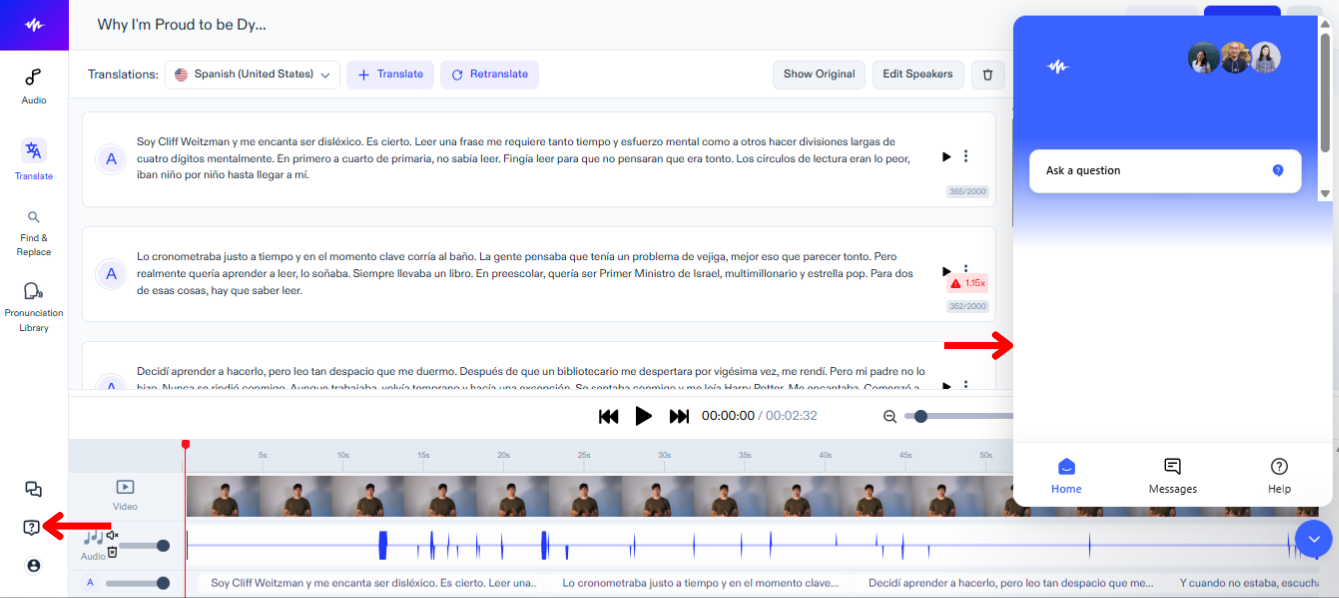
ტექნიკური პრობლემის სწრაფად მოსაგვარებლად ან დამატებითი რჩევებისთვის, დაუკავშირდი მხარდაჭერას ასე:
- დააკლიკე კითხვის ნიშნს მარცხენა პანელზე.
- გაგზავნე შეტყობინება მხარდაჭერის გუნდს.




