

Baik Anda seorang pembuat film, kreator konten, atau pemasar yang ingin menjangkau audiens lintas bahasa, panduan ini akan memandu Anda melalui semua tahapan proses dubbing. Mulai dari memilih suara AI terbaik hingga memoles hasil audio, Speechify Studio menawarkan cara praktis untuk menghidupkan proyek Anda dalam berbagai bahasa. Siap mencoba? Mari lihat bagaimana Speechify Studio dapat mengangkat kualitas konten dan menjaring audiens global.
Cara Memulai Proyek Dubbing Baru di Speechify Studio
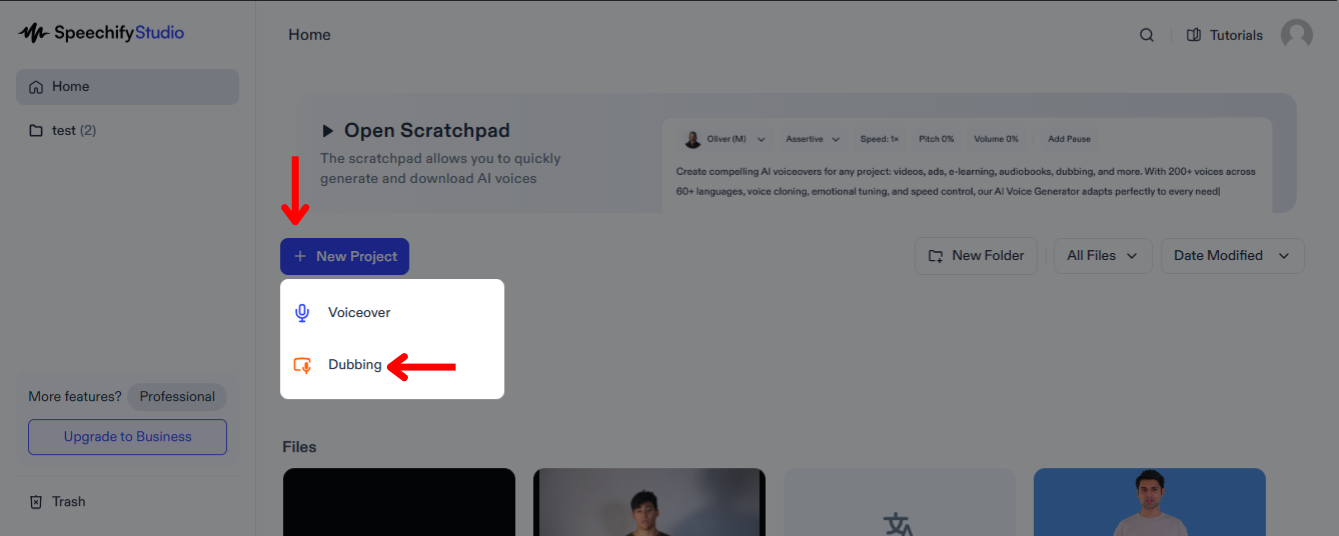
Dubbing video Anda dapat memperluas jangkauan, sehingga penonton dari beragam bahasa bisa menikmati konten Anda dalam bahasa mereka sendiri. Untuk mulai:
- Klik “New Project” di beranda.
- Pilih “Dubbing.”
Cara Upload File di Speechify Studio Dubbing
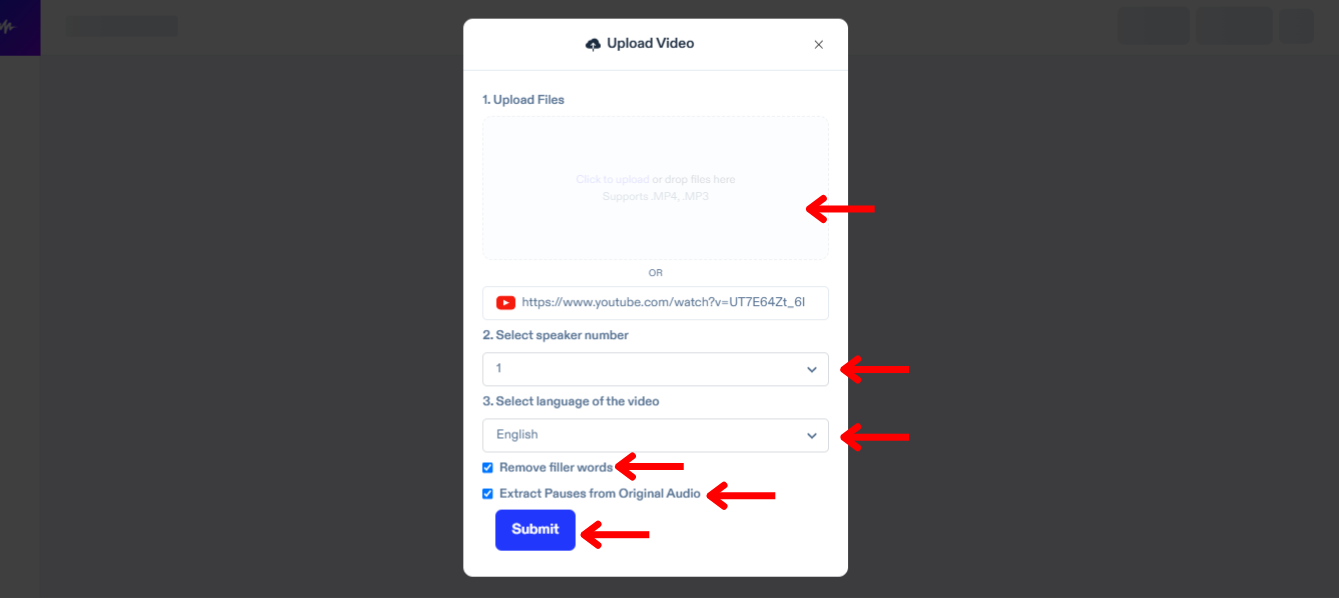
Langkah awal dubbing adalah mengunggah file yang ingin Anda terjemahkan dan dubbing. Caranya:
- Tekan "Import."
- Unggah file atau tempel tautan YouTube.
- Pilih jumlah pembicara di video Anda.
- Tentukan bahasa video Anda.
- Centang “Remove Filler Words” untuk menghapus kata-kata tidak penting seperti “eh” atau “kayak.”
- Klik “Extract Pauses from Original Audio” agar dubbing terdengar lebih natural.
- Tap “Submit” dan Speechify Dubbing akan otomatis mentranskrip video Anda dalam bahasa asli.
Cara Edit Auto-transcription di Speechify Studio Dubbing
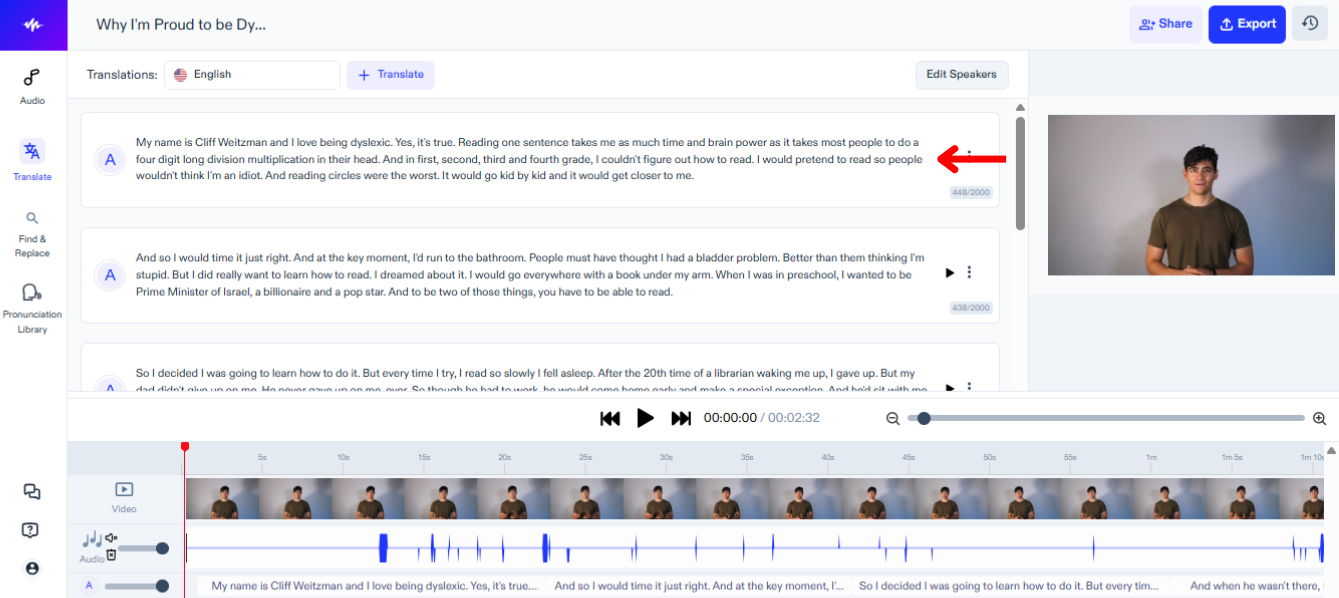
Jika ingin mengedit transkripsi audio asli, cukup:
- Ketuk blok teks yang ingin diubah.
- Edit naskah seperti mengedit teks biasa.
Cara Translate dan Dubbing Video di Speechify Studio
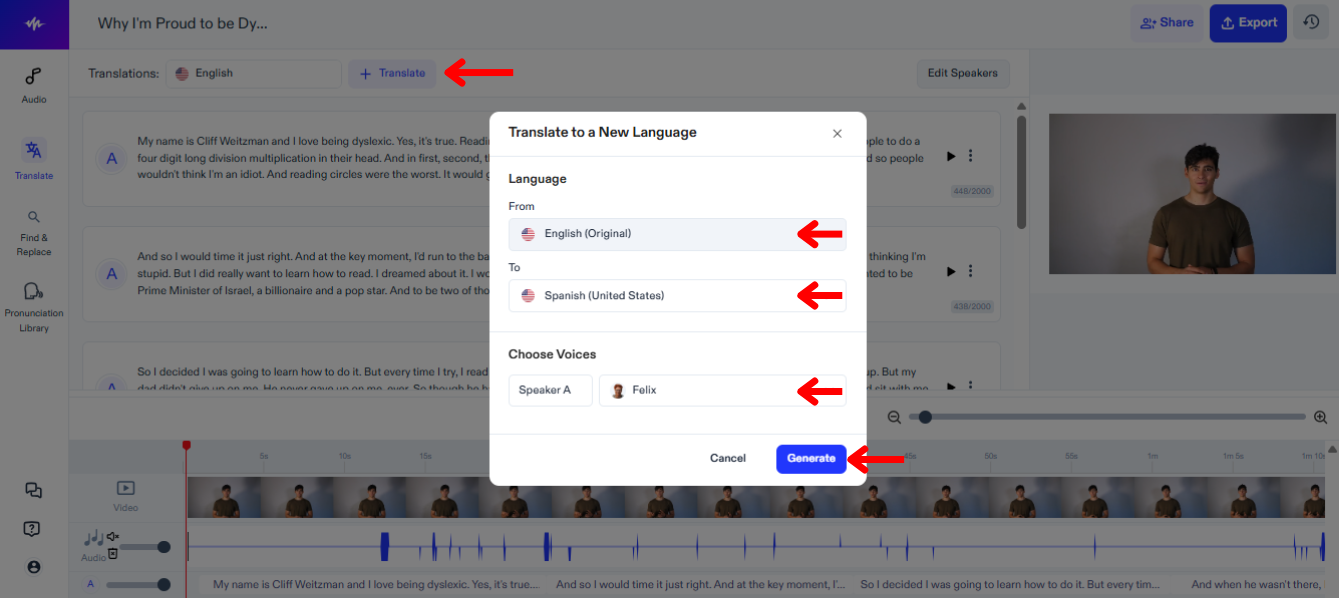
Langkah berikutnya adalah menerjemahkan dan mendubbing video Anda ke bahasa lain. Ikuti panduan ini:
- Klik “Translate.”
- Pilih bahasa video saat ini di "From."
- Tentukan bahasa tujuan untuk terjemahan dan dubbing (lebih dari 60 bahasa) di "To."
- Pilih suara untuk tiap pembicara.
- Tap “Generate” dan tunggu Speechify Dubbing otomatis melakukan dubbing.
Cara Edit Terjemahan di Speechify Studio Dubbing
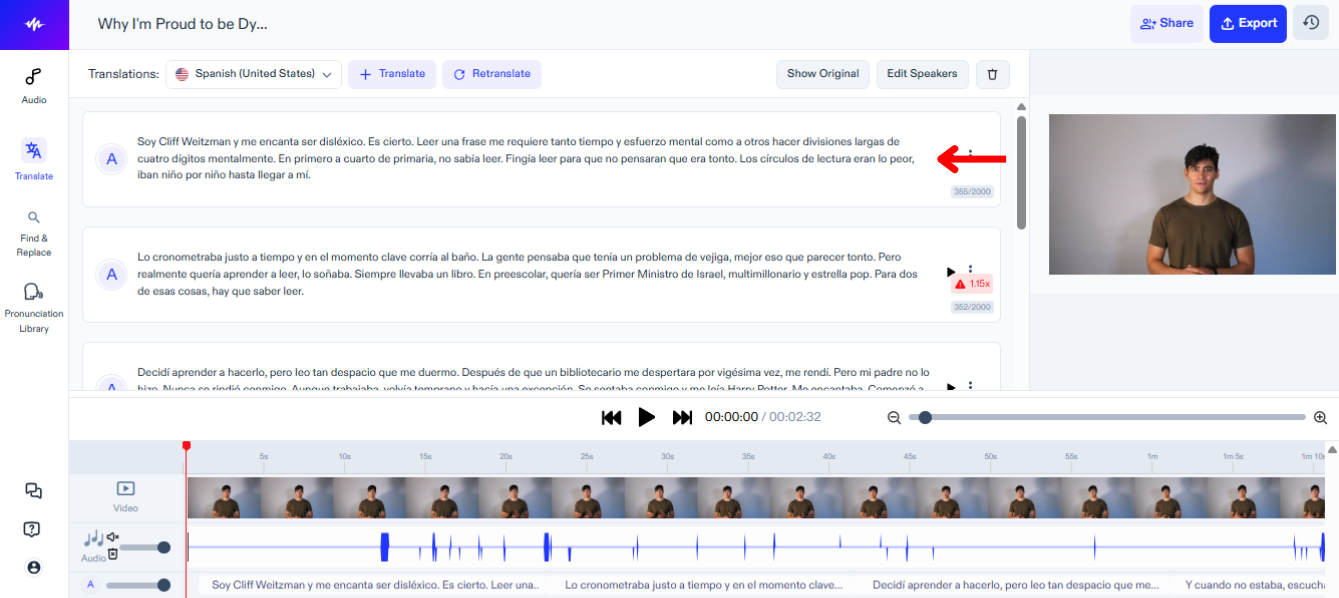
Mengedit terjemahan video Anda sangat mudah, cukup:
- Ketuk blok teks yang ingin diubah.
- Edit naskah seperti biasa.
Cara Mengganti Suara di Speechify Studio Dubbing
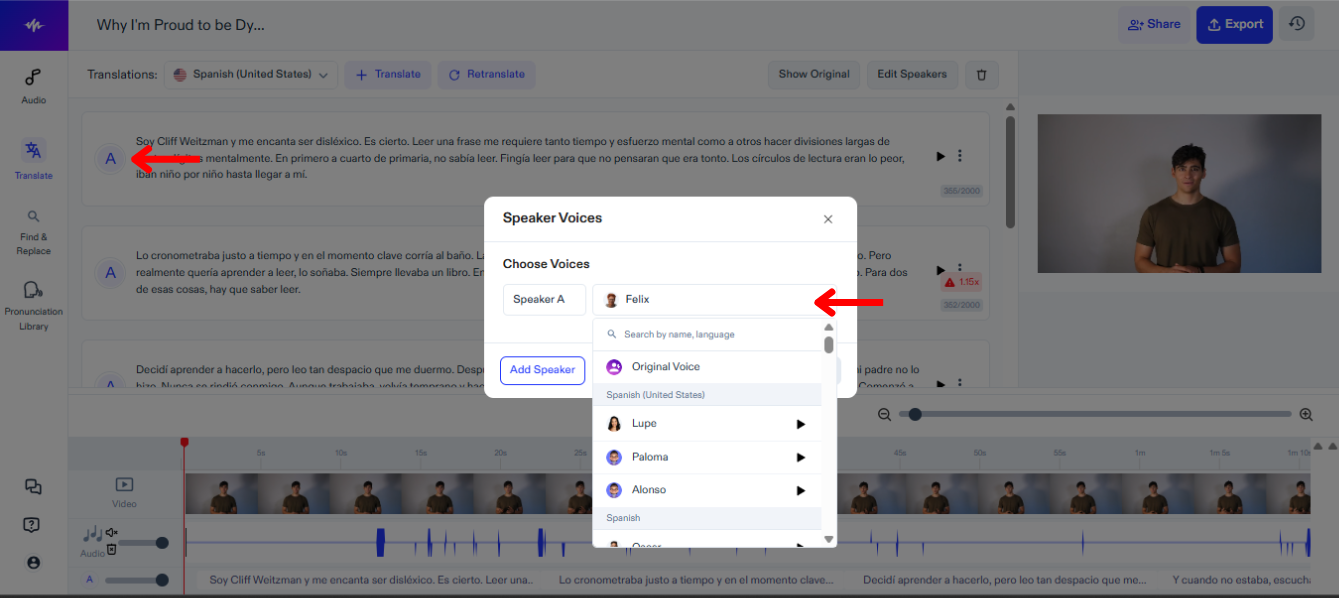
Anda dapat memilih suara berbeda untuk setiap pembicara dalam video dan bebas mengubahnya kapan saja agar lebih pas. Untuk mengganti suara di Speechify Studio:
- Tekan ikon Speaker.
- Pilih dari 200+ suara realistis.
Cara Menambah Musik Latar di Speechify Studio Dubbing
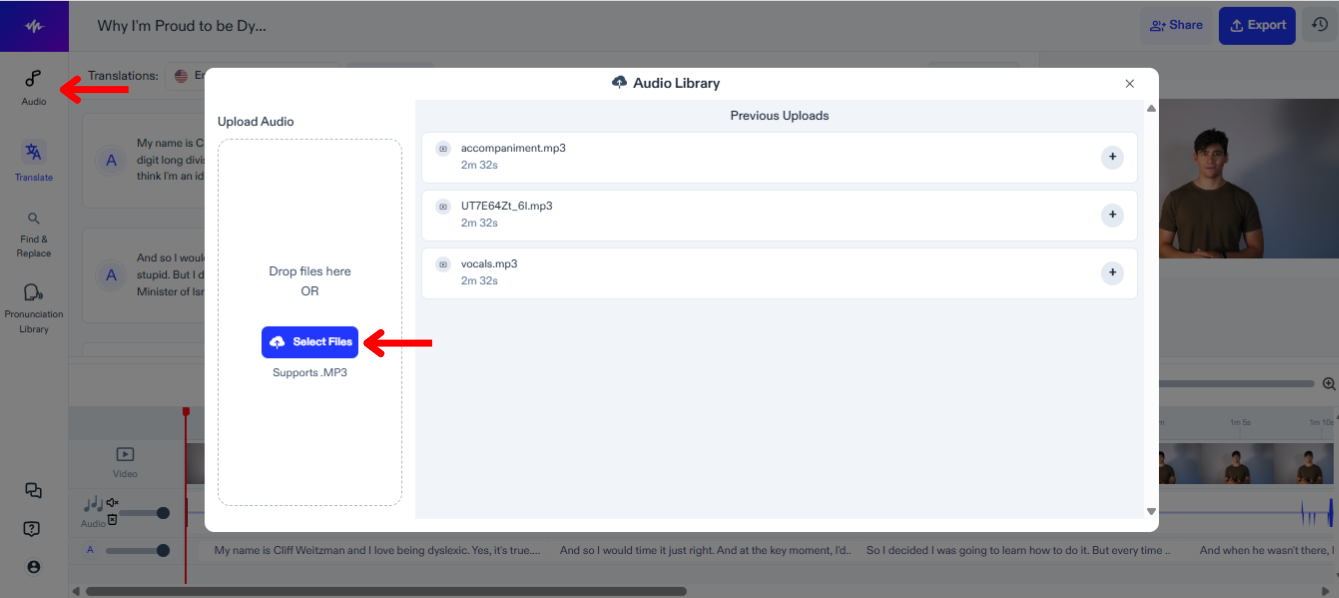
Untuk menambahkan musik atau file audio lain ke proyek dubbing Anda, ikuti langkah berikut:
- Tekan "Audio" di toolbar kiri.
- Unggah file audio Anda.
- Pilih file untuk ditambahkan ke timeline editing.
Cara Menambah ke Perpustakaan Pelafalan di Speechify Studio Dubbing
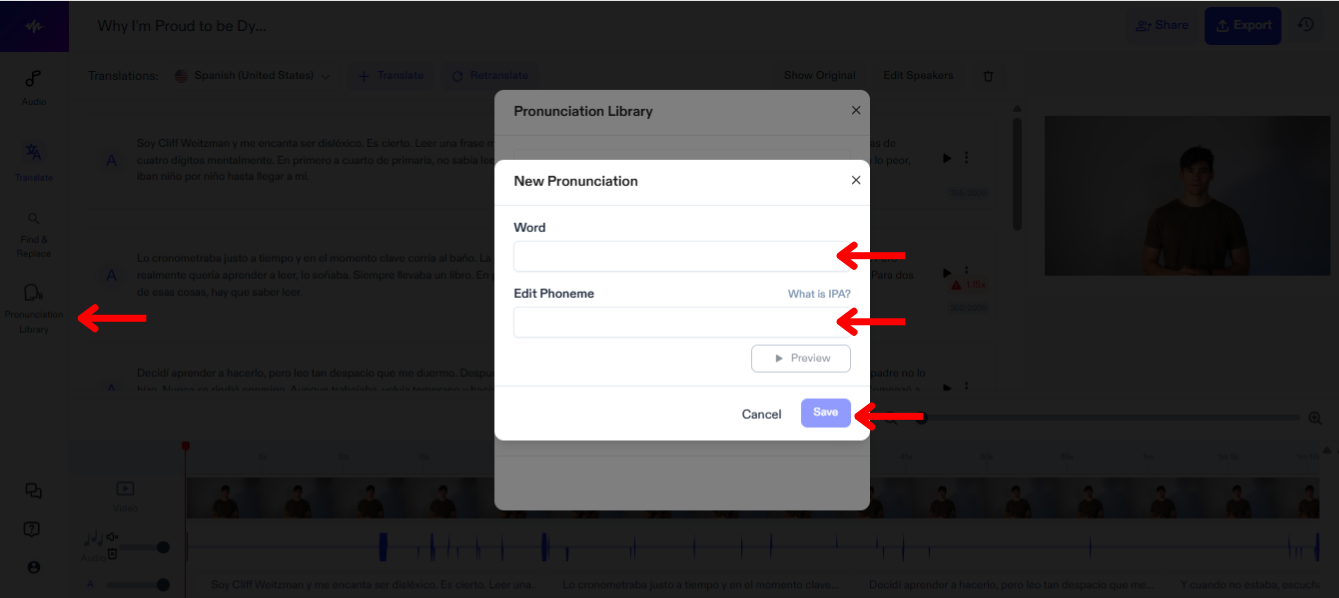
Menambah ke perpustakaan pelafalan di Speechify Studio memungkinkan hasil suara yang lebih personal dan akurat, memastikan setiap kata/nama dalam video diucapkan dengan benar. Ikuti langkah berikut untuk menambah istilah ke perpustakaan pelafalan:
- Klik “Pronunciation Library.”
- Tekan “Create New Pronunciation.”
- Masukkan kata beserta fonem.
- Tap “Preview” untuk cek pelafalan baru.
- Pilih “Save” untuk menyimpan pelafalan baru.
Cara Ekspor Proyek Dubbing Anda di Speechify Studio
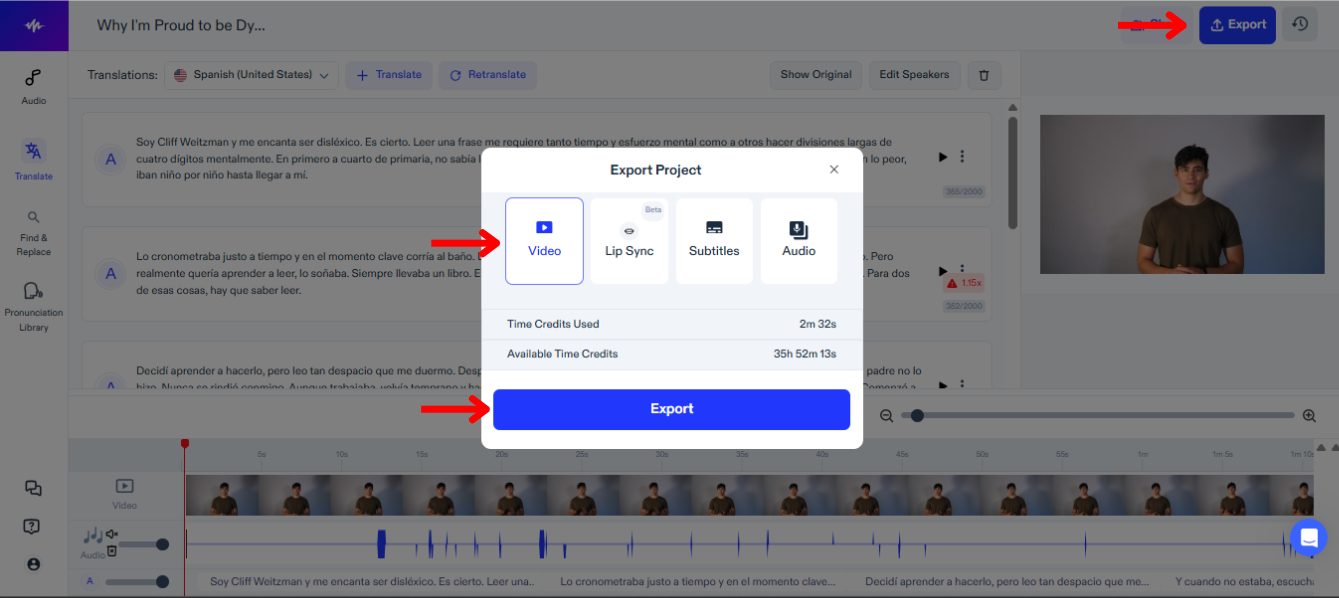
Ekspor proyek dubbing di Speechify Studio agar Anda dapat mengunggah hasil dub ke berbagai platform dan format. Untuk ekspor:
- Klik “Export.”
- Pilih ekspor proyek dalam format video, subtitle (SRT, VTT, atau PDF), atau audio (MP3, WAV, OGG).
Cara Menggunakan Lip Sync dengan Dubbing di Speechify Studio
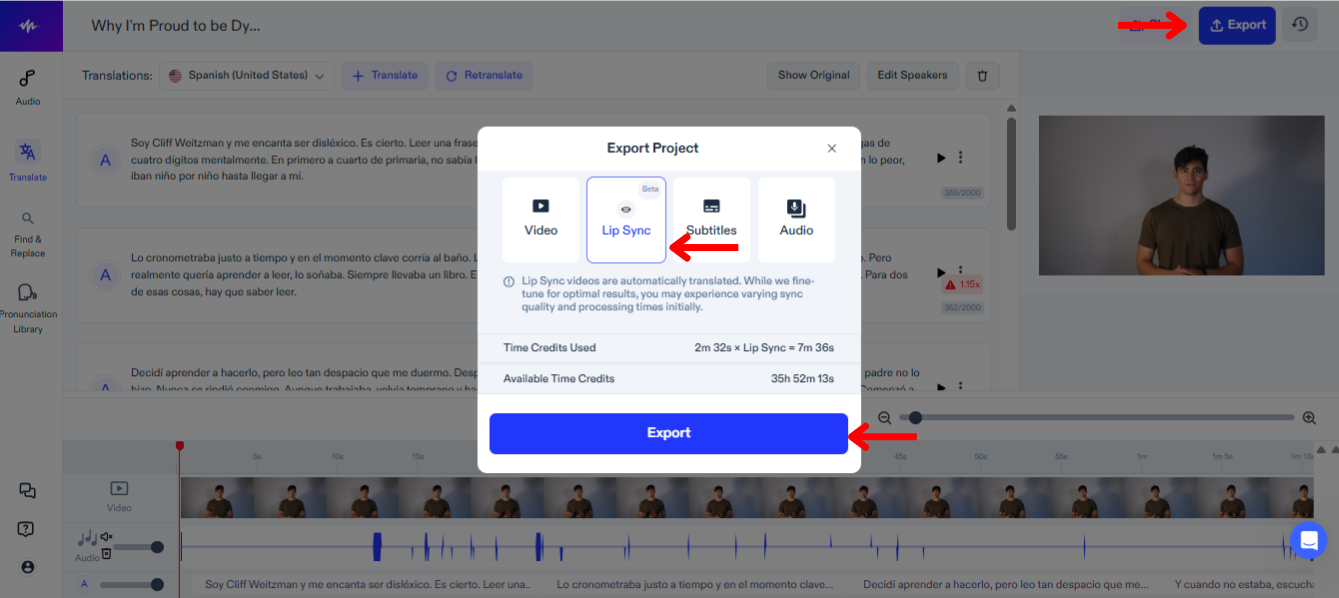
Menggunakan lip sync pada dubbing di Speechify Studio membuat pengalaman menonton lebih imersif karena audio mengikuti gerakan bibir. Untuk mencoba fitur ini:
- Pilih “Export.”
- Pilih “Lip Sync.”
- Tap "Export" dan fitur Lip Sync (masih BETA) akan otomatis mendubbing sesuai terjemahan baru.
Cara Mengakses Bantuan di Speechify Studio Dubbing
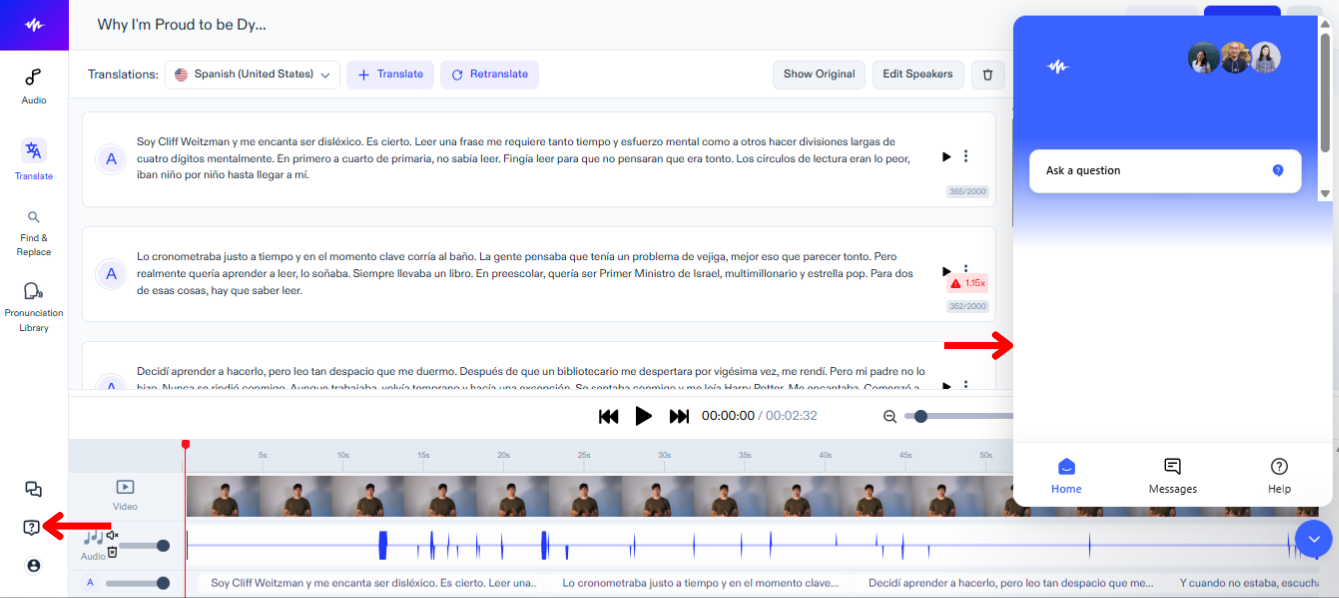
Kalau mengalami kendala teknis atau butuh panduan lebih lanjut, hubungi tim dukungan lewat langkah berikut:
- Tekan ikon tanda tanya di toolbar kiri.
- Kirim pesan ke tim dukungan.




