

בין אם אתם יוצרי סרטים, יוצרי תוכן או משווקים שרוצים להרחיב קהל מעבר למחסומי שפה, מדריך זה ילווה אתכם בכל שלב בתהליך הדיבוב – מבחירת קול בינה מלאכותית ועד ליטוש התוצאה הסופית, ב-Speechify Studio תוכלו לדבב בקלות וביעילות פרויקטים לשפות רבות. מוכנים לצאת לדרך? בואו נגלה איך Speechify Studio משדרג את התוכן שלכם וכובש קהל עולמי.
איך להתחיל פרויקט דיבוב חדש ב-Speechify Studio
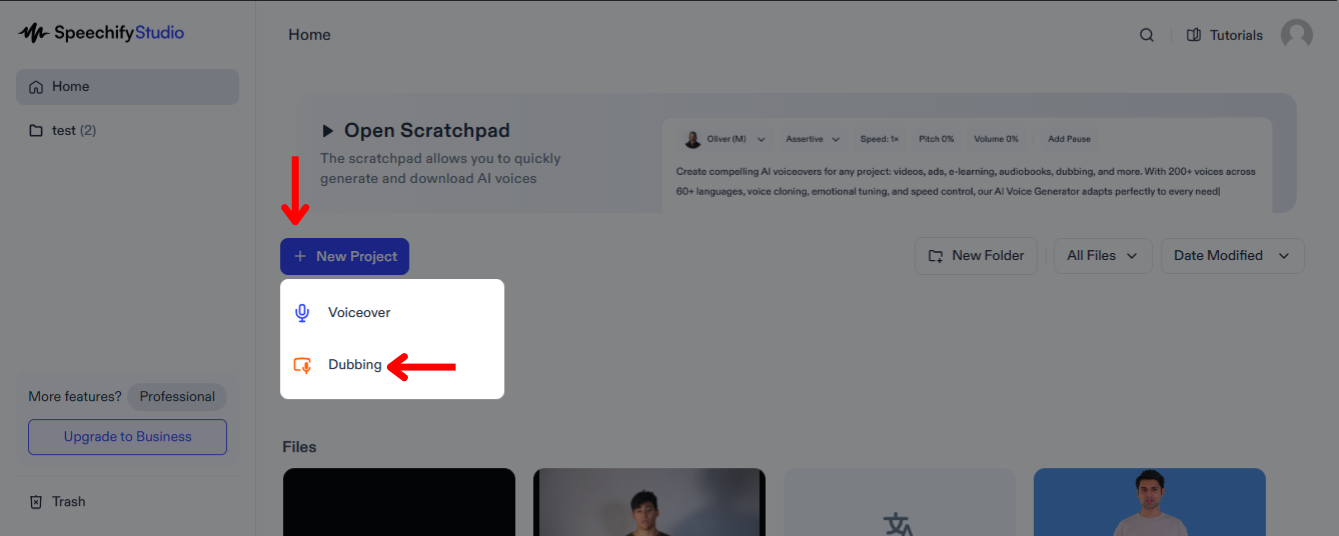
דיבוב הווידאו שלכם יכול להגדיל משמעותית את החשיפה, כדי שצופים דוברי שפות שונות יוכלו להתחבר לתוכן בשפתם. להתחלה:
- לחצו על "פרויקט חדש" במסך הבית.
- בחרו "דיבוב".
איך להעלות קבצים לדיבוב ב-Speechify Studio
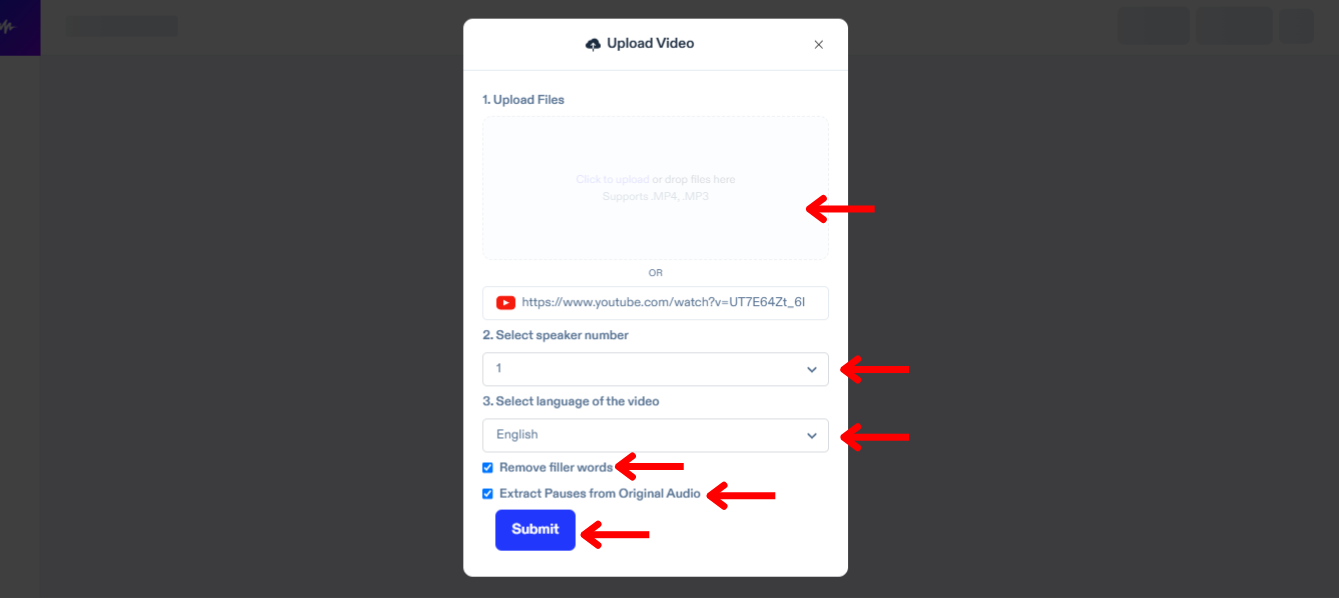
השלב הראשון בדיבוב הוא העלאת הקובץ שברצונכם לתרגם ולדבב. כך עושים זאת:
- הקישו "ייבוא".
- העלו קבצים או הדביקו קישור מיוטיוב.
- ציינו כמה דוברים יש בווידאו.
- בחרו את שפת הווידאו.
- סמנו "הסר מילות קישור" כדי להסיר מילים כמו "אממ" או "כאילו".
- לחצו "הוצא הפסקות מהשמע המקורי" כדי שהדיבוב יישמע טבעי.
- הקישו "שלח" ו-Speechify Dubbing יתמלל אוטומטית את הווידאו בשפתו הנוכחית.
איך לערוך את התמלול האוטומטי בדיבוב של Speechify Studio
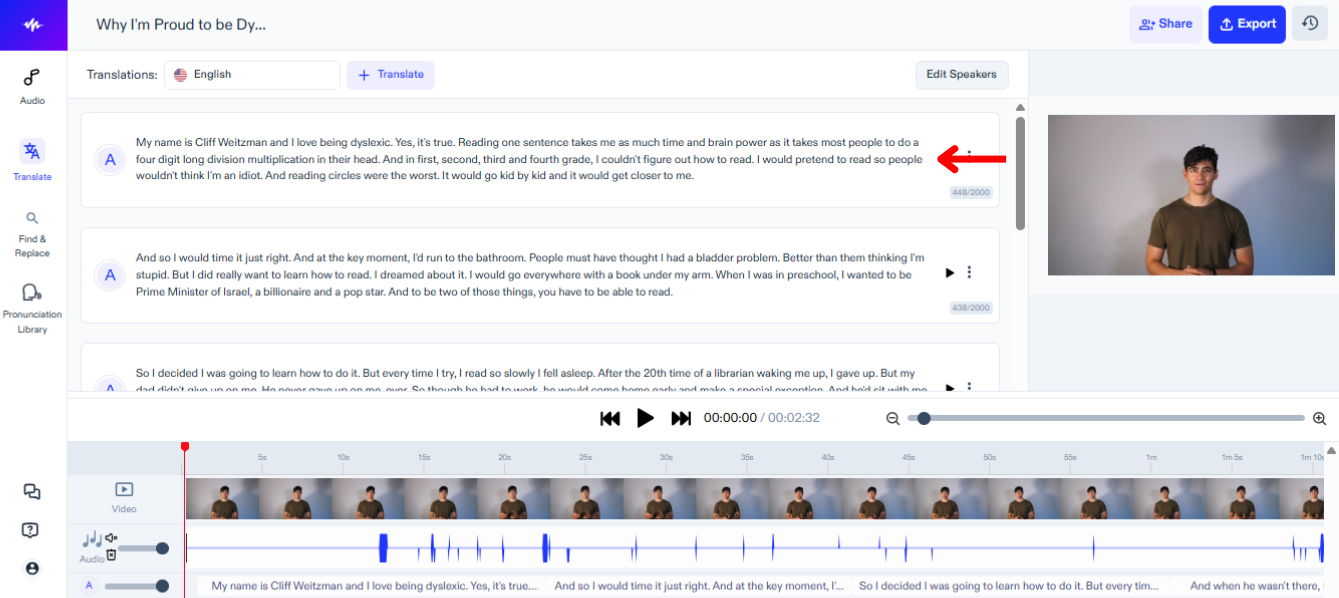
אם תרצו לערוך את תמלול האודיו המקורי, פשוט:
- היכנסו לבלוק הטקסט הרצוי לעריכה.
- ערכו את הטקסט כמו כל מסמך.
איך לתרגם ולדבב וידאו ב-Speechify Studio
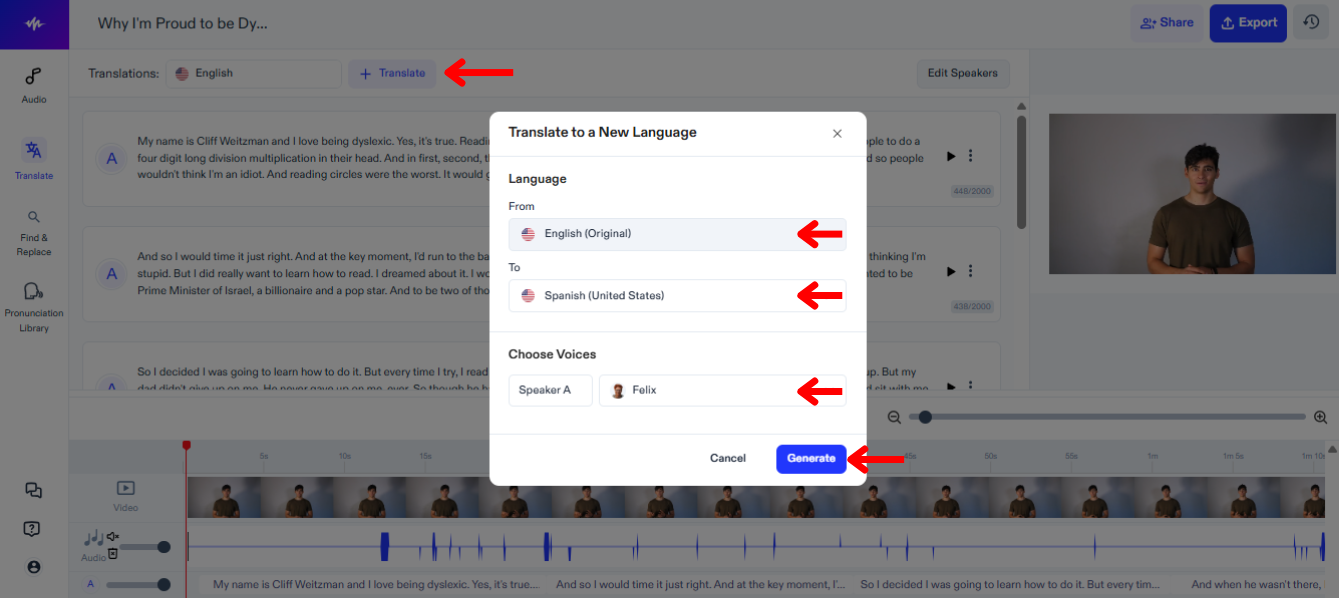
השלב הבא הוא לתרגם ולדבב את הווידאו לשפה נוספת. עקבו אחר ההוראות:
- לחצו "תרגם".
- בחרו את שפת הווידאו תחת "מ-".
- בחרו לאיזו שפה לתרגם ולדבב מתוך 60+ שפות תחת "אל".
- בחרו קול לכל דובר.
- הקישו "צור" וחכו שSpeechify Dubbing ידבב אוטומטית את הווידאו.
איך לערוך את התרגום בדיבוב של Speechify Studio
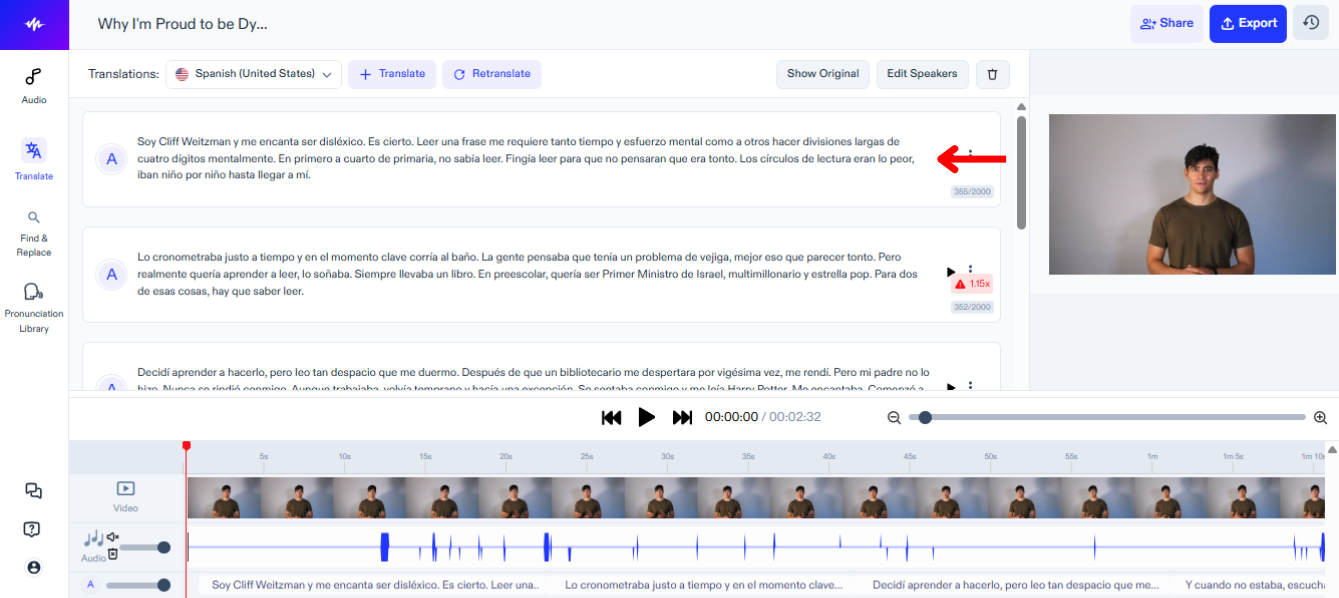
אפשר לערוך בקלות את תרגום הווידאו:
- היכנסו לטקסט שרוצים לשנות.
- ערכו את התסריט כמו כל טקסט.
איך לשנות קול בדיבוב של Speechify Studio
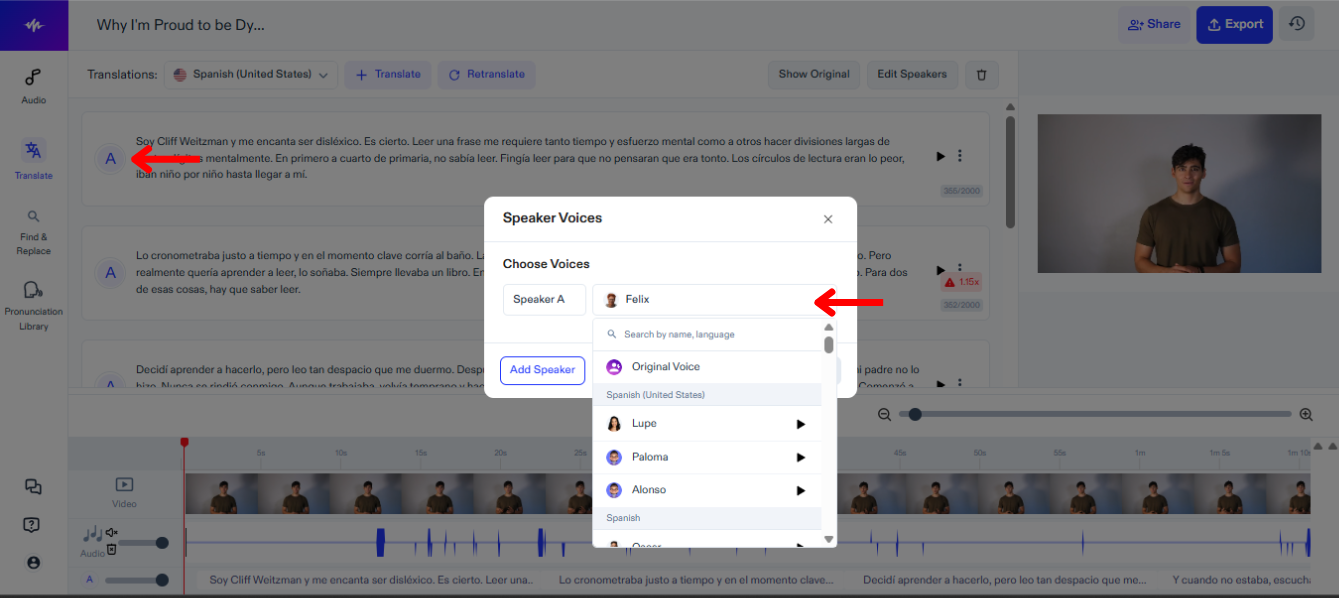
ניתן להקצות קולות שונים לדוברים שונים ולשנות בכל רגע עד שמוצאים את הקול המושלם. לשינוי הקול ב-Speechify Studio:
- לחצו על אייקון הרמקול.
- בחרו מתוך 200+ קולות טבעיים.
איך להוסיף מוסיקת רקע בדיבוב של Speechify Studio
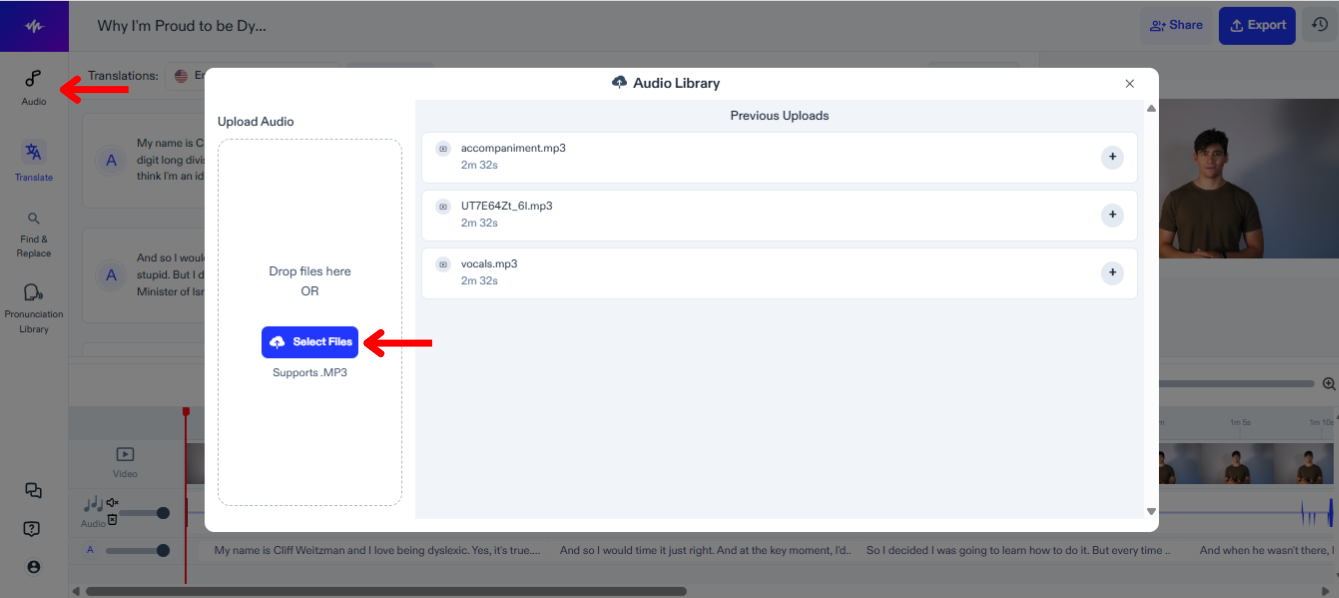
להוספת מוזיקה או קובצי שמע אחרים לפרויקט הדיבוב, בצעו:
- לחצו "אודיו" בסרגל הכלים משמאל.
- העלו קובצי אודיו.
- בחרו את הקובץ להוספה לציר העריכה.
איך להוסיף לספריית ההגייה בדיבוב של Speechify Studio
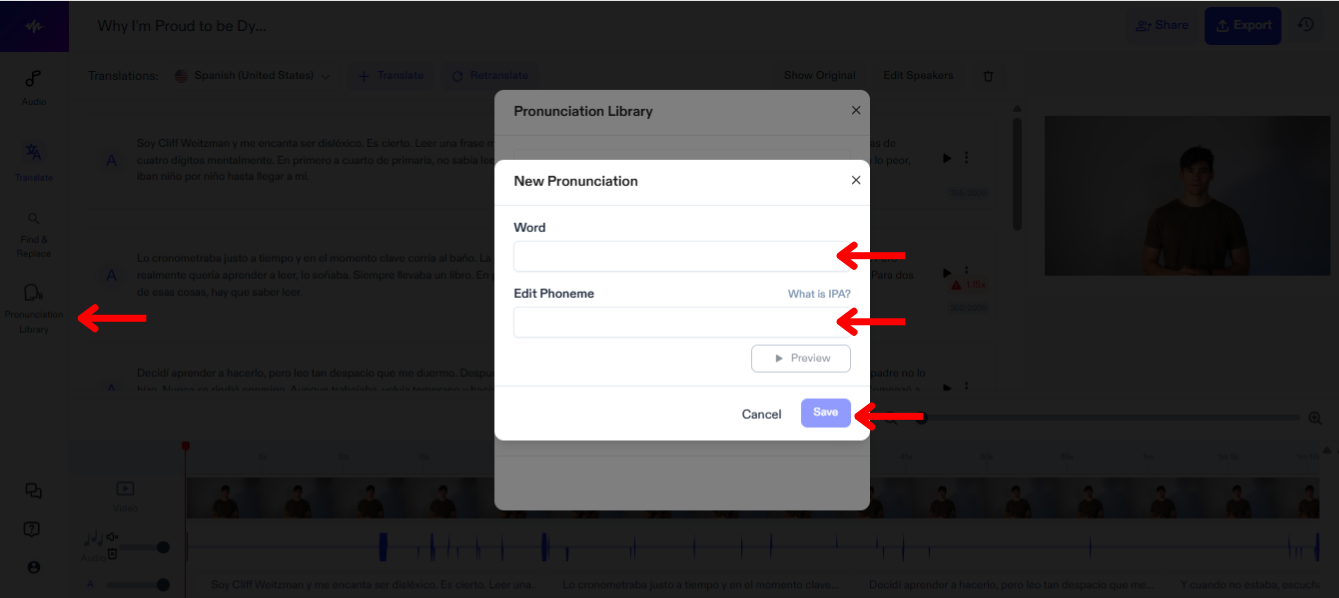
הוספה לספריית ההגייה של Speechify Studio מאפשרת דיבור מדויק, כך שכל מילה ושם בווידאו יישמעו נכון. כך מוסיפים מונח לספרייה:
- לחצו "ספריית הגייה".
- לחצו "צור הגייה חדשה".
- הזינו את המילה עם הפונמה.
- הקישו "תצוגה מקדימה" כדי לבדוק את ההגייה.
- בחרו "שמור" לשמירה לשימוש עתידי.
איך לייצא פרויקט דיבוב ב-Speechify Studio
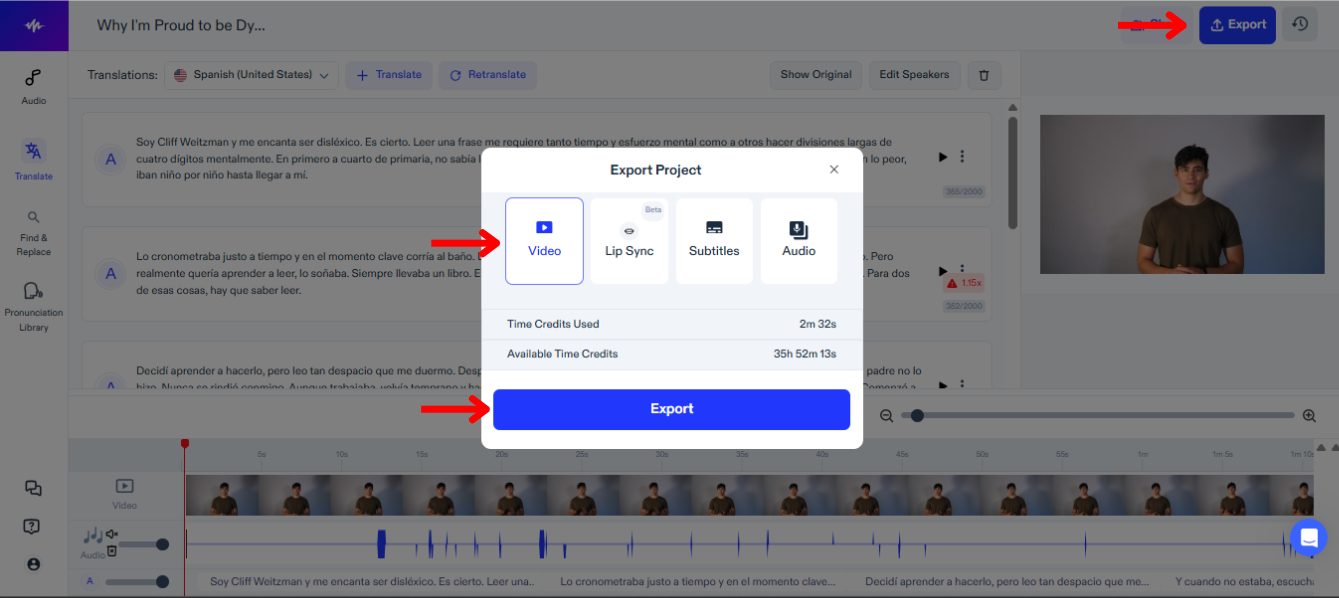
ייצוא פרויקט הדיבוב ב-Speechify Studio מאפשר לשלב את התוכן החדש בכל פלטפורמה או פורמט. לייצוא:
- לחצו "ייצוא".
- בחרו אם לייצא כווידאו, כתוביות (SRT, VTT, או PDF), או אודיו (MP3, WAV, OGG).
איך להשתמש בסנכרון שפתיים בדיבוב של Speechify Studio
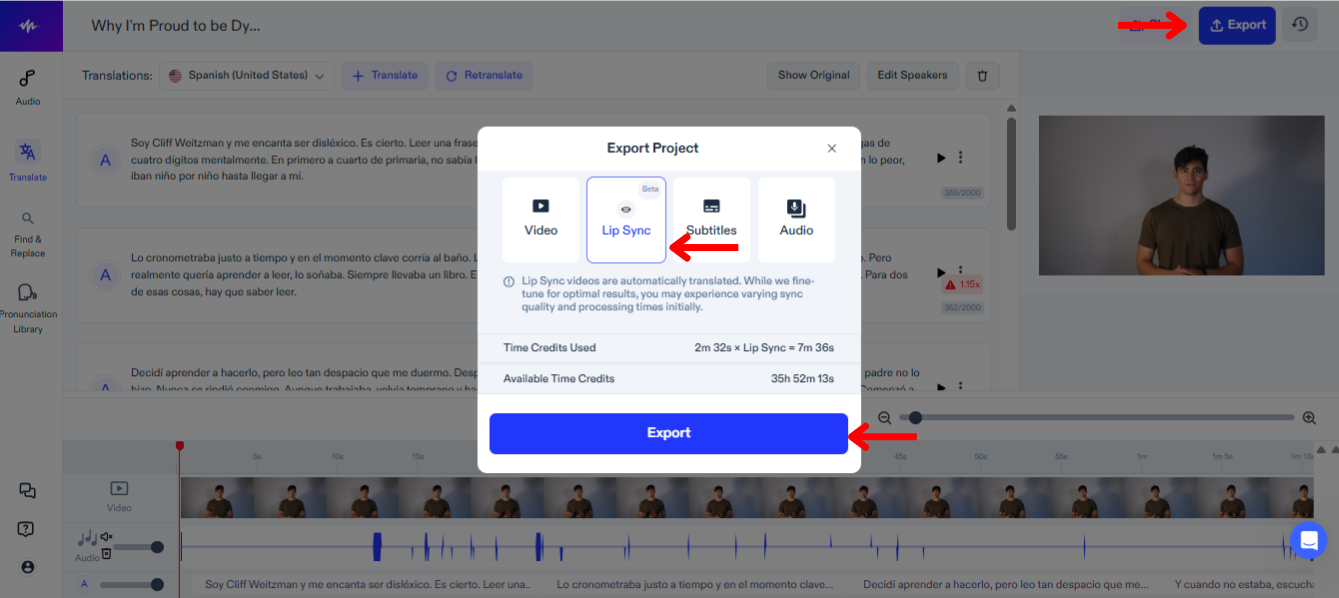
שימוש בסנכרון שפתיים עם דיבוב ב-Speechify Studio משדרג את החוויה כשהשמע מותאם בדיוק לתנועות השפתיים של הדוברים. כדי לנסות:
- בחרו "ייצוא".
- בחרו "סנכרון שפתיים".
- הקישו "ייצוא" ופיצ'ר סנכרון שפתיים (עדיין ב-BETA) ידבב אוטומטית בהתאם לתרגום החדש.
איך לקבל תמיכה בדיבוב של Speechify Studio
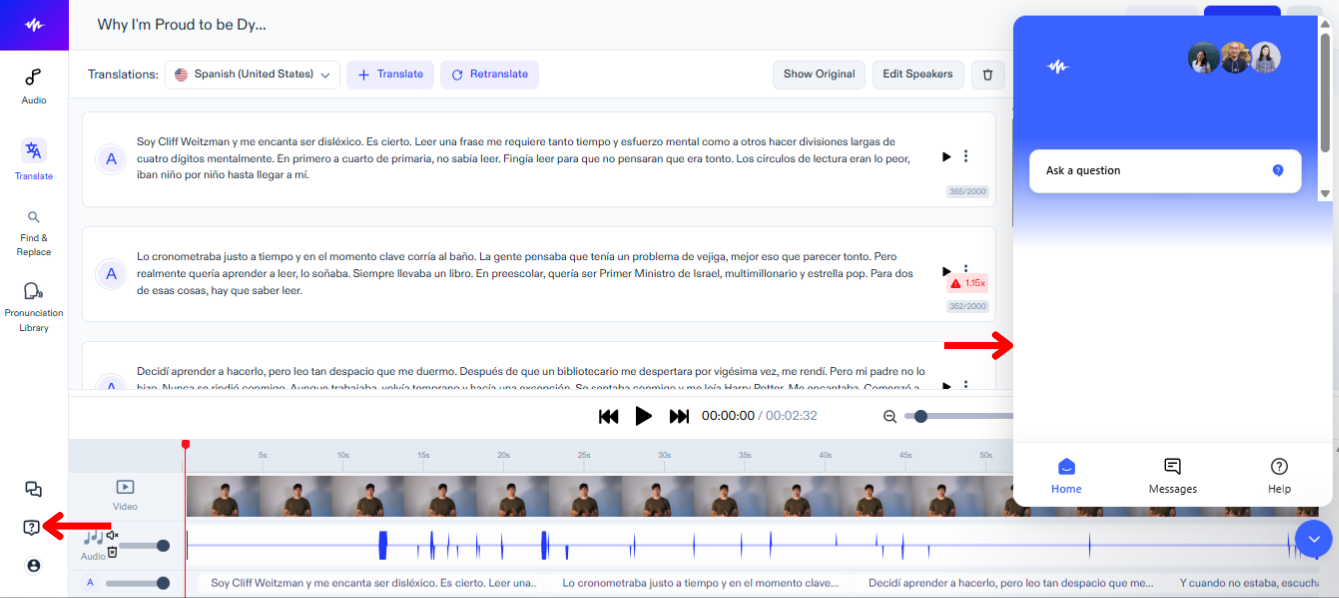
אם נתקלתם בבעיה או זקוקים לעזרה, פנו לצוות התמיכה כך:
- הקישו על אייקון סימן השאלה בסרגל השמאלי.
- שלחו הודעה לתמיכה.



