Išsamus dubliavimo vadovas su Speechify Studio

Cliff Weitzman
„Speechify“ generalinis direktorius / įkūrėjas
Speechify – jūsų balso AI asistentas.
Tekstas į kalbą. Balso įvedimas. Greiti atsakymai.
 2025 m. Apple dizaino apdovanojimas
Nesvarbu, ar esate filmo kūrėjas, turinio kūrėjas ar rinkodaros specialistas ir norite pasiekti platesnę auditoriją skirtingomis kalbomis, šis vadovas žingsnis po žingsnio nuves per dubliavimo procesą. Nuo tinkamiausio AI balso pasirinkimo iki garso reguliavimo, Speechify Studio siūlo paprastą sprendimą gyviems projektams įvairiomis kalbomis. Pasiruošę pradėti? Pažiūrėkime, kaip Speechify Studio gali pakelti jūsų turinį į aukštesnį lygį ir padėti pasiekti pasaulinę auditoriją.
Kaip pradėti naują dubliavimo projektą su Speechify Studio
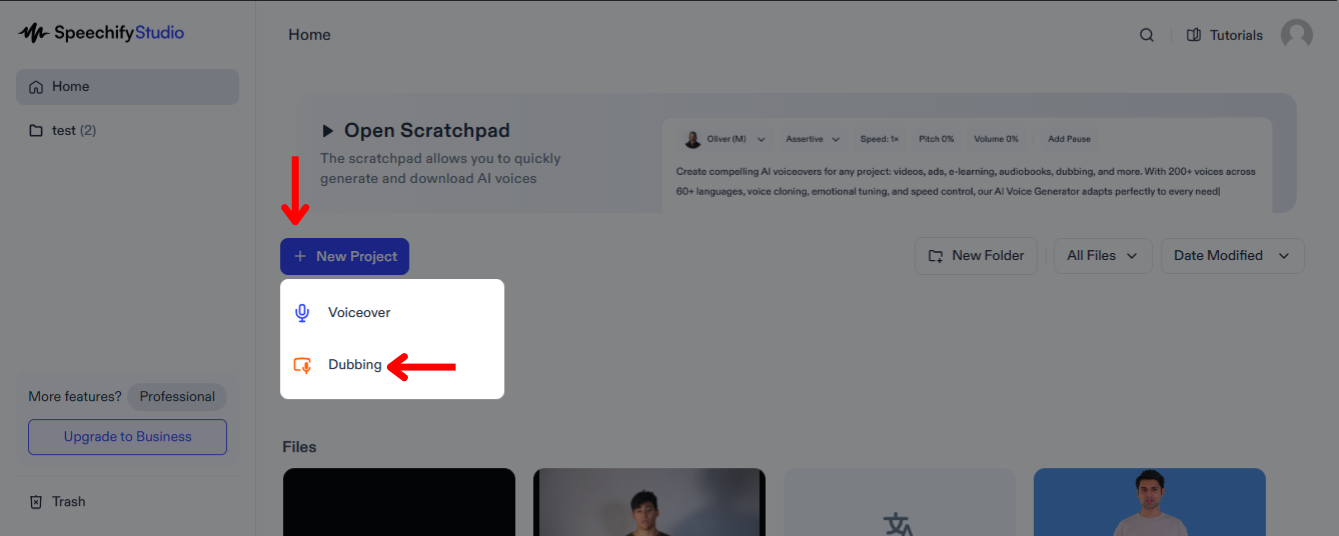
Vaizdo įrašų dubliavimas leidžia pasiekti platesnę auditoriją – žmonės iš skirtingų kalbinių aplinkų galės žiūrėti turinį sava kalba. Pradėkite taip:
- Pagrindiniame ekrane spustelėkite „Naujas projektas“.
- Pasirinkite „Dubliavimas“.
Kaip įkelti failus į Speechify Studio Dubliavimą
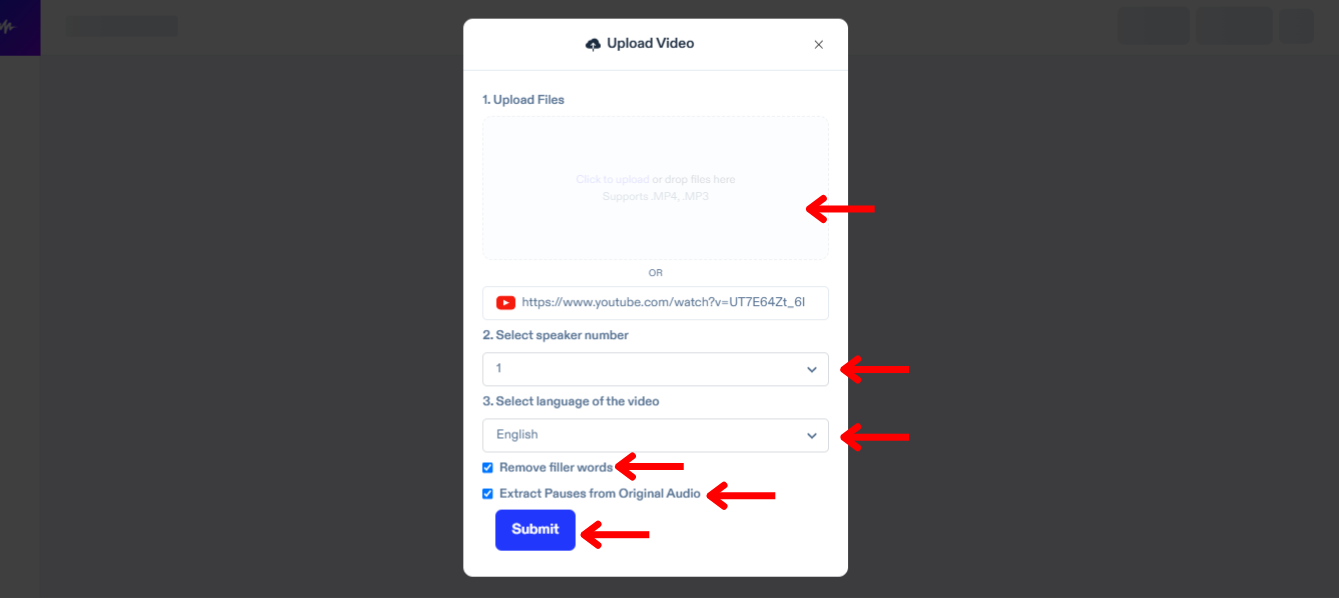
Pirmas žingsnis – įkelti failą, kurį norite versti ir dubliuoti. Tai galite padaryti taip:
- Spustelėkite „Importuoti“.
- Įkelkite failus arba įklijuokite „YouTube“ nuorodą.
- Nurodykite, kiek kalbėtojų yra vaizdo įraše.
- Pasirinkite vaizdo kalbą.
- Pažymėkite „Pašalinti užpildymo žodžius“, kad būtų panaikinti pertekliniai žodeliai, pvz., „ee“ ar „na“.
- Spustelėkite „Išgauti pauzes iš pradinio garso“, kad dubliavimas skambėtų natūraliai.
- Spustelėkite „Pateikti“ ir Speechify Dubliavimas automatiškai išrašys tekstą jūsų kalba.
Kaip redaguoti automatinį transkriptą Speechify Studio Dubliavime
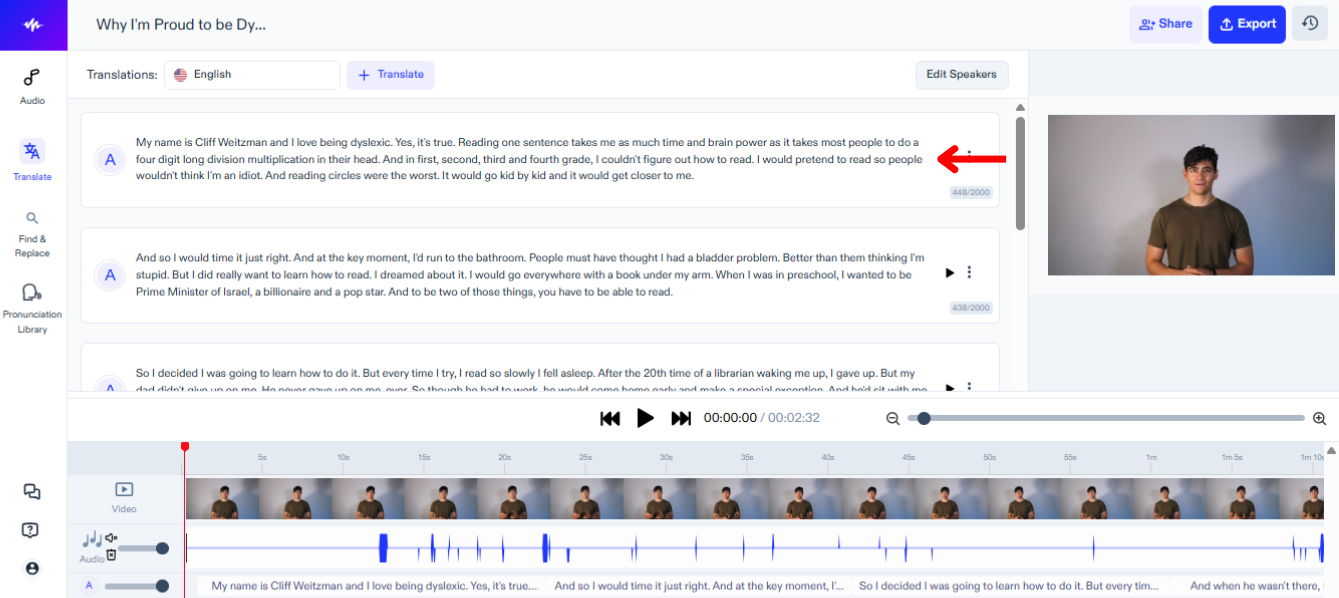
Jei norite pakoreguoti originalaus garso transkriptą, tiesiog:
- Spustelėkite tekstą, kurį norite keisti.
- Redaguokite tekstą kaip įprastoje teksto rengyklėje.
Kaip versti ir dubliuoti vaizdo įrašą Speechify Studio
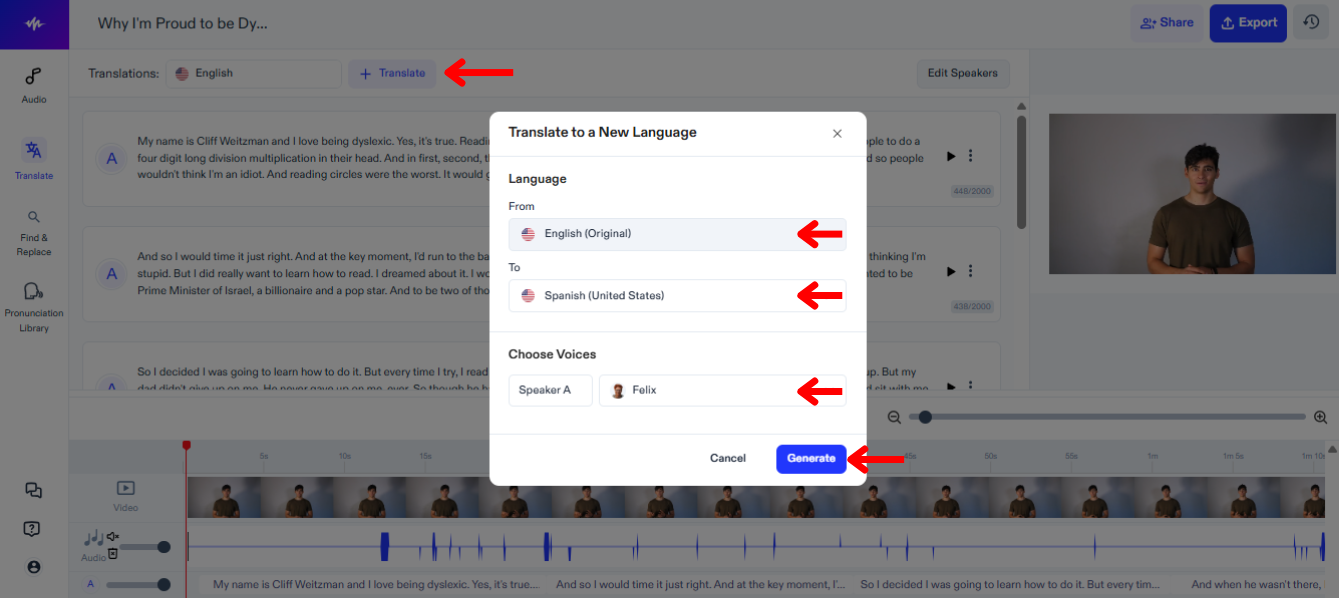
Kitas žingsnis – išversti ir įgarsinti vaizdo įrašą kita kalba. Elkitės taip:
- Paspauskite „Versti“.
- Lauke „Iš“ pasirinkite dabartinę vaizdo kalbą.
- Lauke „Į“ pasirinkite norimą kalbą ir dubliavimo kalbą iš daugiau nei 60 pasirinkimų.
- Parinkite balsą kiekvienam pašnekovui.
- Spustelėkite „Generuoti“ ir Speechify Dubliavimas automatiškai dubliuos vaizdo įrašą.
Kaip redaguoti vertimą Speechify Studio Dubliavime
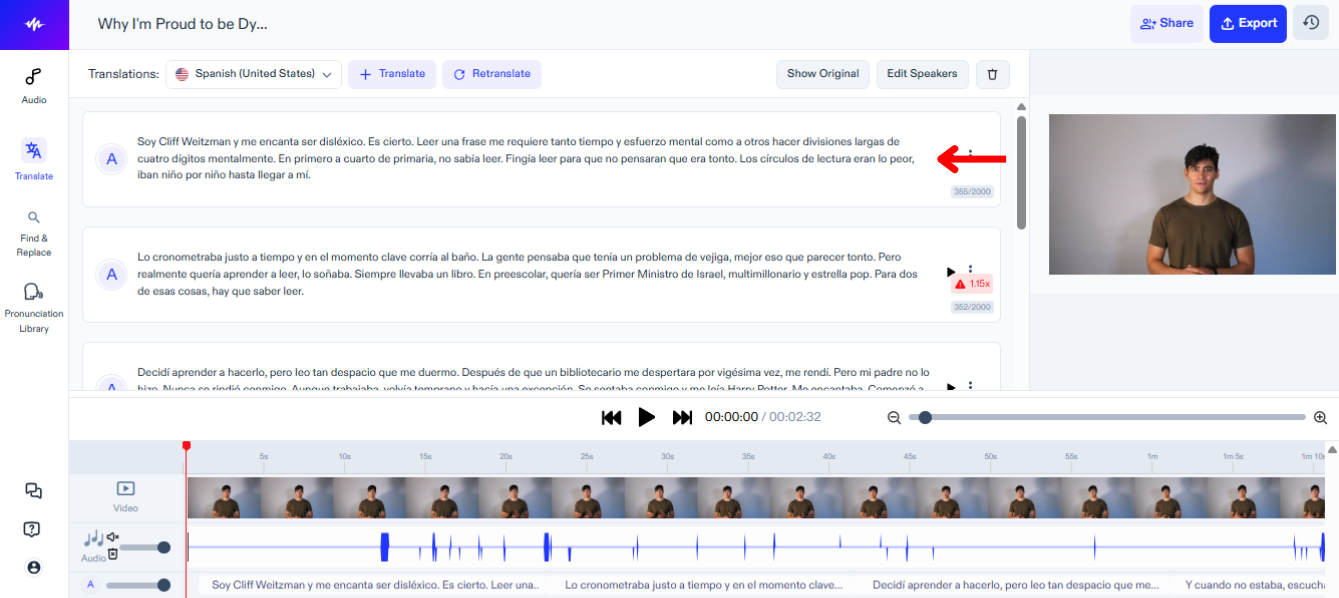
Vertimą redaguoti paprasta, tereikia:
- Spustelėkite tekstą, kurį norite redaguoti.
- Pakeiskite scenarijų taip, kaip jums reikia.
Kaip keisti balsą Speechify Studio Dubliavime
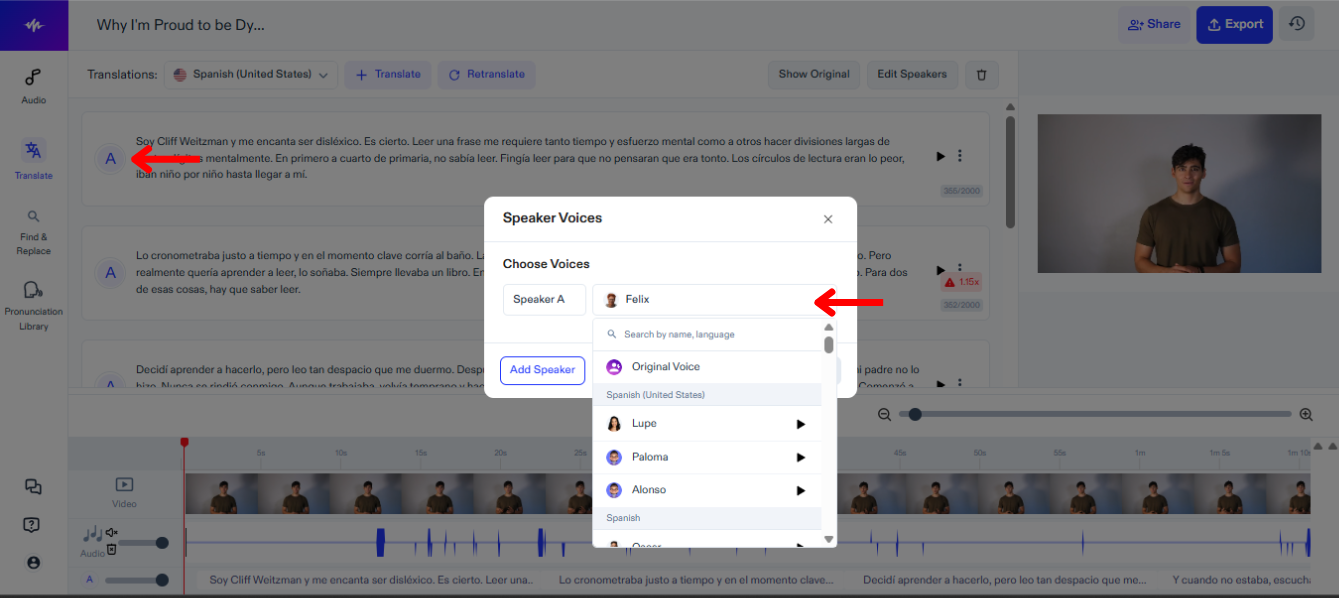
Galite priskirti skirtingus balsus skirtingiems kalbėtojams vaizdo įraše ir bet kada juos keisti, kol rasite tinkamiausią. Norėdami pakeisti balsą su Speechify Studio:
- Spustelėkite garsiakalbio piktogramą.
- Pasirinkite iš 200+ realių balsų.
Kaip pridėti foninę muziką Speechify Studio Dubliavime
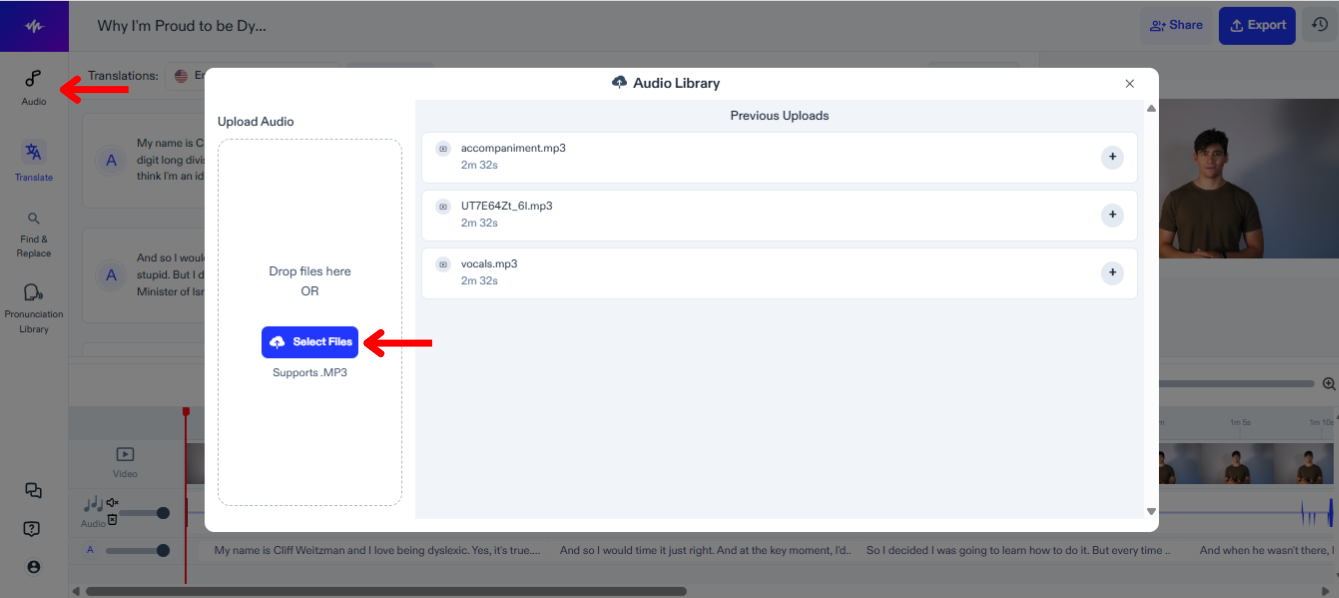
Norėdami pridėti muziką ar kitus garso failus prie dubliavimo projekto, atlikite šiuos veiksmus:
- Kairėje įrankių juostoje paspauskite „Garsas“.
- Įkelkite savo garso failus.
- Pasirinkite failą, kurį pridėsite prie laiko juostos.
Kaip pridėti žodžius į tarimo biblioteką Speechify Studio Dubliavime
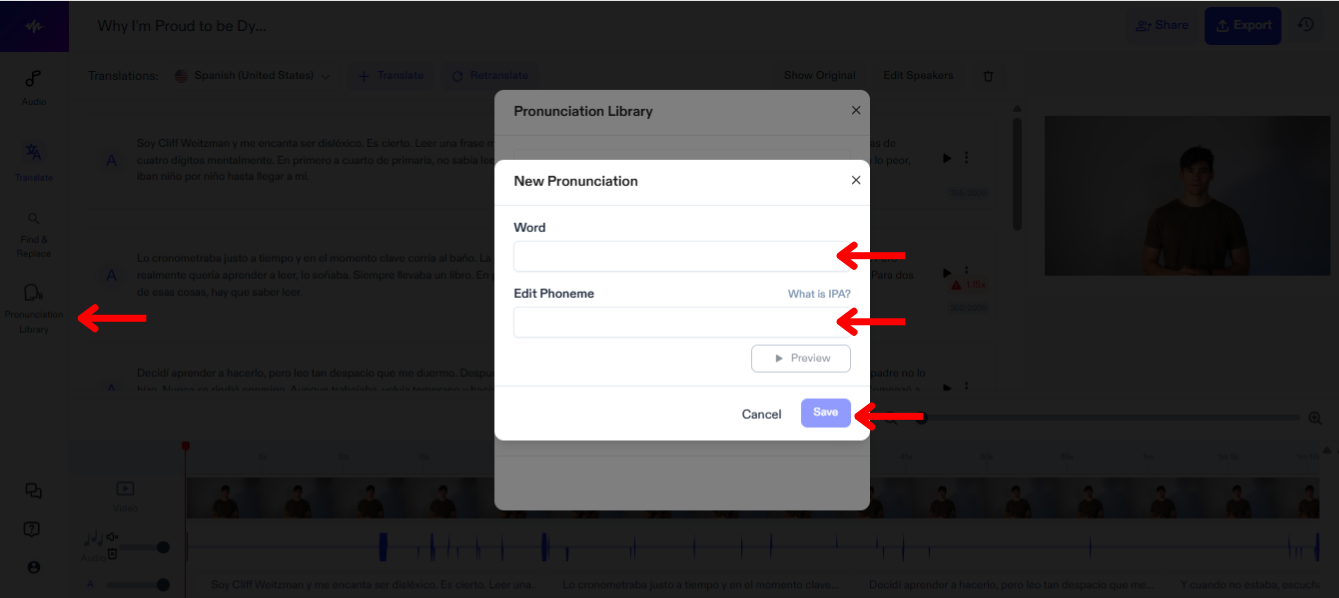
Pridėdami žodžius į tarimo biblioteką per Speechify Studio užtikrinsite tikslų žodžių ir vardų tarimą vaizdo įraše. Norėdami įtraukti žodį:
- Spustelėkite „Tarimo biblioteka“.
- Paspauskite „Sukurti naują tarimą“.
- Įrašykite žodį ir priskirkite fonemą.
- Paspauskite „Peržiūrėti“, kad perklausytumėte naują tarimą.
- Pasirinkite „Išsaugoti“ vėlesniam naudojimui.
Kaip eksportuoti dubliavimo projektą Speechify Studio
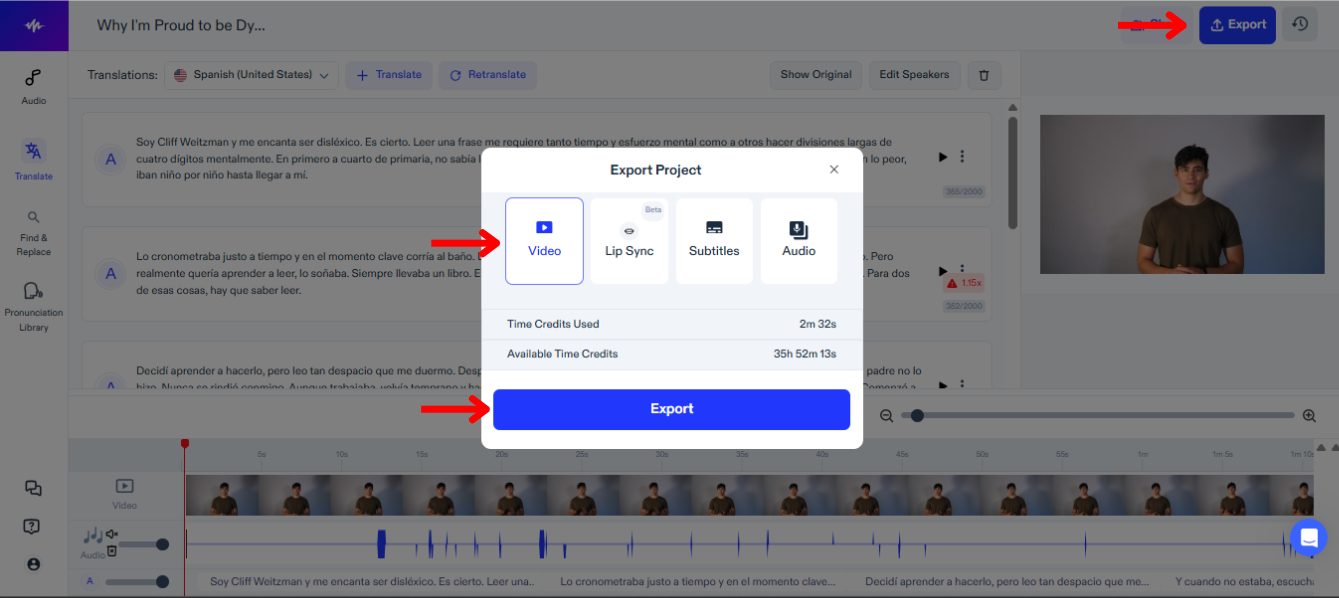
Eksportuodami dubliavimo projektą iš Speechify Studio, galėsite naudoti dubliuotą turinį skirtingose platformose ir formatuose. Norėdami eksportuoti:
- Spustelėkite „Eksportuoti“.
- Pasirinkite, ar norite eksportuoti vaizdo įrašą, subtitrus (SRT, VTT, PDF) ar garsą (MP3, WAV, OGG).
Kaip naudoti lip sync dubliuojant su Speechify Studio
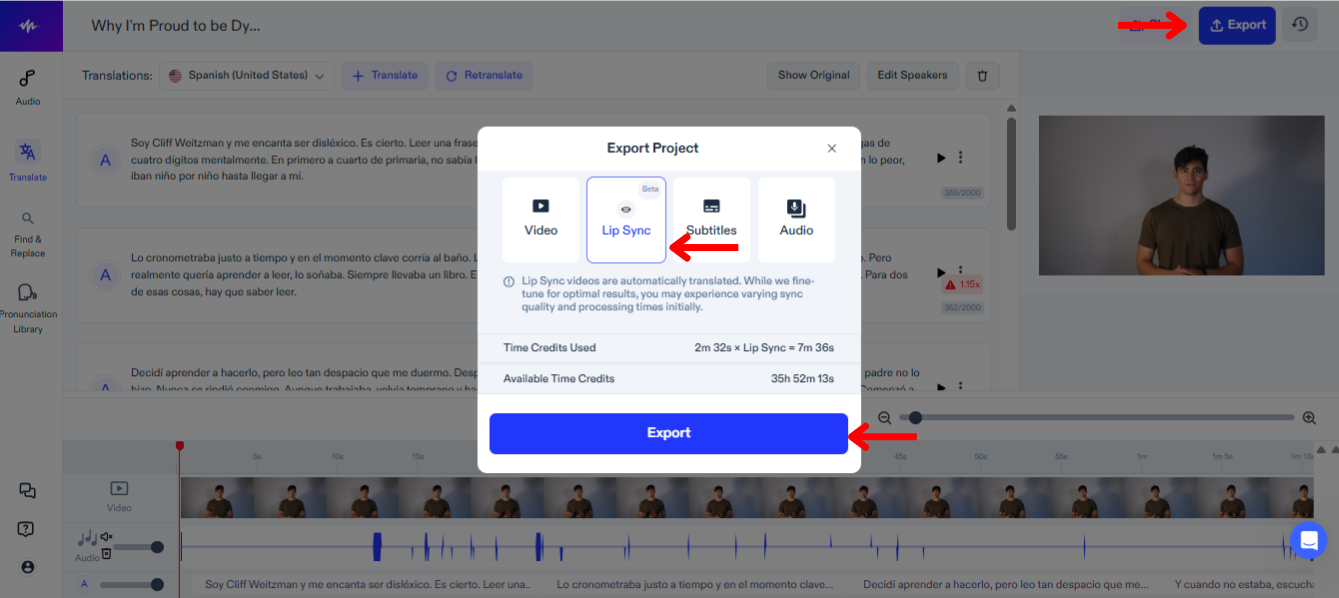
Naudojant lip sync su dubliavimu per Speechify Studio, žiūrėjimo patirtis pagerėja – garsas tiksliau atitinka lūpų judesius. Štai kaip išbandyti šią funkciją:
- Pasirinkite „Eksportuoti“.
- Pasirinkite „Lip Sync“.
- Spustelėkite „Eksportuoti“, ir Lip Sync funkcija (BETA) automatiškai suderins dubliavimą su vertimu.
Kaip gauti pagalbą naudojant Speechify Studio Dubliavimą
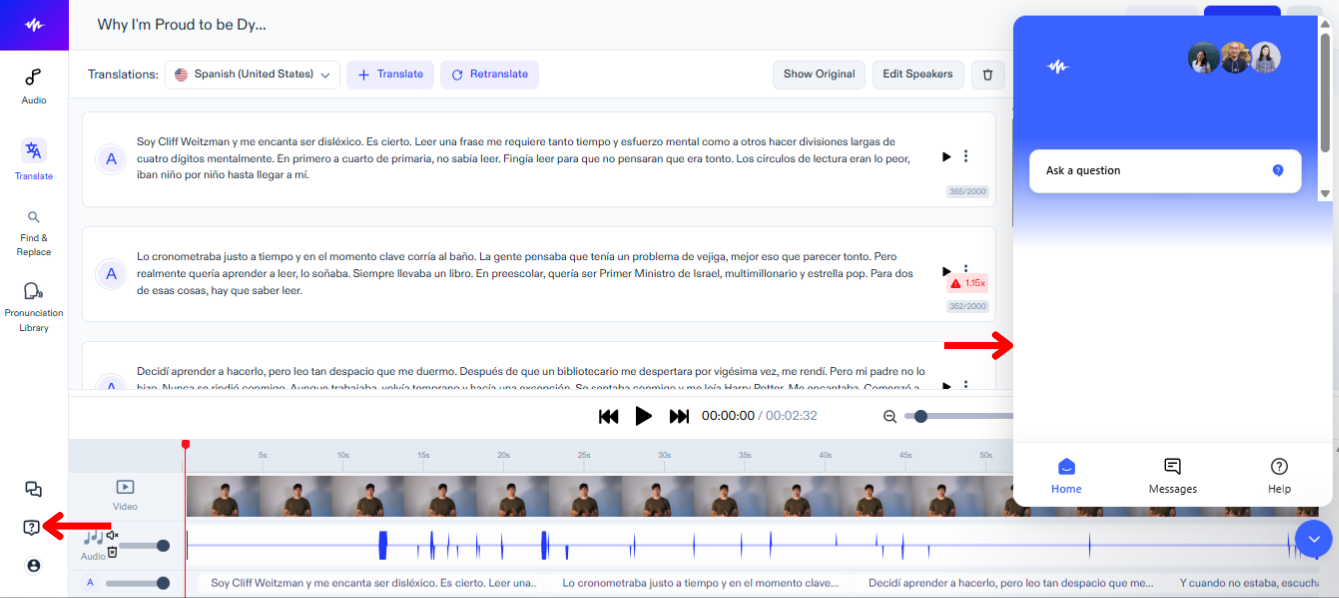
Jei kyla techninių nesklandumų ar reikia patarimo, vadovaukitės šiais žingsniais ir susisiekite su pagalbos komanda:
- Kairėje įrankių juostoje paspauskite klausimo ženklo piktogramą.
- Parašykite žinutę pagalbos komandai.
Mėgaukitės pažangiausiais AI balsais, neribotu failų kiekiu ir 24/7 pagalba


