



Seja você um estudante buscando aumentar a eficiência nos estudos, um profissional querendo maximizar a produtividade ou qualquer pessoa que precise de um assistente de leitura em áudio, este guia mostrará tudo o que você precisa saber sobre o aplicativo Speechify para Android. Da configuração e navegação aos recursos avançados e opções de personalização, descubra como o Speechify pode transformar sua experiência de leitura, deixando o conteúdo mais acessível e agradável no seu dispositivo Android.
Como acessar o aplicativo Speechify para Android
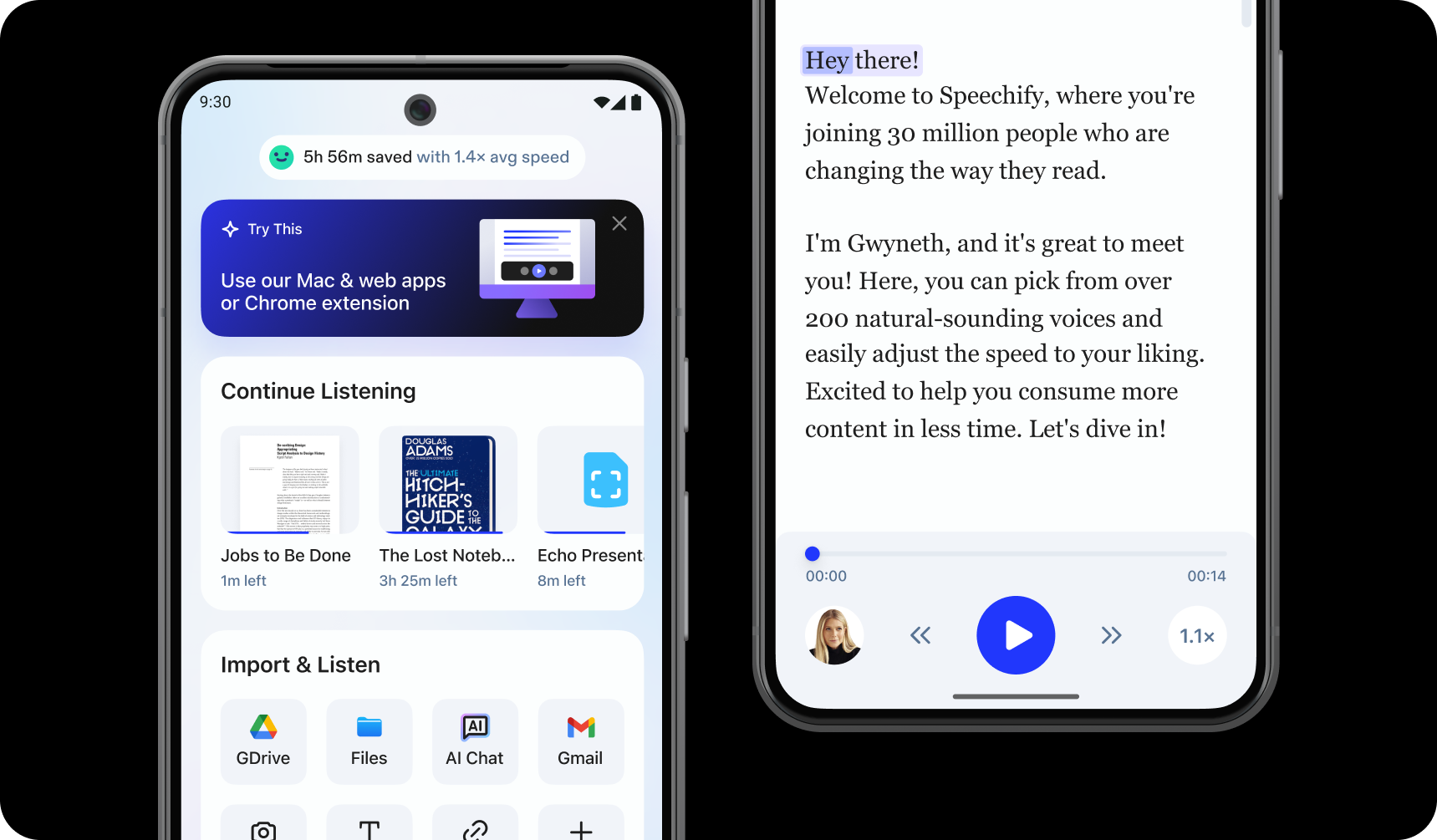
Para começar a usar o aplicativo Speechify para Android, basta instalá-lo seguindo estes passos:
- Baixe o aplicativo Speechify para Android pela Google Play Store.
- Crie sua conta.
Como enviar textos para o aplicativo Speechify para Android
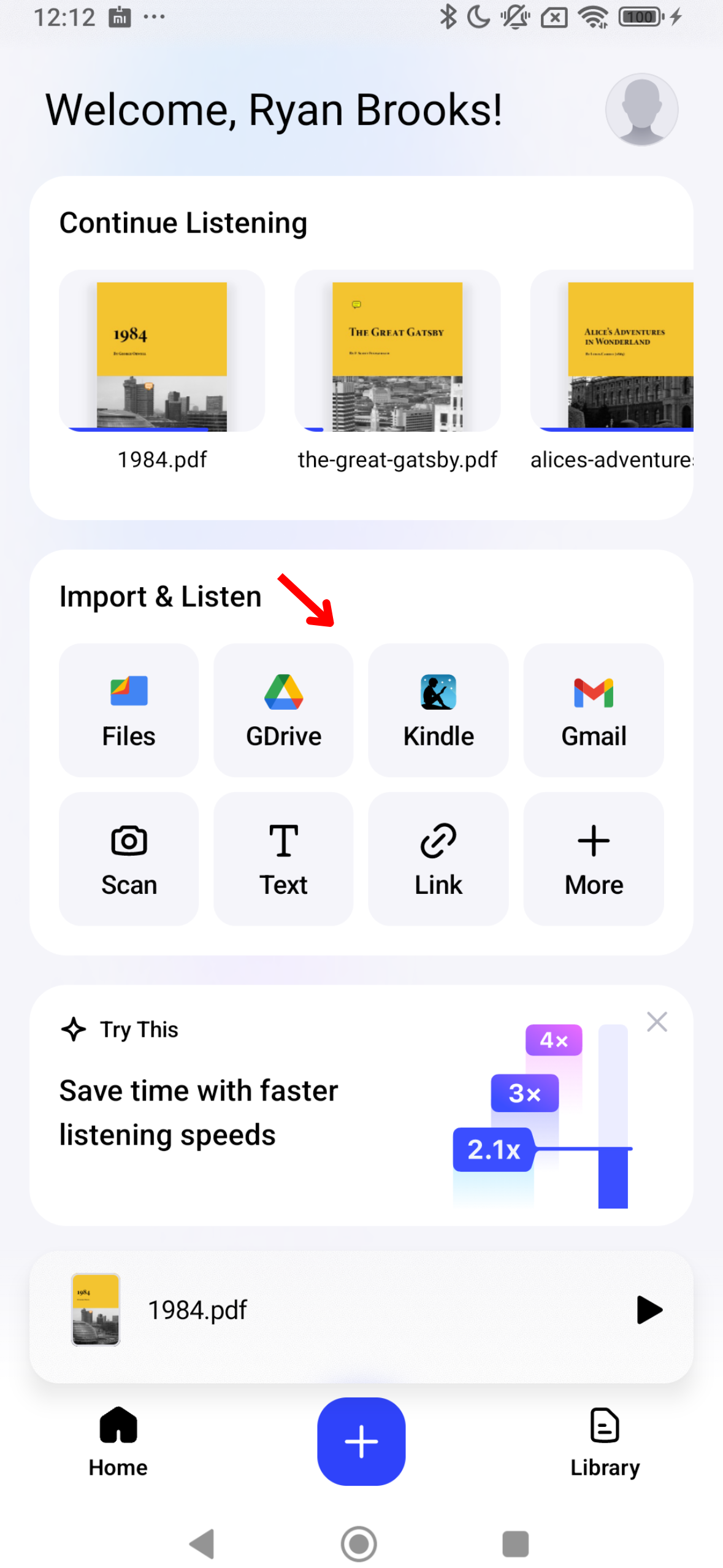
Para transformar seu texto em fala, é essencial inserir ou importar seu conteúdo no Speechify. Veja como fazer:
- Abra o aplicativo Speechify para Android.
- Na tela inicial, envie ou importe o conteúdo que deseja ouvir. Você pode:
- Importar arquivos do seu Android.
- Conectar Google Drive, Dropbox, OneDrive ou Canvas.
- Digitar ou colar texto. Para usar este recurso, basta tocar em “Adicionar texto”, colocar um título, inserir o texto e clicar em “Adicionar texto”.
- Colar um link da web para importar automaticamente qualquer página para o Speechify. Selecione “Colar um link da web”, insira o link e toque em “Enviar”.
- Escanear texto selecionando “Escanear” e tirando uma foto de um livro, folha de exercícios etc.
Como escanear no aplicativo Speechify para Android
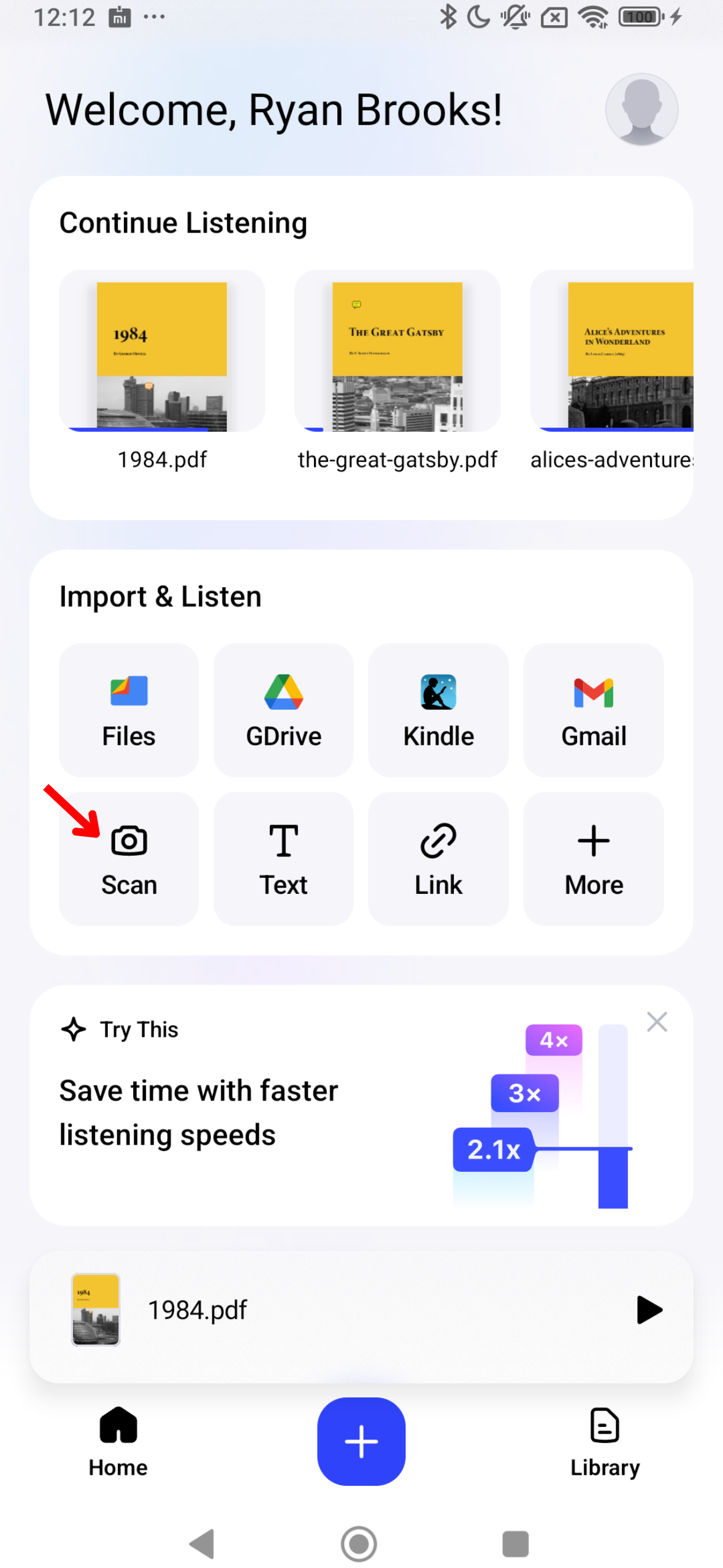
Se você deseja que o Speechify leia textos físicos, como livros didáticos, folhas de exercícios ou anotações manuscritas, o recurso de escaneamento OCR pode ajudar. Veja um guia rápido para o recurso de escanear:
- Toque no botão Escanear na tela inicial.
- Tire uma foto de um livro, anotações manuscritas ou qualquer conteúdo que você deseje escanear.
- Pronto, o Speechify pode ler o texto em voz alta para você.
Como alterar a voz no aplicativo Speechify para Android
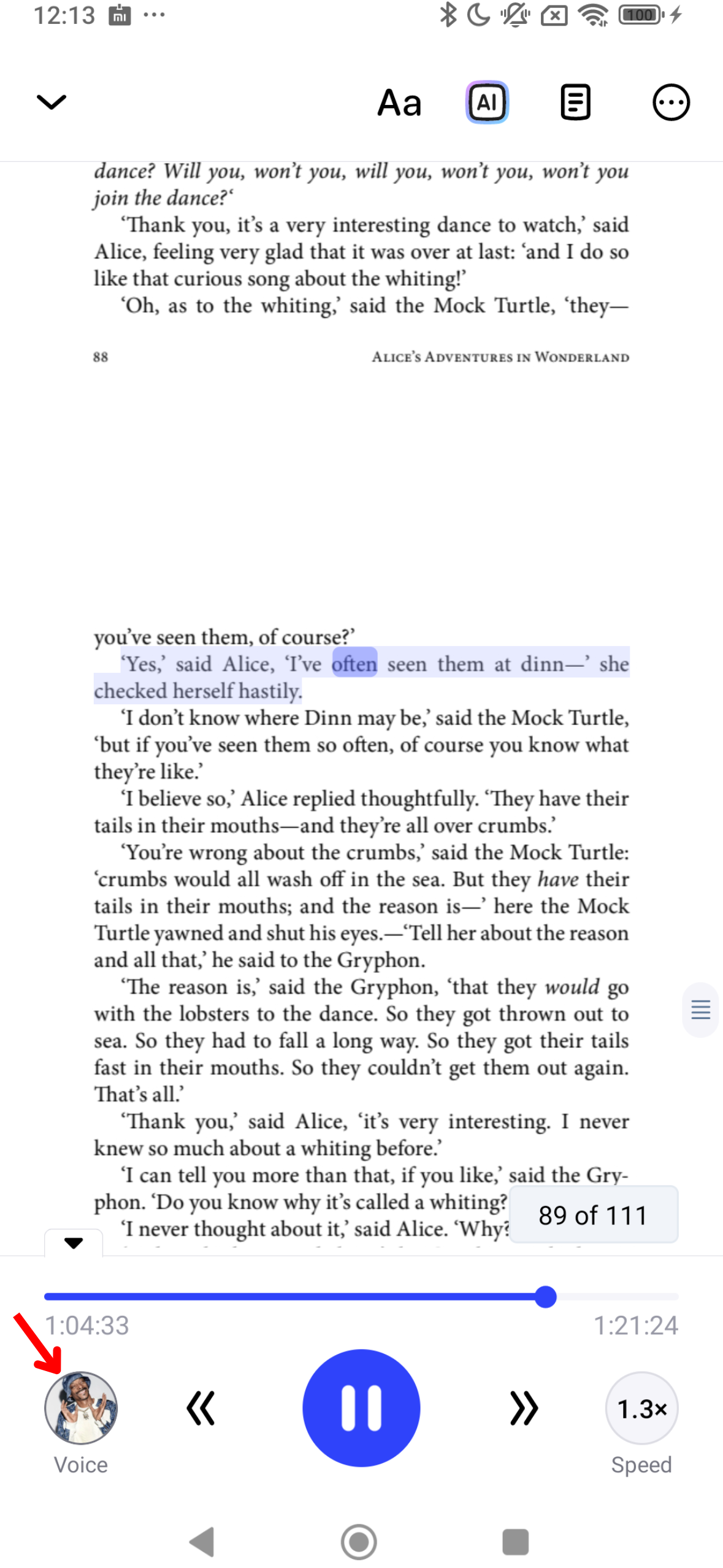
Deixe sua experiência de escuta no Speechify do seu jeito, personalizando a voz conforme a sua preferência. Siga estes passos para ajustar:
- Clique no ícone de voz no canto inferior esquerdo.
- Escolha uma das mais de 200 vozes realistas de IA, incluindo vozes de celebridades como Snoop Dogg e Gwyneth Paltrow.
Como alterar o idioma no aplicativo Speechify para Android
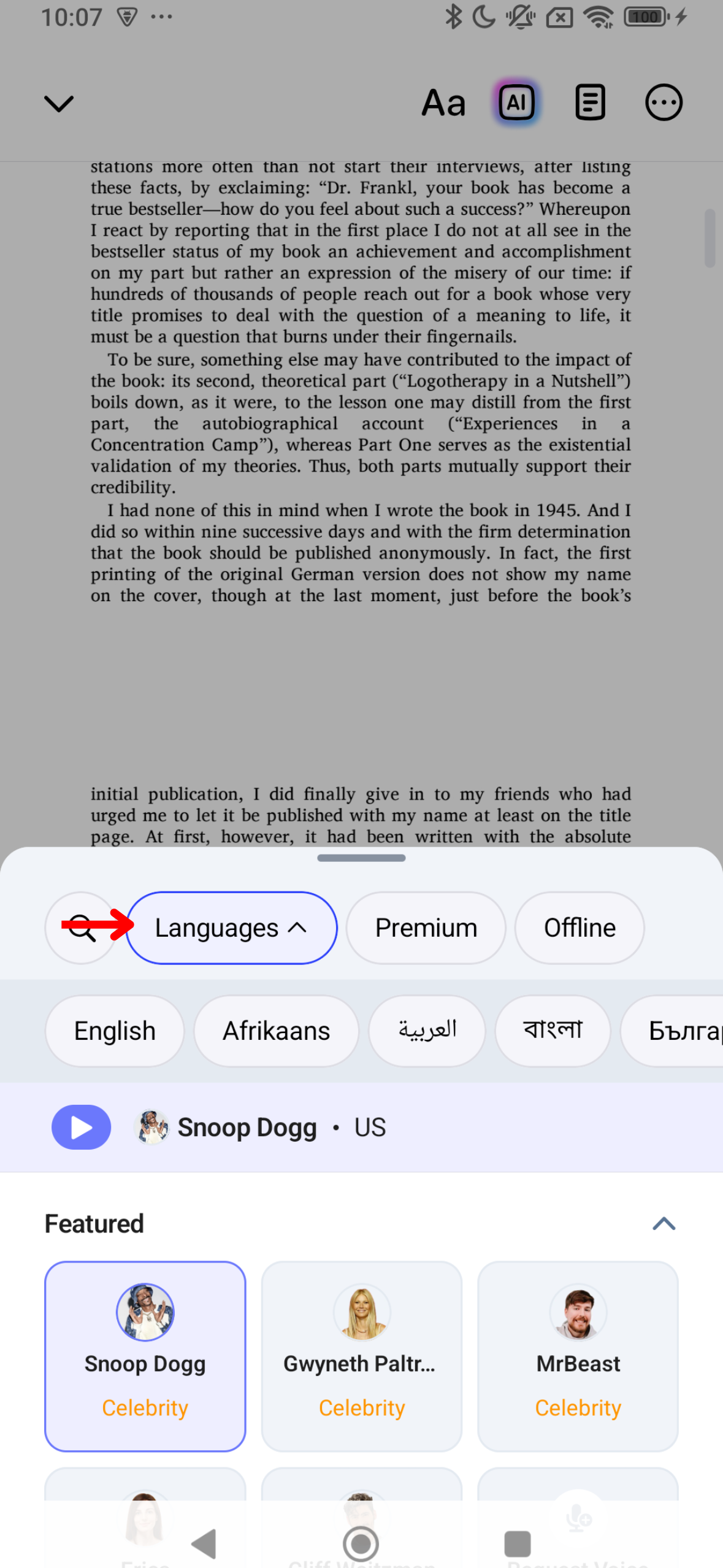
O Speechify oferece suporte a mais de 60 idiomas. Veja como alternar entre diferentes línguas:
- Toque no ícone de voz no canto inferior esquerdo.
- Toque em “Todas as vozes”.
- Selecione entre mais de 60 idiomas.
Como alterar a velocidade da leitura no aplicativo Speechify para Android
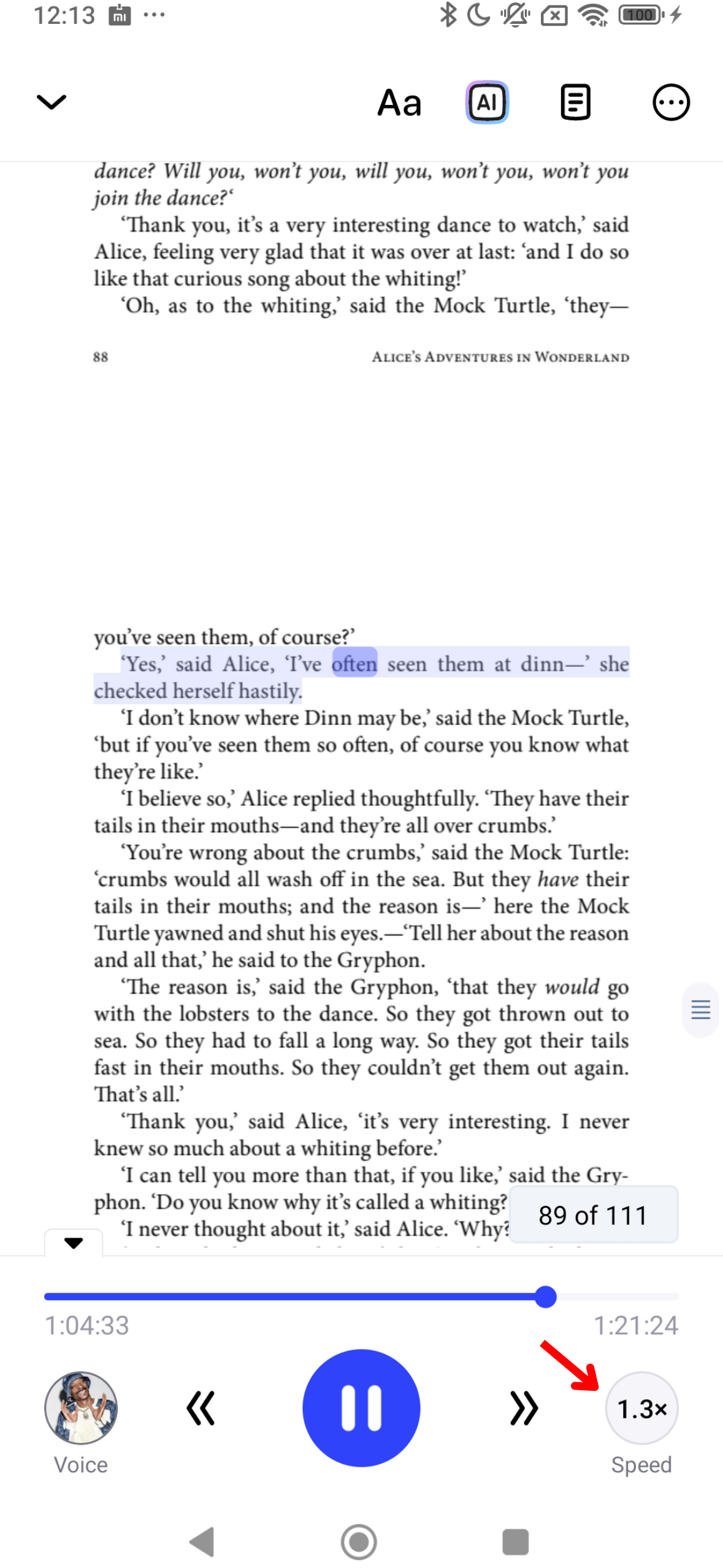
Ajustar a velocidade de leitura no Speechify permite adaptar o áudio ao seu ritmo pessoal e à sua compreensão. Veja como configurar:
- Toque no ícone 1x no canto inferior direito.
- Ajuste a velocidade da leitura. Você pode escolher qualquer velocidade entre 0,5x (100 palavras por minuto) e 4,5x (900 palavras por minuto).
Como usar a escuta offline no aplicativo Speechify para Android
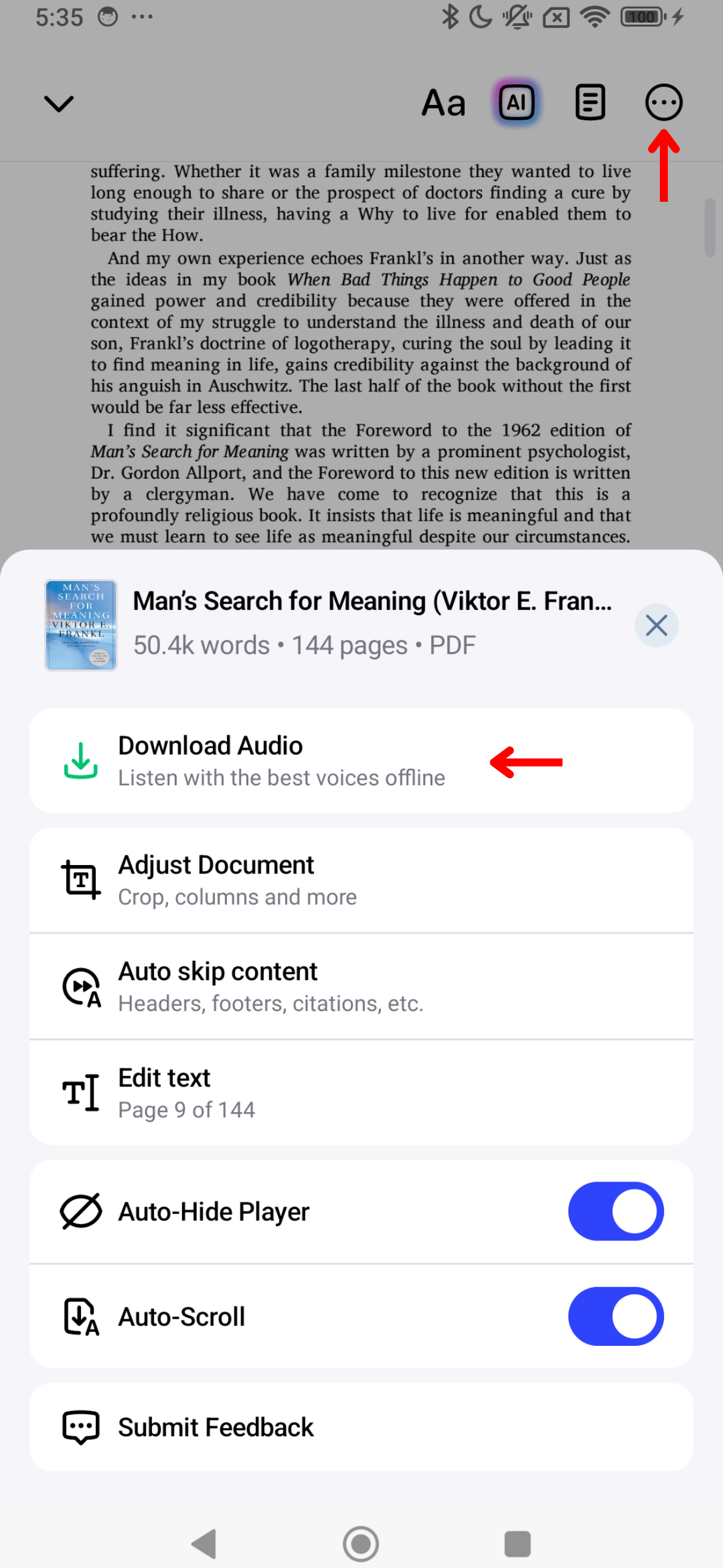
Você pode ouvir o Speechify em qualquer lugar e a qualquer hora, sem precisar de Wi‑Fi, usando a escuta offline. Ative o modo offline assim:
- Toque nos 3 pontos no canto superior direito.
- Escolha um idioma.
- Selecione uma voz de IA.
- Clique em “Continuar”.
- Baixe em MP3 para ouvir offline.
Como usar os Resumos de IA no aplicativo Speechify para Android
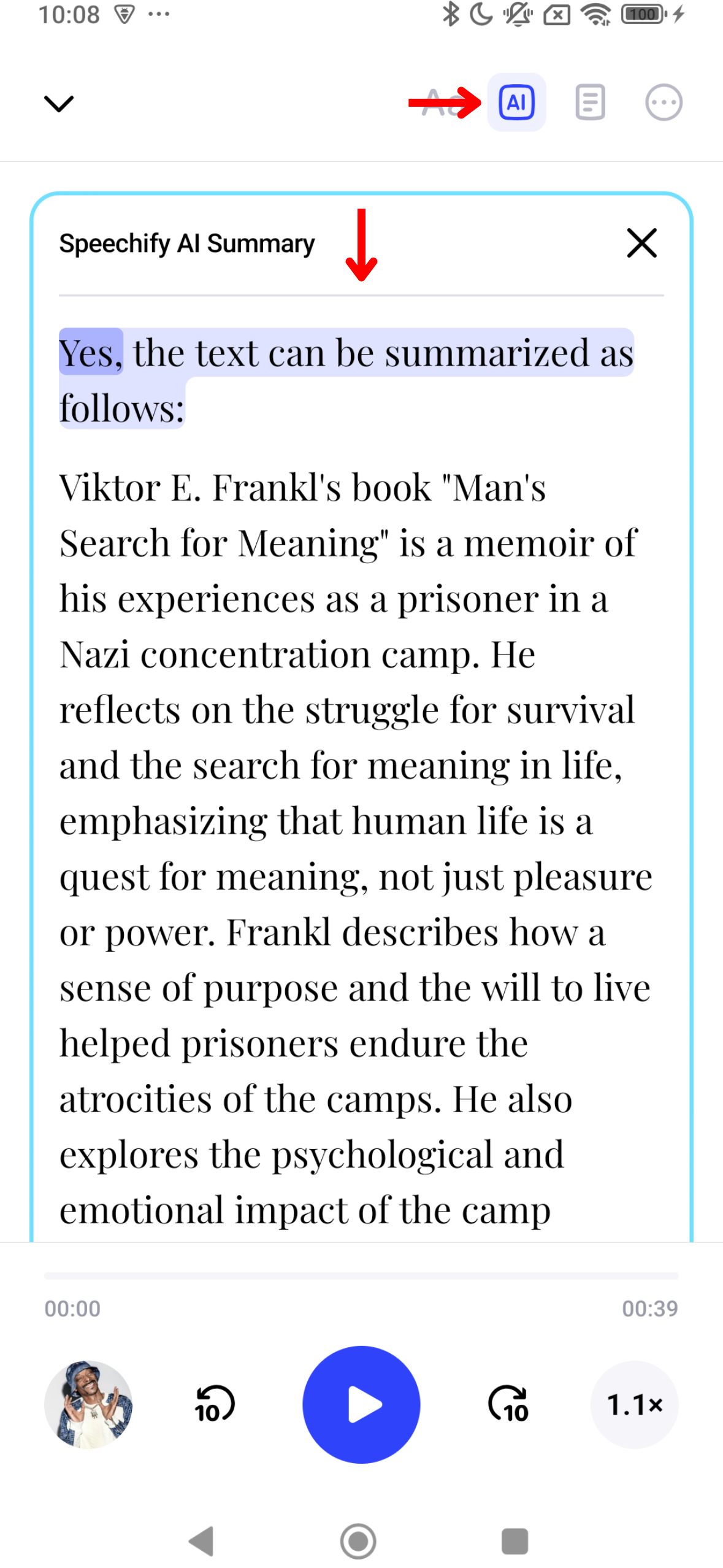
Os Resumos de IA no Speechify ajudam você a economizar tempo, transformando documentos longos em pontos essenciais e principais destaques. Siga este guia para ativar os Resumos de IA:
- Selecione o ícone de IA à direita da barra superior.
- Aproveite o resumo gerado automaticamente a partir do seu conteúdo.
Como ativar o modo escuro no aplicativo Speechify para Android
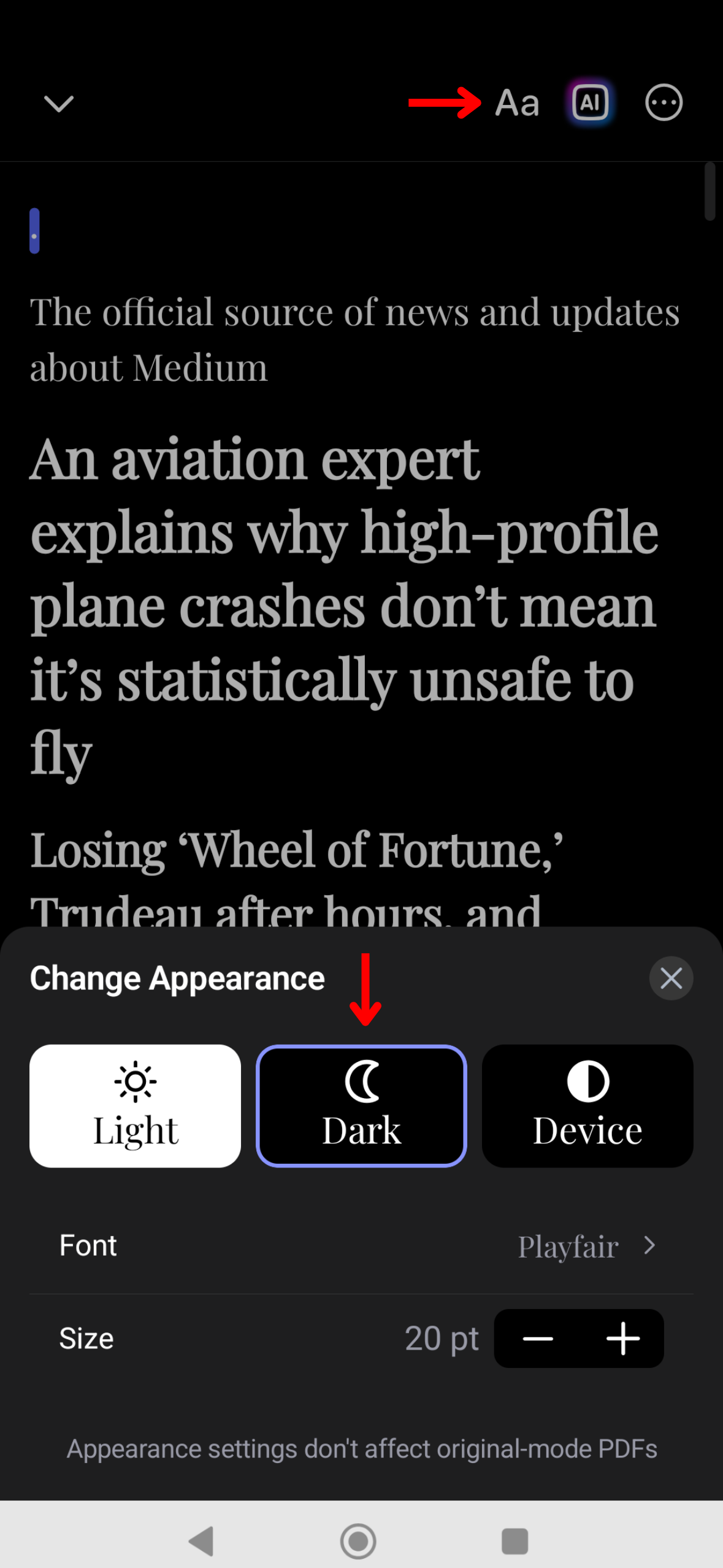
O modo escuro no Speechify reduz o cansaço visual em ambientes com pouca luz e é mais confortável à noite. Ative o modo escuro assim:
- Clique em Aa na barra de ferramentas no canto superior direito.
- Toque em “Escuro”.
Como mudar a aparência no aplicativo Speechify para Android
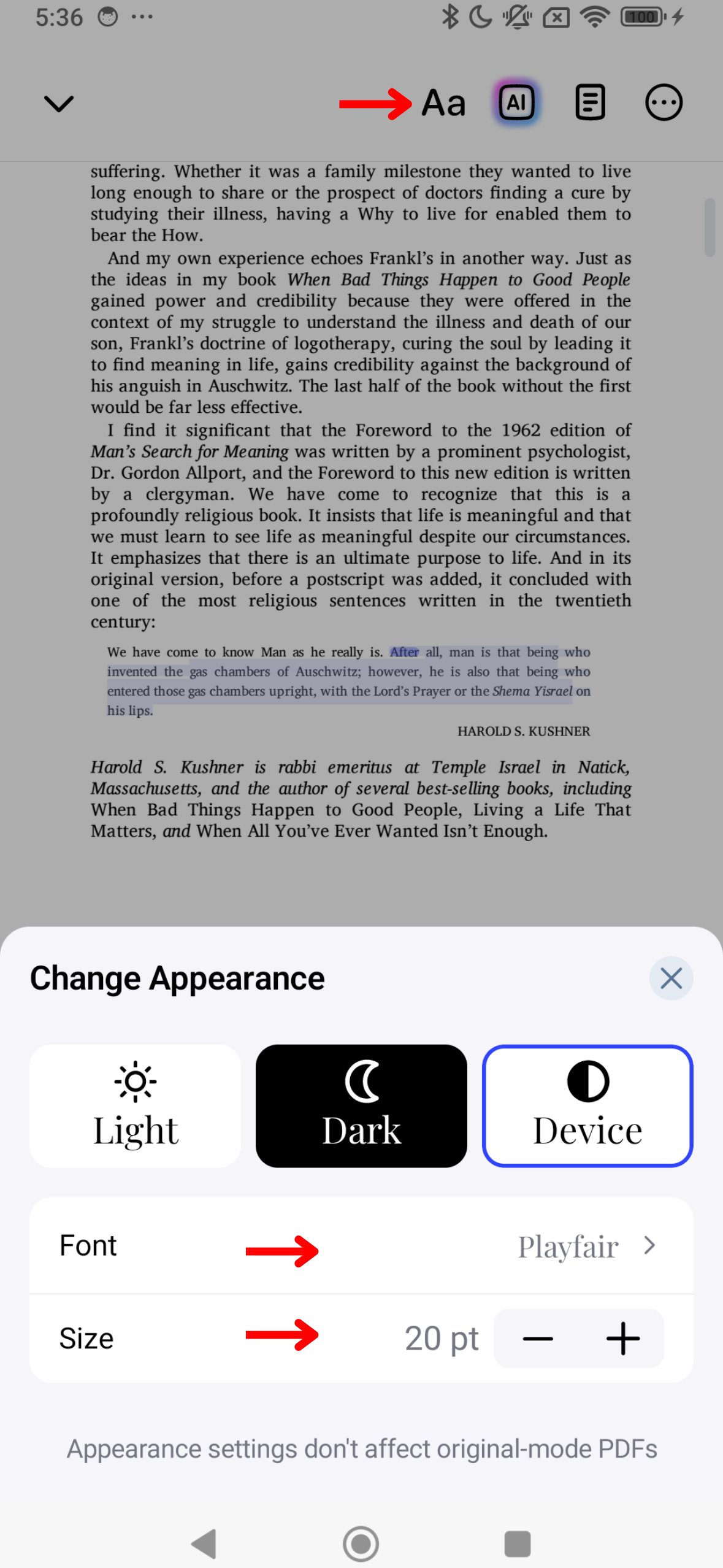
Deixe o visual do Speechify com a sua cara, ajustando a aparência do aplicativo. Veja como alterar tema, tamanho da fonte e esquema de cores para melhorar sua leitura:
- Pressione Aa na barra de ferramentas no canto superior direito.
- Ajuste o tamanho da fonte alterando o número no meio dos dois As.
- Escolha entre Básico, Quente ou Papel para mudar o fundo.
- Mude a fonte em “Fonte”.
- Ative a opção Fonte em negrito.
Como pular conteúdos no aplicativo Speechify para Android
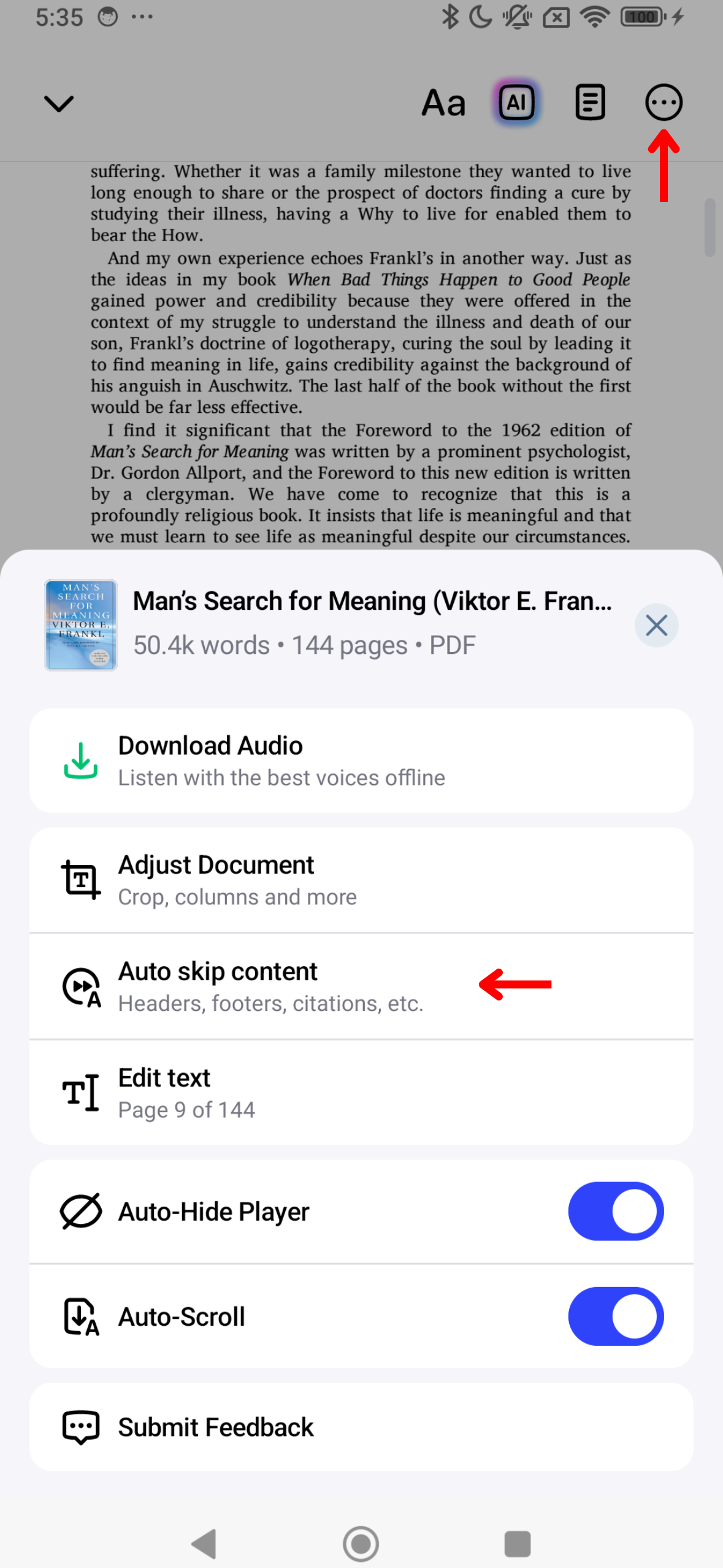
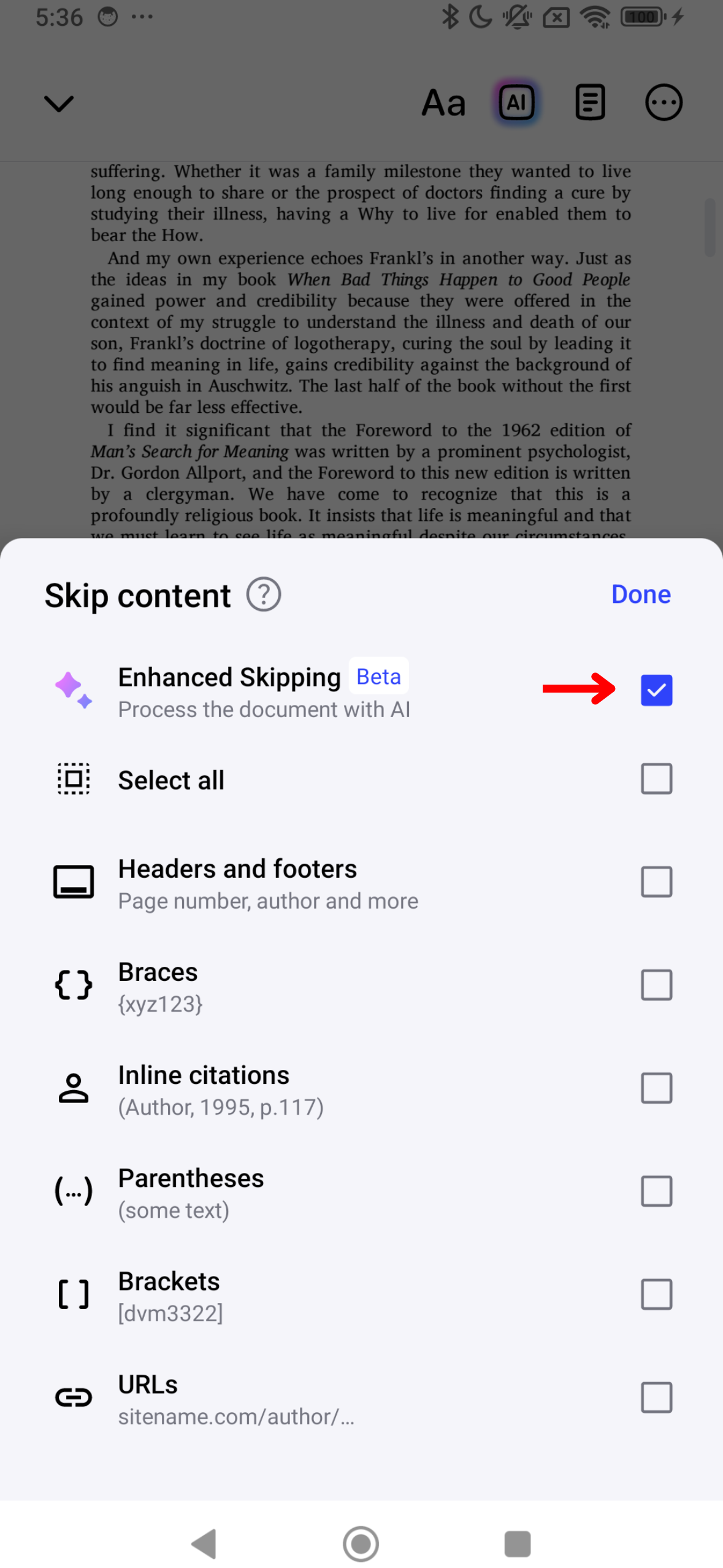
Ignorar elementos desnecessários, como cabeçalhos e rodapés, no Speechify garante uma experiência de escuta mais limpa. Veja como configurar a função de pular conteúdo:
- Toque nos 3 pontos no canto superior direito da tela.
- Ative a opção “Pular aprimorado” para ignorar automaticamente todo o conteúdo extra ou ative/desative as opções abaixo para personalizar o que deseja pular:
- Cabeçalhos
- Rodapés
- Notas de rodapé
- Chaves
- Citações
- Parênteses
- Colchetes
- URLs
Como usar o auto-rolagem no aplicativo Speechify para Android

Ative o auto-rolagem para uma experiência de escuta totalmente sem as mãos. Assim, as páginas continuam sendo lidas automaticamente:
- Pressione os 3 pontos no canto superior direito.
- Ative o “Auto-rolagem”.




