

בין אם אתה סטודנט שרוצה ללמוד ביעילות, מקצוען שרוצה להעלות את הפרודוקטיביות או כל מי שמחפש עוזר קריאה קולי, מדריך זה יסביר לך כל מה שצריך על Speechify באנדרואיד. מהתקנה וניווט ועד תכונות מתקדמות ואפשרויות התאמה – גלה איך Speechify משדרגת את חוויית הקריאה והופכת אותה ליותר נגישה ומהנה במכשיר האנדרואיד שלך.
איך לגשת לאפליקציית Speechify באנדרואיד
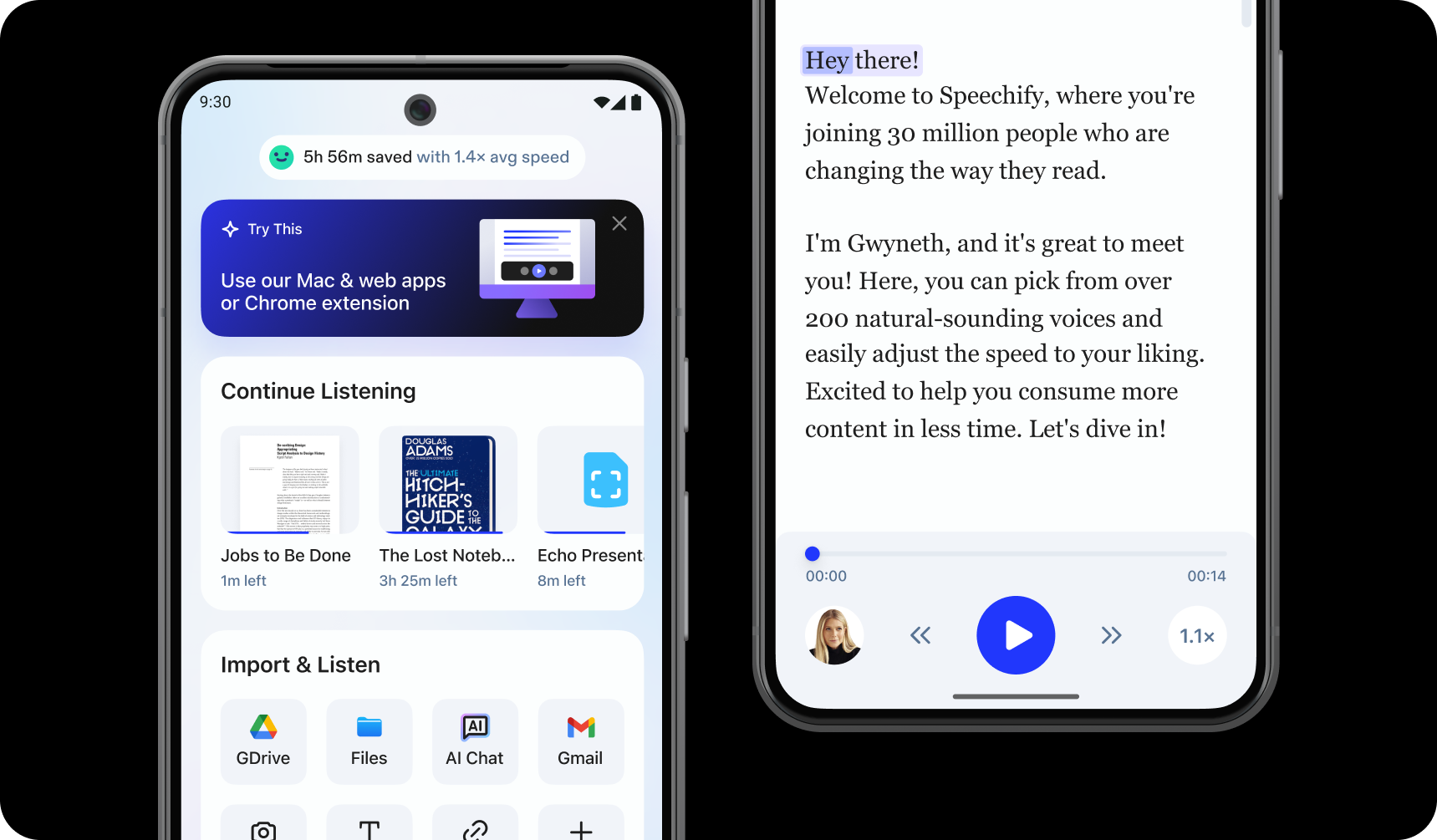
כדי להתחיל להשתמש באפליקציית Speechify לאנדרואיד, פשוט פעל לפי השלבים הבאים:
- הורד את Speechify לאנדרואיד דרך Google Play.
- הירשם לחשבון.
איך להעלות טקסט לאפליקציית Speechify באנדרואיד
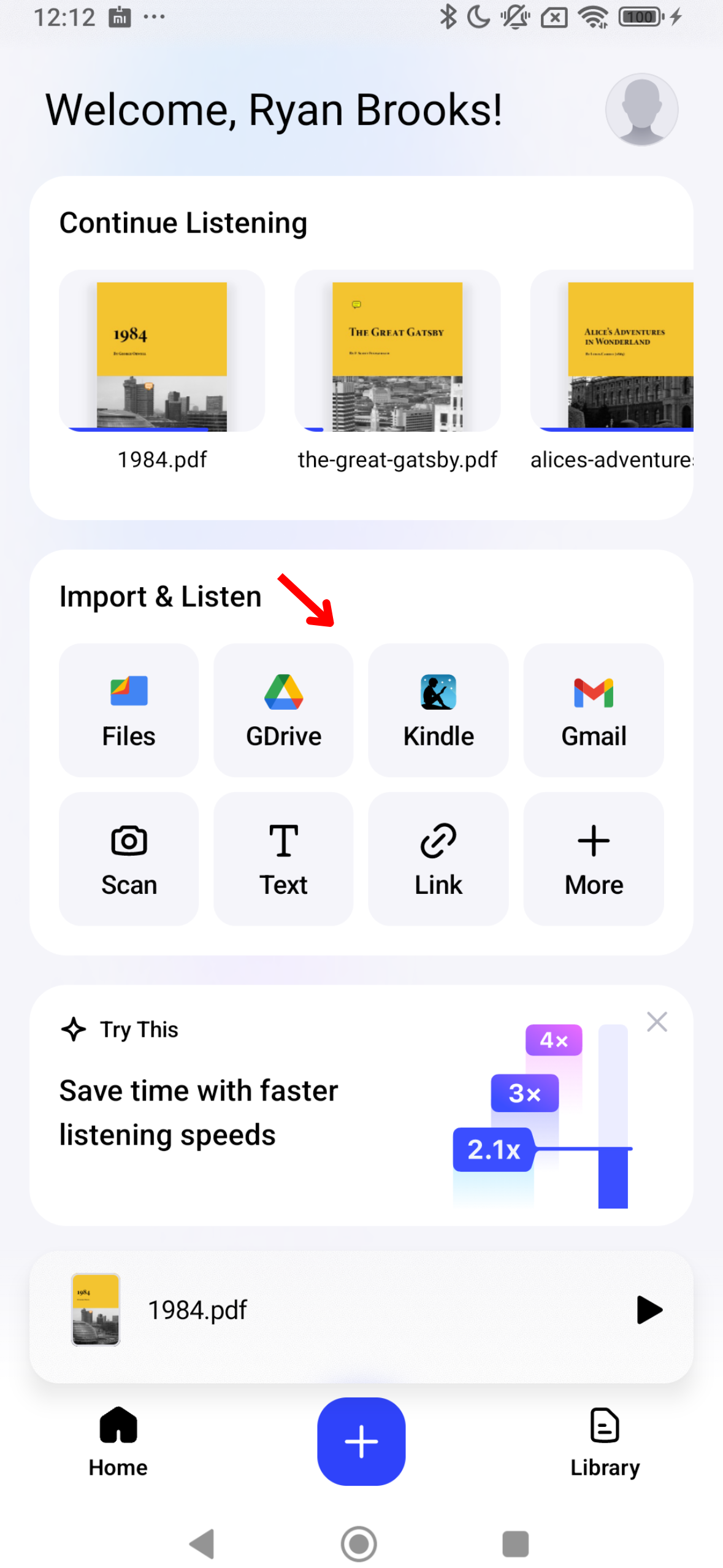
כדי להפוך טקסט לדיבור, חשוב להזין או לייבא את התוכן ל-Speechify. כך עושים זאת:
- פתח את אפליקציית Speechify באנדרואיד.
- במסך הבית, העלה או ייבא את התוכן שברצונך להאזין לו. אפשר:
- לייבא קבצים מהמכשיר.
- לחבר Google Drive, Dropbox, OneDrive או Canvas.
- להקליד או להדביק טקסט. לחצו על “הוספת טקסט”, תנו כותרת, הוסיפו טקסט ולחצו “הוספת טקסט.”
- להדביק קישור כדי לייבא דף אינטרנט אוטומטית. בחרו “הדבקת קישור”, הזינו קישור ולחצו “שלח.”
- לסרוק טקסט ע"י צילום ספר, דף עבודה ועוד.
איך לסרוק באפליקציית Speechify באנדרואיד
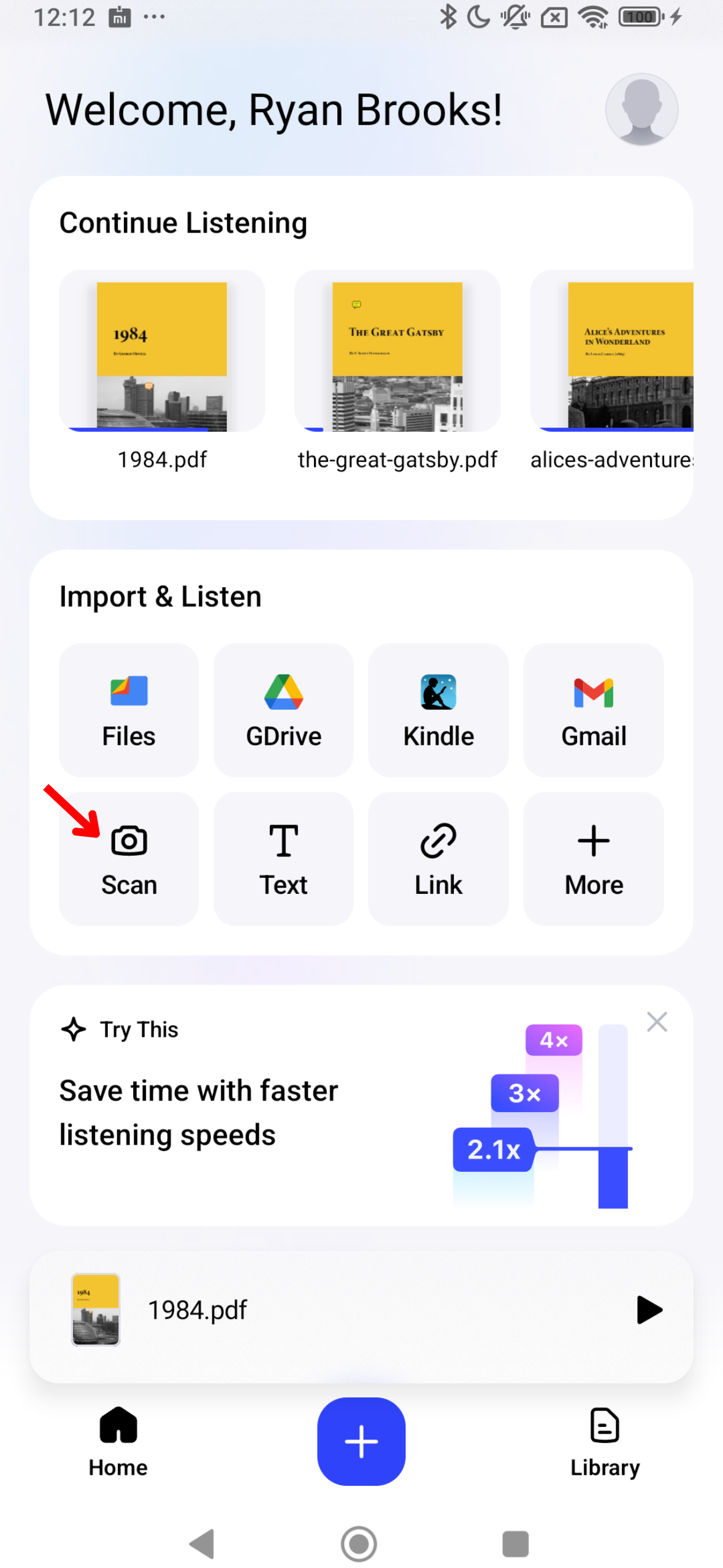
אם תרצה ש-Speechify יקריא טקסט פיזי כמו ספרי לימוד, דפי עבודה או פתקים בכתב יד, סורק OCR יוכל לעזור. כך תשתמש בסריקה:
- הקש על כפתור הסריקה במסך הבית.
- צלם ספר, פתק בכתב יד או כל דבר אחר לסריקה.
- כעת Speechify יקריא את הטקסט.
איך לשנות את הקול באפליקציית Speechify באנדרואיד
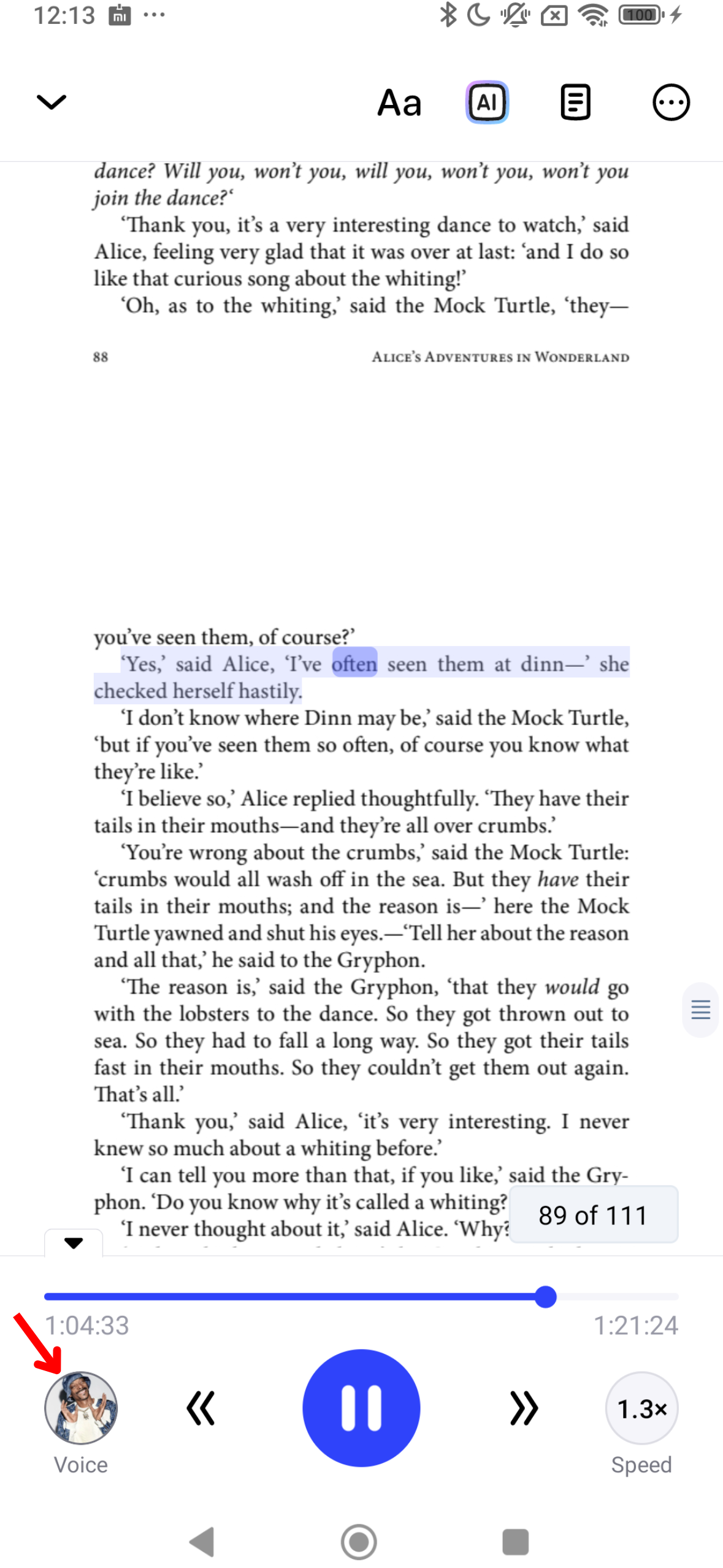
שפר את חוויית ההאזנה ב-Speechify ע"י התאמת הקול להעדפה שלך. בצע את הצעדים הבאים כדי לשנות:
- לחץ על אייקון הקול בפינה השמאלית התחתונה.
- בחר מתוך 200+ קולות AI מציאותיים, כולל קולות של סלבריטאים כמו סנופ דוג ו-גוינת' פאלטרו.
איך לשנות שפה ב-Speechify באנדרואיד
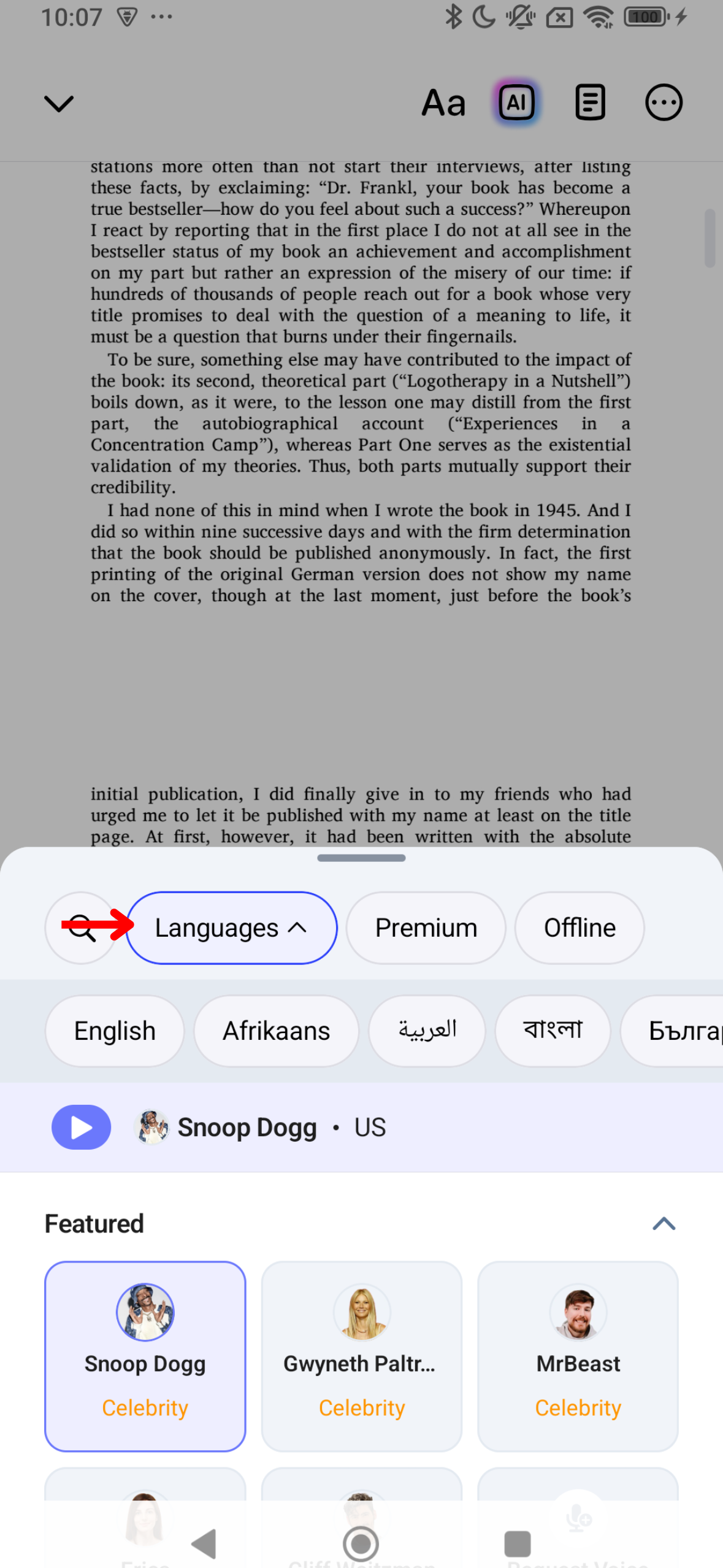
Speechify תומכת ב-יותר מ-60 שפות. כך מחליפים בין שפות שונות:
- לחץ על אייקון הקול בפינה השמאלית התחתונה.
- הקש על “כל הקולות”.
- בחר מתוך יותר מ-60 שפות.
איך לשנות מהירות קריאה ב-Speechify באנדרואיד
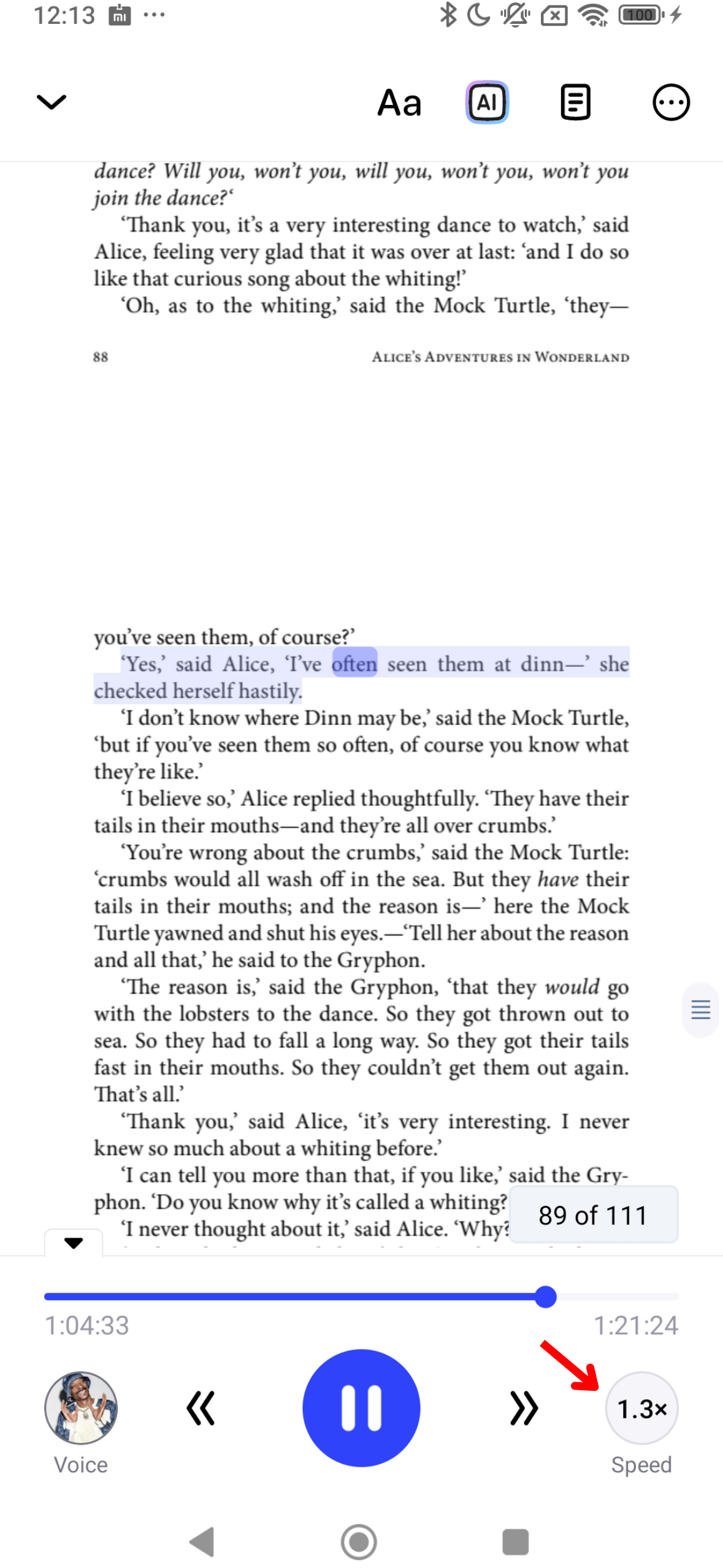
התאמת מהירות הקריאה ב-Speechify מאפשרת להתאים את ההשמעה ליכולת ההאזנה ו-ההבנה שלך. בצע כך:
- לחץ על סימן 1x בתחתית הימנית.
- התאם את מהירות הקריאה. אפשר לבחור בין 0.5x (100 מילים לדקה) ל-4.5x (900 מילים לדקה).
איך להאזין לאופליין ב-Speechify לאנדרואיד
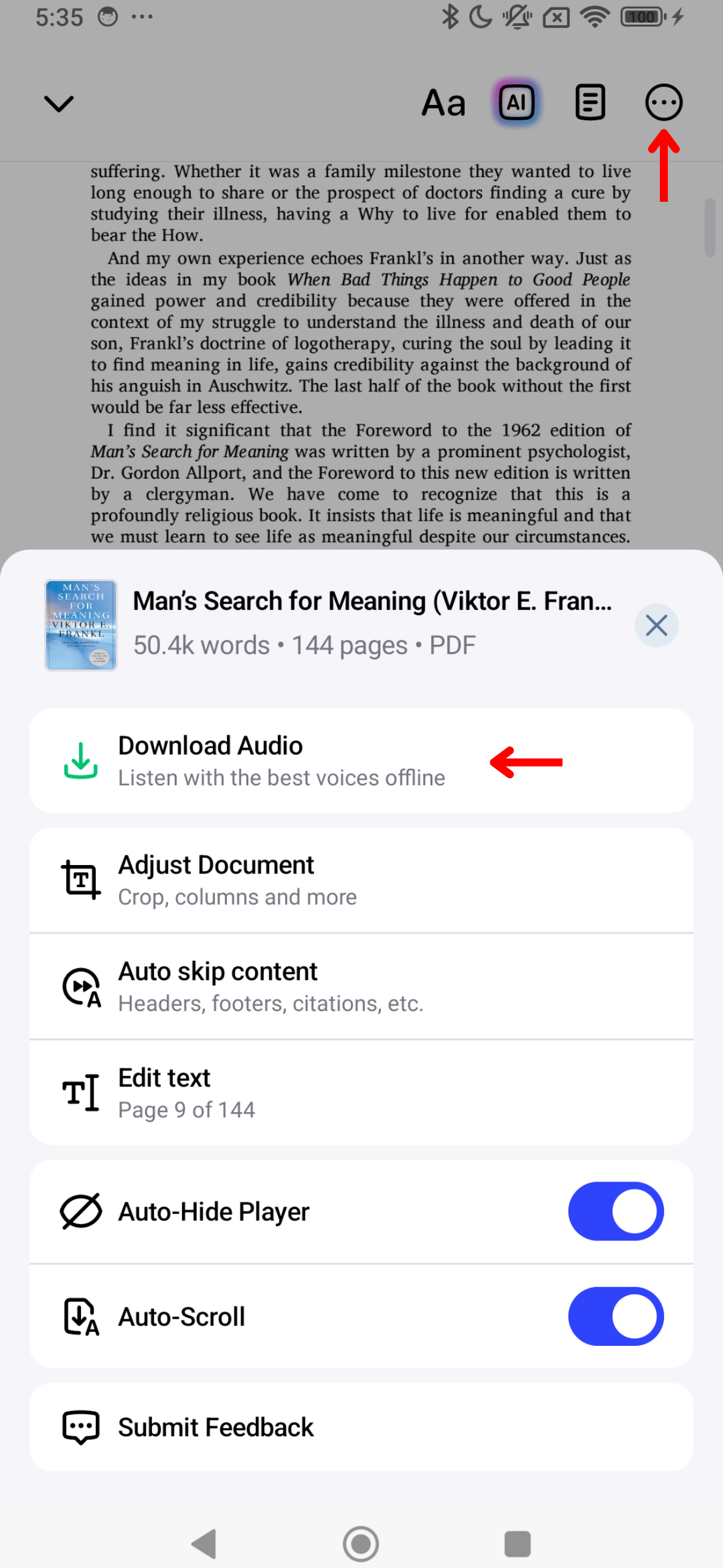
אפשר להאזין ל-Speechify בכל זמן ומקום, גם בלי Wi-Fi, בזכות מצב אופליין. הפעל מצב זה כך:
- הקש על 3 הנקודות בפינה הימנית העליונה.
- בחר שפה.
- בחר קול AI.
- לחץ “המשך”.
- הורד כ-MP3 להאזנה אופליין.
איך להשתמש בסיכומי AI ב-Speechify אנדרואיד
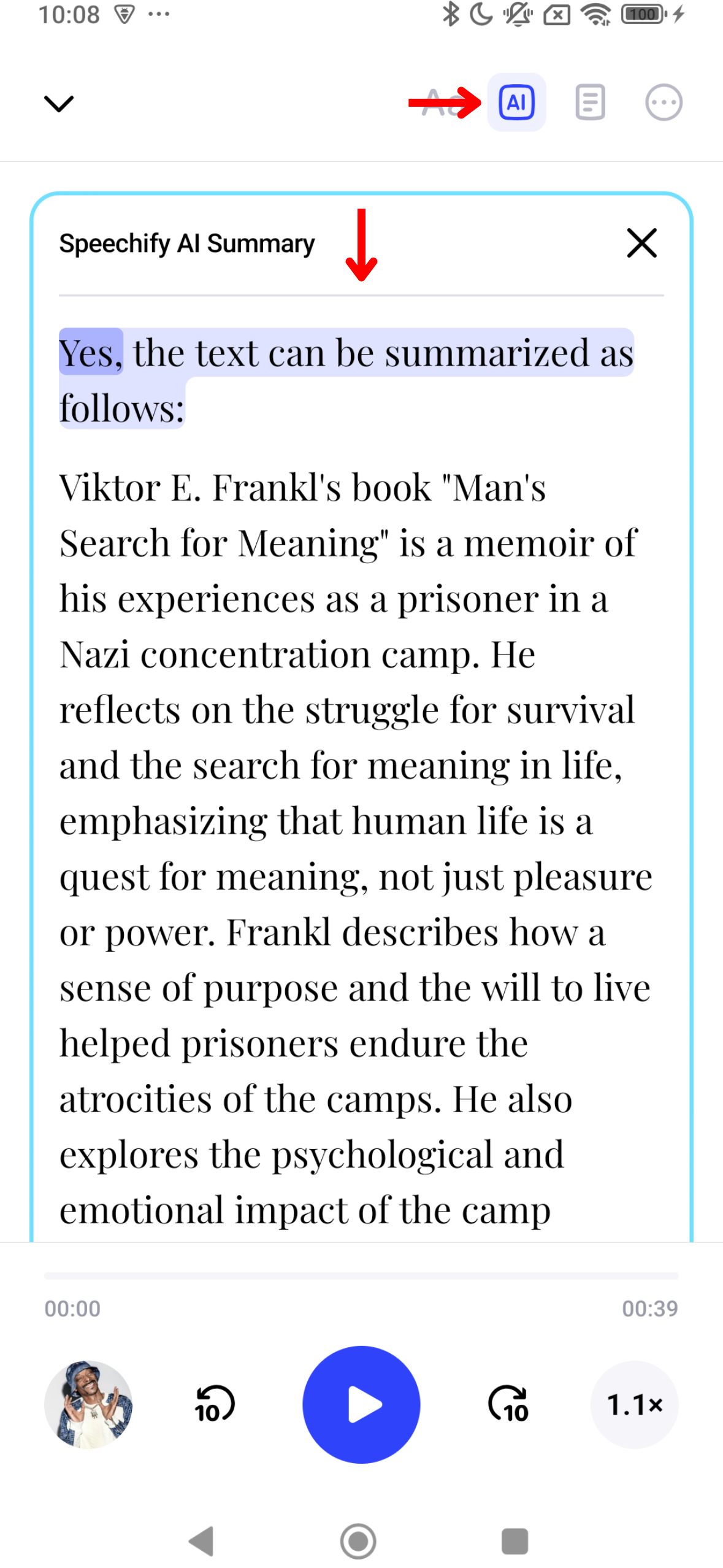
סיכומי AI ב-Speechify חוסכים זמן ע"י סיכום מסמכים חשובים לנקודות עיקריות. השתמש במדריך זה להפעלה:
- בחר את אייקון ה-AI בסרגל העליון מימין.
- קבל תקציר אוטומטי של התוכן שלך.
איך להפעיל מצב כהה באפליקציית Speechify באנדרואיד
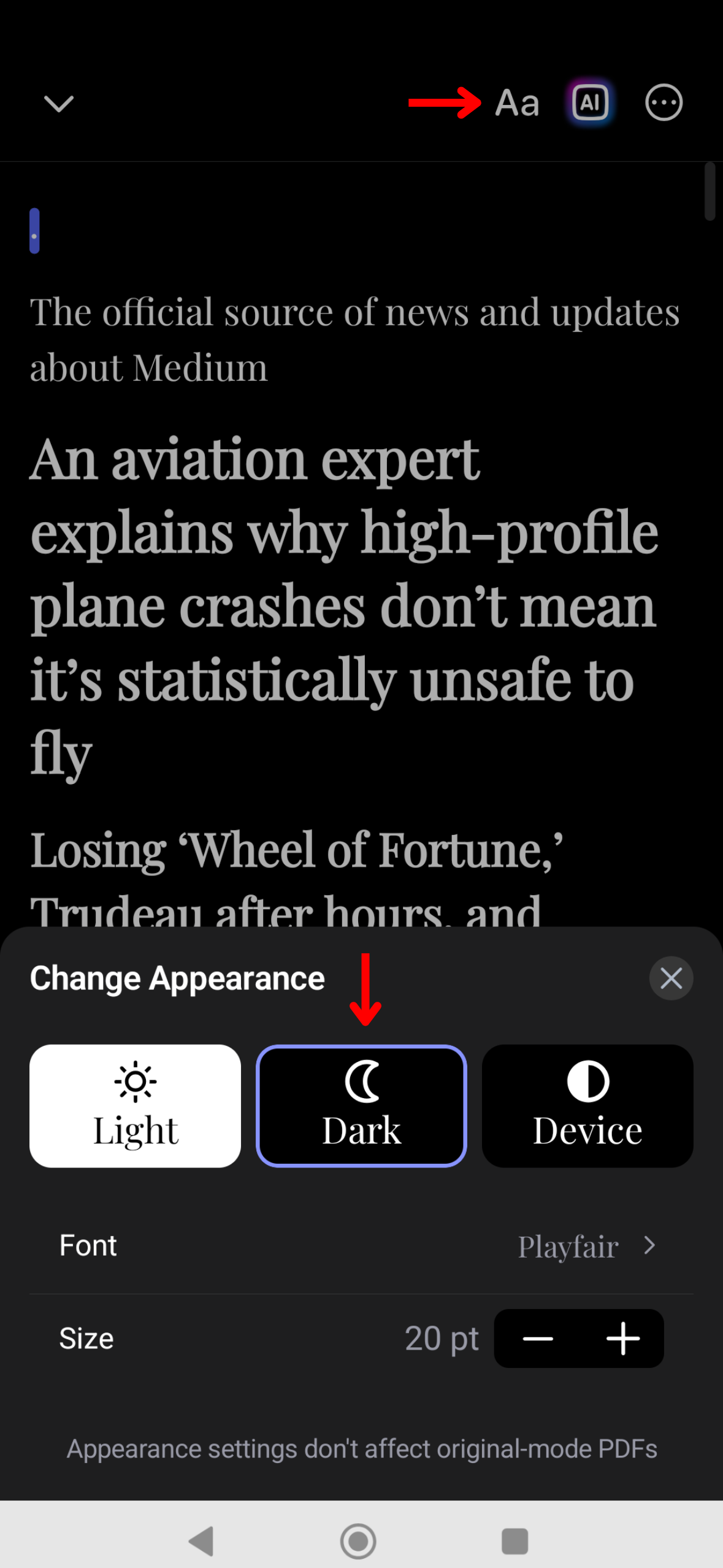
מצב כהה ב-Speechify מקטין מאמץ עיניים בתנאי תאורה חלשה ומושלם לשימוש בלילה. כך תפעיל בקלות מצב כהה:
- לחץ Aa בסרגל העליון מימין.
- בחר “כהה”.
איך לשנות עיצוב ב-Speechify באנדרואיד
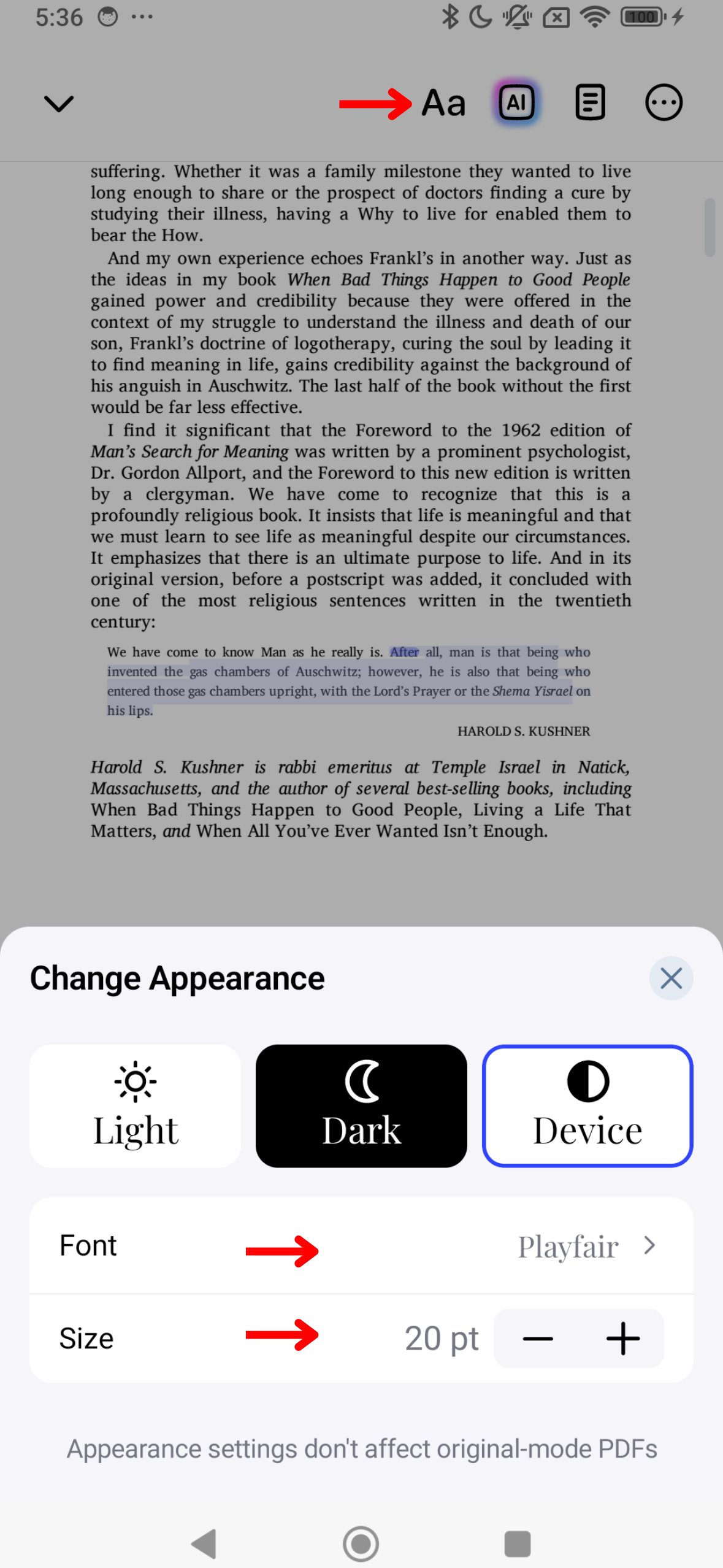
התאם אישית את המראה של Speechify לסגנון שלך ע"י שינוי העיצוב. כך תוכל לשנות ערכת צבעים, גודל גופן ונושא לקריאה נוחה יותר:
- לחץ Aa בסרגל העליון מימין.
- שנה את גודל הגופן ע"י שינוי המספר שבין שתי האותיות א.
- בחר Basic, Warm או Paper כרקע.
- שנה גופן תחת “גופן”.
- הפעל גופן מודגש.
איך לדלג על תוכן ב-Speechify באנדרואיד
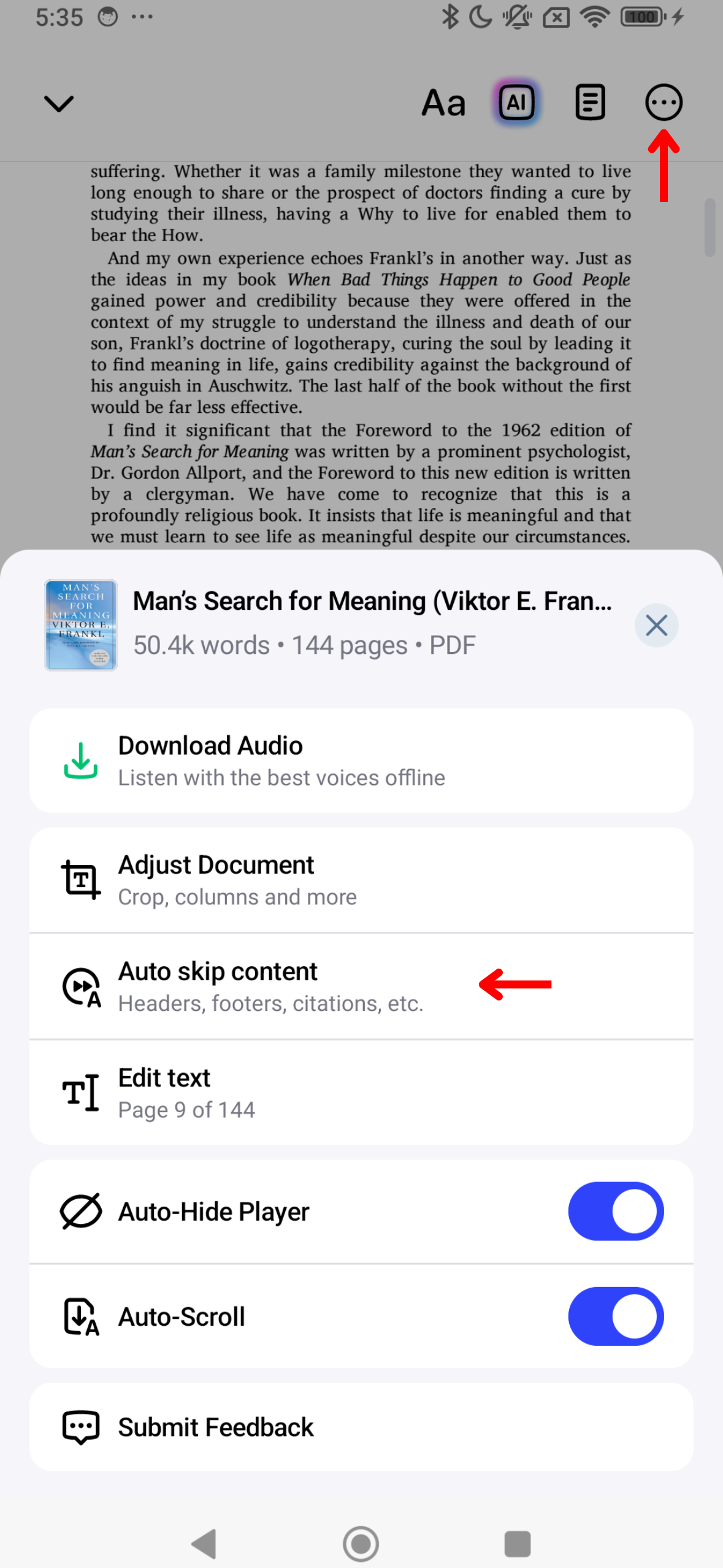
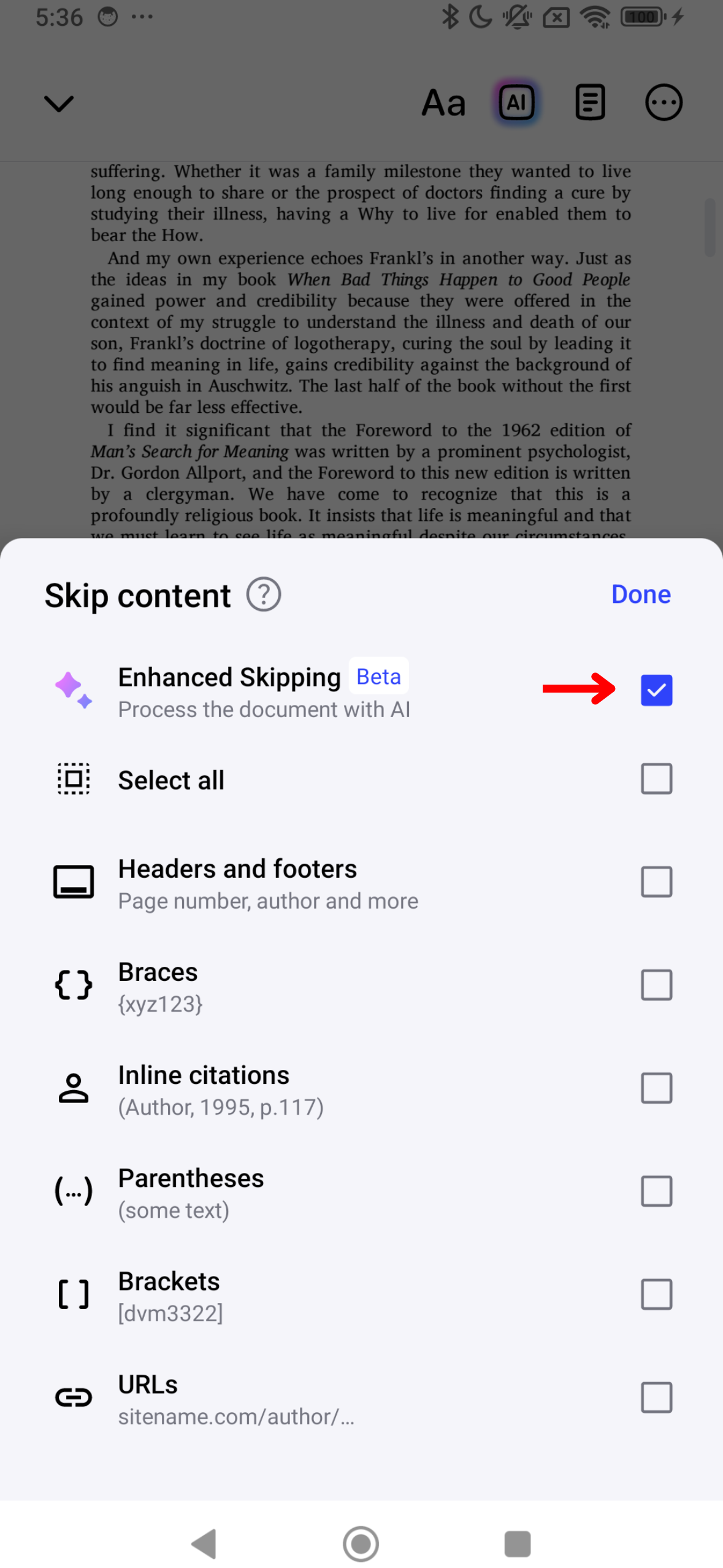
דילוג על אלמנטים מיותרים כמו כותרות עליונות ותחתונות יוצר חוויית האזנה נקייה. בצע את הצעדים האלו:
- לחץ על 3 הנקודות בפינה הימנית העליונה.
- הפעל “דילוג משופר” לדילוג אוטומטי או הפעל/כבה לפי הרשימה:
- כותרות עליונות
- כותרות תחתונות
- הערות שוליים
- סוגריים מסולסלים
- מקורות
- סוגריים רגילים
- סוגריים מרובעים
- כתובות אינטרנט
איך להפעיל גלילה אוטומטית ב-Speechify באנדרואיד

הפעל גלילה אוטומטית לחוויית האזנה ללא ידיים. כך הדפים ימשיכו להיקרא לבד:
- לחץ על 3 הנקודות בפינה הימנית העליונה.
- הפעל “גלילה אוטומטית”.



