

Apakah Anda pelajar yang ingin meningkatkan efisiensi belajar, profesional yang ingin memaksimalkan produktivitas, atau siapa pun yang butuh asisten baca audio, panduan ini akan membantu Anda mengenal aplikasi Speechify Android. Dari instalasi, navigasi, fitur lanjutan, sampai opsi kustomisasi—lihat bagaimana Speechify bisa menyempurnakan pengalaman membaca Anda sehingga konten jadi lebih aksesibel dan menyenangkan di perangkat Android Anda.
Cara Mengakses Aplikasi Speechify Android
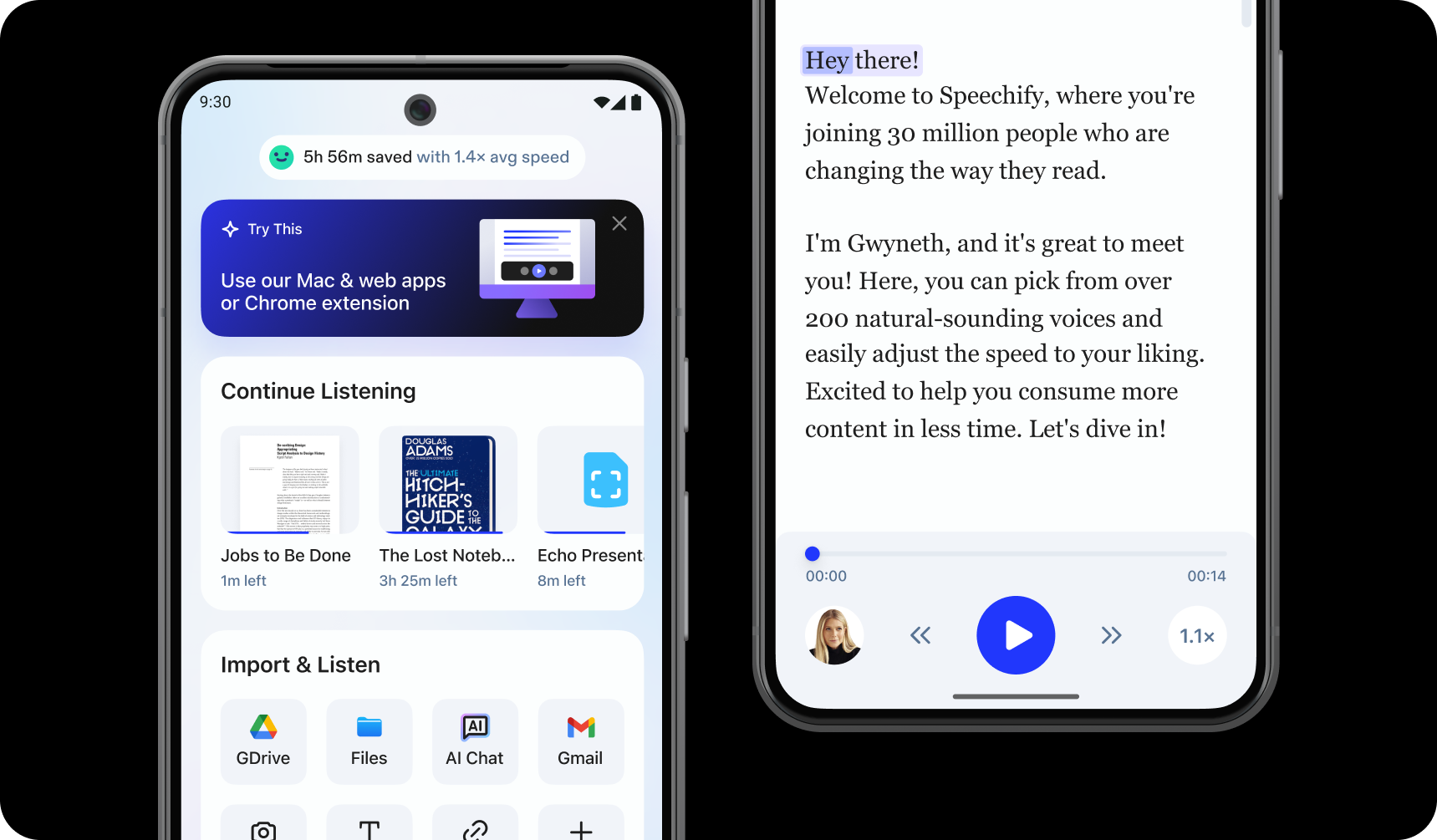
Untuk mulai menggunakan aplikasi Speechify Android, cukup ikuti langkah berikut:
- Unduh aplikasi Speechify Android melalui Google Play Store.
- Daftar akun.
Cara Mengunggah Teks ke Aplikasi Speechify Android
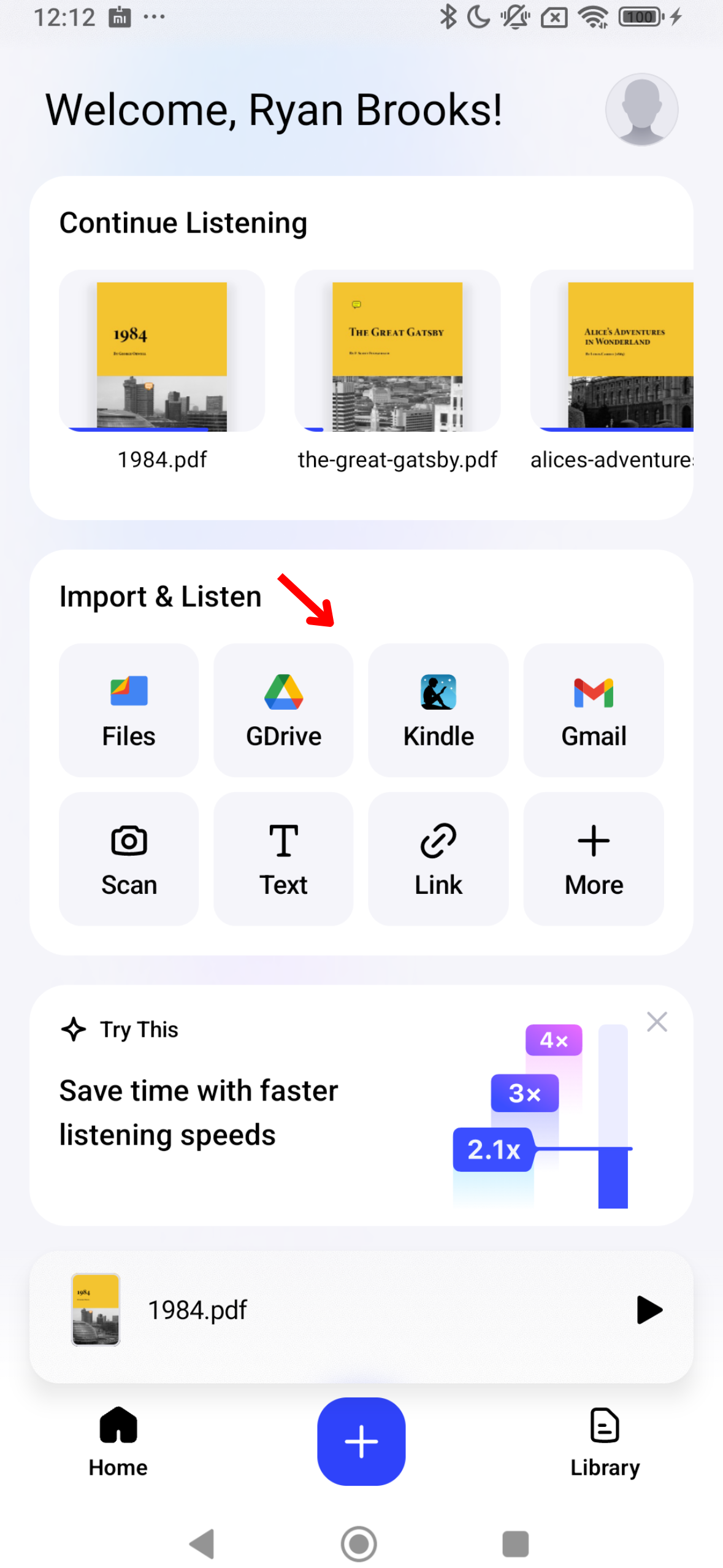
Untuk mengubah teks jadi suara, Anda perlu memasukkan atau mengimpor konten ke Speechify. Berikut langkah-langkahnya:
- Buka aplikasi Speechify Android.
- Di Layar Utama, unggah/impor konten yang ingin dibacakan. Anda bisa:
- Impor file dari perangkat Android Anda.
- Hubungkan Google Drive, Dropbox, OneDrive, atau Canvas.
- Ketik atau tempel teks. Untuk fitur ini, ketuk “Tambah Teks,” masukkan judul, ketik teks, lalu klik “Tambah Teks.”
- Tempel tautan web untuk impor otomatis ke Speechify. Pilih “Tempel Tautan Web,” masukkan link, lalu tekan “Submit.”
- Pindai teks dengan memilih Scan, lalu foto buku, worksheet, dan sebagainya.
Cara Memindai di Aplikasi Speechify Android
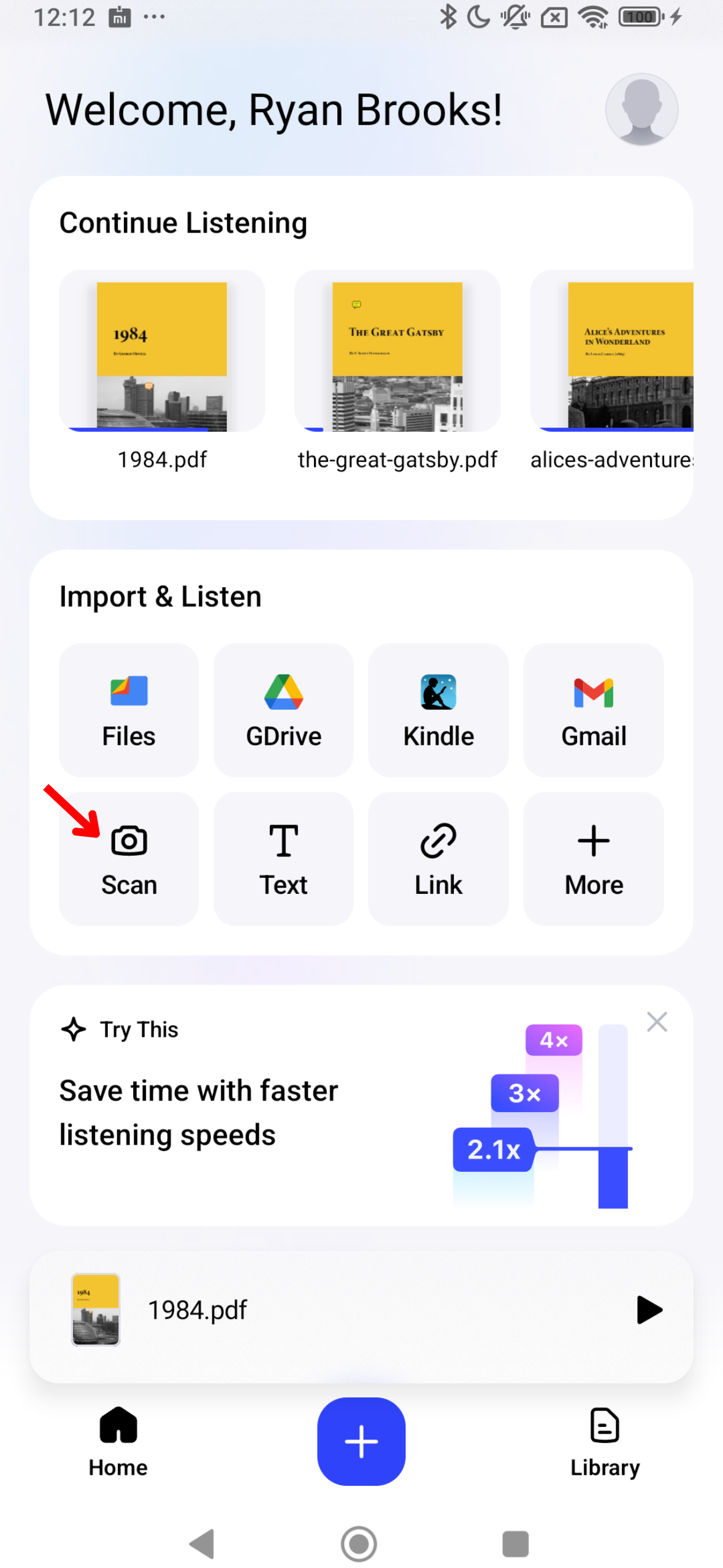
Jika ingin Speechify membacakan teks fisik, seperti buku pelajaran, worksheet, atau catatan tangan, fitur pindai OCR bisa membantu. Berikut caranya:
- Ketuk tombol Scan di layar utama.
- Foto buku, catatan, atau apa pun yang ingin dipindai.
- Sekarang Anda bisa minta Speechify membacakan teks tersebut.
Cara Mengganti Suara di Aplikasi Speechify Android
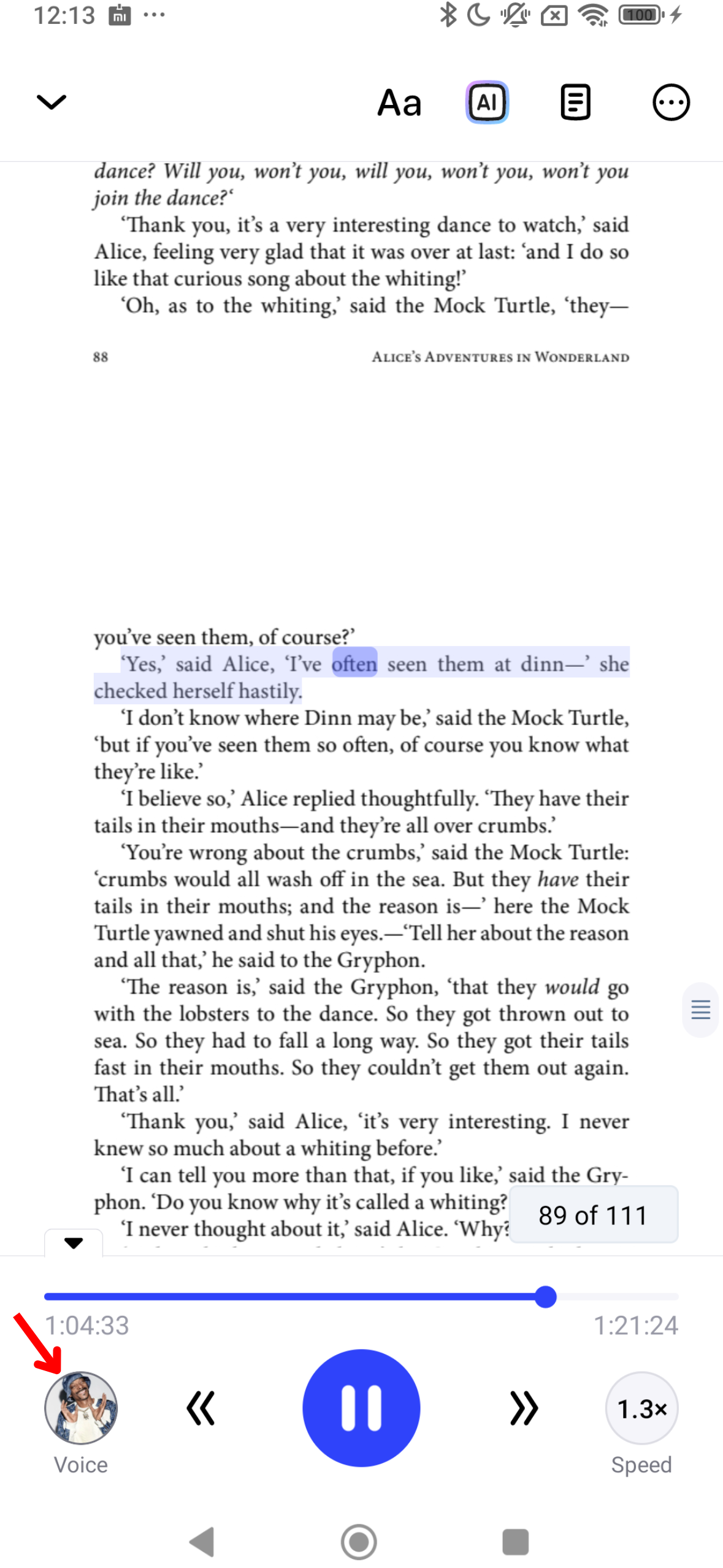
Tingkatkan pengalaman mendengar dengan menyesuaikan suara di Speechify sesuai selera Anda. Ikuti langkah berikut:
- Klik ikon suara di kiri bawah.
- Pilih salah satu dari 200+ suara AI realistis, termasuk suara selebritas seperti Snoop Dogg dan Gwyneth Paltrow.
Cara Mengubah Bahasa di Aplikasi Speechify Android
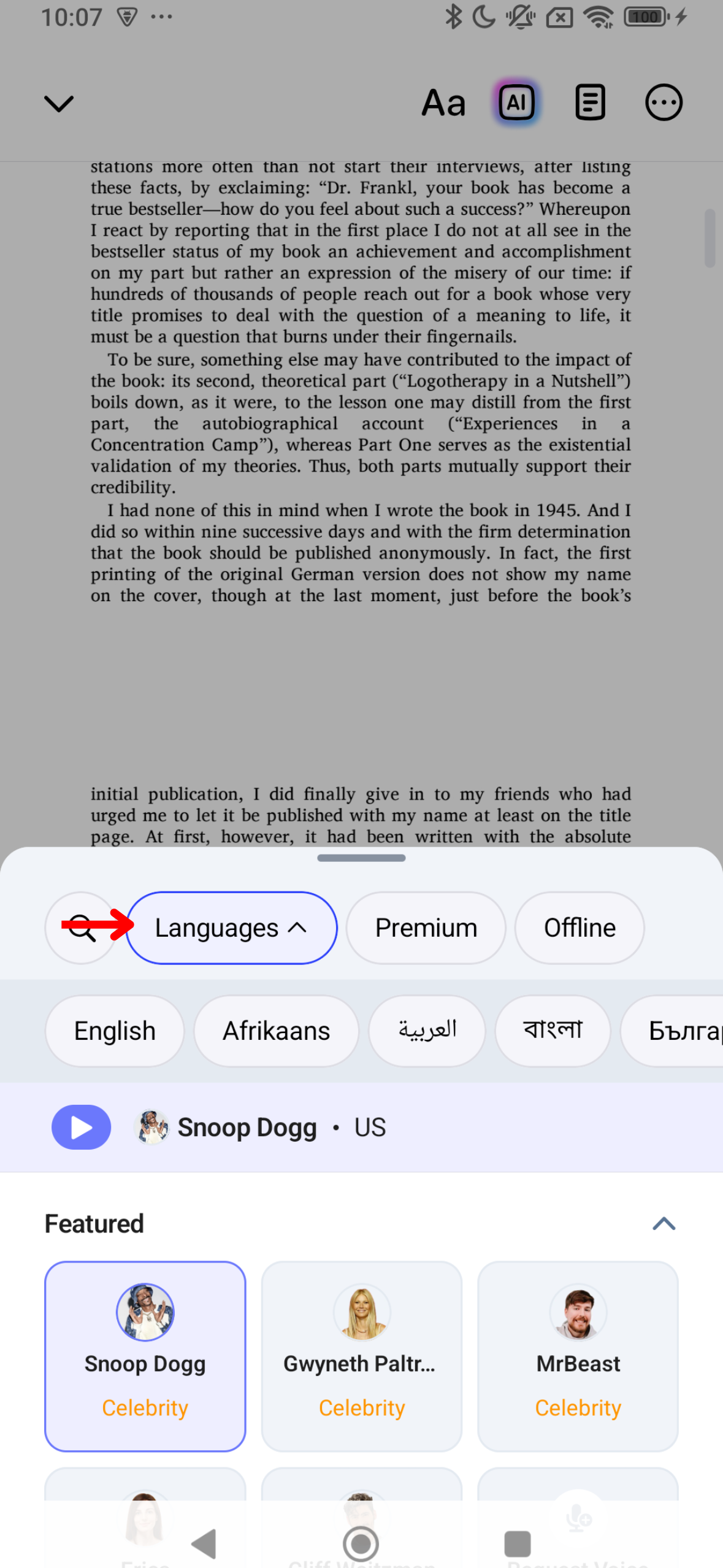
Speechify mendukung 60+ bahasa. Berikut cara mengganti bahasanya:
- Tekan ikon suara di kiri bawah.
- Ketuk “All Voices.”
- Pilih dari 60+ bahasa.
Cara Mengubah Kecepatan Membaca di Aplikasi Speechify Android
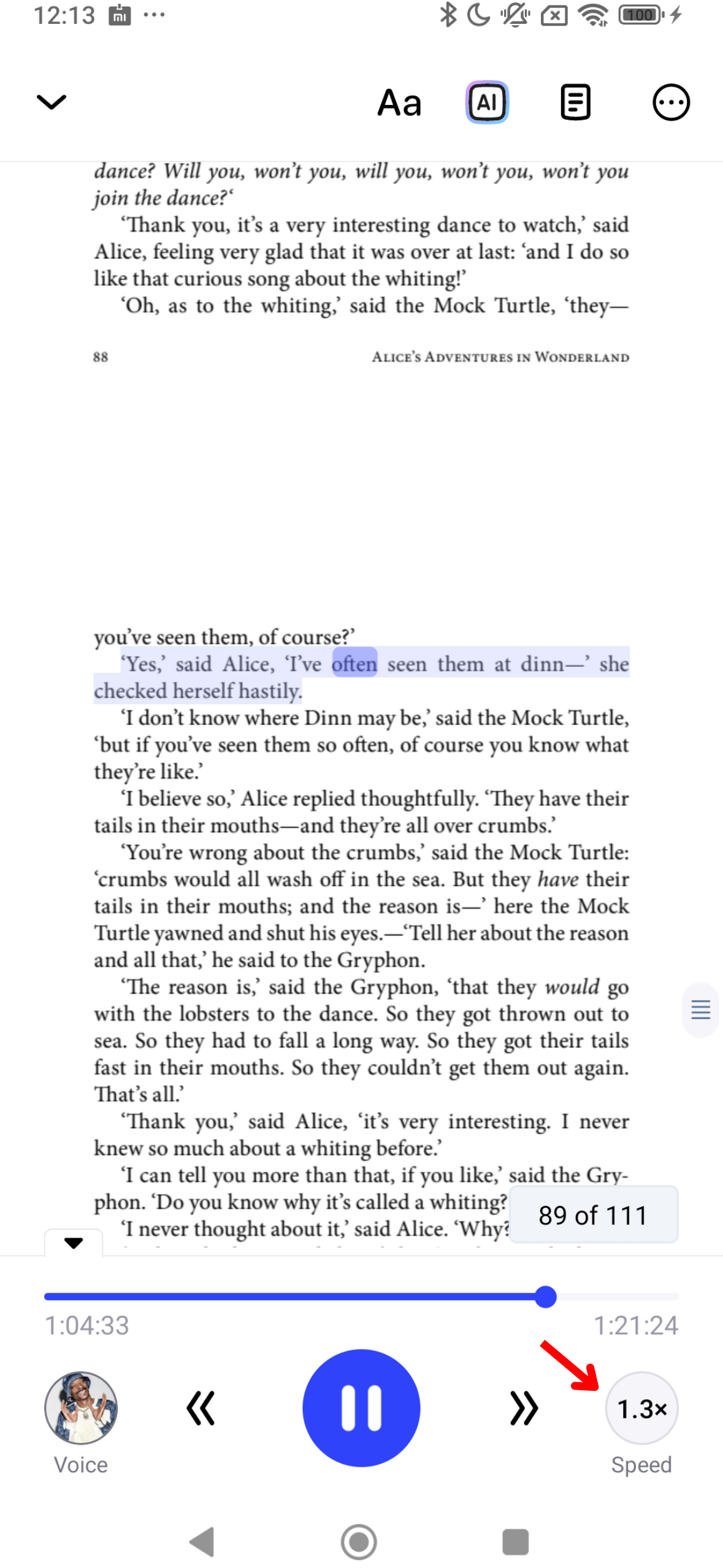
Atur kecepatan membaca di Speechify agar pas dengan ritme dan pemahaman Anda. Berikut caranya:
- Tekan ikon 1x di kanan bawah.
- Atur kecepatan membaca. Anda bisa pilih antara .5x (100 kata/menit) sampai 4.5x (900 kata/menit).
Cara Menggunakan Mode Offline di Aplikasi Speechify Android
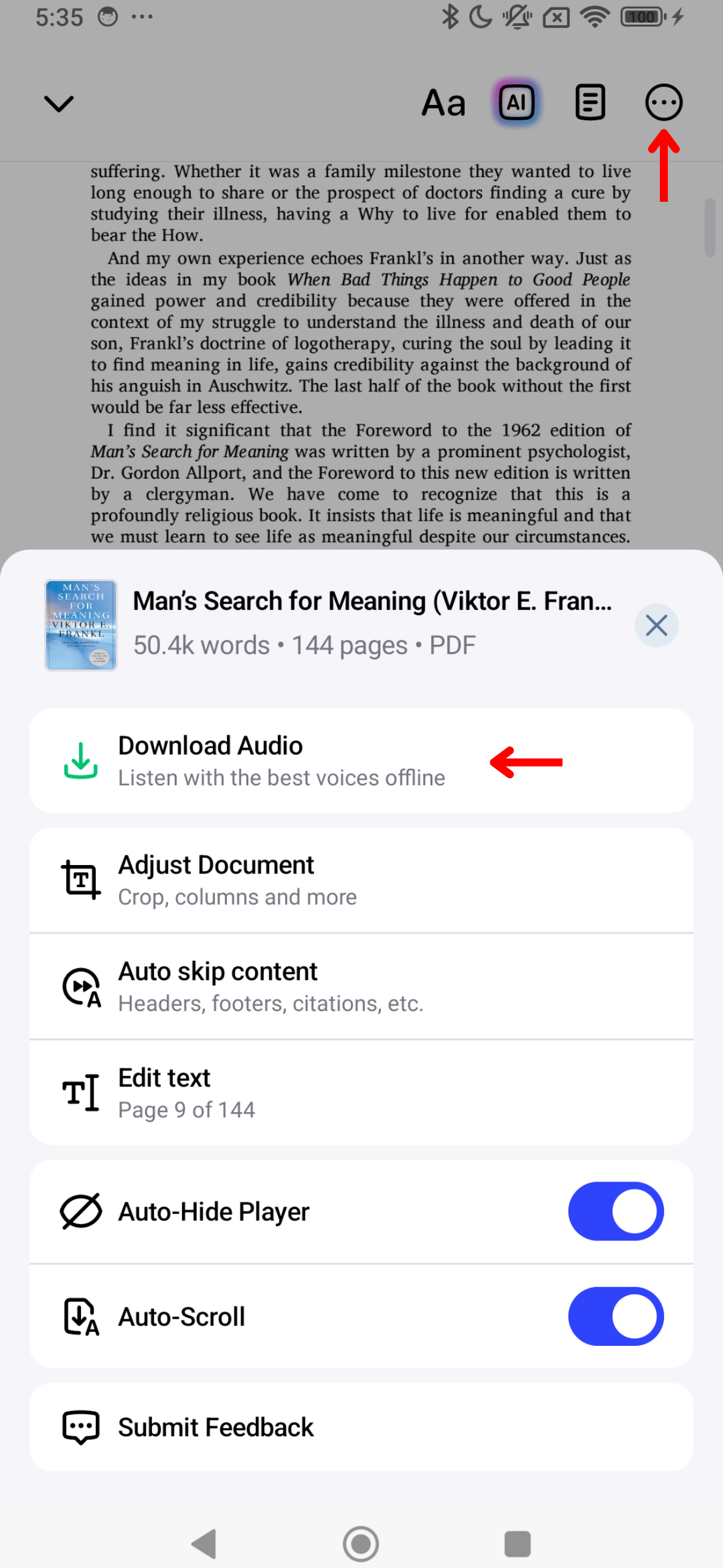
Anda bisa mendengarkan Speechify di mana saja, kapan saja, tanpa Wi-Fi dengan mode offline. Aktifkan dengan langkah berikut:
- Ketuk 3 titik di pojok kanan atas.
- Pilih bahasa.
- Pilih suara AI.
- Klik “Lanjutkan.”
- Unduh jadi MP3 untuk didengarkan offline.
Cara Menggunakan Ringkasan AI di Aplikasi Speechify Android
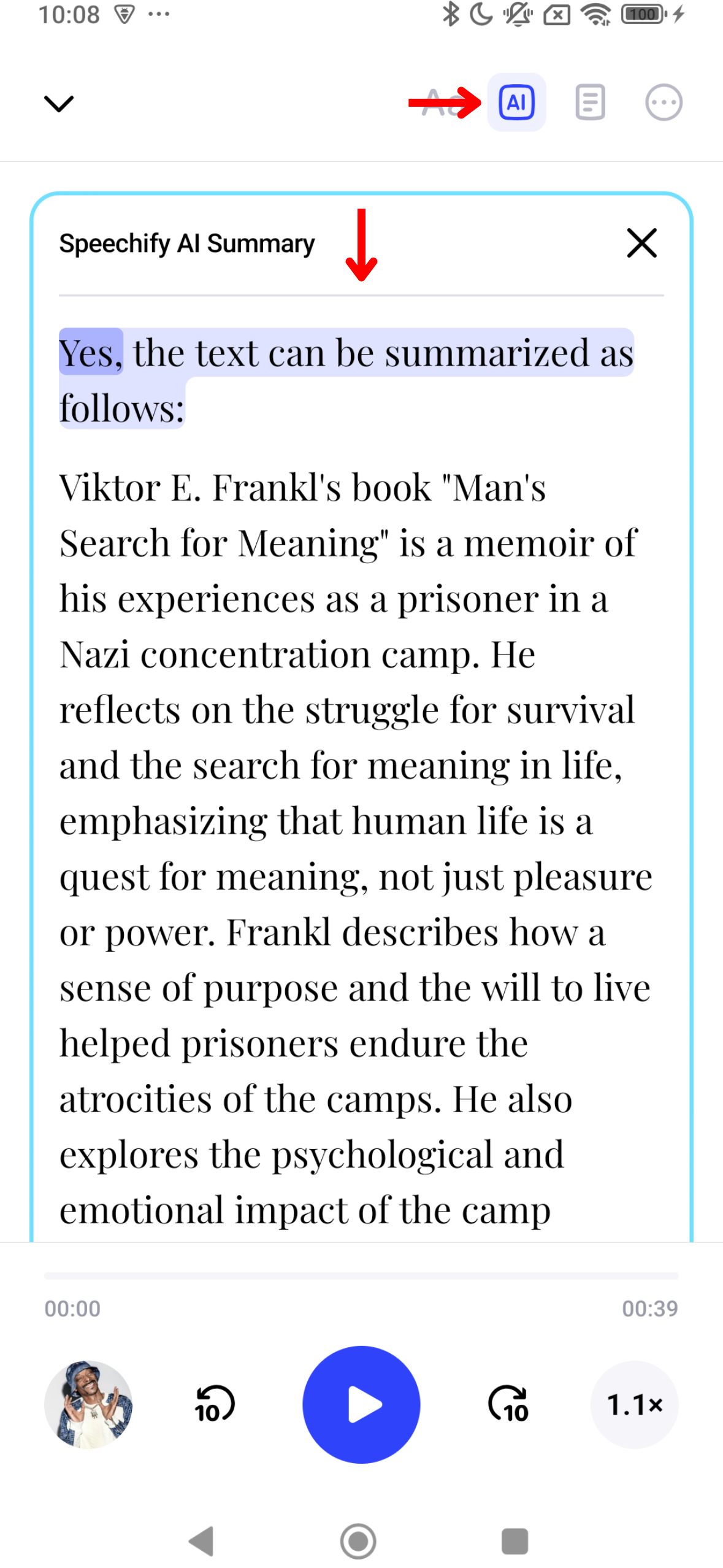
Ringkasan AI di Speechify membantu Anda menghemat waktu dengan meringkas dokumen panjang menjadi poin-poin utama. Ikuti panduan ini untuk mengaktifkannya:
- Pilih ikon AI di kanan atas toolbar.
- Nikmati ringkasan otomatis dari konten Anda.
Cara Mengaktifkan Mode Gelap di Aplikasi Speechify Android
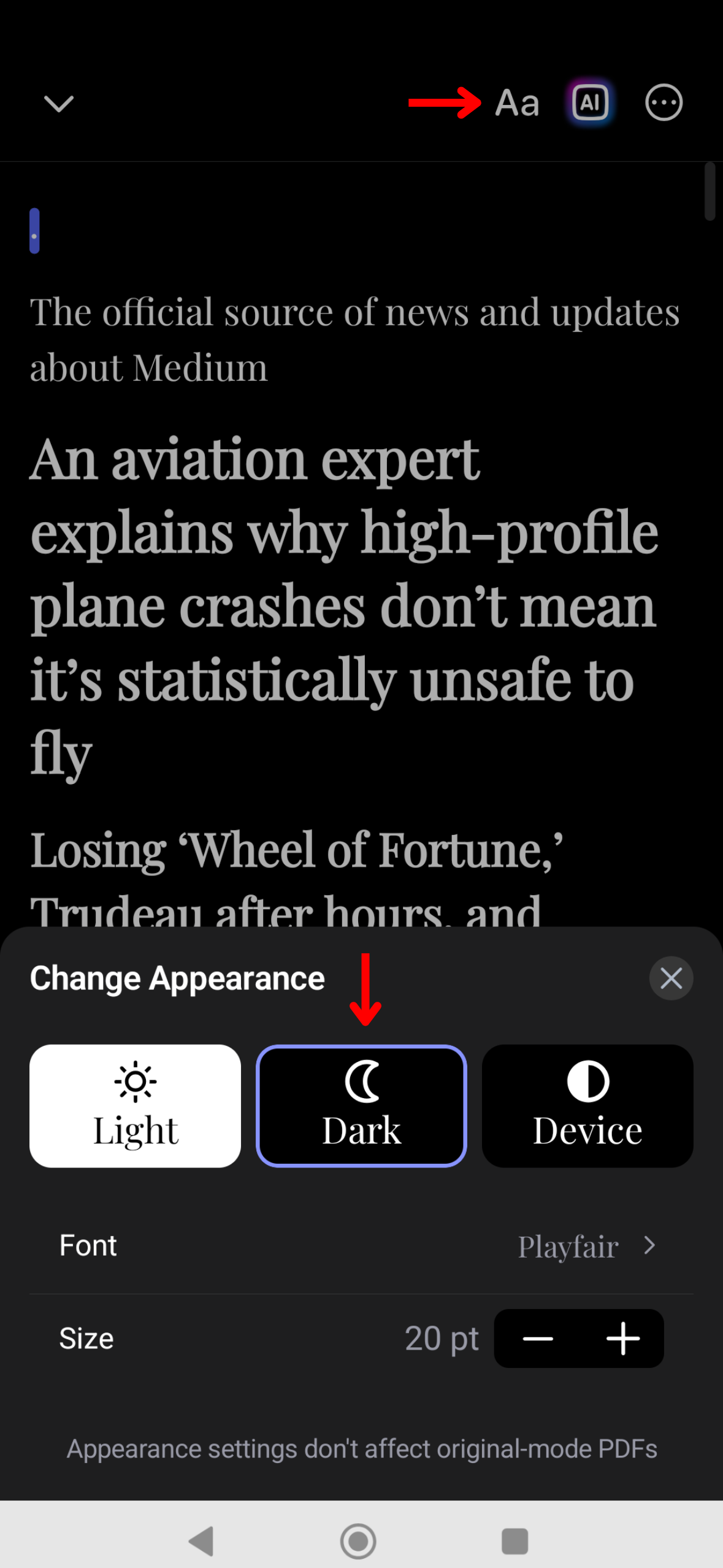
Mode gelap di Speechify membantu mengurangi ketegangan mata di pencahayaan rendah dan nyaman dipakai malam hari. Aktifkan mode gelap dengan cara berikut:
- Klik Aa di toolbar pojok kanan atas.
- Ketuk “Gelap.”
Cara Mengubah Tampilan di Aplikasi Speechify Android
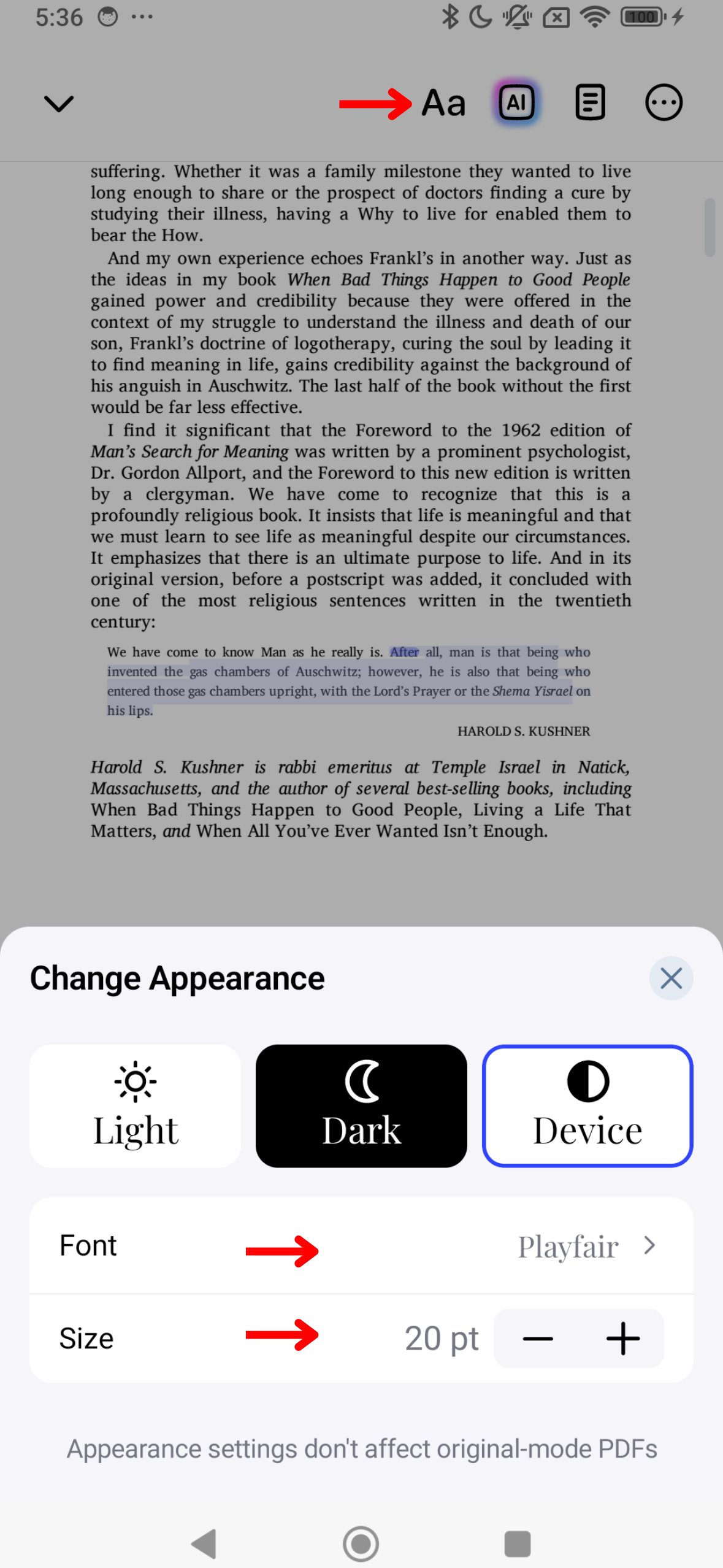
Sesuaikan tampilan Speechify dengan gaya Anda dengan mengatur tema, ukuran huruf, dan warna untuk pengalaman membaca lebih nyaman:
- Tekan Aa di toolbar kanan atas.
- Ubah ukuran huruf dengan mengganti angka di antara dua huruf A.
- Pilih Basic, Warm, atau Paper untuk mengganti latar belakang.
- Ganti font di menu “Font.”
- Aktifkan Font Tebal.
Cara Melewati Konten di Aplikasi Speechify Android
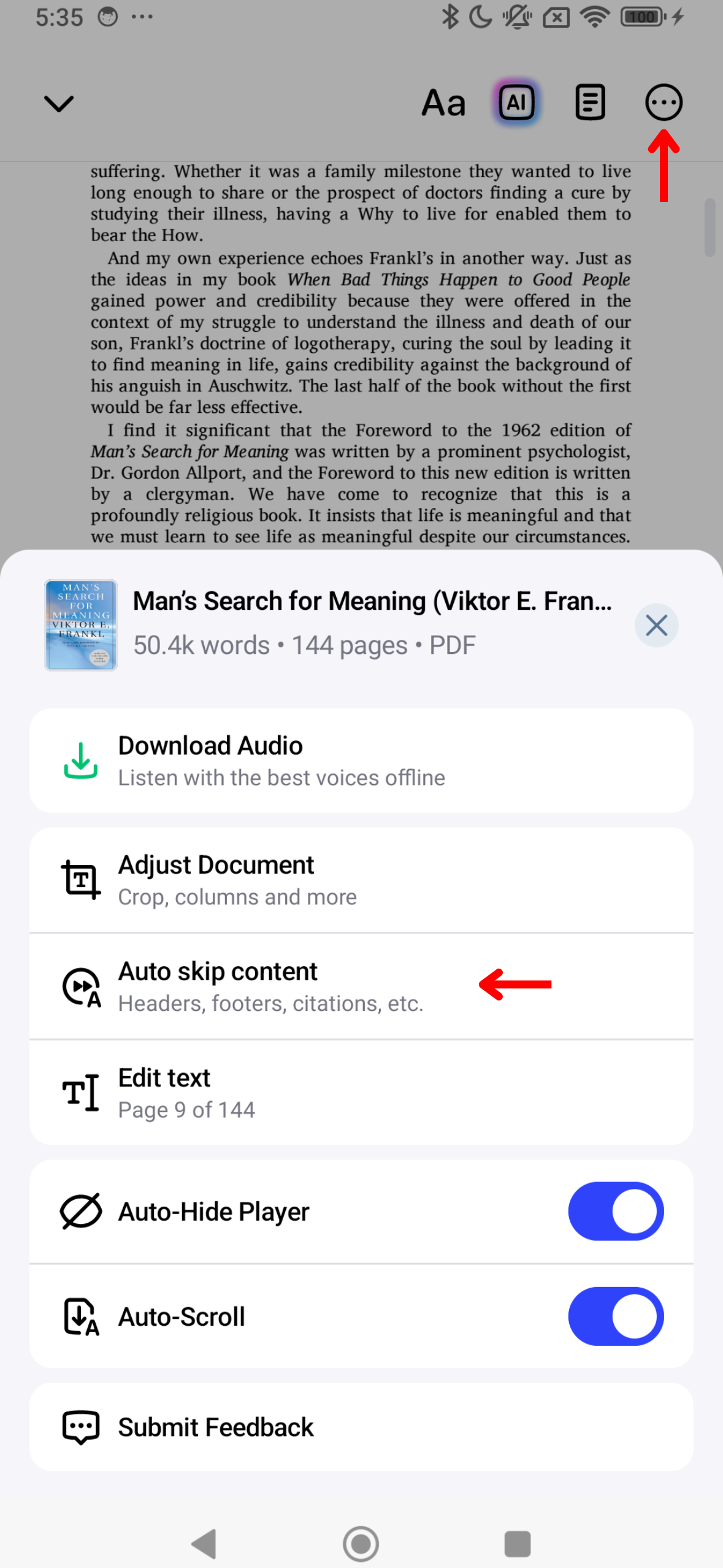
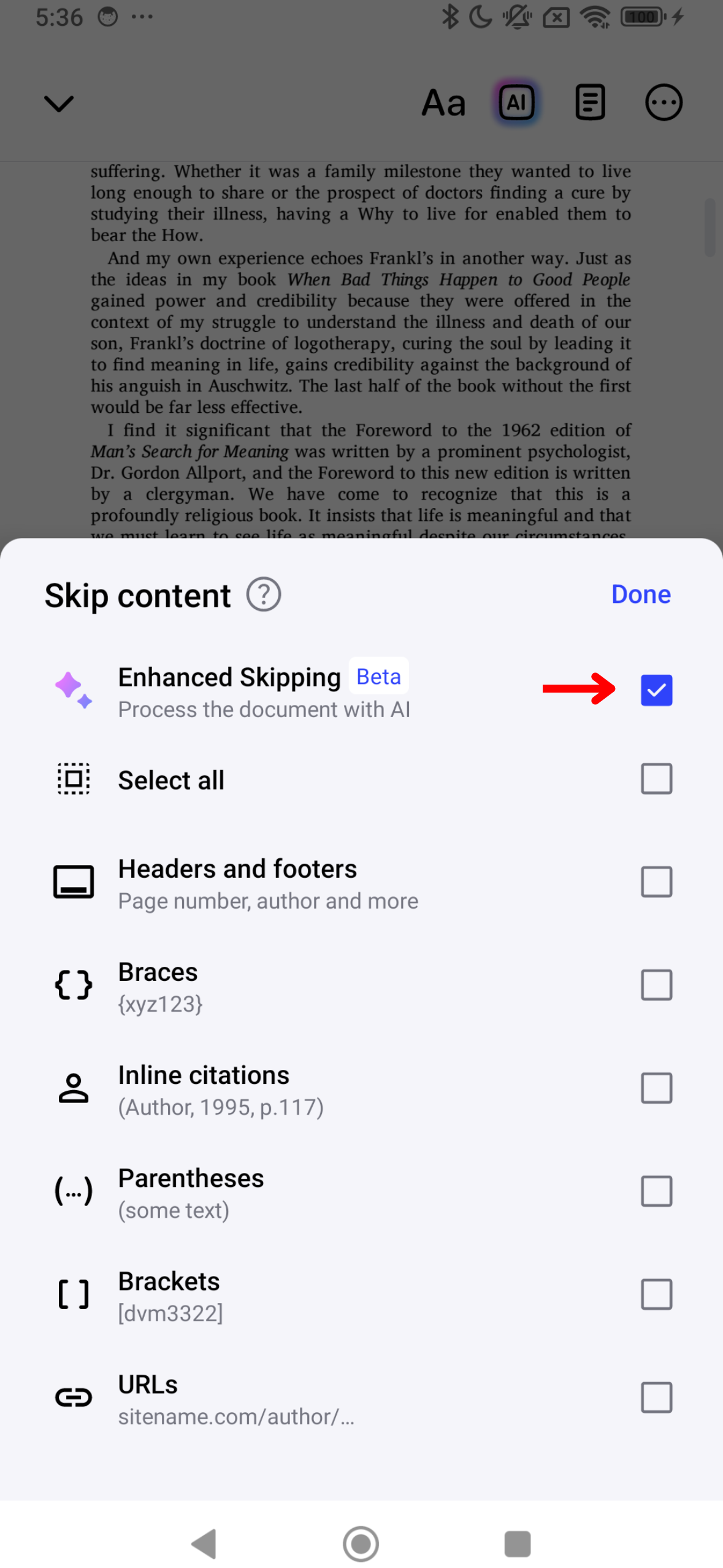
Melewati elemen seperti header dan footer di Speechify membuat pengalaman mendengar lebih bersih dan nyaman. Berikut cara mengatur fitur lewati konten:
- Tekan 3 titik di pojok kanan atas layar.
- Aktifkan “Enhanced Skipping” untuk otomatis melewati semua konten tambahan atau atur sendiri fitur di bawah ini sesuai kebutuhan:
- Header
- Footer
- Catatan kaki
- Kurung kurawal
- Kutipan
- Tanda kurung
- Tanda kotak
- URLS
Cara Menggunakan Auto-Scroll di Aplikasi Speechify Android

Aktifkan auto-scroll untuk mendengarkan tanpa perlu menyentuh layar. Agar halaman terus dibacakan otomatis:
- Tekan 3 titik di pojok kanan atas.
- Aktifkan “Auto-scroll.”




