A Speechify Android alkalmazás végső útmutatója – Szövegfelolvasás mesterfokon

Cliff Weitzman
A Speechify vezérigazgatója és alapítója
Speechify, az Ön AI Hang asszisztense
Szövegfelolvasás. Hangalapú gépelés. Gyors válaszok.
 2025 Apple Design Díj
Akár diák vagy, aki hatékonyabban szeretne tanulni, akár profi, aki maximalizálni akarja a termelékenységét, vagy bárki, aki egy hallgatásalapú olvasási segédre vágyik, ez az útmutató lépésről lépésre végigvezet mindenen, amit a Speechify Android app használatáról tudni kell. A telepítéstől és a kezelőfelületen való eligazodástól a haladó funkciókig és testreszabási lehetőségekig fedezd fel, hogyan teheti a Speechify az olvasási élményedet elérhetőbbé és élvezetesebbé az Android készülékeden.
Hogyan érheted el a Speechify Android alkalmazást
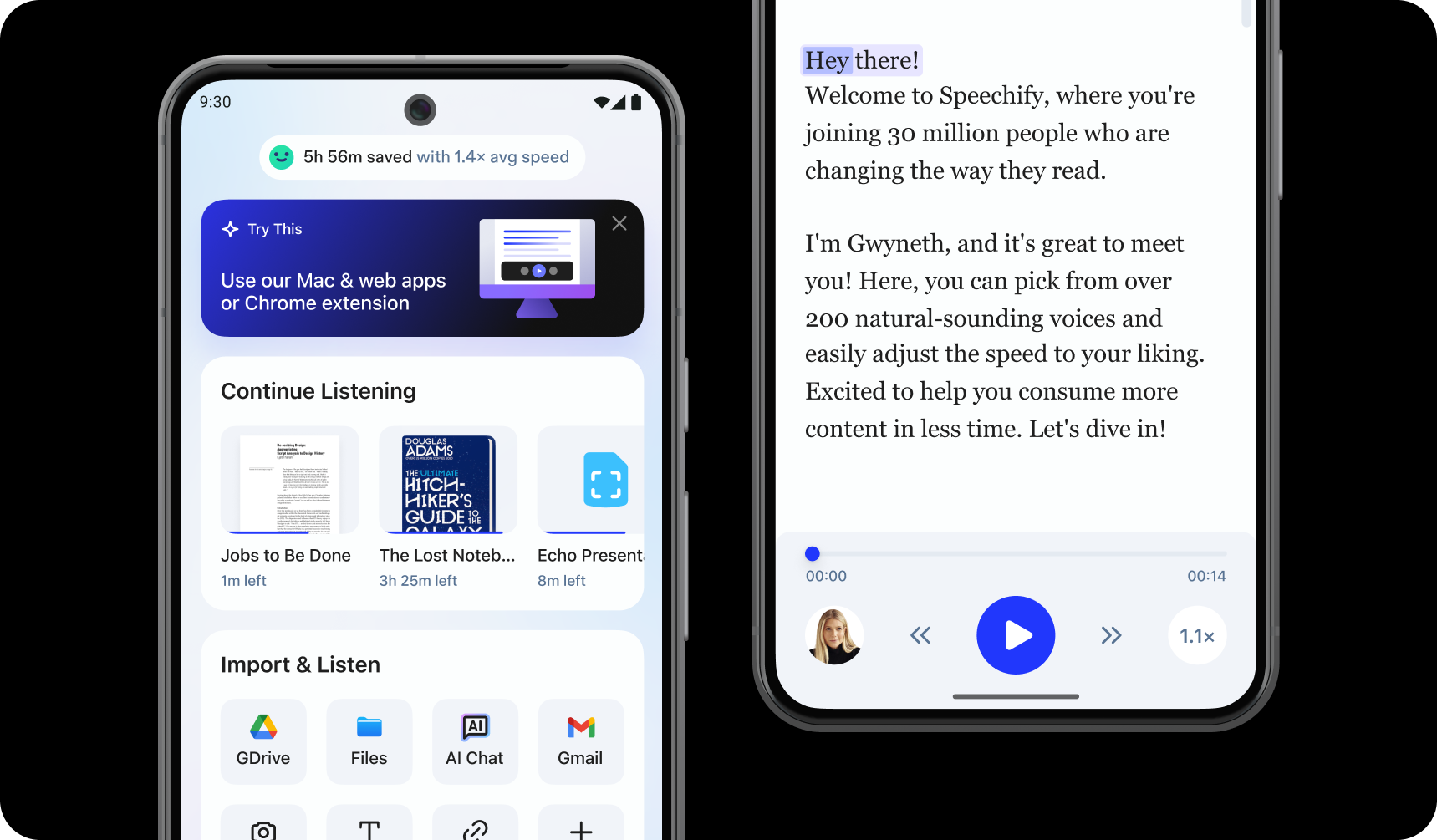
A Speechify Android alkalmazás használatának megkezdéséhez egyszerűen kövesd az alábbi lépéseket a telepítéshez:
- Töltsd le a Speechify Android alkalmazást a Google Play Áruházból.
- Regisztrálj egy fiókot.
Hogyan tölthetsz fel szöveget a Speechify Android alkalmazásba
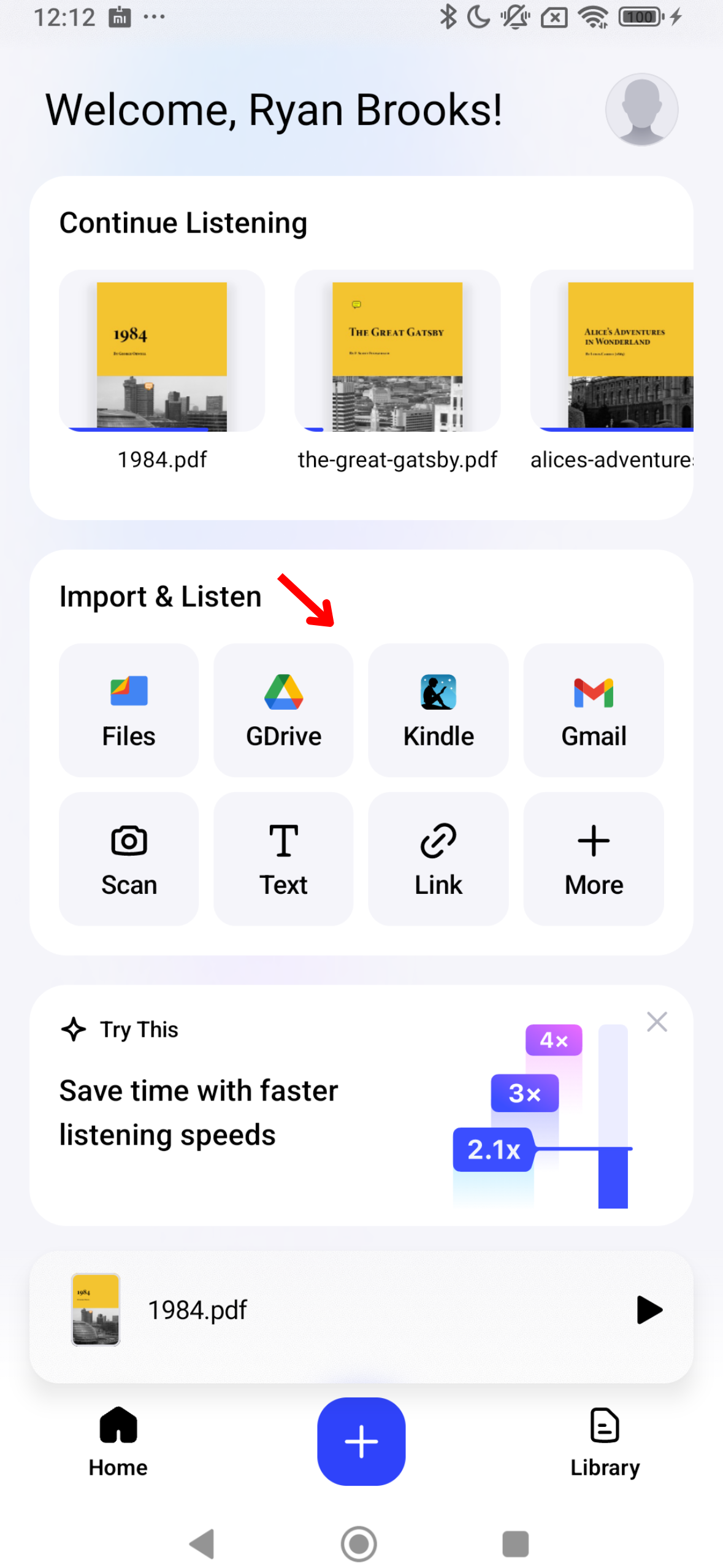
Ahhoz, hogy szövegeidet beszéddé alakítsd, elengedhetetlen, hogy beírd vagy importáld a tartalmat a Speechify alkalmazásba. Így teheted meg:
- Nyisd meg a Speechify Android alkalmazást.
- A kezdőképernyőn töltsd fel vagy importáld azt a tartalmat, amit szeretnél felolvastatni. Választhatsz az alábbiak közül:
- Fájlok importálása az Android készülékedről.
- Kösd össze Google Drive, Dropbox, OneDrive vagy Canvas fiókodat.
- Írj vagy illessz be szöveget: koppints az „Add Text” (Szöveg hozzáadása) lehetőségre, adj címet, add hozzá a szöveget, majd kattints az „Add Text”-re.
- Másolj be egy webhivatkozást, hogy automatikusan importálj bármilyen weboldalt a Speechify-ba. Válaszd a „Paste a Web Link” (Weblink beillesztése) lehetőséget, illeszd be a linket, majd nyomj a „Submit” (Küldés) gombra.
- Szkennelj szöveget: válaszd a Szkennelés lehetőséget, és készíts fotót könyvről, munkalapról vagy bármiről.
Hogyan tudsz szkennelni a Speechify Android alkalmazásban
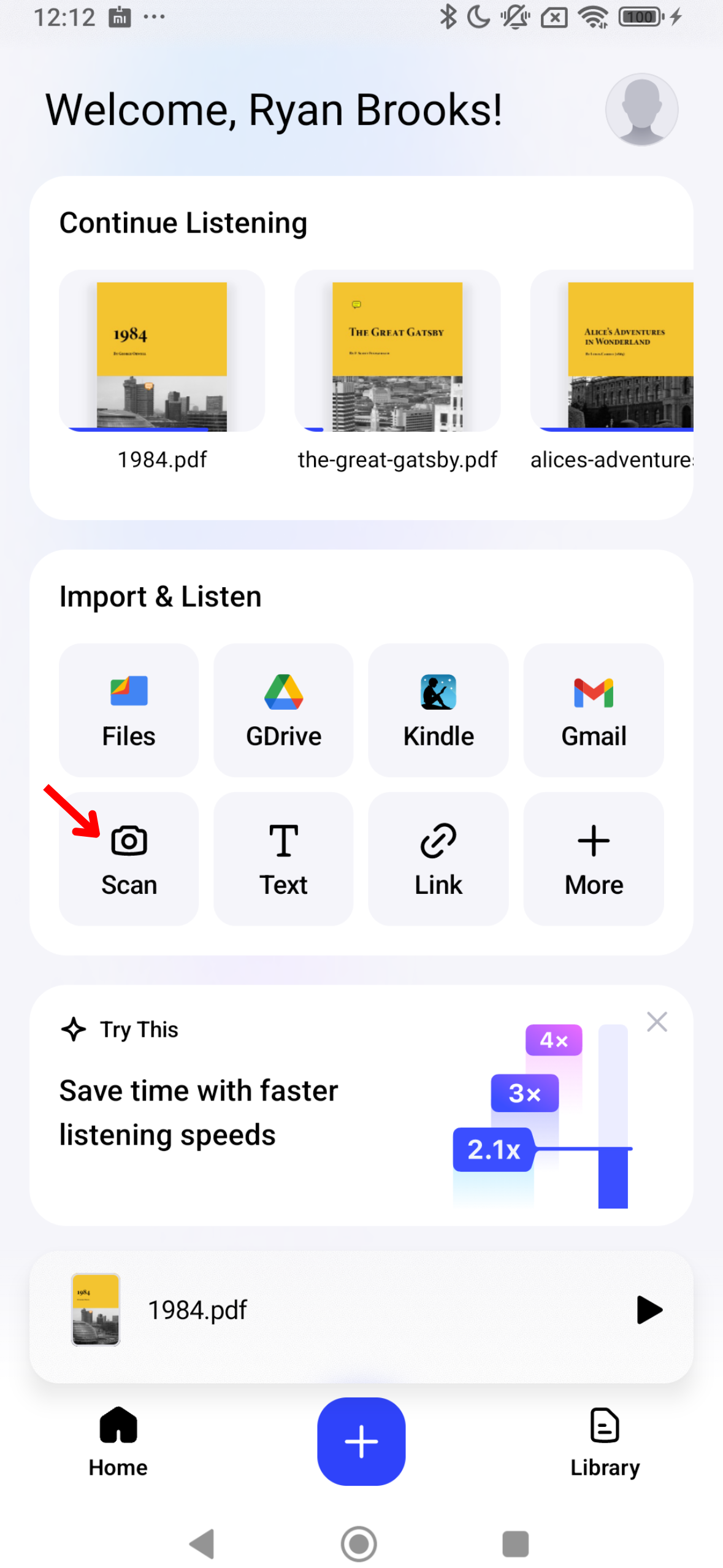
Ha szeretnéd, hogy a Speechify nyomtatott szöveget olvasson fel, például tankönyveket, munkalapokat vagy kézzel írt jegyzeteket, az OCR szkennelés funkció nagy segítség. Íme a szkennelés rövid útmutatója:
- Koppints a Szkennelés gombra a kezdőképernyőn.
- Készíts fotót egy könyvről, kézzel írt jegyzetekről vagy bármiről, amit be szeretnél szkennelni.
- Ezután a Speechify már fel is olvassa a beszkennelt szöveget.
Hogyan válthatsz hangot a Speechify Android alkalmazásban
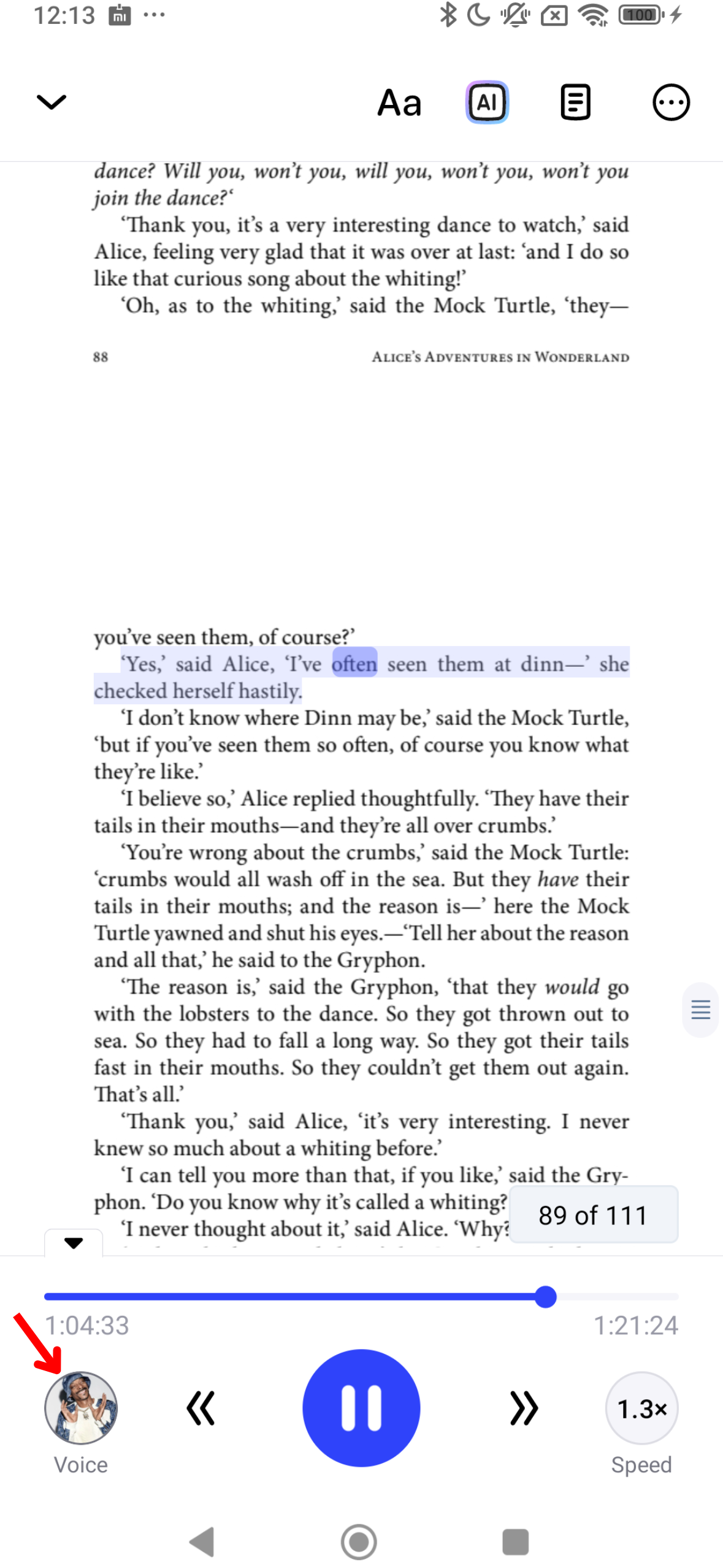
Tedd személyessé a hallgatási élményt a Speechify-ban azzal, hogy megváltoztatod a hangot. Így állíthatod be:
- Kattints a hang ikonra bal lent.
- Válassz a 200+ élethű AI hang közül, akár hírességek (például Snoop Dogg és Gwyneth Paltrow) hangjai közül is.
Hogyan válthatsz nyelvet a Speechify Android alkalmazásban
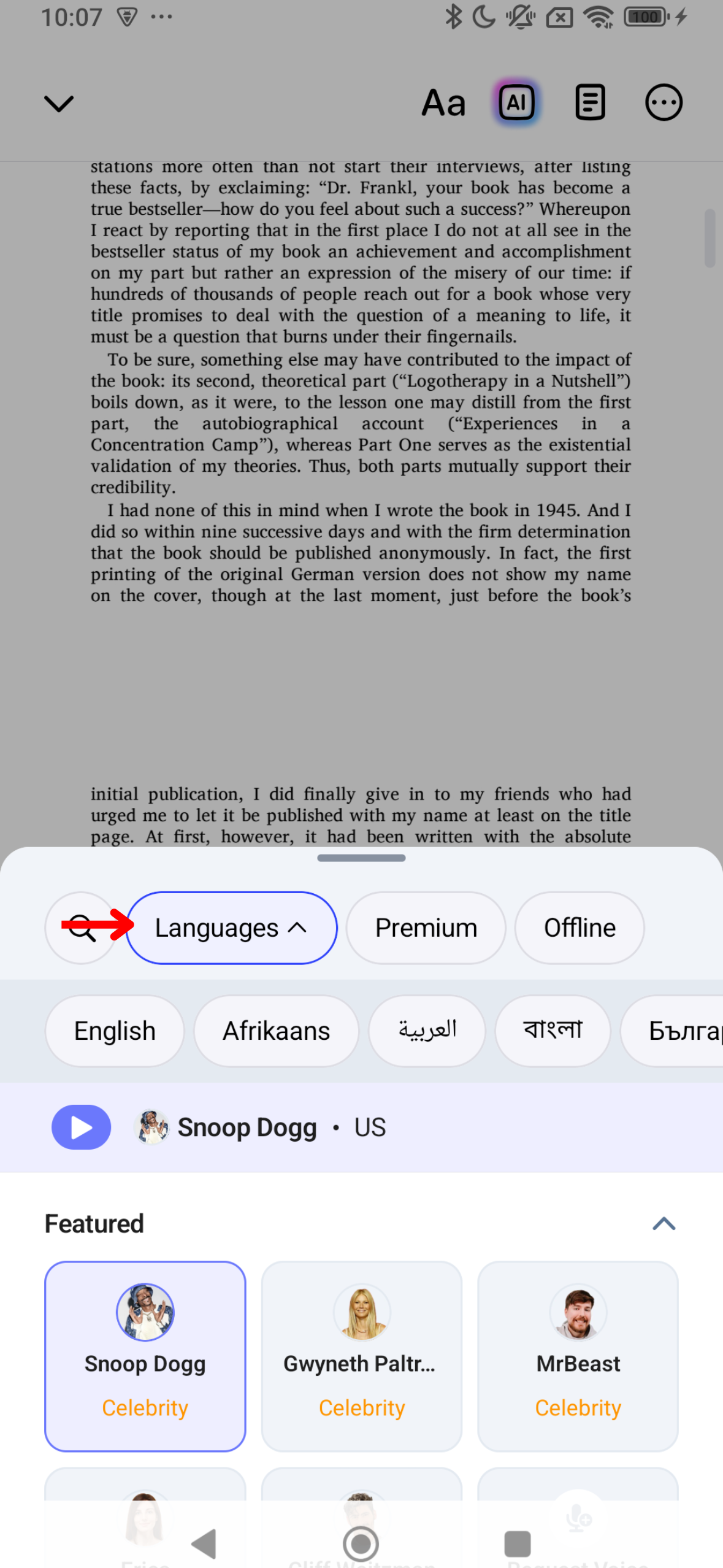
A Speechify több mint 60 nyelvet támogat. Így válthatsz könnyedén a különböző nyelvek között:
- Nyomd meg a hang ikont bal alul.
- Koppints az „All Voices” (Minden hang) lehetőségre.
- Válassz a több mint 60 nyelv közül.
Hogyan változtathatod meg az olvasási sebességet a Speechify Android alkalmazásban
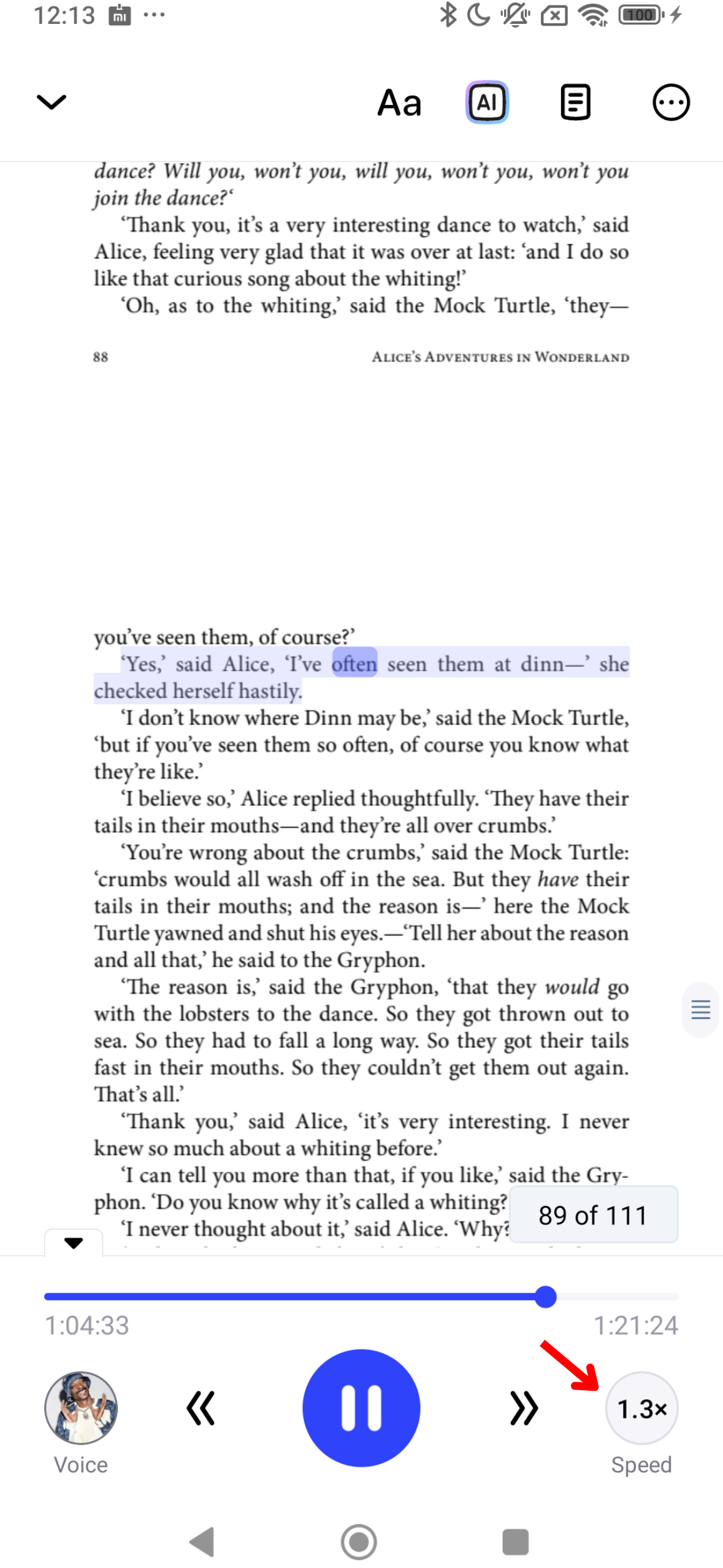
A felolvasási sebesség testreszabása a Speechify-ban lehetővé teszi, hogy a beszéd tempóját a saját hallgatási ritmusodhoz és szövegértésedhez igazítsd. Így módosíthatod:
- Érintsd meg az 1x ikont jobb alul.
- Állítsd be az olvasási sebességet. Bármilyen tempót választhatsz 0.5x (100 szó/perc) és 4.5x (900 szó/perc) között.
Hogyan használhatod az offline módot a Speechify Android alkalmazásban
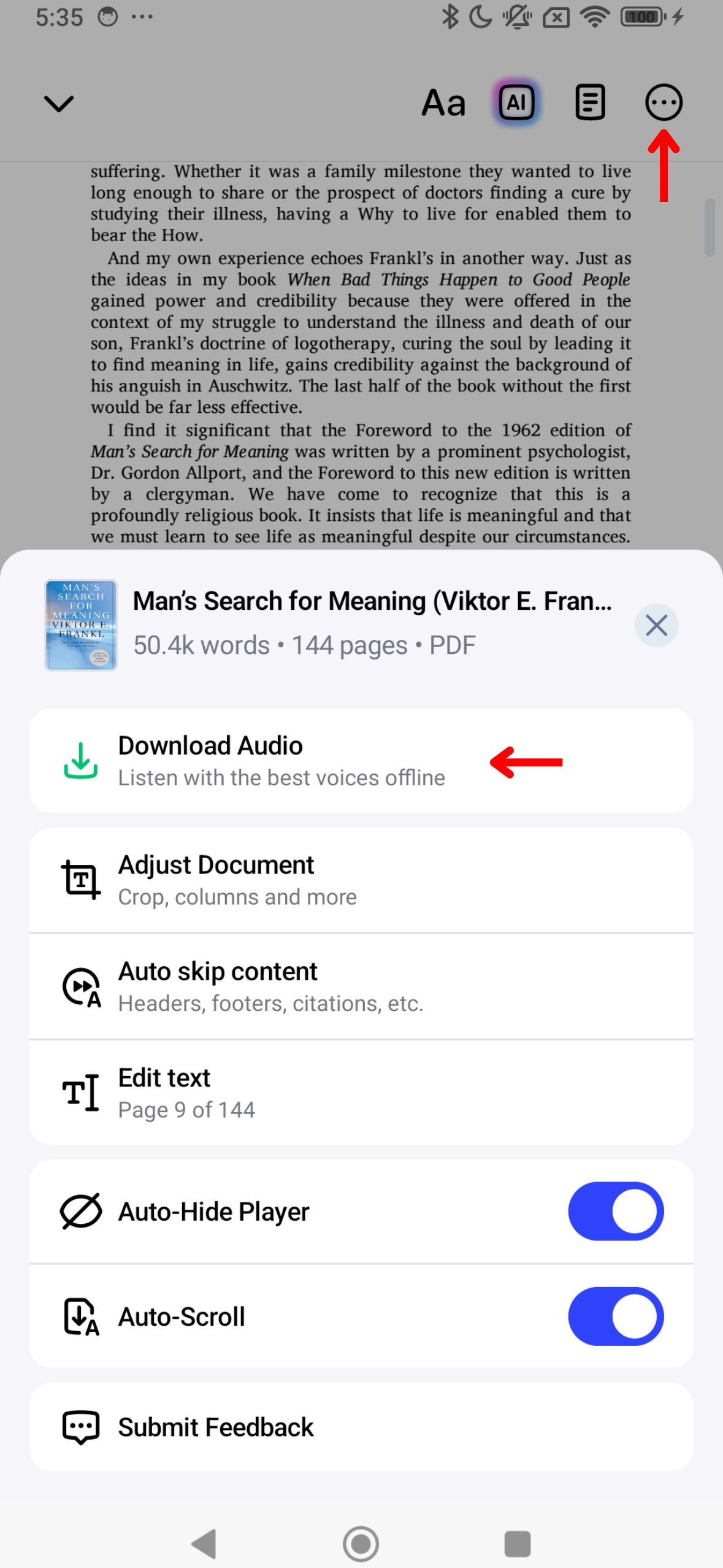
A Speechify bárhol és bármikor hallgatható internet nélkül is, ha bekapcsolod az offline módot. Ehhez kövesd ezeket a lépéseket:
- Koppints a 3 pontra a jobb felső sarokban.
- Válassz nyelvet.
- Válassz egy AI hangot.
- Kattints a „Folytatás”-ra.
- Töltsd le MP3 formátumban az offline hallgatáshoz.
Hogyan használd az AI összefoglalókat a Speechify Android alkalmazásban
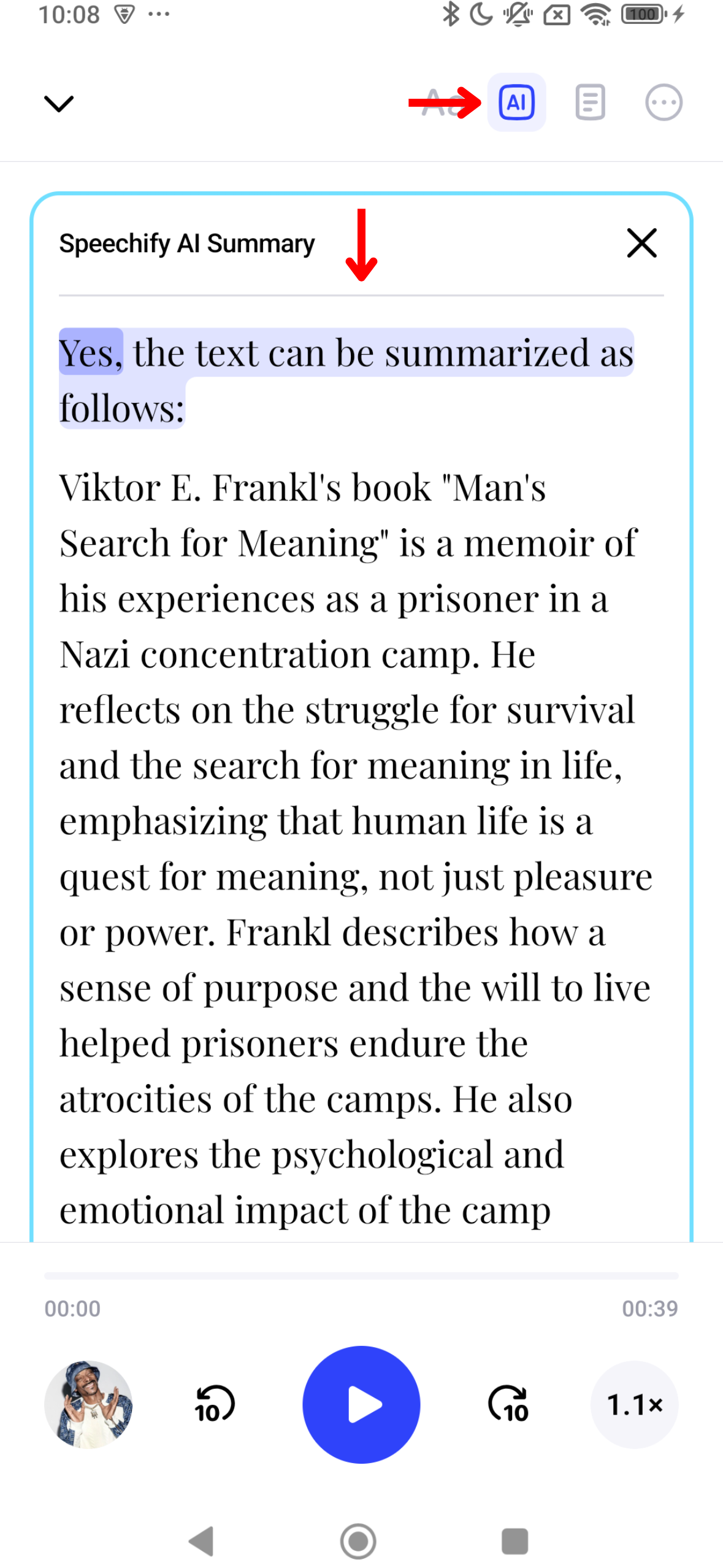
A Speechify AI összefoglalói segítenek időt spórolni azáltal, hogy a hosszabb dokumentumokat a lényegre törően összegzik. Az AI összefoglaló bekapcsolása így működik:
- Válaszd ki az AI ikont jobb oldalon, a felső eszköztáron.
- Élvezd a tartalmadból automatikusan generált összefoglalót.
Sötét mód engedélyezése a Speechify Android alkalmazásban
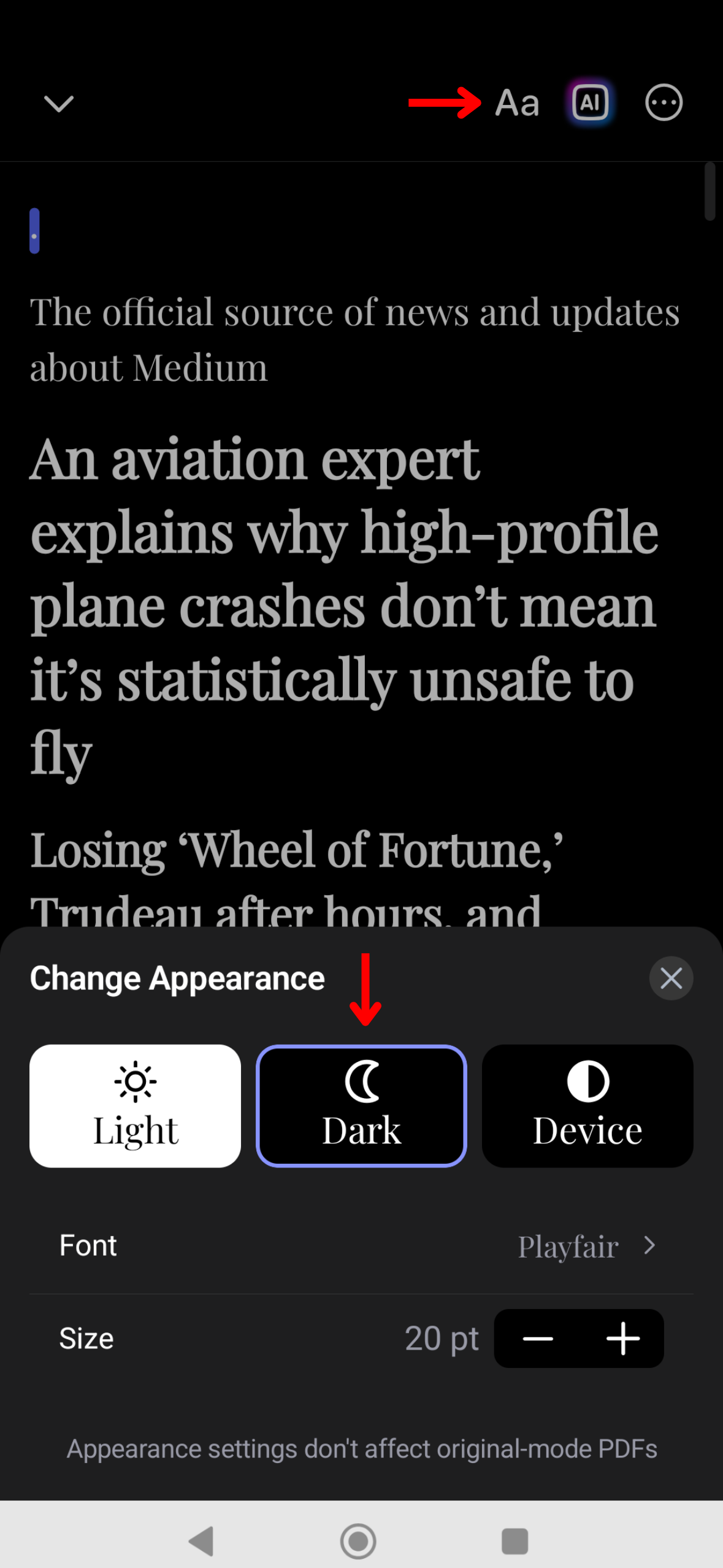
A sötét mód a Speechify-ban csökkenti a szem megerőltetését gyenge fényviszonyok mellett, és este is kényelmesebbé teszi a használatát. Így válthatsz sötét módra:
- Kattints az Aa ikonra a jobb felső sarokban az eszköztáron.
- Koppints a „Sötét” lehetőségre.
Hogyan módosíthatod a megjelenést a Speechify Android alkalmazásban
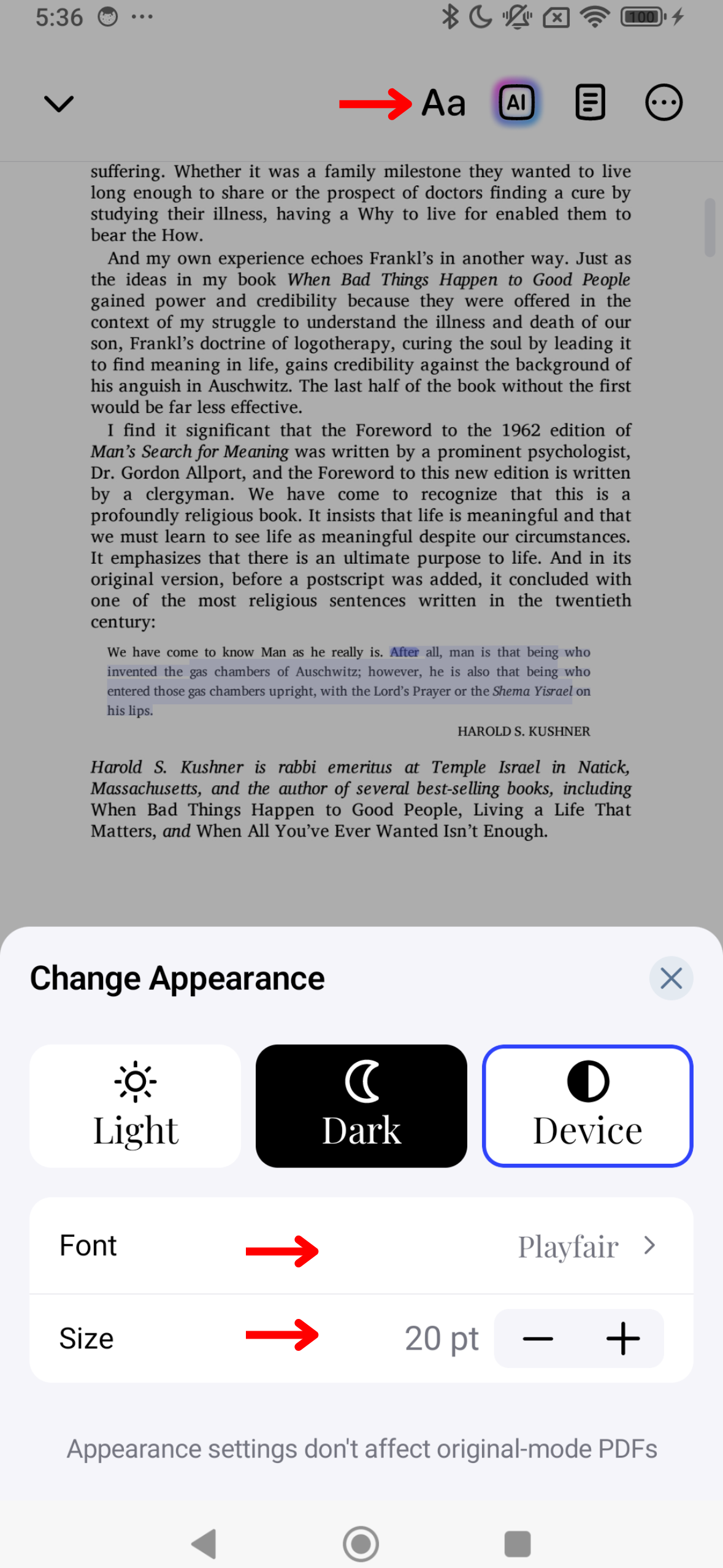
Személyre szabhatod a Speechify megjelenését az alkalmazás kinézetének beállításával. Így módosíthatod a témát, a betűméretet és a színsémát, hogy még jobb legyen az olvasási élmény:
- Nyomd meg az Aa ikont a jobb felső sarokban az eszköztáron.
- Módosítsd a betűméretet a két A közötti szám állításával.
- Válaszd ki az Alap, Meleg vagy Papír opciók egyikét, hogy megváltoztasd a hátteret.
- Változtasd meg a betűtípust a „Betűtípus” menüpont alatt.
- Kapcsold be a Félkövér betűtípus opciót.
Hogyan ugorhatsz át tartalmat a Speechify Android alkalmazásban
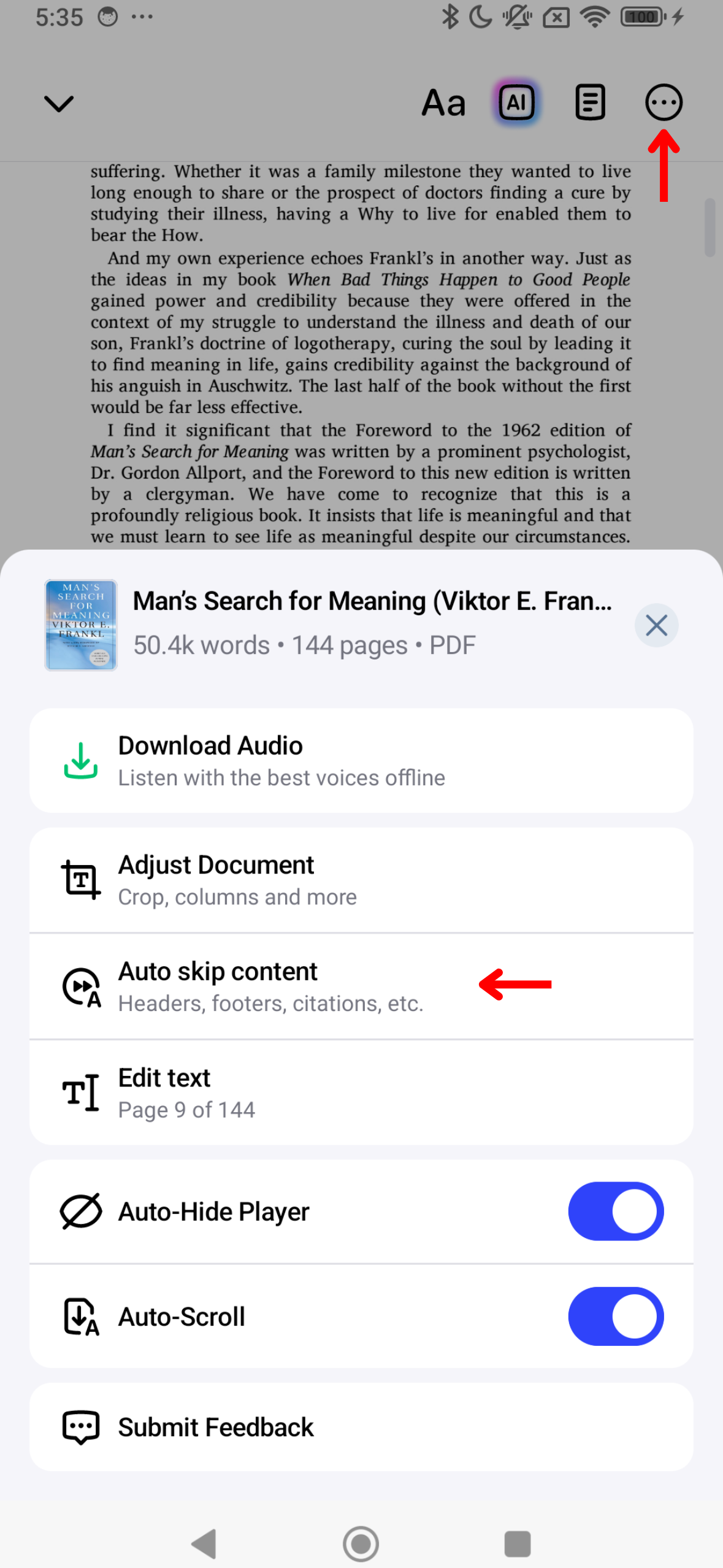
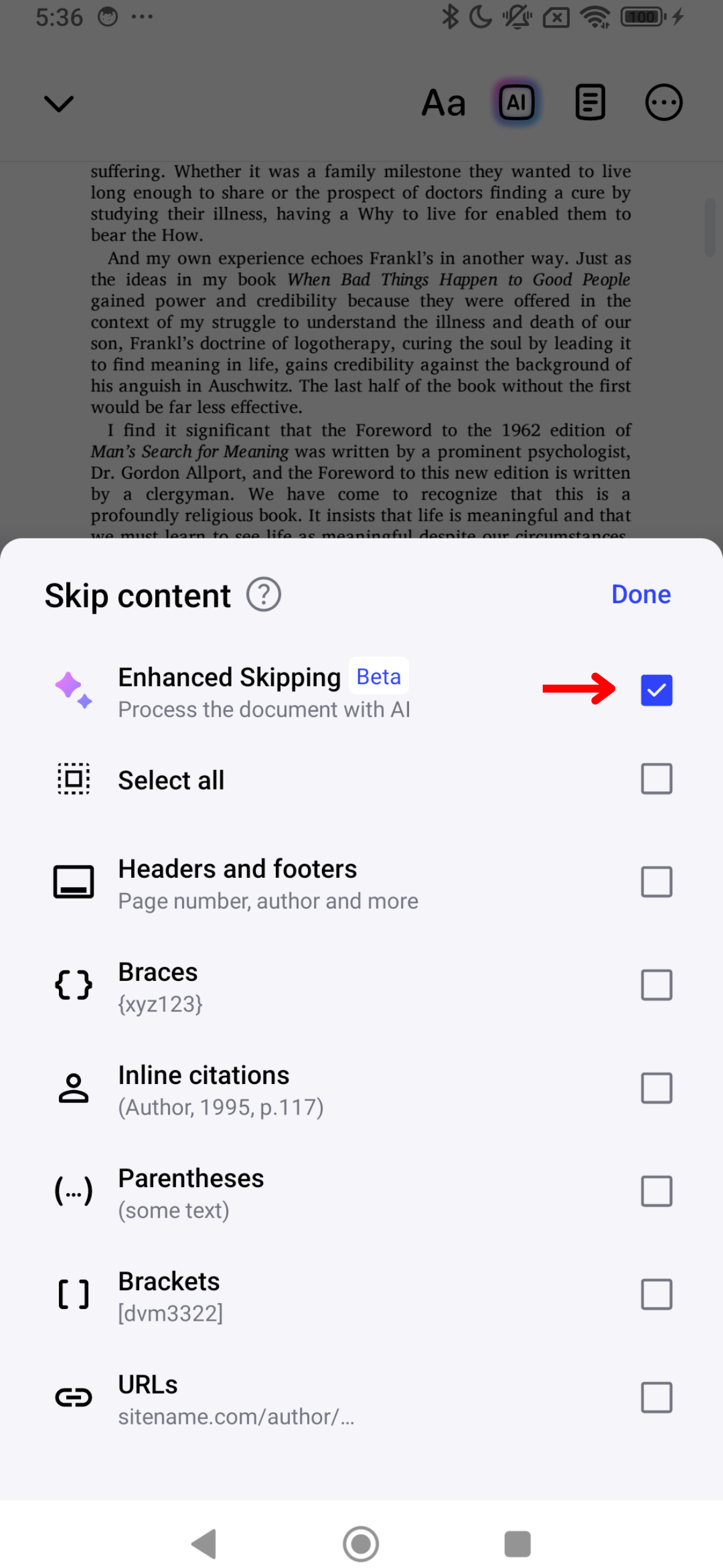
A felesleges elemek, például a fejlécek vagy lábjegyzetek átugrása tisztább hallgatási élményt eredményez a Speechify-ban. Ehhez így állíthatod be az átugrást:
- Érintsd meg a három pontot a képernyő jobb felső sarkában.
- Kapcsold be az „Fejlett átugrás” lehetőséget, hogy automatikusan kihagyja az extra tartalmat, vagy testreszabhatod, mit szeretnél kihagyni:
- Fejlécek
- Lábjegyzetek
- Szövegközi jegyzetek
- Kapcsos zárójelek
- Hivatkozások
- Kerek zárójelek
- Szögletes zárójelek
- URL-címek
Hogyan használd az automatikus görgetést a Speechify Android alkalmazásban

Kapcsold be az automatikus görgetést a teljesen kéz nélküli hallgatáshoz. Így biztosíthatod, hogy az oldalak egymás után automatikusan felolvasásra kerüljenek:
- Nyomd meg a 3 pontot a jobb felső sarokban.
- Kapcsold be az „Automatikus görgetést”.
Élvezd a legmodernebb AI hangokat, korlátlan fájlkezelést és éjjel-nappali ügyfélszolgálatot



