



PDF-urile sunt recunoscute pe scară largă ca un format de bază pentru partajarea documentelor digitale, însă mulți utilizatori nu cunosc instrumentele de tip text-to-speech (TTS) disponibile pentru a le asculta. Acest articol evidențiază avantajele ascultării PDF-urilor, analizează funcționalitățile TTS integrate pe diverse dispozitive și explică de ce Speechify este cea mai bună opțiune pentru a transforma orice PDF într-o experiență audio captivantă.
Beneficiile citirii cu voce a PDF-urilor
În era digitală de astăzi, modul în care consumăm conținut evoluează continuu, iar una dintre inovațiile notabile este posibilitatea de a avea PDF-urile citite cu voce tare. Transformarea textului „mut” într-o narațiune auditivă oferă o abordare dinamică a consumului de informații, adaptată pentru diverse stiluri de învățare și nevoi de accesibilitate. Câteva beneficii ale citirii PDF-urilor cu voce includ:
- Accesibilitate pentru dizabilități: TTS ajută persoanele cu deficiențe de vedere sau dislexie, oferindu-le posibilitatea de a accesa cu ușurință documente PDF.
- Multitasking: Utilizatorii pot asculta fără efort un cititor audio PDF în timp ce fac și alte activități.
- Preferință de învățare: Persoanele care asimilează mai bine informația pe cale auditivă pot înțelege și reține mai ușor conținutul atunci când acesta este citit cu voce tare.
- Învățarea limbilor: Persoanele care nu sunt vorbitori nativi de engleză pot beneficia de audiția pronunției corecte a cuvintelor.
Cum se citește un PDF cu voce tare
Fie că ai deficiențe de vedere, faci multitasking și vrei să „citești” în timp ce faci treburi prin casă sau pur și simplu preferi învățarea auditivă, redarea cu voce tare a PDF-urilor poate fi extrem de utilă. Hai să descoperim cele mai bune modalități de a transforma orice PDF în conținut audio:
Opțiunea 1: Cum să citești PDF-uri cu voce tare gratuit cu text to speech integrat
Indiferent dacă folosești Windows, Mac, ChromeOS, iPhone sau Android, poți beneficia ușor de text citit cu voce tare. Totuși, funcțiile TTS integrate pot varia în funcție de dispozitiv sau platformă. Cu aceste ghiduri pas cu pas, poți utiliza cu ușurință funcțiile TTS integrate pe platforma ta preferată pentru a citi PDF-uri cu voce tare.
Cum să folosești text to speech integrat pe Windows pentru a citi PDF-uri cu voce tare
Windows, dezvoltat de Microsoft, este unul dintre cele mai utilizate sisteme de operare din lume, apreciat pentru versatilitatea și adaptabilitatea sa. O componentă esențială a instrumentelor de accesibilitate o constituie funcția TTS integrată, creată pentru a citi conținutul text cu voce tare. Urmează acest ghid pentru a învăța cum să activezi și să folosești eficient această funcție pe dispozitivul tău Windows.
- Accesează setările TTS:
- Apasă pe butonul 'Start' sau tasta Windows.
- Mergi la 'Setări' (pictograma roată dințată).
- Navighează la 'Accesibilitate'.
- Selectează 'Vorbit' din panoul din stânga.
- Activează TTS:
- Comută switch-ul de sub 'Narator' pentru a activa funcția.
- Personalizează vocea și viteza:
- La 'Alege o voce', selectează vocea dorită.
- Reglează glisorul de sub 'Schimbă viteza vocii' după preferințe.
- Folosește TTS:
- Când vrei să folosești TTS, selectează textul dorit.
- Apasă simultan tastele 'Ctrl + Win + Enter' pentru a activa Naratorul, care va începe să citească textul.
Cum să folosești text to speech integrat pe Mac pentru a citi PDF-uri cu voce tare
Calculatoarele Mac de la Apple sunt recunoscute pentru designul elegant și funcțiile intuitive. Atenția pentru accesibilitate este reflectată de funcția integrată Text to Speech, care le permite utilizatorilor să asculte textul citit cu voce tare. Urmează pașii de mai jos pentru a activa și a profita la maximum de această funcție pe Mac-ul tău.
- Accesează setările TTS:
- Apasă pe meniul Apple din colțul stânga sus.
- Intră în 'Preferințe de sistem'.
- Alege 'Accesibilitate'.
- La categoria 'Vedere', selectează 'Vorbit'.
- Activează TTS:
- Bifează caseta 'Vorbește textul selectat la apăsarea tastei'.
- Personalizează vocea și rata de vorbire:
- Alege o voce din meniul derulant 'Voce sistem'.
- Reglează rata de vorbire folosind glisorul.
- Folosește TTS:
- Selectează textul pe care vrei să îl asculți.
- Folosește combinația de taste specificată (implicit 'Option + Esc') pentru a porni funcția TTS.
Cum să folosești text to speech integrat pe ChromeOS pentru a citi PDF-uri cu voce tare
ChromeOS, sistemul de operare al Chromebook-urilor, este cunoscut pentru funcționarea sa bazată pe cloud și simplitatea oferită. Una dintre funcționalitățile cheie de accesibilitate este capabilitatea TTS integrată, care permite citirea cu voce tare a conținutului. Iată un ghid pas cu pas pentru a folosi această funcție în ChromeOS.
- Accesează setările TTS:
- Apasă pe zona de stare, unde apare poza contului tău.
- Mergi la 'Setări'.
- Sub 'Avansat', selectează 'Accesibilitate'.
- Alege 'Gestionați funcțiile de accesibilitate'.
- Activează TTS:
- Activează funcția 'Enable ChromeVox', cititorul de ecran integrat.
- Folosește TTS:
- Pe parcursul navigării prin pagini web sau documente, ChromeVox va citi conținutul cu voce tare.
Cum să folosești text to speech integrat pe iPhone pentru a citi PDF-uri cu voce tare
Devotamentul Apple pentru accesibilitate este evident prin gama de funcții disponibile pe iPhone. Funcția integrată Text to Speech, cunoscută ca Speak Selection, le oferă utilizatorilor posibilitatea de a transforma orice text în conținut audio cu o simplă atingere. Urmează acest tutorial pentru a afla cum să activezi și să folosești această funcție utilă pe iPhone-ul tău.
- Accesează setările TTS:
- Deschide 'Setări'.
- Navighează la 'Accesibilitate'.
- La categoria 'Vedere', apasă pe 'Conținut vorbit'.
- Activează TTS:
- Comută pe 'Speak Selection' pentru a activa funcția.
- Personalizează vocea și viteza:
- Apasă pe 'Voci' pentru a alege vocea dorită.
- Reglează viteza de citire folosind glisorul.
- Folosește TTS:
- Evidențiază textul pe care vrei să îl asculți.
- Apasă pe opțiunea 'Speak' care apare.
Cum să folosești text to speech integrat pe Android pentru a citi PDF-uri cu voce tare
Android, datorită gamei largi de dispozitive și adaptabilității sale, pune accent pe accesibilitate. Una dintre funcțiile de bază ale platformei este capabilitatea Text to Speech, care asigură redarea conținutului text cu voce. Află cum să activezi și să folosești această funcție cu ajutorul ghidului pas cu pas de mai jos.
- Accesează setările TTS:
- Deschide 'Setări'.
- Mergi la 'Accesibilitate'.
- Apasă pe 'Ieșire text în voce'.
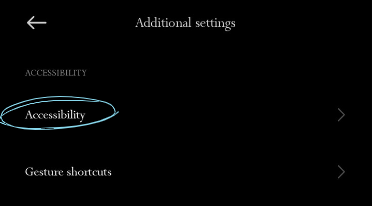
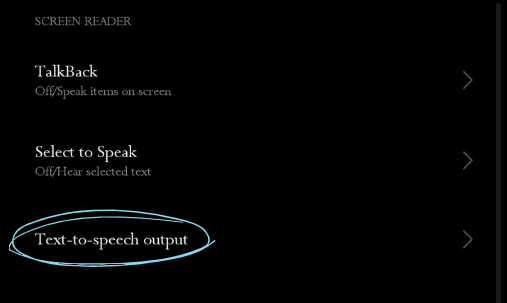
2. Selectează motorul TTS:
- Poți selecta motorul TTS preferat, cum ar fi 'Google Text to Speech Engine'.
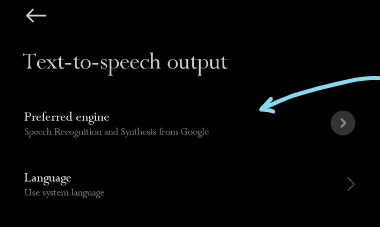
3. Personalizează vocea și viteza:
- Apasă pe 'Rata vorbirii' și 'Ton' pentru a le ajusta.
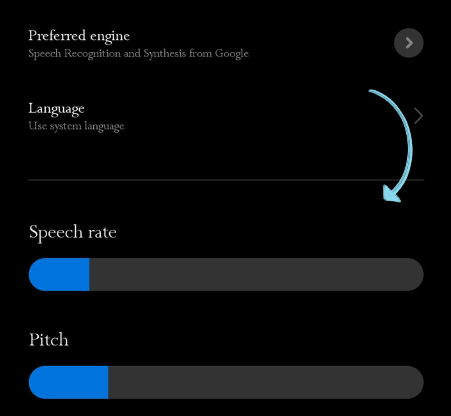
4. Alege un set de voci apăsând pe 'Voce'.
5. Folosește TTS:
- În funcție de dispozitiv și versiune, poți avea opțiunea directă 'Vorbește' la selectarea textului, în unele aplicații. În caz contrar, motorul TTS va funcționa în aplicații specifice, cum ar fi Google Play Books, unde poate citi cu voce tare cărțile.
Opțiunea 2: Cum să citești PDF-uri cu voce tare folosind Adobe Acrobat Reader
Adobe Acrobat Reader, pionier în domeniul instrumentelor PDF, oferă mai mult decât posibilitatea de vizualizare a documentelor precum Adobe Reader. În cadrul suitei sale complexe de funcții menite să optimizeze experiența utilizatorului, software-ul include o opțiune integrată care redă vocal conținutul PDF-urilor. Iată cum poți trece ușor de la citirea vizuală la învățarea auditivă cu Adobe Acrobat Reader.
- Deschide PDF-ul în Adobe Acrobat Reader.
- Mergi la meniul din colțul stânga-sus și apasă pe 'Vizualizare'.
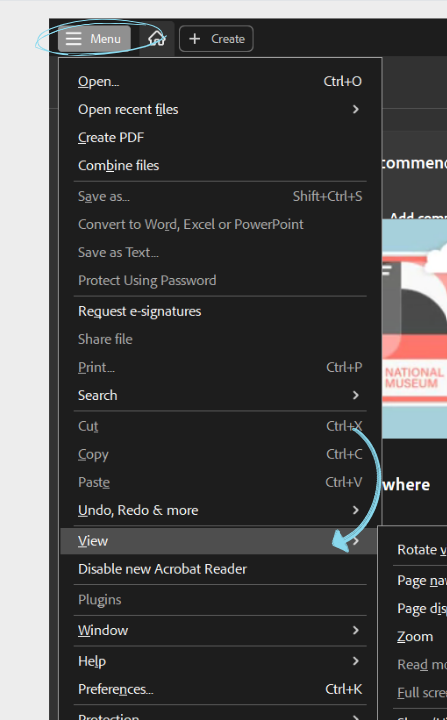
- Plasează cursorul pe 'Citire cu voce tare' și apasă pe 'Activează citirea cu voce tare'.
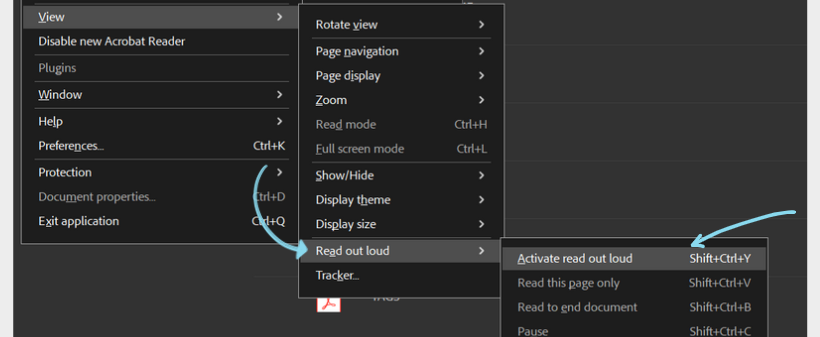
- Poți alege apoi să fie citită pagina curentă sau întregul document.
- Selectează fie 'Citește până la sfârșitul documentului', fie 'Citește doar această pagină'.
Opțiunea 3: Cum să citești PDF-uri cu voce tare folosind Speechify
Dacă îți dorești voci text-to-speech realiste pentru citirea PDF-urilor, Speechify este alegerea ideală. Cu Speechify, nu doar că poți transforma PDF-urile în fișiere audio ce sună natural, dar și interfața prietenoasă și setul bogat de funcționalități îmbunătățesc experiența generală, făcându-l un favorit pentru cei ce caută soluții TTS. Iată cum funcționează Speechify.
- Descarcă și instalează: Dacă folosești un dispozitiv mobil, vizitează App Store (pentru iOS) sau Google Play Store (pentru Android) pentru a descărca aplicația Speechify. Pentru desktop, intră pe site-ul Speechify sau descarcă extensia pentru Chrome.
- Deschide PDF-ul: Deschide fișierul PDF pe care vrei să îl asculți cu Speechify.
- Selectează textul: Evidențiază textul pe care dorești să îl asculți cu voce tare.
- Activează Speechify: Fă clic dreapta pe textul selectat și alege opțiunea Speechify din bara de instrumente sau din meniul derulant.
- Ascultă: Cititorul vocal Speechify va începe să redea textul selectat cu o voce naturală.
- Personalizează: Ajustează setările de voiceover, precum viteza de citire, selecția vocilor și altele, pentru a-ți personaliza experiența de citire.
De ce Speechify este cea mai bună alegere pentru citirea PDF-urilor cu voce tare
Speechify se evidențiază ca cea mai bună soluție pentru citirea PDF-urilor cu voce tare, din mai multe motive solide, printre care:
Accesibilitate multi-platformă
Speechify este disponibil pe iOS, Android, Google Play, Apple App Store, macOS și Windows, astfel încât poți accesa documentele și te poți bucura de TTS pe orice dispozitiv.
Voci AI realiste
Spre deosebire de unele motoare TTS robotizate, Speechify oferă peste 200 de voci text-to-speech AI de înaltă calitate și sunet natural, disponibile în mai multe limbi și accente, ceea ce îmbunătățește considerabil experiența de citire.
Interfață ușor de folosit
Speechify oferă o interfață intuitivă, fiind ușor de folosit atât de începători, cât și de utilizatori cu experiență.
Suport multilingv
Speechify suportă mai multe limbi în afară de engleză, inclusiv chineză, rusă, ucraineană, spaniolă și altele, fiind astfel un instrument versatil pentru utilizatorii din întreaga lume.
Setări personalizabile
Cu o mulțime de funcții text to speech, poți personaliza viteza de citire și selecția vocilor AI sau seta semne de carte pentru a relua citirea mai târziu.
Suportă orice format
Speechify nu este limitat la PDF-uri. Acesta poate citi orice text fizic sau digital, inclusiv prezentări PowerPoint, pagini web, documente Google Drive, cărți EPUB, documente Microsoft Word și multe altele.
Text to speech oriunde te-ai afla
Versiunile mobile ale aplicației Speechify îți permit să convertești și să asculți documente oriunde te-ai afla, fie că folosești iPhone, iPad sau un dispozitiv Android.
Scanare OCR
Capabilitatea de scanare OCR (Optical Character Recognition) a Speechify permite conversia ușoară a textului imprimat și a imaginilor în conținut digital ce poate fi citit, inclusiv PDF-uri.
Speechify – încearcă cititorul PDF #1
Speechify se remarcă drept alegerea de top pentru cei care caută un cititor PDF avansat. Dincolo de funcțiile de bază, integrează un sistem text-to-speech sofisticat ce transformă experiența de lectură, aducând la viață documentele PDF statice. Indiferent că este vorba despre lucrări academice, rapoarte business sau orice alt tip de document, Speechify asigură claritate vocală AI impecabilă, intonații naturale și suport multilingv. Interfața ușor de folosit, împreună cu OCR (recunoaștere optică a caracterelor), garantează că nici măcar textele scanate nu sunt trecute cu vederea. Încearcă Speechify gratuit și îmbunătățește-ți experiența de citire.
Întrebări frecvente
Există numeroase aplicații text-to-speech, precum NaturalReader, dar Speechify dispune de cele mai realiste voci AI pentru a-ți citi PDF-urile cu voce tare.
Poți folosi Speechify pentru a converti PDF-urile în fișiere audio de tip podcast.
Scurtătura pentru ca iPhone-ul să citească textul cu voce tare este să glisezi în jos cu două degete din partea de sus a ecranului, după ce ai activat funcția "Speak Screen" din setările de accesibilitate.
Cu Speechify, poți citi orice PDF cu voce tare.
Voci oficiale și exclusive ale lui Snoop Dogg & Gwyneth Paltrow, cu și mai multe voci de celebrități care urmează să fie adăugate.
Vocile noastre AI de înaltă calitate pot citi de până la 9 ori mai repede decât viteza medie de lectură, ca să poți învăța și mai mult într-un timp mai scurt. Nu e floare la ureche să asculți 900 de cuvinte pe minut, dar cine suntem noi să-ți punem limite? Majoritatea celorlalte cititoare text-to-speech nu ajung la asemenea viteze. Încearcă-ne chiar azi. Începe lejer cu 380 de cuvinte pe minut, antrenează-ți urechile să asculte mai repede și apoi crește treptat viteza până la nivelul de care ai nevoie.
Tot ce salvezi în biblioteca ta Speechify se sincronizează instant pe toate dispozitivele, astfel încât poți asculta orice, oriunde și oricând.
Vocile noastre de lectură sună mai cursiv și mai natural decât orice alt cititor AI, astfel încât să poți înțelege și reține mai mult.
Bucură-te de vorbire de înaltă fidelitate în peste 30 de limbi, cu mai multe voci pentru fiecare. Printre limbile disponibile se numără: arabă, chineză, cehă, daneză, olandeză, engleză, finlandeză, franceză, germană, greacă, ebraică, hindi, maghiară, indoneziană, italiană, japoneză, coreeană, norvegiană Bokmål, poloneză, portugheză, română, rusă, slovacă, spaniolă, suedeză, thailandeză, turcă și ucraineană.
Cu convertorul nostru text-to-speech online gratuit poți scrie de mână, lipi sau chiar încărca un fișier și îl poți transforma în vorbire. Apoi îl poți descărca drept fișier audio pentru a-l folosi ca voice-over sau pentru alte aplicații. Abonamentul premium Speechify îți oferă voci HD și chiar voci oficiale de celebrități precum Snoop Dogg & Gwyneth Paltrow.
Ai un document mare pe care vrei să-l convertești în vorbire? Nicio problemă. Încarcă-l în aplicația noastră online text-to-speech și va fi convertit în vorbire în câteva secunde. Încearcă demo-ul acum!




