Ako importujem súbory do Speechify na počítači?

Cliff Weitzman
CEO/Zakladateľ Speechify
Speechify, váš hlasový AI asistent
prevod textu na reč. Diktovanie hlasom. Rýchle odpovede.
 Apple Design Award 2025
50M+ používateľov
Použite webovú aplikáciu na import súborov a iného obsahu na PC, notebook či stolový počítač
Knižnicu Speechify otvoríte vo webovom prehliadači na počítači a súbory pridáte priamo do webovej knižnice Speechify.
- Na PC otvorte app.speechify.com, ideálne v prehliadači založenom na Chromium.
- Prihláste sa svojím účtom Speechify.
- Po prihlásení sa zobrazí vaša knižnica účtu Speechify.
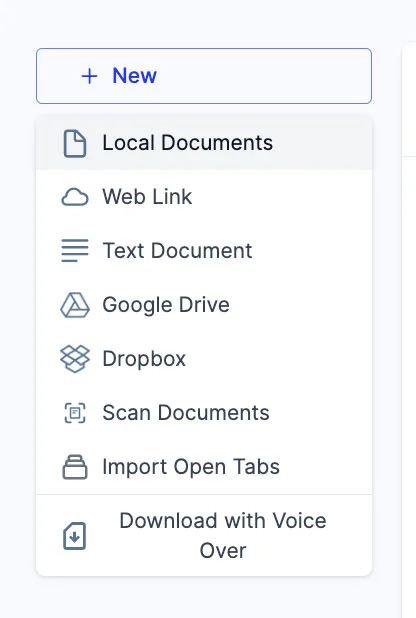
- Nové súbory pridáte kliknutím na „+ New“ vľavo na obrazovke.
- Touto voľbou importujete rôzne súbory a dokumenty priamo do knižnice Speechify.
- Lokálne dokumenty: Pridajte PDF súbory uložené vo vašom počítači.
- Webový odkaz: Skopírujte a vložte webový link/URL, ktorý chcete pridať. Odkazy chránené heslom alebo za paywallom nemusia fungovať.
- Textový dokument: Skopírujte a vložte text priamo do knižnice Speechify cez túto možnosť.
- Google Drive: Pripojte svoj Google Drive k Speechify a importujte dokumenty priamo.
- Dropbox: Prepojte Dropbox s vašou knižnicou Speechify a importujte dokumenty.
- Skenovanie: Táto možnosť vás presmeruje do mobilnej aplikácie (iOS/Android), kde dokument naskenujete v telefóne priamo cez aplikáciu Speechify.
- Import otvorených kariet: Importujte aktuálnu kartu prehliadača priamo do knižnice Speechify.
- Stiahnite pomocou Voice Over: Voice Over je samostatná služba na tvorbu a sťahovanie voiceoverov a audiosúborov. Môžete ju vyskúšať zdarma, sťahovanie je dostupné len s plateným predplatným Voice Over. Táto možnosť vás presmeruje na stránku Voice Over.
Vychutnajte si najpokročilejšie AI hlasy, neobmedzené súbory a podporu 24/7
Vyskúšať zadarmo



