



Či chcete vylepšiť svoje videá, podcasty alebo e-learningové moduly, náš ultimátny sprievodca tvorbou AI hlasových prejavov v Speechify Studio vás prevedie všetkým – od založenia projektu až po doladenie hlasu podľa vašich predstáv. Premieňajte text na pútavý zvuk ľahko a presne.
Ako spustiť nový hlasový projekt v Speechify Studio
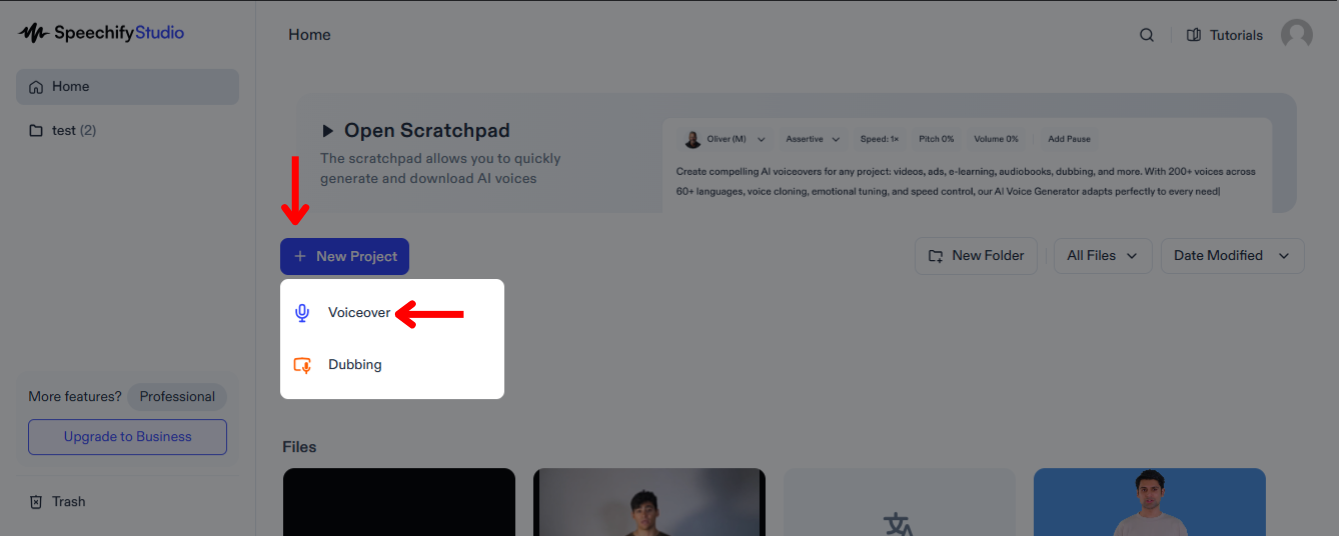
Speechify Studio vám umožní kreatívne obohatiť médiá kvalitným, na mieru nastaveným zvukom, ktorý zaujme vaše publikum a efektívne odovzdá vašu správu na rôznych trhoch. Ako na to:
- Na domovskej stránke Speechify Studio kliknite na „Nový projekt“.
- Zvoľte „Hlasový prejav“.
Ako nahrať scenár do Speechify Studio Hlasový prejav
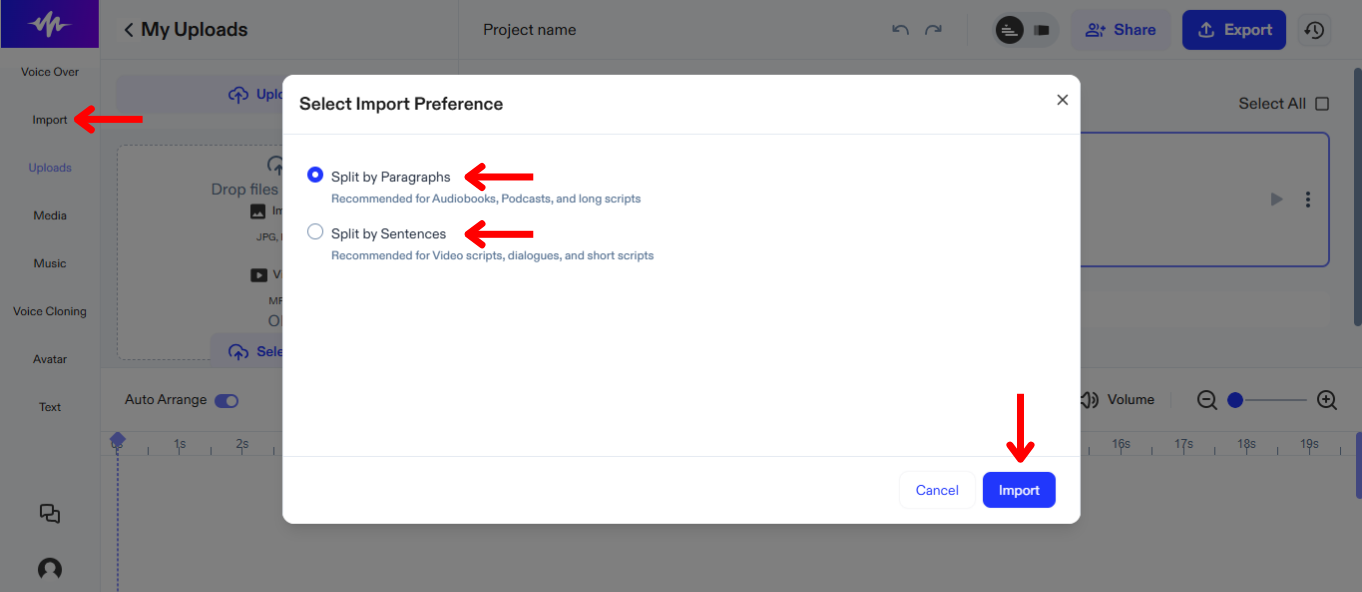
Prvým krokom k vytvoreniu AI hlasového prejavu je nahratie scenára. Postupujte takto:
- Kliknite na „Importovať“.
- Nahrajte scenár.
- Zvoľte, či rozdeliť scenár na odseky alebo vety na časovej osi.
- Stlačte „Importovať“.
- Speechify Studio automaticky vygeneruje AI hlasový prejav.
Ako zmeniť AI hlas alebo jazyk v Speechify Studio Hlasový prejav
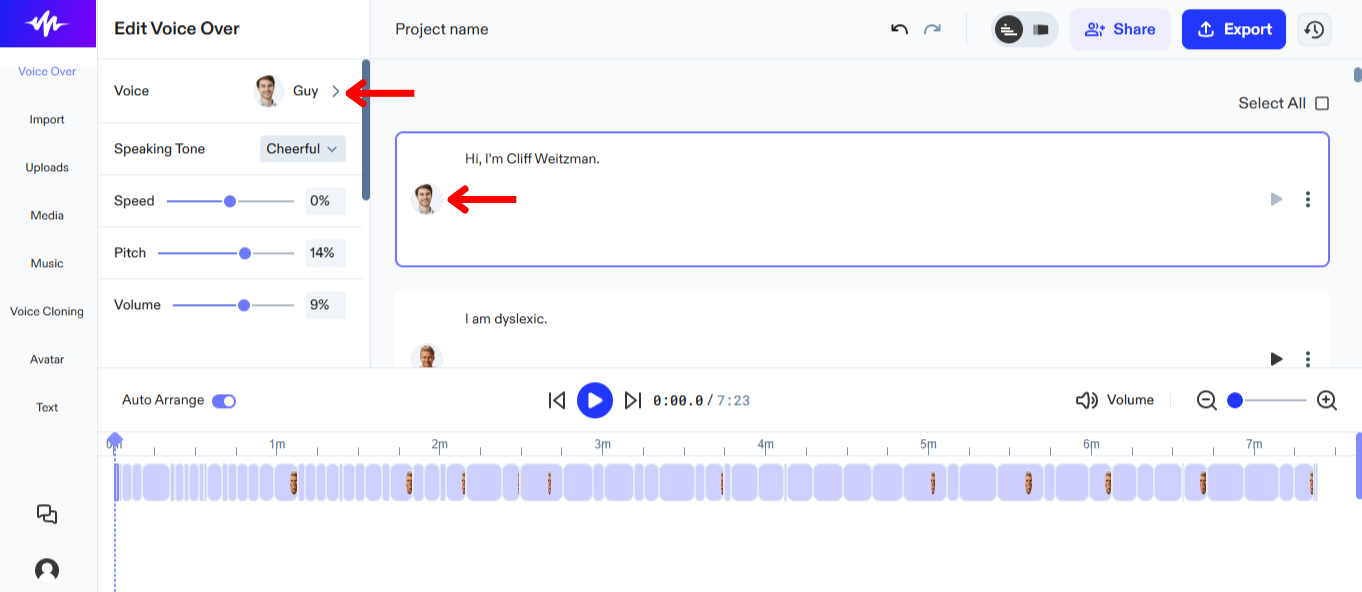
Jednotlivým častiam scenára môžete priradiť rôzne hlasy a kedykoľvek ich meniť, kým nenájdete ideálne znenie. Zmena hlasu v Speechify Studio:
- Vľavo kliknite na „Hlasový prejav“.
- Vyberte z 200+ realistických AI hlasov v rôznych jazykoch.
Ako doladiť AI hlasový prejav v Speechify Studio
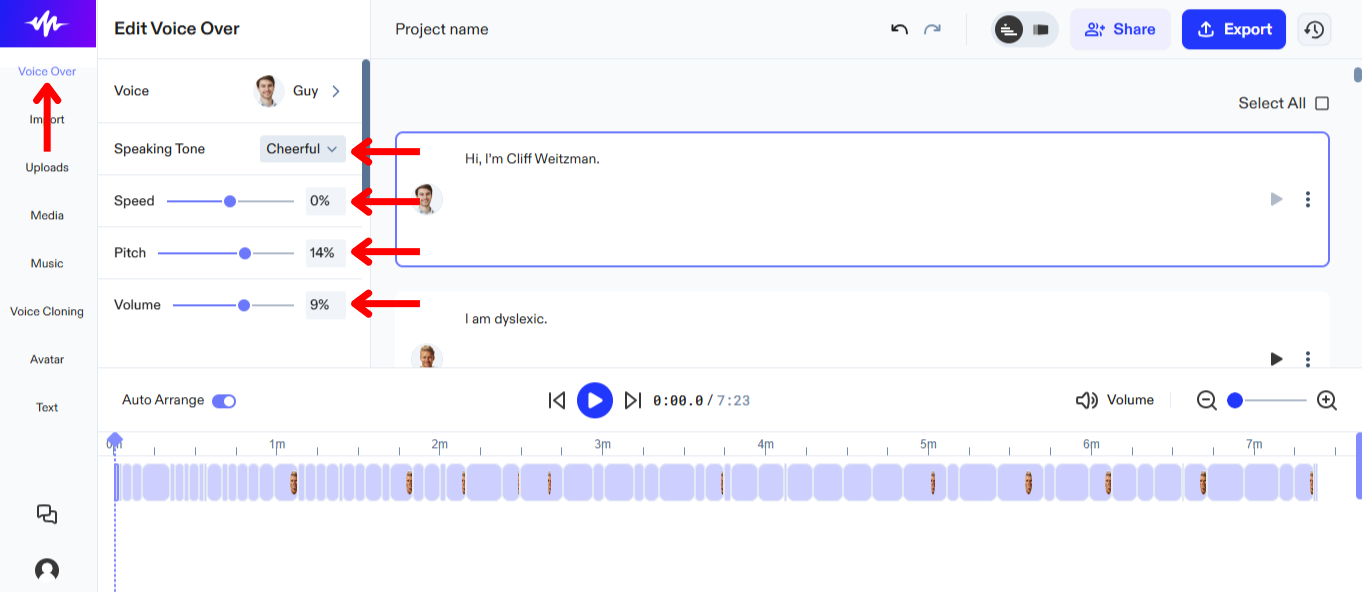
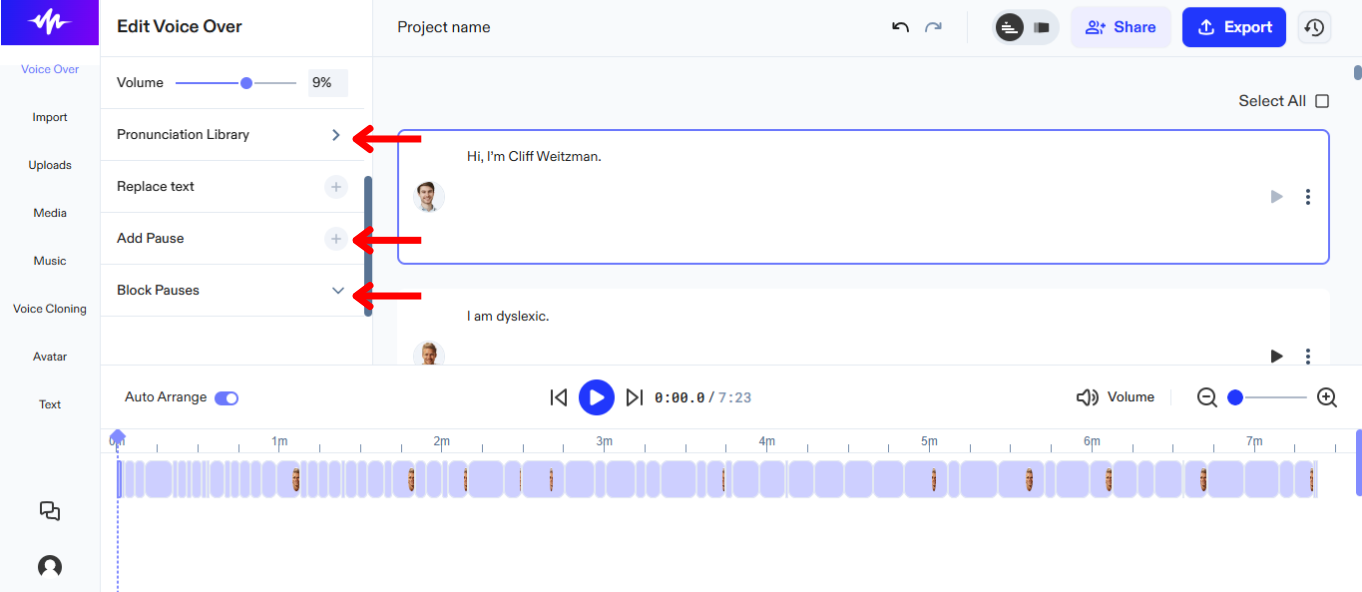
Doladenie AI hlasového prejavu v Speechify Studio vám umožní presne zladiť tón, tempo a emócie s obsahom vášho videa. Tieto kroky zabezpečia, že AI hlasový prejav zarezonuje s publikom:
- Kliknite na „Hlasový prejav“ vľavo.
- Emóciu zmeňte kliknutím vedľa „Tón reči“. Pozn.: Táto možnosť je len pri AI hlasoch s „Expressions“ v zozname hlasov.
- Rýchlosť hlasu upravte posuvníkom vedľa „Rýchlosť“.
- Výšku hlasu zmeňte posuvníkom pri „Tón“.
- Hlasitosť dolaďte posuvníkom pri „Hlasitosť“.
- Na úpravu výslovnosti kliknite na „Výslovnosť“.
- Pridajte alebo odstráňte pauzy, aby AI hlasový prejav znelo prirodzenejšie – použite „Vložiť pauzu“ alebo „Blokovať pauzy“.
Ako použiť klonovanie hlasu v Speechify Studio Hlasový prejav
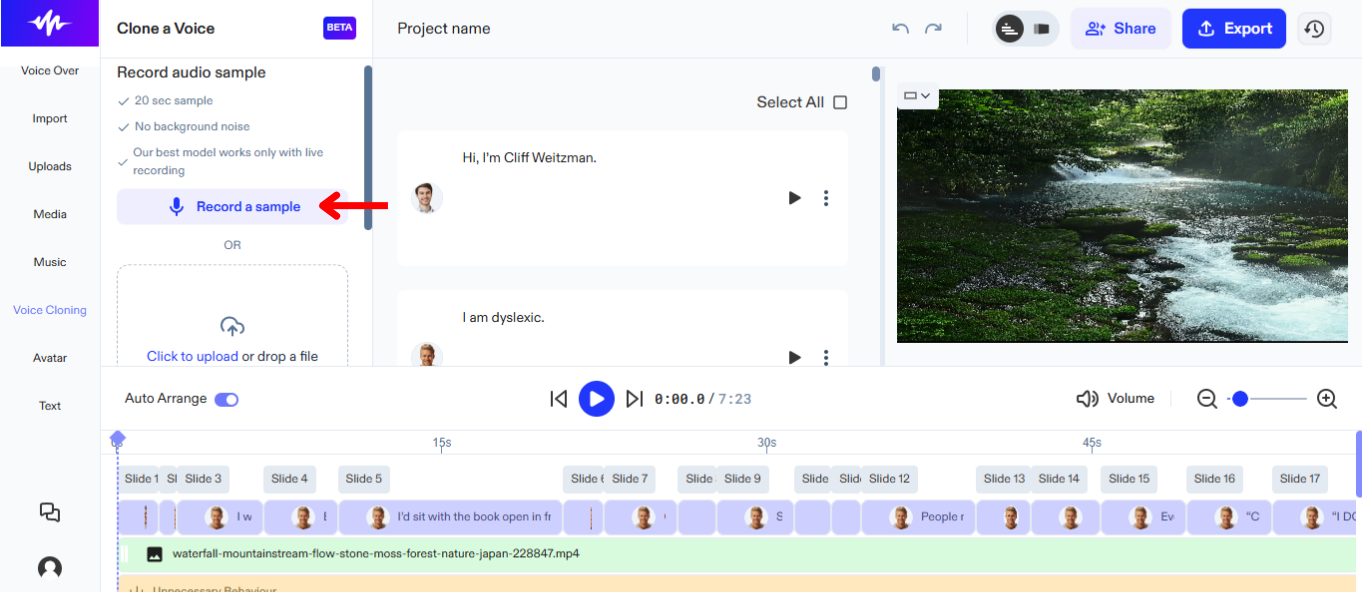
Klonovaním hlasu v Speechify Studio môžete tvoriť projekty vlastným hlasom a udržať konzistentnú zvukovú identitu. Ako na klonovanie hlasu:
- Vľavo zvoľte „Klonovanie hlasu“.
- Kliknite na „Vytvoriť nový klon“.
- Nahrajte 20-sekundovú ukážku alebo zvukový súbor so svojím hlasom.
- Kliknite na „Vytvoriť klon“.
- Vyberte nový hlas zo zoznamu AI hlasov.
Ako pridať stock médiá v Speechify Studio Hlasový prejav
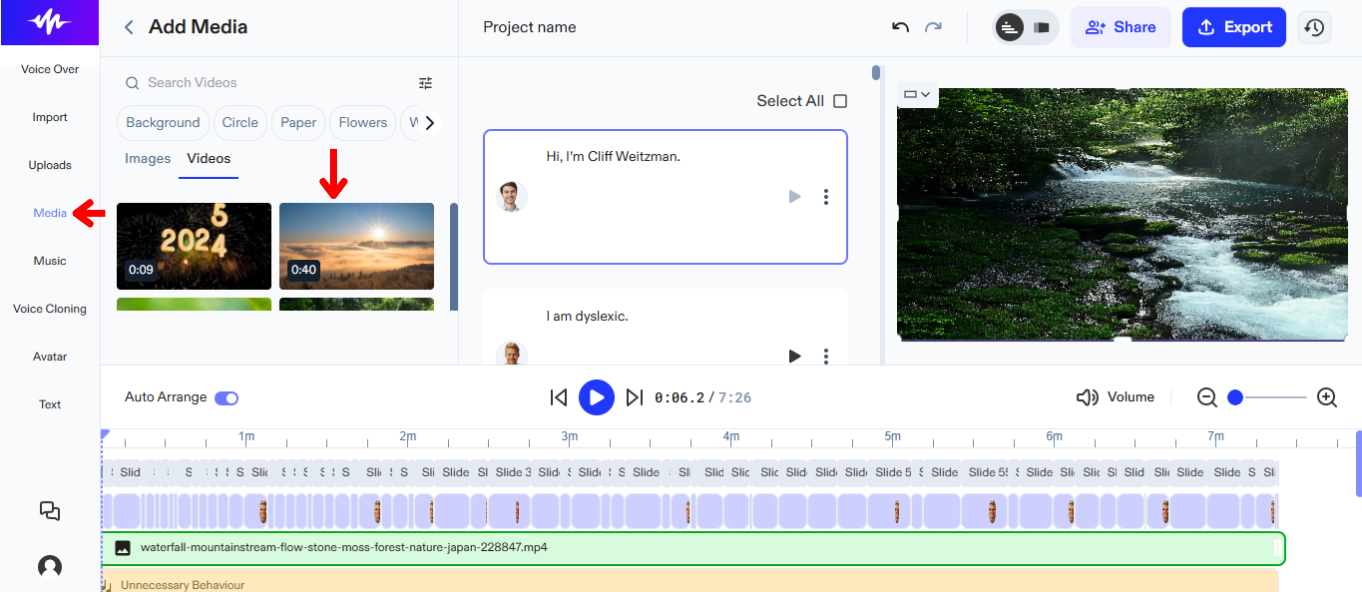
Vložte do videa ilustračné zábery. Video alebo obrázok pridáte takto:
- Kliknite na „Médiá“ vľavo.
- Vyberte z ponuky obrázkov alebo videí.
Ako pridať vlastné médiá v Speechify Studio Hlasový prejav
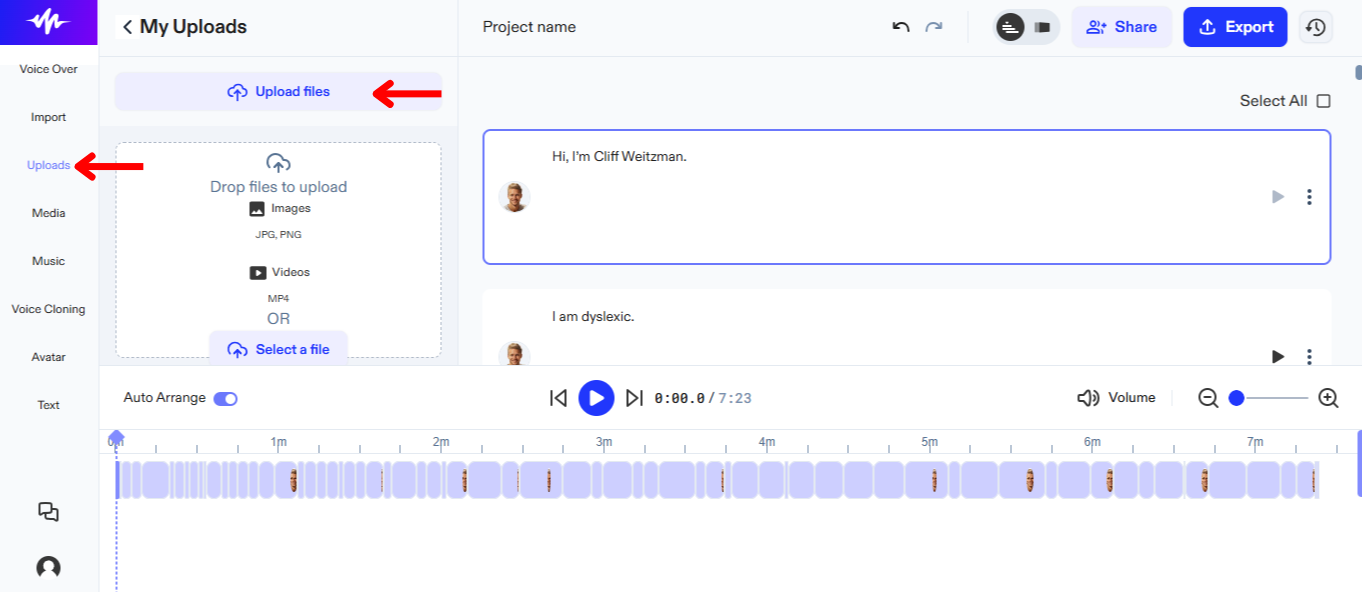
Pridajte vlastné médiá a oživte príbeh takto:
- Kliknite na „Nahrať“ vľavo.
- Nahrajte obrázky alebo videá.
Ako pridať stock hudbu v Speechify Studio Hlasový prejav
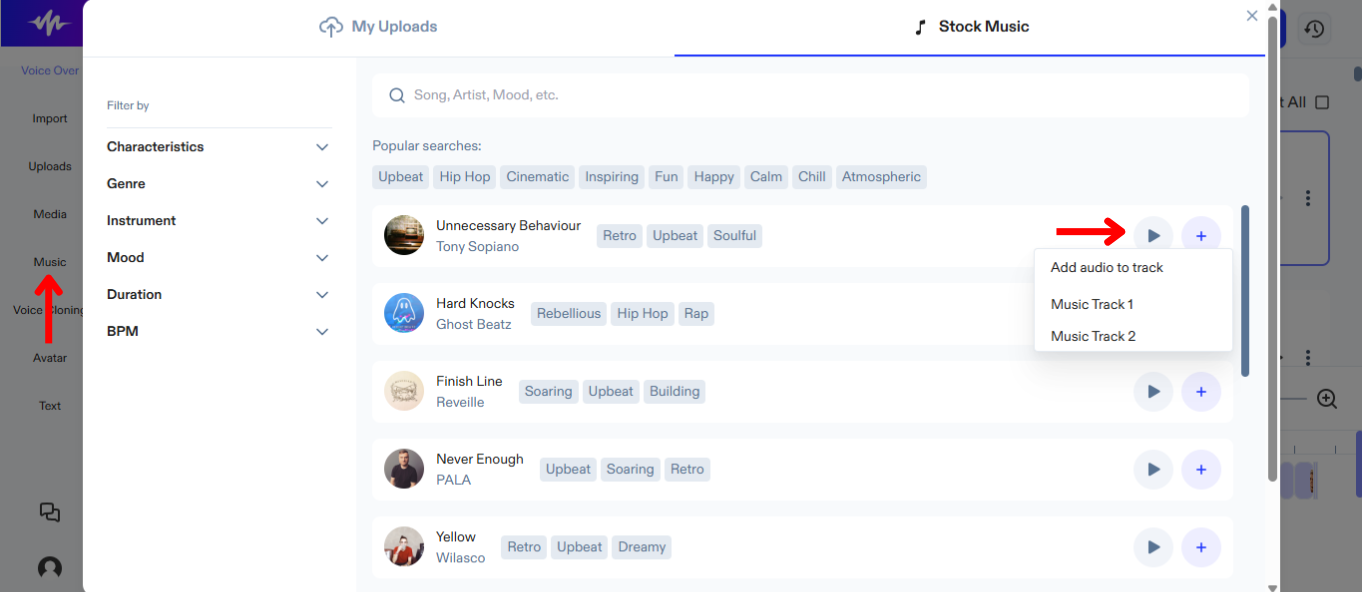
Hudbu s AI hlasom skombinujete jednoducho takto:
- Kliknite na „Hudba“ vľavo.
- Vyberte zo stock hudby.
Ako použiť AI avatary v Speechify Studio Hlasový prejav
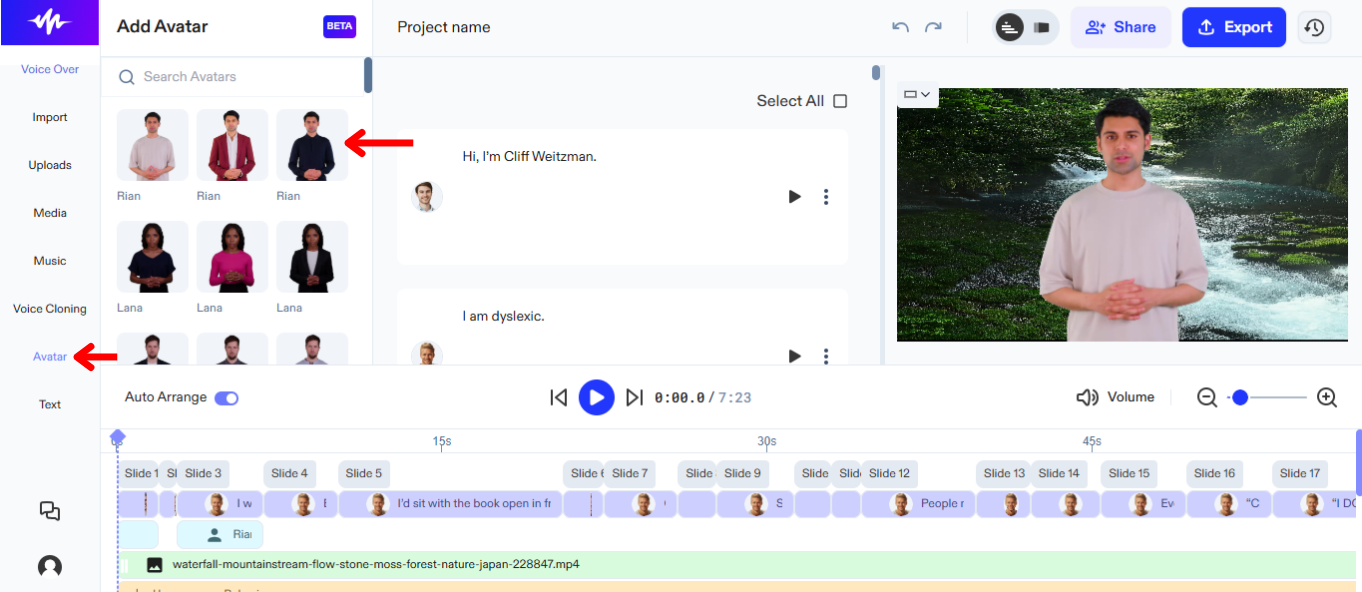
Nemáte hercov, ale chcete mať vo videu tvár? Skúste AI avatarov. Aktivácia AI avatarov:
- Kliknite na „Avatar“ vľavo.
- Vyberte z ponuky realistických AI avatarov namiesto herca.
Ako pridať text v Speechify Studio Hlasový prejav
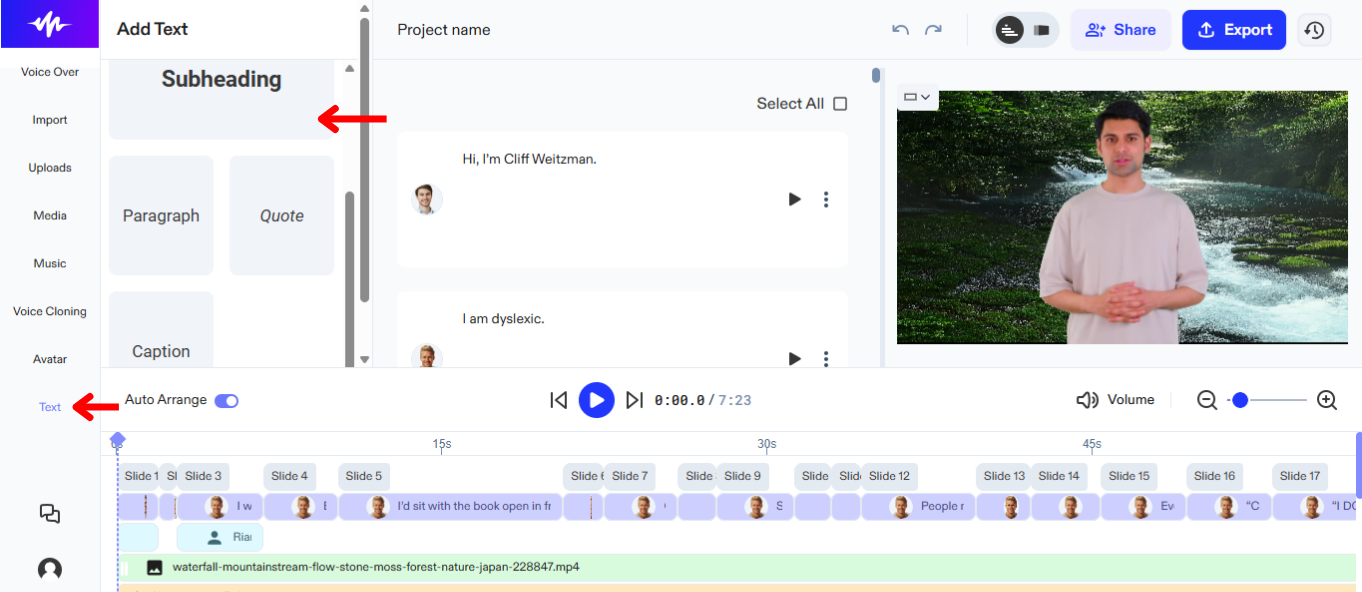
Pridajte titulky alebo nadpisy do vášho projektu AI hlasového prejavu pre lepší kontext. Postup pridania textu v Speechify Studio:
- Kliknite na „Text“ vľavo.
- Zvoľte nadpisy alebo titulky.
- Píšte do textového poľa.
Ako premiestniť obsah v Speechify Studio Hlasový prejav
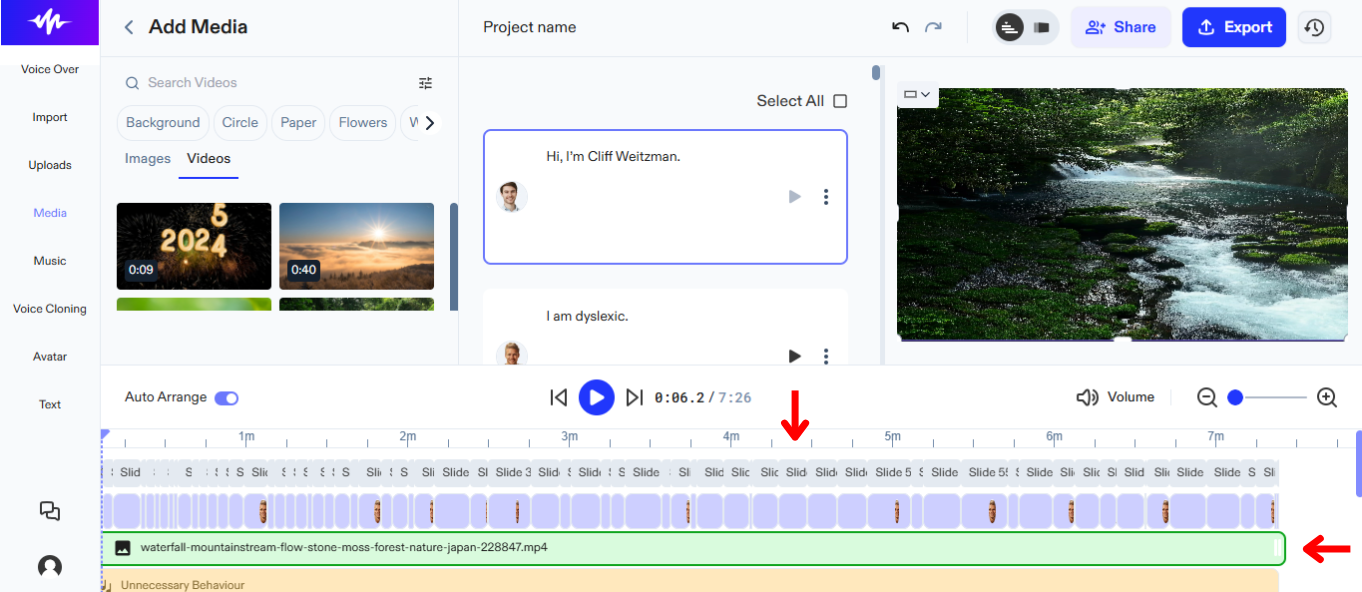
Vylepšite plynulosť videa a zosúlaďte zvuk s obrazom presúvaním objektov na časovej osi projektu. Ako zmeniť poradie na časovej osi:
- Jednoducho presuňte objekty ťahom myši.
Ako exportovať projekt v Speechify Studio Hlasový prejav
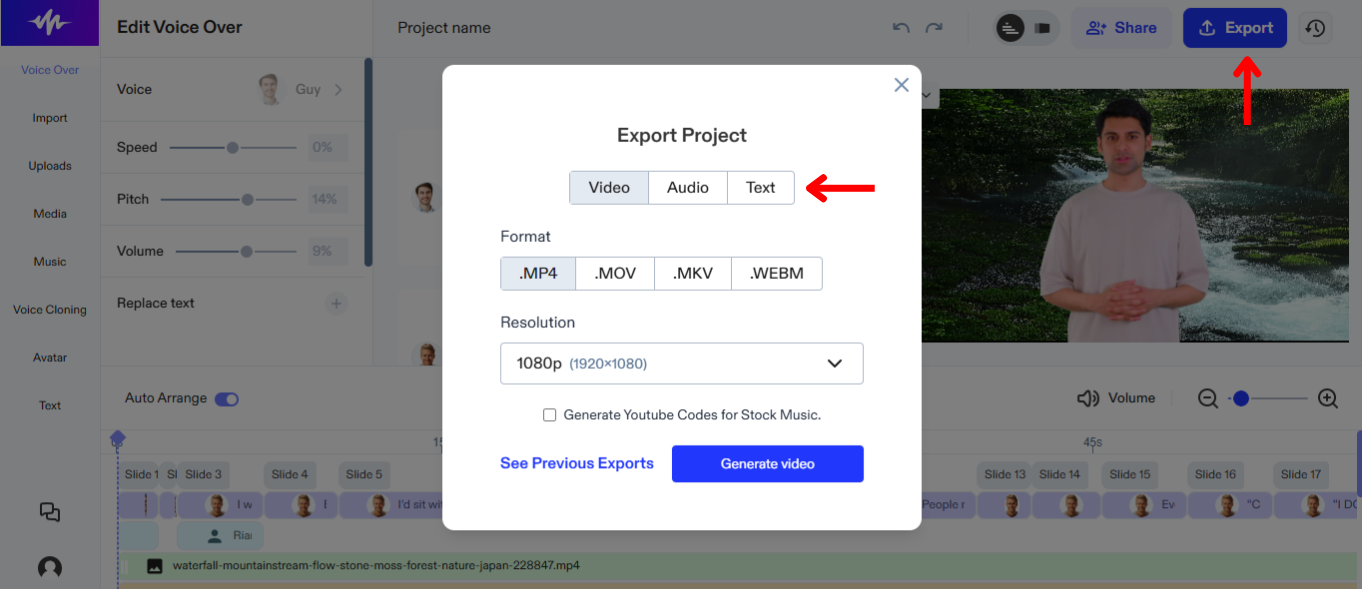
Exportom projektu v Speechify Studio ho jednoducho využijete aj v iných editačných nástrojoch. Ako projekt zdieľať:
- Vpravo hore kliknite na „Exportovať“.
- Vyberte stiahnutie AI hlasového prejavu v audio (OGG, MP3, WAV) alebo textovom (SRT, WEBVTT, DOCX) formáte.




