



Či ste študent, profesionál alebo vášnivý čitateľ, Speechify dokáže premeniť text na hovorené slovo a zvýšiť vašu produktivitu aj prístupnosť. V tomto sprievodcovi preskúmame funkcie a možnosti webovej aplikácie Speechify a krok za krokom vám ukážeme, ako premeniť hocijaký text na audio, prispôsobiť hlas a začleniť tento nástroj do svojej dennej rutiny.
Ako získať prístup k webovej aplikácii Speechify
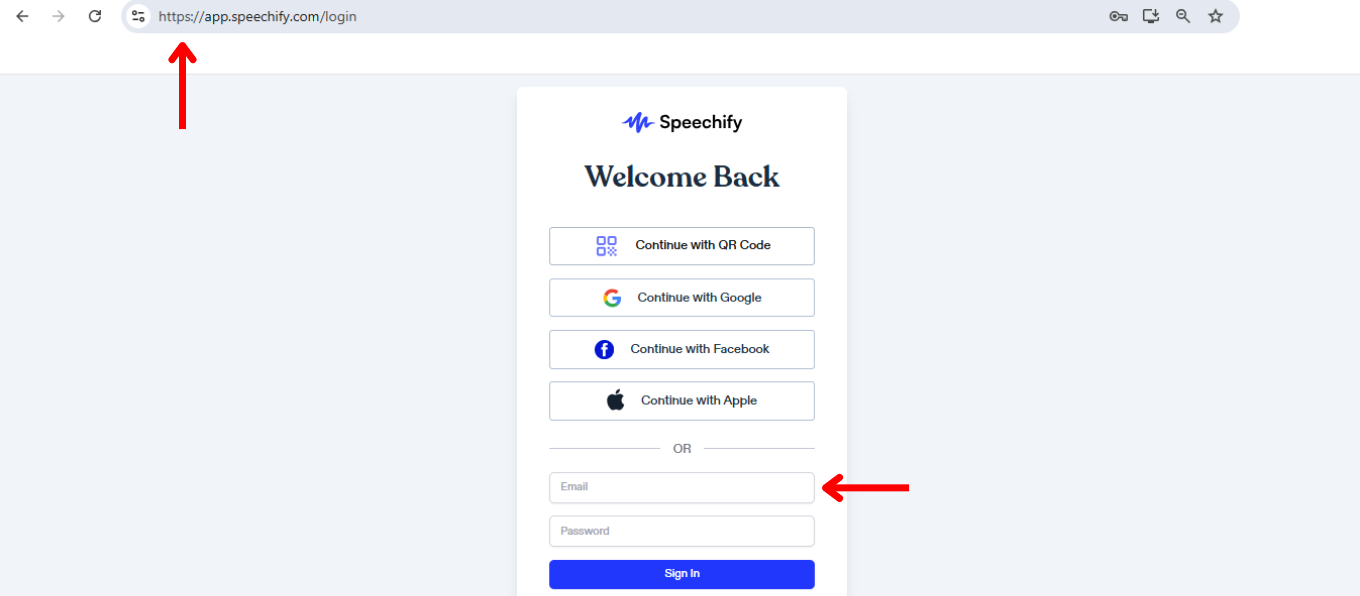
Prvým krokom pri používaní Speechify je registrácia. Postupujte takto:
- Prejdite na app.speechify.com.
- Zaregistrujte si účet.
Ako nahrať text do webovej aplikácie Speechify
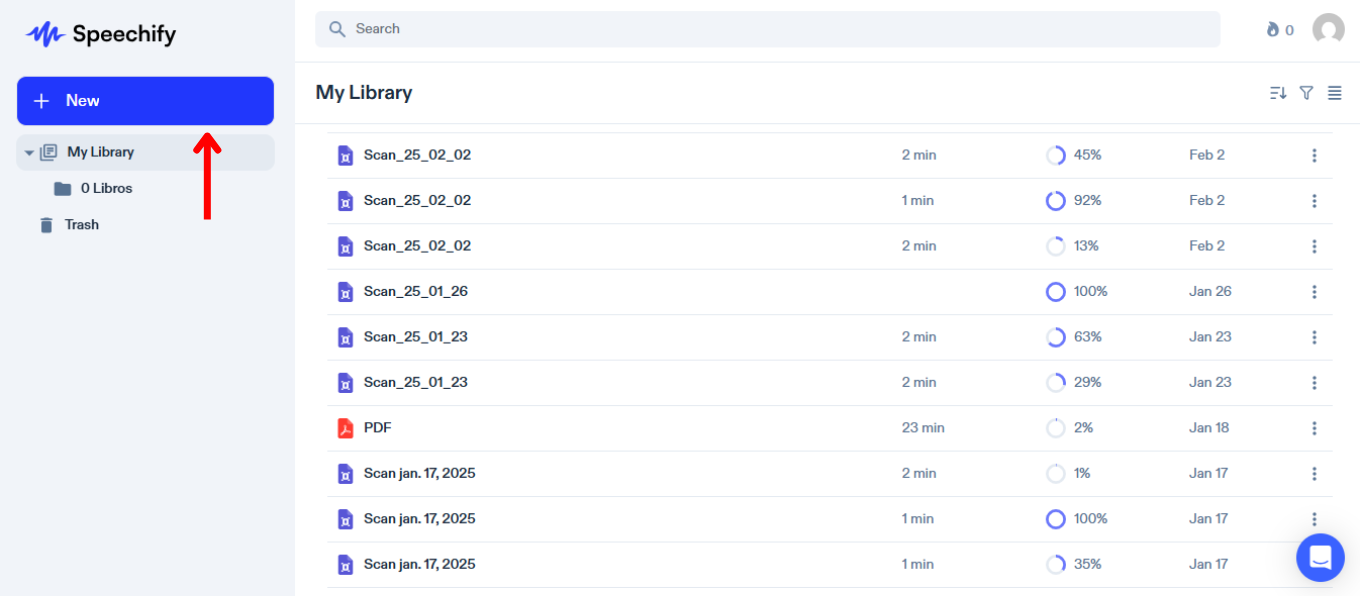
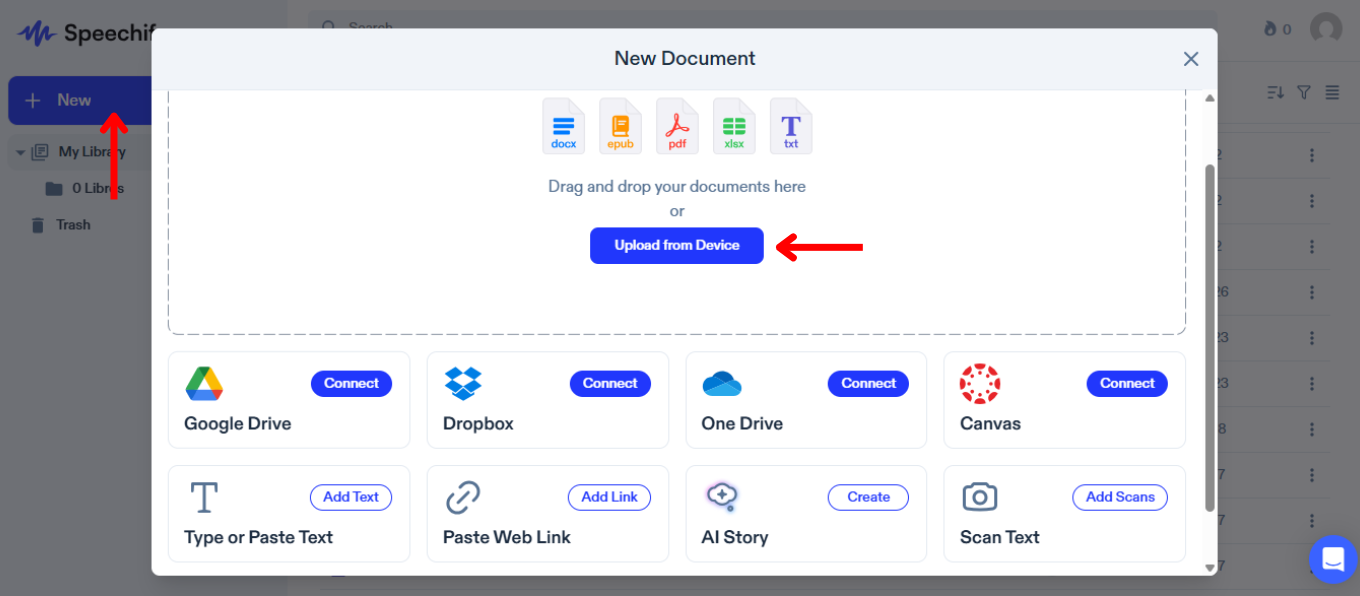
Nahranie alebo import obsahu do Speechify je základom pre prevod textu na reč. Postupujte podľa týchto krokov:
- Kliknite na „Nový“ v ľavom paneli.
- Nahrajte alebo importujte obsah, ktorý chcete počúvať. Možnosti:
- Importujte súbory z počítača.
- Prepojte Google Drive, Dropbox, OneDrive alebo Canvas a importujte súbory.
- Napíšte alebo vložte text: zvoľte „Pridať text“, pridajte názov, vložte text a kliknite na „Pridať text“.
- Vložte webový odkaz na automatický import stránky do Speechify. Zvoľte „Vložiť webový odkaz“, zadajte adresu a kliknite na „Odoslať“.
- Naskenujte text v mobilnej aplikácii – automaticky sa zosynchronizuje s webovou aplikáciou.
Ako zmeniť hlas vo webovej aplikácii Speechify
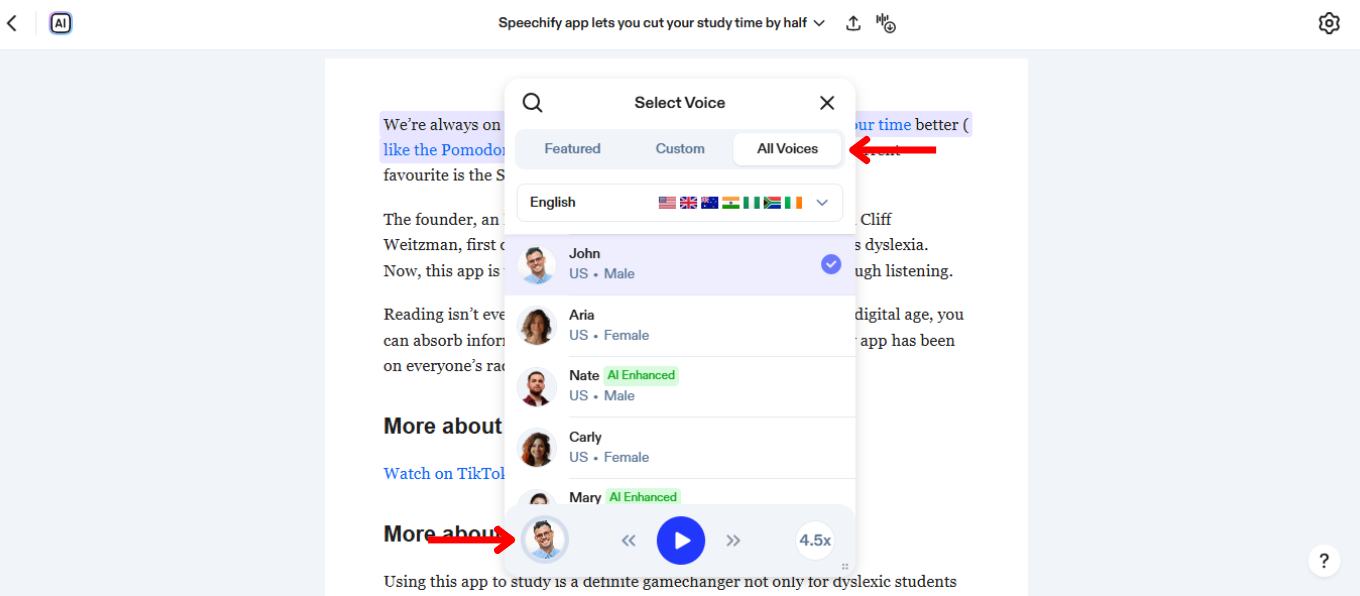
Zmena hlasu v Speechify vám umožňuje prispôsobiť si počúvanie podľa vlastných preferencií. Na zmenu hlasu stačí:
- Kliknite na ikonu hlasu vľavo dole.
- Vyberte jeden z 200+ realistických AI hlasov, vrátane hlasov celebrít ako Snoop Dogg a Gwyneth Paltrow.
Ako vytvoriť vlastný hlas vo webovej aplikácii Speechify
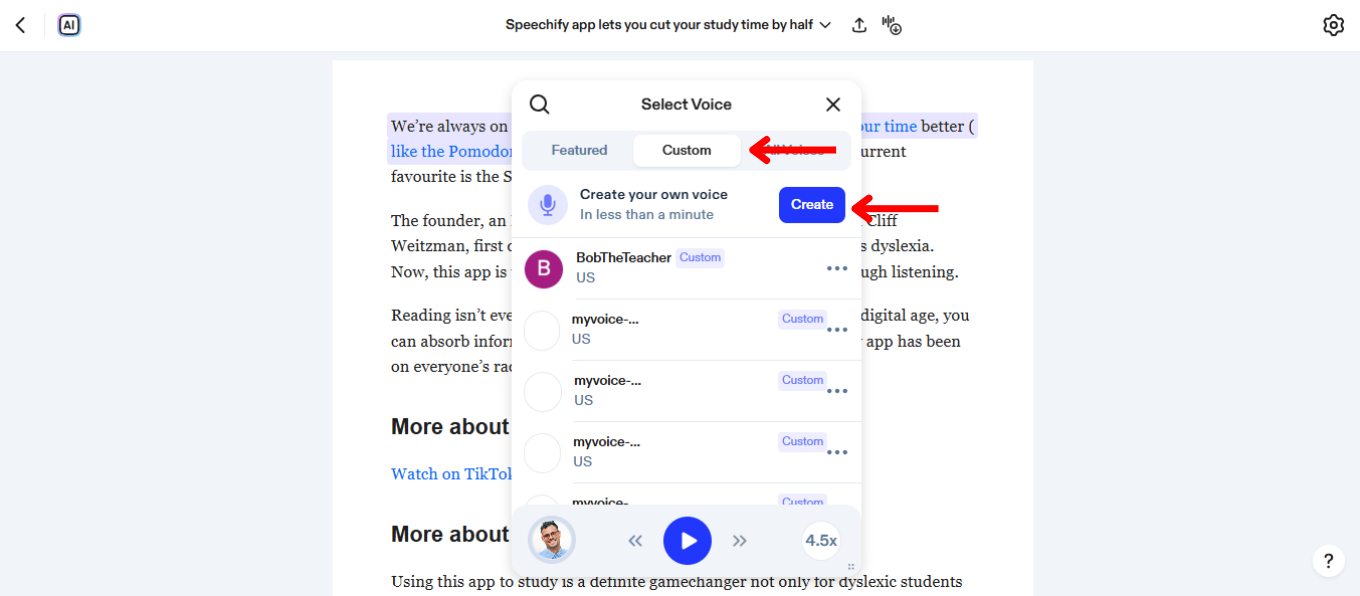
Vytvorenie vlastného hlasu v Speechify zmení vaše počúvanie na ešte osobnejší zážitok, keďže získate jedinečný, personalizovaný hlas. Postupujte takto:
- Kliknite na ikonu hlasu vľavo dole.
- Zvoľte „Vlastné“.
- Kliknite na „Vytvoriť vlastný hlas“.
- Stlačte „Vytvoriť“.
- Podpíšte súhlas so zmluvnými podmienkami.
- Nahrajte 30-sekundovú vzorku svojho hlasu (odporúčané) alebo súbor s nahrávkou.
Ako používať vlastný hlas vo webovej aplikácii Speechify
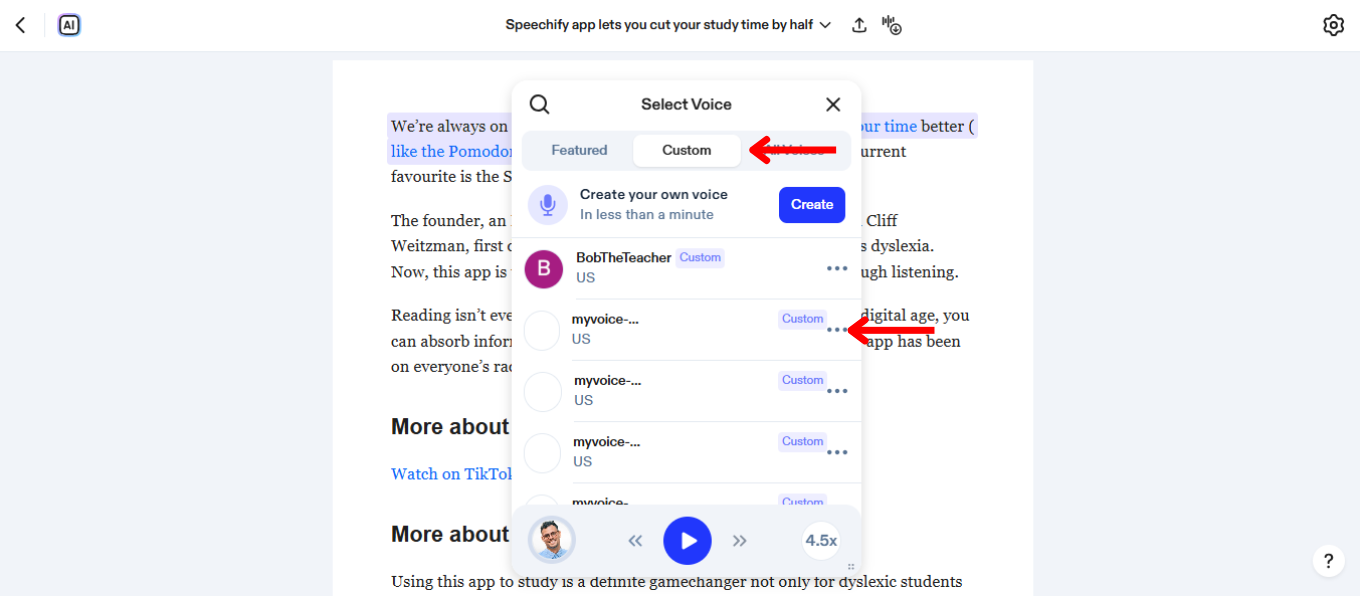
Používanie vlastného hlasu v Speechify robí z čítania jedinečný zážitok. Ak chcete použiť vlastný hlas v aplikácii Speechify:
- Kliknite na ikonu hlasu vľavo dole.
- Zvoľte „Vlastné“.
- Vyberte vami vytvorený hlas.
Ako zmeniť jazyk vo webovej aplikácii Speechify
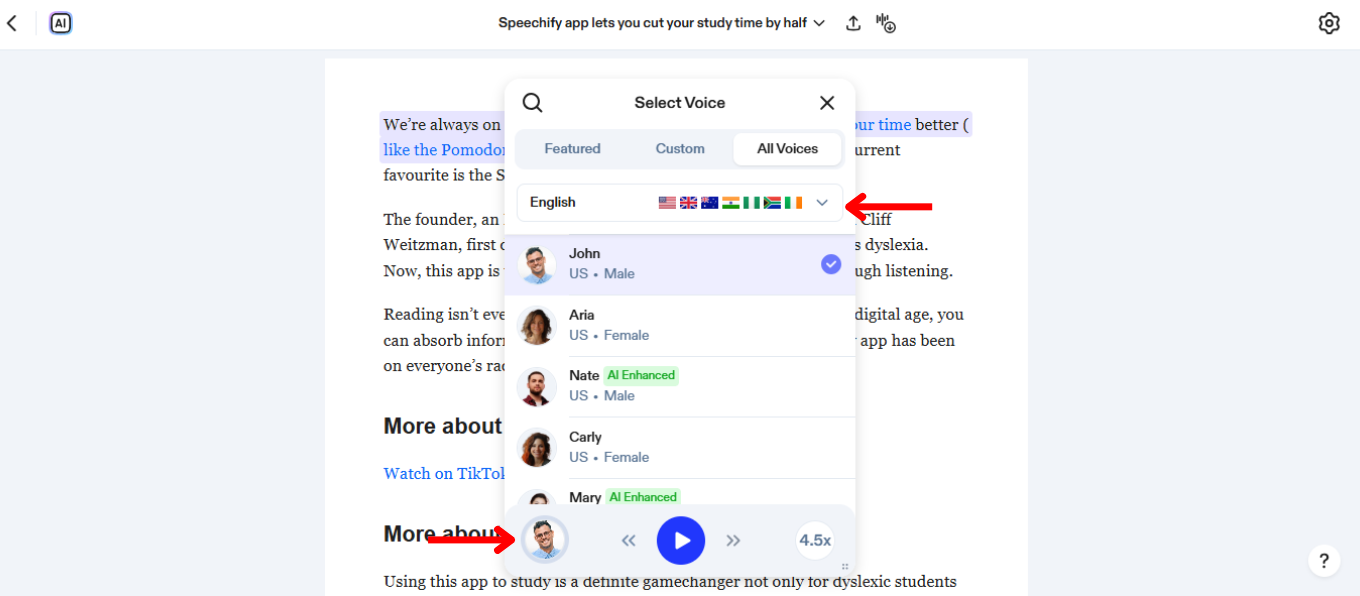
Speechify podporuje viac ako 60 jazykov. Na zmenu jazyka stačí:
- Kliknite na ikonu hlasu vľavo dole.
- Zvoľte „Všetky hlasy“.
- Vyberte si z 60+ jazykov.
Ako zmeniť rýchlosť čítania vo webovej aplikácii Speechify
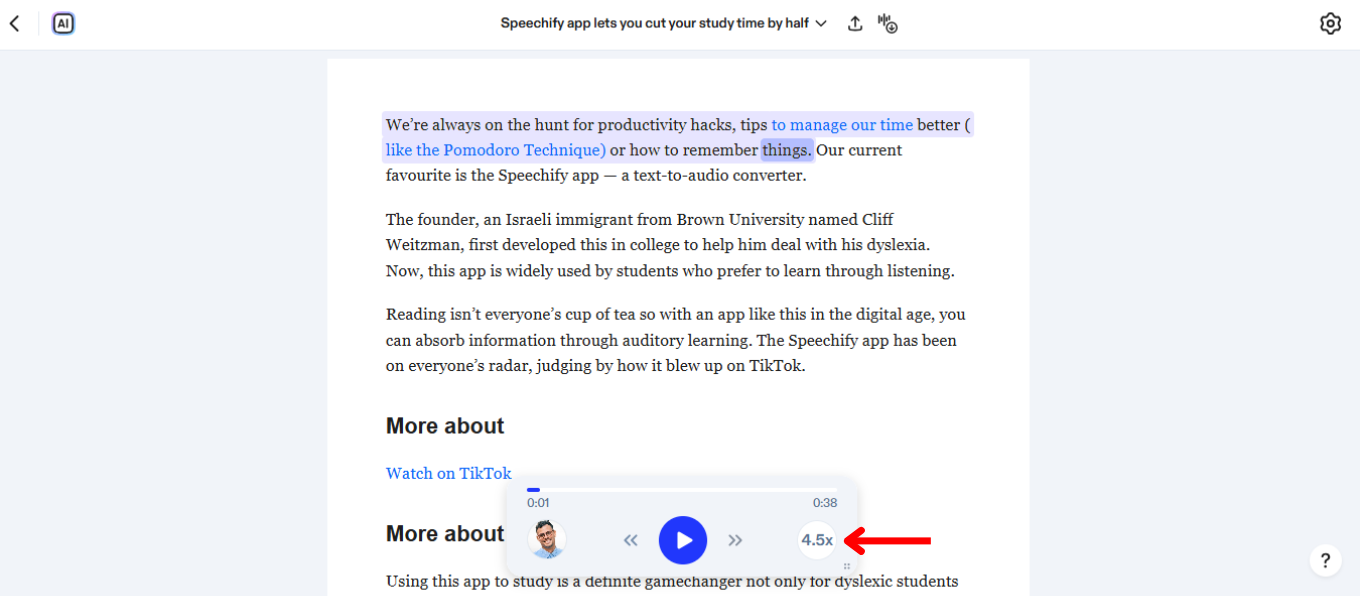
Úprava rýchlosti čítania v Speechify nastaví tempo hovoreného výstupu podľa vašich možností počúvania a porozumenia. Rýchlosť zvýšite alebo znížite takto:
- Kliknite na ikonu 1x vpravo dole.
- Prispôsobte rýchlosť čítania. Môžete si vybrať od .5x (100 slov za minútu) po 4.5x (900 slov za minútu).
Ako používať offline počúvanie vo webovej aplikácii Speechify
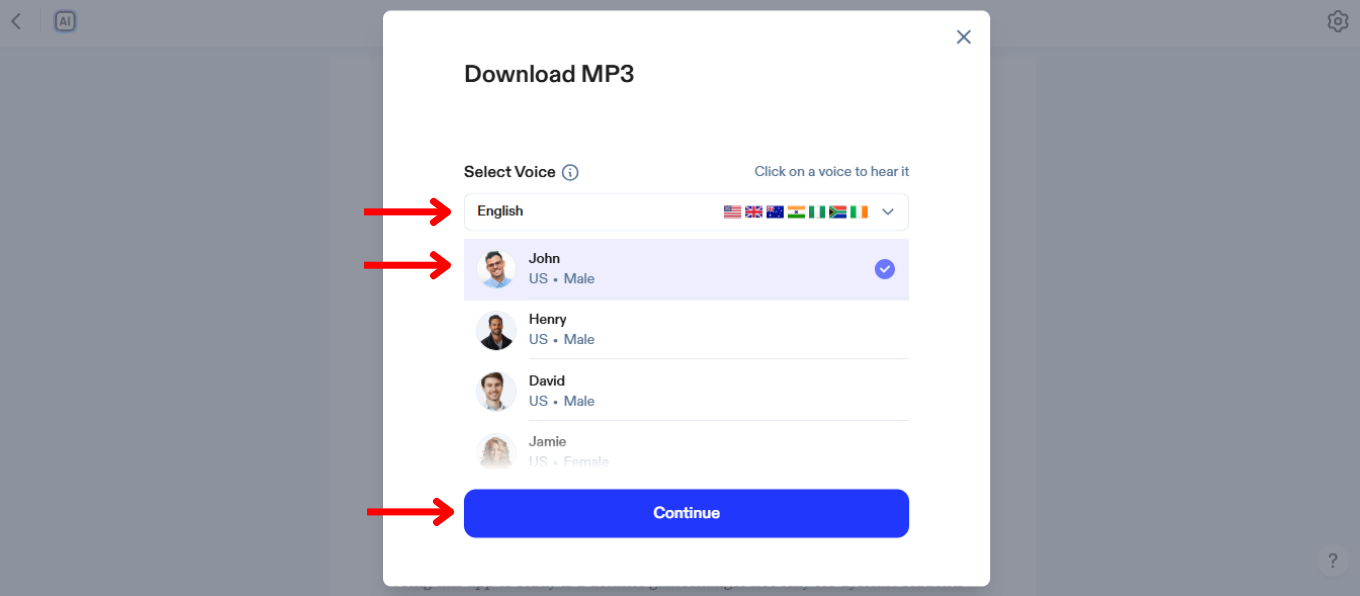
Offline počúvanie v Speechify vám umožňuje prehrávať obsah aj bez pripojenia na internet. Offline režim zapnete takto:
- Kliknite na ikonu vpravo hore na paneli.
- Zvoľte jazyk.
- Vyberte AI hlas.
- Stlačte „Pokračovať“.
- Stiahnite MP3 na offline počúvanie.
Ako používať AI Chat vo webovej aplikácii Speechify
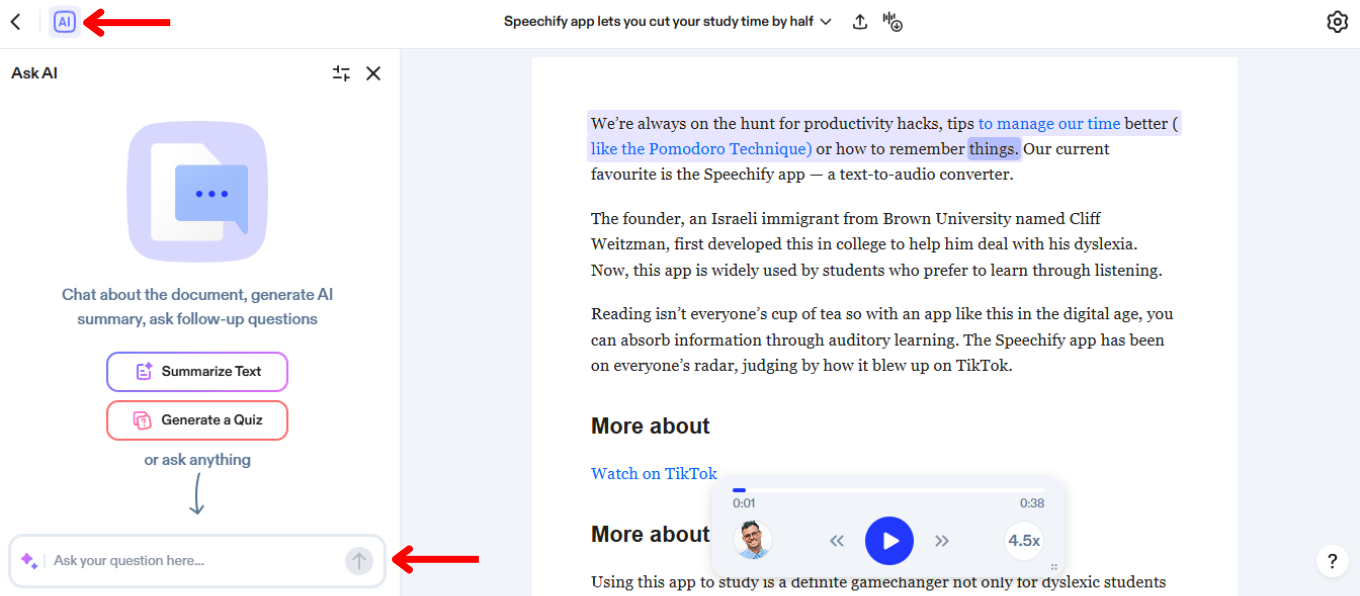
AI Chat v Speechify vám umožní interaktívne pracovať s textom pomocou konverzačnej AI. Na spustenie AI Chatu:
- Kliknite na AI ikonu vľavo hore na paneli.
- Napíšte otázku do chatu.
- Stlačte Enter alebo šípku na odoslanie.
- Získajte okamžitú odpoveď alebo položte ďalšiu otázku.
Ako používať AI súhrny vo webovej aplikácii Speechify
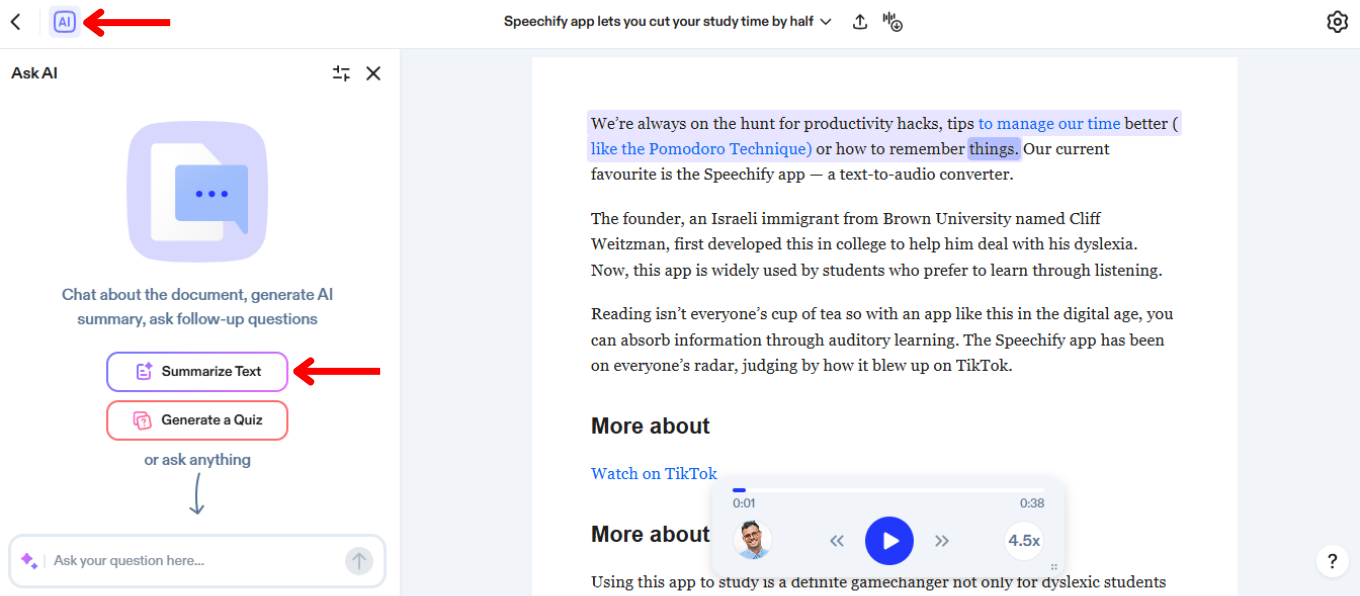
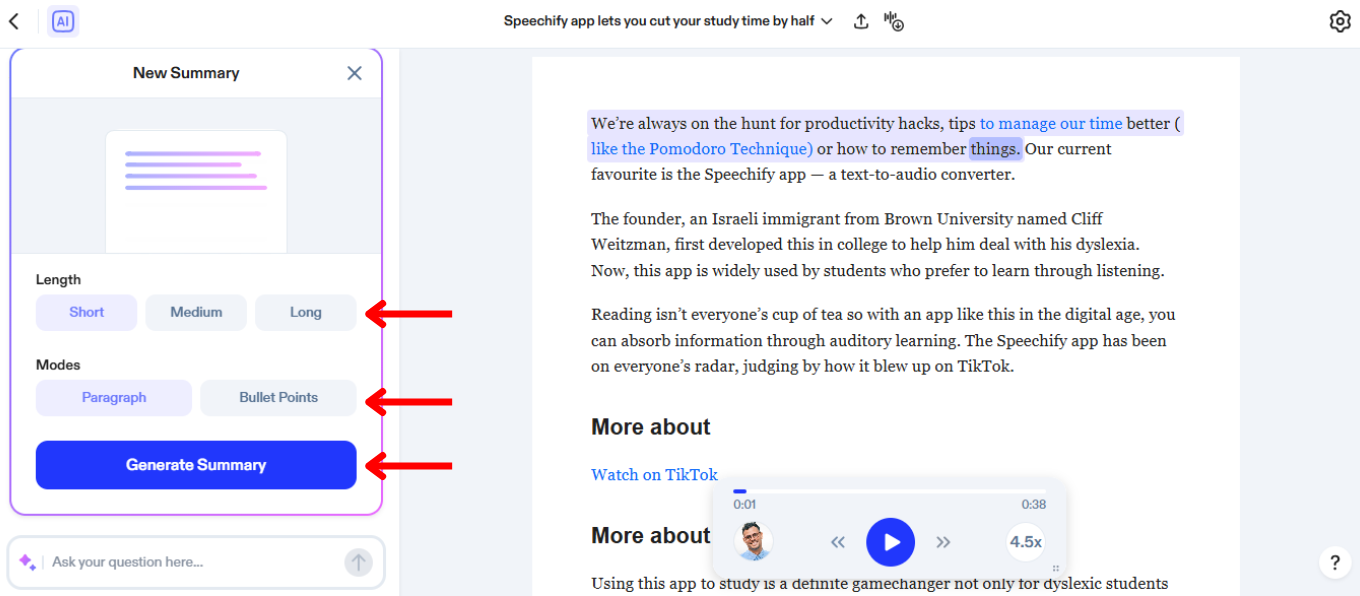
AI súhrny v Speechify šetria čas tým, že z dlhých textov vytiahnu kľúčové body. Zapnete ich takto:
- Kliknite na AI ikonu vľavo hore.
- Zvoľte „Zhrnúť text“.
- Vyberte dĺžku súhrnu: odsek alebo body.
- Vyberte stránky na zhrnutie.
- Nechajte si vygenerovať súhrn.
Ako používať AI kvíz vo webovej aplikácii Speechify
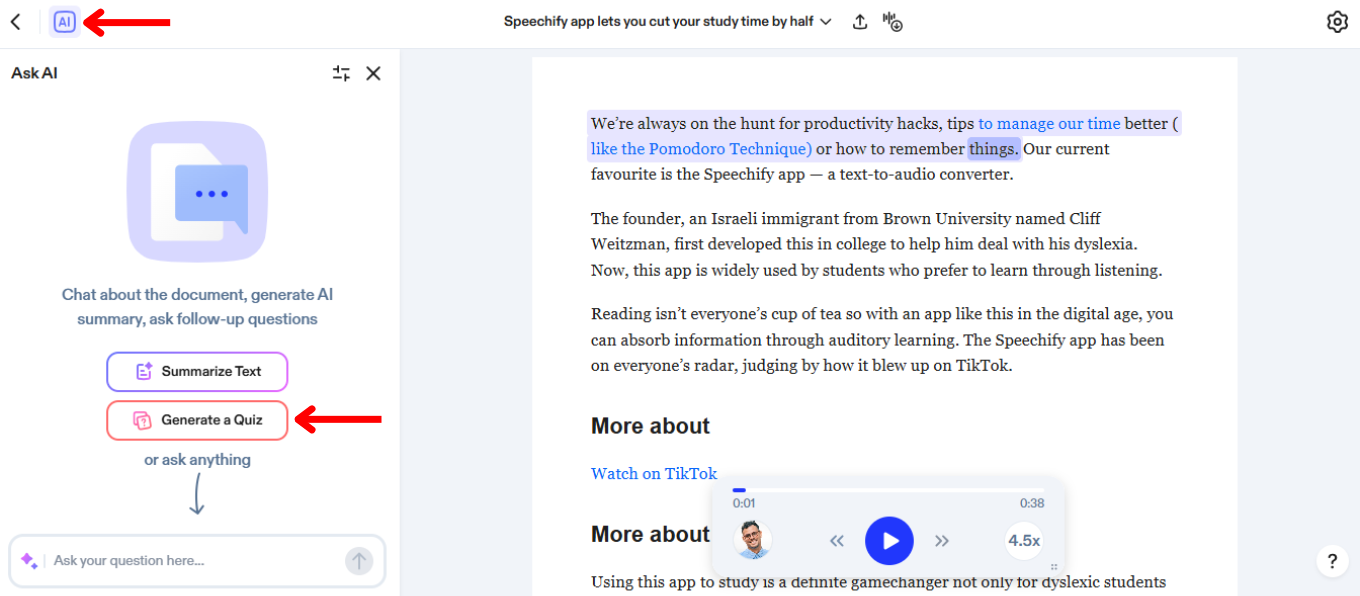
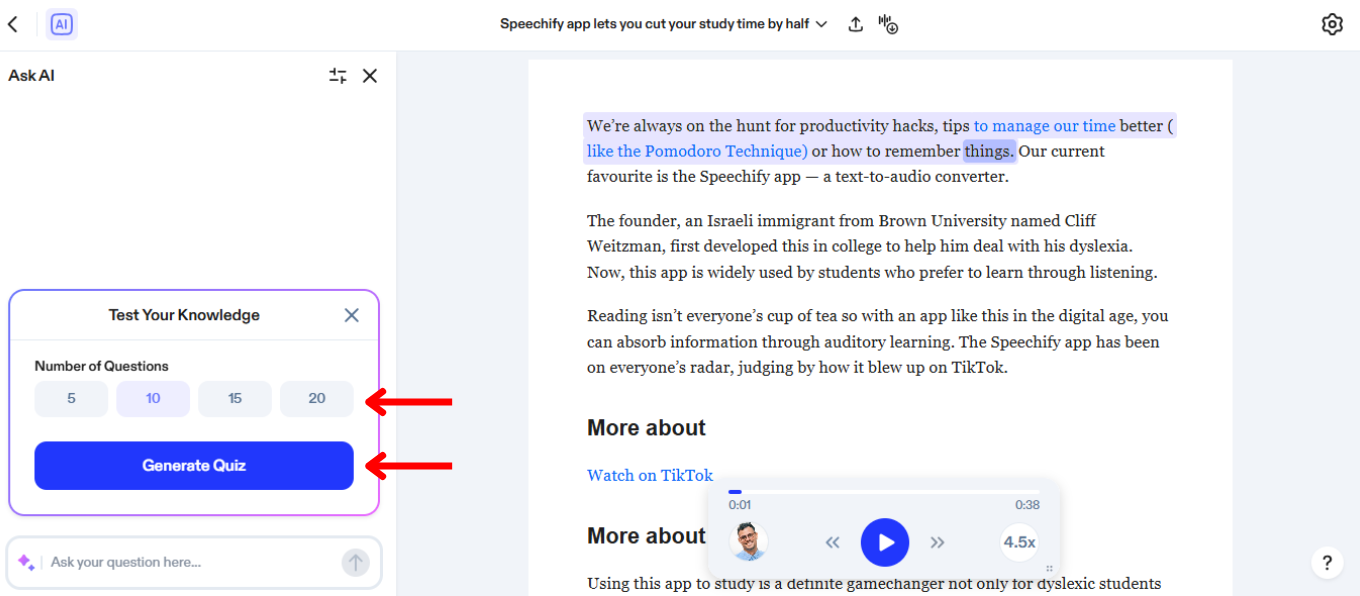
Pomocou AI v Speechify si môžete tvoriť kvízy a zlepšiť učenie testovaním porozumenia textu. Nasledujte tieto kroky na vygenerovanie kvízu:
- Kliknite na AI ikonu vľavo hore na paneli.
- Kliknite na „Vygenerovať kvíz“.
- Vyberte, či chcete kvíz zo všetkých alebo len z vybraných strán dokumentu.
- Zvoľte počet otázok: 5, 10, 15 alebo 20.
- Vyberte stránky, z ktorých má kvíz čerpať.
- Vygenerujte kvíz.
Ako zapnúť zvýrazňovanie textu vo webovej aplikácii Speechify
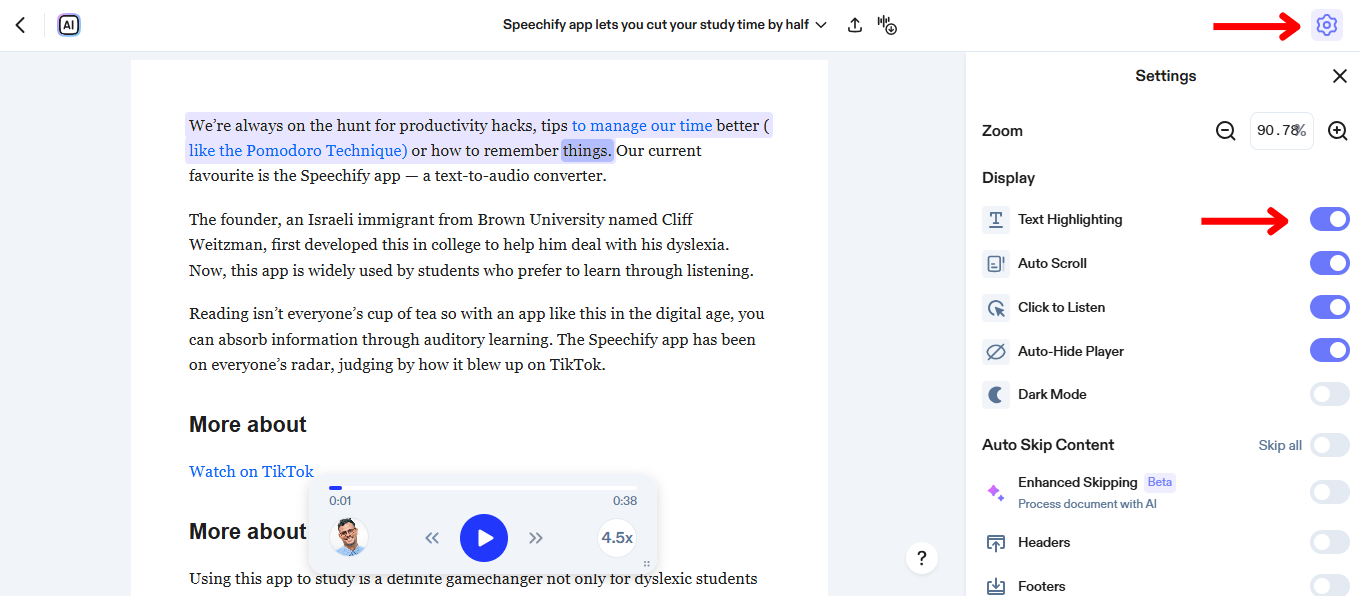
Čítanie zvýrazneného textu pri počúvaní nahlas vám pomáha lepšie sledovať a pochopiť zložité informácie. Zvýrazňovanie zapnete takto:
- Kliknite na ikonu nastavení vpravo hore na obrazovke.
- Prepnite „Zvýraznenie textu“ zap/vyp.
Ako zapnúť tmavý režim vo webovej aplikácii Speechify
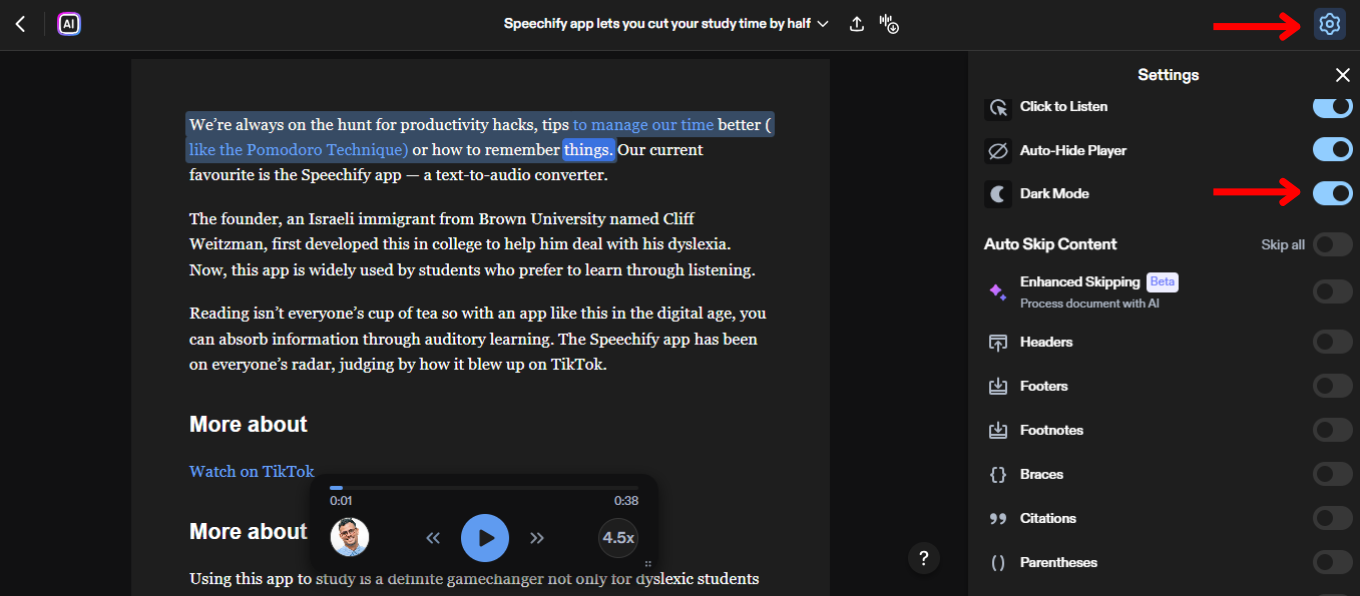
Tmavý režim znižuje únavu očí pri slabom svetle, ideálny na používanie v noci. Zapnite ho v nastaveniach zobrazenia. Stačí:
- Kliknite na ikonu nastavení vpravo hore na obrazovke.
- Prepnite „Tmavý režim“ zap/vyp.
Ako preskočiť obsah vo webovej aplikácii Speechify
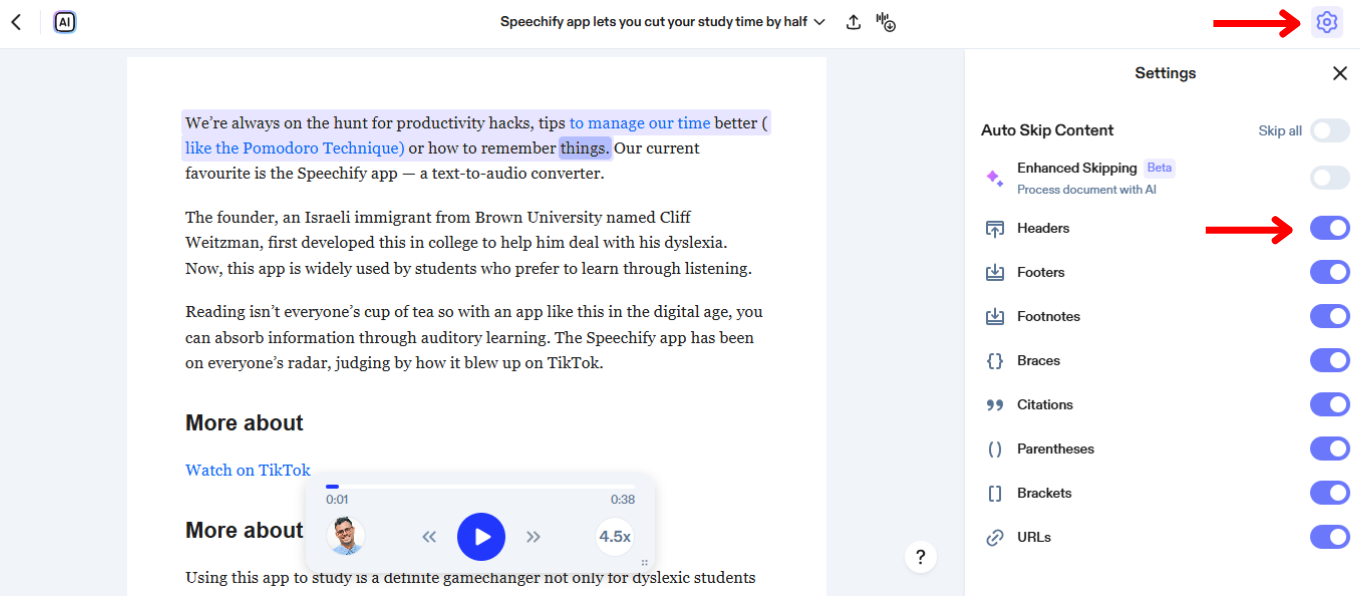
Preskakovanie obsahu v Speechify vám umožní vynechať hlavičky, päty a iné menej dôležité časti, aby bolo počúvanie čo najplynulejšie. Nastavte preskakovanie takto:
- Kliknite na ikonu nastavení vpravo hore na obrazovke.
- Zapnite „Vylepšené preskakovanie“ pre automatické vynechávanie alebo si preskočený obsah nastavte podľa seba:
- Hlavičky
- Päty
- Poznámky pod čiarou
- Zložené zátvorky
- Citácie
- Zátvorky
- Hranaté zátvorky
- URL adresy
Ako kontaktovať podporu vo webovej aplikácii Speechify
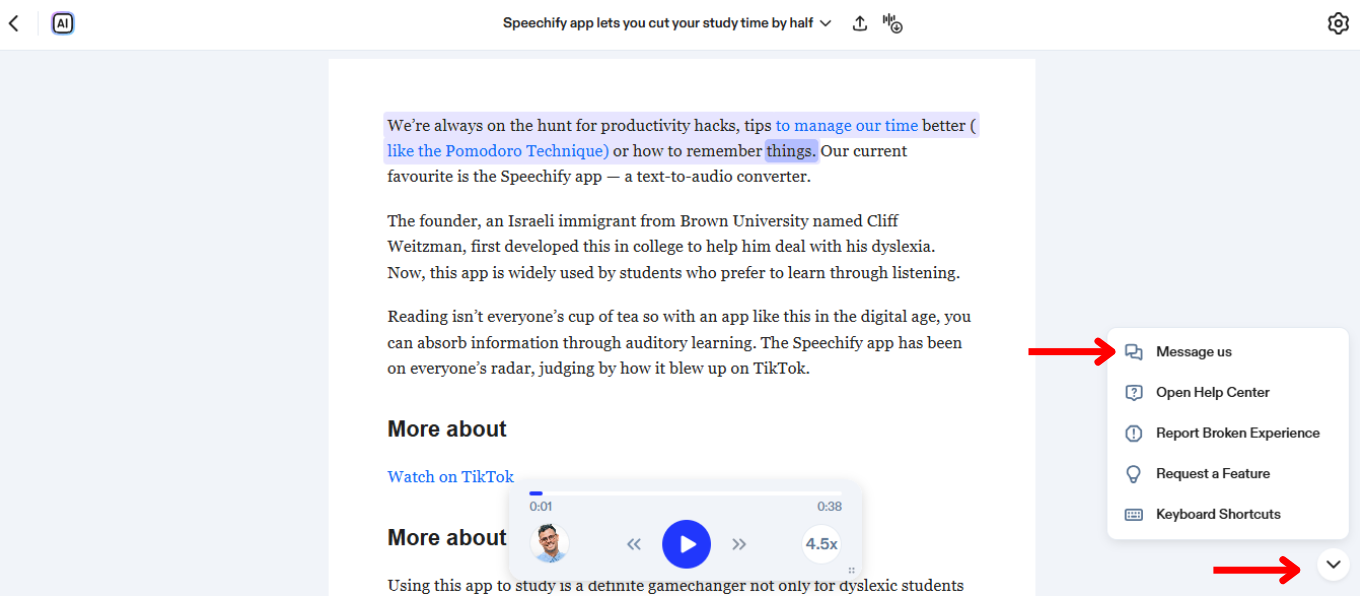
Ak potrebujete pomoc so Speechify, obráťte sa na tím podpory alebo si prezrite naše Centrum pomoci. Podporu kontaktujete takto:
- Kliknite na ikonu chatu vpravo dole.
- Zvoľte správu podpore alebo prejdite do Centra pomoci.




