



Ta vodič, namenjen tako začetnikom kot izkušenim uporabnikom, vas korak za korakom popelje skozi vse, kar Speechify zmore na vašem Macu. Od pretvarjanja besedila v naraven govor do prilagajanja glasu in hitrosti branja po vašem okusu – Speechify vaš Mac spremeni v zmogljivega bralnega pomočnika. Ne glede na to, ali želite povečati svojo produktivnost, se učiti novega jezika ali zgolj narediti branje bolj dostopno, vam bo ta vodič pomagal, da iz orodja izvlečete kar največ.
Kako prenesti Mac aplikacijo Speechify
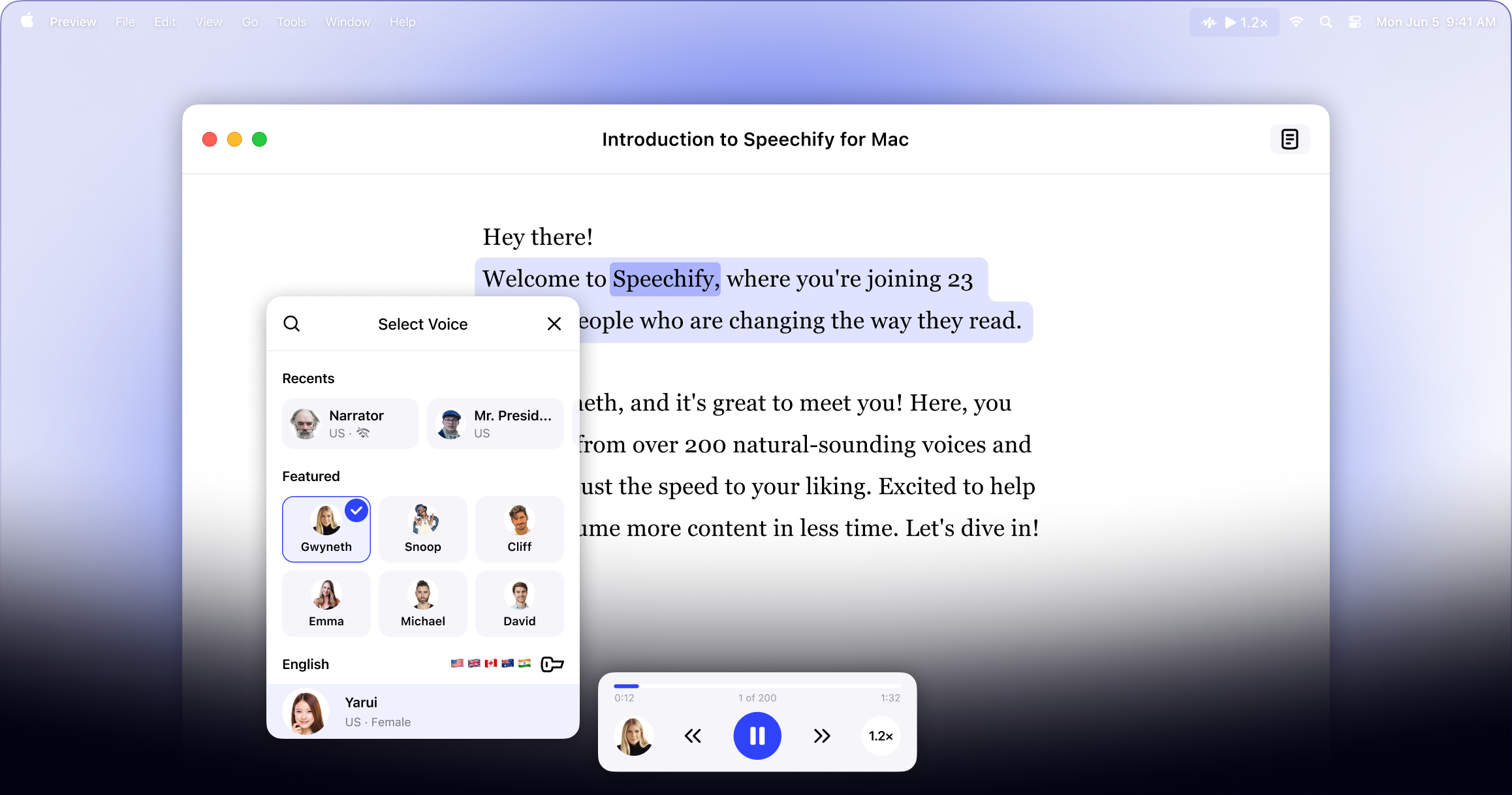
Prvi korak za uporabo Speechify na Macu je namestitev aplikacije. Tukaj jo najdete:
- Prenesite Speechify za Mac iz Apple Store.
- Ustvarite ali prijavite se v svoj račun.
Kako naložiti besedilo v Mac aplikacijo Speechify
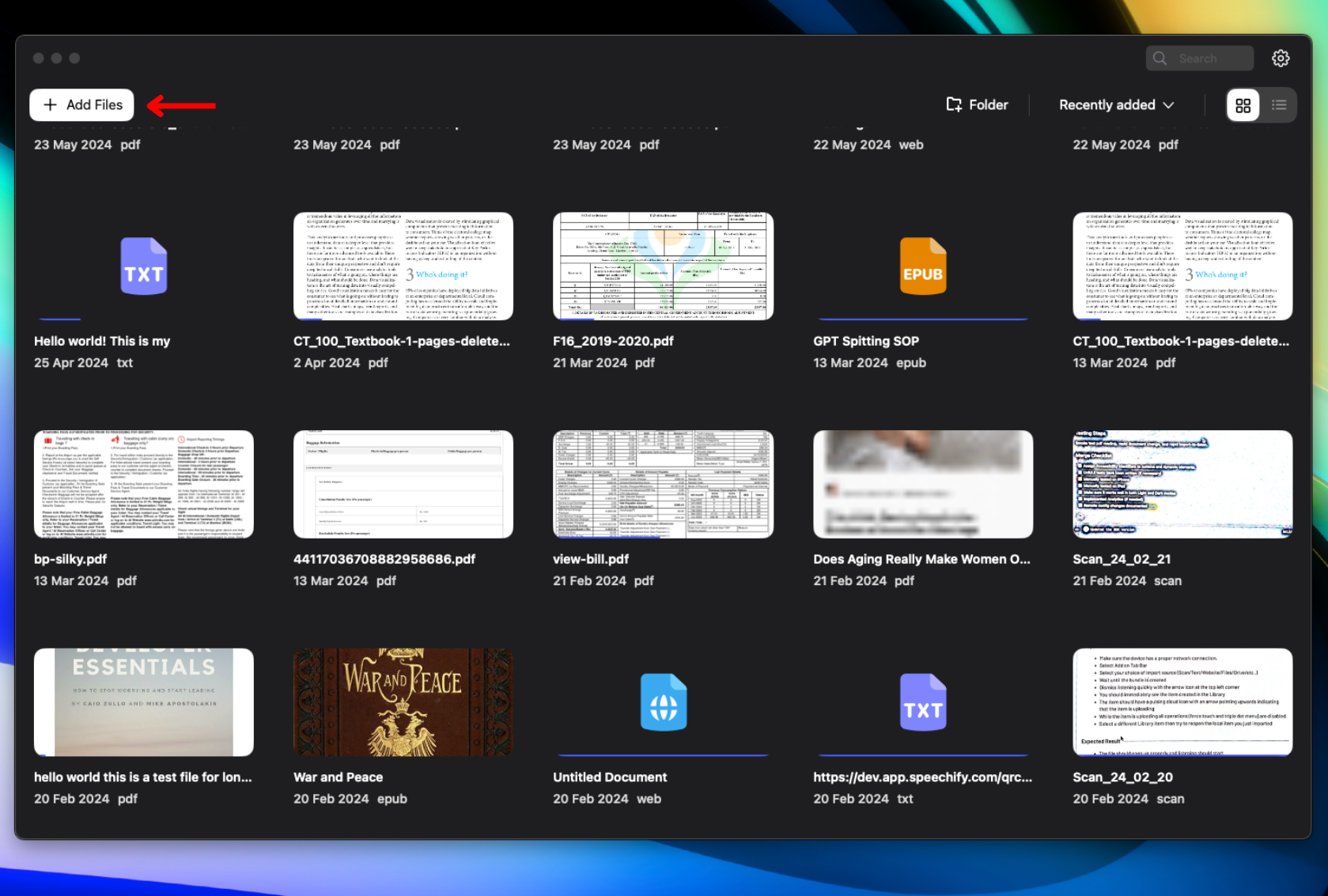
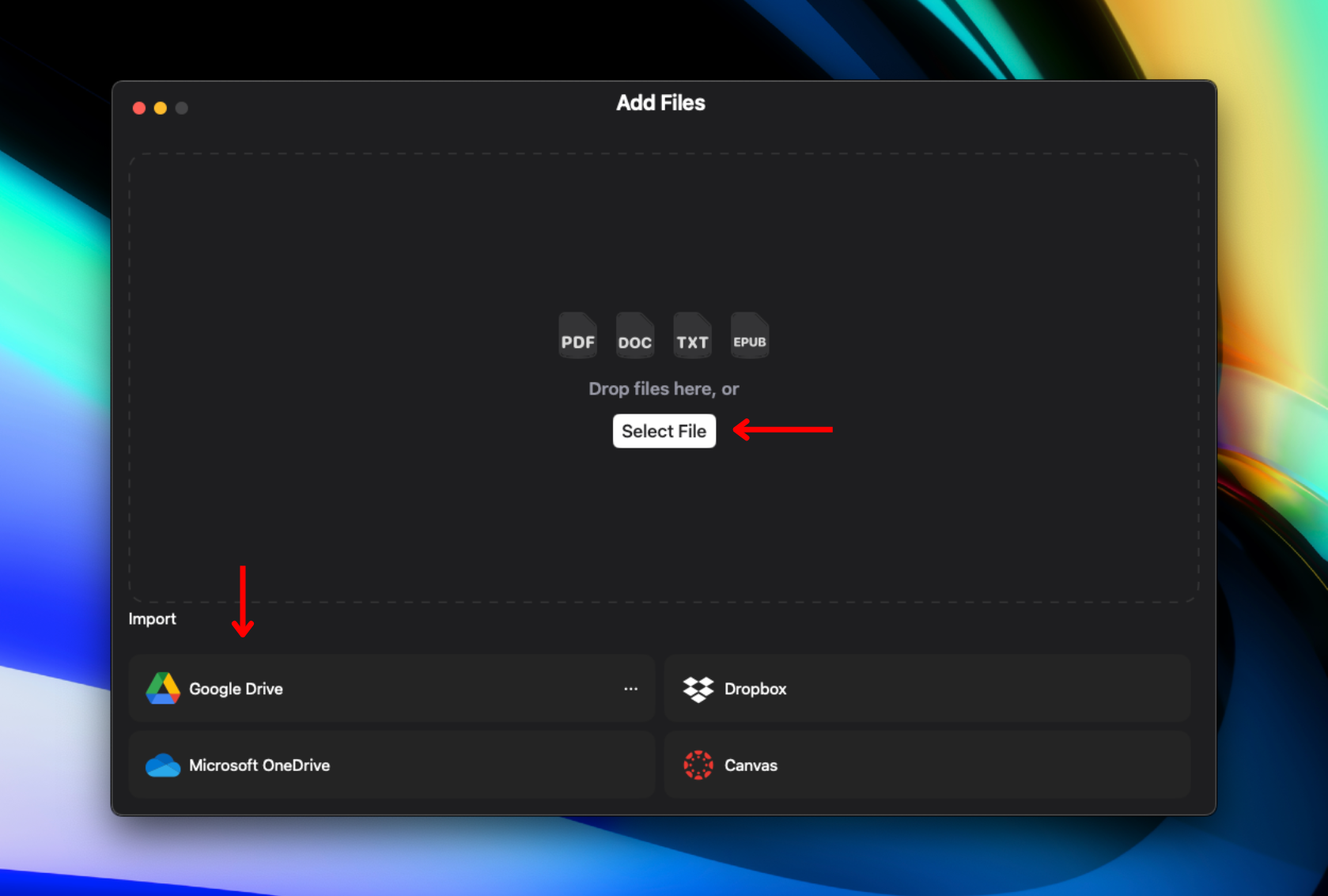
Če želite v Speechify pretvoriti besedilo v govor, najprej naložite ali uvozite vsebino. Uporabite te preproste korake:
- Kliknite »Dodaj datoteke« v zgornjem levem kotu strani Knjižnica.
- Naložite ali uvozite vsebino, ki jo želite poslušati. Na voljo imate:
- Uvoz datotek iz računalnika.
- Povezavo z Google Drive, Dropbox, OneDrive ali Canvas za uvoz datotek.
Kako spremeniti glas v Mac aplikaciji Speechify
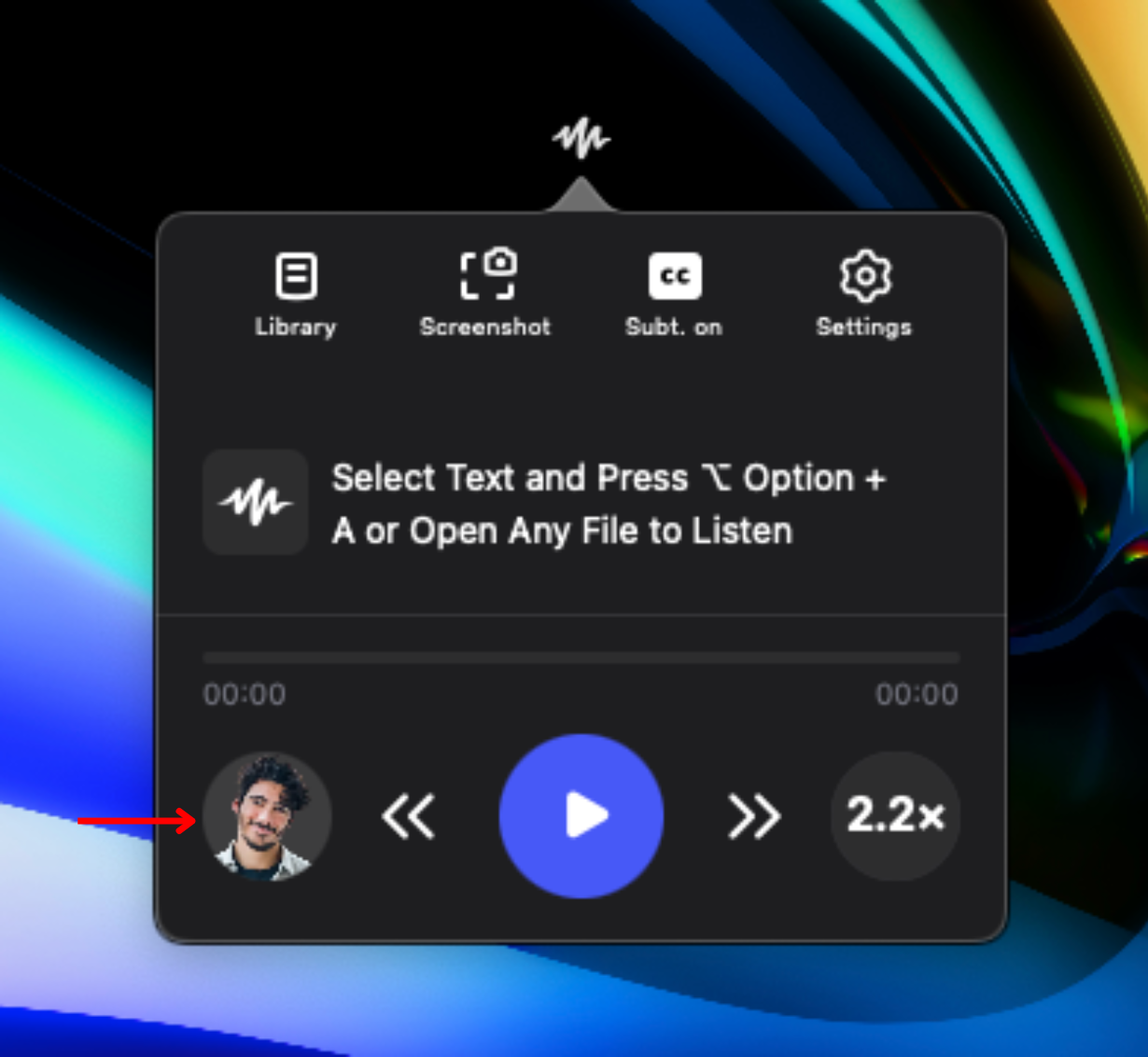
Prilagodite poslušanje in izbirajte med več kot 200 AI glasovi. Za nastavitev izkušnje naredite naslednje:
- Kliknite ikono za glas v spodnjem levem kotu.
- Izberite med 200+ naravnimi AI glasovi, vključno s slavnimi, kot sta Snoop Dogg in Gwyneth Paltrow.
Kako spremeniti jezik v Mac aplikaciji Speechify
Speechify podpira več kot 60 jezikov, zato lahko poslušate v jeziku, ki vam najbolj ustreza. Jezik zamenjate tako:
- Kliknite ikono za glas v spodnjem levem kotu.
- Izberite »Vsi glasovi«.
- Med jeziki izberite enega izmed 60+ jezikov.
Kako spremeniti hitrost branja v Mac aplikaciji Speechify
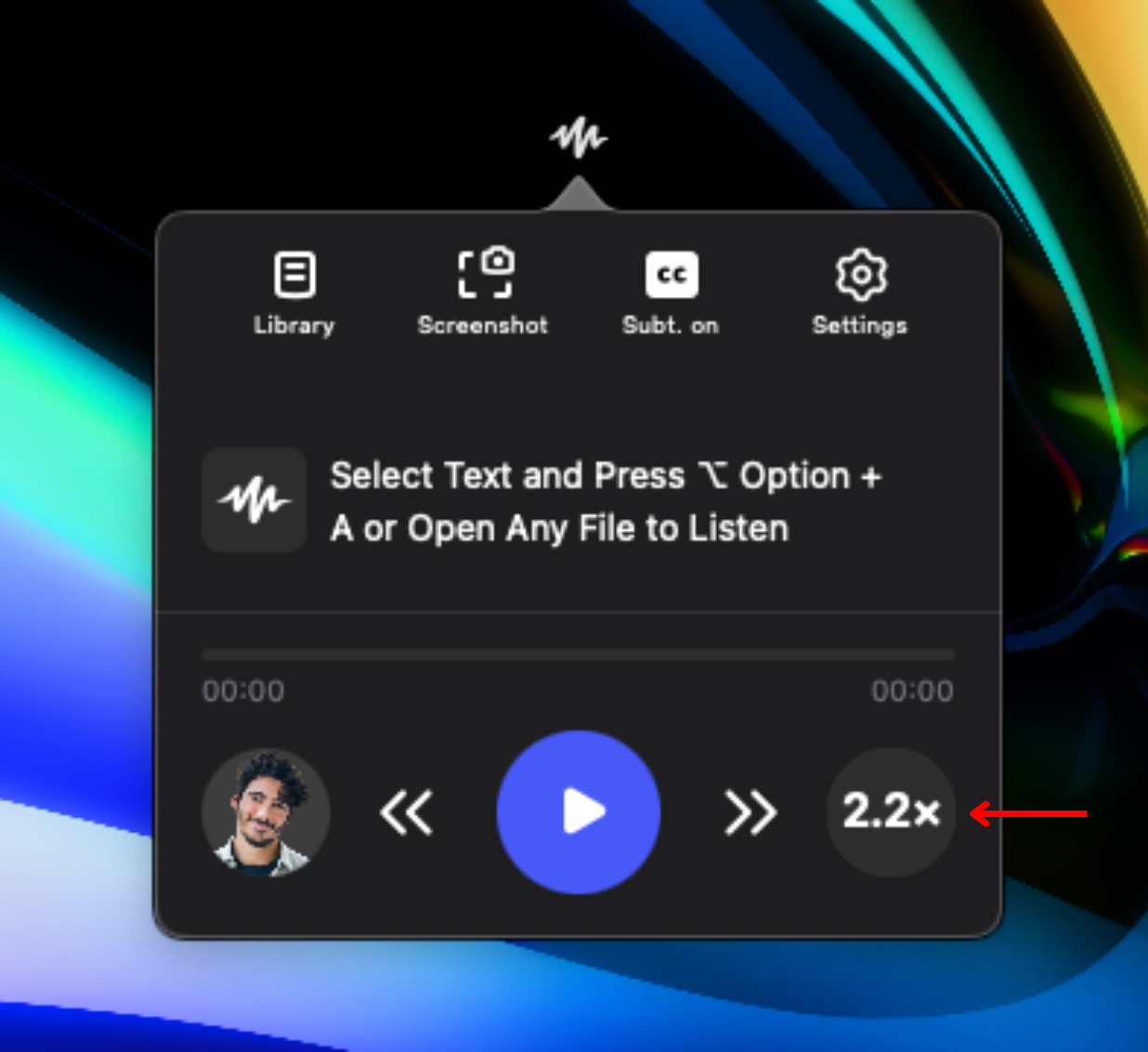
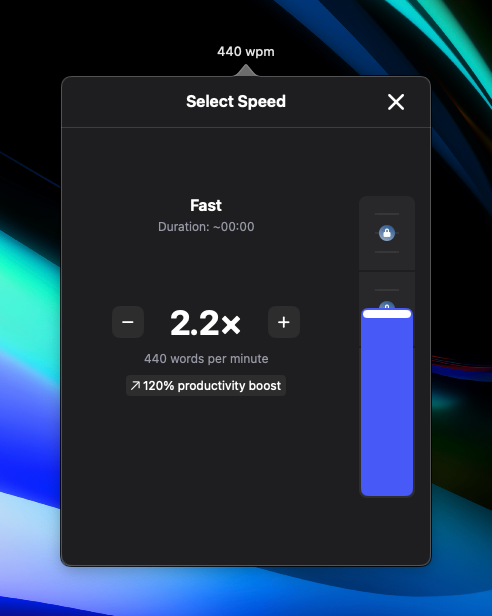
Da hitrost branja prilagodite svojemu tempu poslušanja in razumevanju, lahko v Speechify preprosto spremenite hitrost govora. Tako nastavite tempo:
- Kliknite ikono 1x desno spodaj.
- Nastavite hitrost branja med 0,5x (100 besed/min) in 4,5x (900 besed/min).
Kako spremeniti videz Mac aplikacije Speechify
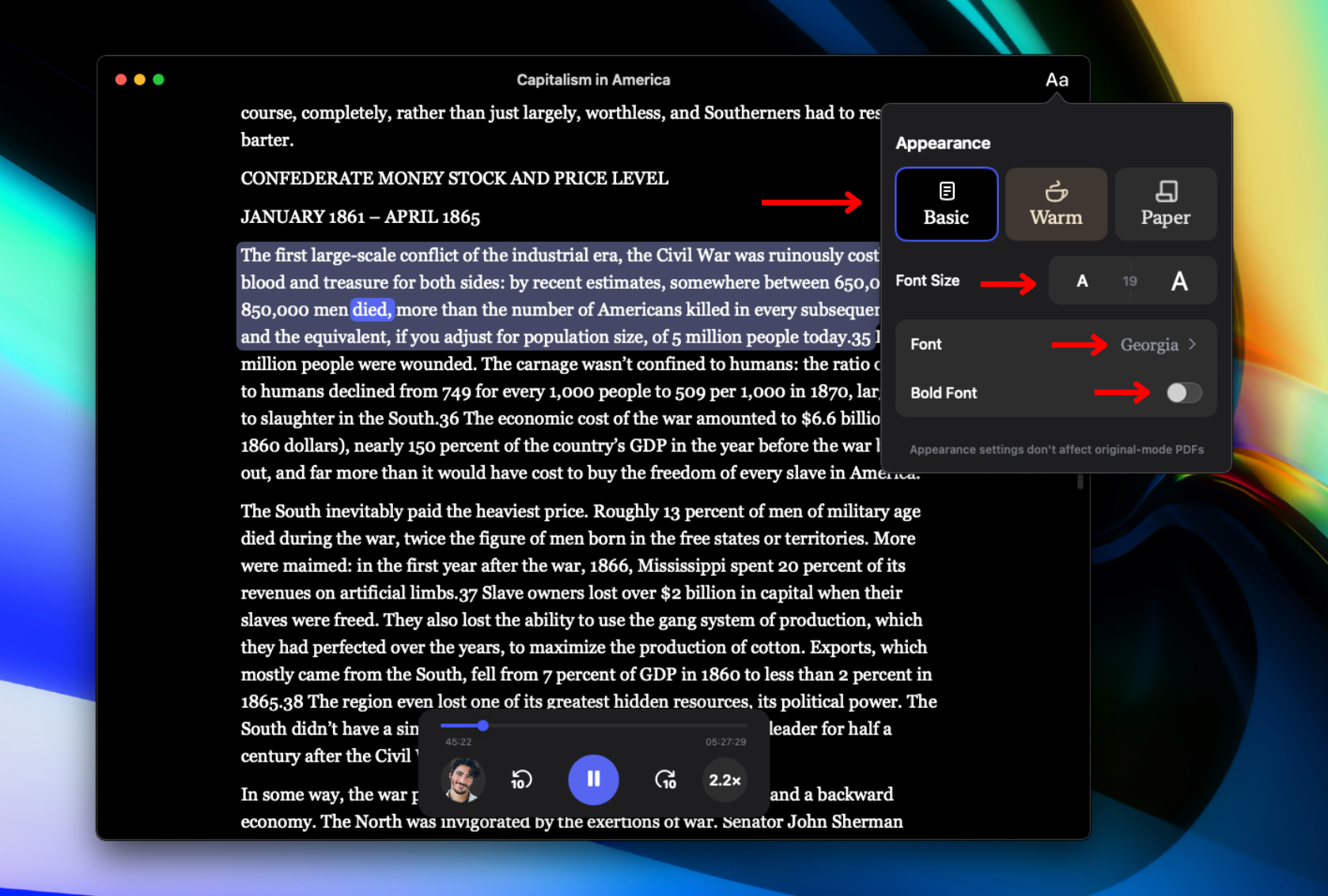
Videz Speechify lahko povsem prilagodite svojemu okusu. Za urejanje pisave in teme naredite naslednje:
- Kliknite Aa v zgornjem desnem kotu.
- Spremenite ozadje aplikacije z izbiro »Osnovno«, »Toplo« ali »Papir«.
- Velikost pisave prilagodite s številko poleg »Velikost pisave«.
- Pisavo zamenjajte z izbiro »Pisava«.
- Izberite »Krepka pisava« za odebeljen tekst.
Kako dostopati do knjižnice v Mac aplikaciji Speechify
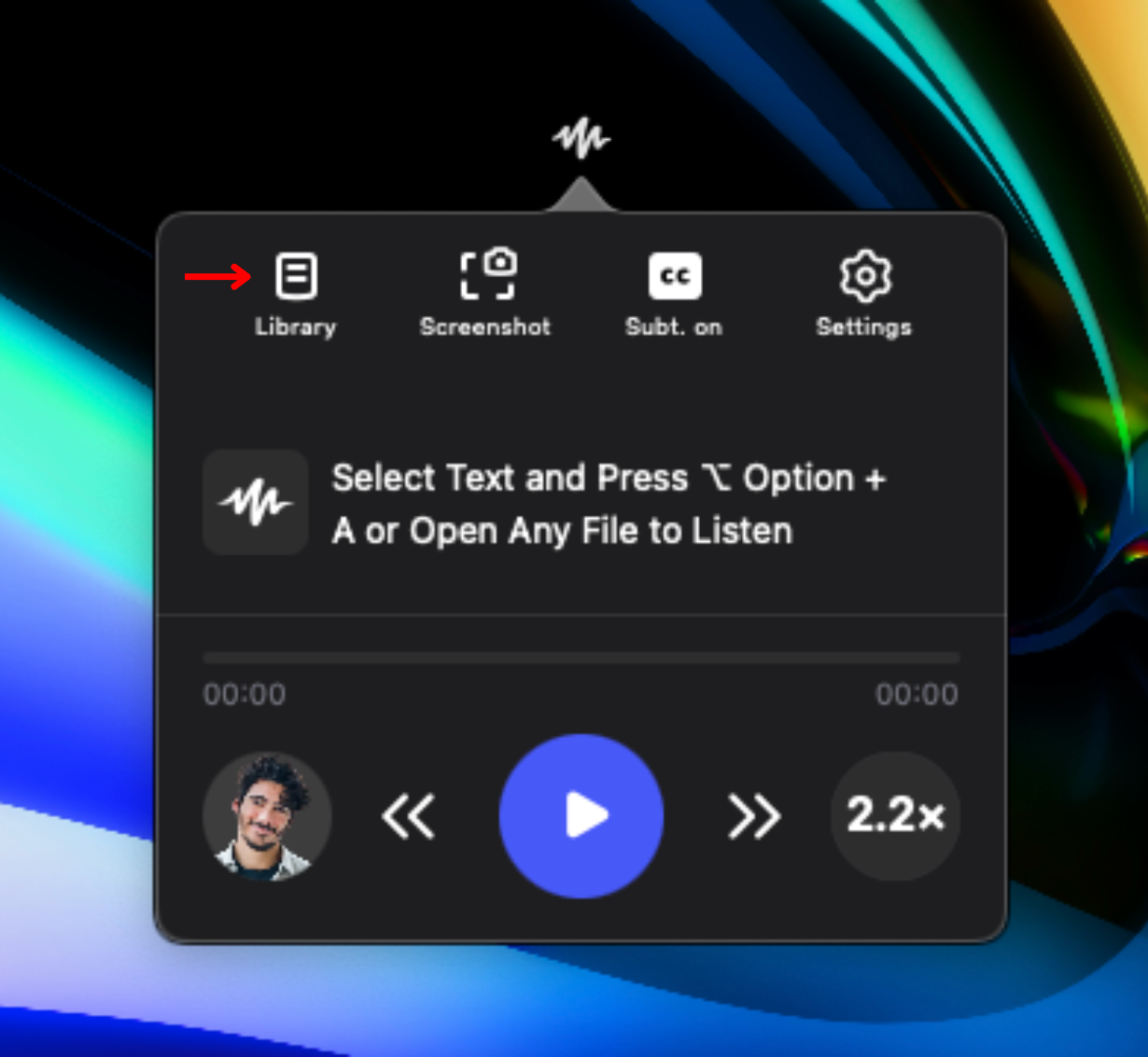
Za hiter pregled vsega uvoženega gradiva odprite svojo knjižnico. Postopek je enostaven:
- Kliknite ikono Knjižnica levo na orodni vrstici v nadzornem centru.
Kako skenirati z Mac aplikacijo Speechify
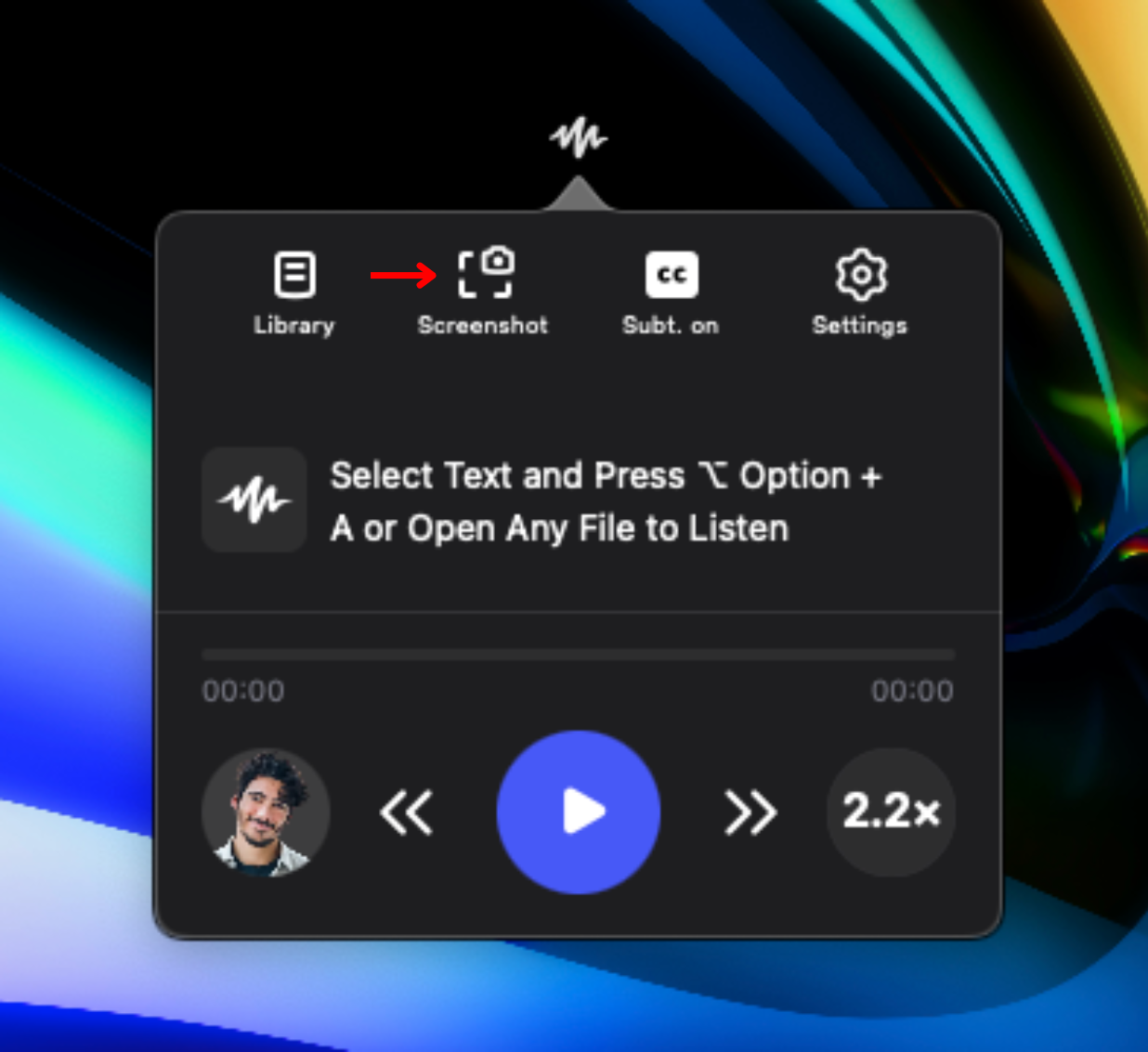
Če želite, da vam Speechify prebere določen del strani ali besedilo s slike, uporabite OCR skeniranje. Izberete lahko točno tisti del, ki ga želite slišati. Sledite tem korakom:
- Kliknite ikono za zajem slike v nadzornem centru.
- Povlecite, da označite območje, ki ga želite skenirati. Na slikah lahko zajamete in poslušate tudi besedilo.
- Pritisnite ESC za izhod iz načina zajema ali za nov začetek.
Kako do podpore v Mac aplikaciji Speechify
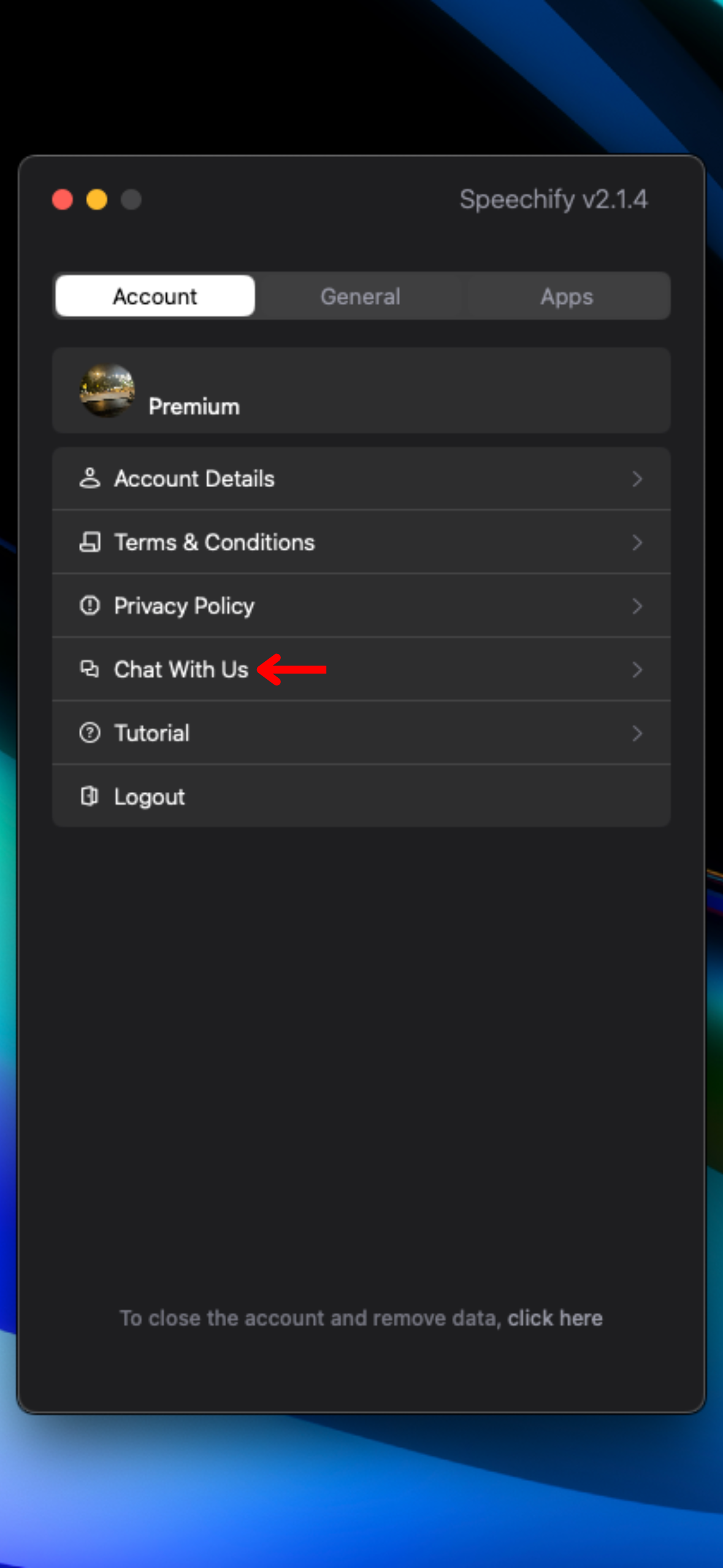
Če potrebujete pomoč pri uporabi Speechify, se obrnite na našo ekipo za podporo ali obiščite naš center za pomoč. Do nas najlažje pridete tako:
- Kliknite nastavitveno kolo desno na orodni vrstici v nadzornem centru.
- Izberite »Pogovor z nami« za stik s podporo.



