



PDF файловете са широко разпространен формат за споделяне на дигитални документи, но много потребители не знаят, че има налични инструменти за преобразуване на текст в реч (TTS), с които те могат да бъдат прочетени на глас. Тази статия подчертава предимствата на слушането на PDF, разглежда вградените TTS функции на различни устройства и обяснява защо Speechify е най-добрият избор за превръщане на всеки PDF във вълнуващо аудио изживяване.
Ползи от това PDF файловете да бъдат прочетени на глас
В днешната дигитална ера начинът, по който консумираме съдържание, непрекъснато се развива, а едно от най-забележимите подобрения е възможността PDF файловете да бъдат четени на глас. Превръщането на безшумния текст във въздействащ аудио формат предлага динамичен начин за възприемане на информация, като улеснява различни стилове на учене и нужди от достъпност. Някои от предимствата на четенето на глас на PDF включват:
- Достъпност за хора с увреждания: TTS помага на хора с нарушено зрение или дислексия, като им дава възможност лесно да достъпват PDF документи.
- Мултитаскинг: Потребителите могат да слушат PDF аудио четец, докато вършат други неща.
- Учебни предпочитания: Аудитивните ученици могат по-добре да разберат и запомнят информация, когато тя се чете на глас.
- Учене на езици: Хора, за които английският не е роден език, могат да чуват правилното произношение на думите.
Как да четете PDF на глас
Без значение дали сте със зрително увреждане, мултитасквате покрай домашните задачи или просто предпочитате да учите с аудио, четенето на вашите PDF-и на глас може да бъде изключително полезно, така че нека разгледаме най-добрите начини да накарате всеки PDF да бъде четен на глас:
Опция 1: Как да четете на глас PDF с помощта на вграден текст към реч безплатно
Независимо дали сте на Windows, Mac, ChromeOS, iPhone или Android, можете лесно да накарате текстът да бъде четен на глас. Все пак, вградените TTS възможности могат да се различават в зависимост от устройството или платформата. С тези стъпка по стъпка инструкции ще използвате безпроблемно вградените TTS функции на предпочитаната от вас платформа за четене на глас на PDF текст.
Как да използвате вграден текст към реч в Windows за четене на PDF на глас
Windows, разработена от Microsoft, е една от най-използваните операционни системи в света, известна със своята универсалност и адаптивност. Съществена част от нейните инструменти за достъпност е вградената функция за текст към реч, предназначена да чете текстово съдържание на глас за потребителите. Вижте в това ръководство как да активирате и ефективно да използвате тази функция на вашето Windows устройство.
- Отворете TTS настройките:
- Кликнете върху бутона 'Старт' или натиснете клавиша Windows.
- Отидете на 'Настройки' (икона на зъбно колело).
- Изберете 'Лесен достъп'.
- Изберете 'Глас' от лявото меню.
- Включете TTS:
- Пуснете превключвателя под 'Narrator', за да активирате функцията.
- Персонализирайте гласа и скоростта:
- Под 'Изберете глас' изберете предпочитан глас.
- Регулирайте плъзгача под 'Промяна на скоростта на гласа' според вашите желания.
- Използвайте TTS:
- Когато искате да използвате TTS, маркирайте текста, който искате да бъде прочетен на глас.
- Натиснете едновременно 'Ctrl + Win + Enter', за да активирате Narrator, който ще започне да чете текста.
Как да използвате вграден текст към реч на Mac за четене на PDF на глас
Компютрите Mac на Apple отдавна са известни със своя изчистен дизайн и интуитивни функции. Доказателство за отдадеността им към достъпността е интегрираната функция за текст към реч, която предоставя удобството да бъде четено текстовото съдържание на глас. Вижте стъпките по-долу, за да активирате и използвате тази функция на своя Mac.
- Отворете TTS настройките:
- Кликнете върху менюто на Apple в горния ляв ъгъл.
- Отидете на 'Системни предпочитания'.
- Изберете 'Достъпност'.
- В категорията 'Зрение' изберете 'Глас'.
- Активирайте TTS:
- Сложете отметка на 'Изговаряй маркирания текст при натискане на клавиш'.
- Персонализирайте гласа и скоростта:
- Изберете глас от падащото меню 'Глас на системата'.
- Настройте скоростта на речта със слайдера.
- Използвайте TTS:
- Маркирайте текста, който искате да бъде прочетен.
- Използвайте посочената комбинация от клавиши (по подразбиране 'Option + Esc'), за да стартирате TTS.
Как да използвате вграден текст към реч на ChromeOS за четене на PDF на глас
ChromeOS, операционната система на Chromebook устройствата, е позната със своята работа в облака и опростеност. Една от основните функции за достъпност е вградената възможност за текст към реч (TTS), която позволява съдържанието да бъде четено на глас. Ето ръководство стъпка по стъпка как да използвате тази функция в ChromeOS.
- Отворете TTS настройките:
- Кликнете върху зоната със статуса, където е вашата профилна снимка.
- Отидете на 'Настройки'.
- В секция 'Разширени' изберете 'Достъпност'.
- Изберете 'Управление на функциите за достъпност'.
- Активирайте TTS:
- Включете 'Активиране на ChromeVox', вградения екранен четец.
- Използвайте TTS:
- Докато навигирате в уеб страници или документи, ChromeVox ще чете съдържанието на глас.
Как да използвате вграден текст към реч на iPhone за четене на PDF на глас
Посвещението на Apple към достъпността ясно личи от многото функции на iPhone. Вградената функция за текст към реч, позната като Speak Selection, дава възможност на потребителите лесно да чуят всеки текст чрез прост жест. Научете в този урок как да активирате и използвате този полезен инструмент на своя iPhone.
- Отворете TTS настройките:
- Отворете 'Настройки'.
- Отидете на 'Достъпност'.
- В категорията 'Зрение' натиснете 'Проговорено съдържание'.
- Активирайте TTS:
- Пуснете 'Speak Selection'.
- Персонализирайте гласа и скоростта:
- Натиснете 'Гласове', за да изберете предпочитан глас.
- Настройте скоростта на говор чрез плъзгача.
- Използвайте TTS:
- Маркирайте текста, който желаете да бъде прочетен на глас.
- Натиснете 'Speak', която се появява.
Как да използвате вграден текст към реч на Android за четене на PDF на глас
Android, с широкия си набор от устройства и адаптивност, поставя фокус върху потребителската достъпност. Една от основните му вградени функции е текст към реч, която гарантира, че текстовото съдържание може да бъде изговорено. Разгледайте как да активирате и използвате тази възможност с нашето ръководство стъпка по стъпка.
- Отворете TTS настройките:
- Отворете 'Настройки'.
- Отидете на 'Достъпност'.
- Натиснете 'Изход на текст към реч'.
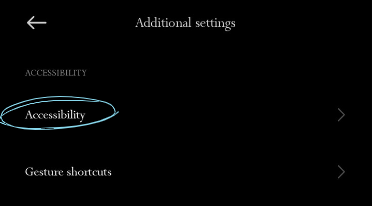
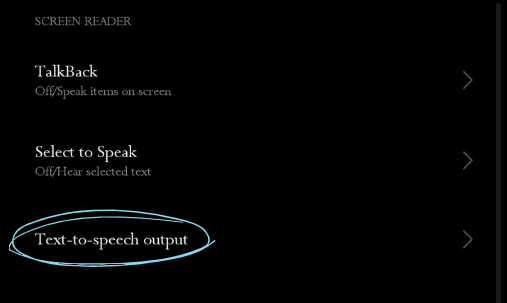
2. Изберете TTS енджин:
- Можете да изберете предпочитания от вас TTS енджин, например 'Google Text to speech Engine'.
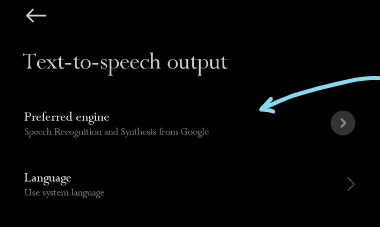
3. Персонализирайте гласа и скоростта:
- Натиснете 'Скорост на говор' и 'Тоналност (Pitch)', за да ги настроите.
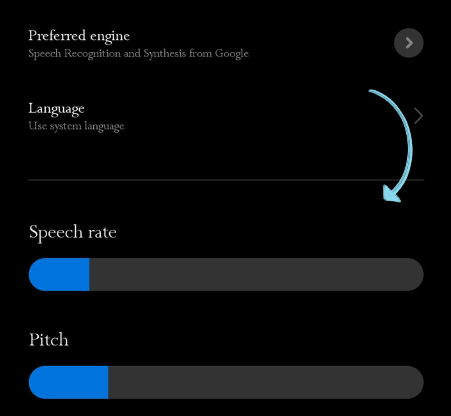
4. Изберете комплект гласове, като натиснете 'Глас'.
5. Използвайте TTS:
- В зависимост от устройството и версията може да има директен бутон 'Говори', когато маркирате текст в някои приложения. В противен случай TTS работи в определени приложения като Google Play Books, където може да чете книгите на глас.
Опция 2: Как да четете PDF файлове на глас с Adobe Acrobat Reader
Adobe Acrobat Reader, пионер в сферата на PDF инструментите, предлага много повече от просто преглед на документи като Adobe Reader. Като част от обширния си набор от функции, предназначени да оптимизират потребителското изживяване, софтуерът разполага с вградена функция, която изговаря съдържанието на PDF-и на глас. Ето как да преминете от визуално четене към аудиоучене с Adobe Acrobat Reader.
- Отворете PDF файла в Adobe Acrobat Reader.
- Отидете в менюто горе вляво и изберете 'Изглед'.
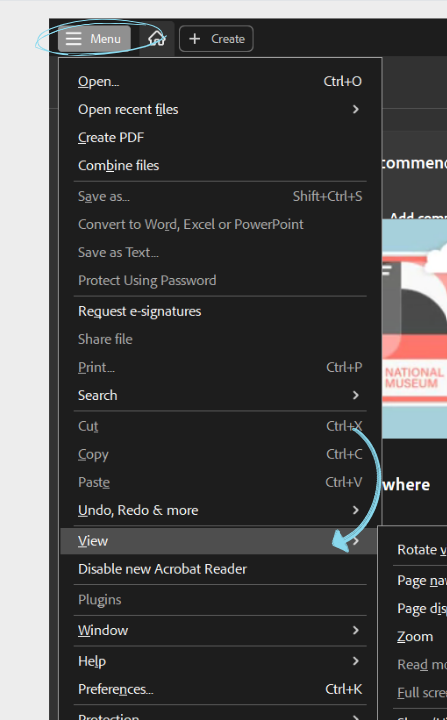
- Задръжте върху 'Прочети на глас' и кликнете 'Активирай Прочети на глас'.
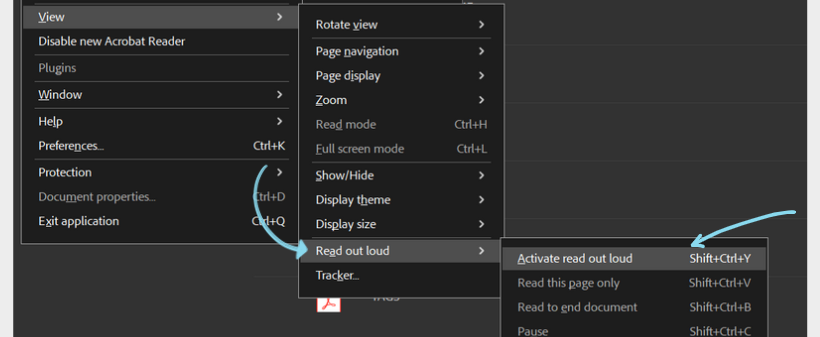
- След това можете да изберете да се чете текущата страница или целият документ.
- Изберете ‘Чети до края на документа’ или ‘Чети само тази страница’.
Опция 3: Как да четете PDF файлове на глас със Speechify
Ако търсите реалистични гласове за текст към реч, които да четат вашите PDF-и, не търсете повече от Speechify. С Speechify не само че можете да преобразувате PDF-ите си в аудио файлове, трудно различими от истински човешки глас, но и интуитивният интерфейс и богатият набор от функции подобряват изживяването, което го прави топ избор за много хора, търсещи TTS решения. Ето как работи Speechify.
- Свалете и инсталирайте: Ако използвате мобилно устройство, посетете App Store (за iOS) или Google Play Store (за Android), за да свалите приложението Speechify. За десктоп потребители посетете сайта на Speechify или инсталирайте разширението за Chrome.
- Отворете PDF: Отворете PDF файла, който искате да прочетете със Speechify.
- Изберете текст: Маркирайте текста, който да бъде прочетен на глас.
- Активирайте Speechify: Кликнете с десен бутон върху маркирания текст и изберете опцията Speechify от изскачащото меню или падащия списък с инструменти.
- Слушайте: Четецът на Speechify ще започне да чете избрания текст с естествено звучащ глас.
- Персонализирайте: Настройте voiceover настройките като скорост на четене, избор на глас и др., за да персонализирате изживяването си.
Защо Speechify е най-добрият избор за четене на PDF на глас
Speechify изпъква като най-добрия избор за четене на PDF файлове на глас по няколко убедителни причини, сред които:
Достъпност на няколко платформи
Speechify е достъпен на iOS, Android, Google Play, Apple App Store, macOS и Windows, което гарантира, че можете да достъпите вашите документи и TTS навсякъде.
Естествено звучащи AI гласове
За разлика от някои роботизирани TTS двигатели, Speechify предлага над 200 висококачествени, естествено звучащи AI гласове на различни езици и акценти, което значително подобрява изживяването при четене.
Интуитивен интерфейс
Speechify предлага интуитивен интерфейс, което го прави удобен както за начинаещи, така и за по-напреднали потребители.
Многоезична поддръжка
Speechify поддържа множество езици, освен английски, включително китайски, руски, украински, испански и други, което го прави универсален инструмент за потребители по целия свят.
Персонализируеми настройки
С безброй възможности за текст към реч можете да персонализирате скоростта на четене и AI гласа или да добавяте отметки за продължаване по-късно.
Поддържа всеки формат
Speechify не е ограничен само до PDF-и. Той може да чете всеки физически или дигитален текст, включително PowerPoint презентации, уеб страници, Google Drive документи, EPUB книги, Microsoft Word файлове и други.
Текст към реч в движение
Мобилните приложения на Speechify ви позволяват да конвертирате и слушате документи където и да сте, независимо дали използвате iPhone, iPad или Android устройство.
OCR сканиране
Възможността за OCR (оптично разпознаване на символи) на Speechify позволява на потребителите лесно да преобразуват печатен текст и изображения в дигитално, четимо съдържание, включително PDF-и.
Speechify – Пробвайте четеца на PDF файлове №1
Speechify изпъква като най-добрия избор за тези, които търсят авансиран PDF четец. Освен основните си функции, той интегрира усъвършенствана функция за текст към реч, която променя цялото ви изживяване при четене, вдъхвайки живот на статичните PDF документи. Независимо дали става дума за академична статия, бизнес доклад или който и да е документ, Speechify предлага изключителна AI гласова яснота, естествени интонации и поддръжка на много езици. Интуитивният интерфейс в комбинация с възможностите на OCR гарантира, че дори сканираните текстове не остават назад. Пробвайте Speechify безплатно и подобрете вашето изживяване при четене.
Често задавани въпроси
Има много приложения за текст към реч, като NaturalReader, но Speechify разполага с най-реалистичните AI гласове за четене на вашите PDF-и на глас.
Можете да използвате Speechify, за да конвертирате PDF-и в аудио файлове в стил подкаст.
Бързата команда за четене на текст на глас на iPhone е да плъзнете надолу с два пръста от горната част на екрана, след като сте активирали функцията "Speak Screen" в настройките за достъпност.
Със Speechify можете да накарате всички свои PDF-и да бъдат четени на глас.
Официални и ексклузивни гласове на Snoop Dogg и Гуинет Полтроу, като предстои да бъдат добавени още гласове на знаменитости.
Нашите висококачествени AI гласове могат да четат до 9 пъти по-бързо от средната скорост на четене, така че можеш да научиш още повече за по-малко време. Не е лесно да слушаш 900 думи в минута, но кои сме ние, че да ограничаваме възможностите ти? Повечето други конвертори на текст в реч дори не доближават тази скорост. Пробвай ни още днес. Започни с 380 думи в минута, тренирай слуха си да слуша по-бързо и постепенно увеличавай скоростта според нуждите си.
Всичко, което запазиш в библиотеката на Speechify, се синхронизира мигновено между устройствата ти, за да можеш да слушаш навсякъде и по всяко време.
Нашите гласове звучат по-плавно и по-човешки от всеки друг AI четец, което ти помага да разбираш по-лесно и да запомняш повече.
Наслади се на качествена реч на над 30 езика с множество гласове. Някои от наличните езици са: арабски, китайски, чешки, датски, холандски, английски, финландски, френски, немски, гръцки, иврит, хинди, унгарски, индонезийски, италиански, японски, корейски, норвежки (Букмол), полски, португалски, румънски, руски, словашки, испански, шведски, тайландски, турски и украински.
С нашия безплатен онлайн конвертор от текст в реч можеш да напишеш, поставиш или дори качиш файл и да го превърнеш в аудио. След това можеш да го изтеглиш като аудио файл за дублаж или други цели. Премиум абонаментът за Speechify предлага HD гласове и дори официални гласове на знаменитости като Snoop Dogg и Гуинет Полтроу.
Имаш голям документ, който трябва да превърнеш в реч? Няма проблем. Просто го качи в нашето онлайн приложение за текст в реч и го преобразувай в аудио за секунди. Пробвай демото още сега!




