



Ovaj vodič, namijenjen početnicima i iskusnim korisnicima, obuhvaća sve što Speechify nudi na Macu. Od pretvaranja pisanog sadržaja u vrhunski govor do prilagodbe glasa i brzine čitanja prema vašim navikama, Speechify pretvara vaš uređaj u moćnog asistenta za čitanje. Bilo da želite povećati svoju produktivnost, učiti jezik ili olakšati pristupačnost, ovaj vodič će vam pomoći da izvučete maksimum iz ovog alata.
Kako preuzeti Speechify Mac aplikaciju
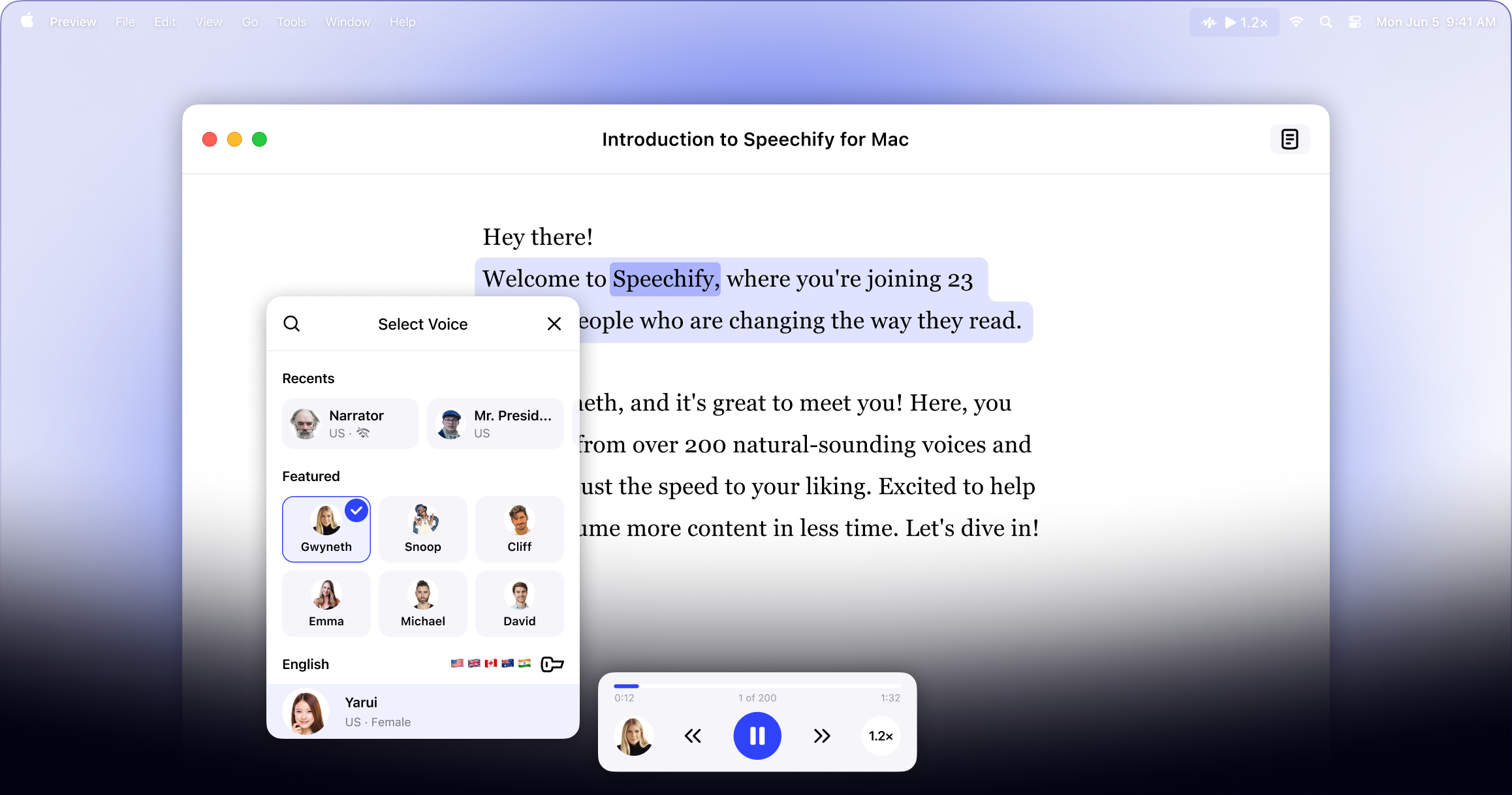
Prvi korak za korištenje Speechify Mac App je preuzimanje aplikacije. Evo gdje je možete pronaći:
- Preuzmite Speechify Mac App iz Apple Storea.
- Registrirajte se za račun.
Kako učitati tekst u Speechify Mac aplikaciju
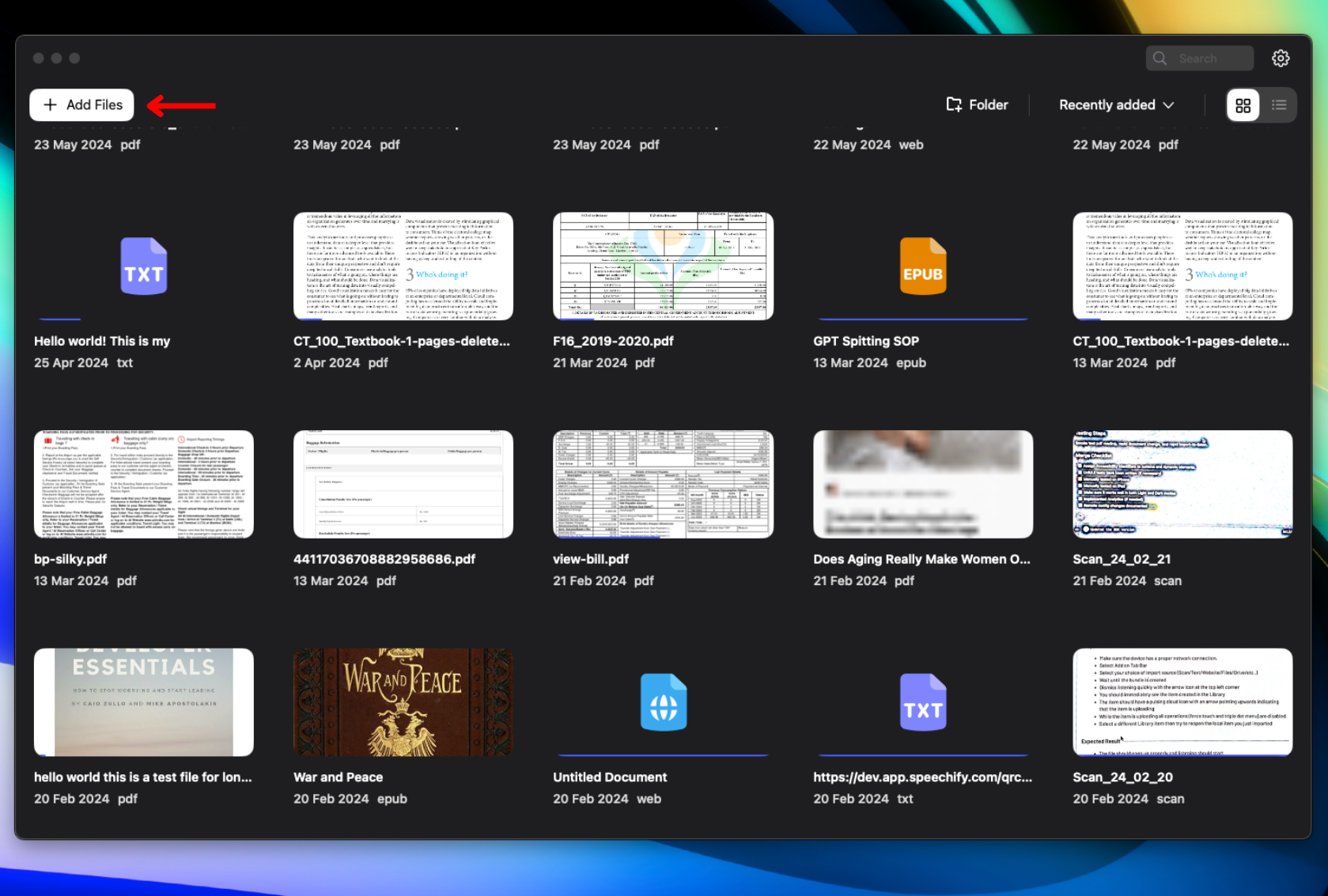
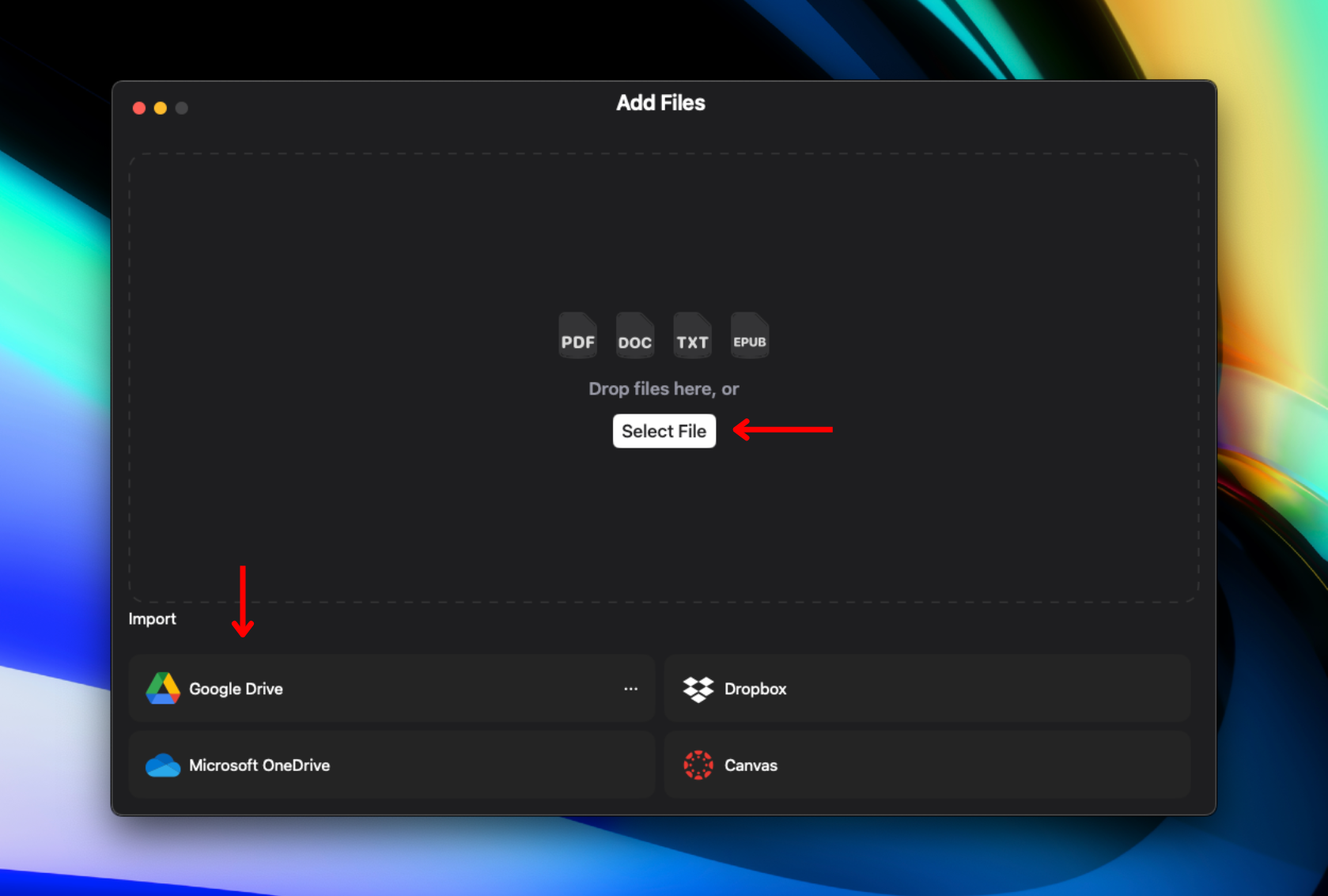
Da biste pretvorili tekst u govor u Speechifyju, trebate učitati ili uvesti sadržaj. Slijedite ove korake za početak:
- Pritisnite “Add Files” u gornjem lijevom kutu stranice Knjižnica.
- Učitajte ili uvezite sadržaj koji želite slušati. Možete:
- Uvesti datoteke s računala.
- Povezati Google Drive, Dropbox, OneDrive ili Canvas za prijenos datoteka.
Kako promijeniti glas u Speechify Mac aplikaciji
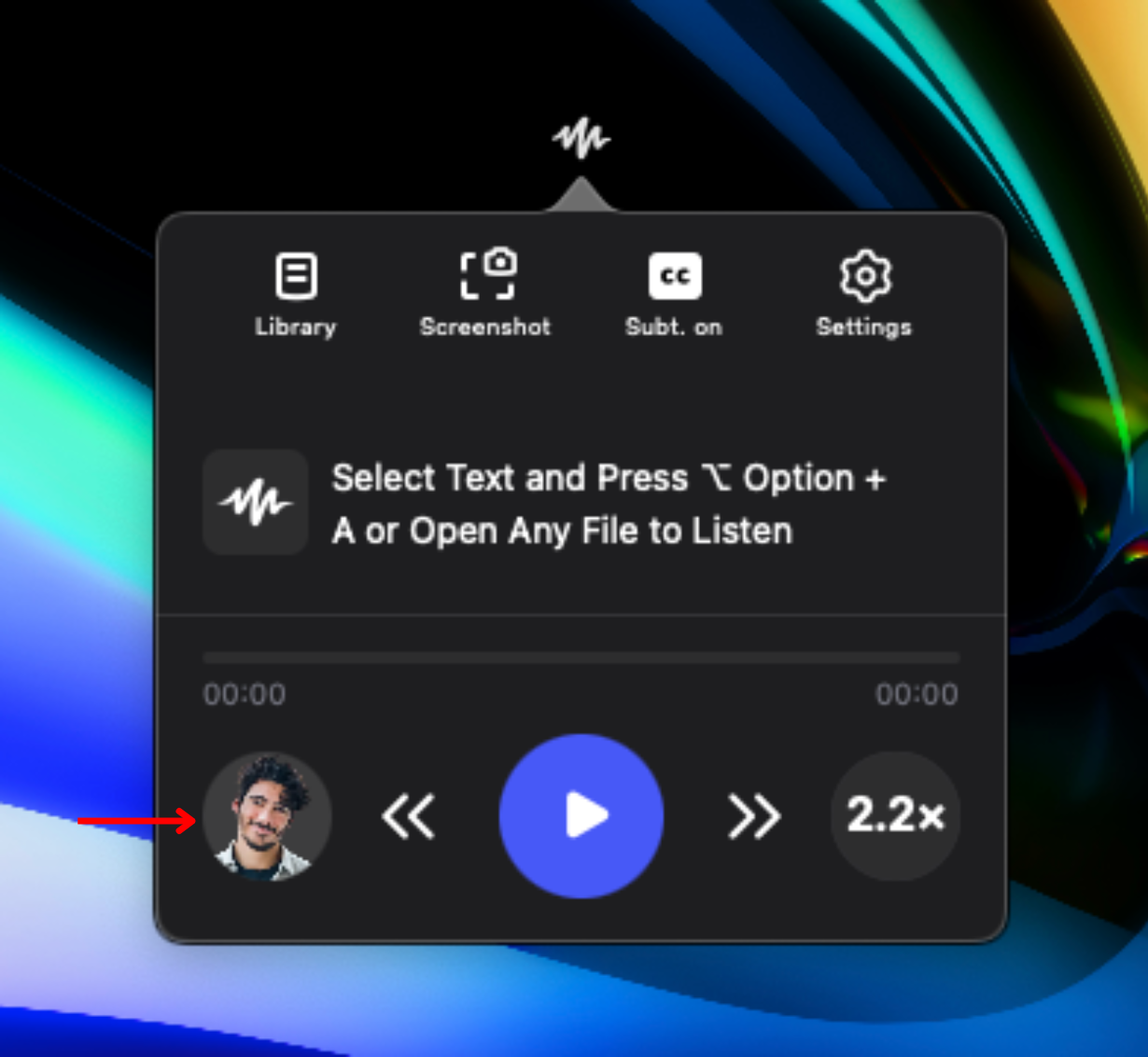
Personalizirajte iskustvo slušanja uz izbor više od 200 AI glasova. Za prilagodbu postupite ovako:
- Kliknite ikonu glasa dolje lijevo.
- Odaberite jedan od 200+ realističnih AI glasova, uključujući i glasove poznatih osoba kao što su Snoop Dogg i Gwyneth Paltrow.
Kako promijeniti jezik u Speechify Mac aplikaciji
Speechify podržava više od 60 jezika pa možete slušati na jeziku koji vam najviše odgovara. Za promjenu jezika slijedite:
- Dodirnite ikonu glasa dolje lijevo.
- Odaberite “All Voices”.
- Birajte između više od 60 jezika.
Kako promijeniti brzinu čitanja u Speechify Mac aplikaciji
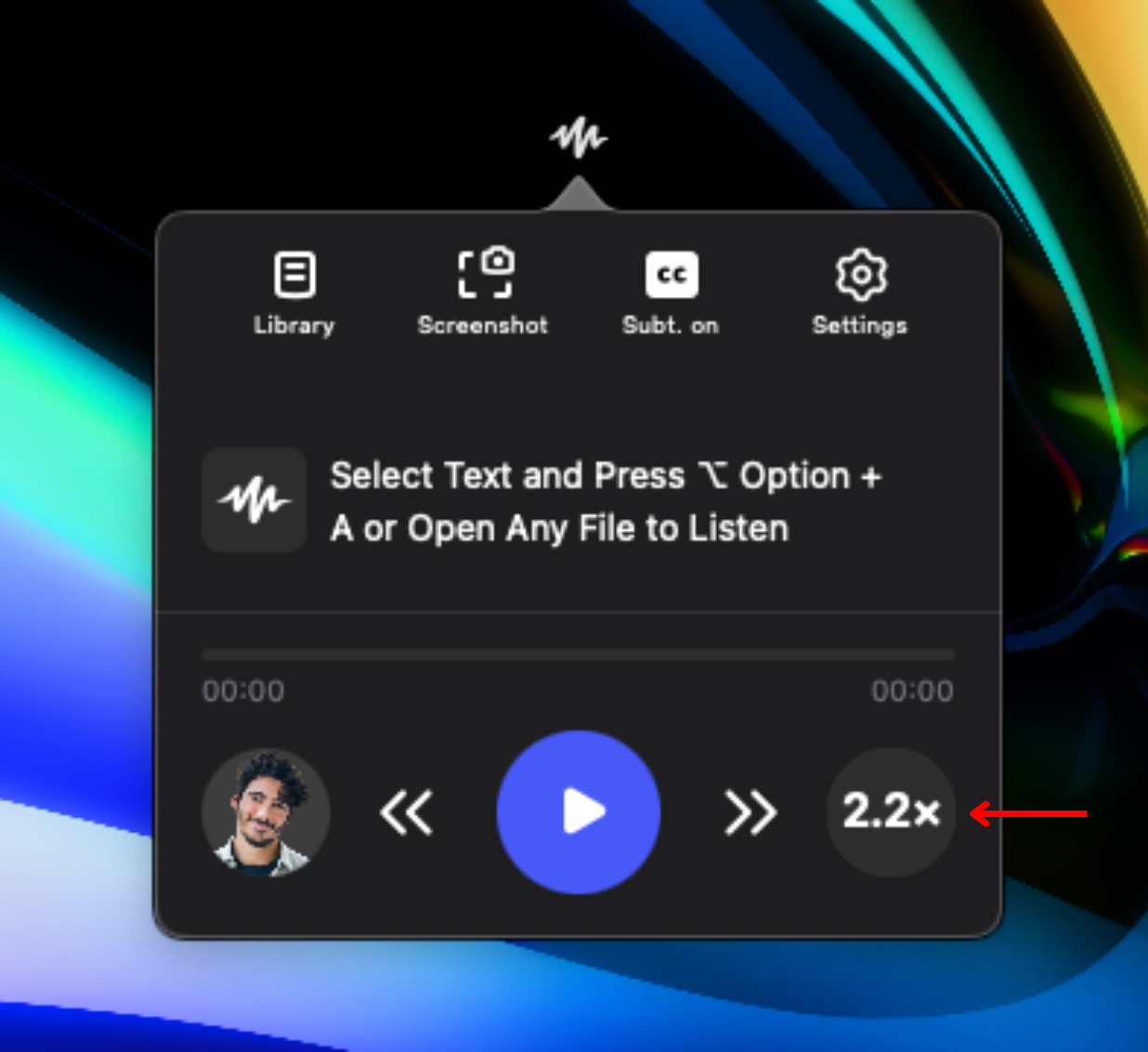
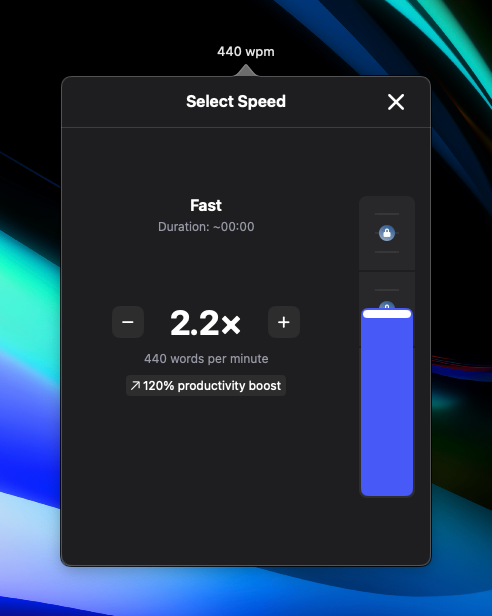
Kako biste brzinu čitanja prilagodili vlastitom tempu i razumijevanju, Speechify omogućuje jednostavno podešavanje brzine. Evo kako usporiti ili ubrzati govor:
- Kliknite 1x ikonu dolje desno.
- Podesite brzinu čitanja. Možete birati između .5x (100 riječi/min) i 4.5x (900 riječi/min).
Kako promijeniti izgled Speechify Mac aplikacije
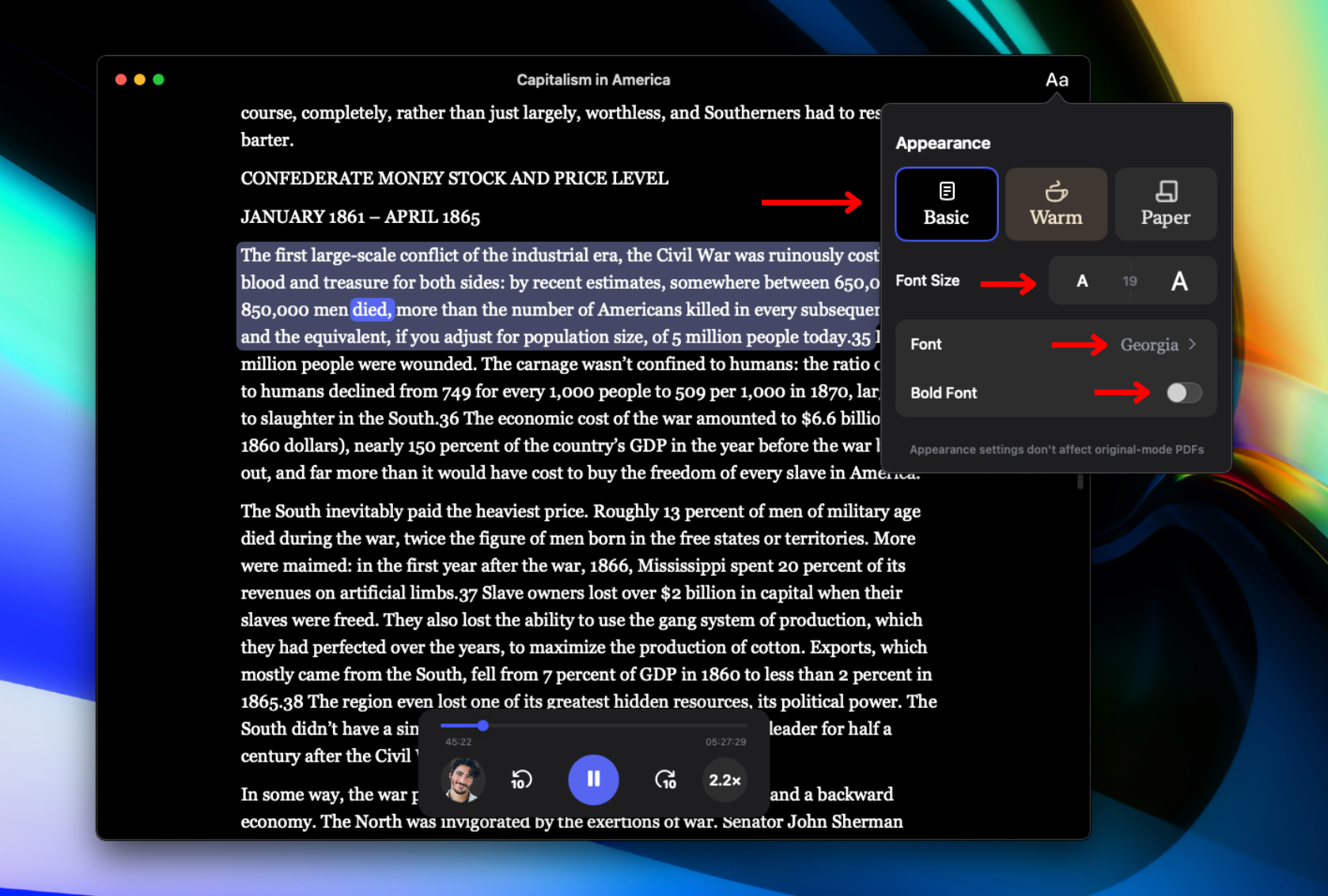
Prilagodite izgled Speechifyja svojim željama mijenjanjem vizualnog sučelja. Za promjenu fonta i teme slijedite ove korake:
- Dodirnite Aa u gornjem desnom kutu.
- Promijenite pozadinu birajući “Basic”, “Warm” ili “Paper”.
- Podesite veličinu fonta mijenjajući broj pored “Font Size”.
- Promijenite font dodirom na “Font”.
- Podebljajte font klikom na “Bold Font”.
Kako pristupiti knjižnici u Speechify Mac aplikaciji
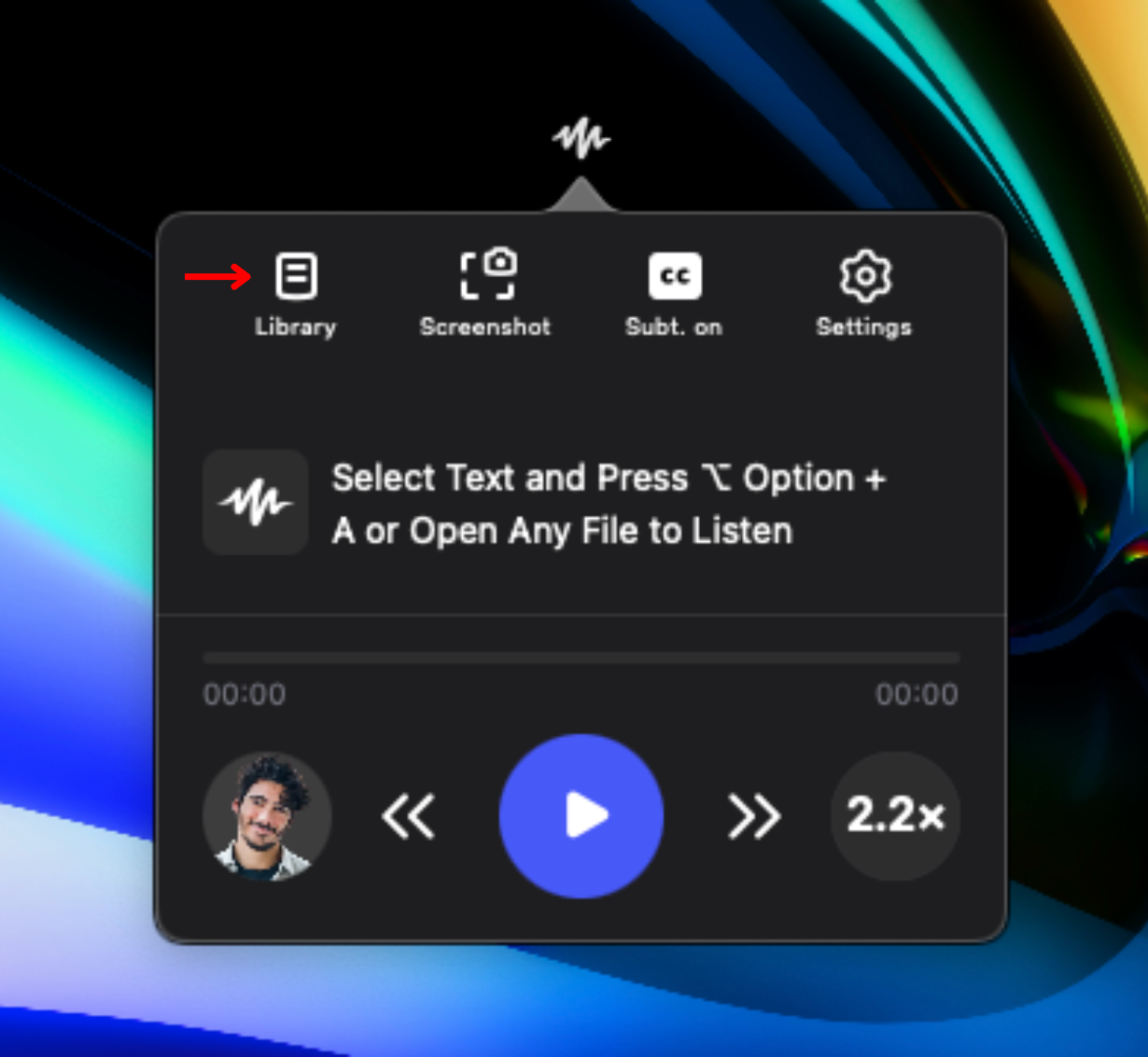
Za pristup svim uvezenim sadržajima otvorite svoju knjižnicu. Jednostavno:
- Pritisnite ikonu Knjižnica na lijevoj strani alatne trake.
Kako skenirati u Speechify Mac aplikaciji
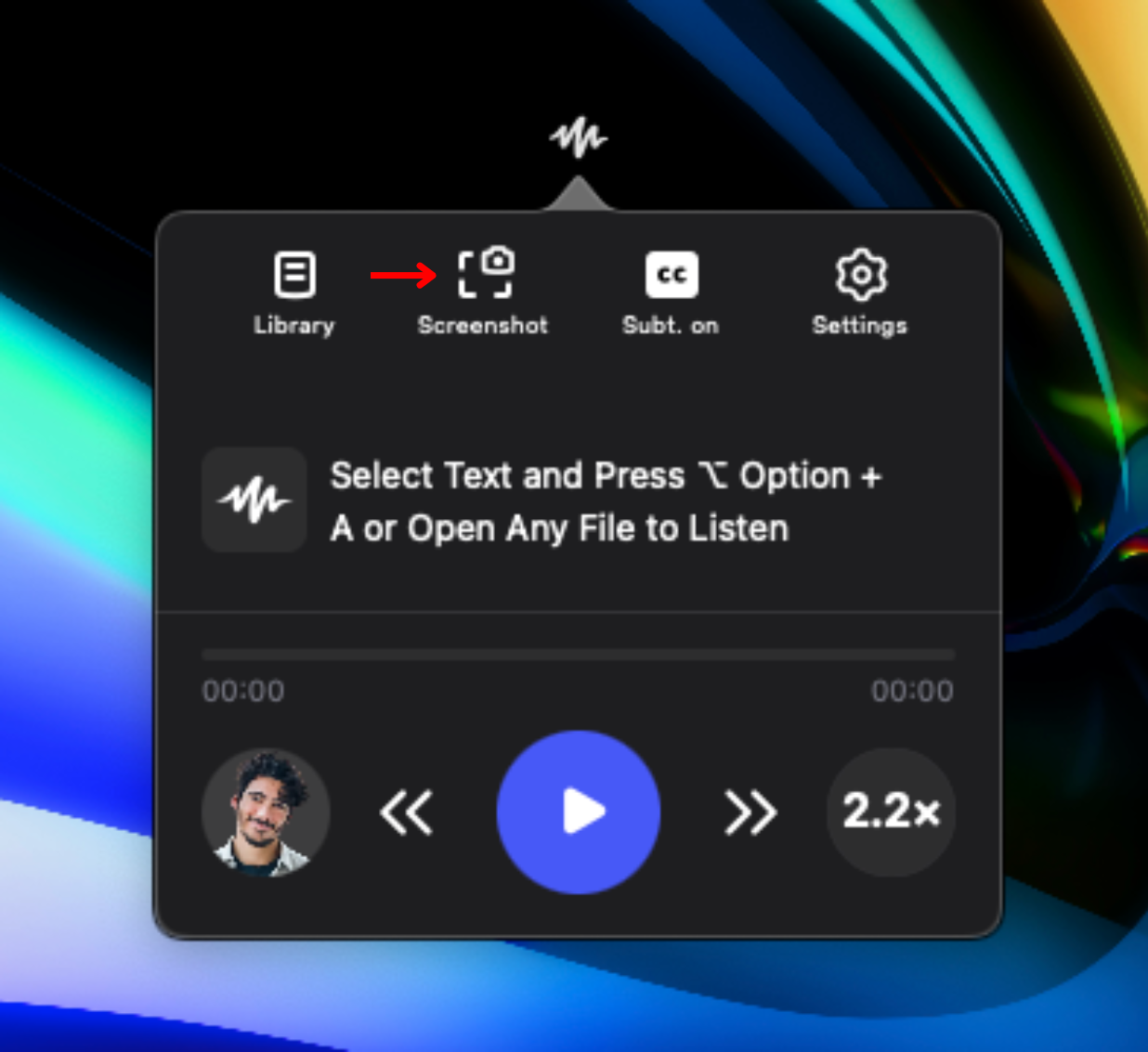
Ako želite da Speechify pročita određeni dio stranice ili tekst sa slike, koristite OCR skeniranje. Tako možete označiti točno ono što želite da pročita. Slijedite:
- Kliknite ikonu Screenshot na alatnoj traci.
- Povucite područje koje želite skenirati. Možete snimiti i tekst na fotografijama radi čitanja naglas.
- Pritisnite ESC za izlaz iz načina snimke ili za novi početak.
Kako doći do podrške u Speechify Mac aplikaciji
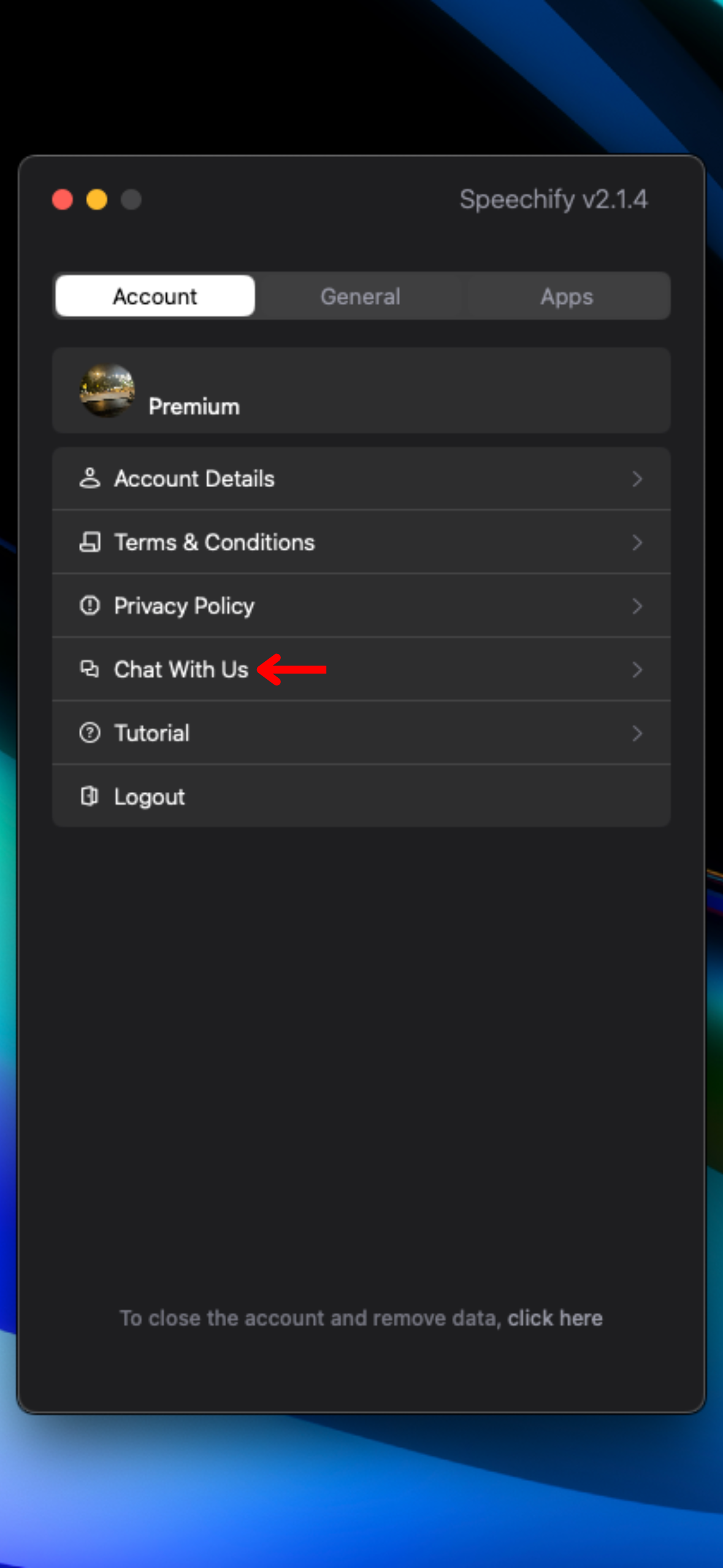
Ako vam treba dodatna pomoć sa Speechifyjem, obratite se našem timu za podršku ili posjetite naš Help Center. Evo kako nas možete kontaktirati:
- Kliknite ikonu postavki desno na alatnoj traci.
- Dodirnite “Chat With Us” za slanje poruke podršci.




