

情報収集は大切ですが、ニュース記事を読むには時間がかかったり、視覚障がいや学習障がいのある方には負担になることがあります。そこで役立つのが、テキスト読み上げ(TTS)ツールのSpeechifyです。書かれたニュースを音声に変換できるため、ニュース記事を聞くことが、自然な読み上げ音声でいつでもどこでも可能になります。さらに、マルチタスクをしながら最新情報をチェックしやすくなります。本ガイドでは、Speechifyを使って手軽にニュース記事を音声に変換する方法と、より効率的でアクセシブルなニュース体験を実現するメリットをご紹介します。
ニュース記事の種類
ニュース記事にはさまざまな種類があり、それぞれ異なる目的や情報を持っています。こうした違いを知ることで、読者は幅広いジャーナリズムの世界をより理解しやすくなります。Speechifyで音声として聞けるニュース記事の主なタイプは次のとおりです:
- 速報ニュース:今まさに起きている重要な出来事を取り上げ、いち早く最新情報を伝える記事
- オピニオン:特定のテーマや出来事について、筆者の見解や分析を示し、読者に新たな視点をもたらす記事
- 特集記事:特定のテーマや出来事を深く掘り下げ、背景情報や人間味のある切り口で読者を引き込む記事
- 調査報道:問題や疑惑を徹底的に調査し、詳細なリサーチや新事実の発見を伴う記事
- 地域ニュース:特定の地域やコミュニティで起きている出来事や課題に焦点を当て、読者に身近で役立つ情報を届ける記事
- 国際ニュース:世界各地の出来事や政治動向を扱う国際的なニュース記事
- スポーツニュース:試合結果や選手の活躍、チーム情報など、ファンに欠かせない最新情報を伝える記事
- ビジネスニュース:経済動向、企業の動き、市場トレンドなどを取り上げ、経済やビジネスの流れを把握するのに役立つ記事
テキスト読み上げの仕組み
テキスト読み上げ技術(TTS)は、書かれたテキストを音声に変換する仕組みです。このプロセスでは、読み上げソフトウェアがテキストを解析し、人工知能で処理したうえで、自然な話し声を生成・再生します。リアルタイム処理にも対応しているため、テキストを音声で効率よく、よりアクセシブルに取り込めます。
ニュース記事読書の課題とテキスト読み上げのサポート
ニュース記事を読むことには多くのメリットがありますが、同時にさまざまなハードルもあります。そこで、テキスト読み上げ技術が役立ちます。主な活用シーンは次のとおりです:
- 視覚障がい:視覚障がいのある方にとって、ニュース記事を読むのは簡単ではありません。Speechifyのようなテキスト読み上げツールなら文章を音声化でき、障がいのある方も記事にアクセスしやすくなります。
- マルチタスク:忙しい方にとっては、マルチタスクしながら情報収集できるのが大きな利点です。ニュース記事を聞くことで、通勤中や運動中、料理中でも最新ニュースをチェックできます。
- ディスレクシア(読字障がい):ディスレクシアのある方にとって、読書は負担になりがちです。Speechifyの高品質なリスニング体験なら、音声で内容を理解しやすくなります。
- 集中力の課題:読者の中には、ADHDなどの理由で集中が続きにくい方もいます。Speechifyは速度調整機能を備えているため、自分に合った再生速度で聞けます。
- 眼精疲労:長時間画面を見続けたり読書をしたりすると、目に負担がかかります。SpeechifyのようなTTSツールでニュース記事を聞くことで、目の疲れを抑え、より快適に情報を取り入れられます。
ニュース記事を音声で聞くメリット
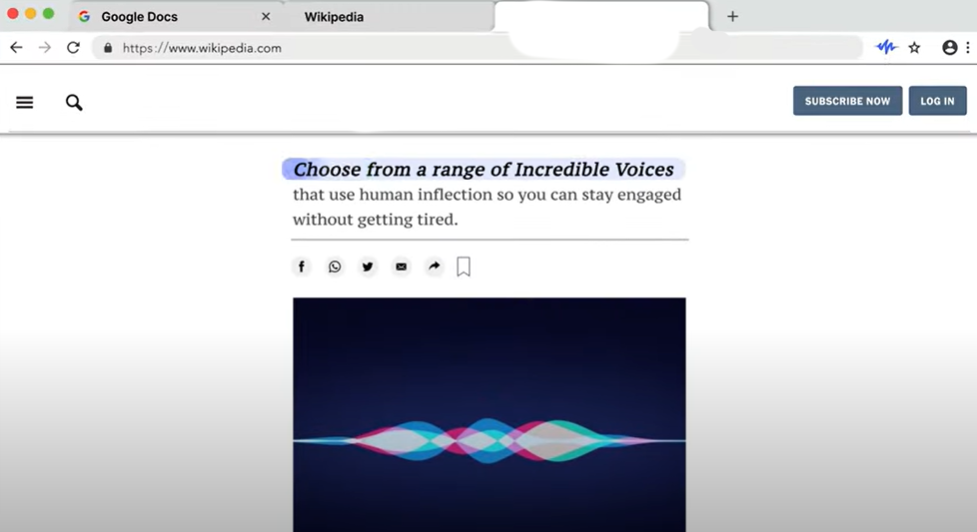
ニュース記事を音声で聞くことで、理解しやすさや利便性など、さまざまなメリットが得られます。移動中やマルチタスク中、あるいは耳から学ぶほうが得意な方にとって、音声ニュースはよりアクセシブルな情報収集の手段になります。ここでは主な利点をご紹介します:
アクセシビリティの向上
テキスト読み上げツールのSpeechifyは、ニュース記事へのアクセスを大きく広げ、障がいのある方や、視覚障がい、身体的な制約がある方にも役立ちます。また、ディスレクシアなど読み書きに困難のある方も、音声なら内容を把握しやすくなります。TTSによる音声変換で、誰もが大切なニュースや情報にアクセスしやすくなります。
記憶定着力の向上
研究によれば、耳から情報を取り入れることで記憶の定着が高まることがあります。目で読むだけでなく耳でも聞くことで、内容への理解が深まり、印象にも残りやすくなります。ニュース記事を音声で聞けば、重要なポイントをより効果的に覚えやすくなり、理解度の向上にもつながります。視覚と聴覚の両方を使って情報を取り込むことで、記憶保持や再生もしやすくなります。
時間効率の向上
ニュース記事を音声で聞く大きなメリットは、ほかの作業をしながら情報収集できることです。通勤中やジムでの運動中、家事の合間でも、読むためだけに時間を確保しなくても最新情報を取り入れられます。こうしたマルチタスクは日々の生産性を高め、効率よく情報収集するのに役立ちます。
カスタマイズ性
高機能なテキスト読み上げツールであるSpeechifyは、豊富なカスタマイズ機能を備えています。自然な音声から好みの声を選べるほか、聞くシーンに合わせて再生速度も調整できます。じっくり聞きたい方にも、効率重視の方にも合わせやすく、快適で効果的なリスニング体験を実現します。
スクリーンタイムの削減
現代では画面を見る時間が増えがちですが、記事を音声で聞くことで目を休めやすくなり、目の疲れの軽減にもつながります。これは眼精疲労対策や健康的な生活習慣にも役立ち、デジタルデトックスのきっかけにもなります。音声でニュースを聞くことで、テクノロジーとより健全に付き合いやすくなります。
ニュース記事を音声化するならSpeechifyが選ばれる理由
Speechifyはテキスト読み上げツールの中でも、特にニュース記事の読み上げに適しており、先進技術、カスタマイズ性、アクセシビリティを兼ね備えています。ここでは、SpeechifyがTTSでニュース体験を向上させたい方におすすめの理由をご紹介します。
自然な音声
Speechifyなら、リアルに近い自然な音声でニュース記事を聞くことができます。高度な音声合成技術で生成される高品質な音声により、まるで人が読んでいるかのようなリスニング体験を実現します。男性または女性AI音声を選べるほか、著名人の声も利用できます。
テキストハイライト機能
Speechifyの特長のひとつがテキストハイライトです。読み上げに合わせて該当箇所がハイライト表示されるため、視覚的にも内容を追いやすくなります。特に長文への集中が難しい方やeラーニングでの活用に便利です。
AIによる要約
Speechifyのもうひとつの特長は、ニュース記事のAI要約機能です。時間がないときでも、AIが記事全体を簡潔にまとめてくれるため、重要なポイントをすばやく把握できます。忙しい方にもぴったりの機能です。
AIチャット
SpeechifyのAIチャット機能では、ニュース記事を聞いたあとに、AIへ追加説明を求めたり、特定の部分の要約を頼んだりできます。これにより理解が深まり、ニュース体験がよりインタラクティブになります。
再生速度調整
Speechifyでは、再生速度を自由に調整できます。すばやく効率的に情報を知りたい方も、じっくり聞きたい方も、自分のペースに合わせてリスニング体験を最適化できます。
OCRスキャン
SpeechifyはOCRスキャン機能により、画像内のテキストも音声化できます。ニュース記事がスクリーンショットや印刷物など、文字データとして扱えない場合でも、簡単にスキャンして読み上げられます。大事な記事も逃さずチェックできます。
多言語対応
Speechifyは、英語・スペイン語・ポルトガル語など、幅広い言語に対応しています。母語でも外国語でも、ニュース記事を多言語で聞くことができます。
Speechifyでニュース記事を音声化する方法
Speechifyの使いやすいテキスト読み上げプラットフォームなら、ニュース記事を音声に変換して、アクセシビリティを高めながら、外出先でも手軽に聞けます。Speechify公式サイト、アプリ、Chrome拡張機能での使い方をご紹介します。ニュース記事をいつでもどこでもポッドキャスト感覚で楽しめます。
Speechify公式サイトでニュース記事を音声化する方法
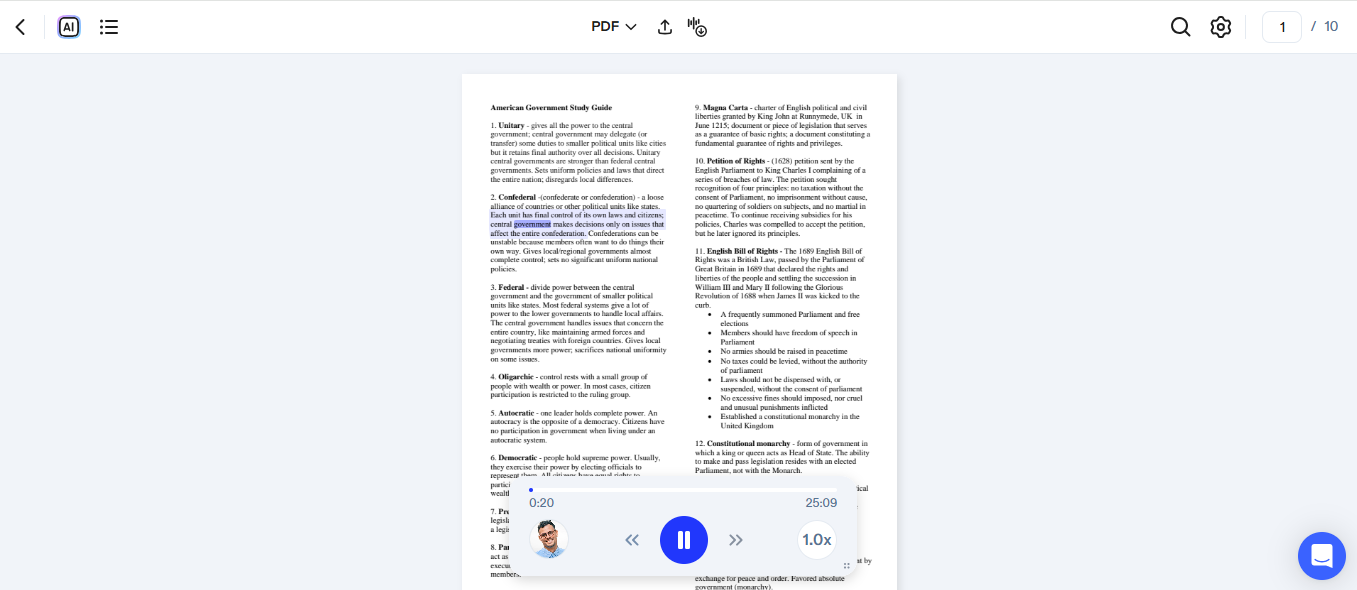
アクセシビリティの向上や生産性アップ、ニュース記事の読み上げを手軽に試したい方には、Speechify公式サイトがおすすめです。Windows・Mac・Linuxでも利用できます。
- ブラウザでSpeechify.comを開きます。
- ログインするか、初めての方は新規登録します。
- 左側のツールバーから「新規作成」をクリックします。
- 「テキストドキュメント」を選択します。
- ニュース記事のテキストを入力欄に貼り付けます。
- テキストを送信します。
- 音声や速度などのリスニング設定をカスタマイズします。
- 「再生」ボタンを押して、ニュース記事の読み上げを開始します。
Speechify Chrome拡張機能でニュース記事を音声化する方法
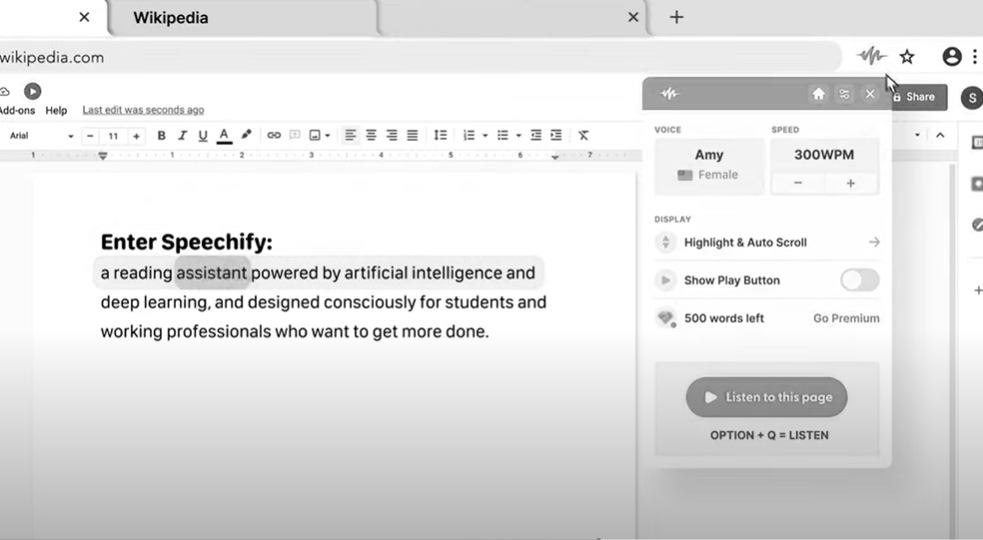
Google Chromeをよく使う方なら、Speechify Chrome拡張機能を使って、ニュース記事をブラウザ上でそのまま音声化できます。設定手順は以下のとおりです:
- Chrome ウェブストアからSpeechify Chrome拡張機能をインストールします。
- ブラウザのツールバーにあるSpeechifyアイコンをクリックします。
- ログインするか、未登録の方は新規アカウントを作成します。
- 聞きたいテキストを選択し、設定を調整します。
- Speechifyのポップアップ内にある「再生」ボタンを押して、テキスト読み上げを開始します。
- ニュース記事を音声で楽しみながら、ほかのタブも操作できます。必要に応じて設定の変更も可能です。
Speechifyアプリでニュース記事を音声化する方法
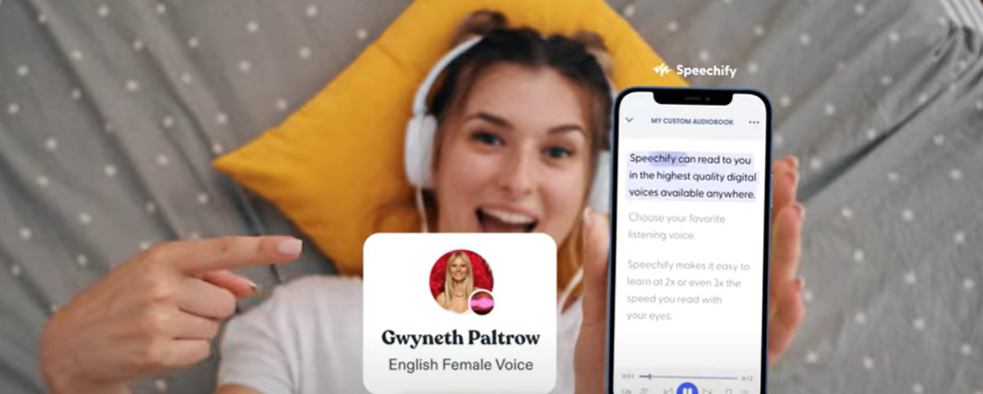
外出先でニュース記事を音声で楽しみたい方に向けて、Speechifyアプリの使い方をご紹介します。iPhone・Android・タブレットで利用できます。
- Apple App StoreまたはGoogle Play StoreからSpeechifyアプリをダウンロードします。
- アプリを開き、ログインまたは新規登録します。
- 下部ツールバーの「追加」をタップします。
- 「パソコンから」アップロードするか、ニュース記事のテキストをコピーしてアプリに貼り付けます。
- 音声や再生速度などを好みに合わせて設定します。
- 「再生」ボタンをタップしてニュース記事を聞きます。
- テキストハイライトや音声カスタマイズ機能も利用できます。
Speechifyアプリで印刷ニュース記事をスキャンして音声化する方法
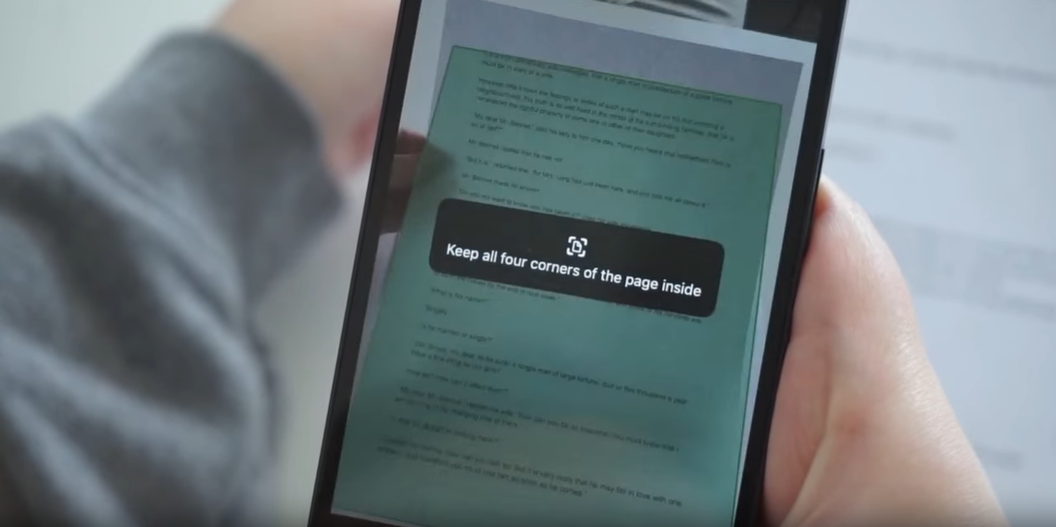
Speechifyテキスト読み上げアプリを使えば、印刷物も音声で楽しめます。紙のニュース記事を音声化する手順は次のとおりです:
- SpeechifyアプリをiOSまたはAndroid向けにダウンロードします。
- アプリを開き、ログインまたは新規登録します。
- 下部ツールバーの「追加」をタップします。
- 「ページをスキャン」を選択します。
- Speechifyにカメラへのアクセスを許可します。
- OCRスキャナで、音声化したいニュース記事を撮影します。
- 画面右下の「次へ」をタップします。
- 右上の「聞く」を押して「保存」します。
- 好みの音声や再生速度などを設定します。
- 「再生」ボタンを押して音声ニュース記事を聞きます。
- 好みに合わせて音声タイプや速度をさらに調整できます。
- テキストハイライト付きのハンズフリーリスニング体験も利用できます。
Speechifyはニュース記事以外も音声化可能
Speechify テキスト読み上げは幅広い用途に対応しており、ニュース記事以外も音声化できます。この多機能なアプリなら、メール、ウェブページ、Googleドキュメント、書籍、PDF、手書きメモまで、さまざまな文書を音声化できます。ビジネス文書、小説、会議ノートなどにも対応。好みに合わせて音声や速度を設定できるリスニング体験で、マルチタスクや知識の習得、読書に役立ちます。
よくあるご質問(FAQ)
Amazonオーディオブック制作に最適なボイスジェネレーターは?
Speechify StudioはAmazonオーディオブック制作に適したボイスジェネレーターで、高品質かつカスタマイズ可能な音声により、テキストを自然で魅力的なリスニング体験へと変換します。
Speechifyは記事の読み上げができますか?
はい、Speechifyは記事を読み上げることができ、テキスト読み上げと自然な音声で読書体験を向上させます。
Speechifyを使ってニュース記事を音声に変換する方法は?
Speechifyでニュース記事を音声化するには、記事のテキストをSpeechifyアプリにアップロードまたは貼り付け、好みの音声や言語を選ぶだけです。すると、自動的に高品質な音声版が作成されます。
記事を音声に変換するアプリは?
NaturalReaderなど、記事を音声化できるアプリは数多くありますが、Speechifyはリアルな声でナレーションでき、価格面でも利用しやすいのが特長です。
Speechifyでニュース記事を音声化する使い方は?
Speechifyでニュース記事を音声化するには、記事のテキストをアップロードするかURLを入力し、好みの声を選ぶだけで、テキストが音声になります。
Speechifyはテキスト読み上げAPIを提供していますか?
はい、Speechifyはテキスト読み上げAPIを提供しており、自然な音声の音声ファイル(MP3など)をさまざまな用途で生成できます。
最先端のAI音声、無制限のファイル、24時間365日のサポートを思う存分ご利用ください


