



Fie că ești student și vrei să fii mai eficient la învățat, un profesionist care vrea să își maximizeze productivitatea sau pur și simplu ai nevoie de un asistent auditiv pentru lectură, acest ghid îți explică tot ce trebuie să știi despre aplicația Speechify pentru Android. De la instalare și navigare până la funcții avansate și opțiuni de personalizare, descoperă cum Speechify îți poate îmbunătăți experiența de lectură, făcând conținutul mai accesibil și mai plăcut pe dispozitivul tău Android.
Cum accesezi aplicația Speechify pentru Android
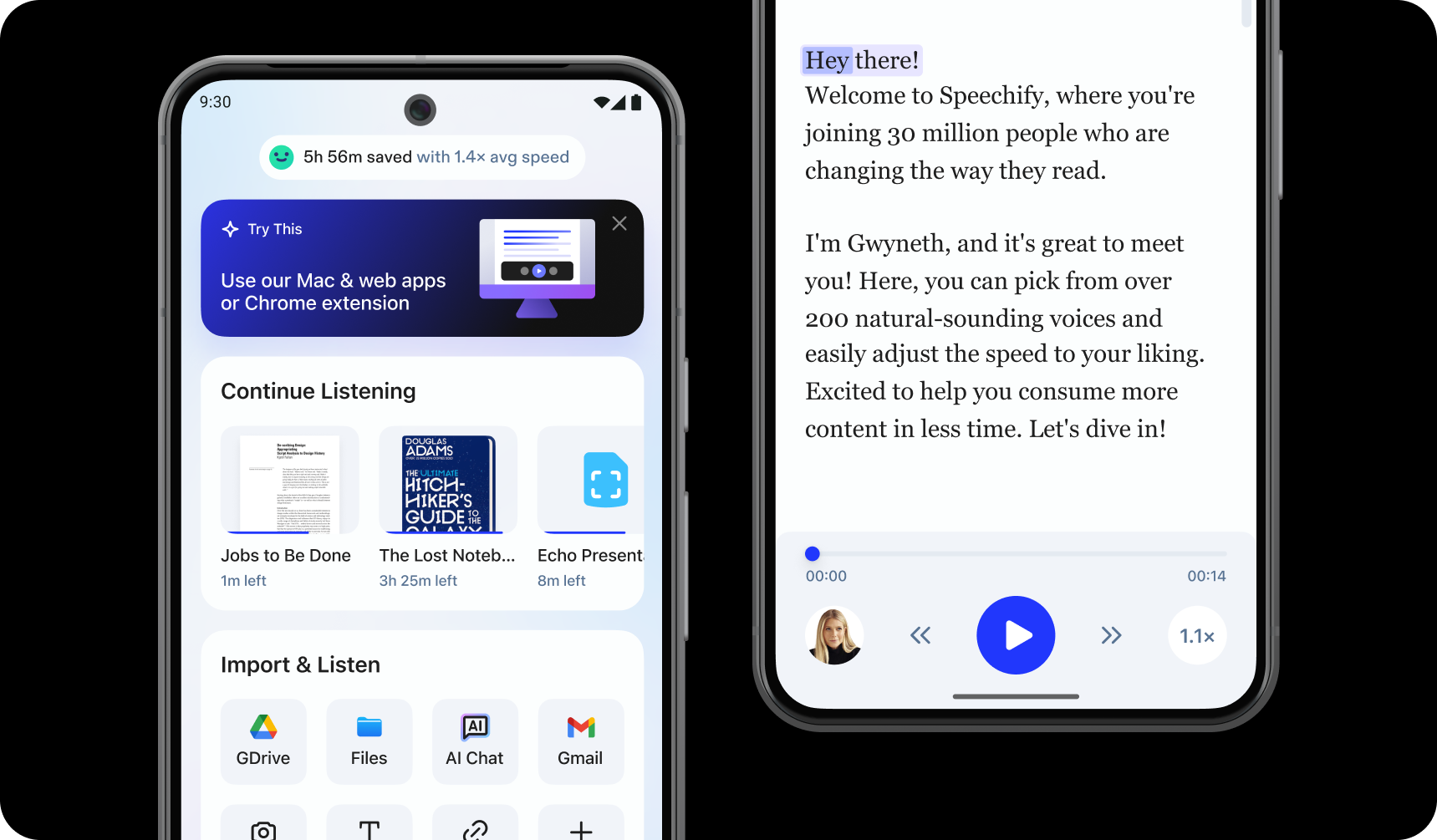
Ca să începi să folosești aplicația Speechify pentru Android, instaleaz-o urmând acești pași:
- Descarcă aplicația Speechify pentru Android din Google Play Store.
- Creează-ți un cont.
Cum încarci text în aplicația Speechify pentru Android
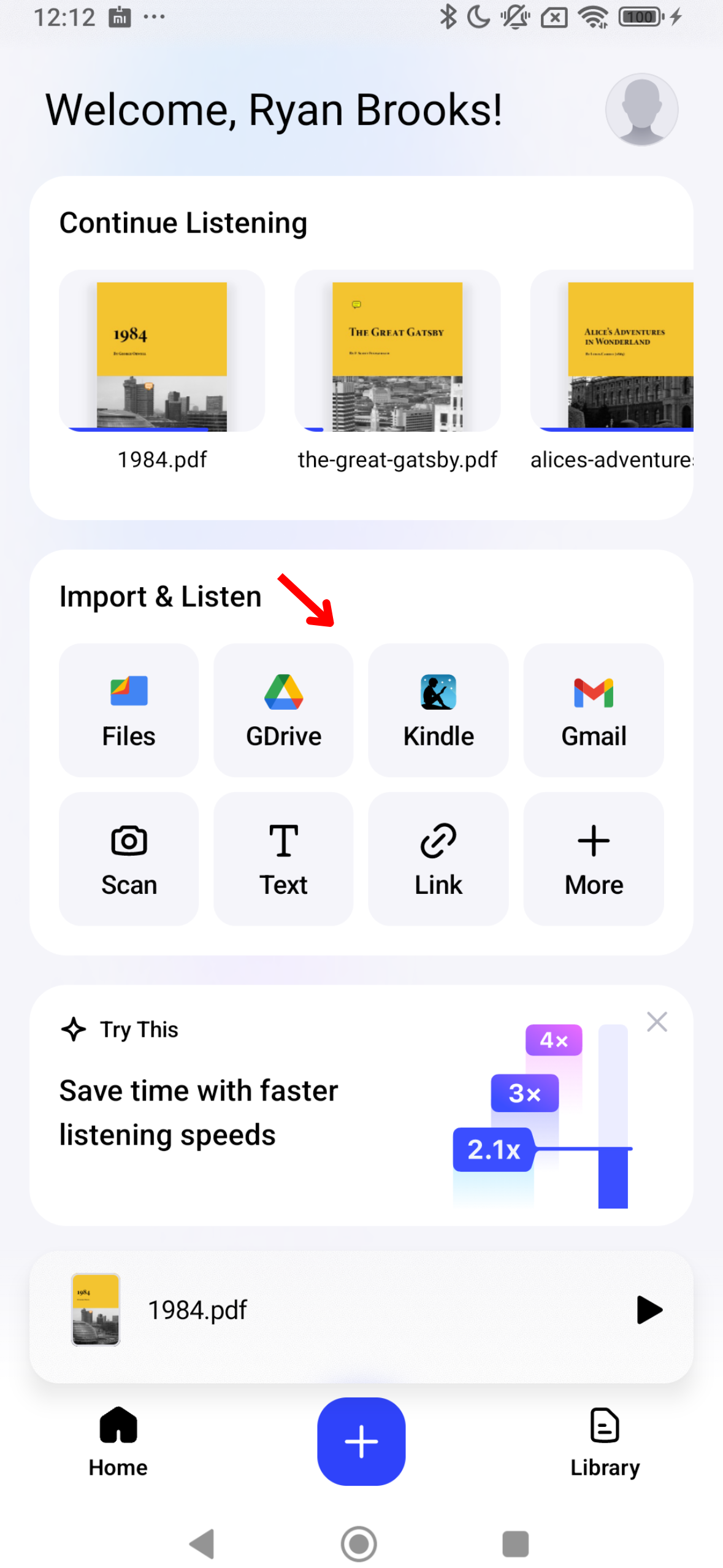
Pentru a transforma textul în vorbire, este esențial să introduci sau să imporți conținutul în Speechify. Iată pașii pe care trebuie să îi urmezi:
- Deschide aplicația Speechify pentru Android.
- Pe ecranul principal, încarcă sau importă conținutul pe care vrei să îl citești. Poți:
- Importa fișiere de pe telefonul tău cu Android.
- Conecta Google Drive, Dropbox, OneDrive sau Canvas.
- Tasta sau lipi text. Pentru a folosi această opțiune, apasă „Adaugă text”, introdu un titlu, adaugă textul și apoi apasă din nou „Adaugă text”.
- Introduce un link web pentru a importa automat orice pagină web în Speechify. Apasă „Inserează un link web”, lipsește linkul și apasă „Trimite”.
- Scana text, selectând Scanare și făcând o poză unei cărți, fișe sau altor materiale.
Cum scanezi în aplicația Speechify pentru Android
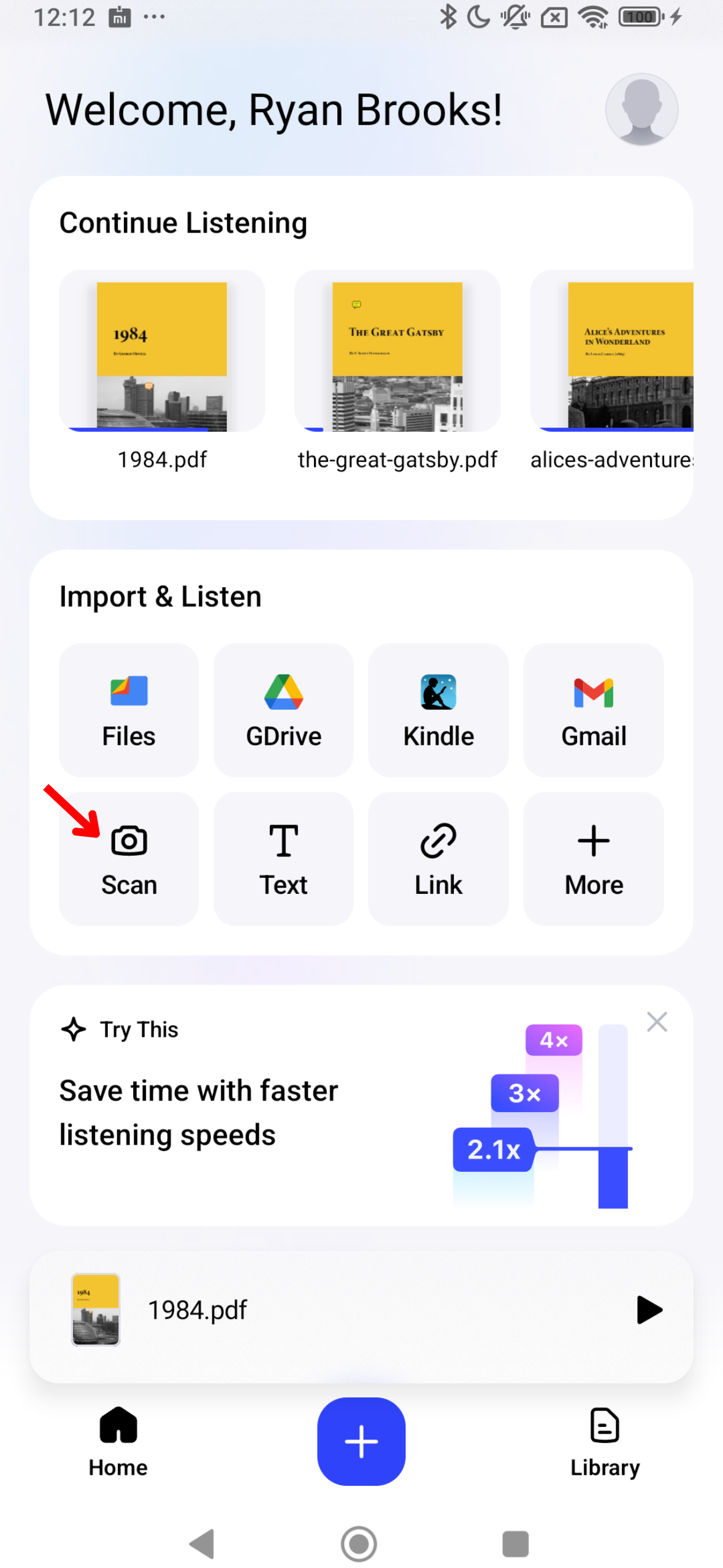
Dacă vrei ca Speechify să citească cu voce tare text fizic, precum manuale, fișe sau notițe scrise de mână, funcția de scanare OCR te poate ajuta. Iată un scurt ghid pentru funcția de scanare:
- Apasă pe butonul Scanare din ecranul principal.
- Fă o fotografie unei cărți, unor notițe sau oricărui material pe care vrei să îl scanezi.
- Acum poți asculta textul citit cu voce tare de Speechify.
Cum schimbi vocea în aplicația Speechify pentru Android
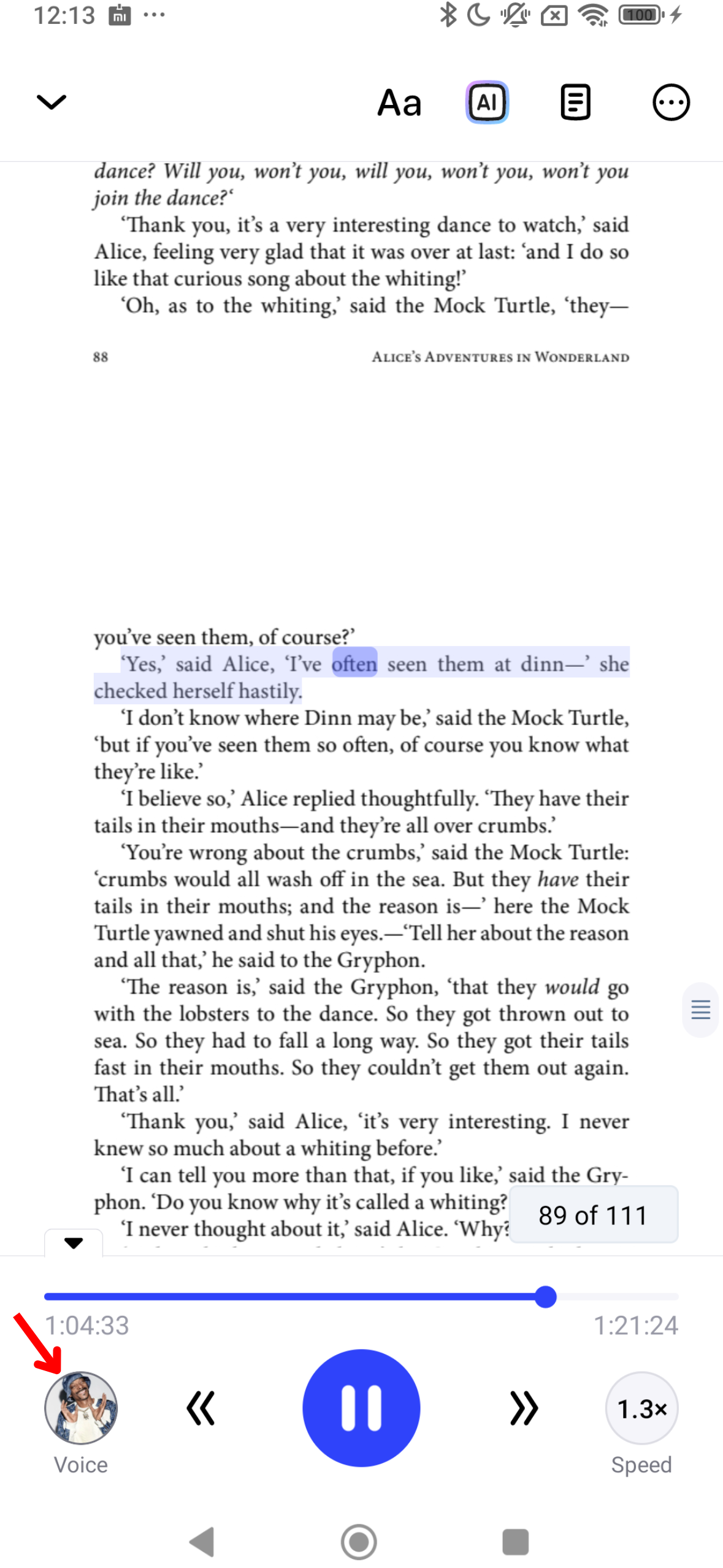
Îmbunătățește-ți experiența de ascultare pe Speechify, personalizând vocea după preferințele tale. Urmează acești pași pentru a face schimbarea:
- Apasă pe pictograma vocii din colțul din stânga jos.
- Alege una dintre cele peste 200 de voci AI realiste, inclusiv voci de celebrități precum Snoop Dogg și Gwyneth Paltrow.
Cum schimbi limba în aplicația Speechify pentru Android
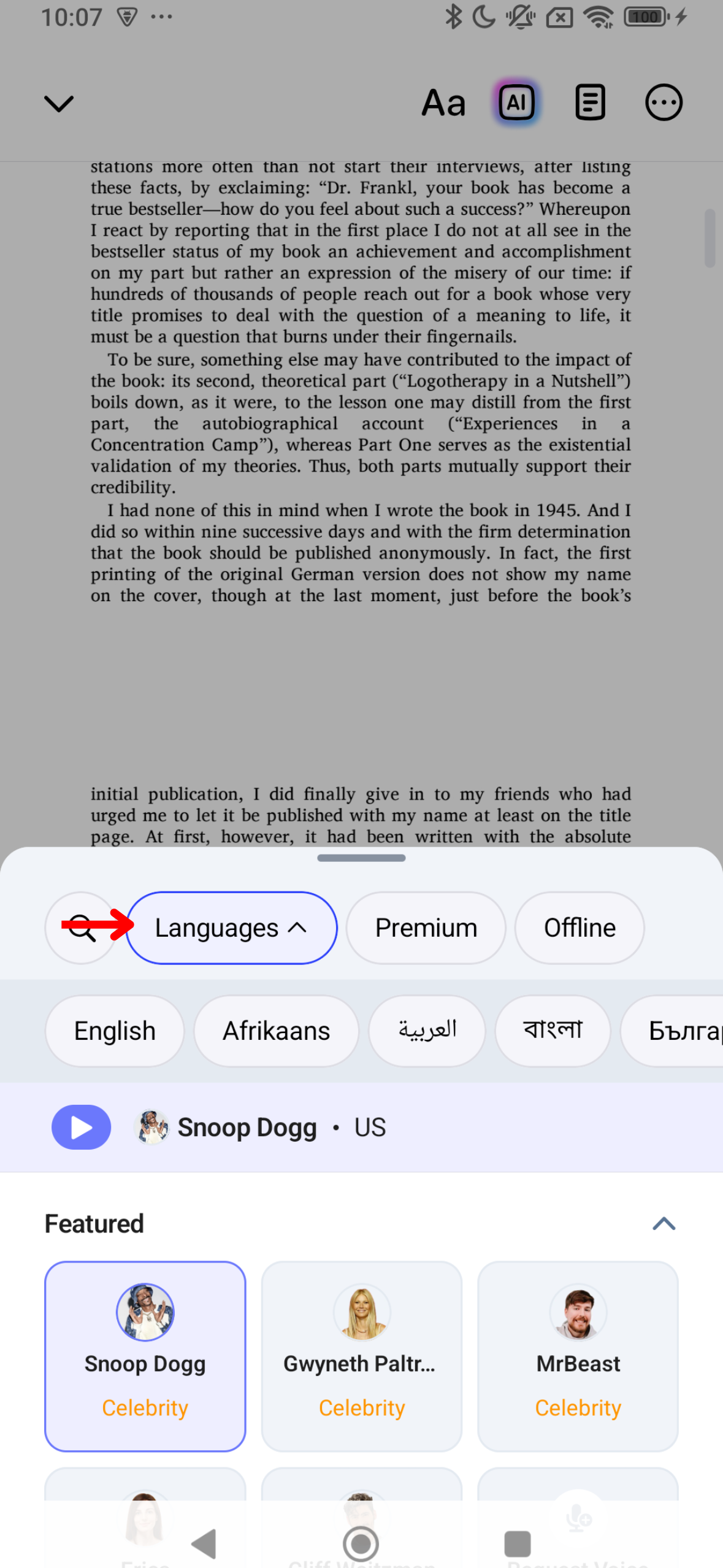
Speechify suportă peste 60 de limbi. Iată cum poți trece rapid de la o limbă la alta:
- Apasă pe pictograma de voce din colțul din stânga jos.
- Atinge „Toate vocile”.
- Selectează dintre cele peste 60 de limbi disponibile.
Cum schimbi viteza de citire în aplicația Speechify pentru Android
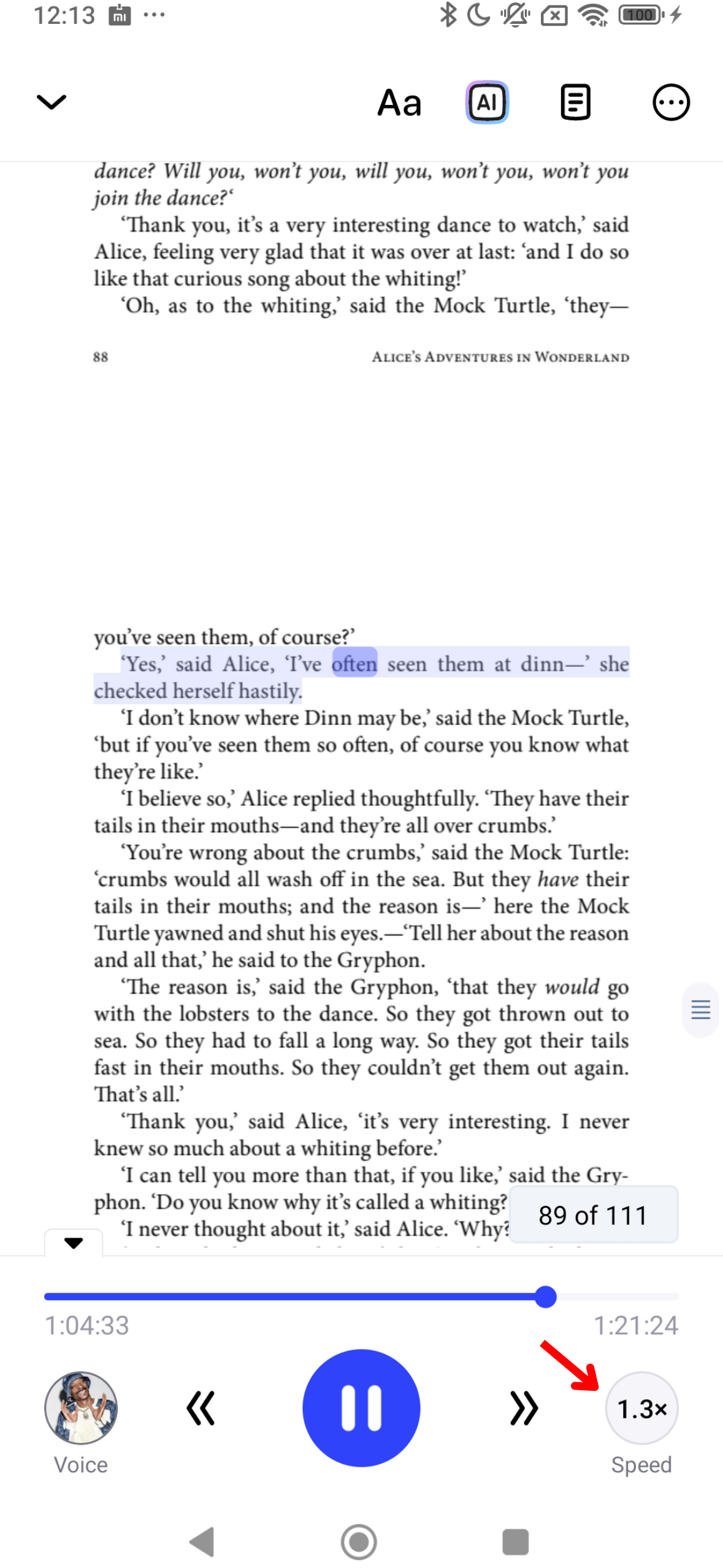
Ajustarea vitezei de citire în Speechify îți permite să adaptezi viteza vorbirii la propriul ritm de ascultare și la nivelul tău de înțelegere. Urmează acești pași pentru a modifica viteza:
- Apasă pe pictograma 1x din colțul din dreapta jos.
- Reglează viteza de citire. Poți alege orice viteză între 0,5x (100 de cuvinte pe minut) și 4,5x (900 de cuvinte pe minut).
Cum folosești funcția de ascultare offline în aplicația Speechify pentru Android
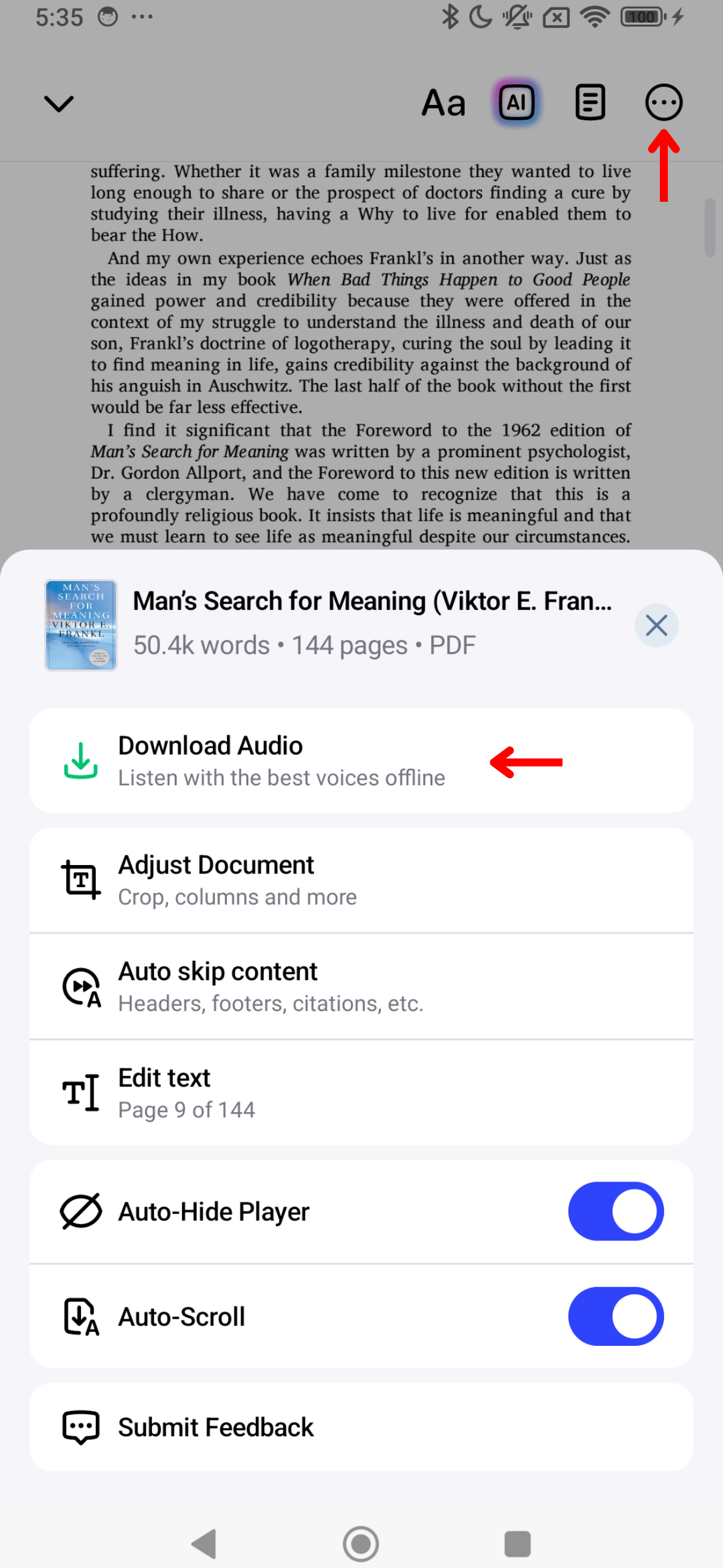
Poți asculta Speechify oriunde, oricând, fără să ai nevoie de Wi-Fi, folosind funcția de ascultare offline. Activează modul offline urmând acești pași:
- Apasă pe cele 3 puncte din colțul din dreapta sus.
- Alege o limbă.
- Selectează o voce AI.
- Apasă „Continuă”.
- Descarcă în format MP3 pentru ascultare offline.
Cum folosești rezumatele AI în aplicația Speechify pentru Android
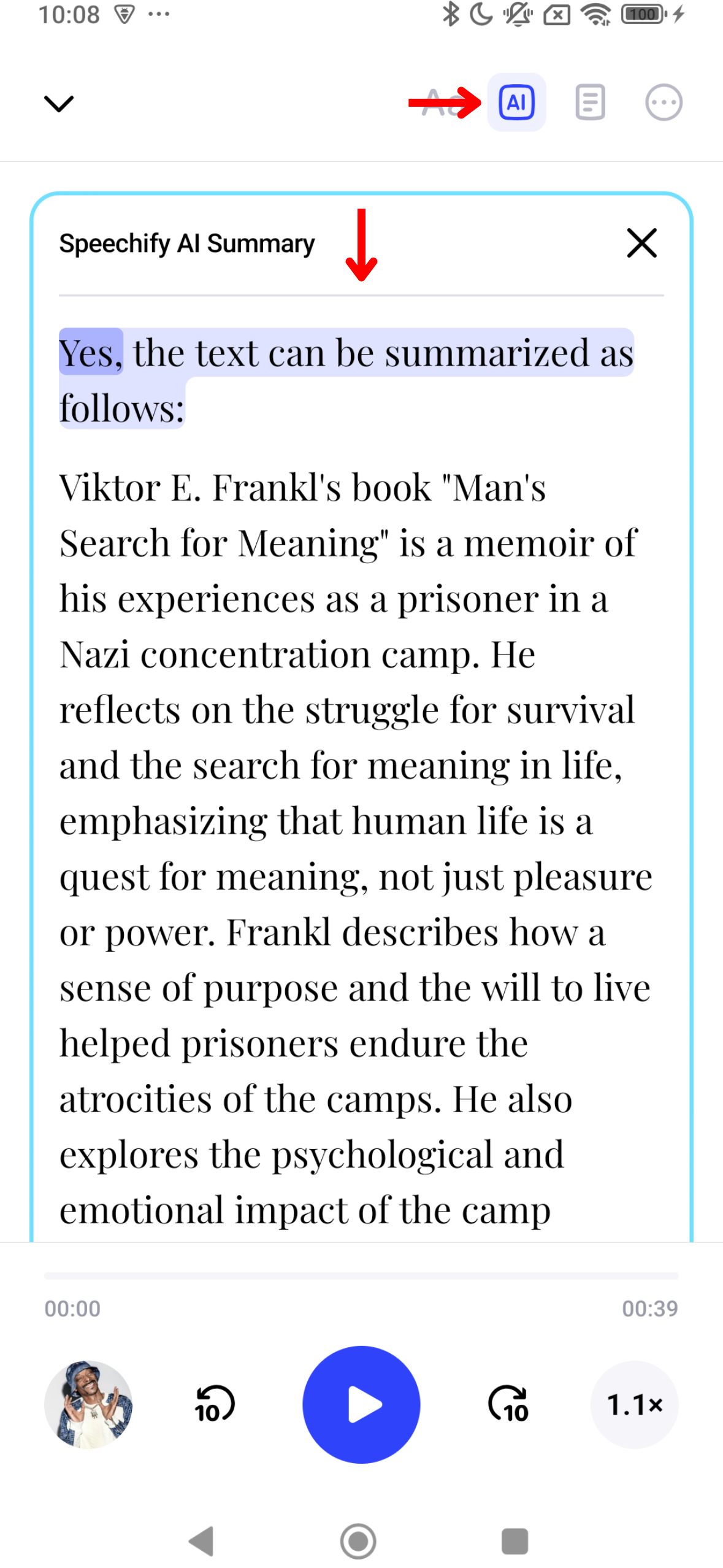
Rezumatele AI din Speechify te ajută să economisești timp, reducând documentele lungi la puncte esențiale și evidențieri. Urmează acest ghid pentru a activa rezumatele AI:
- Selectează pictograma AI din dreapta, pe bara de sus.
- Bucură-te de rezumatul generat automat al conținutului tău.
Cum activezi modul întunecat în aplicația Speechify pentru Android
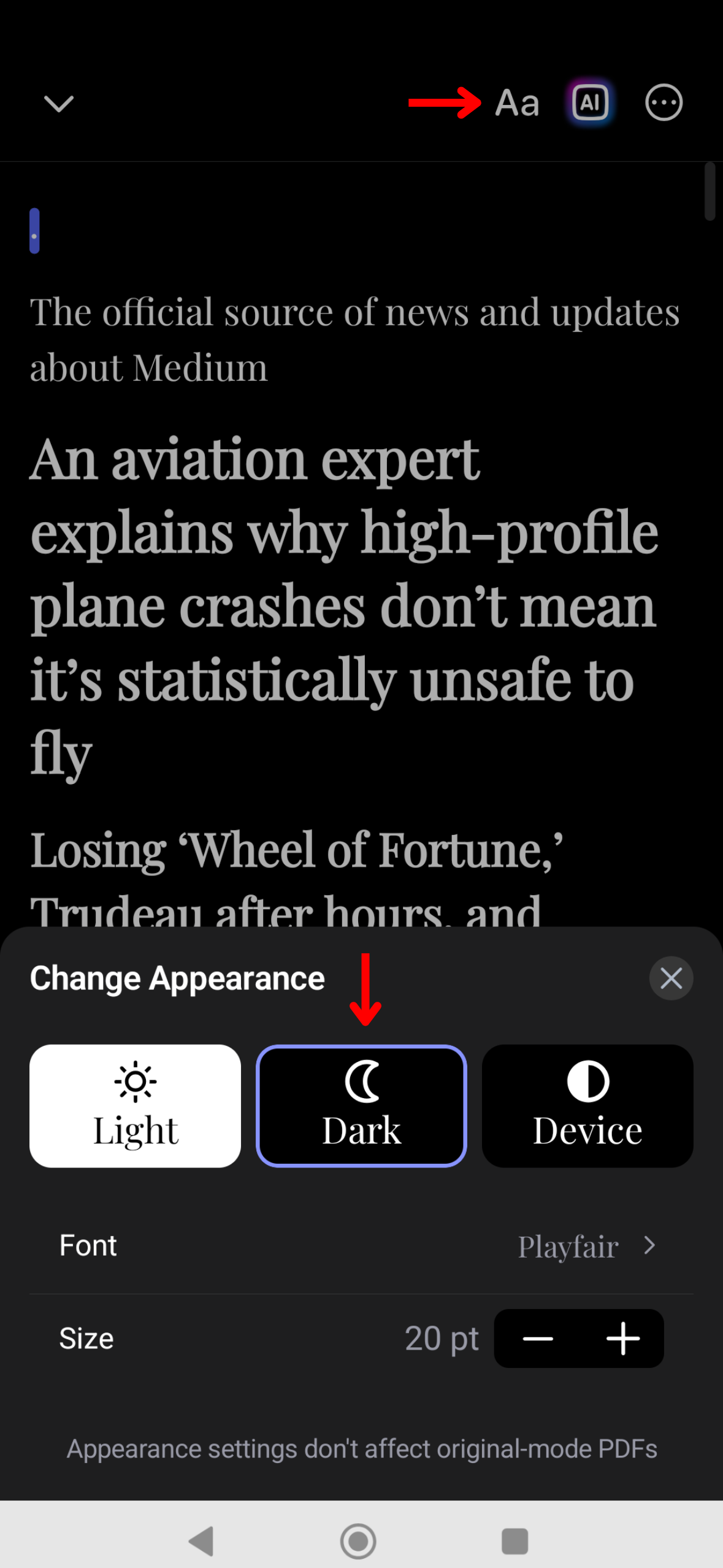
Modul întunecat din Speechify reduce oboseala ochilor în condiții de lumină scăzută și este mai ușor de folosit pe timp de noapte. Activează modul întunecat astfel:
- Apasă Aa în bara de instrumente din dreapta sus.
- Atinge „Întunecat”.
Cum schimbi aspectul în aplicația Speechify pentru Android
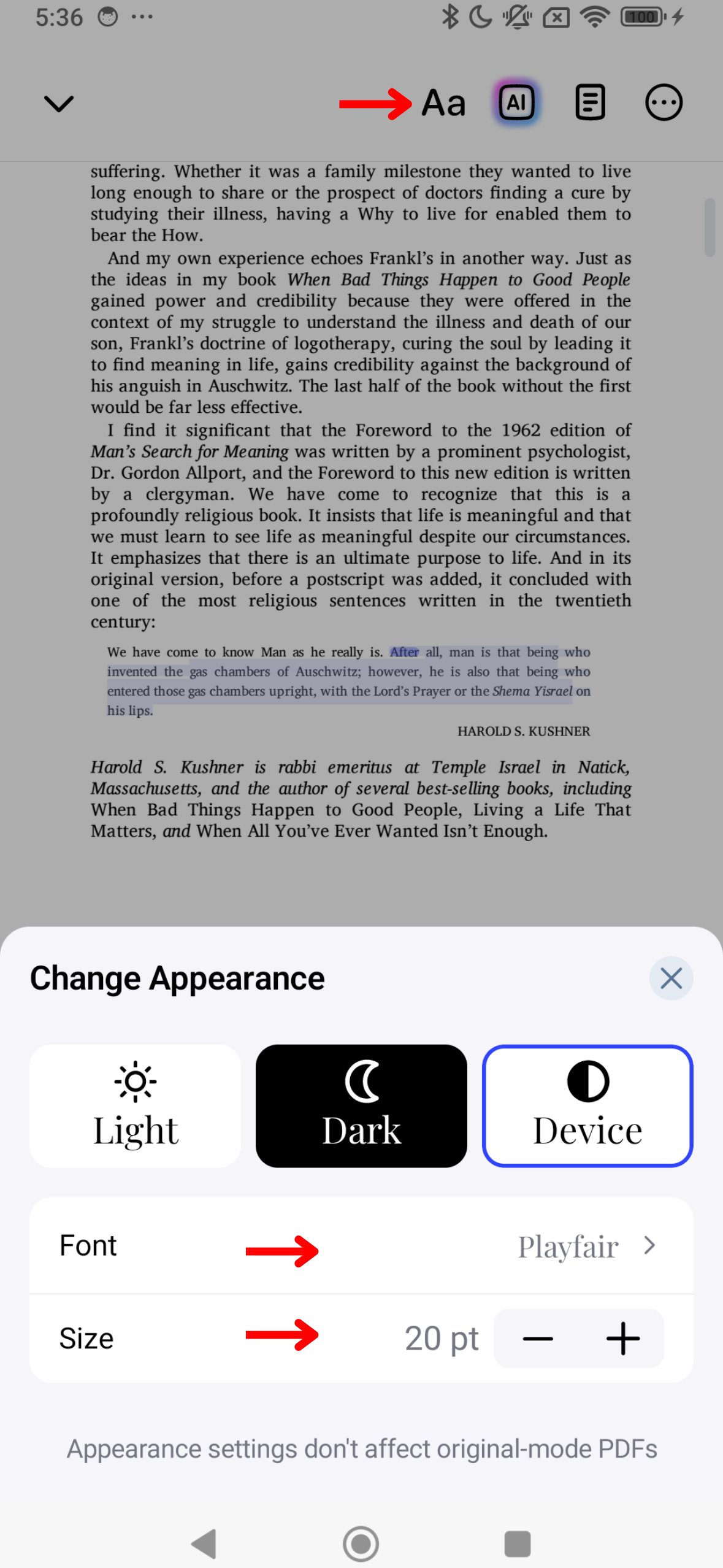
Personalizează aspectul aplicației Speechify astfel încât să se potrivească stilului tău, ajustând modul în care arată. Iată cum poți schimba tema, mărimea fontului și schema de culori pentru a-ți îmbunătăți experiența de citire:
- Apasă Aa în bara de instrumente din dreapta sus.
- Schimbă mărimea fontului modificând numărul dintre cele două litere A.
- Alege dintre Basic, Warm sau Paper pentru a schimba fundalul.
- Schimbă fontul din secțiunea „Font”.
- Activează opțiunea Bold Font.
Cum sări peste conținut în aplicația Speechify pentru Android
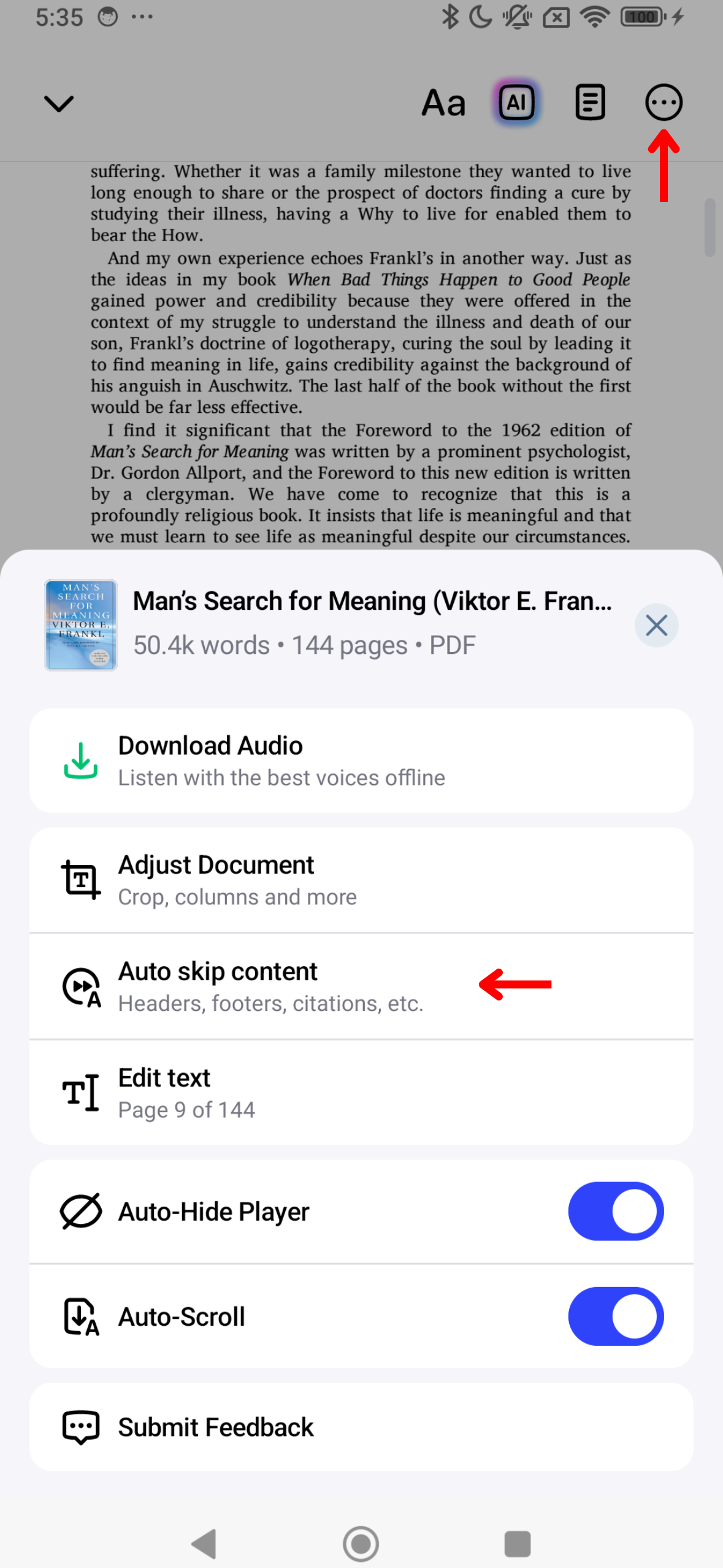
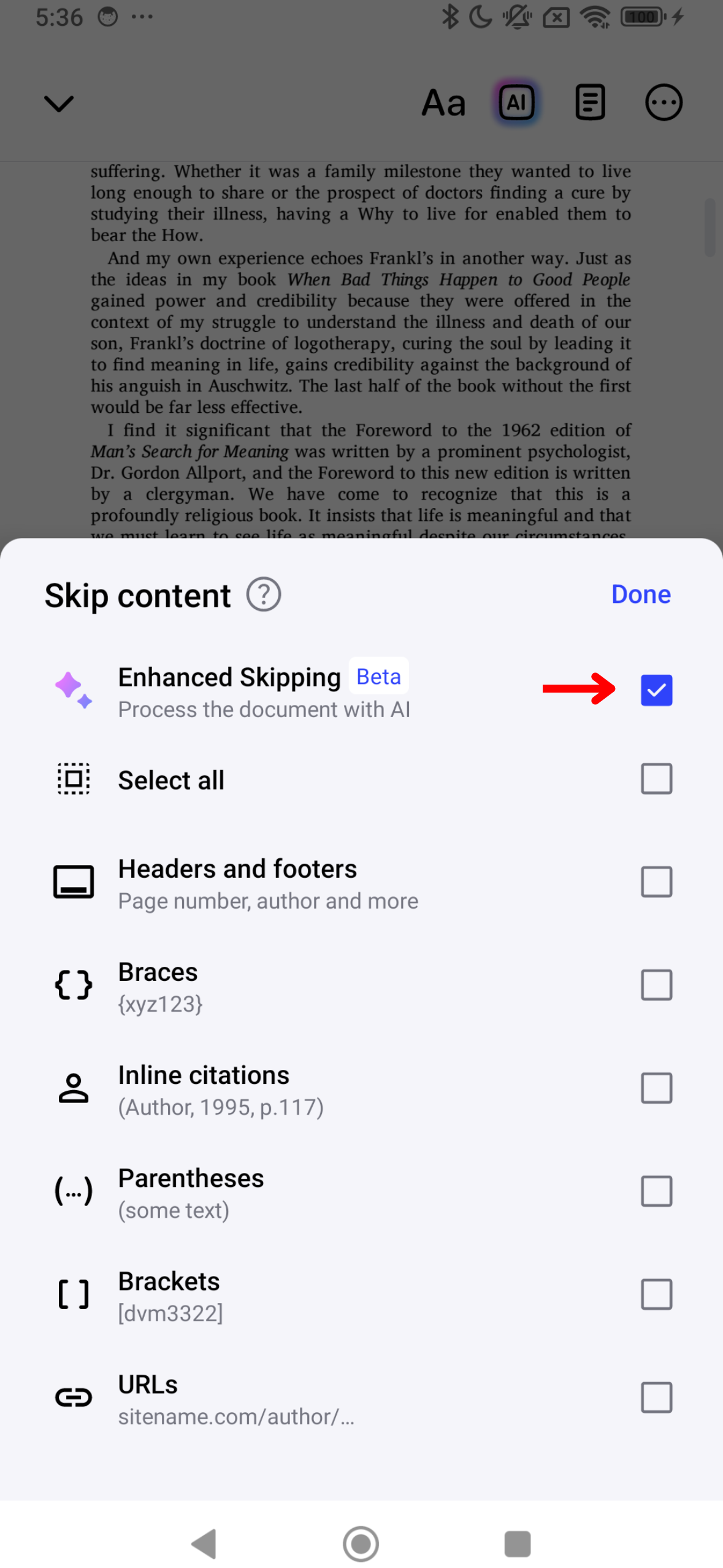
Evitarea elementelor suplimentare, precum antetele sau notele de subsol, în Speechify creează o experiență de ascultare mai clară. Urmează acești pași pentru a configura săritul peste conținut:
- Apasă pe cele 3 puncte din colțul din dreapta sus al ecranului.
- Activează opțiunea „Sărit îmbunătățit” pentru a trece automat peste tot conținutul suplimentar sau activează/dezactivează elementele de mai jos pentru o experiență de sărire personalizată:
- Antete
- Note de subsol
- Note explicative
- Acolade
- Citații
- Paranteze
- Paranteze drepte
- URL-uri
Cum folosești auto-scroll în aplicația Speechify pentru Android

Activează auto-scroll pentru o experiență de ascultare hands-free. Pentru a te asigura că paginile sunt citite automat una după alta:
- Apasă pe cele 3 puncte din colțul din dreapta sus.
- Activează opțiunea „Auto-scroll”.




