

Ja siguis estudiant i vulguis millorar l'aprenentatge, professional que busca maximitzar la productivitat, o simplement vulguis un assistent de lectura en veu alta, aquesta guia t'explica tot el que cal saber de Speechify per Android. Des de la configuració i la navegació fins a les funcions avançades i la personalització, descobreix com Speechify pot millorar la teva experiència de lectura fent el contingut més accessible i agradable des del teu dispositiu Android.
Com accedir a l'app Speechify a Android
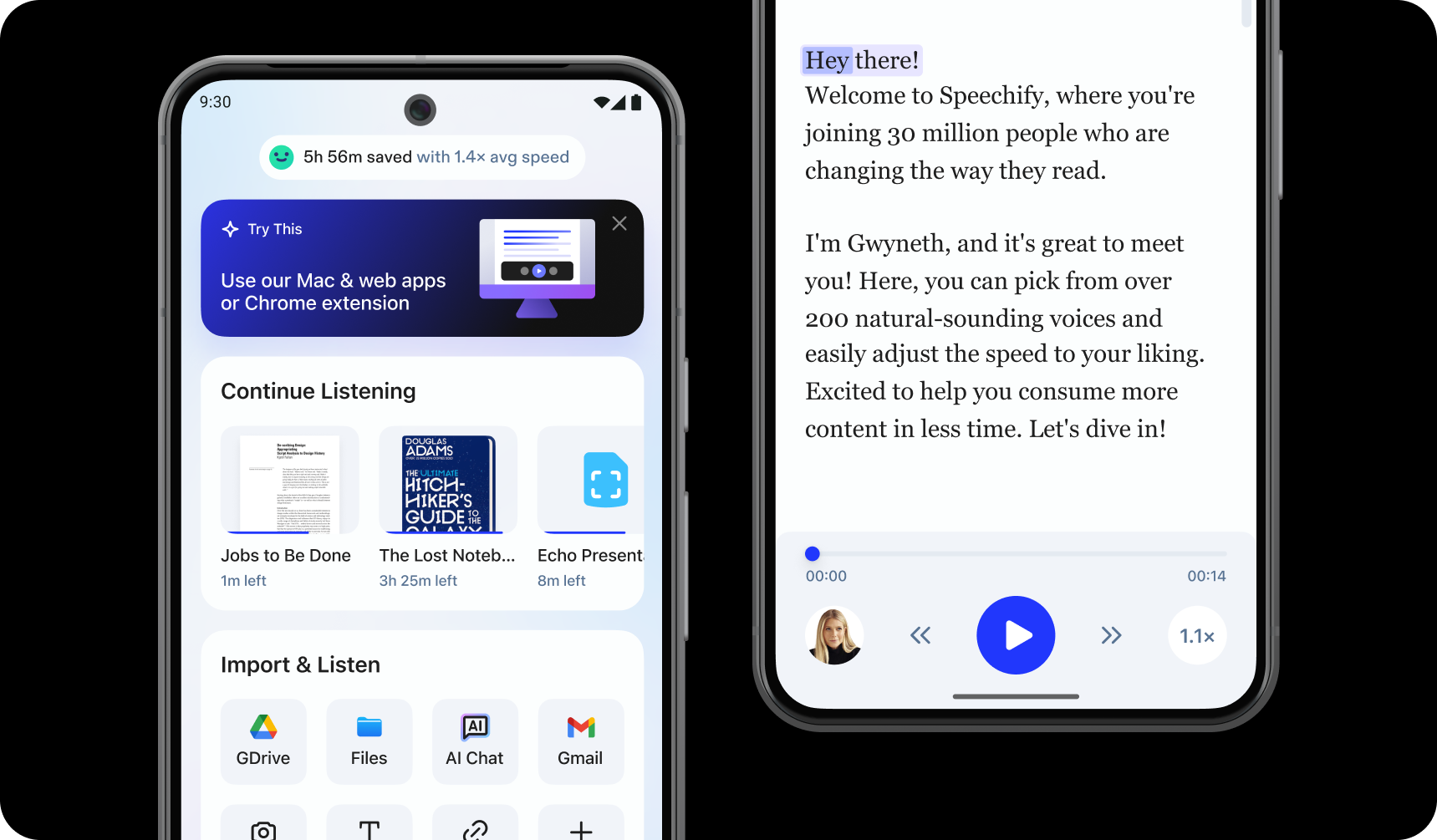
Per començar a fer servir Speechify per a Android, instal·la-la seguint aquests passos:
- Descarrega l'app Speechify per Android des del Google Play Store.
- Crea un compte.
Com pujar text a l'app Speechify d'Android
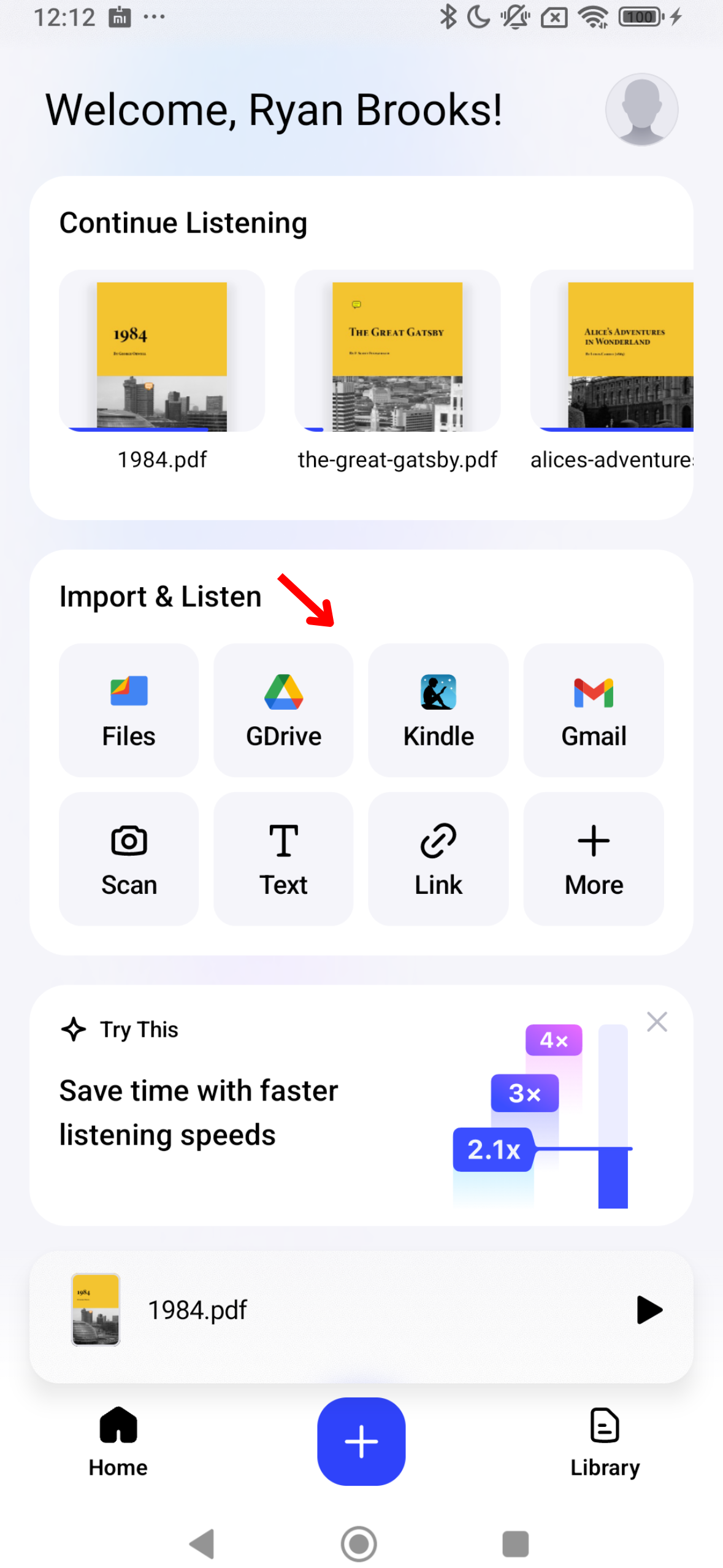
Per transformar el teu text en veu, cal introduir o importar el teu contingut a Speechify. Segueix aquests passos:
- Obre l'app Speechify a Android.
- A la pantalla inicial, puja o importa el contingut que vols escoltar. Pots:
- Importar fitxers des del teu Android.
- Connectar Google Drive, Dropbox, OneDrive o Canvas.
- Escriure o enganxar text. Només cal tocar “Afegir text”, posar un títol, afegir el text i fer clic a “Afegir text”.
- Enganxa un enllaç web per importar automàticament qualsevol pàgina a Speechify. Tria “Enganxa un enllaç web”, posa l'enllaç i prem “Envia”.
- Escaneja text triant Escanejar i fent una foto d’un llibre, fitxa o similar.
Com escanejar a Speechify per Android
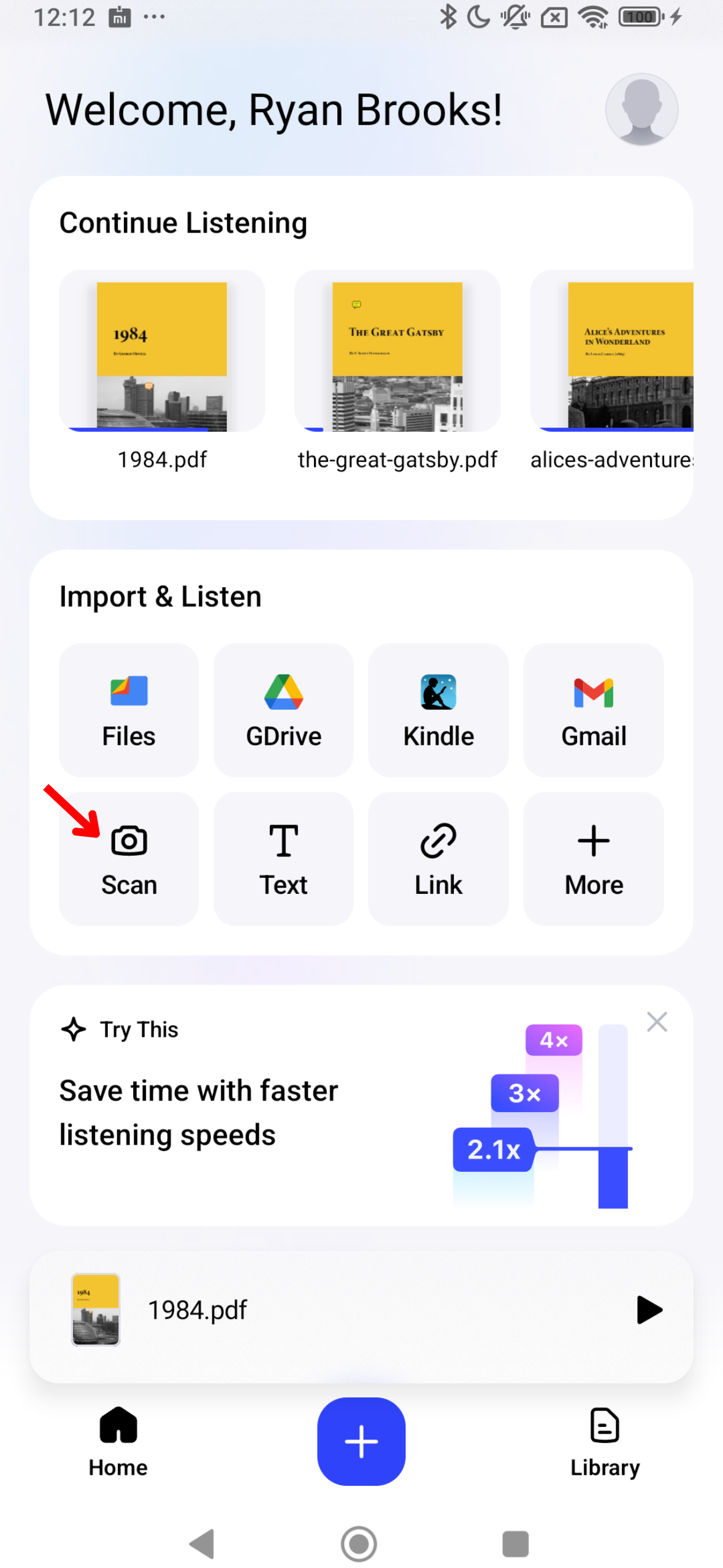
Si vols que Speechify llegeixi text físic, com llibres de text, fitxes o apunts a mà, la funció d'escaneig OCR et pot ajudar. Guia ràpida per escanejar:
- Prem el botó Escanejar a la pantalla inicial.
- Fes una foto d’un llibre, apunts o allò que vulguis escanejar.
- Escolta el text llegit per Speechify.
Com canviar la veu a Speechify per Android
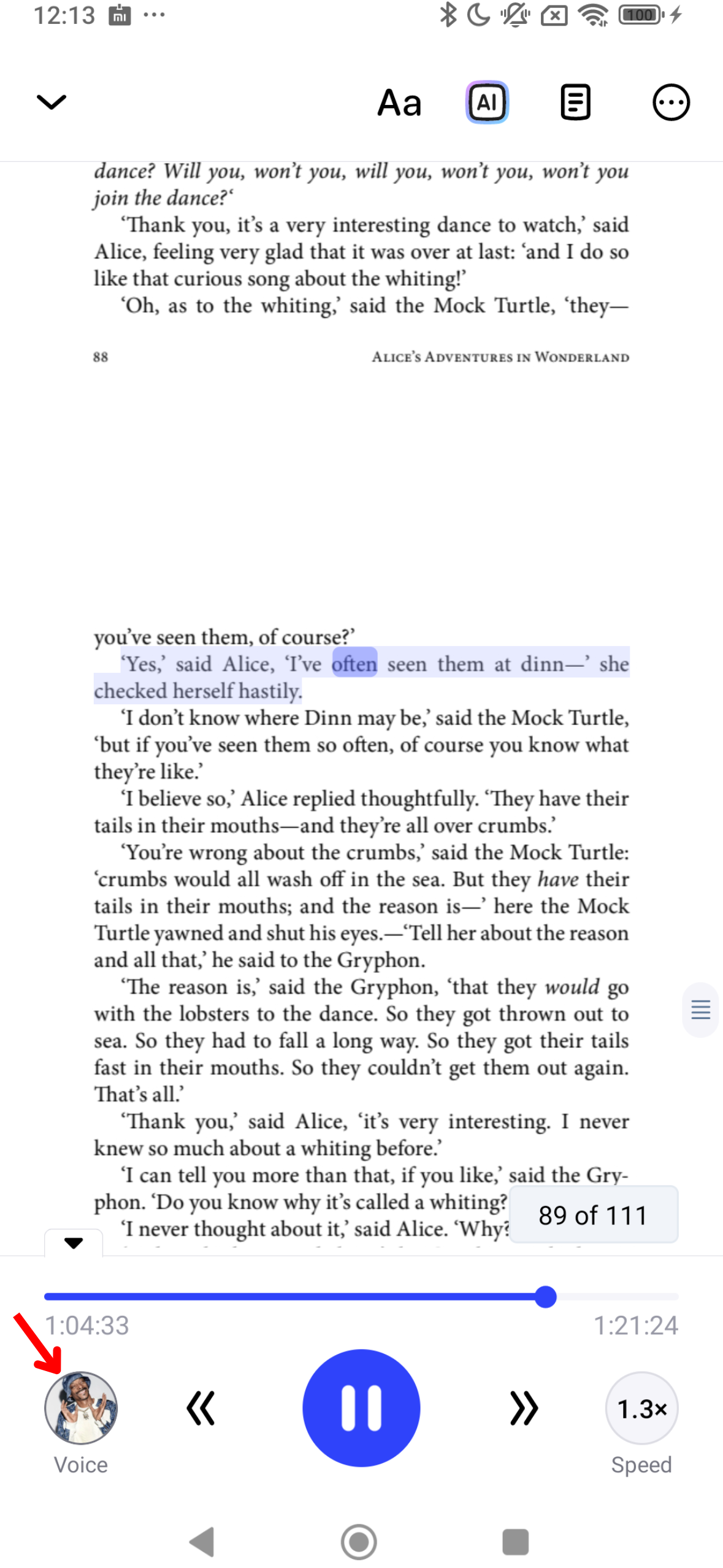
Millora l'experiència d'escolta a Speechify personalitzant la veu segons les teves preferències. Segueix aquests passos per ajustar-la:
- Toca la icona de veu a l'angle inferior esquerre.
- Tria una de les 200+ veus realistes amb IA, incloent veus de famosos com Snoop Dogg i Gwyneth Paltrow.
Com canviar la llengua a Speechify per Android
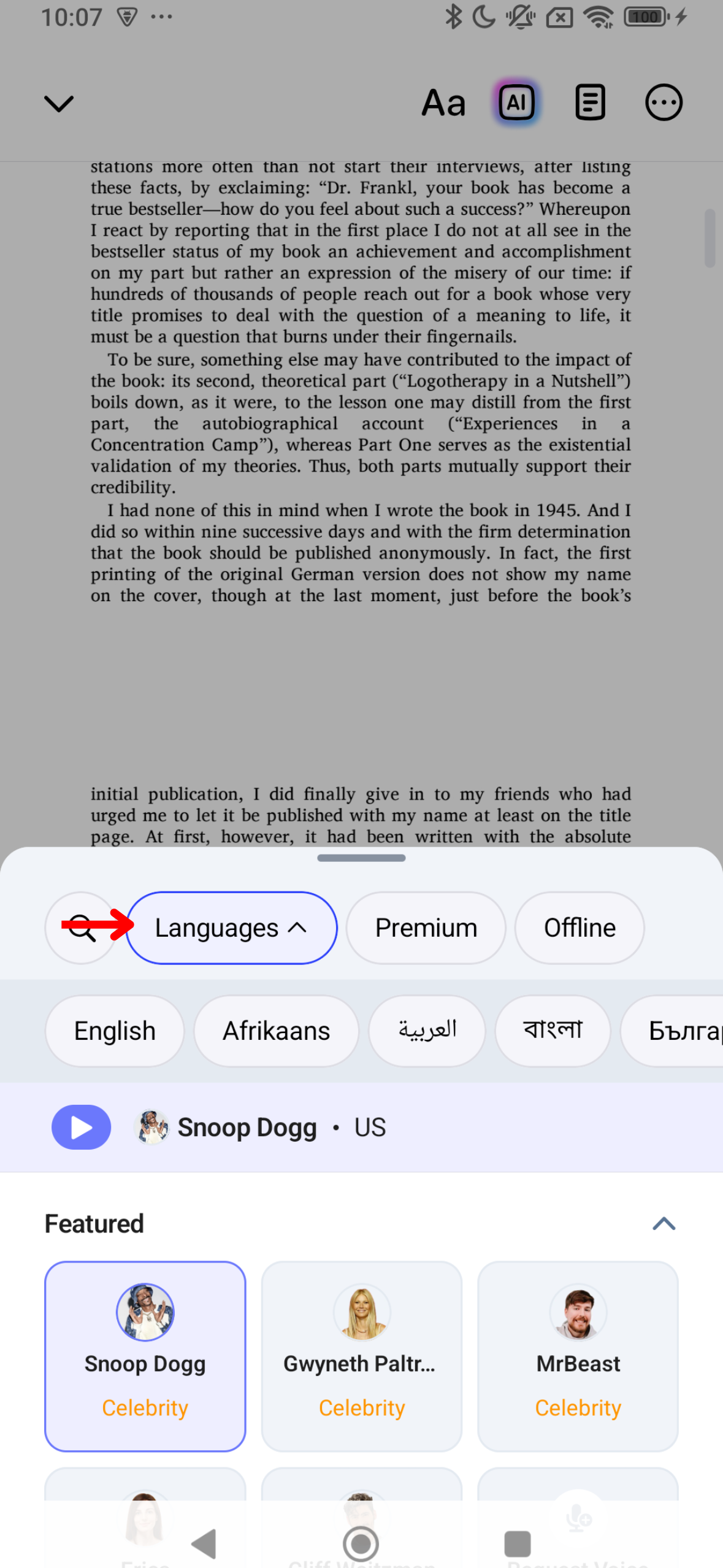
Speechify és compatible amb més de 60 llengües. Així pots canviar d'idioma:
- Prem la icona de veu a baix a l'esquerra.
- Toca “Totes les veus.”
- Selecciona una de més de 60 llengües.
Com canviar la velocitat de lectura a Speechify per Android
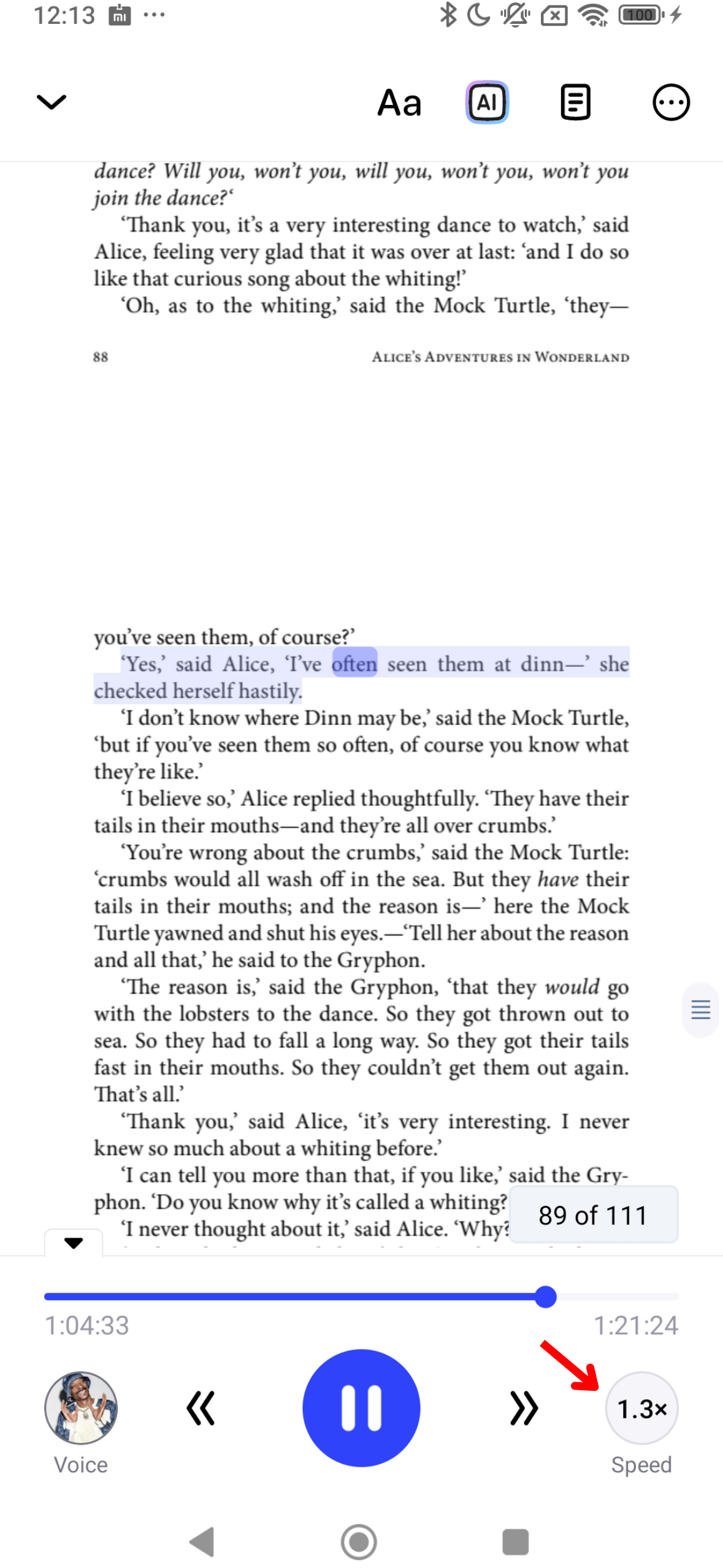
Ajustar la velocitat de lectura a Speechify et permet adaptar el ritme a la teva manera d'escoltar i a la teva comprensió. Segueix aquests passos:
- Prem la icona 1x a la part inferior dreta.
- Ajusta la velocitat de lectura. Pots escollir entre 0,5x (100 paraules/minut) i 4,5x (900 paraules/min).
Com escoltar sense connexió amb Speechify a Android
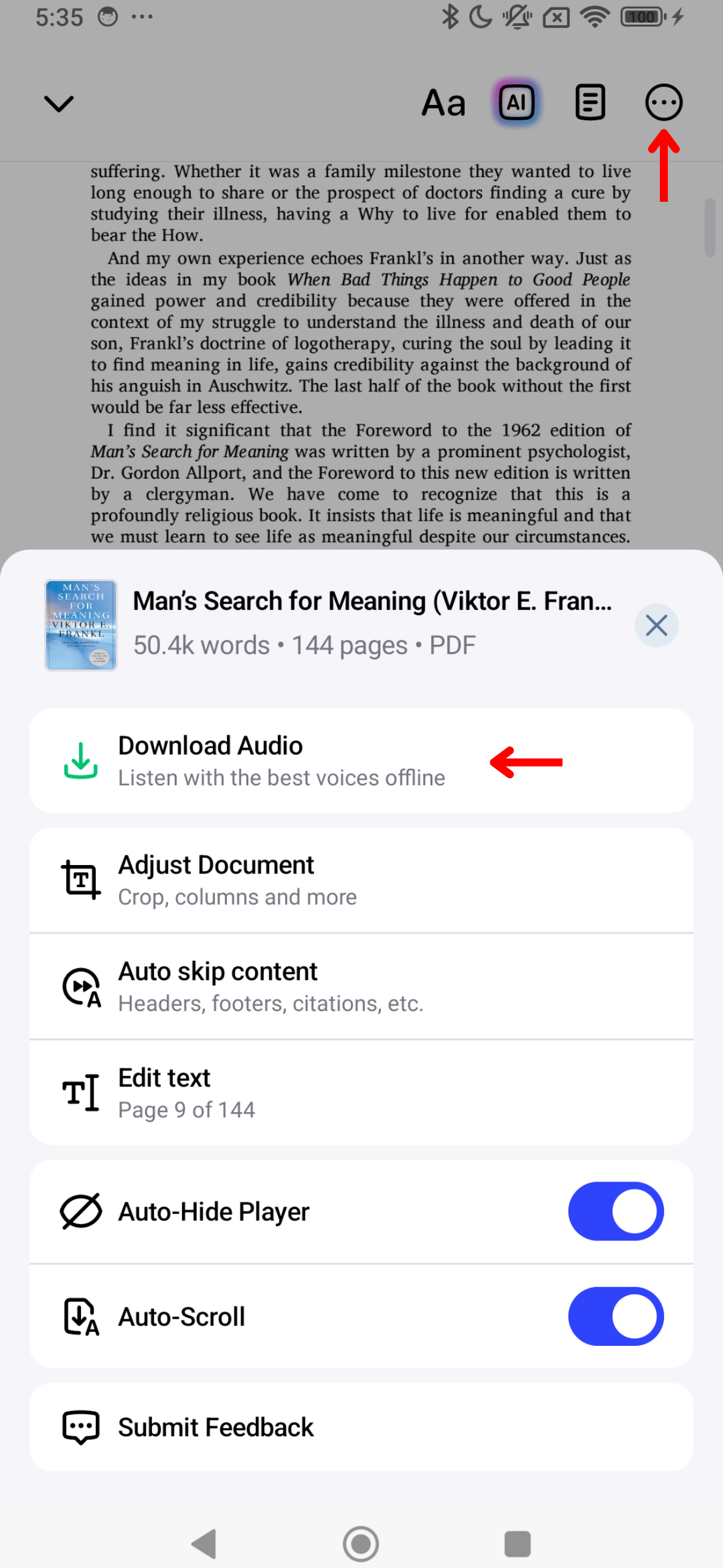
Pots escoltar Speechify a tot arreu, sense wifi, amb la funció fora de línia. Activa el mode offline així:
- Toca els 3 punts a la cantonada superior dreta.
- Escull una llengua.
- Selecciona una veu IA.
- Prem “Continuar”.
- Descarrega en MP3 per escoltar sense connexió.
Com usar resums IA a Speechify per Android
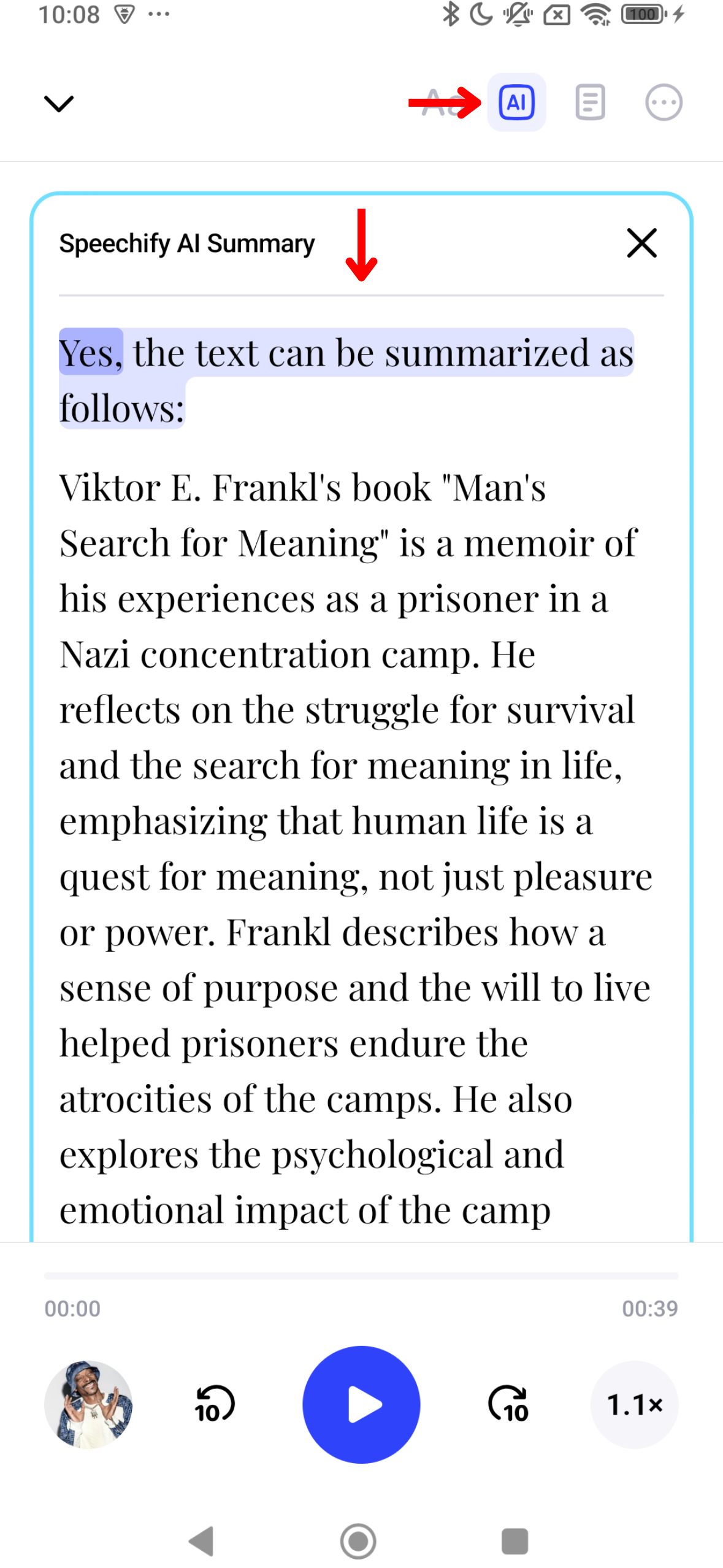
Els resums amb IA de Speechify et fan estalviar temps resumint documents llargs en punts clau. Guia per activar-ho:
- Toca la icona IA de la barra d'eines a dalt a la dreta.
- Gaudeix del resum automàtic generat.
Com activar el mode fosc a Speechify per Android
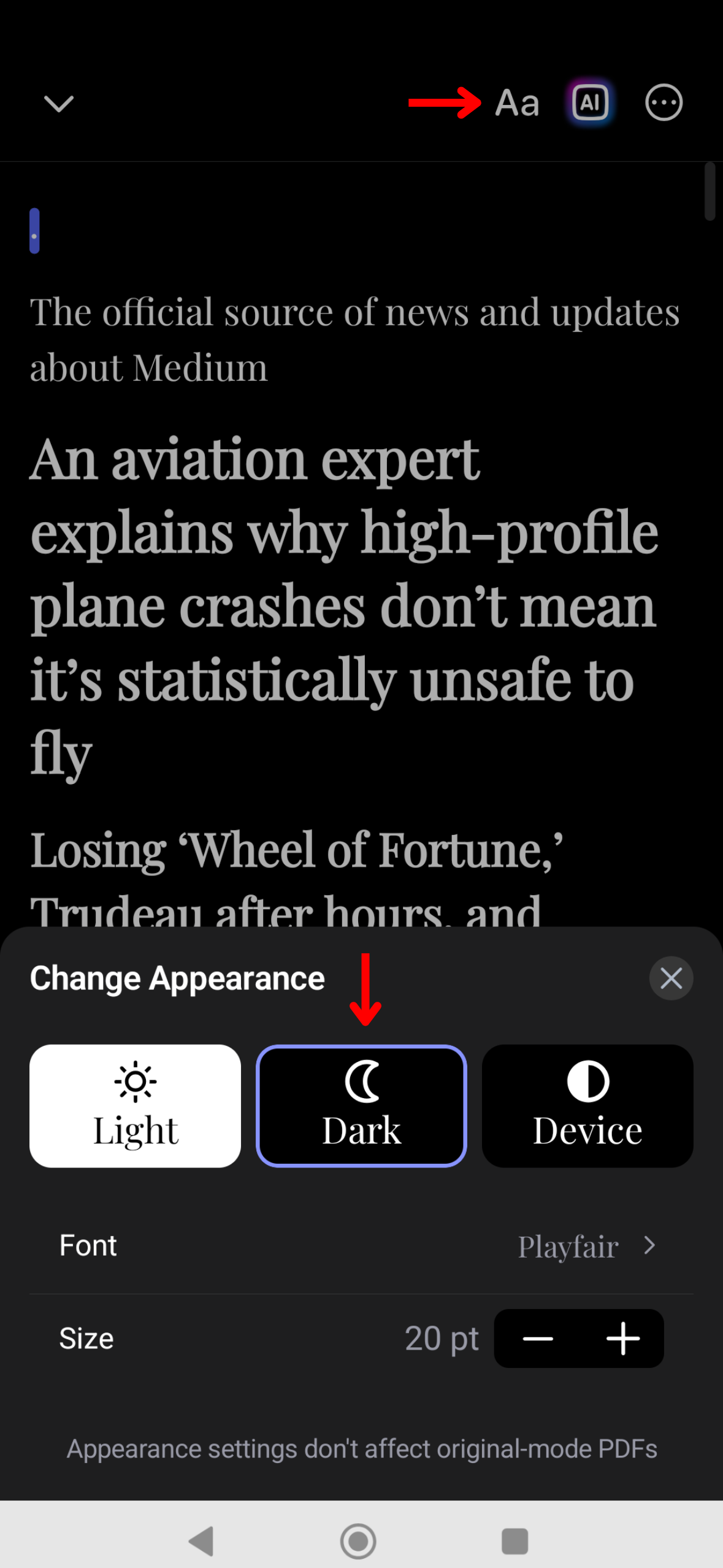
El mode fosc a Speechify redueix la fatiga visual en ambients foscos i és més còmode a la nit. Activa'l així:
- Prem Aa a la barra d'eines a dalt a la dreta.
- Toca “Fosc”.
Com canviar l'aspecte de l'app Speechify per Android
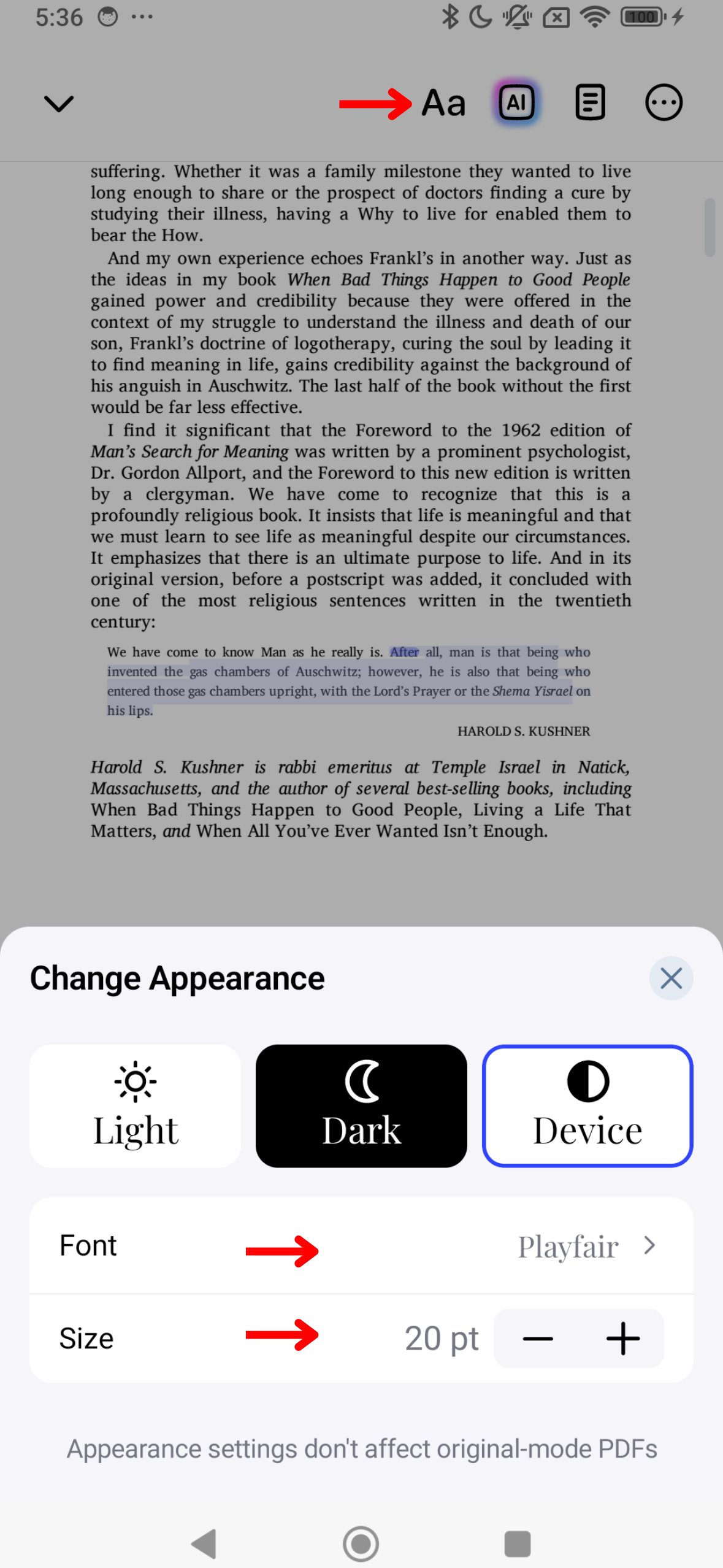
Personalitza l'aparença de Speechify. Pots canviar el tema i la mida i el color de la lletra per afavorir la lectura així:
- Prem Aa a la barra d'eines a dalt a la dreta.
- Canvia la mida de lletra amb el número entre les dues As.
- Tria entre Bàsic, Càlid o Paper per canviar el fons.
- Canvia la lletra a “Font”.
- Activa “Lletra negreta”.
Com saltar continguts a Speechify per Android
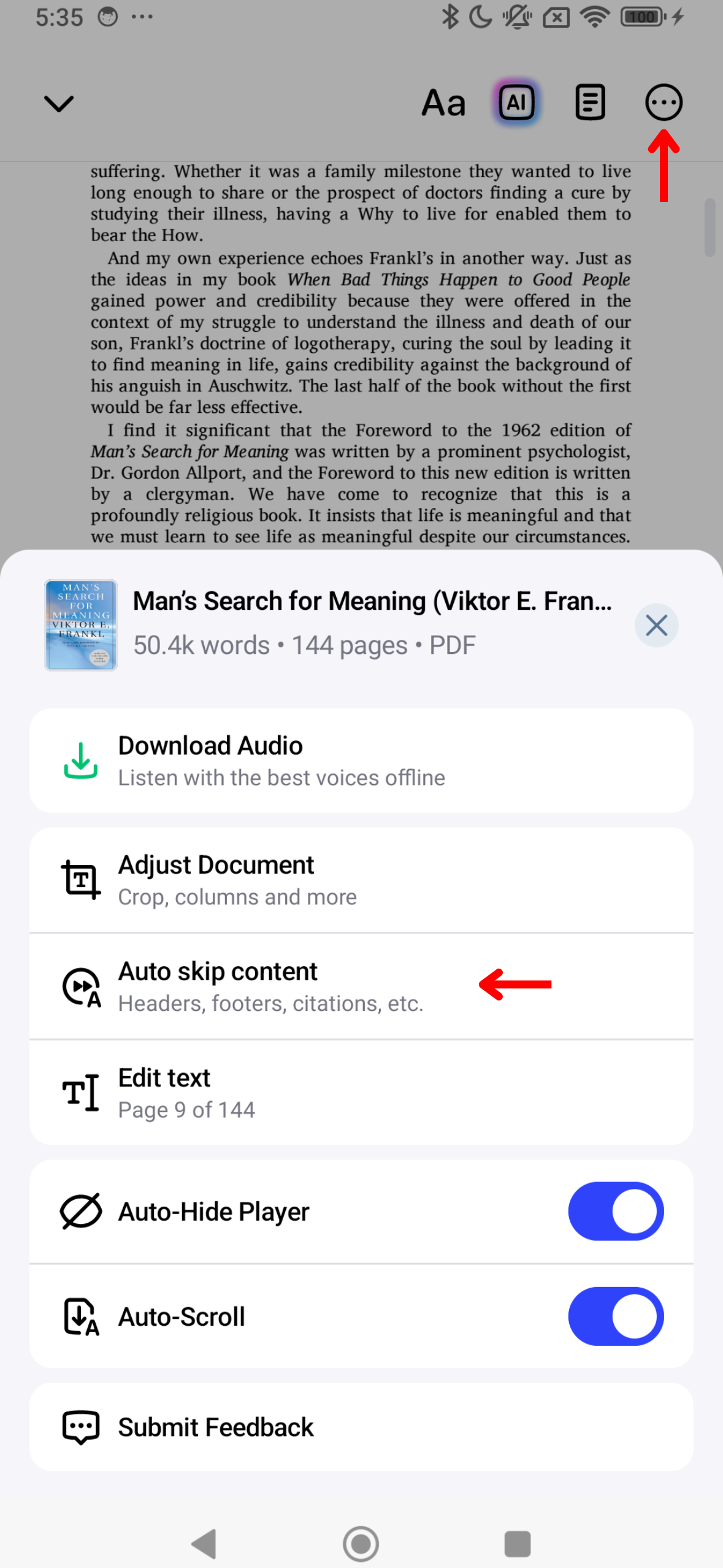
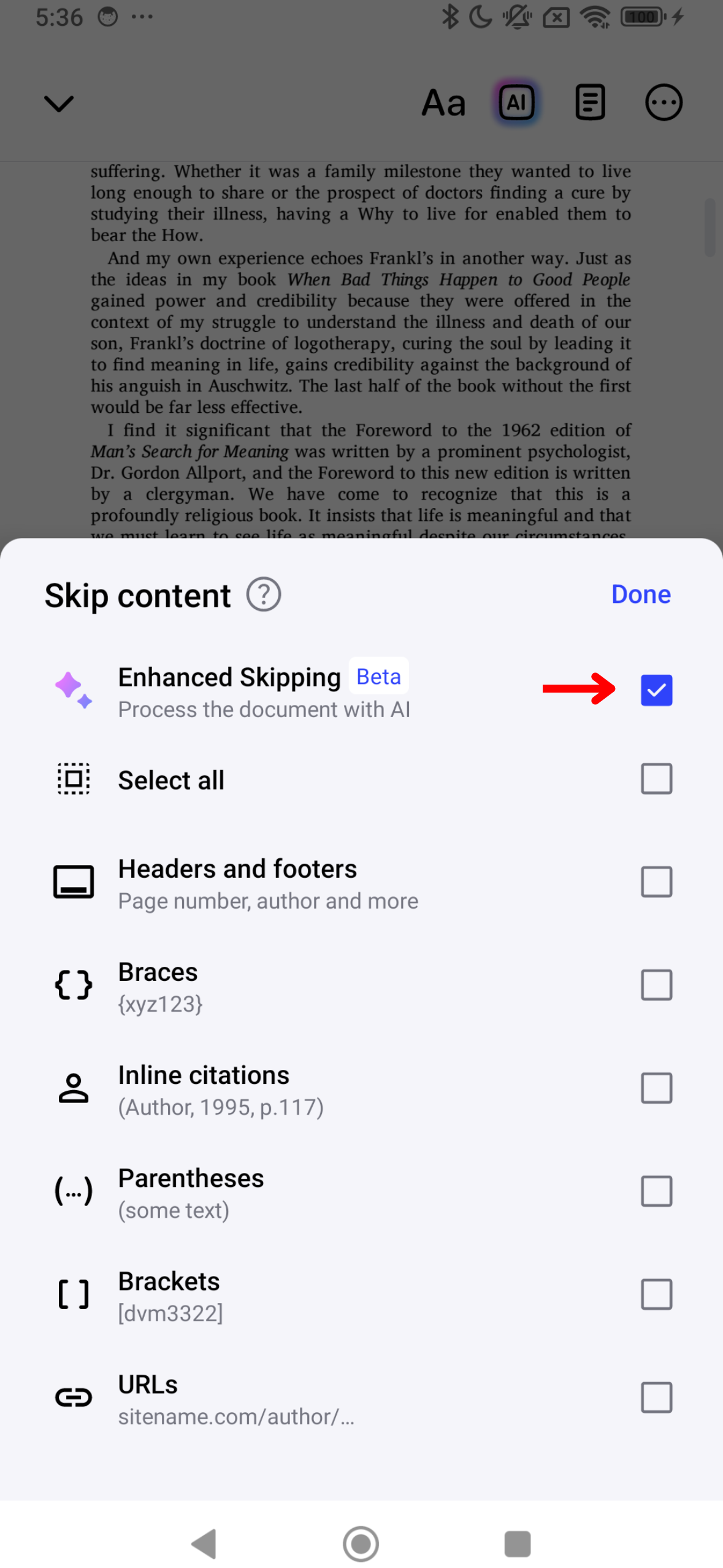
Saltar elements com encapçalaments o peus de pàgina fa l'escolta més neta. Ajusta la configuració així:
- Toca els 3 punts a dalt a la dreta de la pantalla.
- Activa el “Salt millorat” per evitar elements extra o configura manualment què vols saltar:
- Encapçalaments
- Peus de pàgina
- Notes a peu
- Claudàtors
- Cites
- Parèntesis
- Corxets
- URLS
Com activar el desplaçament automàtic a Speechify per Android

Activa el desplaçament automàtic per escoltar sense haver de tocar res. Perquè les pàgines segueixin llegint-se:
- Prem els 3 punts a dalt a la dreta.
- Activa “Desplaçament automàtic”.



