

Sama ada anda pelajar yang nak tingkatkan pembelajaran, profesional yang nak maksimumkan produktiviti, atau sesiapa saja yang perlukan pembantu bacaan suara, panduan ini akan terangkan semua tentang aplikasi Speechify Android. Dari persediaan, navigasi hinggalah ciri lanjutan & pilihan penyesuaian, ketahui cara Speechify boleh tingkatkan pengalaman membaca anda, menjadikan kandungan lebih mudah diakses dan menyeronokkan di Android anda.
Cara Akses Aplikasi Speechify di Android
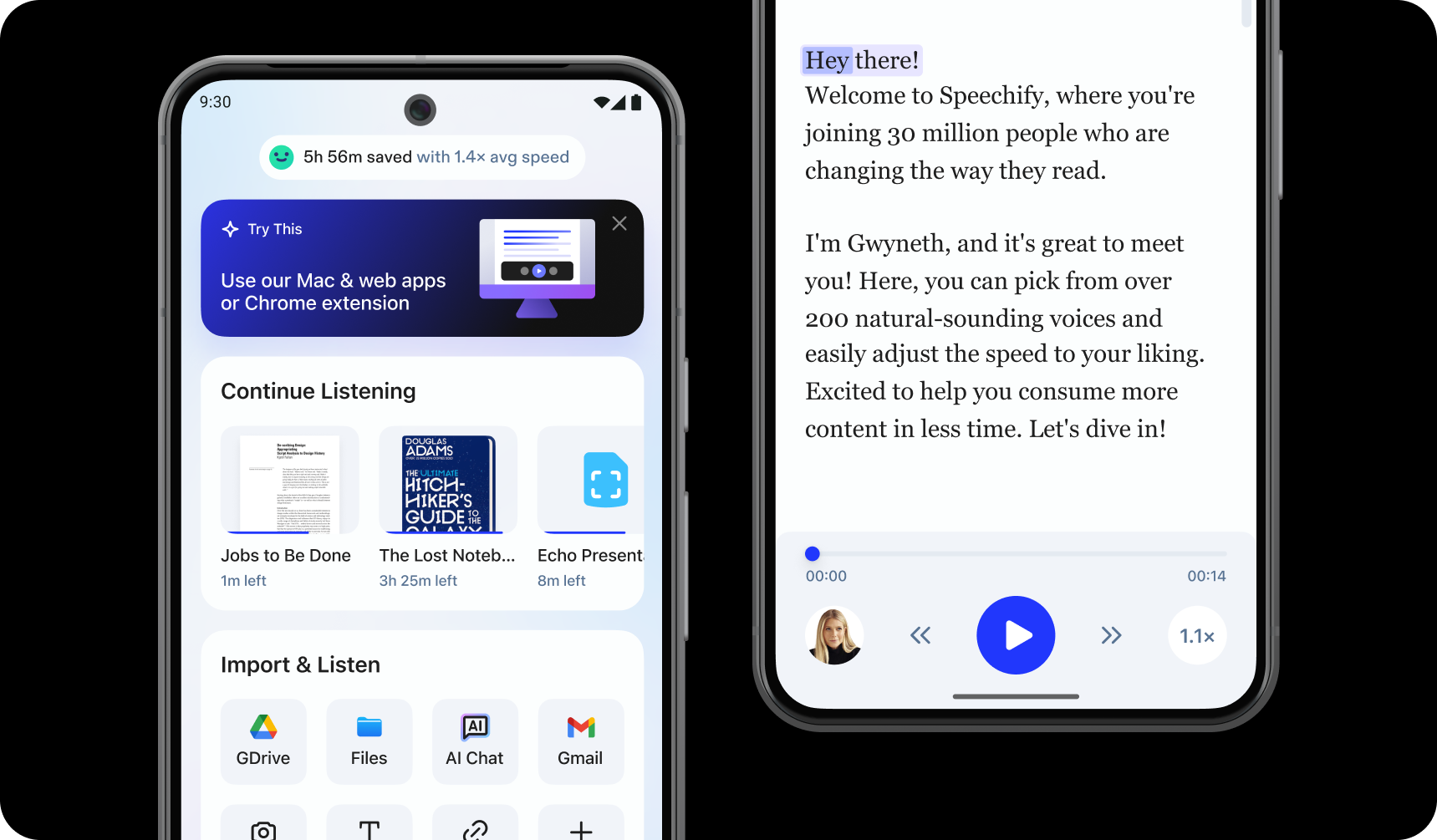
Untuk mula guna aplikasi Speechify di Android, ikut langkah mudah ini:
- Muat turun aplikasi Speechify Android melalui Google Play Store.
- Daftar akaun.
Cara Muat Naik Teks ke Dalam Aplikasi Speechify di Android
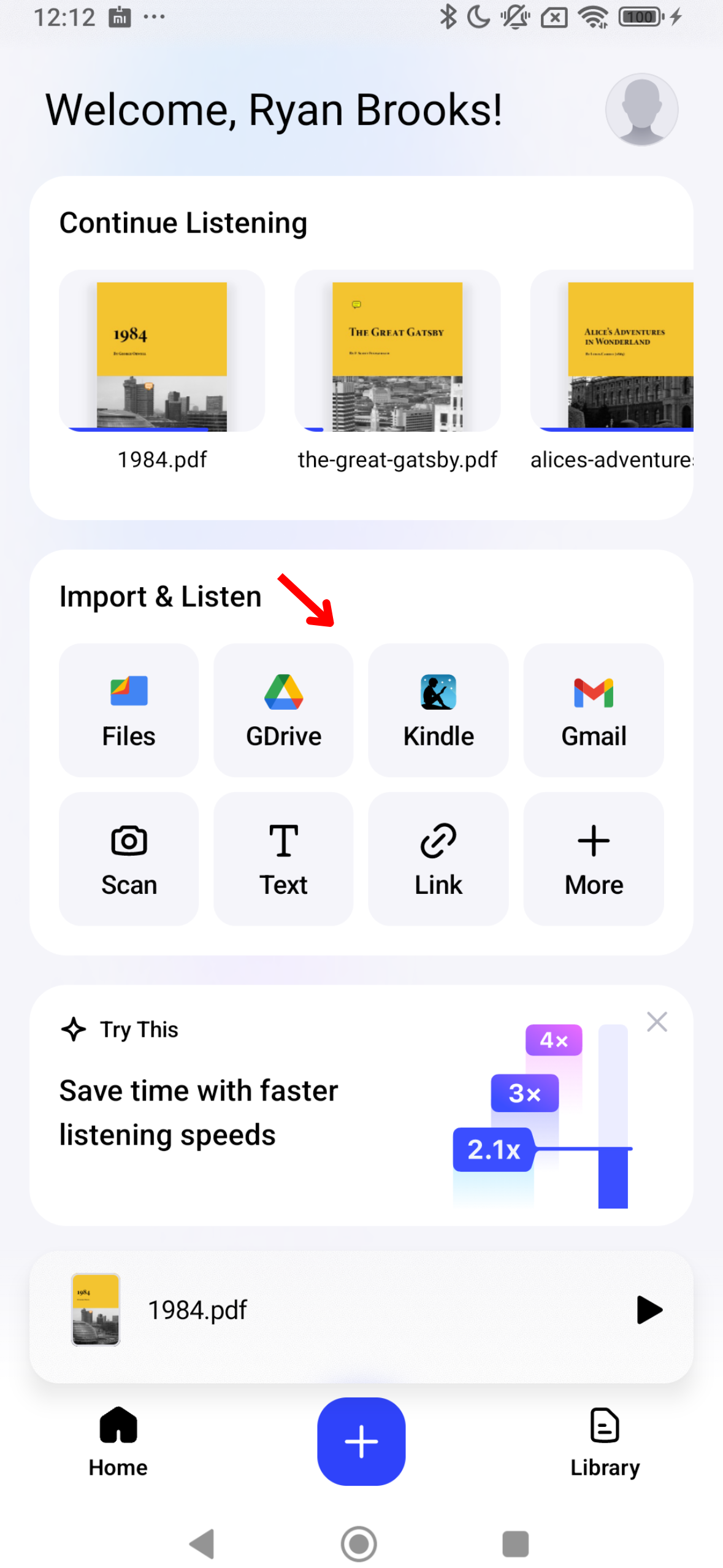
Untuk tukar teks anda kepada suara, penting untuk masukkan atau import kandungan anda ke Speechify. Ikuti langkah berikut:
- Buka aplikasi Speechify di Android.
- Di Skrin Utama, muat naik/import kandungan yang anda ingin dengar. Anda boleh:
- Import fail dari peranti Android anda.
- Sambung Google Drive, Dropbox, OneDrive atau Canvas.
- Taip atau tampal teks. Untuk guna ciri ini, tekan “Tambah Teks”, tambah tajuk, masukkan teks & klik “Tambah Teks.”
- Tampal pautan web untuk import laman web secara automatik ke Speechify. Pilih “Tampal Pautan Web”, letak pautan, dan tekan “Hantar.”
- Imbas teks dengan pilih Imbas dan ambil gambar buku, lembaran kerja, dsb.
Cara Imbas dalam Aplikasi Speechify Android
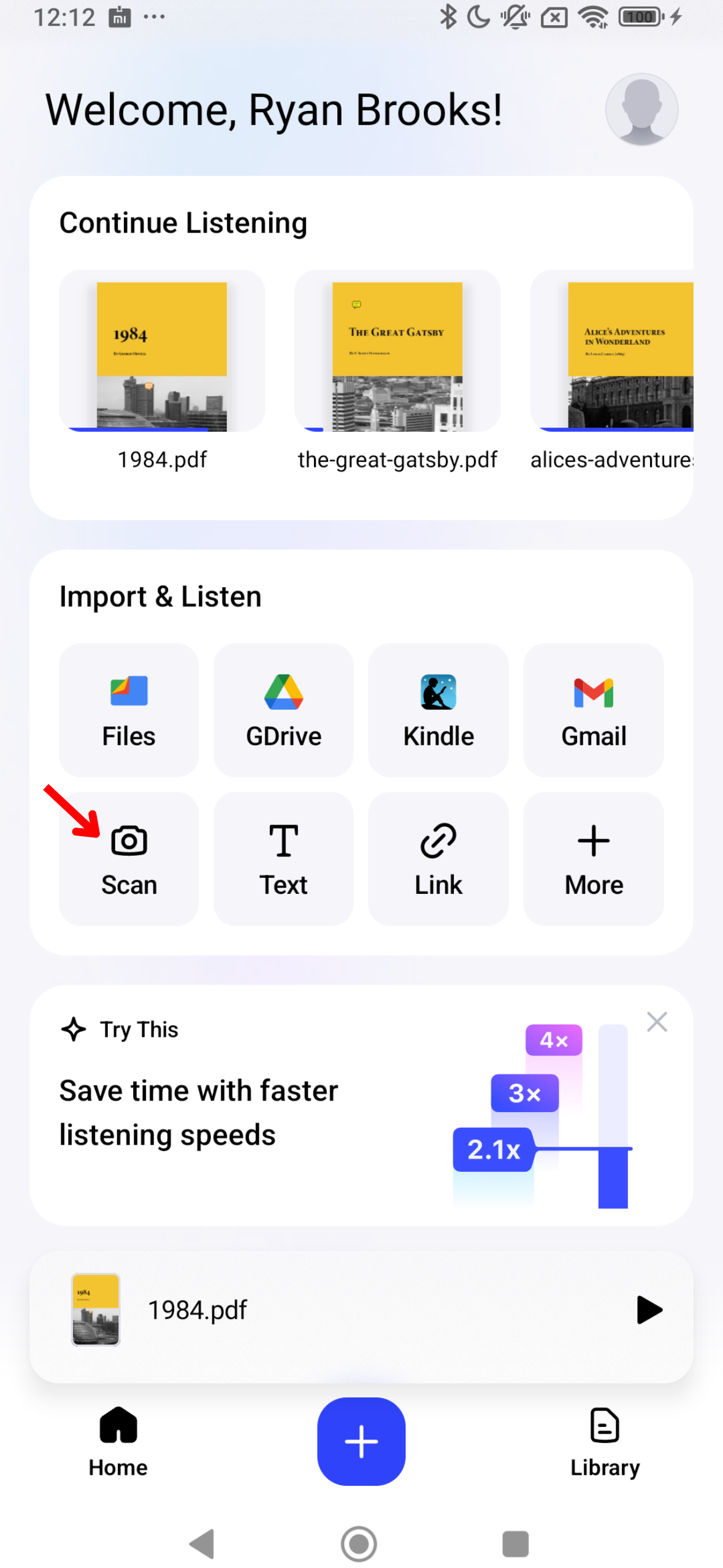
Jika anda mahu Speechify bacakan teks fizikal, seperti buku teks, lembaran kerja, atau nota tulisan tangan, ciri imbas OCR boleh membantu. Begini cara ringkas guna fungsi imbas:
- Tekan butang Imbas di Skrin Utama.
- Ambil gambar buku, nota tulisan tangan, atau apa saja yang anda mahu imbas.
- Speechify kemudian akan bacakan teks tersebut.
Cara Tukar Suara dalam Aplikasi Speechify Android
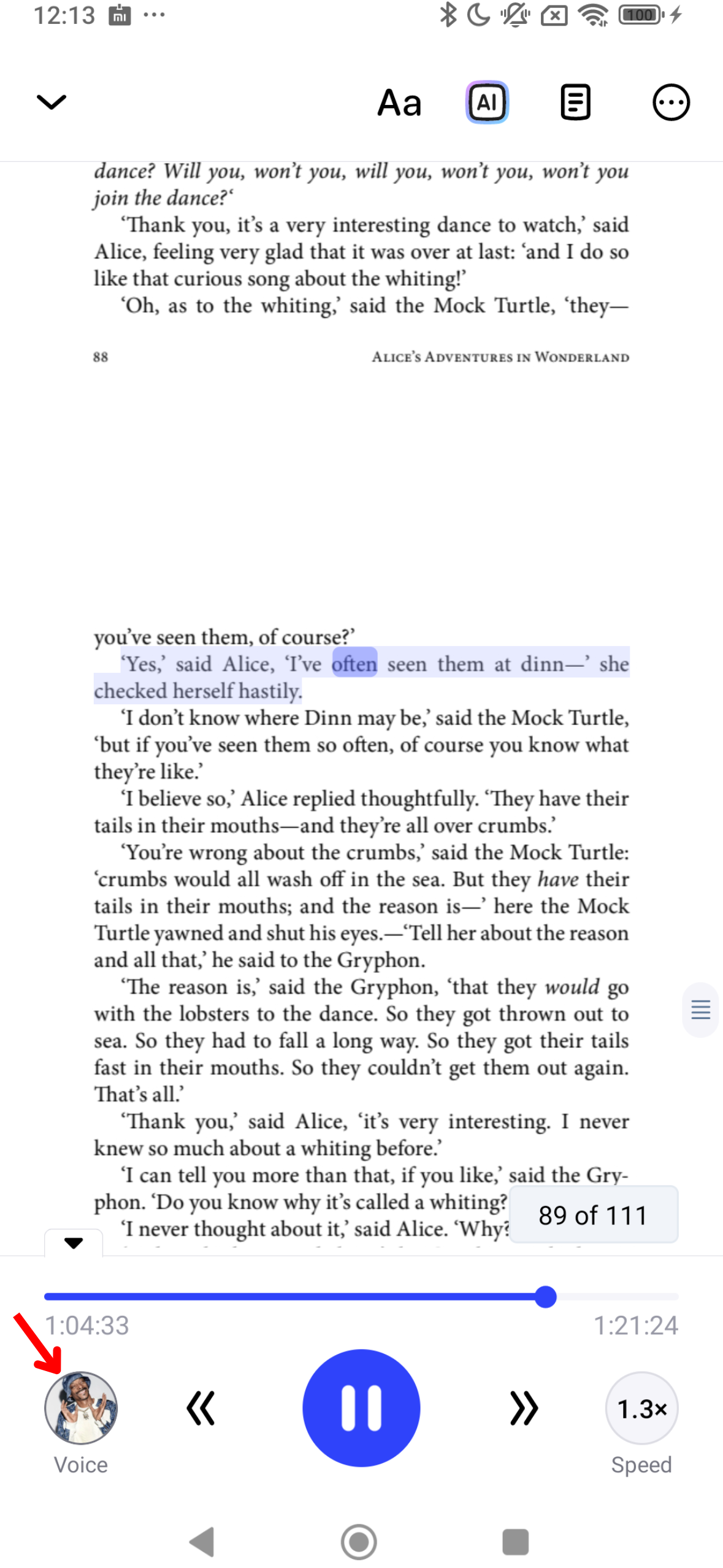
Naik taraf pengalaman audio anda di Speechify dengan sesuaikan suara ikut cita rasa. Ikuti langkah ini:
- Klik ikon suara di bahagian kiri bawah.
- Pilih salah satu daripada 200+ suara AI realistik, termasuk suara selebriti seperti Snoop Dogg dan Gwyneth Paltrow.
Cara Tukar Bahasa dalam Aplikasi Speechify Android
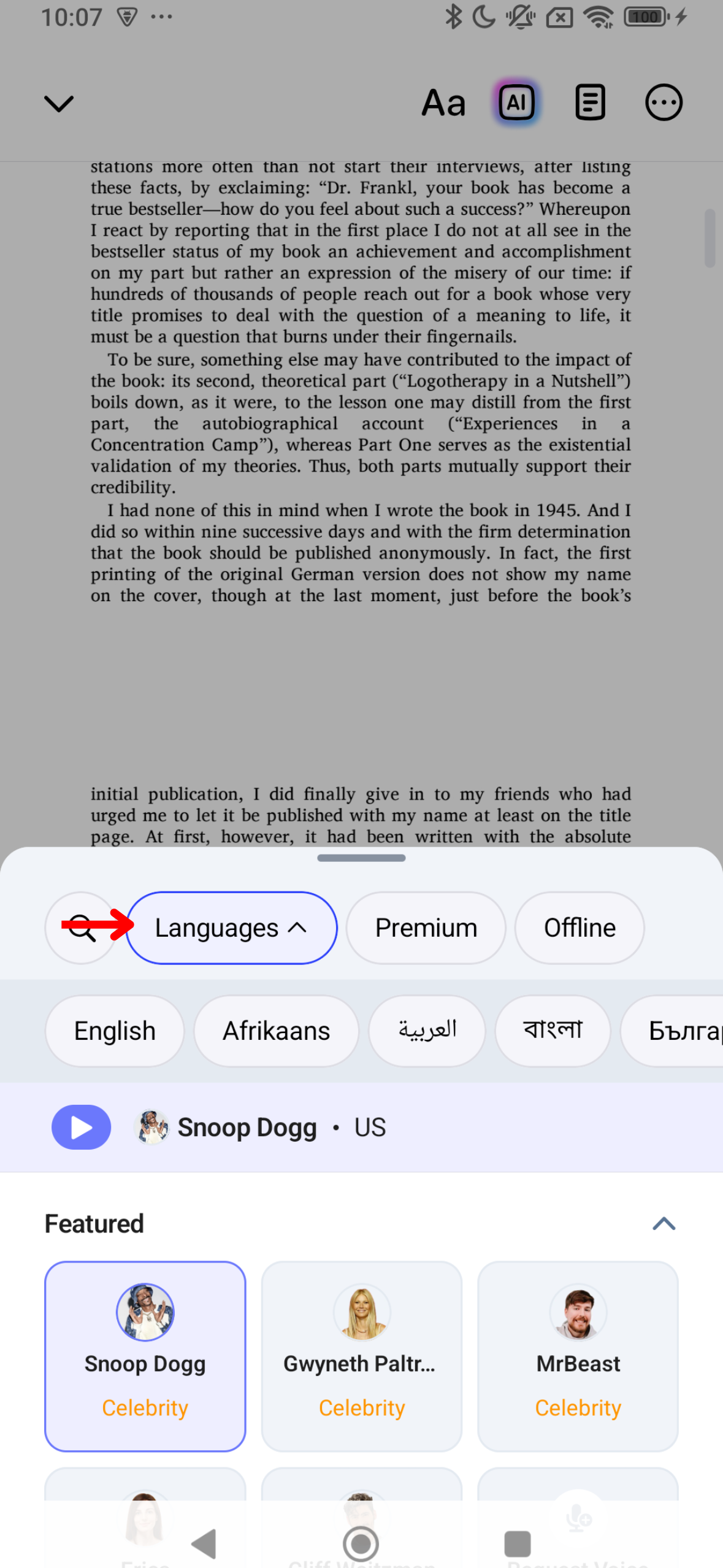
Speechify menyokong lebih 60 bahasa. Ini cara untuk tukar bahasa:
- Tekan ikon suara di kiri bawah.
- Tekan “Semua Suara.”
- Pilih antara 60+ bahasa.
Cara Tukar Kelajuan Bacaan dalam Aplikasi Speechify Android
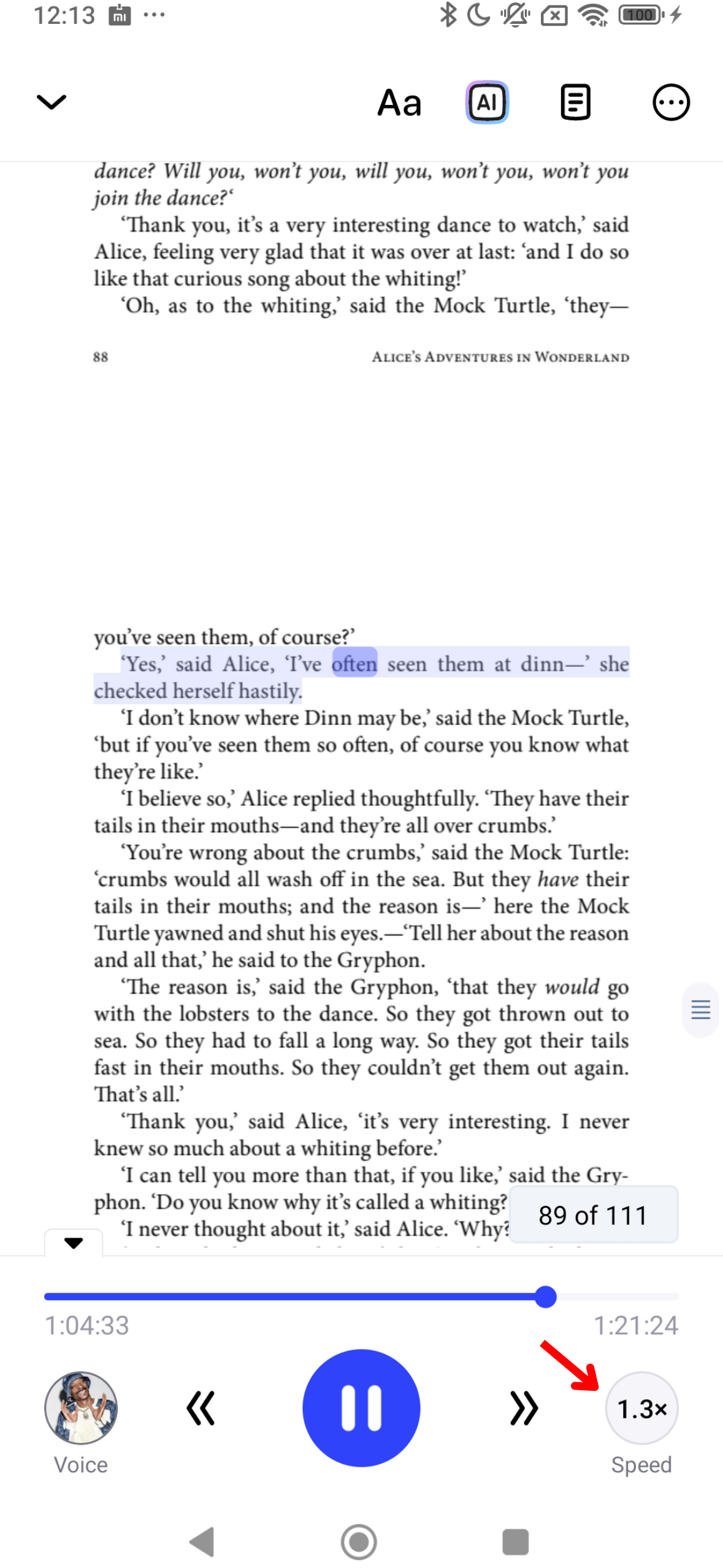
Laraskan kelajuan bacaan di Speechify supaya sepadan dengan tempo dan pemahaman anda. Ikuti langkah ini:
- Tekan ikon 1x di bahagian kanan bawah.
- Laraskan kelajuan bacaan. Anda boleh pilih antara .5x (100 patah perkataan seminit) hingga 4.5x (900 patah perkataan seminit).
Cara Guna Pendengaran Luar Talian dalam Aplikasi Speechify Android
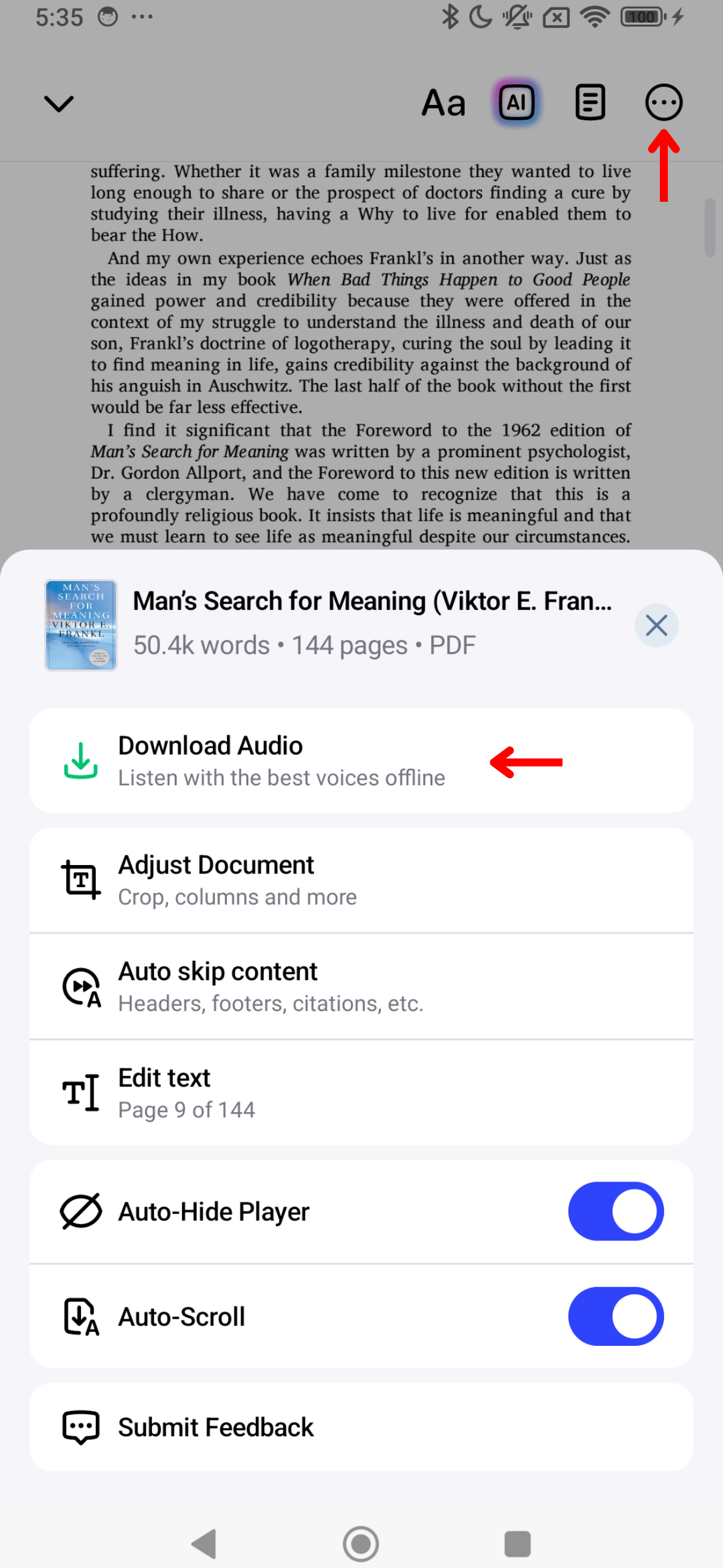
Anda boleh dengar Speechify bila-bila masa, di mana-mana, tanpa Wi-Fi dengan mod luar talian. Aktifkan mod luar talian dengan langkah ini:
- Tekan 3 titik di penjuru kanan atas.
- Pilih bahasa.
- Pilih suara AI.
- Klik “Teruskan.”
- Muat turun dalam bentuk MP3 untuk didengar secara luar talian.
Cara Guna Ringkasan AI dalam Aplikasi Speechify Android
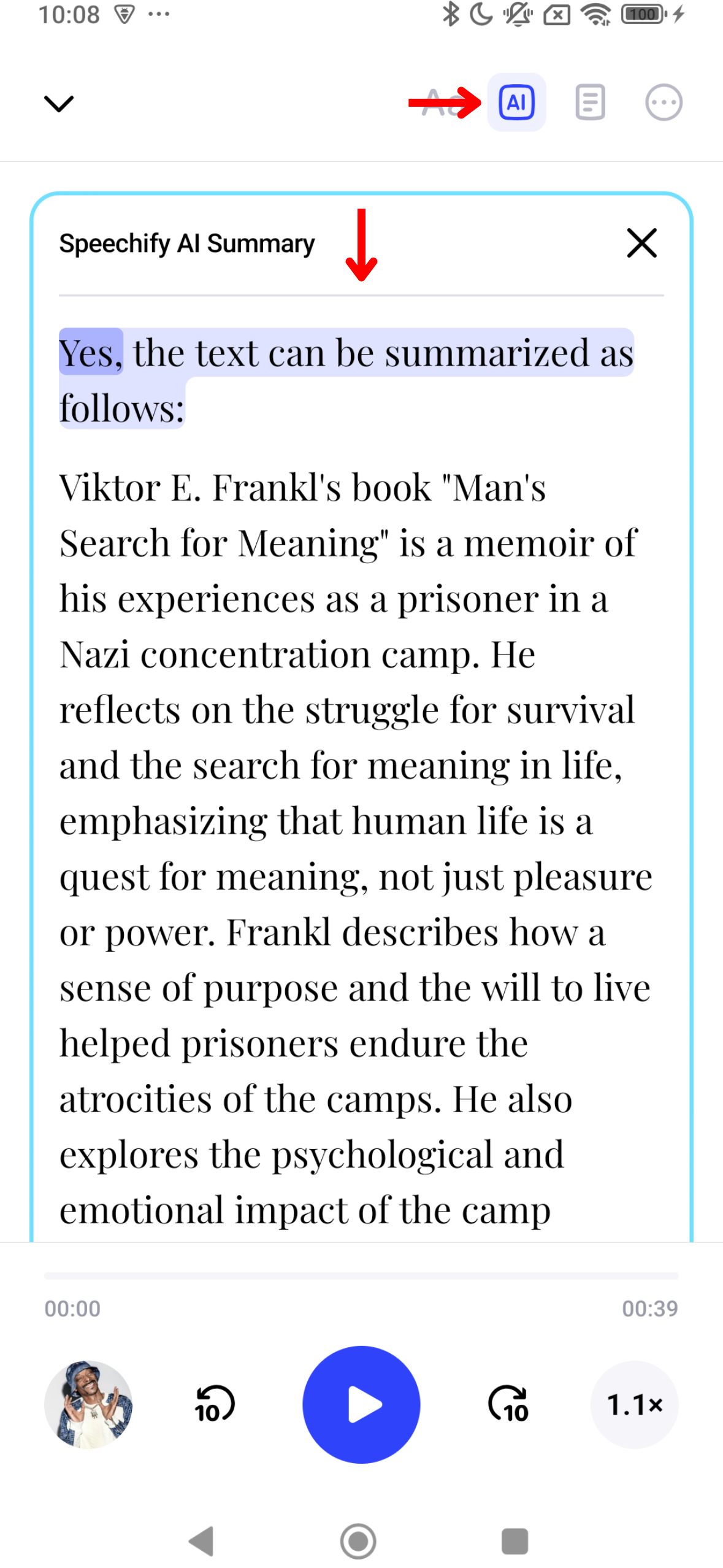
Ringkasan AI di Speechify bantu jimat masa dengan meringkaskan dokumen panjang kepada poin penting. Ikuti panduan ini untuk aktifkan Ringkasan AI:
- Pilih ikon AI di kanan bar alat atas.
- Nikmati ringkasan automatik untuk kandungan anda.
Cara Aktifkan Mod Gelap dalam Aplikasi Speechify Android
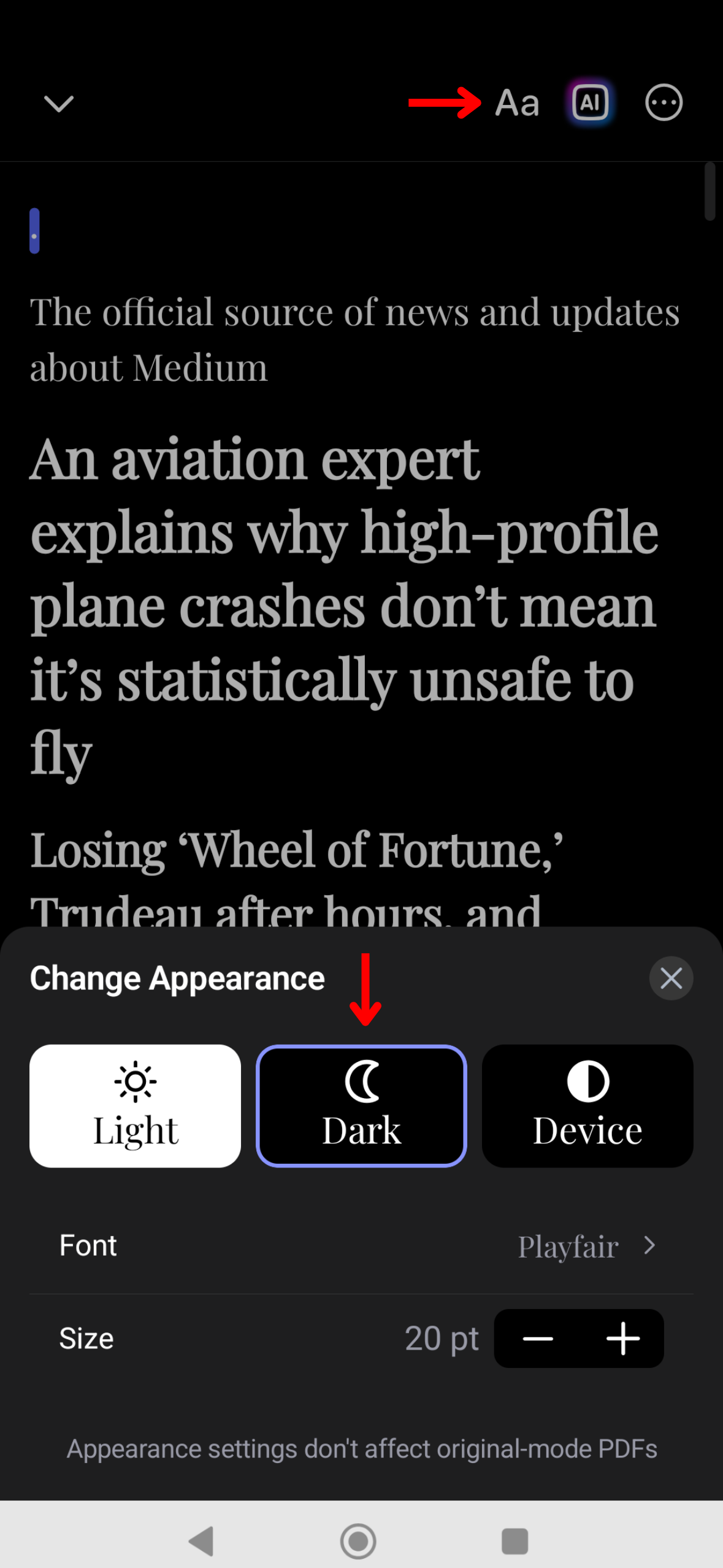
Mod gelap di Speechify kurangkan ketegangan mata dalam cahaya malap dan lebih selesa digunakan waktu malam. Tukar ke mod gelap begini:
- Klik Aa di bar alat kanan atas.
- Tekan “Gelap.”
Cara Ubah Penampilan dalam Aplikasi Speechify Android
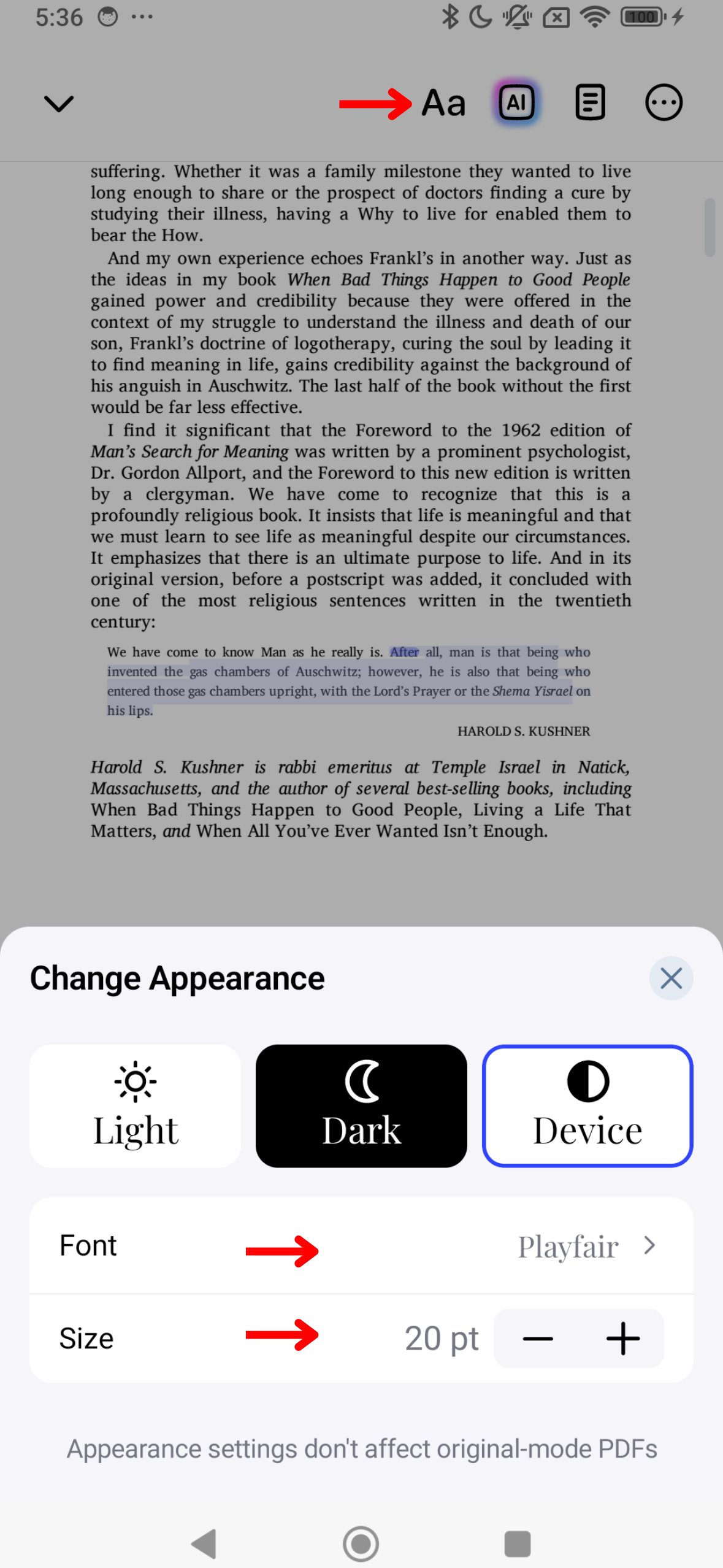
Peribadikan rupa Speechify ikut selera anda dengan ubah penampilan aplikasi. Tukar tema, saiz fon & skema warna untuk pengalaman membaca yang lebih selesa:
- Tekan Aa di bar alat kanan atas.
- Ubah saiz fon dengan laraskan nombor di tengah antara dua A.
- Pilih Basic, Warm, atau Paper untuk ubah latar belakang.
- Tukar fon di bawah “Font.”
- Aktifkan Fon Tebal.
Cara Langkau Kandungan dalam Aplikasi Speechify Android
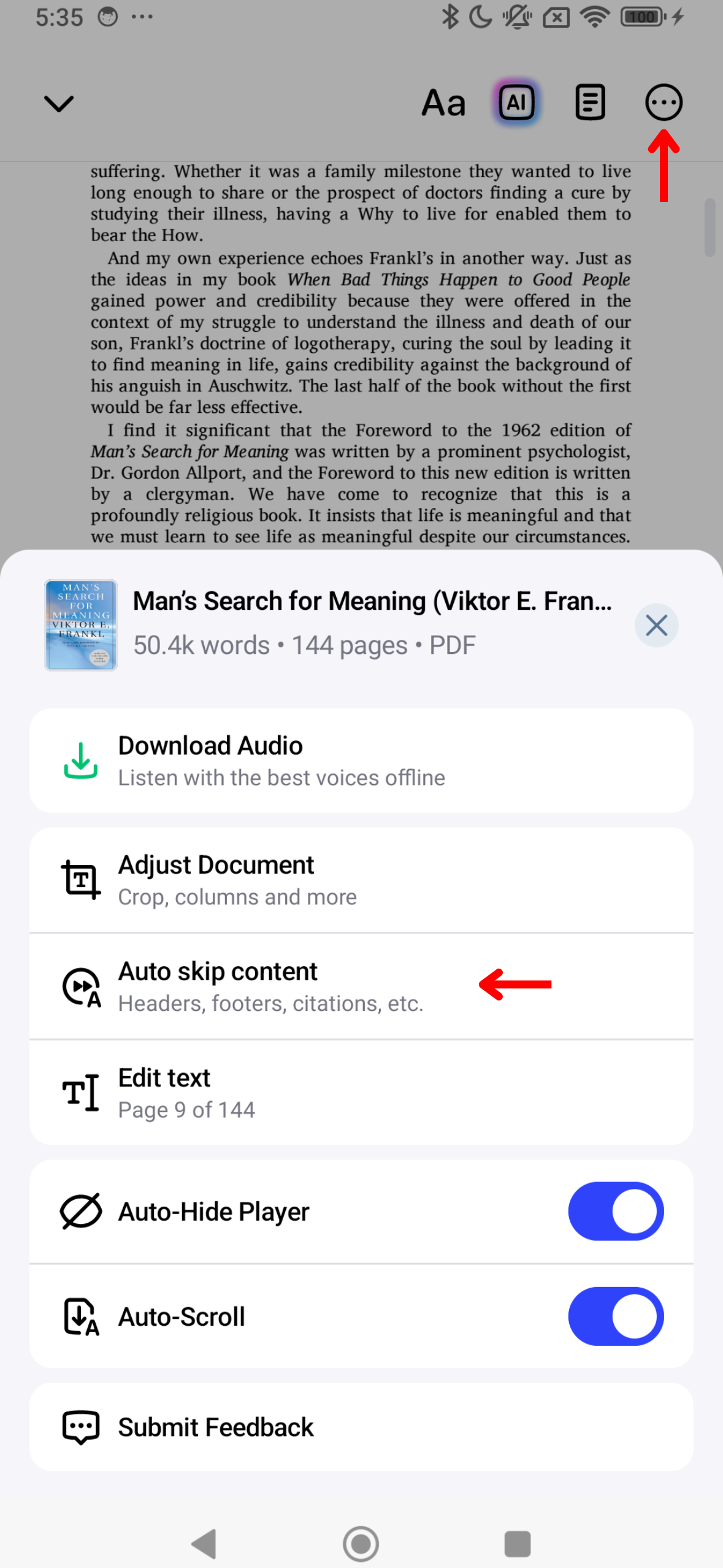
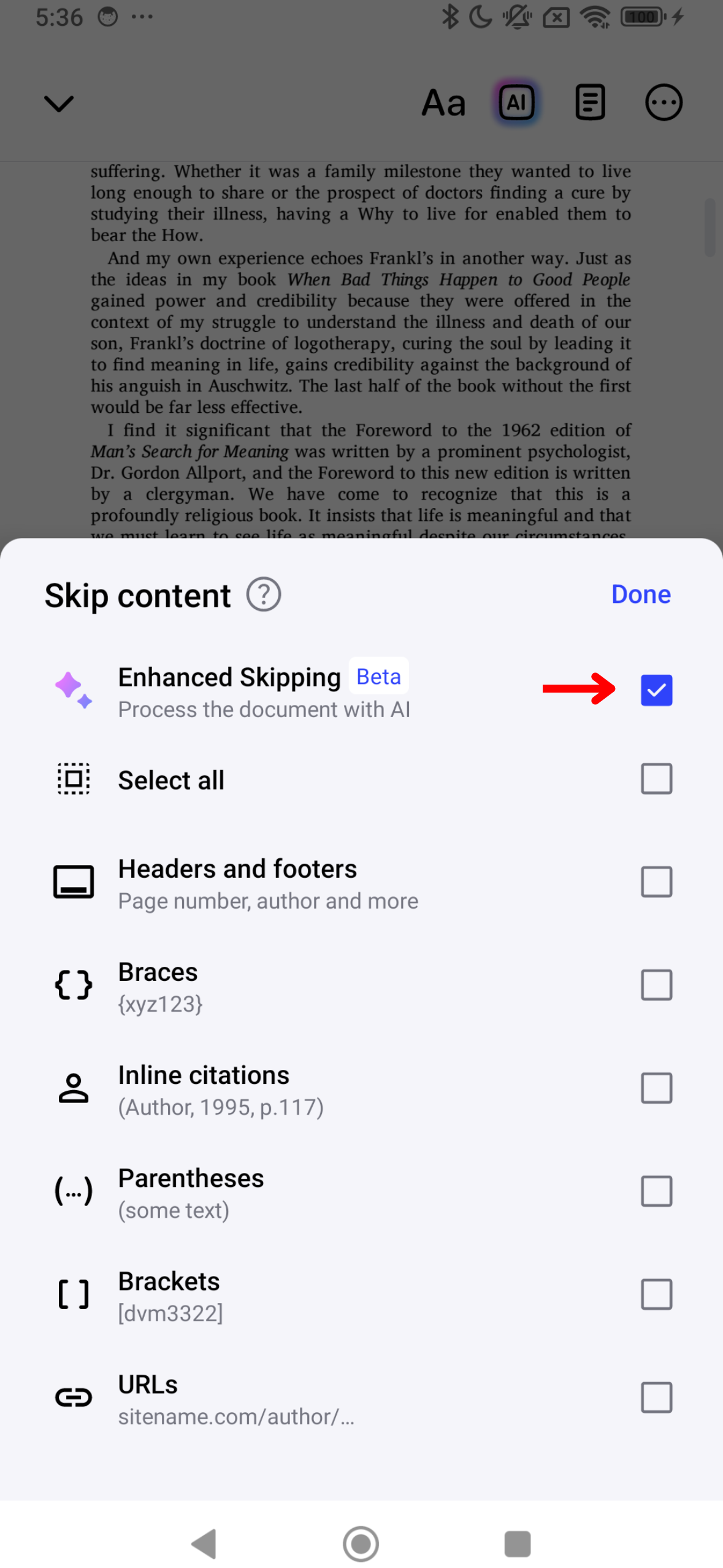
Melangkau elemen tak penting seperti header & footer menjadikan pengalaman mendengar lebih kemas. Berikut cara tetapkan langkau kandungan:
- Tekan 3 titik di penjuru kanan atas skrin.
- Aktifkan “Langkau Peningkatan” untuk langkau automatik atau aktif/tidakkan pilihan berikut untuk sesuaikan pengalaman langkau:
- Header
- Footer
- Nota kaki
- Kurungan kerinting
- Rujukan
- Kurungan
- Kurungan petak
- URL
Cara Guna Auto-Skrol dalam Aplikasi Speechify Android

Aktifkan auto-skrol untuk pengalaman mendengar tanpa sentuh. Pastikan halaman ditatal secara automatik semasa dibaca:
- Tekan 3 titik di penjuru kanan atas.
- Aktifkan “Auto-skrol.”




