

چاہے آپ طالب علم ہیں جو سیکھنے کی کارکردگی بڑھانا چاہتے ہیں، پروفیشنل ہیں زیادہ پروڈکٹیویٹی کے خواہش مند ہیں، یا کوئی بھی صارف جسے سمعی پڑھنے کا اسسٹنٹ درکار ہو، یہ گائیڈ Speechify اینڈرائیڈ ایپ کے ہر اہم فیچر کی وضاحت کرے گا۔ سیٹ اپ، نیویگیشن، ایڈوانس فیچرز اور کسٹمائزیشن تک، جانیں کہ Speechify آپ کی پڑھنے کی آسودگی کو کیسے بڑھاتا ہے اور اینڈرائیڈ پر مواد کو قابلِ رسائی اور مزید خوشگوار بناتا ہے۔
Speechify اینڈرائیڈ ایپ کیسے حاصل کریں
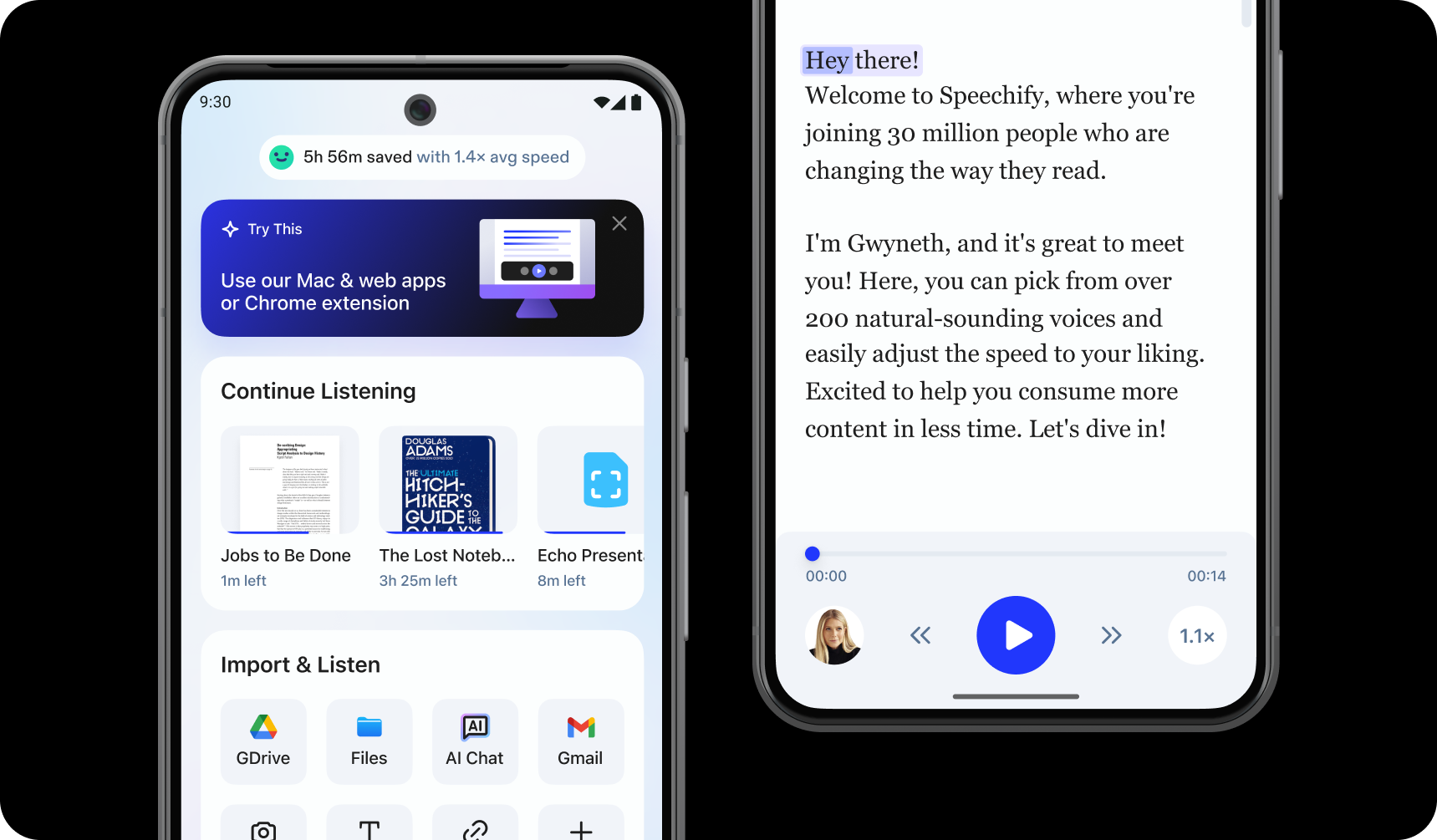
Speechify اینڈرائیڈ ایپ استعمال شروع کرنے کے لیے یہ مراحل فالو کریں:
- Speechify اینڈرائیڈ ایپ کو گوگل پلے اسٹور سے ڈاؤن لوڈ کریں۔
- اکاؤنٹ بنا کر سائن اِن کریں۔
Speechify اینڈرائیڈ ایپ میں ٹیکسٹ کیسے اپ لوڈ کریں
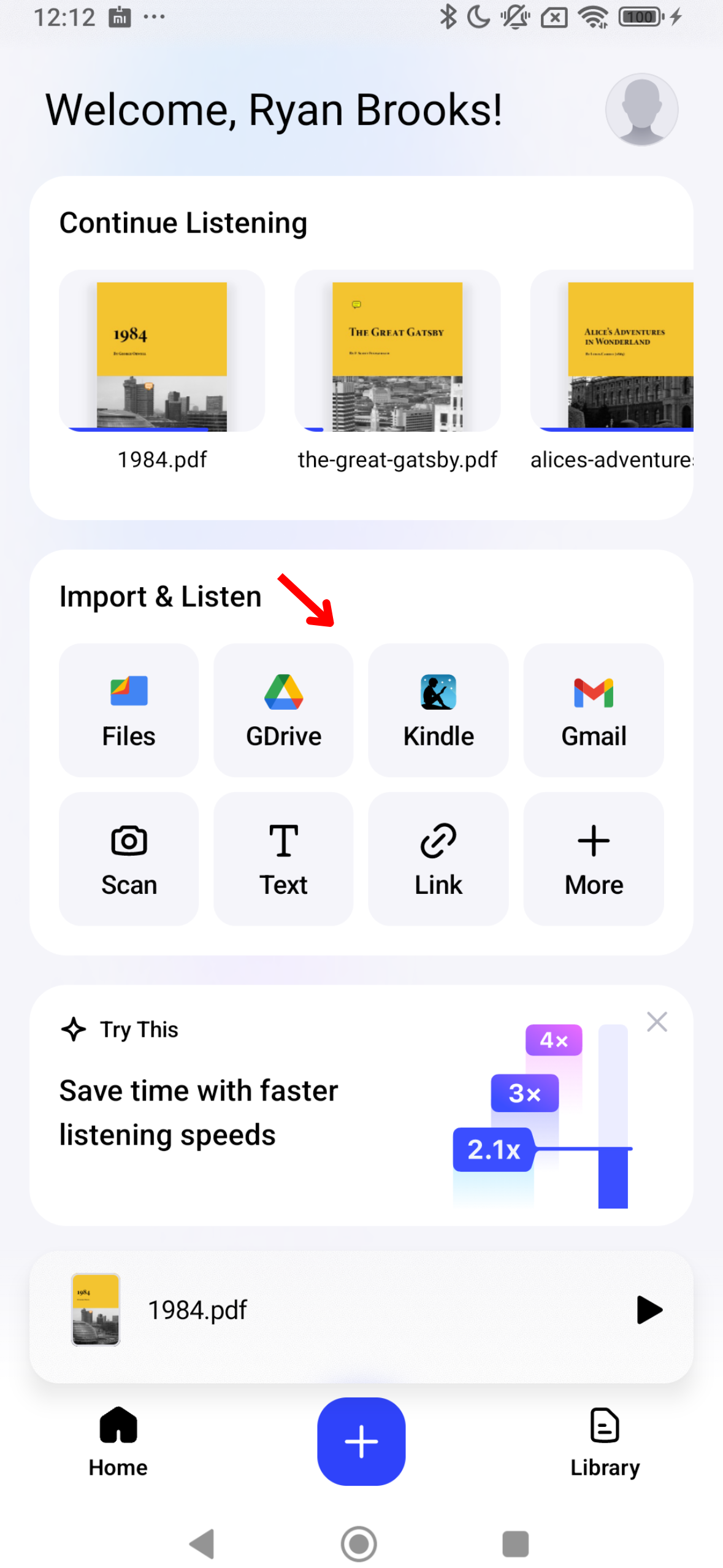
اپنا ٹیکسٹ اسپیچ میں بدلنے کے لیے ضروری ہے کہ آپ اپنا مواد Speechify میں شامل کریں۔ یہ قدم اٹھائیں:
- Speechify اینڈرائیڈ ایپ کھولیں۔
- ہوم اسکرین پر وہ مواد اپ لوڈ یا امپورٹ کریں جسے سننا چاہتے ہیں۔ آپ یہ طرح طرح سے کر سکتے ہیں:
- اپنے اینڈرائیڈ سے فائلیں امپورٹ کریں۔
- گوگل ڈرائیو، ڈراپ باکس، ون ڈرائیو یا کینوس سے کنیکٹ کریں۔
- ٹیکسٹ خود لکھیں یا پیسٹ کریں۔ "Add Text" دبائیں، ٹائٹل اور ٹیکسٹ لکھیں، اور دوبارہ "Add Text" دبائیں۔
- ویب لنک پیسٹ کریں تاکہ ویب پیج خودکار امپورٹ ہو جائے۔ "Paste a Web Link" منتخب کریں، لنک ڈالیں، اور "Submit" دبائیں۔
- ٹیکسٹ اسکین کرنے کے لیے Scan منتخب کریں اور کتاب یا ورک شیٹ کی تصویر لیں۔
Speechify اینڈرائیڈ ایپ میں اسکین کیسے کریں
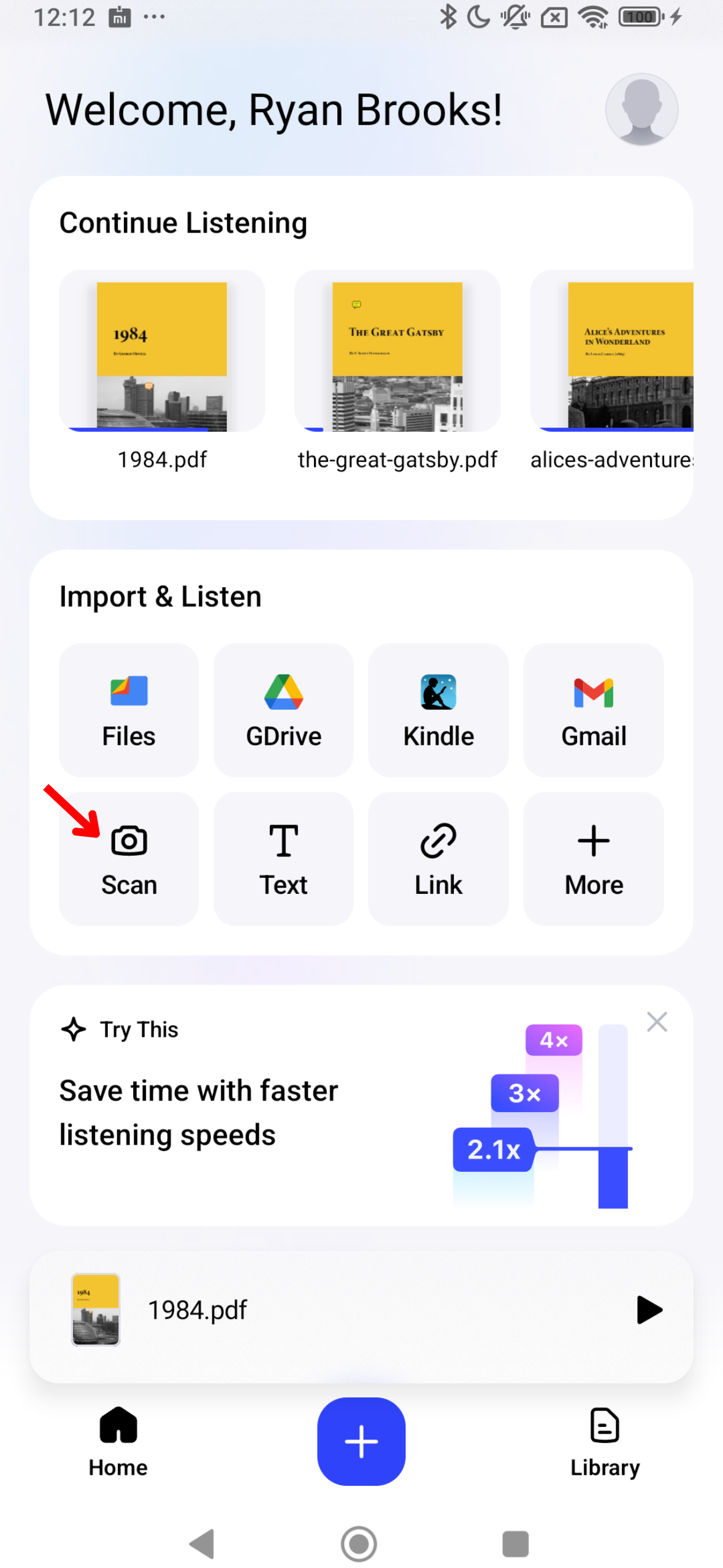
اگر آپ چاہتے ہیں کہ Speechify کاغذی مواد جیسے نصاب، ورک شیٹ یا ہاتھ سے لکھے نوٹس آپ کو سنا کر سنائے، تو او سی آر اسکیننگ فیچر بہت کام آتا ہے۔ اسکین استعمال کرنے کا طریقہ:
- ہوم اسکرین پر اسکین بٹن دبائیں۔
- وہ کتاب یا نوٹس کی تصویر لیں جسے اسکین کرنا چاہتے ہیں۔
- اب Speechify وہی متن آپ کو بلند آواز میں سنا سکتا ہے۔
Speechify اینڈرائیڈ ایپ میں آواز کیسے بدلیں
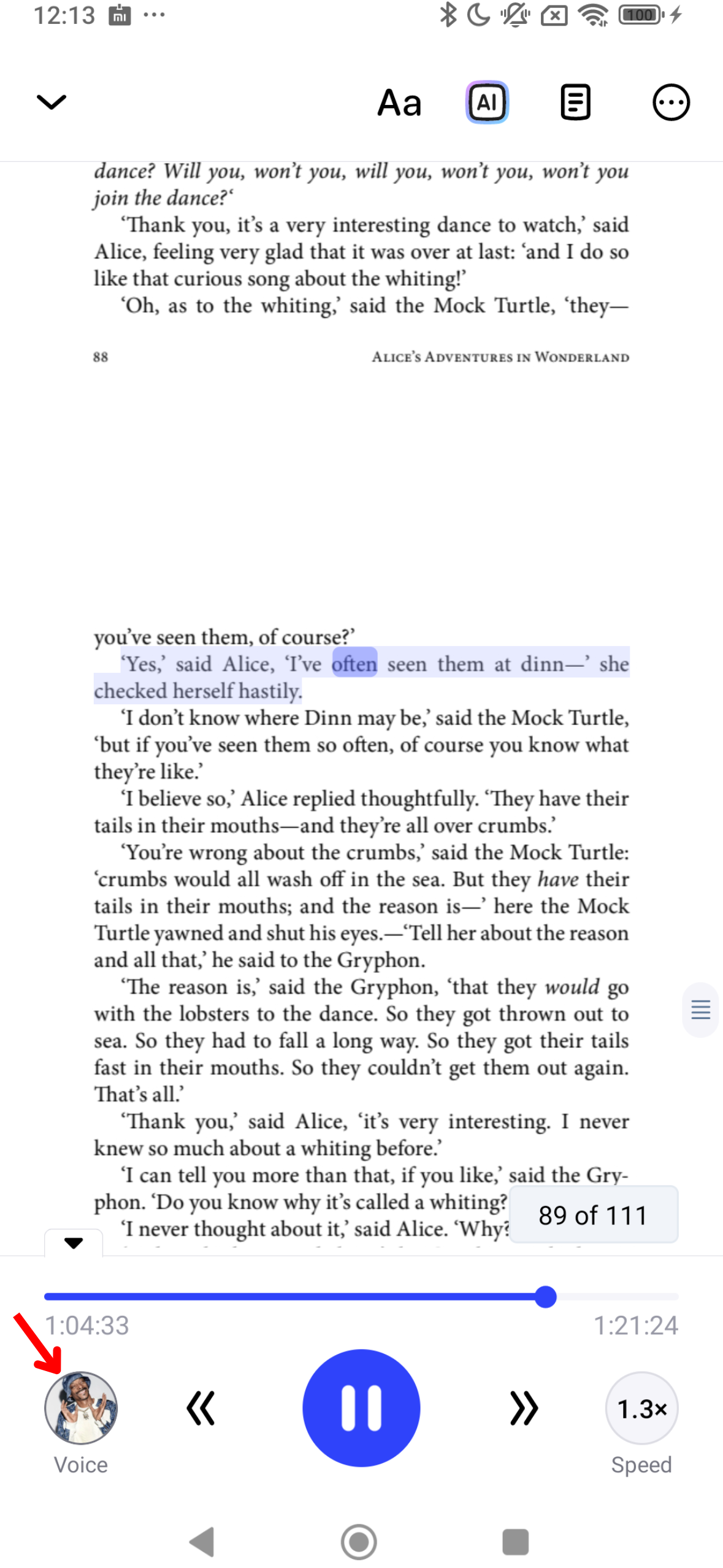
Speechify میں اپنی پسند کی آواز منتخب کر کے سننے کا تجربہ اور بھی بہتر بنائیں۔ اس کے لیے یوں کریں:
- نیچے بائیں کونے میں وائس آئیکن دبائیں۔
- 200+ حقیقت سے قریب آوازوں میں سے پسند کریں، مثلاً Snoop Dogg یا Gwyneth Paltrow کی آواز۔
Speechify اینڈرائیڈ ایپ میں زبان کیسے بدلیں
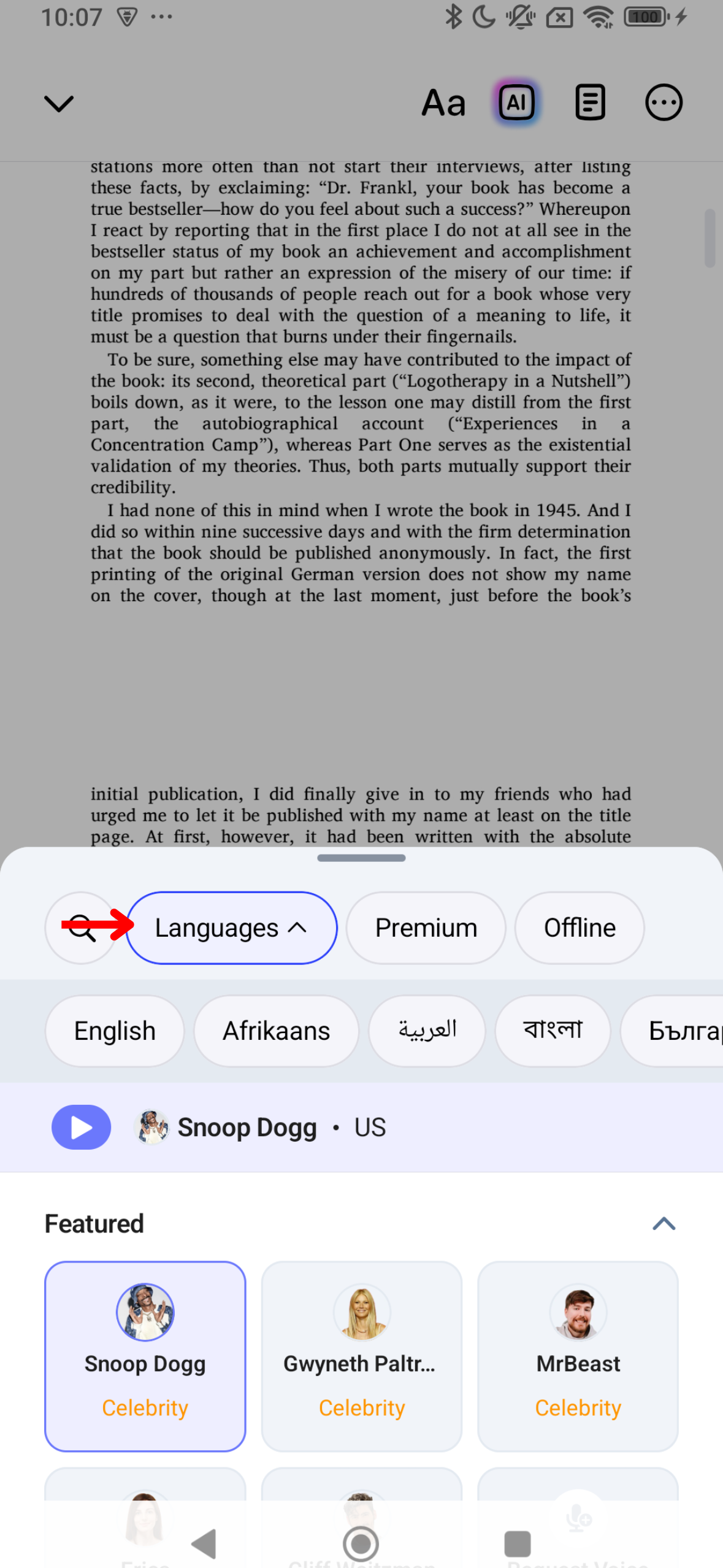
Speechify 60+ زبانیں سپورٹ کرتا ہے۔ زبان تبدیل کرنے کا طریقہ یہ ہے:
- نیچے بائیں کونے میں وائس آئیکن دبائیں۔
- “All Voices” پر جائیں۔
- 60+ زبانوں میں سے اپنی مطلوبہ زبان منتخب کریں۔
Speechify اینڈرائیڈ ایپ میں پڑھنے کی رفتار کیسے بدلیں
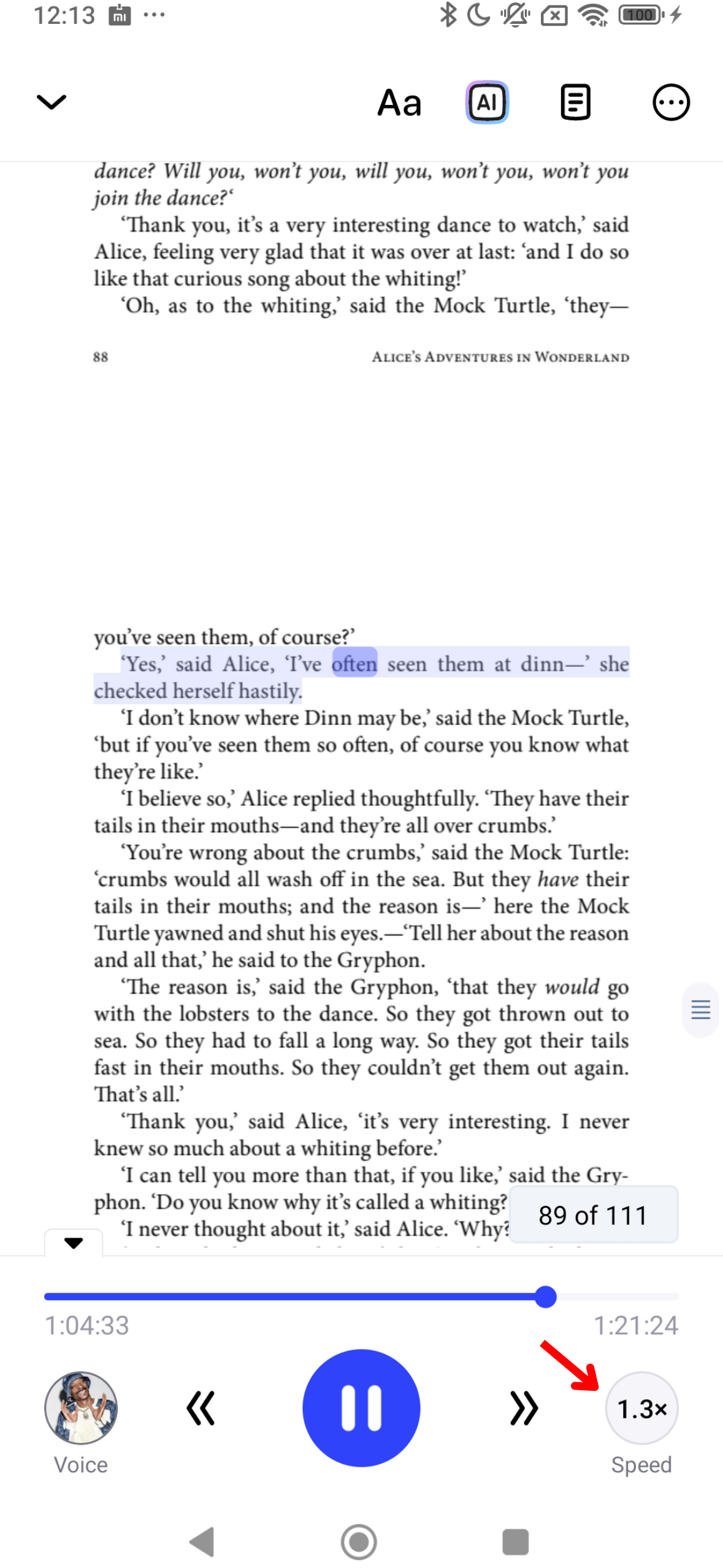
Speechify میں پڑھنے کی رفتار اپنی سننے کی عادت اور فہم کے مطابق سیٹ کریں۔ اسے تبدیل کرنے کے لیے:
- نیچے دائیں کونے میں 1x آئیکن دبائیں۔
- پڑھنے کی رفتار ایڈجسٹ کریں۔ .5x (100 الفاظ فی منٹ) سے 4.5x (900 الفاظ فی منٹ) تک رفتار منتخب کریں۔
Speechify اینڈرائیڈ ایپ میں آف لائن سننا کیسے استعمال کریں
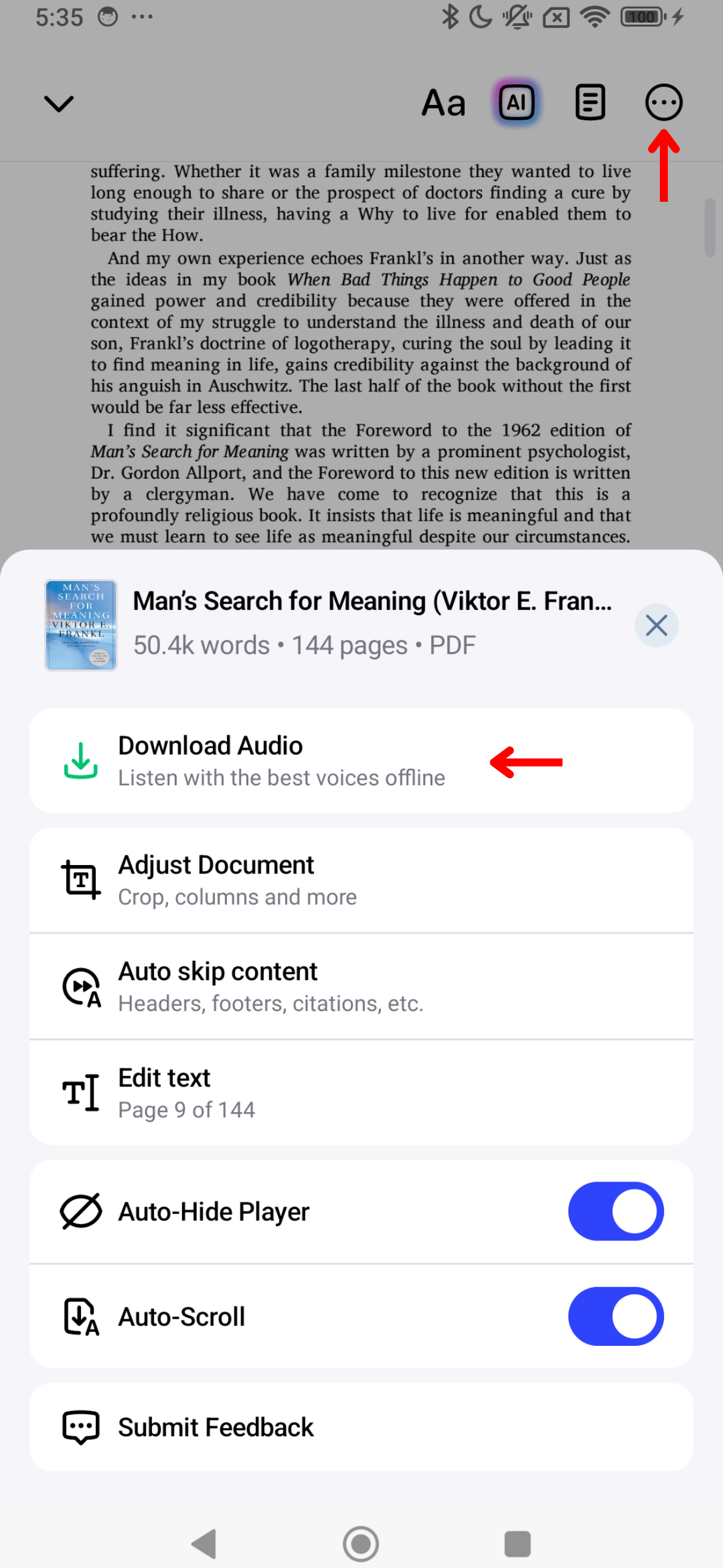
Speechify کو جہاں چاہیں، جب چاہیں بغیر Wi-Fi کے آف لائن موڈ میں سنیں۔ اسے فعال کرنے کا طریقہ:
- دائیں اوپر تین نقطے دبائیں۔
- زبان منتخب کریں۔
- AI آواز منتخب کریں۔
- “Continue” دبائیں۔
- آف لائن سننے کے لیے MP3 ڈاؤن لوڈ کریں۔
Speechify اینڈرائیڈ ایپ میں AI سمریز کیسے استعمال کریں
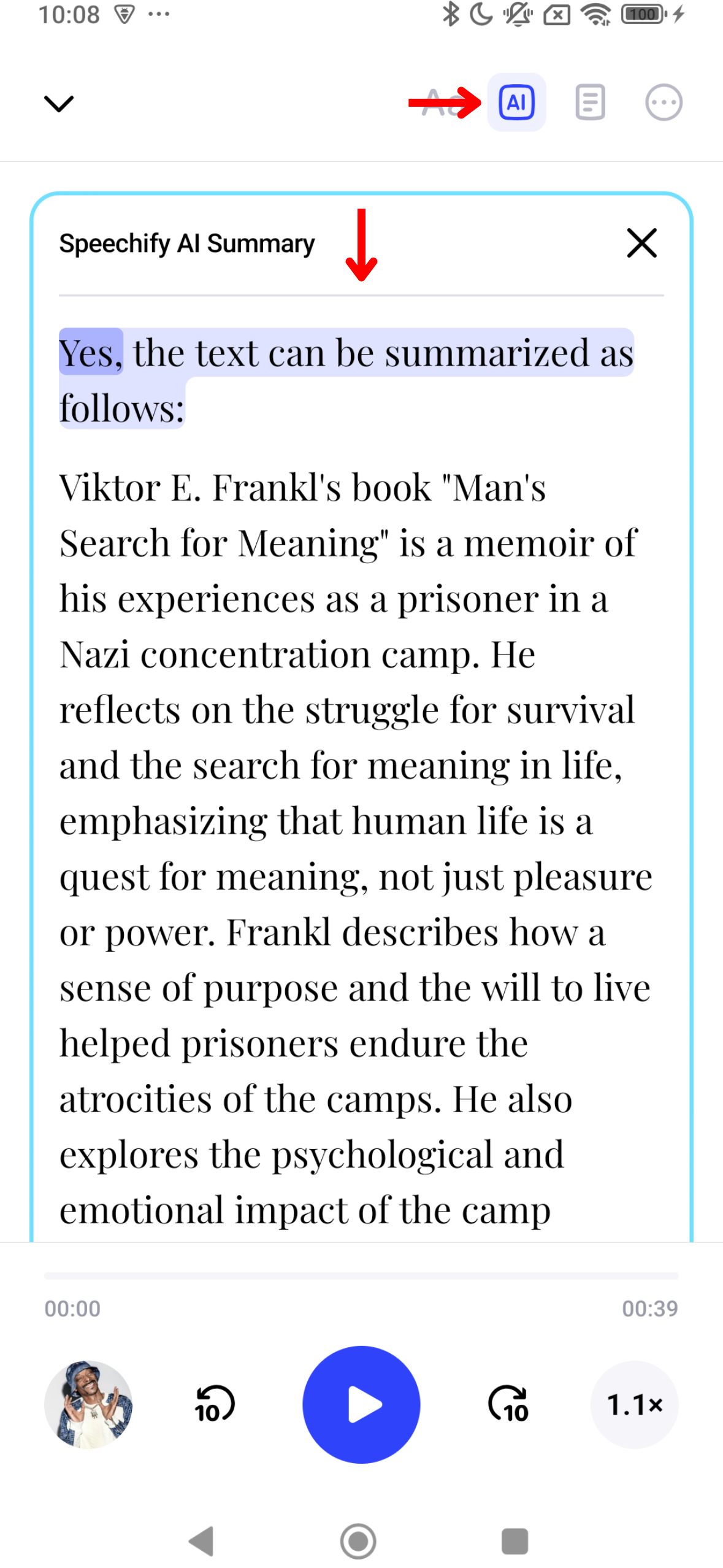
Speechify میں AI سمریز آپ کا قیمتی وقت بچاتی ہیں اور طویل ڈاکیومنٹس کو چند اہم نکات میں سمیٹ دیتی ہیں۔ AI سمریز آن کرنے کا طریقہ:
- اوپر ٹول بار کے دائیں جانب AI آئیکن منتخب کریں۔
- اپنے مواد کا خودکار خلاصہ دیکھیں۔
Speechify اینڈرائیڈ ایپ میں ڈارک موڈ کیسے آن کریں
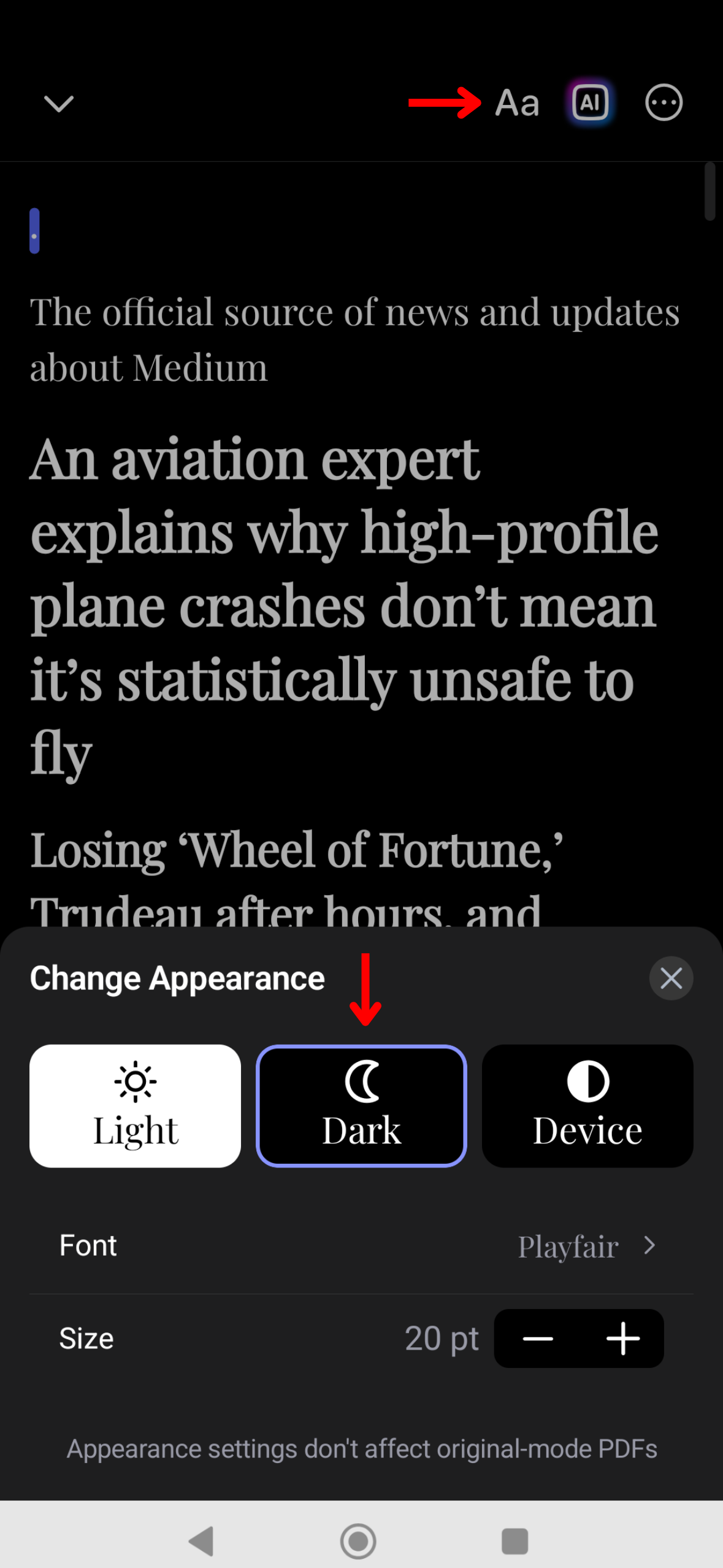
ڈارک موڈ Speechify میں کم روشنی میں آنکھوں کی تھکن کم کرنے میں مدد دیتا ہے۔ ڈارک موڈ آن کرنے کے لیے یہ اقدامات اپنائیں:
- اوپر ٹول بار میں دائیں طرف Aa دبائیں۔
- “Dark” دبائیں۔
Speechify اینڈرائیڈ ایپ میں ظاہری شکل کیسے بدلیں
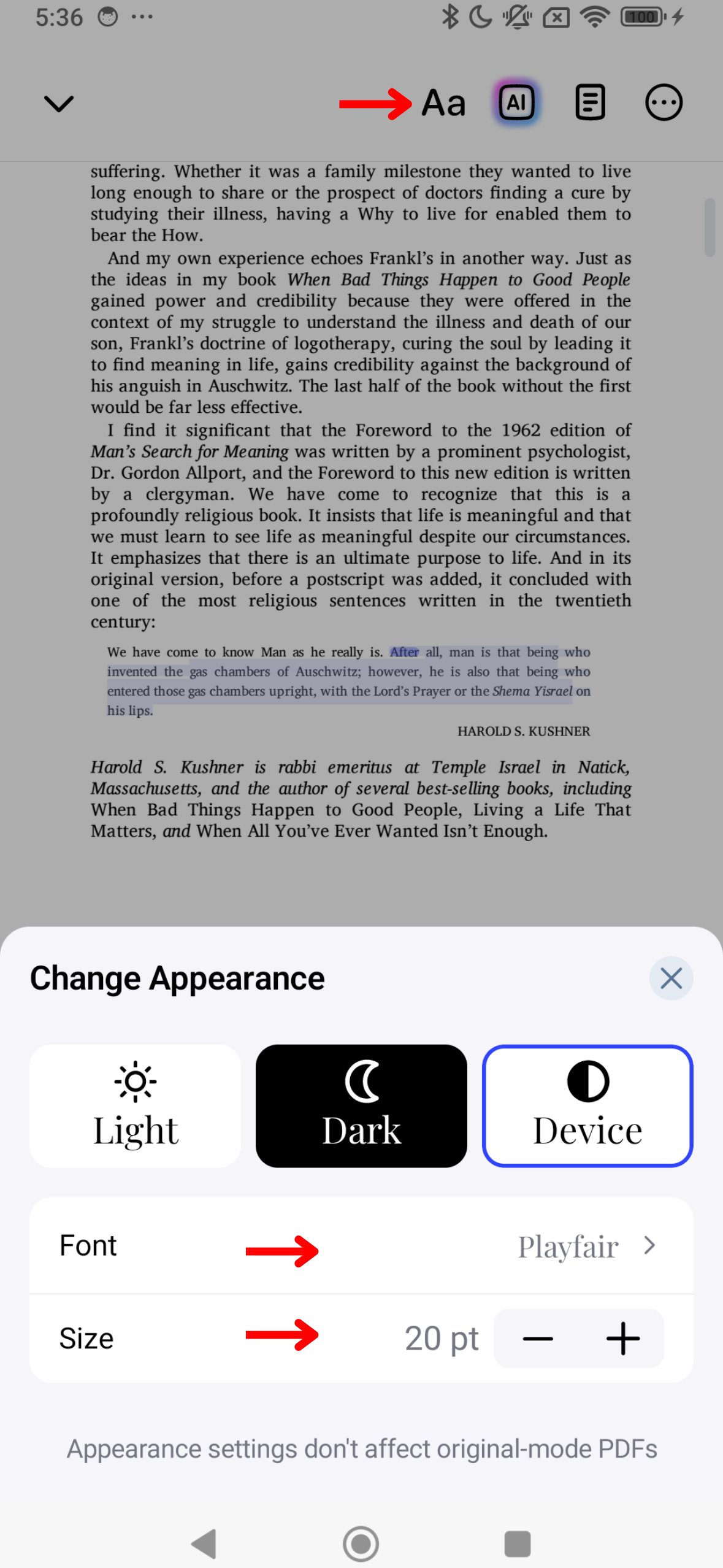
Speechify کی لک اپنی پسند کے مطابق سیٹ کریں۔ تھیم، فونٹ سائز اور کلر اسکیم بدلنے سے پڑھنے کا تجربہ مزید بہتر ہوتا ہے:
- اوپر ٹول بار میں Aa دبائیں۔
- دو A کے درمیان نمبر بدل کر فونٹ سائز ایڈجسٹ کریں۔
- Basic، Warm یا Paper سیلیکٹ کر کے بیک گراؤنڈ تبدیل کریں۔
- “Font” میں جا کر فونٹ بدلیں۔
- Bold Font آن کریں۔
Speechify اینڈرائیڈ ایپ میں مواد کیسے اسکیپ کریں
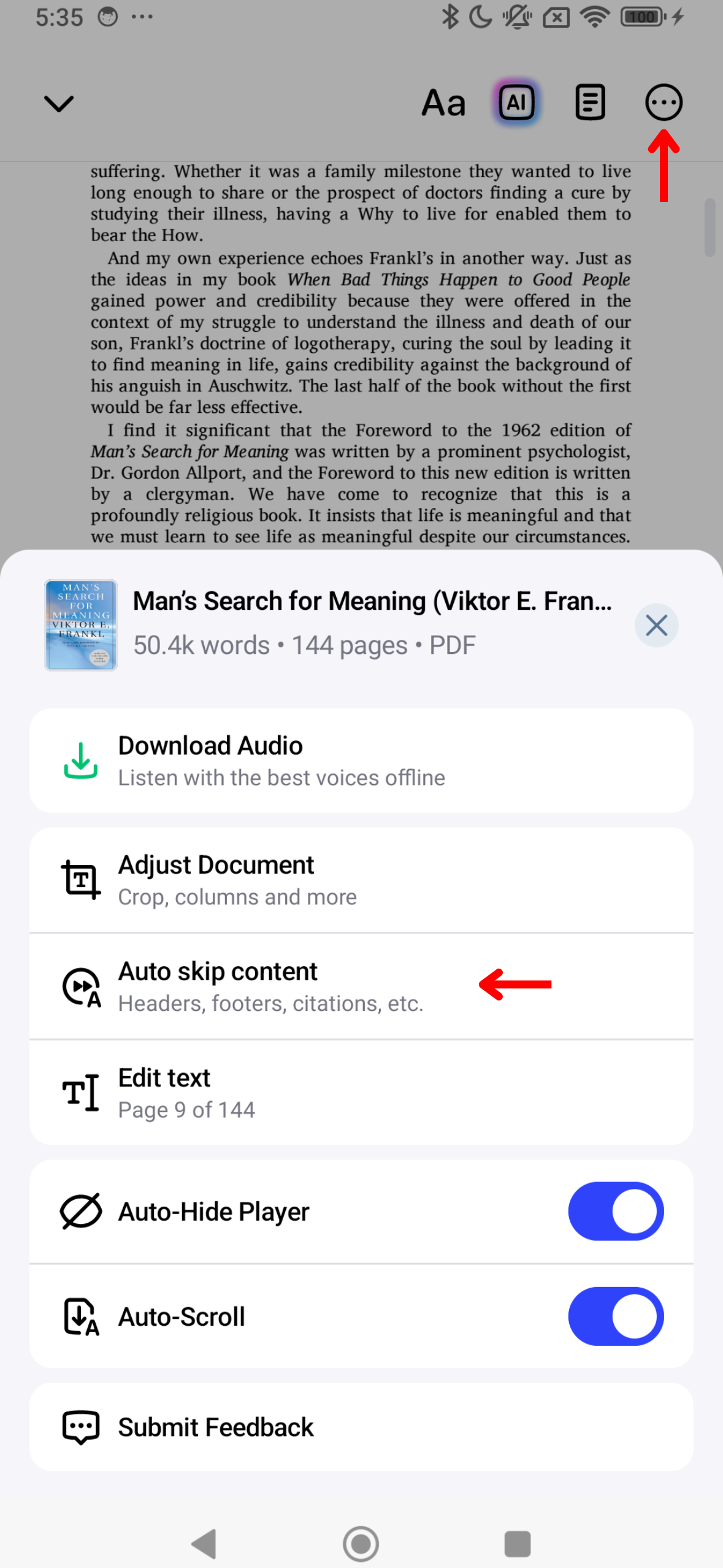
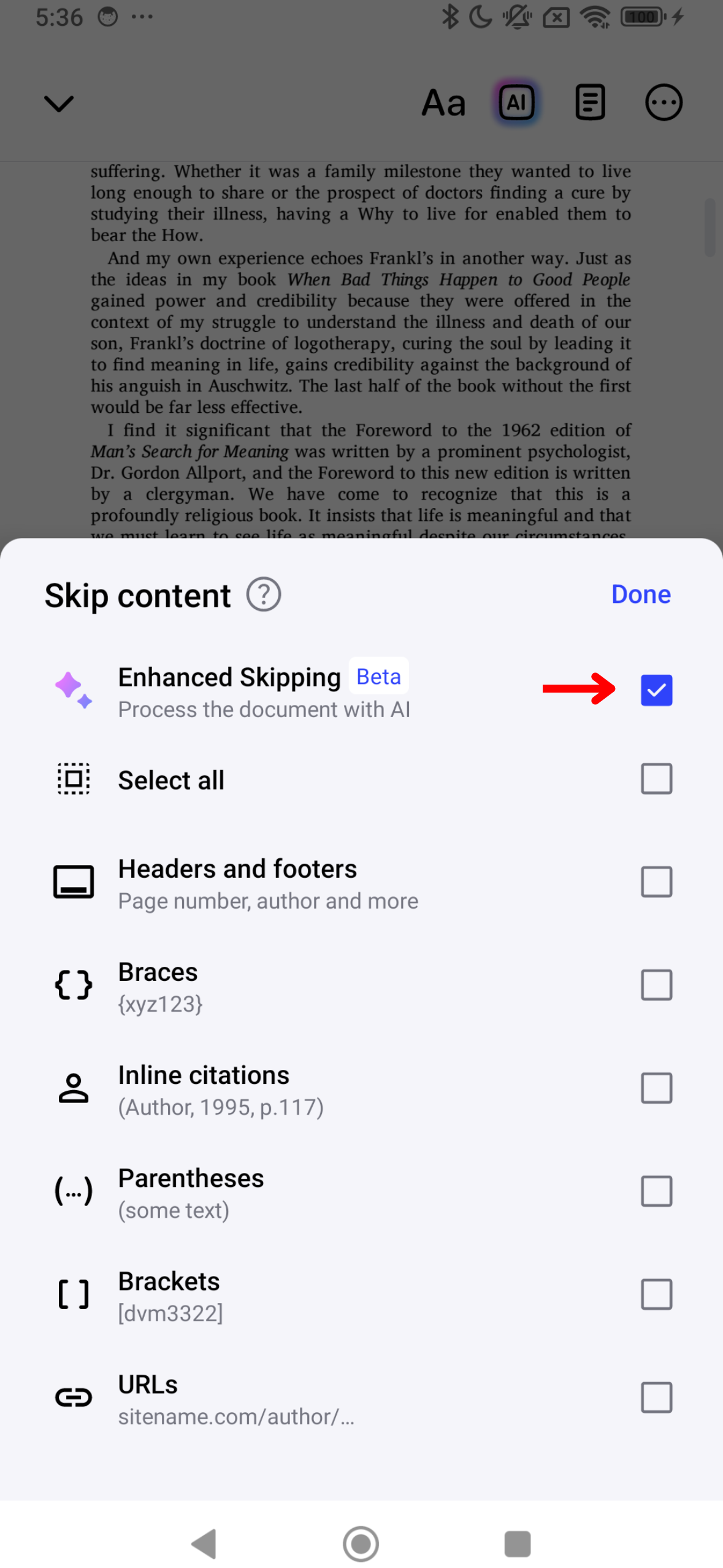
Speechify میں فالتو حصے جیسے ہیڈرز اور فوٹر اسکیپ کرنا سننے کے عمل کو ہموار بناتا ہے۔ اسکیپ سیٹنگز کنفیگر کرنے کا طریقہ:
- اوپر دائیں تین نقطے دبائیں۔
- “Enhanced Skipping” آن کریں یا نیچے دی گئی فہرست سے اپنی مرضی کے مطابق اسکیپ منتخب کریں:
- ہیڈرز
- فوٹرز
- حواشی
- بریسز
- حوالہ جات
- قوسین
- براکٹس
- URLS
Speechify اینڈرائیڈ ایپ میں آٹو-اسکرول کیسے استعمال کریں

ہینڈز فری سننے کے لیے آٹو-اسکرول آن کریں۔ اسے خودکار پڑھنے کے دوران سرگرم رکھنے کے لیے:
- اوپر دائیں تین نقطے دبائیں۔
- “Auto-scroll” آن کریں۔




