Kako uvoziti datoteke v Speechify v računalniku?

Cliff Weitzman
Direktor in ustanovitelj Speechifyja
Speechify, vaš glasovni AI asistent
Pretvornik besedila v govor. Glasovno tipkanje. Hitri odgovori.
 Apple Design Award 2025
50M+ uporabnikov
Uporabite spletno aplikacijo za uvoz datotek in vsebin v svoj PC, prenosnik ali namizni računalnik
Do knjižnice Speechify na računalniku ali prenosniku preprosto dostopate prek spleta in datoteke dodajate neposredno v spletni aplikaciji.
- Odprite app.speechify.com, priporočamo brskalnik Chromium.
- Prijavite se s svojimi Speechify podatki.
- Domača stran je knjižnica vašega Speechify računa.
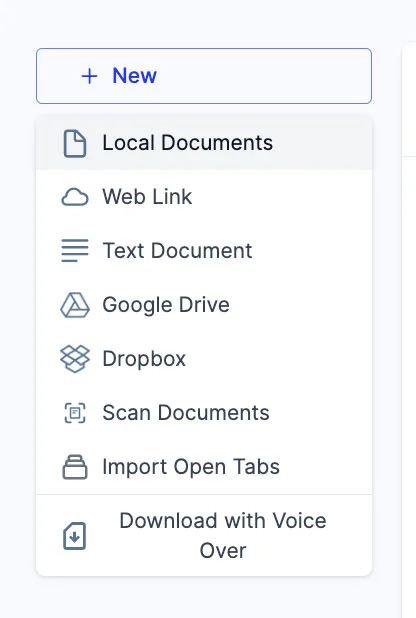
- Nove datoteke dodate s klikom na »+ Novo« na levi strani zaslona.
- S to možnostjo lahko v knjižnico Speechify neposredno uvozite različne datoteke in dokumente.
- Lokalni dokumenti: Dodajte PDF-je iz svojega računalnika.
- Spletna povezava: Kopirajte in prilepite povezavo ali URL za dodajanje v knjižnico. Zaščitene ali plačljive povezave morda ne bodo delovale.
- Besedilo: Kopirajte in prilepite želeno vsebino neposredno v knjižnico Speechify.
- Google Drive: Povežite Google Drive in neposredno uvozite dokumente.
- Dropbox: Povežite Dropbox in neposredno uvozite dokumente.
- Skeniraj dokumente: Preusmeri vas v aplikacijo na telefonu (iOS ali Android), kjer s kamero skenirate fizične dokumente v Speechify.
- Uvozi odprte zavihke: Uvozite odprte zavihke brskalnika v knjižnico Speechify.
- Prenesi z Voiceover: Voiceover je ločena storitev za ustvarjanje in prenos govornega posnetka in zvočnih datotek. Preizkusite jo lahko brezplačno, prenos pa zahteva plačano Voiceover naročnino, ki ni vključena v Speechify Text-to-Speech Premium. Ta možnost vas preusmeri na spletno stran Voiceover.
Uživajte v najbolj naprednih AI glasovih, neomejenem številu datotek in podpori 24/7
Preizkusi brezplačno



