



Spremeni vsak natisnjen tekst v poslušljiv dokument
Poslušaj besedilo iz svoje knjige
Za skeniranje knjige preprosto fotografiraj eno ali več strani in jih shrani kot en poslušljiv dokument. Odlično za poslušanje knjig ali daljših dokumentov.
- V dobri svetlobi odpri aplikacijo in tapni ➕.
- V meniju izberi Skeniraj strani
- Usmeri kamero v stran, ki jo želiš skenirati, in zajemi ves tekst na strani.
- Pritisni okrogel gumb spodaj, da posnameš fotografijo. Za več strani postopek ponovi.
- Ko zaključiš, tapni puščico > spodaj desno
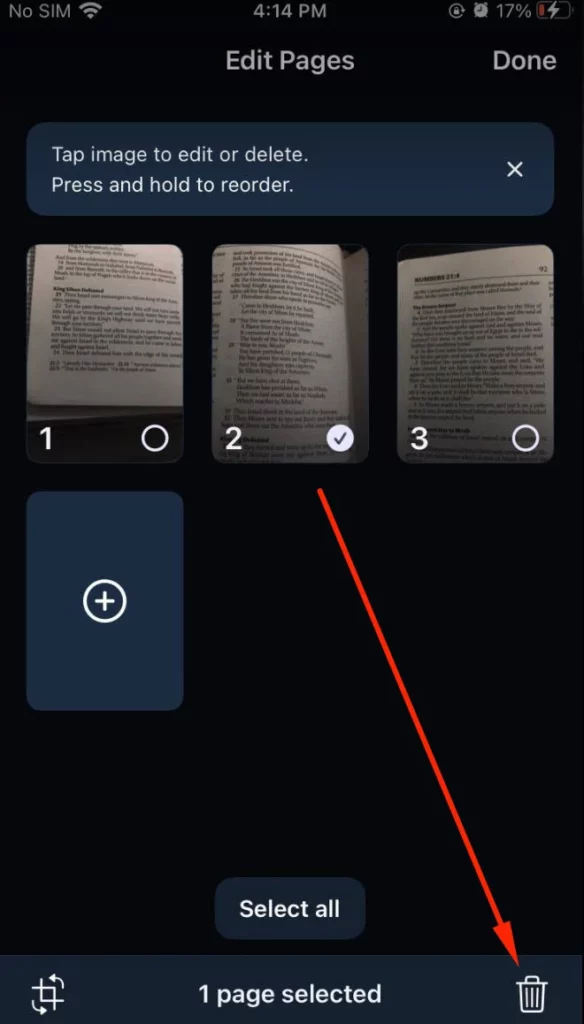
- Tukaj lahko obrezuješ, brišeš ali preurejaš svoje skene
- Za obrezovanje tapni ikono za rezanje levo spodaj na sličici skena. Priporočamo, da obrežeš čim bližje tekstu za boljši prikaz v poslušljivem dokumentu. Nato klikni Končano.
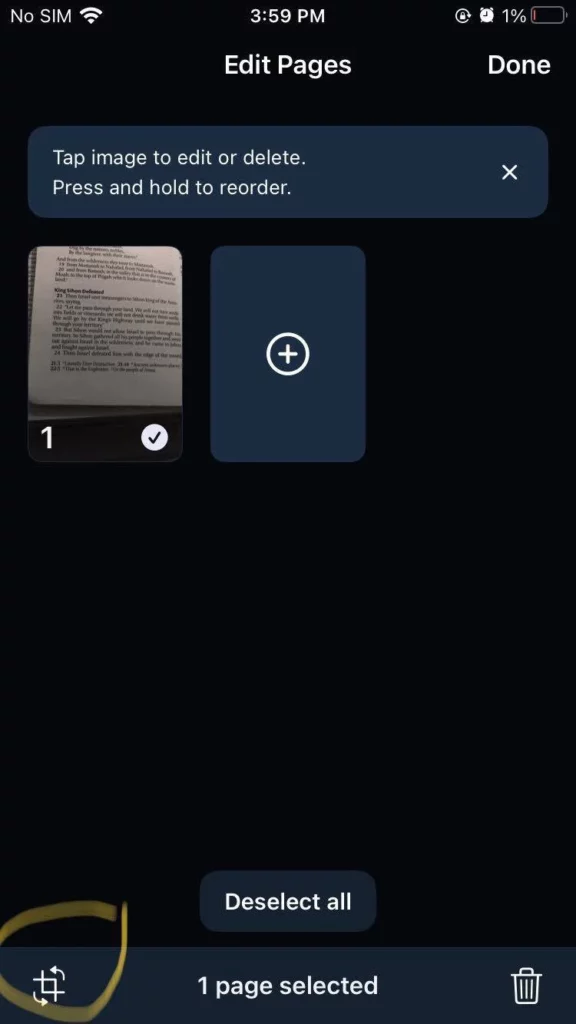
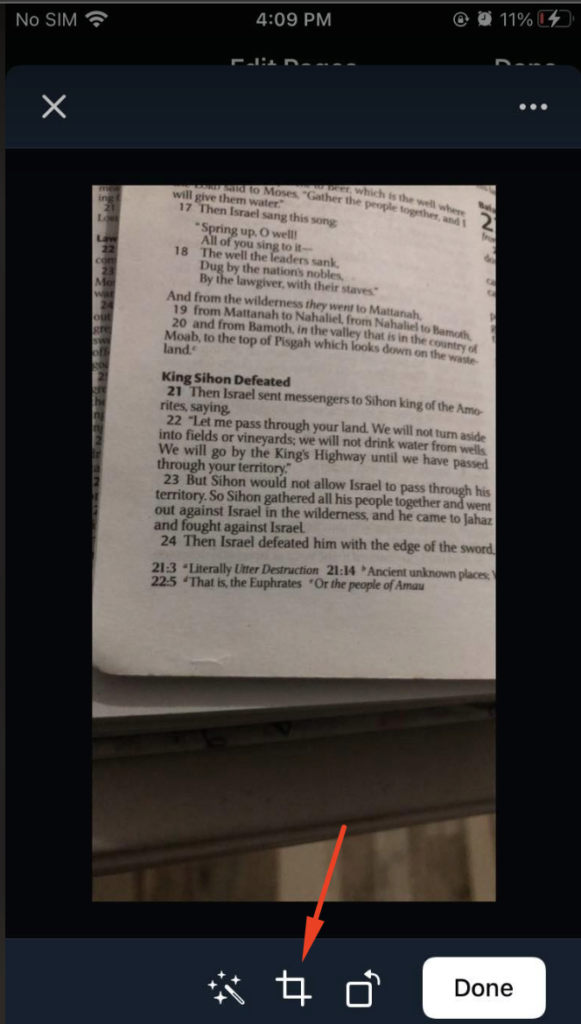
- Za preurejanje pridržI sličico skena in jo povleci na želeno mesto
- Za brisanje izberi sken in tapni ikono za izbris desno spodaj.
7. Klikni Končano za shranjevanje skenov kot en poslušljiv dokument v knjižnici
Poslušaj besedilo s slike iz galerije
Odlično za poslušanje besedila s posnetka zaslona ali fotografije knjige, posnete s telefonom.
- V aplikaciji tapni ➕ in izberi Skeniraj strani
- Tapni Fotografije levo spodaj
- Dovoli Speechify dostop do galerije, če tega še nisi storil. Če si dovoljenje zavrnil, ga lahko vklopiš v nastavitvah telefona. Pojdi v Nastavitve > Speechify > Fotografije in tapni Vse fotografije za dostop do fotografij, nato se vrni v Speechify.
- Izberi fotografije iz galerije, katerih besedilo želiš poslušati
- Tapni ikono puščice > spodaj desno
- Zdaj lahko fotografiraš druge strani in jih dodaš v poslušljiv dokument — tapni znak ➕ in spodaj izberi Kamera ali pa, ko zaključiš, tapni puščico > desno spodaj za urejanje
- Tu lahko obrezuješ, brišeš ali preurejaš skene – enako kot v koraku #6 zgoraj pri „Poslušaj besedilo iz svoje knjige“.
- Klikni Končano za shranitev skenov kot enega poslušljivega dokumenta v tvoji knjižnici




