


El teu Text to Speech a tots els dispositius
Puja qualsevol PDF a l'app web de Speechify i fes que Speechify te'l llegeixi en veu alta amb un text to speech realista, el resumeixi o en creï un podcast
L'extensió de Chrome de Speechify llegeix qualsevol contingut del navegador amb text to speech, escriu mentre parles i respon preguntes sobre el que llegeixes
 Afegeix a Chrome
 4.6
4.6L'app de Speechify per a iOS et permet investigar, llegir, escoltar textos, parlar, escriure, dictar, entretenir-te, crear lliçons i qüestionaris, navegar per internet, resumir, prendre apunts i crear podcasts només amb la veu i el text to speech

Parla en lloc d’escriure: Speechify transcriu el que dius i llegeix qualsevol text en veu alta a qualsevol app de Windows
 Descarrega per a Windows
Deixa d’escriure i posa’t a parlar: Speechify per a Mac converteix la teva veu en text polit a Slack, Outlook, Cursor i qualsevol app, i a més llegeix tot el que tens a la pantalla
 Descarrega per a macOS
Converteix qualsevol text en veu, crea podcasts a partir de qualsevol document o d’una breu descripció, i pregunta el que vulguis a l'assistent de veu IA de Speechify a l'app d'Android

Tria entre més de 1.000 veus IA i escolta fins a 4,5x més ràpid mentre Speechify converteix el text en veu al navegador Edge i et respon com un assistent expert
 Afegeix a Edge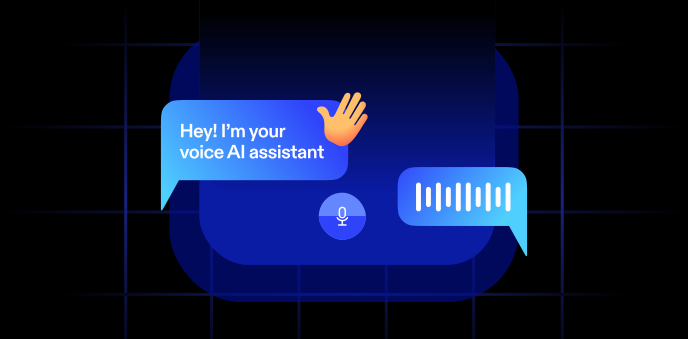
Un sol assistent de veu IA.
Moltes maneres de fer-lo servir.
Speechify és la teva capa d’IA de veu a tots els dispositius
Text to Speech amb IA que et llegeix en veu alta
Converteix PDFs, documents i molt més en veus IA realistes i expressives
Veus naturals
Escolta-ho amb veus que sonen reals

Ressaltat de text
Segueix el text mentre l’escoltes

Control de velocitat
Escolta al teu ritme

Escaneja i escolta
Fes una foto i escolta-la en veu alta

Escolta qualsevol cosa
Llibres, PDF, documents i molt més

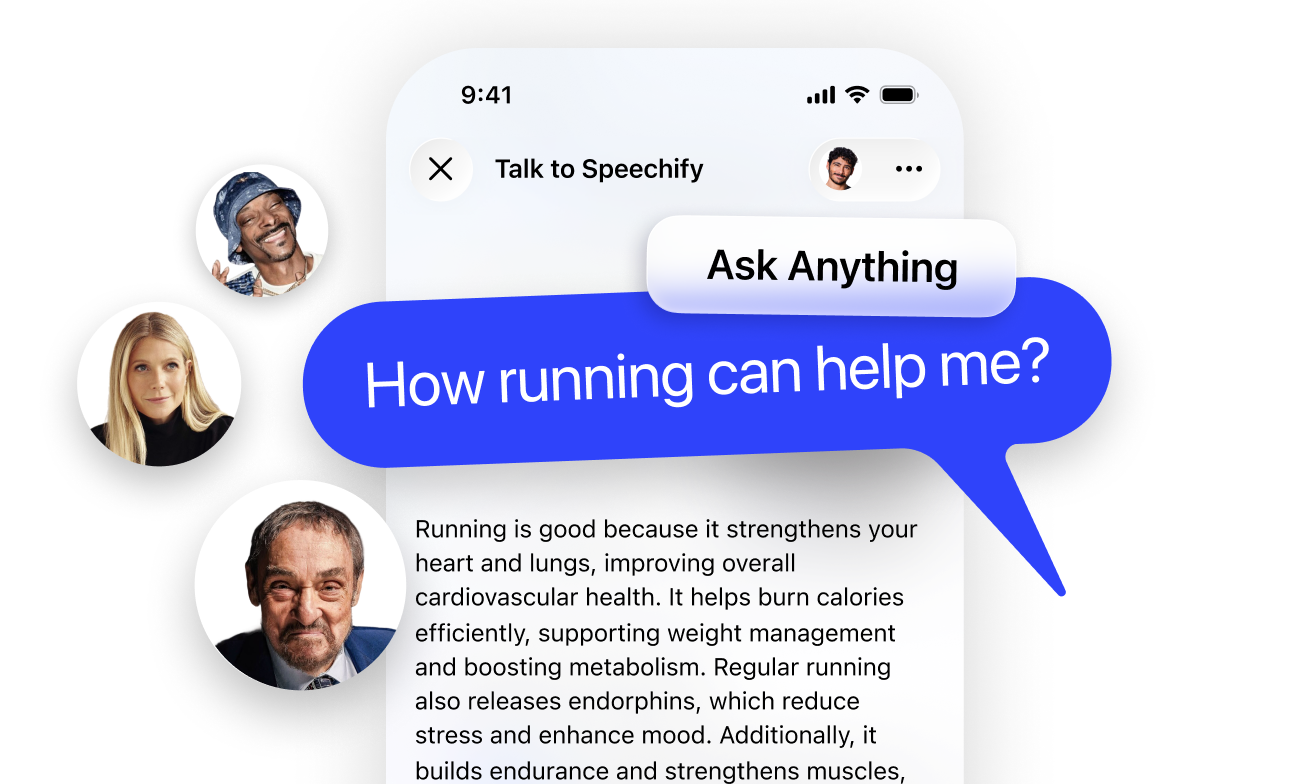
Pregunta el que vulguis i rep respostes
Rep resums i entén més de pressa qualsevol pàgina amb l'assistent de veu IA
Sense mans i ràpid
La millor manera de parlar amb la IA

Entén el context
Respon segons el que escoltes

Escriu amb la veu
Dicta text a qualsevol app: fins a 5× més ràpid que escrivint
Teclat
40 paraules per minut
Parles més ràpid del que escrius. De tres a cinc vegades, [hl]de debò[/hl]
Dictat per veu
160 paraules per minut
Parles més ràpid que no pas escrius. De tres a cinc vegades, de debò. I ara això importa. Només cal que ho diguis. Dictat per veu, amb Speechify. De Google Docs a Gmail.
Crea qualsevol podcast amb un clic
Comença amb un document o una breu descripció per crear qualsevol podcast
Ajusta l'estil
Defineix el to, la profunditat i més

Fàcil de crear
De la idea al podcast en un moment

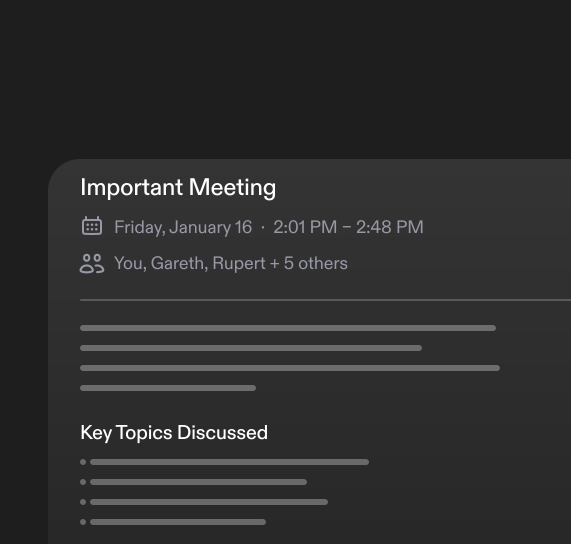
Prenedor de notes amb IA per a reunions
L’assistent de veu IA per a reunions, trucades i converses
Pregunta sobre la reunió
Rep respostes de la teva trucada

Resums de reunions
Punts clau, automàticament
Espai de treball de documents centrat en la veu
Totes les funcions que esperes d’un espai de treball, creat al voltant de la veu
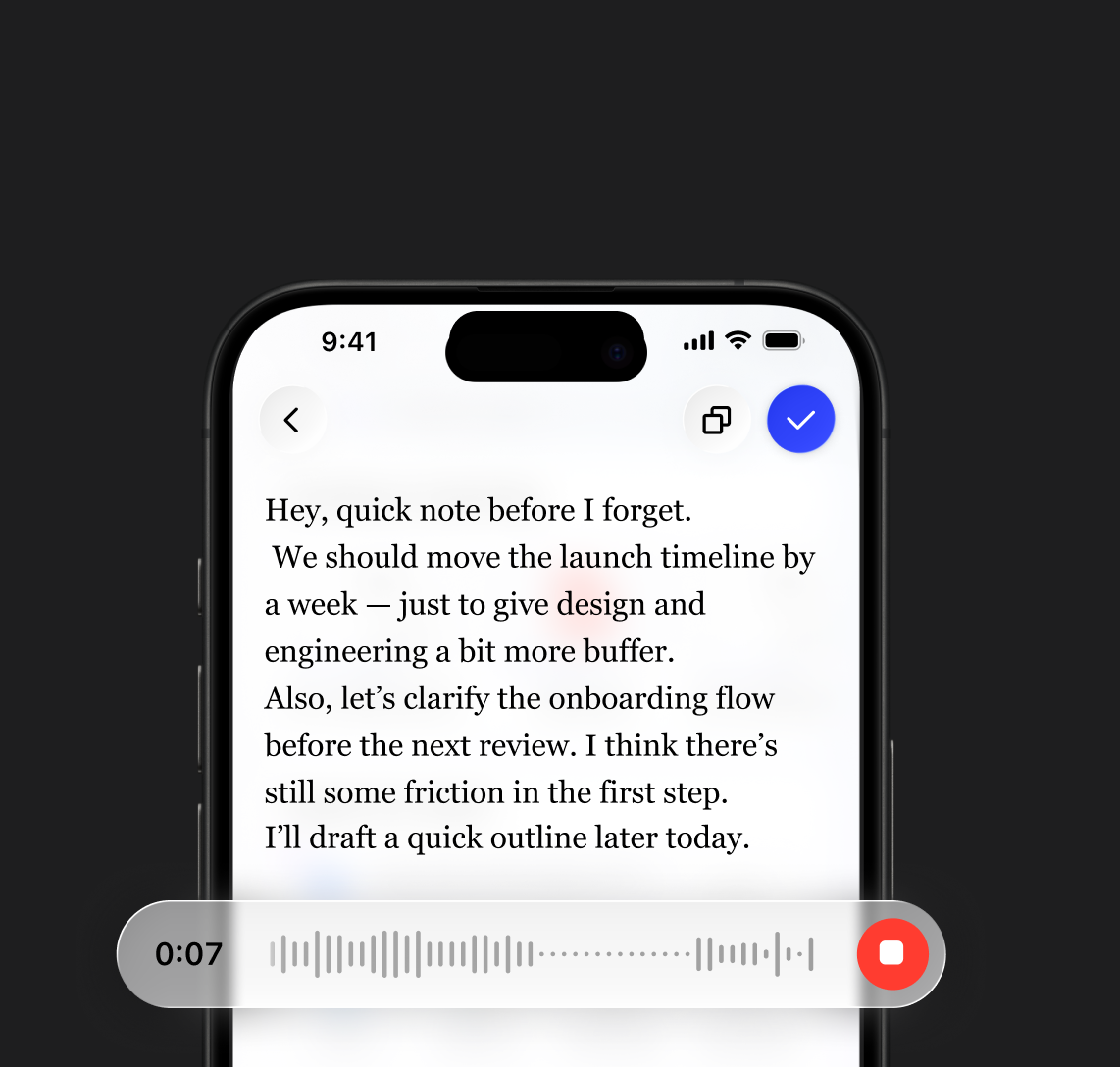
Documents creats amb veu
D’apunts ràpids a documents complets
Pregunta pels teus documents
Rep respostes dels teus arxius


 Premi Apple Design 2025
“Speechify és molt més que una gran aplicació; és un recurs clau que ajuda les persones a viure millor”
Comença amb Speechify Text to Speech
Llegeix, escriu, escolta i rep respostes: tot amb veu IA
Més maneres en què l'
assistent de veu IA de Speechify t'ajuda


Speechify converteix qualsevol lectura en un qüestionari per posar-te a prova abans d'un examen o d'una reunió


Fet per a tothom

Treballa documents i correus escoltant-los, dictant respostes i obtenint respostes ràpides al moment

Aprèn més ràpid amb resums, podcasts i notes de veu, tant si estudies per a exàmens com si repasses apunts
Gaudeix parlant amb Speechify, escoltant el teu contingut preferit i creant podcasts de tota mena

Converteix idees, articles o enllaços en podcasts, escriu amb la veu i explora nous formats
Llegeix més còmodament escoltant textos, ajustant la veu i la velocitat, i concentra’t sense esforç
LA NOSTRA AUDIÈNCIA ENS ESTIMA
Més d’1 M de persones han donat 5 estrelles a Speechify
 Sir Richard Branson, magnat dels negocis
 Gwyneth Paltrow, actriu i empresària
.png?quality=95&width=2800) Ali Abdaal, expert en productivitat més seguit del món.
Ali Abdaal, expert en productivitat més seguit del món.
 Pregunta a ChatGPT
 Pregunta a Claude
 Pregunta a Perplexity
.png?quality=95&width=2800)


Comença amb Speechify
Text to Speech
Llegeix, escriu, escolta i rep respostes: tot amb veu IA



Preguntes freqüents
Speechify és un assistent de productivitat amb IA per veu tot en un que permet als usuaris investigar temes i obtenir respostes a través de converses per veu, llegir en veu alta, fer escriptura per veu, prendre notes amb IA i crear podcasts amb IA en una sola plataforma mitjançant ordres de veu i converses naturals.
Speechify és un assistent de productivitat amb IA per veu que combina converses activades per veu, recerca, respostes a preguntes, lectura en veu alta, escriptura per veu, presa de notes amb IA i creació de podcasts amb IA en diverses aplicacions, mentre que ChatGPT, Gemini, Grok i Perplexity són principalment eines de xat basades en text.
Speechify és un assistent de productivitat amb IA per veu que et permet mantenir converses, entendre contingut extens, llegir informació en veu alta, fer escriptura per veu i prendre notes amb IA, a més d’ajudar-te a investigar, escriure i crear podcasts amb IA, tot amb la veu, en lloc de limitar-se a respondre ordres com Siri i Alexa.
Sí. Speechify pot substituir diversos assistents amb IA fent d’assistent de veu amb IA per escoltar, dictar, prendre notes amb IA, investigar, resumir i crear podcasts amb IA mitjançant una conversa natural.
La lectura en veu alta, de vegades anomenada TTS, lectura en veu alta o síntesi de veu, és el terme que es fa servir per descriure l’ús de veus amb IA per transformar qualsevol text en veu.
Una veu amb IA és una veu generada o sintetitzada per sistemes d’intel·ligència artificial, que permet que les màquines es comuniquin amb una veu semblant a la humana.
Pots provar Speechify lectura en veu alta gratuïtament a través de les seves aplicacions mòbils per a iOS o Android, l’aplicació web a Windows o Mac, o les seves extensions per a Chrome i Microsoft Edge.
Speechify AI reader és per a tothom, inclosa la gent gran, els estudiants, els professionals i qualsevol persona que es beneficiï d’escoltar contingut escrit llegit en veu alta.
Sí. El lector de lectura en veu alta de Speechify ofereix les veus més naturals i humanes disponibles al mercat. Les veus amb IA ara ja són pràcticament indistingibles de les humanes i estan disponibles en diversos idiomes com ara castellà, portuguès, alemany, francès i més.
Sí, crea un compte per començar amb l’API de lectura en veu alta de Speechify. També pots consultar la nostra extensa documentació. És la mateixa API que impulsa tots els nostres productes i ofereix les veus de lectura en veu alta amb IA de més qualitat del mercat a desenes de milions d’usuaris. Aquesta API inclou suport de llengües, streaming, SSML, control d’emocions, marques de veu i molt més.
Sí! Si vols comprar plans de lectura en veu alta a l’engròs, contacta amb el nostre equip de vendes per a escoles o equips. Treballem amb grans districtes escolars i governs d’arreu del món per oferir accés a Speechify als estudiants a gran escala. Speechify ajuda a fer l’educació més accessible i a millorar els resultats dels alumnes.
Speechify ofereix més de 1.000 veus de lectura en veu alta naturals en més de 60 idiomes, perquè puguis escoltar articles, PDFs i documents amb la veu i l’accent que prefereixis.
La gent fa servir Speechify per llegir documents, estudiar, escoltar articles, revisar textos, escriure i millorar l’accessibilitat. És popular entre estudiants, professionals i qualsevol persona que vulgui assimilar informació mentre està en moviment.
Sí, els usuaris de Speechify Premium poden escoltar contingut fora de línia descarregant l’àudio convertit, cosa que facilita l’accés al contingut en qualsevol moment, fins i tot sense connexió a Internet.
Speechify funciona perfectament en ordinadors, tauletes i telèfons intel·ligents: hi pots accedir a través de la aplicació web, les aplicacions per a iOS i Android o l’aplicació per a Mac per escoltar amb flexibilitat des d’on vulguis.
Speechify admet més de 60 idiomes diferents, incloent una àmplia gamma d’accents regionals i variants dialectals, de manera que els usuaris poden convertir text en veu amb l’estil que prefereixin.
Per pujar contingut, només cal que seleccionis “Nou” a l’aplicació web de Speechify, toquis “Pujar” a l’aplicació d’iOS o Android, o facis clic a “Afegeix fitxers” a la Mac per importar els teus documents.
Speechify admet una àmplia gamma de formats de fitxer, com ara PDF, EPUB, DOCX, XLSX i TXT, així com enllaços web, pàgines escanejades i text escrit o enganxat, perquè puguis escoltar pràcticament qualsevol tipus de contingut.
Milions de persones utilitzen Speechify, incloent estudiants, professionals, educadors i persones amb dificultats de lectura com la dislèxia, per fer la lectura més fàcil, ràpida i agradable.
Speechify ofereix una gran varietat d’accents naturals entre els més de 60 idiomes que admet, incloent-hi accents populars d’anglès i pronunciacions natives en castellà, francès, alemany, italià i més.
Sí, Speechify ofereix una prova gratuïta del seu pla premium, que et permet explorar veus avançades, una reproducció més ràpida i funcions addicionals com el dictat abans de passar al següent nivell.
L’Escriptura per Veu de Speechify és una eina de dictat amb IA que converteix la teva veu en text clar i polit amb correcció automàtica de gramàtica i eliminació de paraules de farciment.
Sí, Speechify inclou una funció de dictat integrada que et permet escriure amb mans lliures a qualsevol lloc amb tecnologia de veu a text i reconeixement de veu.
L’escriptura per veu s’utilitza per redactar correus electrònics, prendre notes, escriure documents, fer multitasca, millorar l’accessibilitat i agilitzar les tasques d’escriptura del dia a dia.
Sí, Speechify inclou un assistent de veu amb IA que pot respondre preguntes, resumir pàgines, explicar contingut i ajudar-te a treballar més de pressa.
L’assistent de veu amb IA de Speechify és una eina interactiva que et permet parlar amb qualsevol pàgina web i obtenir resums, explicacions i punts clau a l’instant, a més de donar suport a la lectura en veu alta i l’escriptura per veu.
El dictat de Speechify ajuda els estudiants a acabar feines més ràpid, reduir la fatiga d’escriure i convertir idees parlades en textos organitzats mitjançant la veu a text.
No, no cal parlar perfectament amb l’Escriptura per Veu de Speechify, perquè la funció de dictat amb IA està dissenyada per entendre el llenguatge natural mitjançant el reconeixement de veu i corregir automàticament la gramàtica, la puntuació i les paraules de farciment.
Sí, Speechify ofereix dictat amb IA de manera gratuïta, ràpida i precisa, així com funció de veu a text a través de la seva eina d’Escriptura per Veu, que et permet dir el text en lloc d’escriure’l.
Sí, la funció de dictat amb IA de Speechify, anomenada Escriptura per Veu, està disponible en el pla gratuït de Speechify.
Sí, Speechify pot escanejar text utilitzant la tecnologia OCR (reconeixement òptic de caràcters), cosa que permet convertir i llegir en àudio text físic de llibres, documents i imatges.