


আপনার টেক্সট টু স্পিচ, সব ডিভাইসে
যেকোনো PDF Speechify ওয়েব অ্যাপে আপলোড করুন। Speechify তা আপনাকে পড়ে শোনাবে প্রাণবন্ত টেক্সট টু স্পিচে, সারসংক্ষেপ তৈরি করবে, কিংবা পডকাস্ট বানাবে
Speechify-এর Chrome এক্সটেনশন ব্রাউজারে যেকোনো কিছু টেক্সট টু স্পিচে পড়ে শোনায়, আপনি বললে টাইপ করে এবং পড়ার বিষয় নিয়ে উত্তর দেয়
 Chrome-এ যোগ করুন
 4.6
4.6Speechify-এর iOS অ্যাপ দিয়ে রিসার্চ, পড়ে শোনা, টেক্সট টু স্পিচ, কথা বলা, লেখা, ডিক্টেশন, বিনোদন, লেকচার, কুইজ, ব্রাউজিং, নোট নেওয়া এবং পডকাস্ট — সবই করা যায় ভয়েস ও টেক্সট টু স্পিচ দিয়ে

টাইপ না করে বলুন — Speechify আপনার কথা ডিক্টেট করে এবং Windows-এ যেকোনো অ্যাপে পড়ে শোনায়
 Windows-এ ডাউনলোড করুন
টাইপ না করে বলুন — Speechify Mac-এ আপনার কণ্ঠকে নিখুঁত টেক্সটে রূপ দেয়, Slack, Outlook, Cursorসহ সব অ্যাপে; সাথে সাথে স্ক্রিনে যা আছে সব পড়ে শোনায়
 macOS-এ ডাউনলোড করুন
যেকোনো লেখাকে টেক্সট টু স্পিচে রূপান্তর করুন, ডকুমেন্ট বা বর্ণনা থেকে পডকাস্ট তৈরি করুন, আর Speechify Voice AI Assistant দিয়ে চলতে চলতেই যেকোনো প্রশ্ন করুন অ্যান্ড্রয়েড অ্যাপে

১,০০০+ AI ভয়েস থেকে বেছে নিন, ৪.৫ গুণ দ্রুত শুনুন, কারণ Speechify আপনার Edge ব্রাউজারের লেখাকে টেক্সট টু স্পিচে রূপান্তর করে এবং বিশেষজ্ঞের মতো প্রশ্নের উত্তর দেয়
 Edge-এ যোগ করুন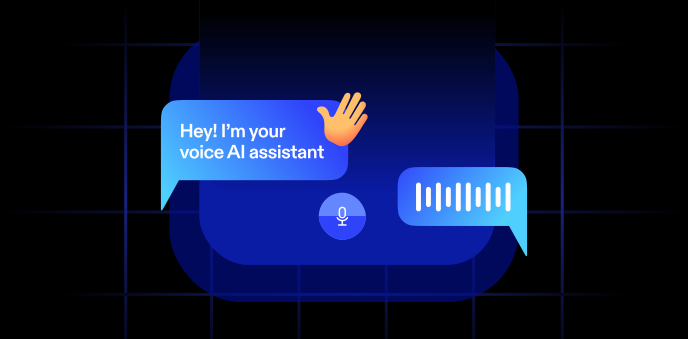
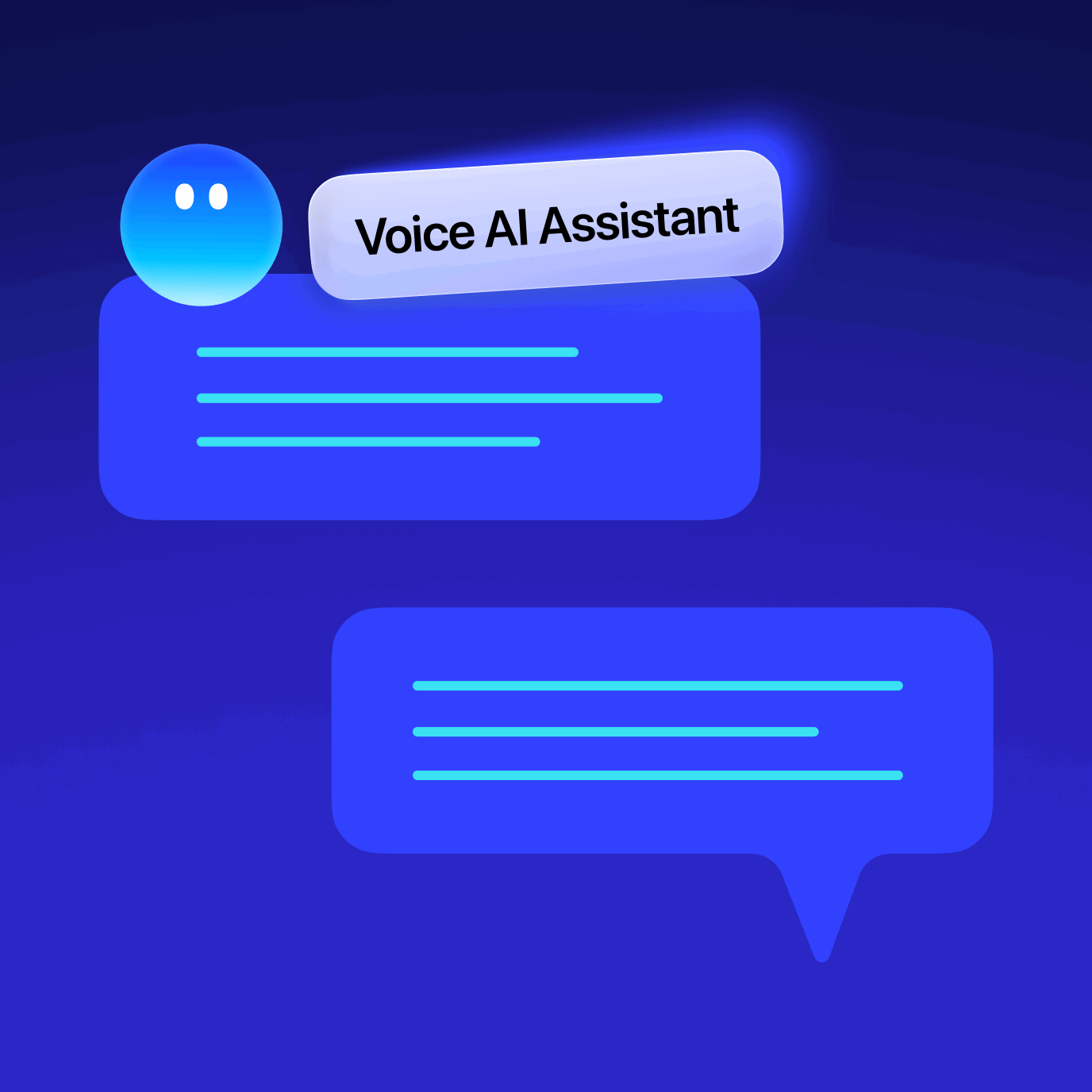
একটি ভয়েস AI সহকারী।
অসংখ্য কাজে
Speechify আপনার প্রতিটি ডিভাইসে একটি ভয়েস AI স্তর
টেক্সট টু স্পিচ AI, যা আপনাকে পড়ে শোনায়
PDF, ডকুমেন্ট ইত্যাদিকে প্রাণবন্ত আবেগময় AI ভয়েসে রূপান্তর করুন
প্রাকৃতিক শোনায় এমন কণ্ঠ
বাস্তবের মতো কণ্ঠে শুনুন

লেখা হাইলাইটিং
শুনতে শুনতেই অনুসরণ করুন

গতি নিয়ন্ত্রণ
নিজের মতো করে শুনুন

স্ক্যান করুন ও শুনুন
ছবি তুলুন, শুনে নিন

যেকোনো কিছু শুনুন
বই, PDF, Docs এবং আরও

যেকোনো কিছু জিজ্ঞাসা করুন, উত্তর পান
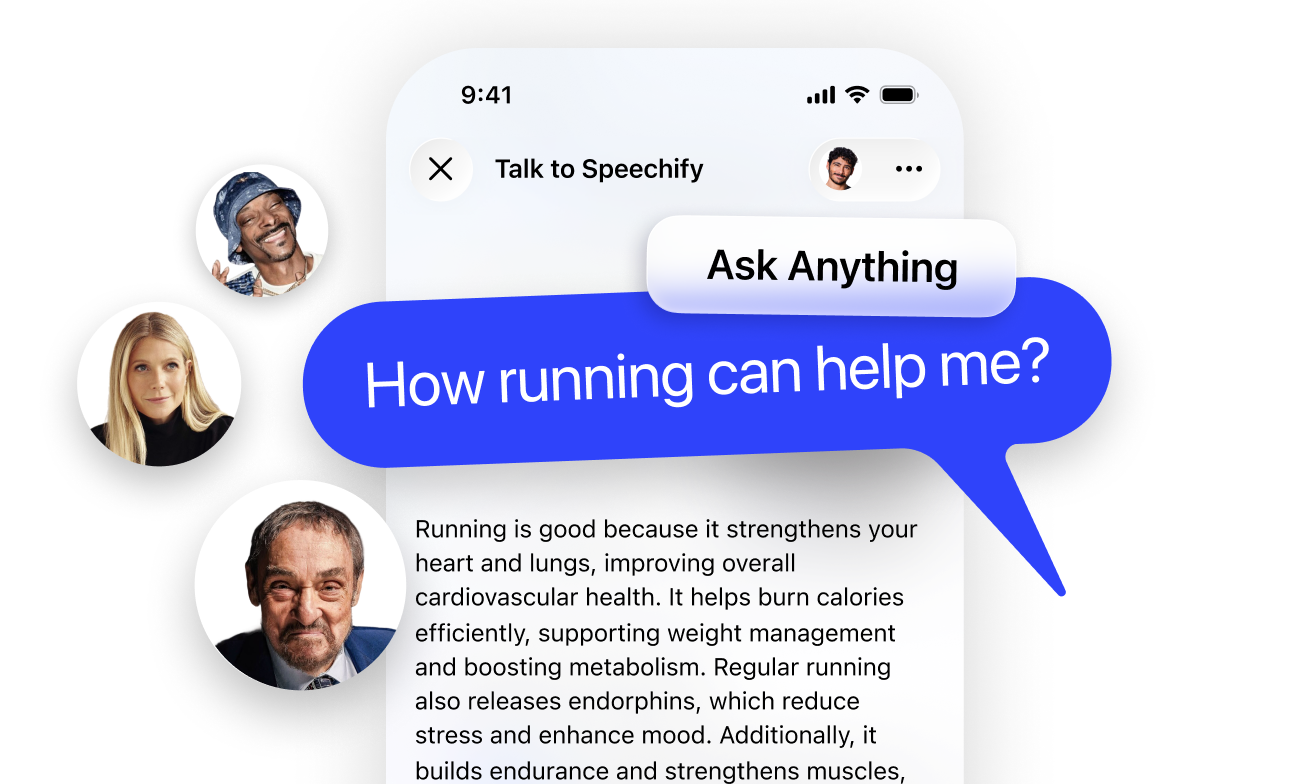
সমারি পান এবং সহজে বুঝুন Voice AI Assistant দিয়ে
হ্যান্ডস-ফ্রি ও দ্রুত
AI-র সাথে কথা বলার সেরা উপায়

প্রসঙ্গ বোঝে
আপনি যা শুনছেন, তার ভিত্তিতে উত্তর দেয়

কীবোর্ড
প্রতি মিনিটে ৪০ শব্দ
আপনি টাইপিংয়ের তুলনায় দ্রুত বলে থাকেন। তিন থেকে পাঁচ গুণ, actualyl
ভয়েস টাইপিং
প্রতি মিনিটে ১৬০ শব্দ
আপনি টাইপের চেয়ে দ্রুত কথা বলেন — তিন থেকে পাঁচ গুণ। এটাই গুরুত্বপূর্ণ। শুধু বলুন। ভয়েস টাইপিং — Speechify-এর। Google Docs থেকে Gmail পর্যন্ত।
এক ক্লিকে পডকাস্ট তৈরি করুন
ডকুমেন্ট বা ছোট্ট বর্ণনা থেকে পডকাস্ট তৈরি করুন
স্টাইল ঠিক করুন
ভাইব, গভীরতা আর টোন ঠিক করুন

সহজে তৈরি
আইডিয়া থেকে পডকাস্ট, মুহূর্তেই

AI মিটিং নোট টেকার
মিটিং, কল আর আলাপে আপনার Voice AI Assistant
মিটিং নিয়ে জিজ্ঞাসা করুন
আপনার কল থেকে উত্তর পান

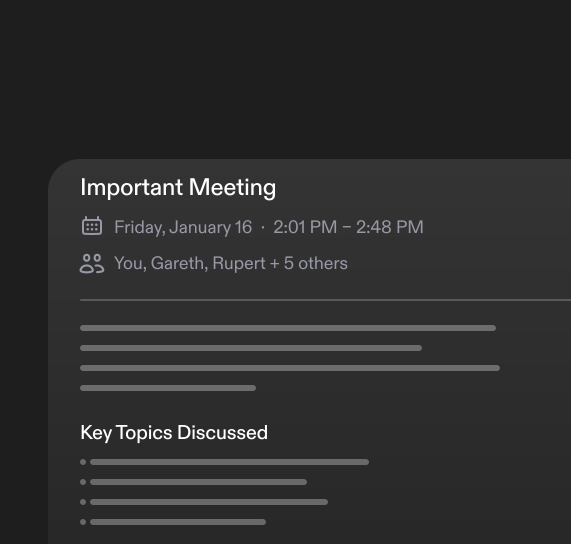
মিটিং সমারি
মূল পয়েন্ট, স্বয়ংক্রিয়ভাবে
ডকুমেন্টের জন্য ভয়েস-ভিত্তিক ওয়ার্কস্পেস
ওয়ার্কস্পেসের সবকিছু — যেখানে কেন্দ্রে আছে ভয়েস
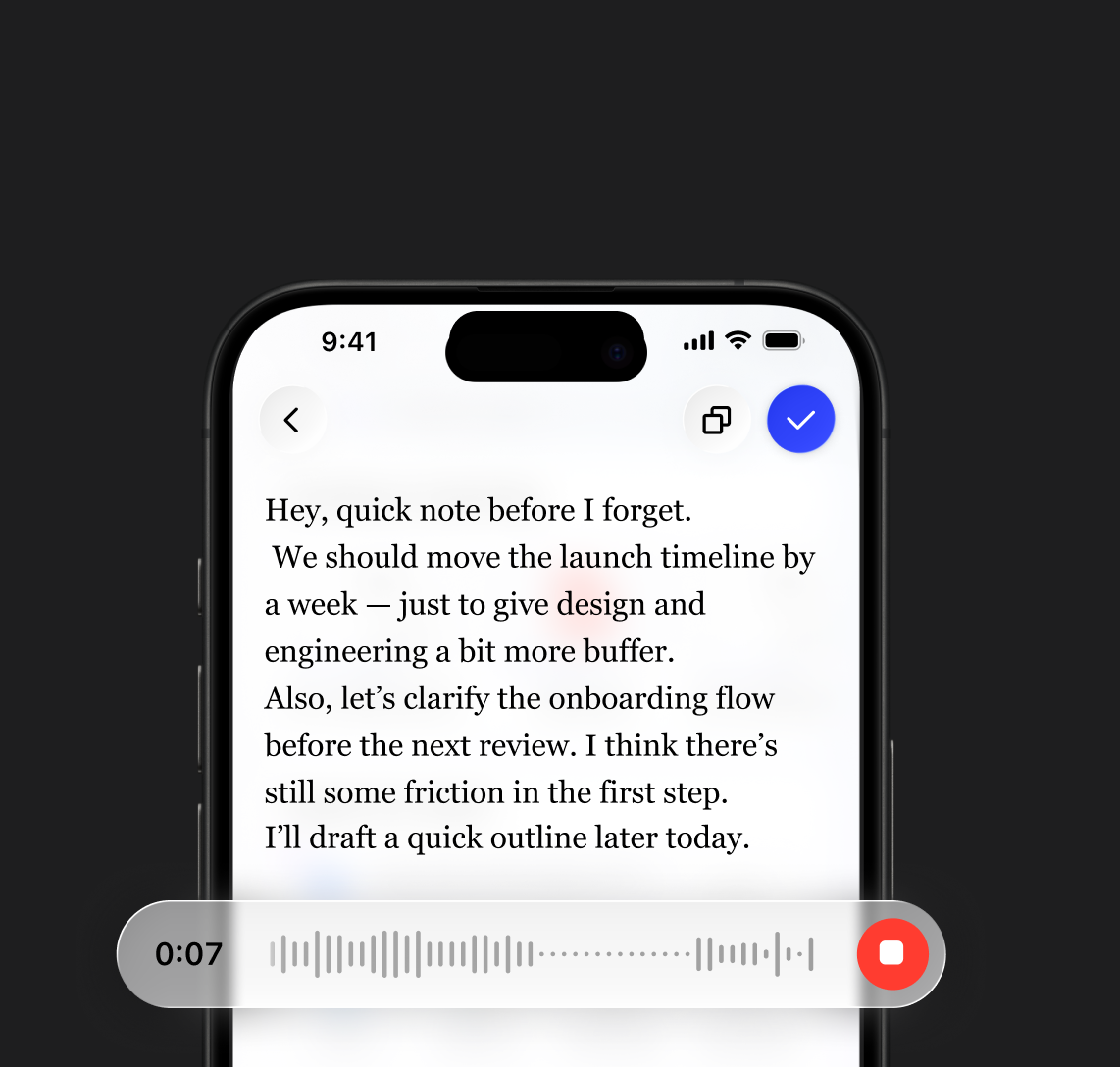
ভয়েসে তৈরি ডকুমেন্ট
দ্রুত নোট থেকে পূর্ণাঙ্গ ডকুমেন্ট পর্যন্ত
আপনার ডকুমেন্টজুড়ে জিজ্ঞাসা করুন
ফাইল থেকে উত্তর পান

 ২০২৫ অ্যাপল ডিজাইন পুরস্কার
“Speechify শুধু দারুণ একটি অ্যাপ নয়, এটি এমন একটি গুরুত্বপূর্ণ সহায়ক যা মানুষের জীবনকে সহজ করে”
Speechify টেক্সট টু স্পিচ দিয়ে শুরু করুন
পড়ুন, লিখুন, শুনুন ও উত্তর পান — Voice AI দিয়ে
Speechify
Voice AI Assistant আরও যা করতে পারে


সবার জন্য ডিজাইন করা



আমাদের শ্রোতারাই আমাদের ভালোবাসেন
১০ লাখেরও বেশি মানুষ Speechify-কে ৫-তারকা রেটিং দিয়েছেন
 স্যার রিচার্ড ব্রানসন, ব্যবসায়িক টাইকুন
 গুইনেথ প্যালট্রো, অভিনেত্রী ও ব্যবসায়ী
.png?quality=95&width=2800) আলি আবদাল, বিশ্বের সবচেয়ে জনপ্রিয় প্রোডাক্টিভিটি এক্সপার্ট।
আলি আবদাল, বিশ্বের সবচেয়ে জনপ্রিয় প্রোডাক্টিভিটি এক্সপার্ট।
 ChatGPT-কে জিজ্ঞাসা করুন
 Claude-কে জিজ্ঞাসা করুন
 Perplexity-কে জিজ্ঞাসা করুন
.png?quality=95&width=2800)

Speechify
টেক্সট টু স্পিচ দিয়ে শুরু করুন
পড়ুন, লিখুন, শুনুন, উত্তর পান — Voice AI দিয়ে



প্রশ্নোত্তর
Speechify হলো একটি অল-ইন-ওয়ান ভয়েস AI প্রোডাক্টিভিটি অ্যাসিস্ট্যান্ট, যা ব্যবহারকারীদের ভয়েসে কথা বলেই যেকোনো বিষয়ে গবেষণা করতে, উত্তর পেতে, টেক্সট টু স্পিচ দিয়ে শুনতে, ভয়েস টাইপ করতে, AI নোট নিতে এবং AI পডকাস্ট তৈরি করতে দেয়—সবই এক প্ল্যাটফর্মে, ভয়েস কমান্ড ও কথোপকথনের মাধ্যমে।
Speechify হলো একটি ভয়েস AI প্রোডাক্টিভিটি অ্যাসিস্ট্যান্ট, যেখানে ভয়েস-অ্যাকটিভেটেড কথোপকথন, গবেষণা, প্রশ্নের উত্তর, টেক্সট টু স্পিচ, ভয়েস টাইপিং, AI নোট নেওয়া এবং AI পডকাস্ট তৈরির সুবিধা পাওয়া যায়। অন্যদিকে ChatGPT, Gemini, Grok এবং Perplexity মূলত টেক্সট-ভিত্তিক চ্যাট টুল।
Speechify হলো একটি ভয়েস AI প্রোডাক্টিভিটি অ্যাসিস্ট্যান্ট, যা কথোপকথন সমর্থন করে, দীর্ঘ কনটেন্টও বুঝতে পারে, তথ্য পড়ে শোনায়, ভয়েস টাইপিং ও AI নোট নেওয়ার সুবিধা দেয়, আর ব্যবহারকারীদের গবেষণা, লেখা এবং AI পডকাস্ট তৈরি—সবই ভয়েসে করতে সাহায্য করে। অন্যদিকে Siri ও Alexa সাধারণত কমান্ডের জবাব দেওয়ার মধ্যেই সীমিত।
হ্যাঁ। Speechify একাধিক AI অ্যাসিস্ট্যান্ট-এর বিকল্প হিসেবে কাজ করতে পারে। এটি একটি উন্নত ভয়েস AI অ্যাসিস্ট্যান্ট হিসেবে শুনে বোঝা, কথা বলে লেখা, AI নোট নেওয়া, গবেষণা, সংক্ষেপ করা এবং AI পডকাস্ট তৈরি—সবকিছু এক কথোপকথনের মধ্যেই সম্ভব করে।
AI ভয়েস বলতে বোঝায় কৃত্রিম বুদ্ধিমত্তা-চালিত সিস্টেমে তৈরি সিন্থেসাইজড বা জেনারেটেড কণ্ঠস্বর, যার মাধ্যমে মেশিন মানুষের মতো কথা বলতে পারে।
আপনি Speechify টেক্সট টু স্পিচ ফ্রি ব্যবহার করে দেখতে পারেন iOS অথবা Android মোবাইল অ্যাপে, ওয়েব অ্যাপে, Windows বা Mac-এ, অথবা Chrome ও Microsoft Edge এক্সটেনশনে।
Speechify AI রিডার সবার জন্য—বয়স্ক, শিক্ষার্থী, পেশাজীবী কিংবা যে কেউ, যারা লিখিত কনটেন্ট রিড আউট শুনে উপকার পান।
হ্যাঁ। Speechify-এর টেক্সট টু স্পিচ রিডার-এ কম্পিউটারে পাওয়া সবচেয়ে স্বাভাবিক, মানবসদৃশ ভয়েস ওভারগুলোর কিছু পাওয়া যায়। এর AI ভয়েসগুলো এখন প্রায় মানুষের কণ্ঠের মতোই শোনায়, এবং এগুলো স্প্যানিশ, পর্তুগিজ, জার্মান, ফরাসিসহ আরও অনেক ভাষায় পাওয়া যায়।
হ্যাঁ, একটি অ্যাকাউন্ট তৈরি করুন Speechify's Text to Speech API ব্যবহার শুরু করতে। আপনি আমাদের বিস্তৃত ডকুমেন্টেশনও দেখতে পারেন। এটাই সেই API যা আমাদের সব পণ্যকে চালায়, এবং বাজারের অন্যতম উচ্চমানের AI টেক্সট টু স্পিচ ভয়েস লক্ষ লক্ষ ব্যবহারকারীর কাছে পৌঁছে দেয়। এই API-তে ভাষা সমর্থন, স্ট্রিমিং, SSML, ইমোশন কন্ট্রোল, স্পিচ মার্কসসহ আরও অনেক কিছু আছে।
হ্যাঁ! আপনি যদি একসঙ্গে বেশি সংখ্যক টেক্সট টু স্পিচ প্ল্যান কিনতে চান, স্কুলের বা টিমের জন্য আমাদের বিক্রয় টিমের সঙ্গে যোগাযোগ করুন। আমরা বিশ্বজুড়ে বড় স্কুল জেলা এবং সরকারি সংস্থার সঙ্গে কাজ করি, যাতে শিক্ষার্থীরা বড় পরিসরে Speechify ব্যবহারের সুযোগ পায়। Speechify শিক্ষা আরও সহজলভ্য করে এবং শিক্ষার্থীদের ফলাফল উন্নত করতে সহায়তা করে।
Speechify ৬০টিরও বেশি ভাষায় ১,০০০টিরও বেশি স্বাভাবিক শোনার টেক্সট টু স্পিচ ভয়েস অফার করে, যাতে আপনি আর্টিকেল, PDF ও ডকুমেন্ট আপনার পছন্দের ভয়েস বা উচ্চারণে শুনতে পারেন।
মানুষ Speechify ব্যবহার করে ডকুমেন্ট পড়া, পড়াশোনা, আর্টিকেল শোনা, প্রুফরিডিং, লেখা এবং অ্যাক্সেসিবিলিটি উন্নত করার জন্য। এটি শিক্ষার্থীদের, পেশাজীবীদের এবং যারা চলতে ফিরতে তথ্য শিখতে চান, তাদের কাছে খুবই জনপ্রিয়।
হ্যাঁ, Speechify Premium ব্যবহারকারীরা কনভার্ট করা অডিও ডাউনলোড করে অফলাইনে শুনতে পারেন—তাই আপনি যেকোনো সময়, এমনকি ইন্টারনেট ছাড়াই, কনটেন্ট শুনতে পারবেন।
Speechify কম্পিউটার, ট্যাবলেট ও স্মার্টফোনে নির্বিঘ্নে চলে। আপনি এর ওয়েব অ্যাপ, iOS ও অ্যান্ড্রয়েড অ্যাপ অথবা Mac অ্যাপ থেকে যেকোনো জায়গা থেকে শুনতে পারবেন।
Speechify প্রায় ৬০টিরও বেশি ভাষা সমর্থন করে, যেখানে অনেক আঞ্চলিক উচ্চারণ ও উপভাষাও আছে—ফলে ব্যবহারকারীরা নিজের পছন্দ অনুযায়ী টেক্সটকে স্পিচে রূপ দিতে পারেন।
কনটেন্ট আপলোড করতে Speechify ওয়েব অ্যাপ-এ “New” সিলেক্ট করুন, iOS বা অ্যান্ড্রয়েড অ্যাপ-এ “Upload” ট্যাপ করুন, বা Mac অ্যাপে “Add Files”-এ ক্লিক করে আপনার ডকুমেন্ট ইমপোর্ট করুন।
Speechify অনেক ধরনের ফাইল ফরম্যাট সমর্থন করে—PDF, EPUB, DOCX, XLSX এবং TXT। এর পাশাপাশি ওয়েব লিংক, স্ক্যান করা পৃষ্ঠা এবং টাইপ বা পেস্ট করা টেক্সটও সমর্থন করে—ফলে আপনি প্রায় যেকোনো ধরনের কনটেন্ট শুনতে পারবেন।
কোটি কোটি মানুষ Speechify ব্যবহার করে, যার মধ্যে শিক্ষার্থী, পেশাজীবী, শিক্ষক এবং ডিসলেক্সিয়াসহ পড়তে অসুবিধা হয় এমন মানুষও আছেন—যাতে পড়া আরও সহজ, দ্রুত ও উপভোগ্য হয়।
Speechify তার ৬০-এরও বেশি ভাষা-তে নানা প্রাকৃতিক ও আকর্ষণীয় উচ্চারণের ভয়েস অফার করে। এর মধ্যে রয়েছে জনপ্রিয় ইংরেজি অ্যাকসেন্ট, আর স্প্যানিশ, ফরাসি, জার্মান, ইতালিয়ানসহ আরও অনেক ভাষার দেশীয় উচ্চারণ।
হ্যাঁ, Speechify তার প্রিমিয়াম প্ল্যানের একটি ফ্রি ট্রায়াল দেয়, যাতে আপনি আপগ্রেড করার আগে উন্নত ভয়েস, দ্রুত প্লেব্যাক এবং ডিক্টেশনসহ অতিরিক্ত ফিচারগুলো ব্যবহার করে দেখতে পারেন।
Speechify Voice Typing হলো একটি AI ভয়েস ডিক্টেশন টুল, যা আপনার বলা কথাকে ফিলার ওয়ার্ড বাদ দিয়ে এবং ব্যাকরণ ঠিক করে পরিষ্কার, পরিপাটি টেক্সটে রূপান্তর করে।
হ্যাঁ, Speechify-এ বিল্ট-ইন ডিক্টেশন ফিচার আছে, যার মাধ্যমে আপনি যেখানে খুশি লিখতে চাইলে—হ্যান্ডস-ফ্রি, কথা বলেই লিখতে পারবেন স্পিচ টু টেক্সট এবং স্পিচ রেকগনিশন প্রযুক্তি ব্যবহার করে।
ভয়েস টাইপিং ব্যবহার হয় ইমেইল লেখার, নোট নেওয়া, ডকুমেন্ট লেখার, মাল্টিটাস্কিং, অ্যাক্সেসিবিলিটি বাড়ানো এবং প্রতিদিনের লেখার কাজ দ্রুত করার জন্য।
হ্যাঁ, Speechify-এ ভয়েস AI অ্যাসিস্ট্যান্ট আছে, যা প্রশ্নের উত্তর দিতে, পৃষ্ঠা সংক্ষেপ করতে, কনটেন্ট ব্যাখ্যা করতে এবং আপনাকে দ্রুত কাজ করতে সাহায্য করে।
Speechify Voice AI অ্যাসিস্ট্যান্ট হলো একটি ইন্টারঅ্যাকটিভ টুল, যার মাধ্যমে আপনি যেকোনো ওয়েবপেজের সঙ্গে কথা বলতে পারেন এবং পাশাপাশি সারাংশ, ব্যাখ্যা, মূল পয়েন্ট, টেক্সট টু স্পিচ এবং ভয়েস টাইপিং সুবিধাও পান।
Speechify ডিক্টেশন শিক্ষার্থীদের দ্রুত অ্যাসাইনমেন্ট করতে, টাইপিংয়ের ক্লান্তি কমাতে এবং বলা ভাবনাকে গোছানো লেখায় রূপ দিতে সাহায্য করে—স্পিচ টু টেক্সটের মাধ্যমে।
না, Speechify-এ Voice Typing ব্যবহার করতে আপনাকে নিখুঁতভাবে কথা বলতে হবে না। AI ডিক্টেশন ফিচারটি স্বাভাবিক কথোপকথন বুঝতে পারে এবং স্বয়ংক্রিয়ভাবে ব্যাকরণ, বিরামচিহ্ন ও ভুল শব্দ ঠিক করে দেয়।
হ্যাঁ, Speechify তার Voice Typing ফিচারের মাধ্যমে ফ্রি, দ্রুত ও নির্ভুল AI ডিক্টেশন এবং স্পিচ টু টেক্সট সুবিধা দেয়—তাই চাইলে আপনি টাইপিংয়ের বদলে মুখে বলেই টেক্সট লিখতে পারেন।
হ্যাঁ, Speechify's AI ডিক্টেশন ফিচার Voice Typing নামে Speechify-এর ফ্রি প্ল্যানে উন্মুক্ত।
হ্যাঁ, Speechify OCR (অপটিক্যাল ক্যারেক্টার রেকগনিশন) প্রযুক্তি ব্যবহার করে টেক্সট স্ক্যান করতে পারে, ফলে বই, ডকুমেন্ট এবং ছবির লেখা পড়ে শোনাতে ও অডিওতে রূপান্তর করতে পারে।