



İster öğrenme verimliliğini artırmaya çalışan bir öğrenci, ister maksimum verimlilik peşinde bir profesyonel, ister işitsel bir okuma asistanına ihtiyaç duyan biri olun, bu rehber Speechify Android uygulaması hakkında bilmeniz gereken her şeyi adım adım anlatır. Kurulumdan arayüzde gezinmeye, gelişmiş özelliklerden kişiselleştirme seçeneklerine kadar Speechify'ın okuma deneyiminizi nasıl iyileştireceğini ve Android cihazınızda içeriği daha erişilebilir ve keyifli hale getireceğini keşfedin.
Speechify Android Uygulamasına Nasıl Erişebilirim?
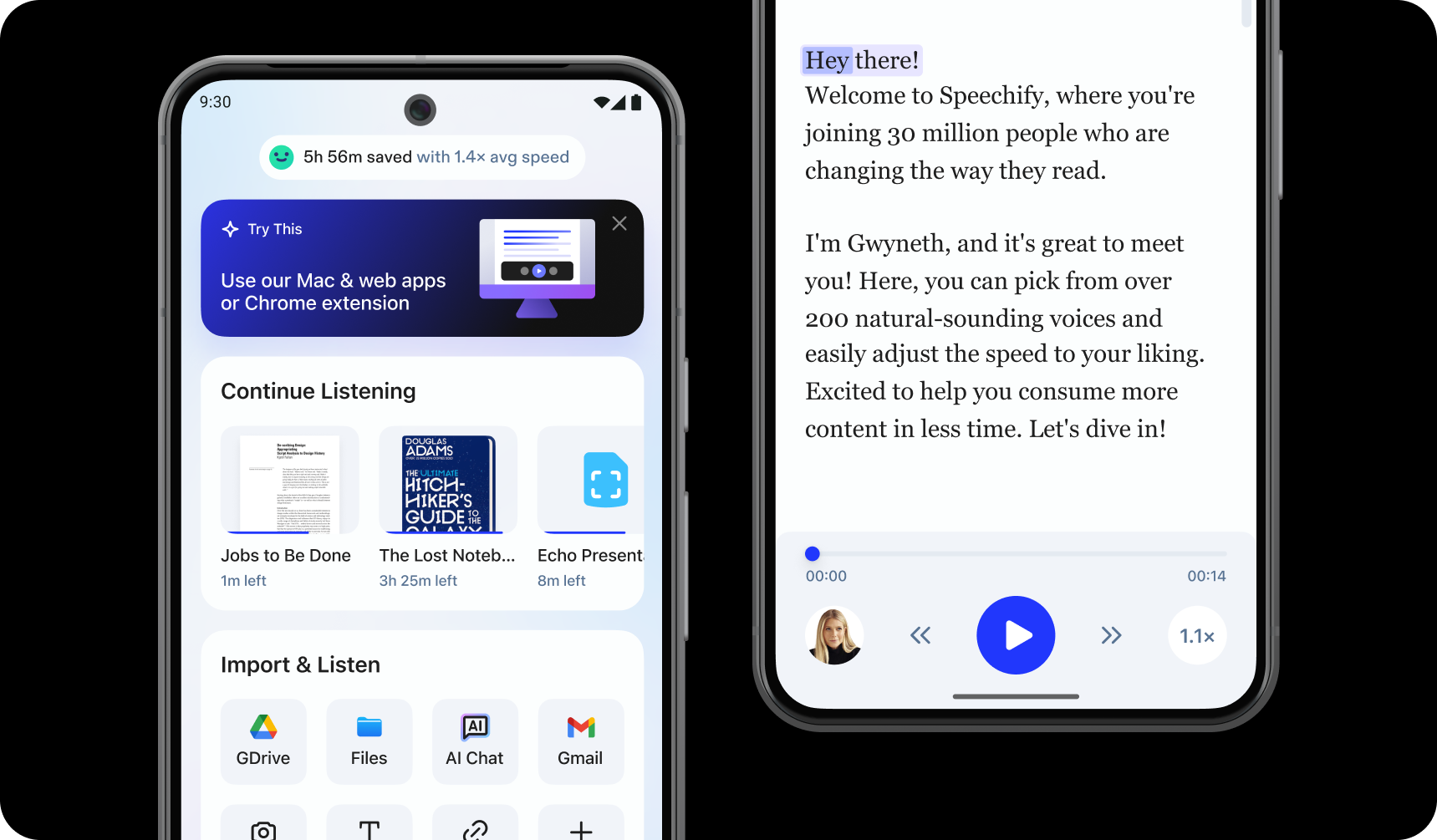
Speechify Android uygulamasını kullanmaya başlamak için aşağıdaki adımları izleyerek kolayca kurulum yapabilirsiniz:
- Speechify Android uygulamasını Google Play Store üzerinden indirin.
- Kendinize bir hesap oluşturun.
Speechify Android Uygulamasına Metin Nasıl Eklenir?
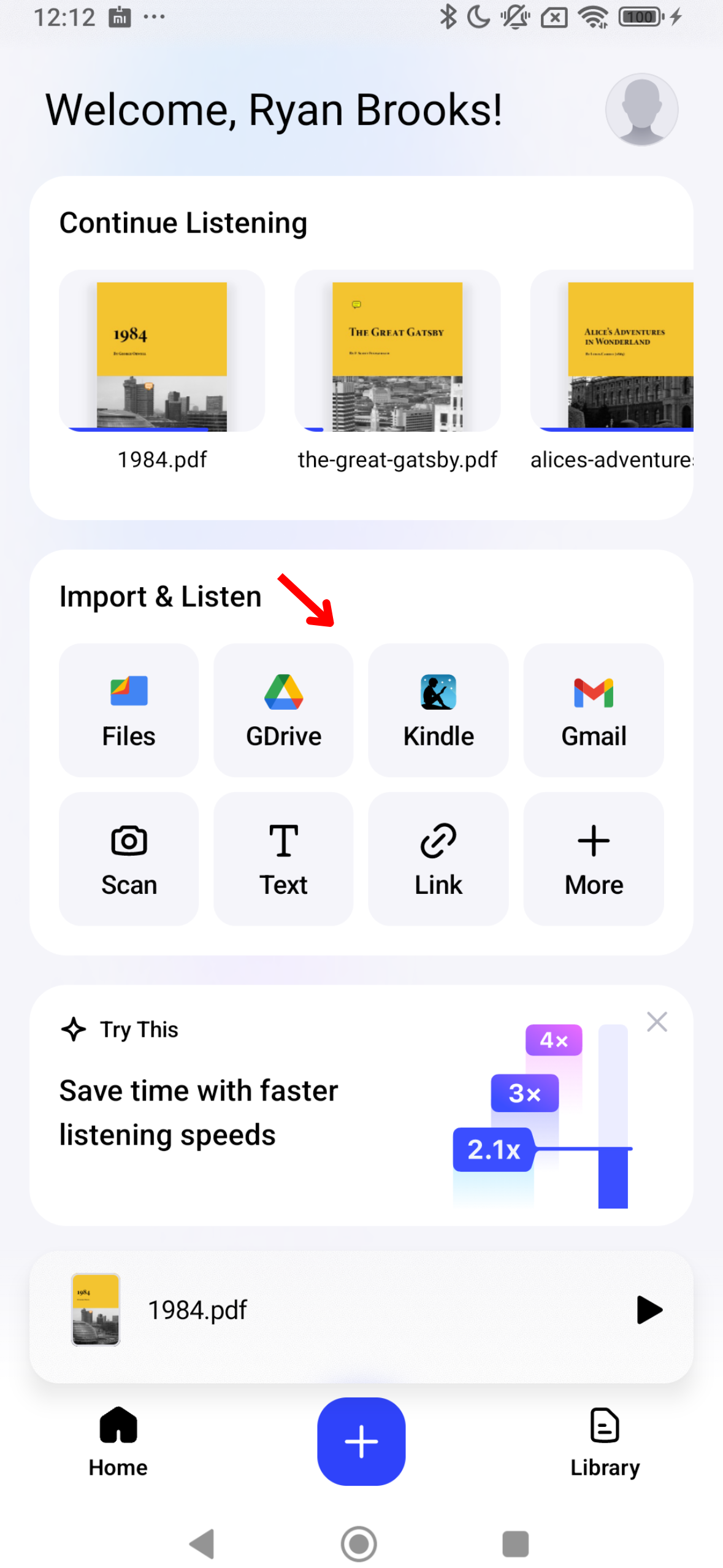
Metninizi seslendirmek için içeriğinizi Speechify'a eklemeniz veya içe aktarmanız gerekir. Bunu yapmak için şu adımları izleyin:
- Speechify Android uygulamasını açın.
- Ana ekranda okumak istediğiniz içeriği yükleyin veya içe aktarın. Bunu şu yollarla yapabilirsiniz:
- Android cihazınızdan bir dosya içe aktarın.
- Google Drive, Dropbox, OneDrive veya Canvas hesabınızı bağlayın.
- Metin yazın veya yapıştırın. Bu özelliği kullanmak için 'Metin Ekle'ye dokunun, bir başlık ve metin girin, ardından tekrar 'Metin Ekle'ye tıklayın.
- Herhangi bir web sayfasını otomatik olarak Speechify'a almak için bir web bağlantısı yapıştırın. 'Web Bağlantısı Yapıştır'a tıklayın, bağlantıyı ekleyin ve 'Gönder'e basın.
- Bir kitabı, çalışma kağıdını veya benzeri içerikleri fotoğraflayarak metni tarayın.
Speechify Android Uygulamasında Nasıl Tarama Yapılır?
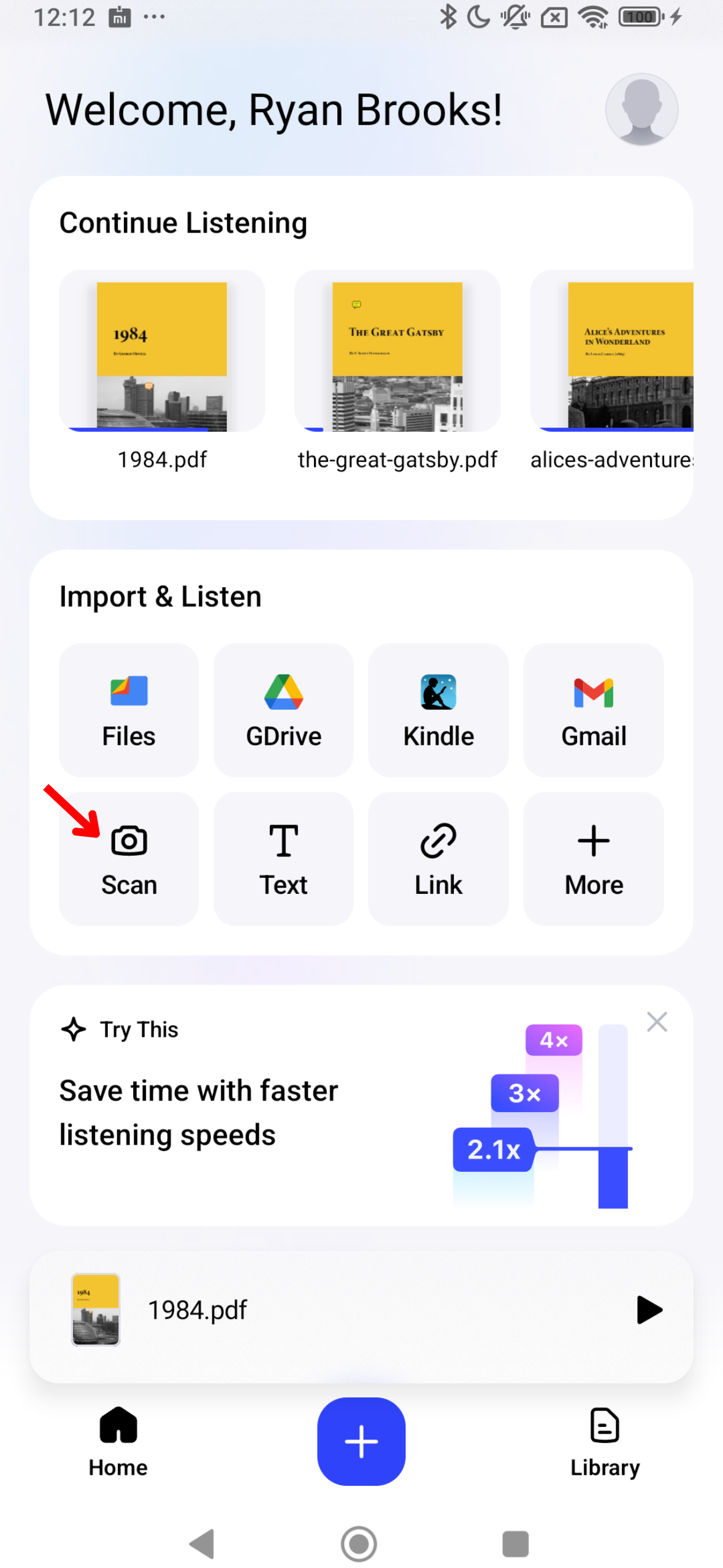
Speechify'ın fiziksel metinleri, örneğin ders kitaplarını, çalışma kağıtlarını veya el yazısı notları sesli okumasını istiyorsanız, OCR tarama özelliğinden yararlanabilirsiniz. İşte tarama özelliği için kısa bir rehber:
- Ana ekranda 'Tara' butonuna dokunun.
- Bir kitap, el yazısı not ya da taramak istediğiniz herhangi bir şeyi fotoğraflayın.
- Speechify artık metni sizin için yüksek sesle okuyabilir.
Speechify Android Uygulamasında Ses Nasıl Değiştirilir?
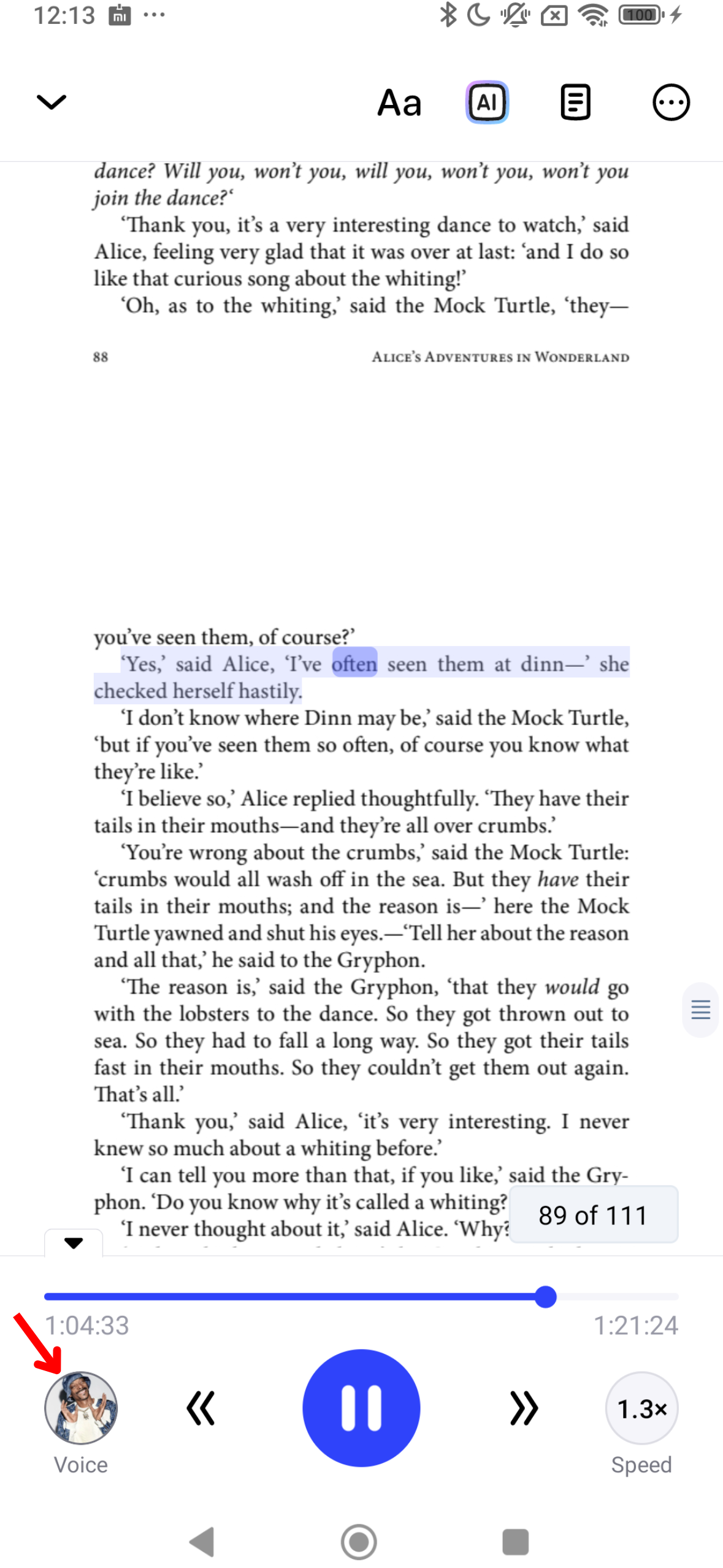
Speechify'daki dinleme deneyiminizi tercihlerinize göre özelleştirerek zenginleştirebilirsiniz. Ayarları yapmak için şu adımları izleyin:
- Sol alttaki ses simgesine tıklayın.
- Ünlü sesler de dahil olmak üzere 200'den fazla gerçekçi yapay zeka sesinden birini seçin; örneğin Snoop Dogg veya Gwyneth Paltrow gibi.
Speechify Android Uygulamasında Dil Nasıl Değiştirilir?
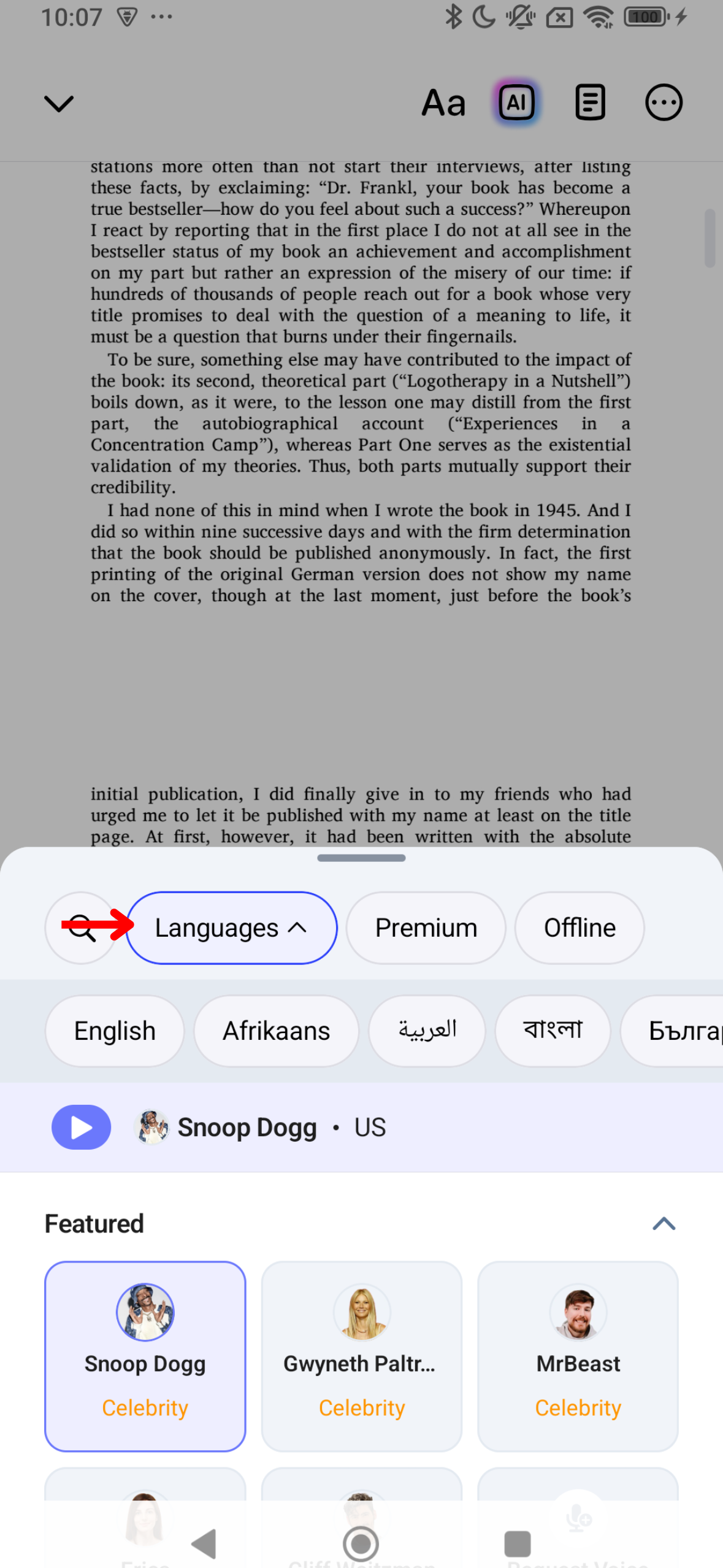
Speechify 60'tan fazla dili destekler. Farklı diller arasında geçiş yapmak için şunları yapabilirsiniz:
- Sol alt köşedeki ses simgesine dokunun.
- 'Tüm Sesler'e dokunun.
- 60'tan fazla dil arasından seçim yapın.
Speechify Android Uygulamasında Okuma Hızı Nasıl Ayarlanır?
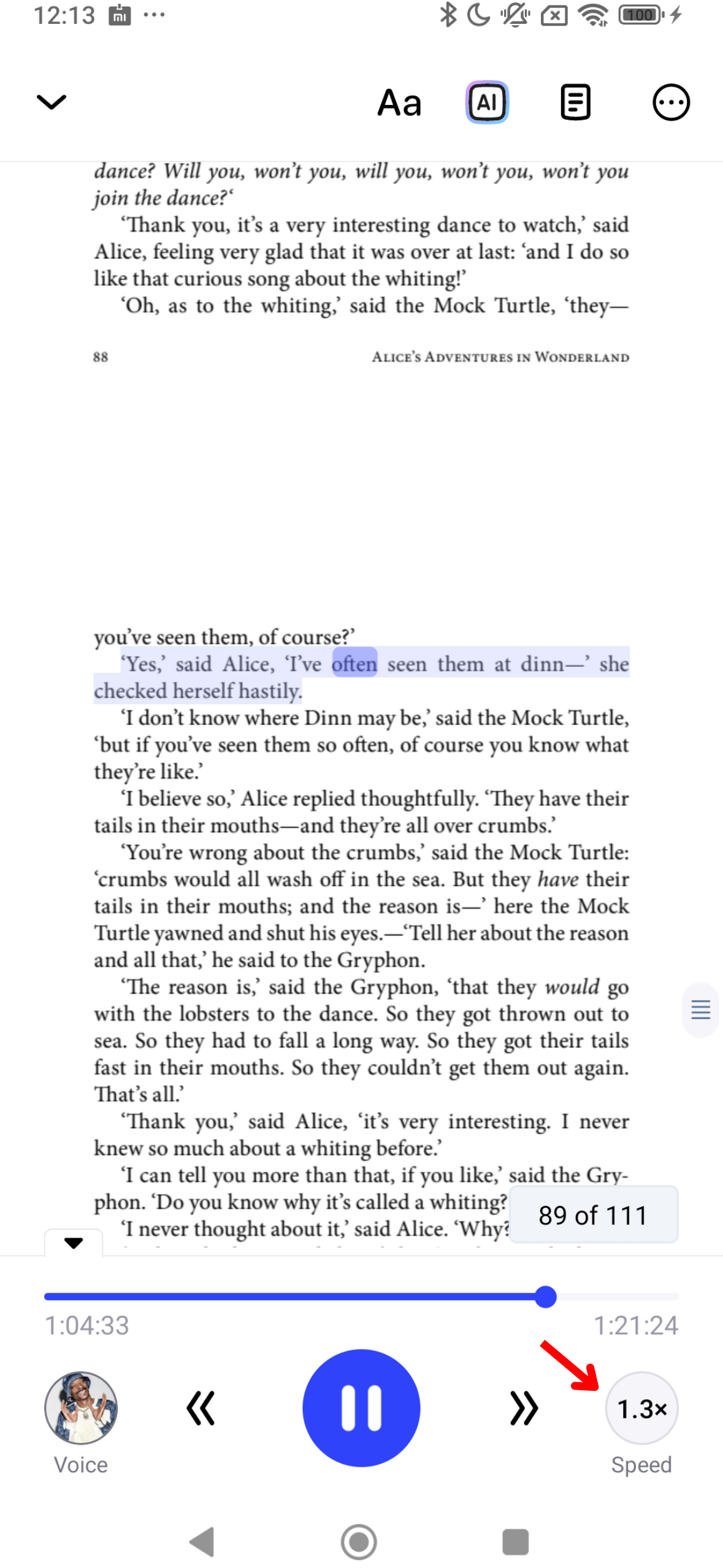
Speechify'da okuma hızını ayarlamak, konuşmanın sizin kişisel dinleme temponuz ve anlama düzeyinizle uyumlu olmasını sağlar. Okuma hızını değiştirmek için şu adımları izleyin:
- Sağ alttaki 1x simgesine dokunun.
- Okuma hızınızı ayarlayın. 0.5x (dakikada 100 kelime) ile 4.5x (dakikada 900 kelime) arasında istediğiniz hızı seçebilirsiniz.
Speechify Android Uygulamasında Çevrimdışı Dinleme Nasıl Kullanılır?
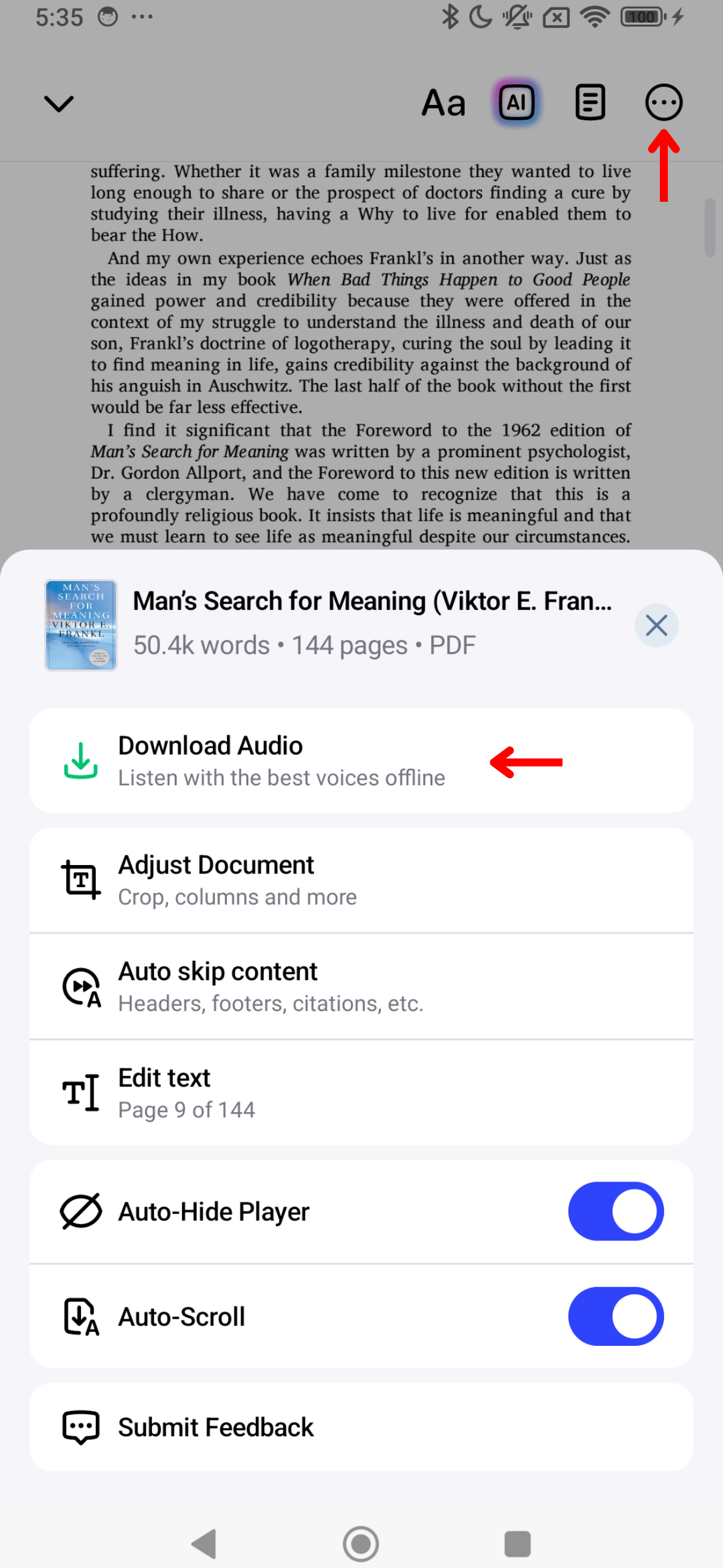
Speechify'ı her yerde, her zaman, Wi-Fi gerekmeden çevrimdışı olarak dinleyebilirsiniz. Çevrimdışı modu etkinleştirmek için bu adımları izleyin:
- Sağ üst köşedeki üç noktaya dokunun.
- Bir dil seçin.
- Bir yapay zeka sesi seçin.
- 'Devam Et' butonuna tıklayın.
- Çevrimdışı dinleme için içeriği MP3 olarak indirin.
Speechify Android Uygulamasında Yapay Zeka Özetleri Nasıl Kullanılır?
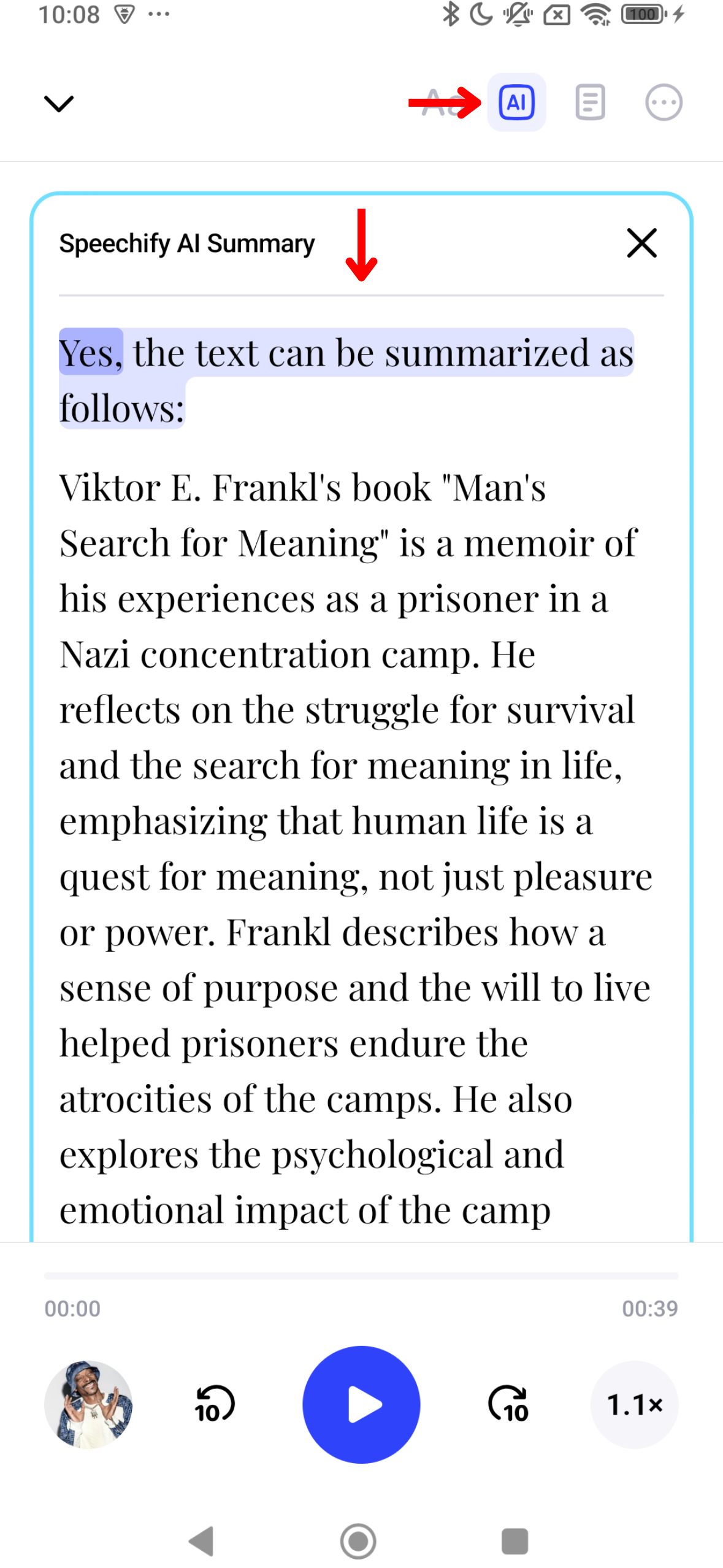
Speechify'daki Yapay Zeka Özetleri, uzun belgeleri temel noktalar ve önemli başlıklara indirger; böylece zamandan tasarruf edersiniz. AI Özeti'ni etkinleştirmek için bu rehberi izleyin:
- Üst araç çubuğunun sağında bulunan Yapay Zeka simgesini seçin.
- İçeriğinizin otomatik olarak oluşturulan özetinin keyfini çıkarın.
Speechify Android Uygulamasında Karanlık Mod Nasıl Açılır?
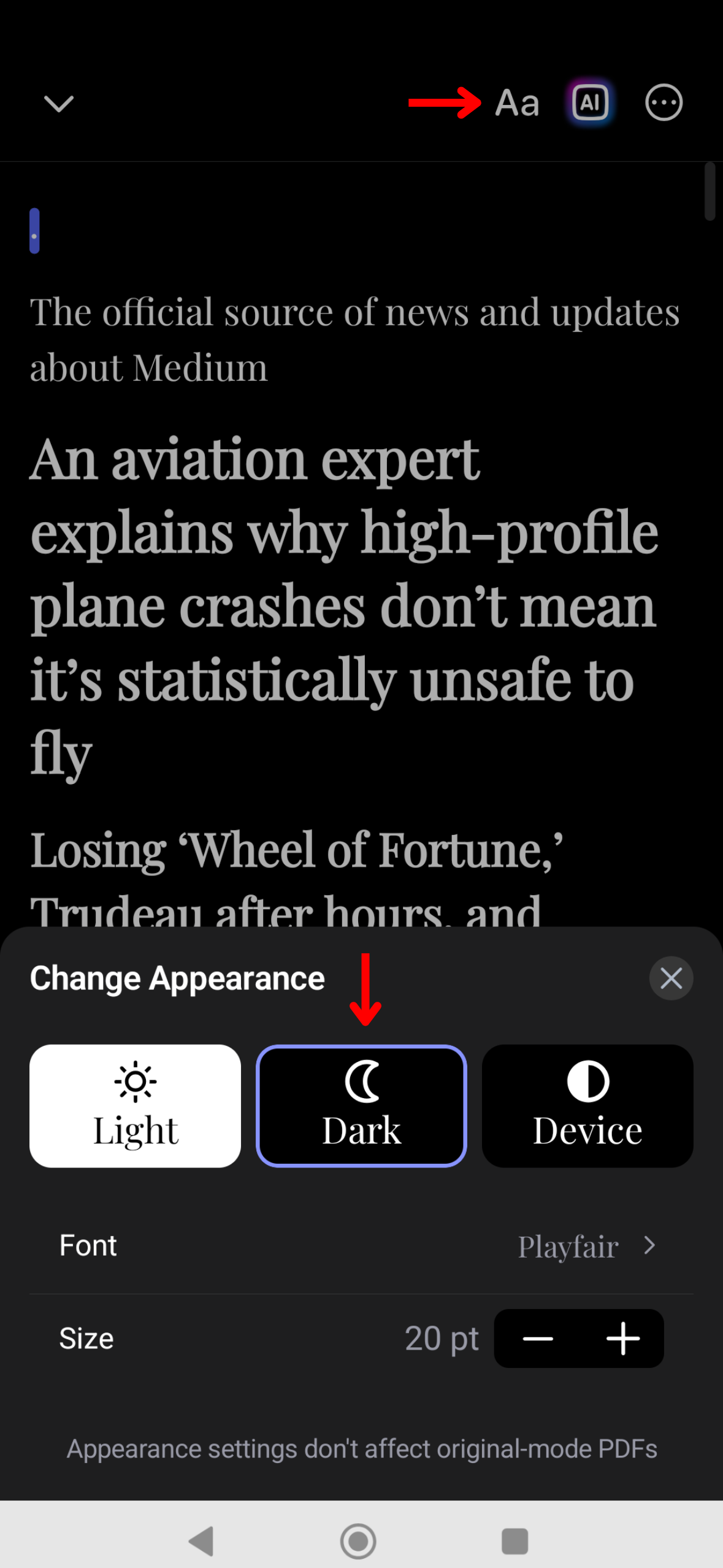
Karanlık mod, Speechify'da düşük ışıklı ortamlarda göz yorgunluğunu azaltır ve geceleri kullanımı çok daha rahat hale getirir. Şu adımları izleyerek karanlık moda geçebilirsiniz:
- Sağ üstteki araç çubuğunda Aa'ya tıklayın.
- 'Karanlık'a dokunun.
Speechify Android Uygulamasında Görünüm Nasıl Özelleştirilir?
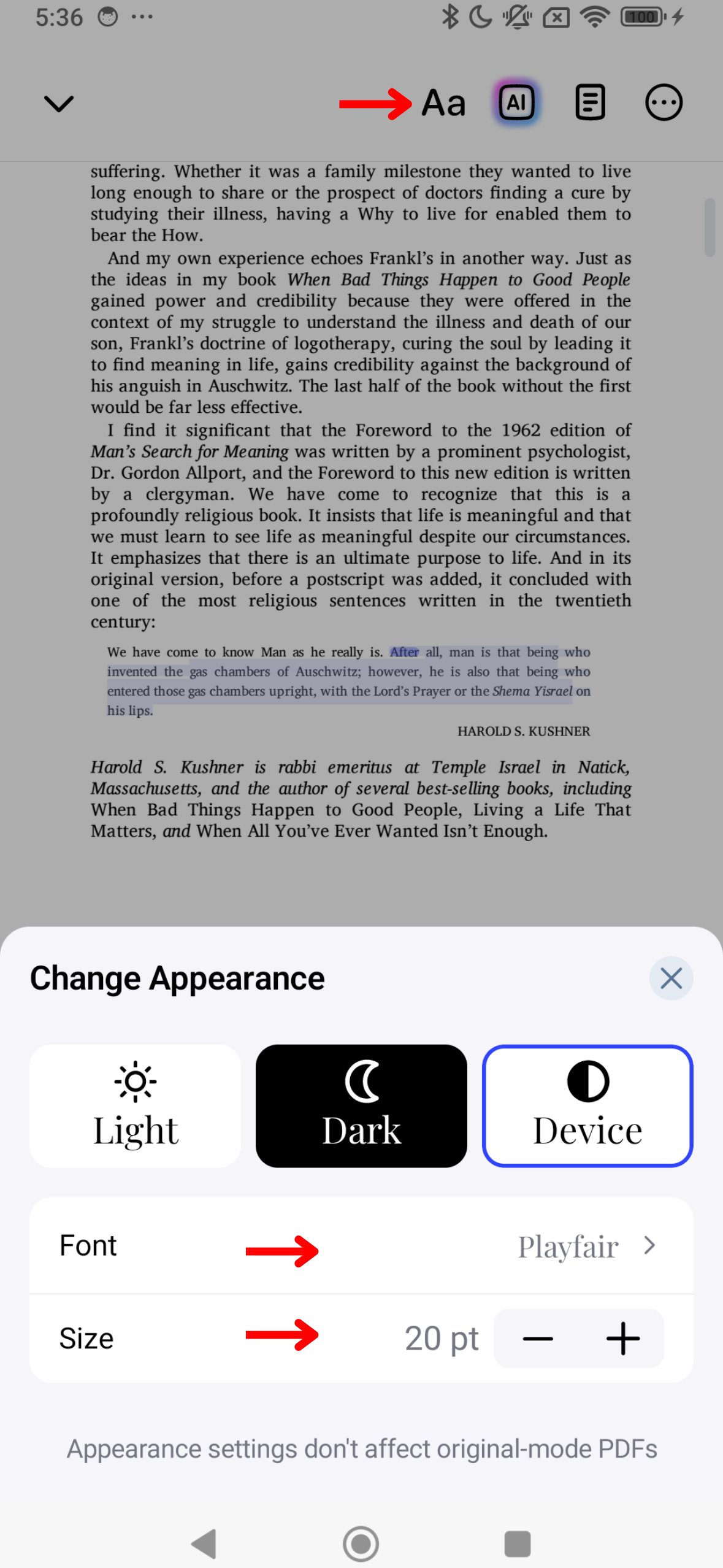
Speechify'ın görünümünü kişisel tarzınıza göre özelleştirin. Okuma deneyiminizi geliştirmek için tema, yazı tipi boyutu ve renk düzenini şu şekilde değiştirebilirsiniz:
- Sağ üstteki araç çubuğunda Aa'ya basın.
- İki A'nın ortasındaki sayıyı değiştirerek yazı tipi boyutunu ayarlayın.
- Arka planı değiştirmek için Temel, Ilık ya da Kağıt seçeneklerinden birini seçin.
- 'Yazı Tipi' altında fontunuzu değiştirin.
- Kalın yazı tipini etkinleştirin.
Speechify Android Uygulamasında İçeriği Nasıl Atlayabilirim?
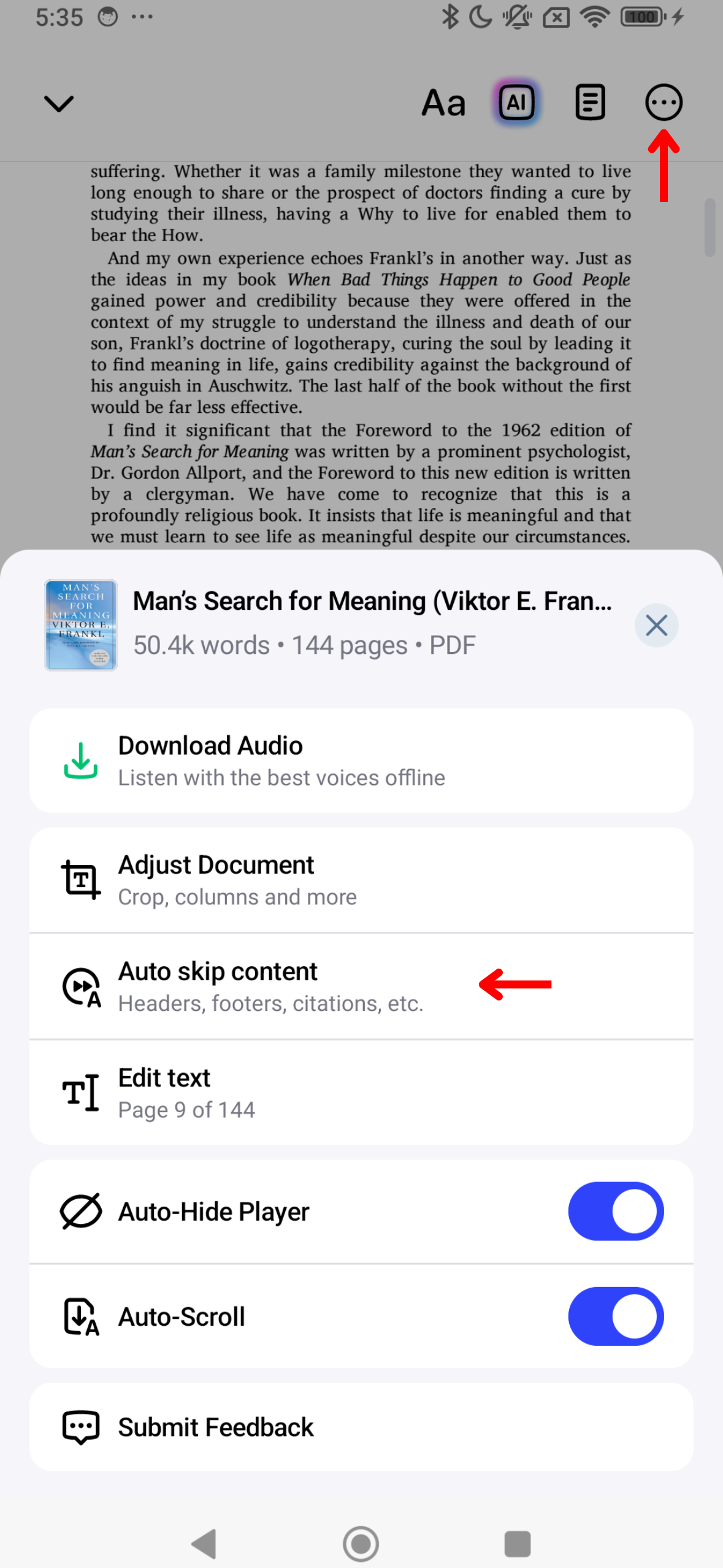
Speechify’da başlıklar ve alt bilgiler gibi gereksiz bölümleri atlamak, daha sade ve kesintisiz bir dinleme deneyimi sunar. İçerik atlama ayarını yapmak için şu adımları izleyin:
- Ekranın sağ üst köşesindeki 3 noktaya dokunun.
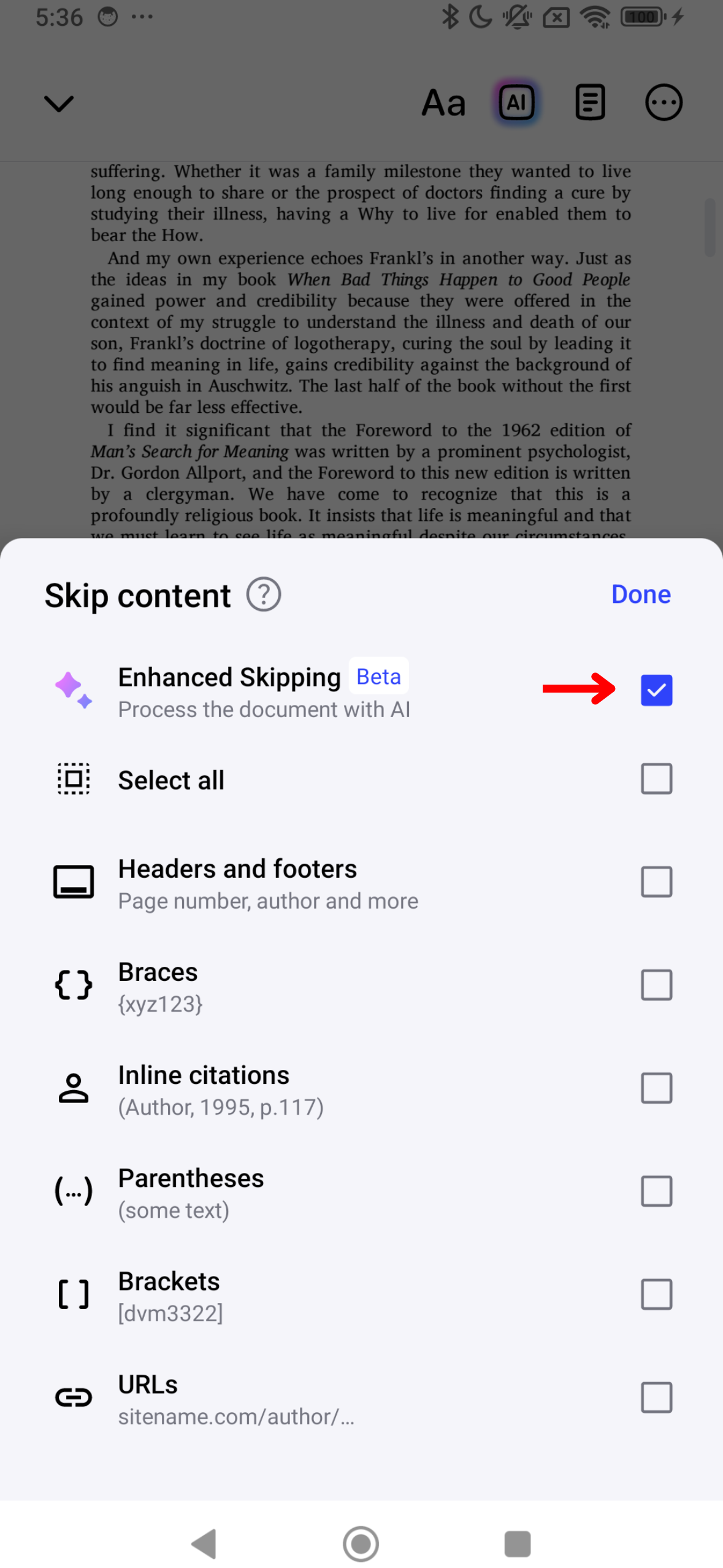
- Tüm ek içerikleri otomatik olarak atlamak için 'Gelişmiş Atlama'yı açın veya atlama deneyiminizi özelleştirmek için aşağıdaki seçenekleri tek tek açıp kapatın:
- Başlıklar
- Altbilgiler
- Dipnotlar
- Süslü parantezler
- Kaynaklar
- Parantezler
- Köşeli parantezler
- URL'ler
Speechify Android Uygulamasında Otomatik Kaydırma Nasıl Kullanılır?

Eller serbest bir dinleme deneyimi için otomatik kaydırmayı açın. Sayfaların otomatik olarak okunmaya devam etmesini sağlamak için:
- Sağ üst köşedeki 3 noktaya basın.
- 'Otomatik kaydırma'yı etkinleştirin.




