



Dù bạn muốn nâng tầm video, podcast hay bài học e-learning, hướng dẫn chi tiết về cách tạo giọng đọc AI trong Speechify Studio này sẽ đồng hành cùng bạn từ bước thiết lập dự án đầu tiên đến cá nhân hóa đặc điểm giọng nói sao cho đúng với nhu cầu riêng. Hãy sẵn sàng biến nội dung chữ của bạn thành những trải nghiệm âm thanh cuốn hút, chuyên nghiệp một cách dễ dàng và chính xác.
Cách Bắt Đầu Dự Án Giọng Đọc Mới trên Speechify Studio
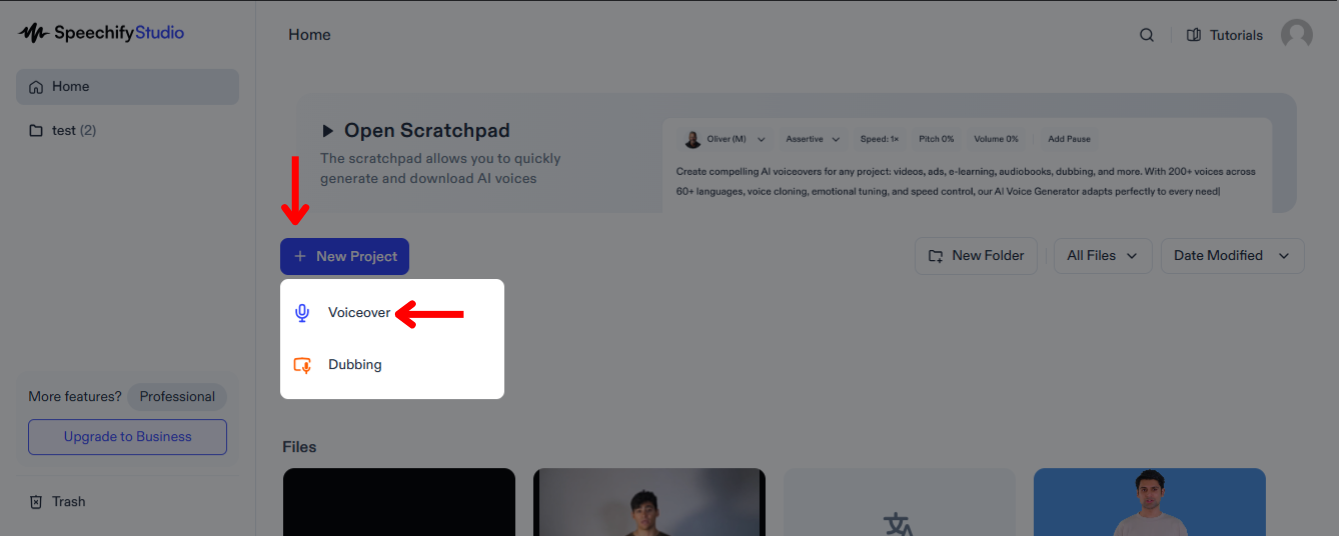
Speechify Studio giúp bạn dễ dàng sáng tạo nội dung đa phương tiện nâng cao với âm thanh chất lượng cao, có thể tùy chỉnh để thu hút khán giả và truyền tải thông điệp hiệu quả đến nhiều thị trường khác nhau. Dưới đây là cách bắt đầu:
- Chọn “Dự Án Mới” ở màn hình chính của Speechify Studio.
- Chọn “Giọng Đọc”.
Cách Tải Lên Kịch Bản trên Speechify Studio Voice Over
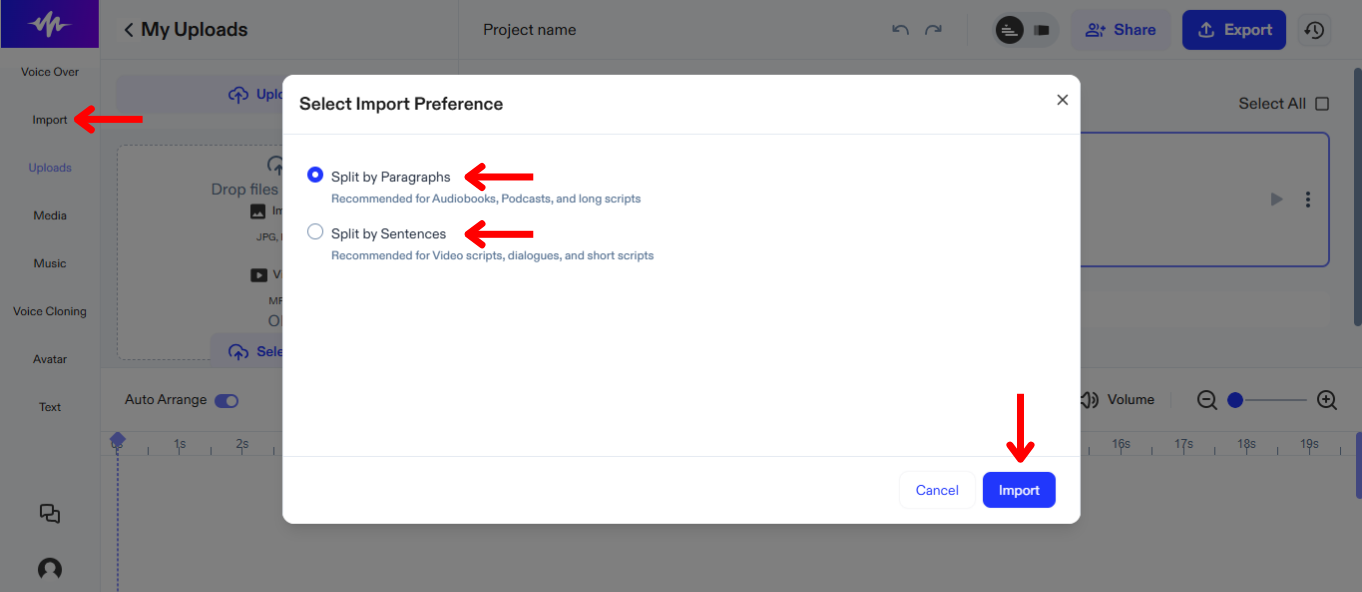
Bước đầu tiên để tạo giọng đọc AI là tải lên kịch bản. Hãy làm theo các bước sau:
- Nhấn “Nhập”.
- Tải lên kịch bản.
- Chọn chia kịch bản theo đoạn hoặc chia thành các câu trên timeline.
- Nhấn “Nhập”.
- Speechify Studio sẽ tự động tạo ra một giọng đọc AI.
Cách Thay Đổi Giọng AI Hoặc Ngôn Ngữ trên Speechify Studio Voice Over
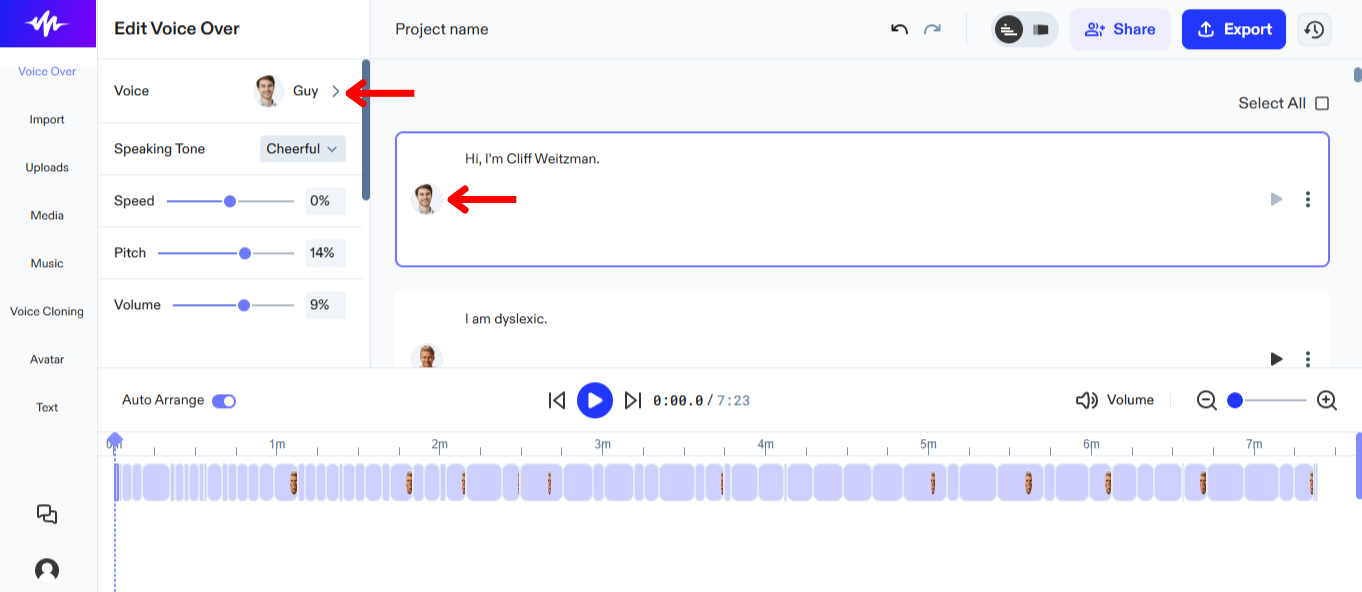
Bạn có thể gán các giọng đọc khác nhau cho từng phần của kịch bản và thay đổi giọng bất cứ lúc nào để tìm ra lựa chọn phù hợp nhất. Để thay đổi giọng trên Speechify Studio:
- Chọn “Giọng Đọc” ở thanh công cụ bên trái.
- Chọn từ hơn 200 giọng đọc AI tự nhiên thuộc nhiều ngôn ngữ khác nhau.
Cách Tùy Chỉnh Giọng Đọc AI trên Speechify Studio
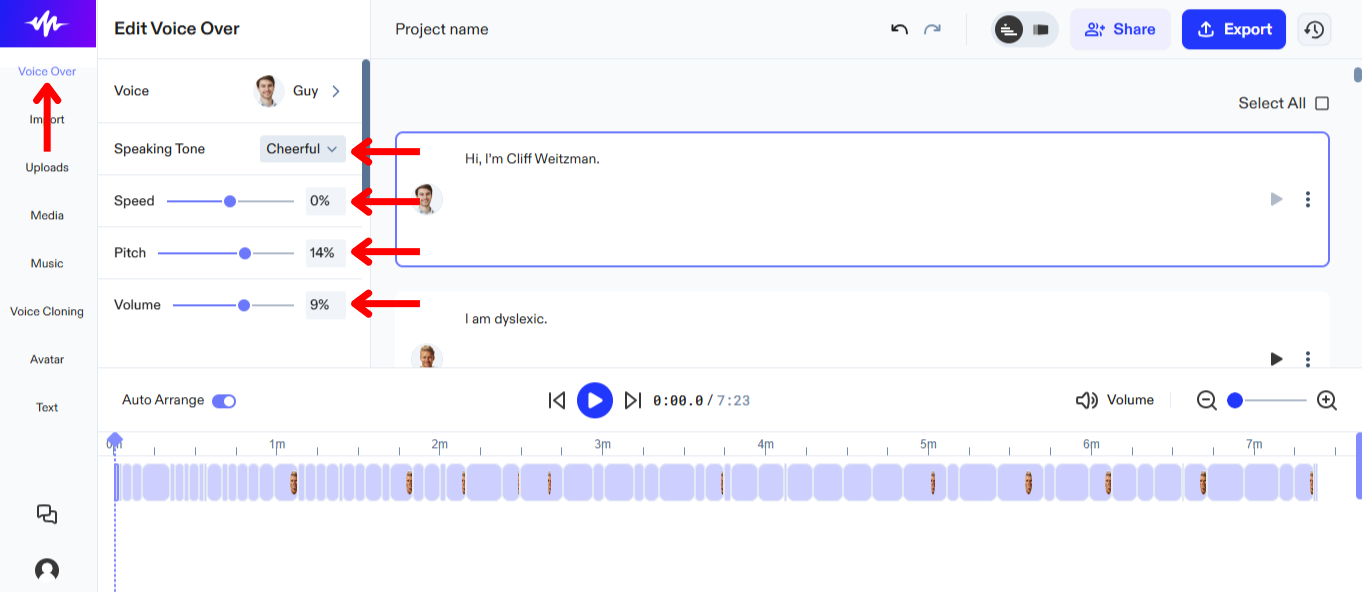
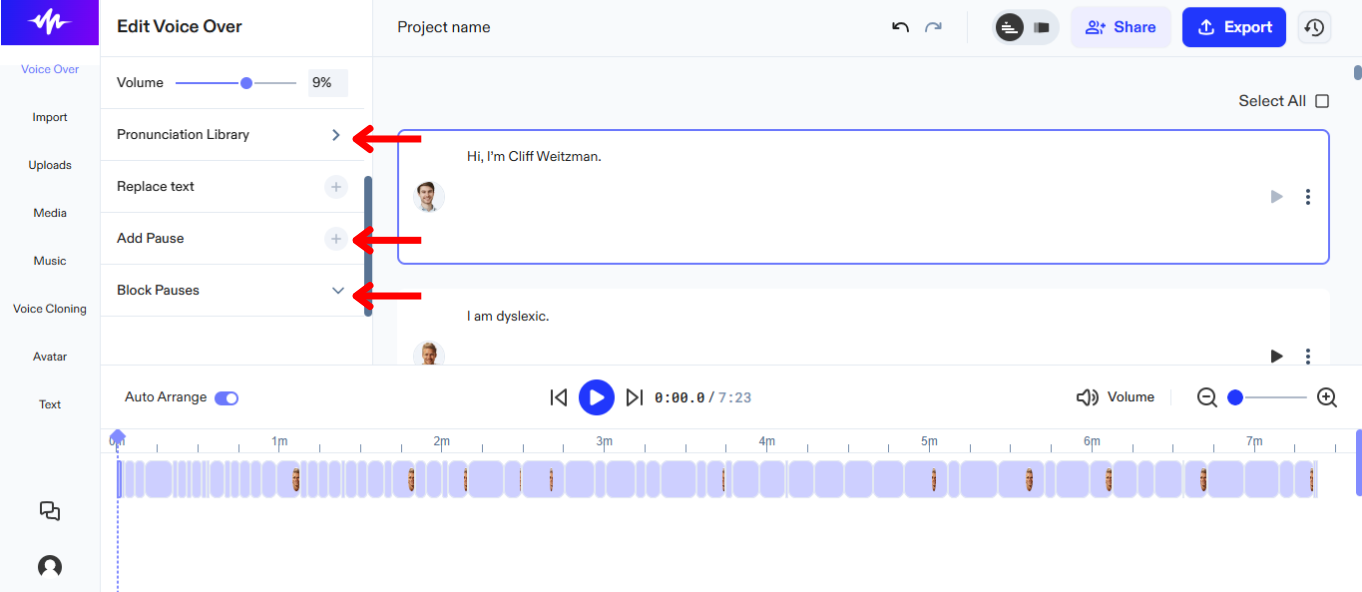
Tùy chỉnh giọng đọc AI trên Speechify Studio giúp bạn khớp hoàn hảo tông, tốc độ và cảm xúc của người dẫn chuyện với nội dung video. Hãy làm theo các bước sau để đảm bảo giọng đọc AI được thể hiện đúng với nhóm khán giả mục tiêu:
- Nhấn “Giọng Đọc” ở thanh công cụ bên trái.
- Muốn thay đổi cảm xúc, chọn tùy chọn bên cạnh “Tông giọng nói”. Lưu ý: Tùy chọn này chỉ có trên giọng đọc AI có chữ “Biểu cảm” trong danh sách giọng.
- Điều chỉnh tốc độ nói bằng cách di chuyển thanh trượt bên cạnh “Tốc độ”.
- Điều chỉnh cao độ nói bằng thanh trượt bên cạnh “Cao độ”.
- Thay đổi âm lượng bằng thanh trượt bên cạnh “Âm lượng”.
- Để tinh chỉnh phát âm, nhấn “Thư viện phát âm”.
- Thêm hoặc xóa khoảng nghỉ để giọng đọc AI nghe tự nhiên hơn bằng cách nhấn “Thêm nghỉ” hoặc “Chặn nghỉ”.
Cách Sử Dụng Nhân Bản Giọng Nói Trên Speechify Studio Voice Over
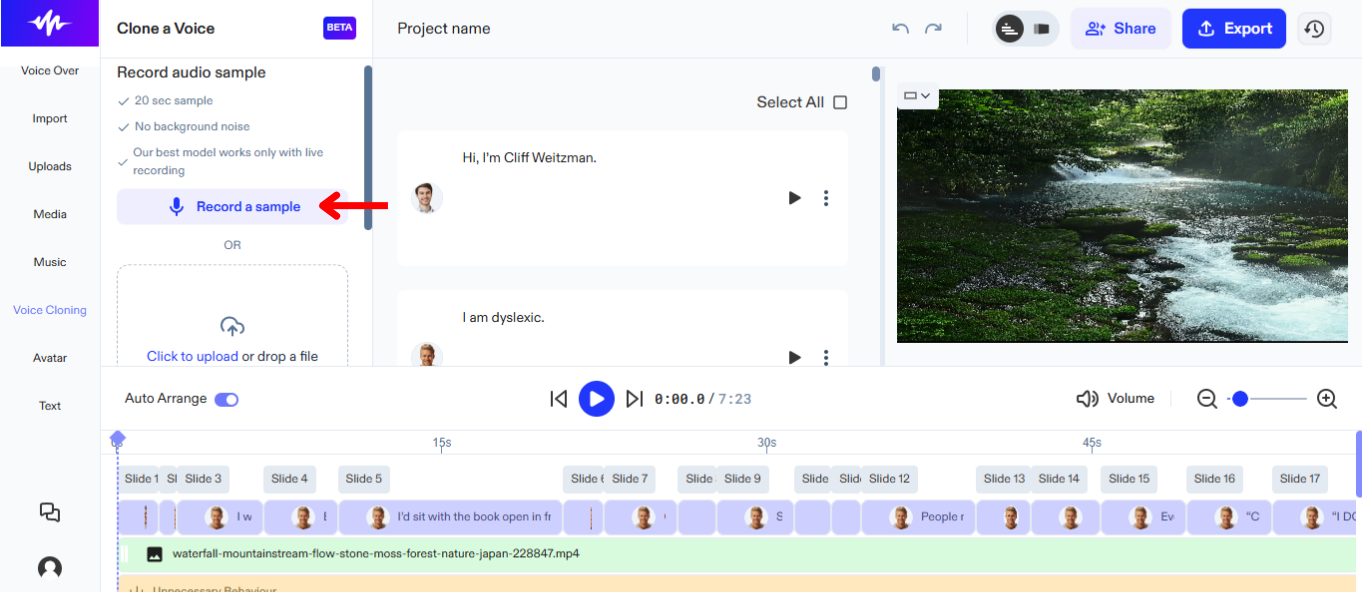
Sử dụng tính năng nhân bản giọng nói trên Speechify Studio cho các dự án giọng đọc cho phép bạn tạo nội dung bằng chính giọng nói của mình và duy trì nhận diện âm thanh nhất quán, quen thuộc. Để sử dụng nhân bản giọng nói:
- Chọn “Nhân Bản Giọng Nói” ở thanh công cụ bên trái.
- Nhấn “Tạo Bản Nhân Bản Mới”.
- Ghi một mẫu giọng nói 20 giây hoặc tải lên một tệp có giọng của bạn.
- Nhấn “Tạo Nhân Bản”.
- Dùng giọng mới bằng cách chọn trong danh sách giọng AI.
Cách Thêm Media Có Sẵn Trên Speechify Studio Voice Over
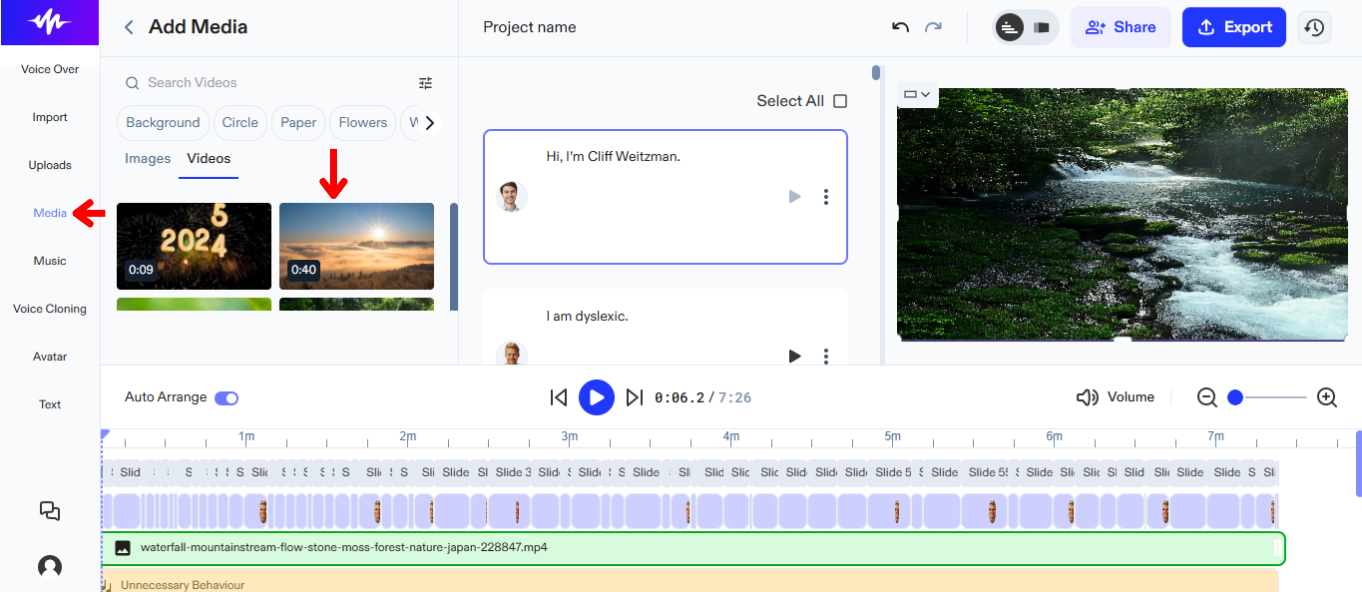
Kể chuyện sinh động hơn bằng cách thêm video, hình ảnh có sẵn vào video của bạn. Hãy thực hiện như sau để thêm video hoặc hình ảnh:
- Nhấn “Media” ở thanh công cụ bên trái.
- Chọn từ kho hình ảnh hoặc video có sẵn đa dạng.
Cách Thêm Media Gốc Trên Speechify Studio Voice Over
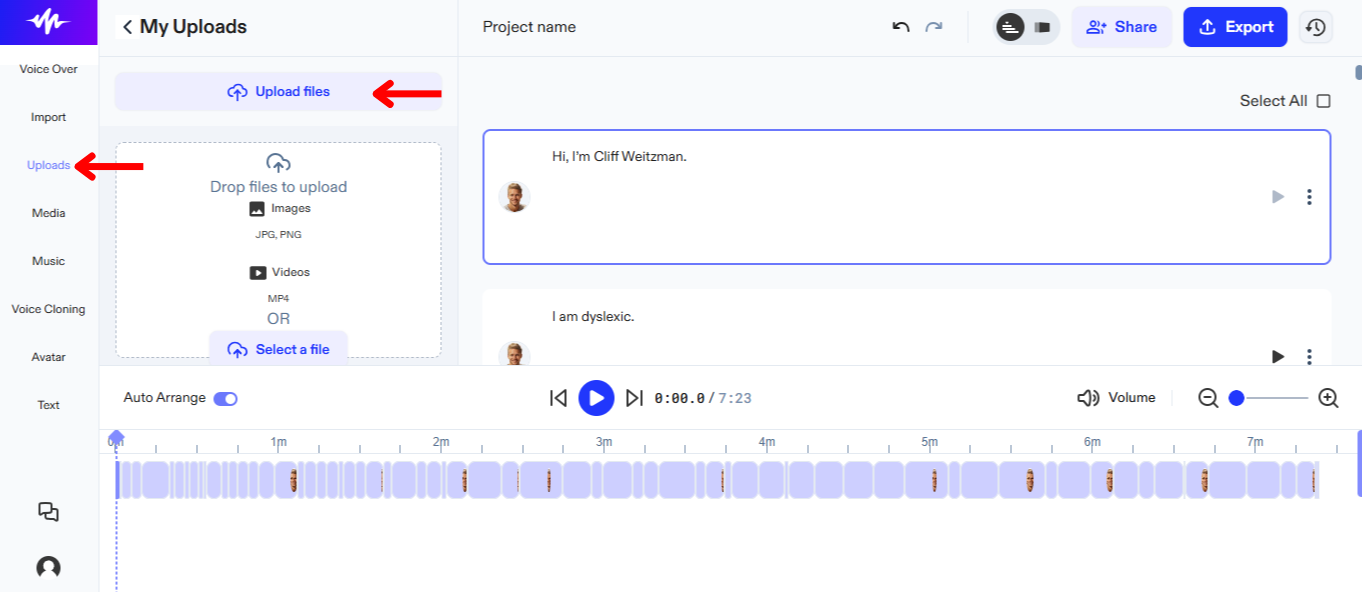
Hãy thêm media gốc để làm nổi bật câu chuyện của bạn bằng những bước sau:
- Nhấn “Tải Lên” ở thanh công cụ bên trái.
- Tải lên hình ảnh hoặc video của bạn.
Cách Thêm Nhạc Có Sẵn Trên Speechify Studio Voice Over
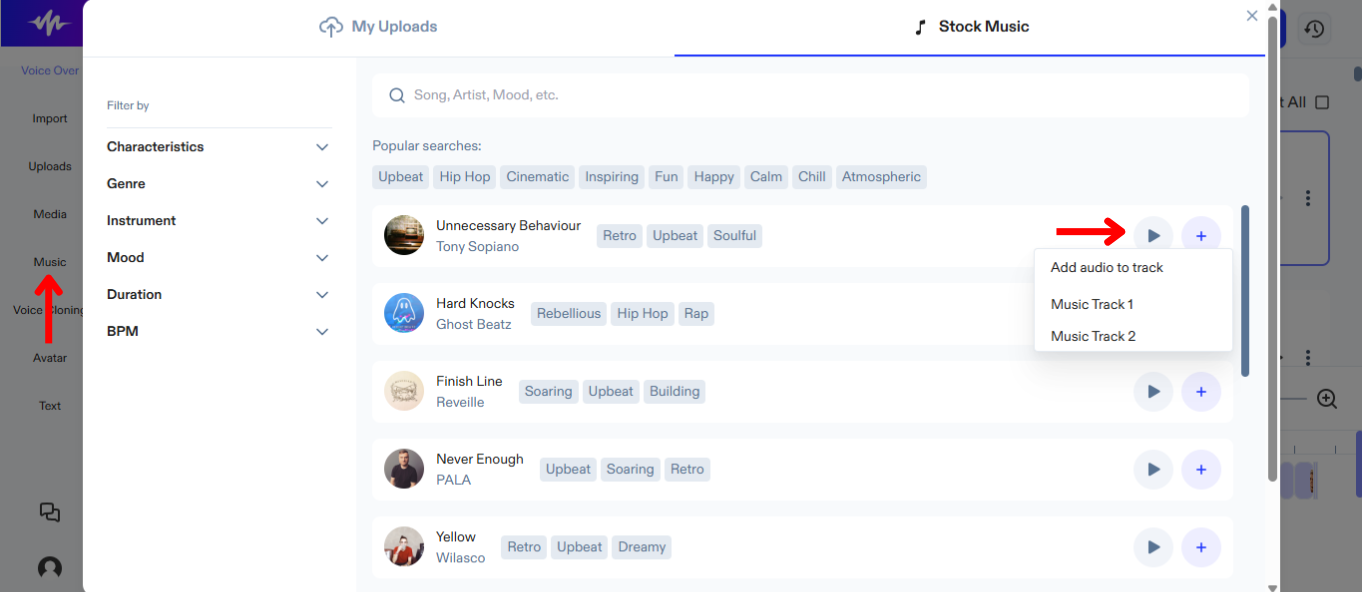
Phối nhạc với giọng đọc AI của bạn cực kỳ đơn giản. Chỉ cần:
- Nhấn “Nhạc” ở thanh công cụ bên trái.
- Chọn từ nhiều bản nhạc có sẵn.
Cách Sử Dụng Avatar AI Trên Speechify Studio Voice Over
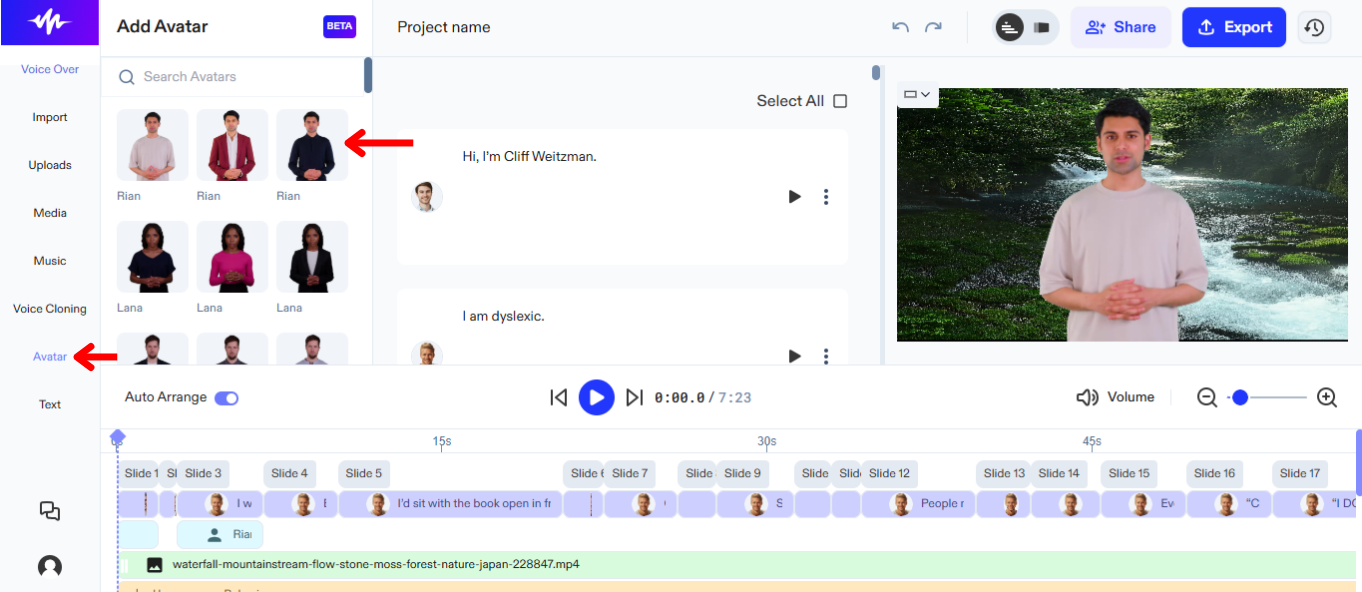
Nếu bạn không có diễn viên nhưng vẫn muốn nhân vật xuất hiện trong video, hãy thử Avatar AI. Để kích hoạt Avatar AI:
- Nhấn “Avatar” ở thanh công cụ bên trái.
- Chọn từ các avatar AI người thật để thay thế diễn viên trong dự án của bạn.
Cách Thêm Văn Bản trên Speechify Studio Voice Over
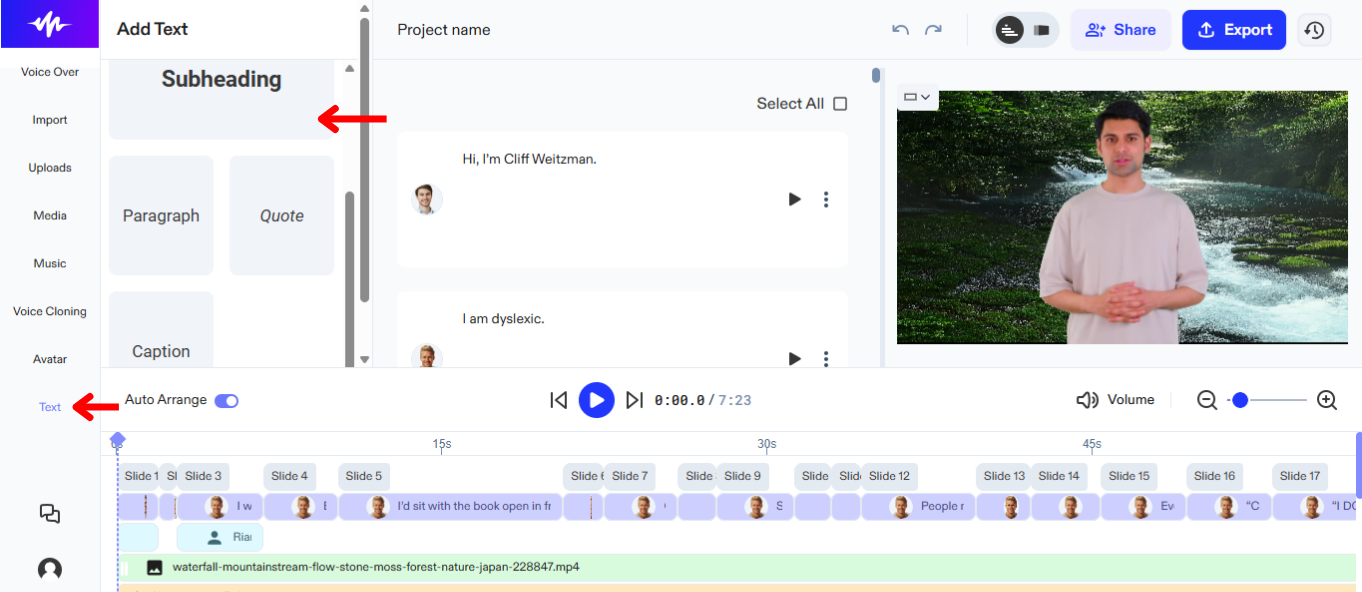
Thêm phụ đề hoặc tiêu đề cho các dự án giọng đọc AI để nội dung rõ ràng, dễ theo dõi hơn. Để thêm văn bản trên Speechify Studio voice over:
- Nhấn “Văn Bản” ở thanh công cụ bên trái.
- Chọn tiêu đề hoặc phụ đề cho dự án của bạn.
- Nhập nội dung vào hộp thoại.
Cách Sắp Xếp Lại Nội Dung trên Speechify Studio Voice Over
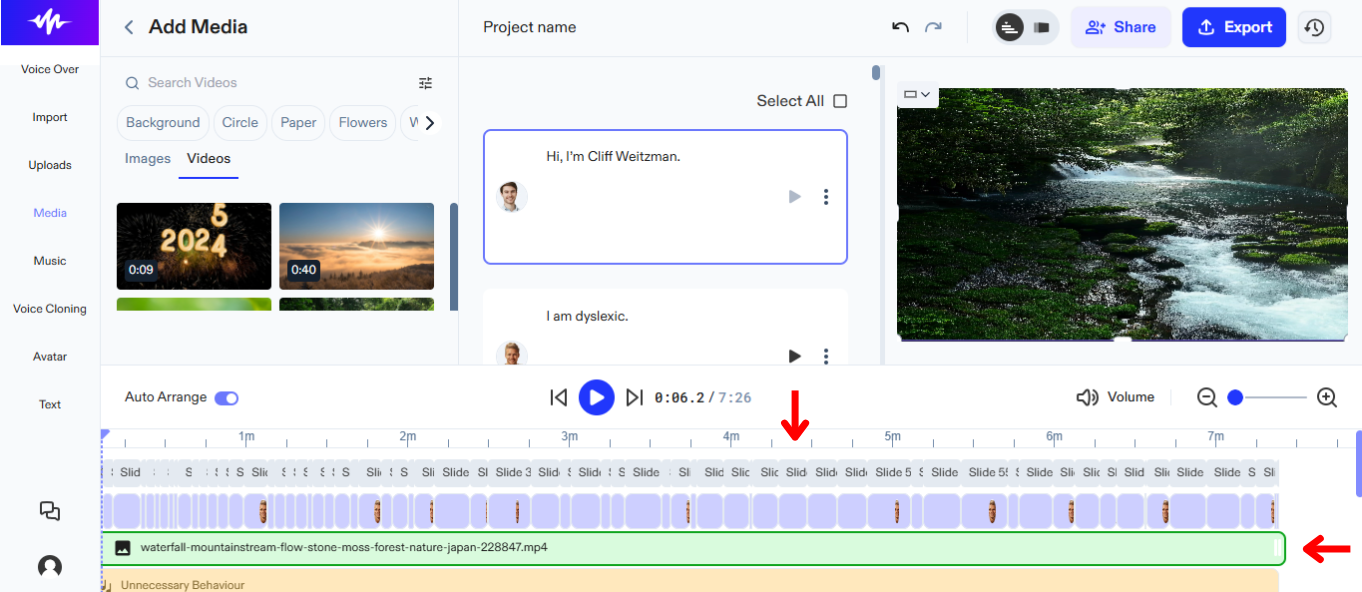
Tối ưu luồng nội dung video và đảm bảo âm thanh được căn chỉnh hoàn hảo với hình ảnh bằng cách sắp xếp lại các thành phần trên timeline dự án. Để sắp xếp lại nội dung trên dòng thời gian:
- Chỉ cần kéo thả các đối tượng để di chuyển chúng.
Cách Xuất Dự Án trên Speechify Studio Voice Over
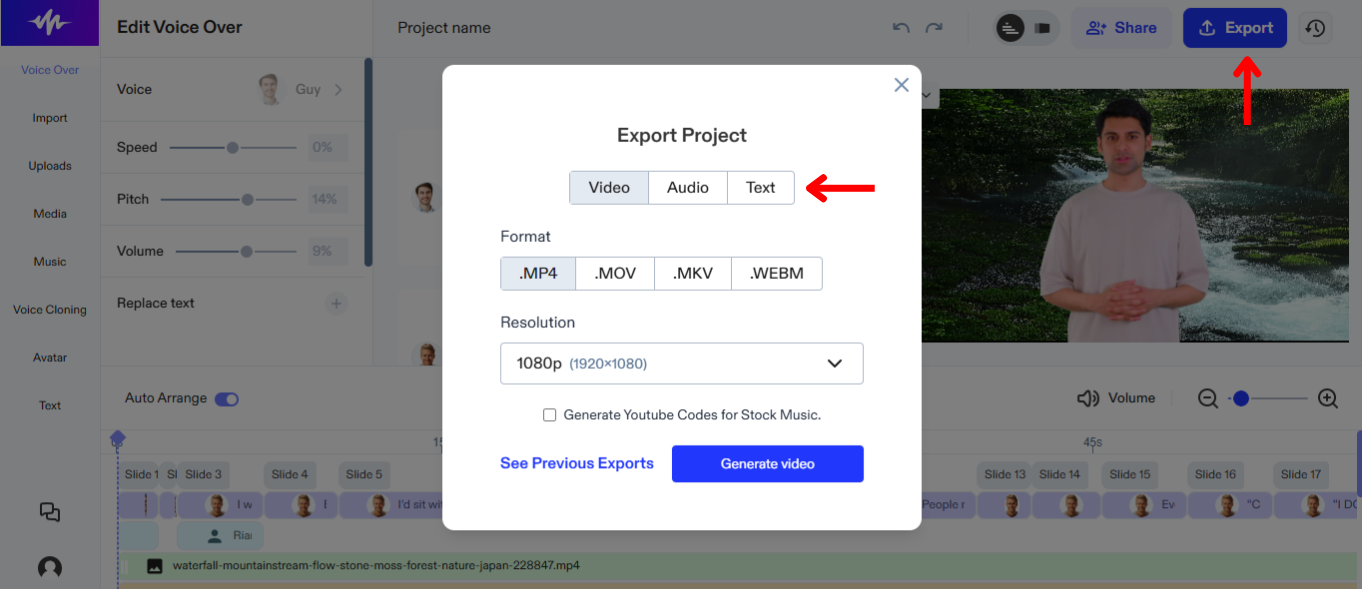
Xuất dự án trên Speechify Studio giúp bạn dễ dàng tích hợp với các công cụ và nền tảng chỉnh sửa khác. Cách chia sẻ dự án như sau:
- Chọn “Xuất” ở góc trên bên phải.
- Chọn định dạng tải xuống: giọng đọc AI dưới dạng âm thanh (OGG, MP3 hoặc WAV) hoặc văn bản/phụ đề (SRT, WEBVTT hoặc DOCX).




