



Независимо дали сте студент, който иска да учи по-ефективно, професионалист, стремящ се да максимизира продуктивността си, или просто имате нужда от асистент за слушане вместо четене, това ръководство ще ви преведе през всичко, което трябва да знаете за приложението Speechify за Android. От настройка и навигация до разширени функции и опции за персонализация – вижте как Speechify може да подобри начина, по който „четете“, като прави съдържанието по-достъпно и приятно на вашето Android устройство.
Как да отворите и използвате приложението Speechify за Android
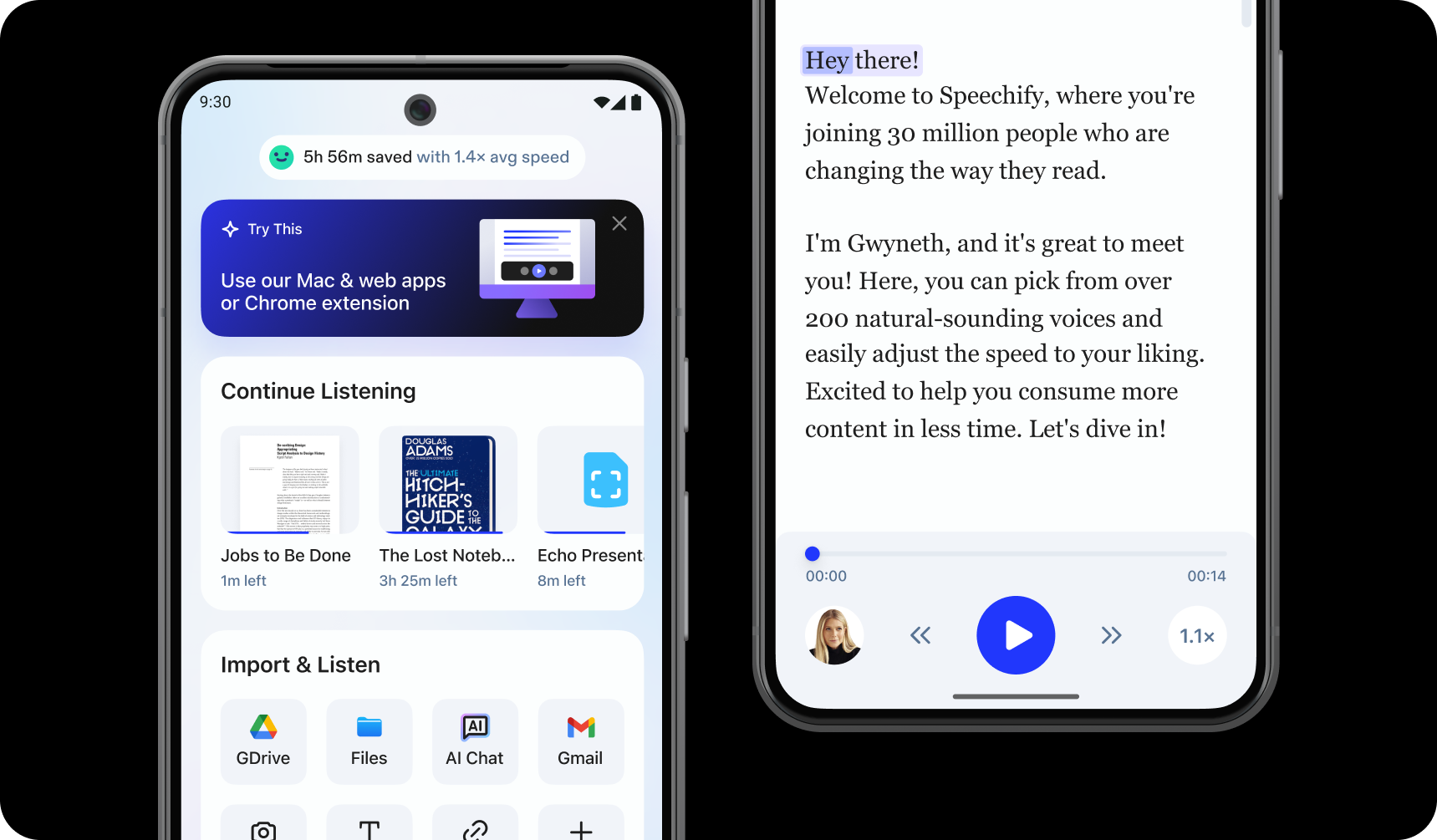
За да започнете да използвате приложението Speechify за Android, просто го инсталирайте, като следвате тези стъпки:
- Изтеглете приложението Speechify за Android от Google Play Store.
- Създайте си акаунт.
Как да добавите текст в приложението Speechify за Android
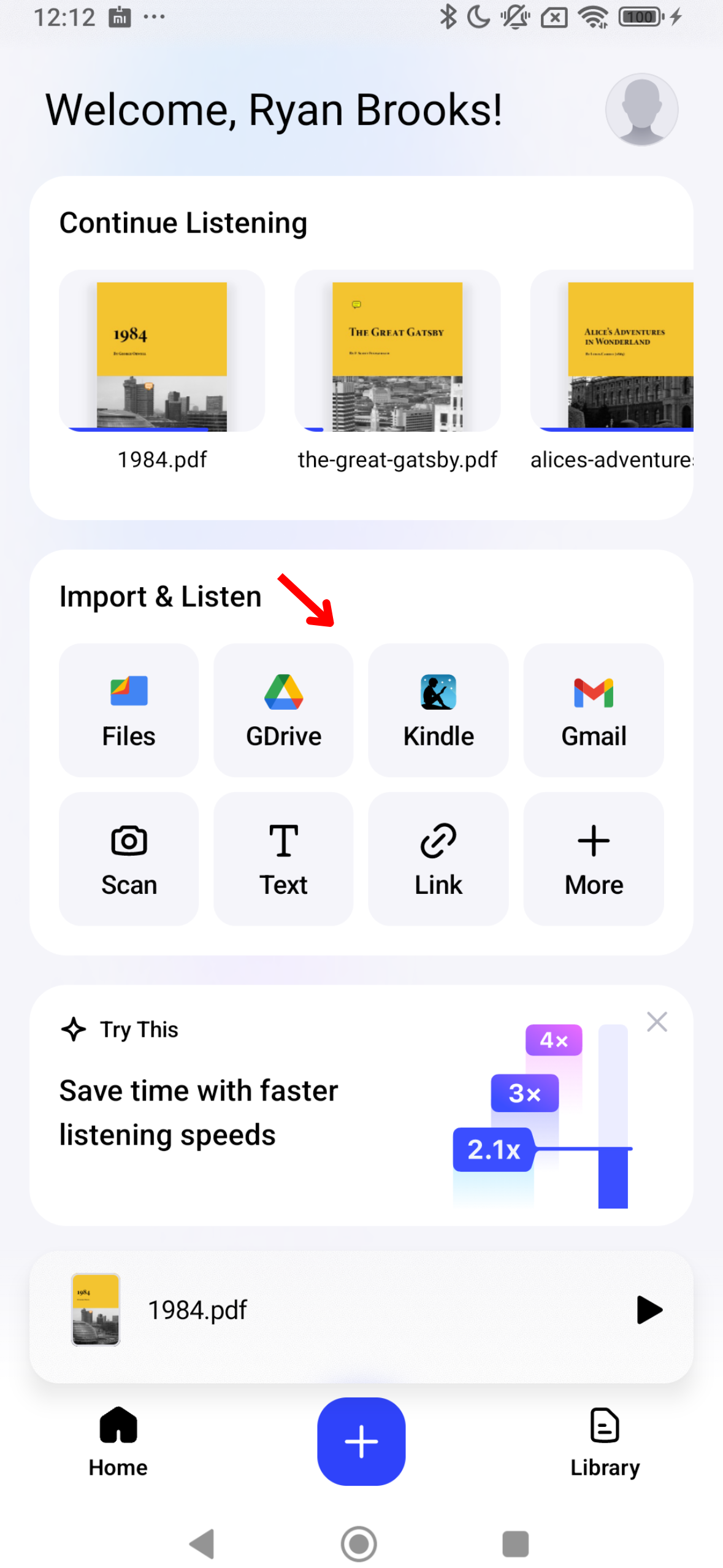
За да преобразувате вашия текст в реч, първо трябва да въведете или импортирате съдържанието си в Speechify. Ето как да го направите:
- Отворете приложението Speechify за Android.
- На началния екран качете или импортирайте съдържанието, което желаете да чуете. Може да:
- Импортирате файлове от вашия Android.
- Свържете Google Drive, Dropbox, OneDrive или Canvas.
- Въведете или поставите текст. За тази функция просто натиснете „Добави текст“, въведете заглавие, напишете текста и кликнете върху „Добави текст“.
- Поставете уеб връзка, за да се импортира автоматично цяла уеб страница в Speechify. Изберете „Постави уеб връзка“, поставете линка и натиснете „Изпрати“.
- Сканирате текст, като изберете „Сканирай“ и снимате книга, работен лист или нещо друго по избор.
Как да сканирате текст в приложението Speechify за Android
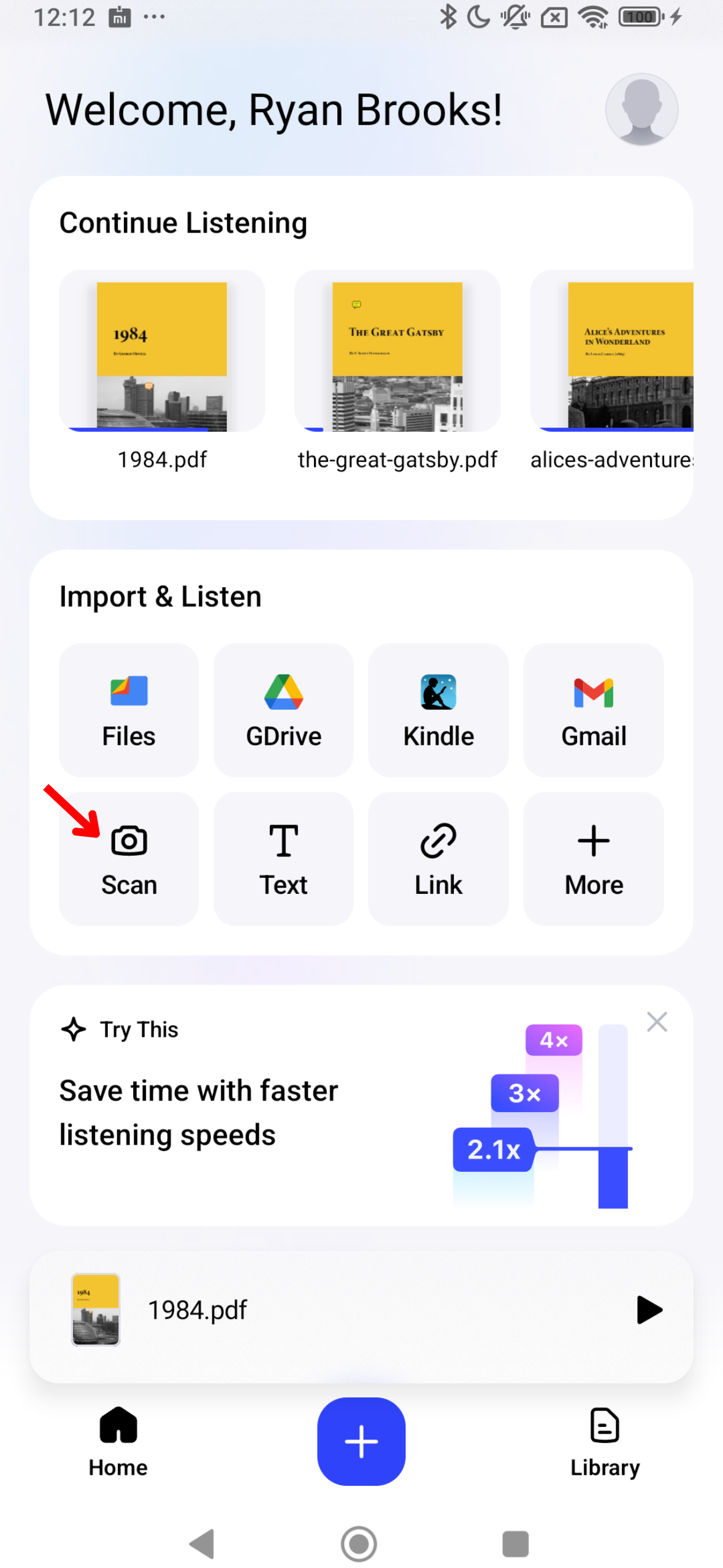
Ако искате Speechify да изчете на глас физически текст, като учебници, работни листове или ръкописни бележки, функцията OCR сканиране ще ви помогне. Ето кратко ръководство за функцията за сканиране:
- Натиснете бутона „Сканирай“ на началния екран.
- Снимайте книга, ръкописни бележки или всичко друго, което желаете да сканирате.
- След това можете да слушате прочитането на текста от Speechify.
Как да промените гласа в приложението Speechify за Android
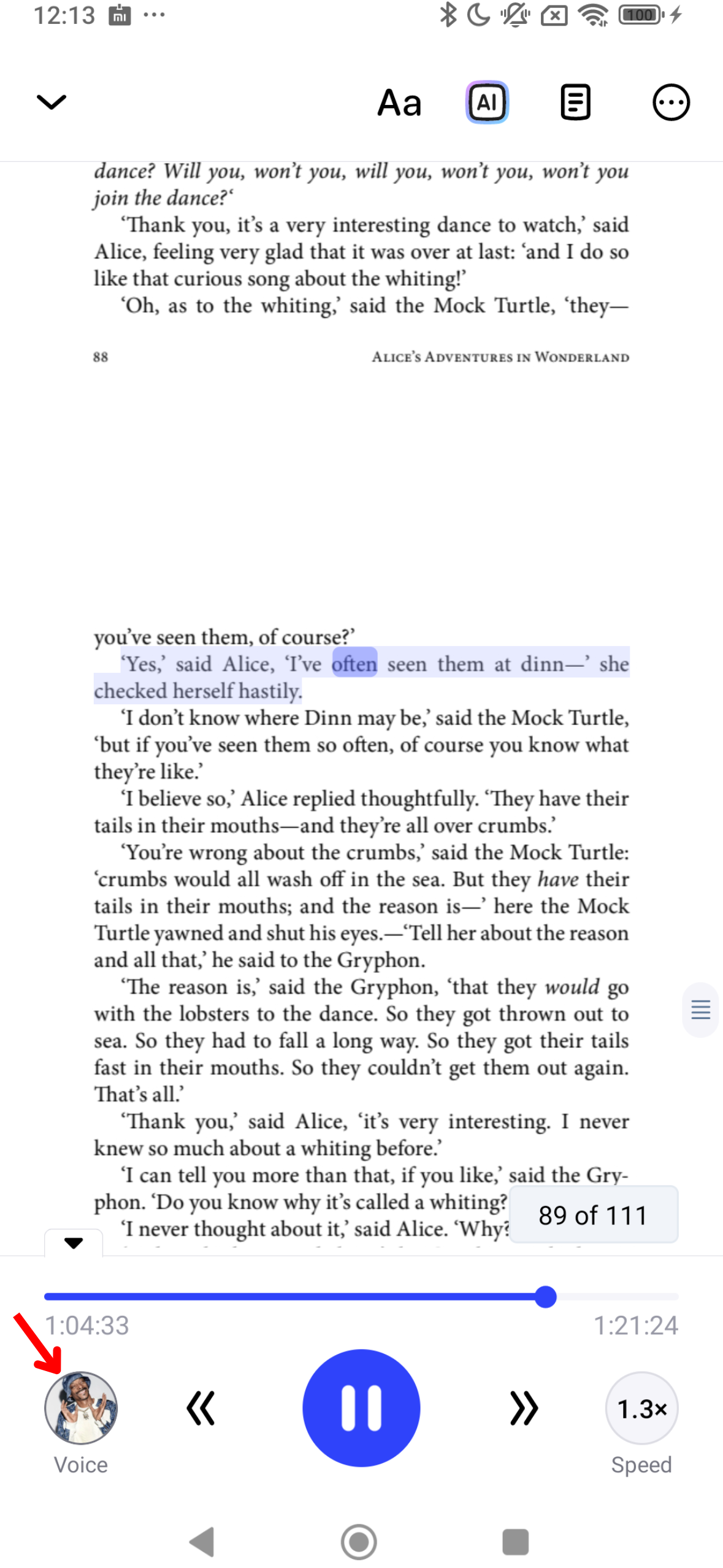
Подобрете слушателското си изживяване в Speechify, като настроите гласа според вашите предпочитания. Следвайте тези стъпки, за да направите промяната:
- Натиснете иконата за глас в долния ляв ъгъл.
- Изберете един от над 200 реалистични AI гласа, включително гласове на известни личности като Snoop Dogg и Гуинет Полтроу.
Как да смените езика в приложението Speechify за Android
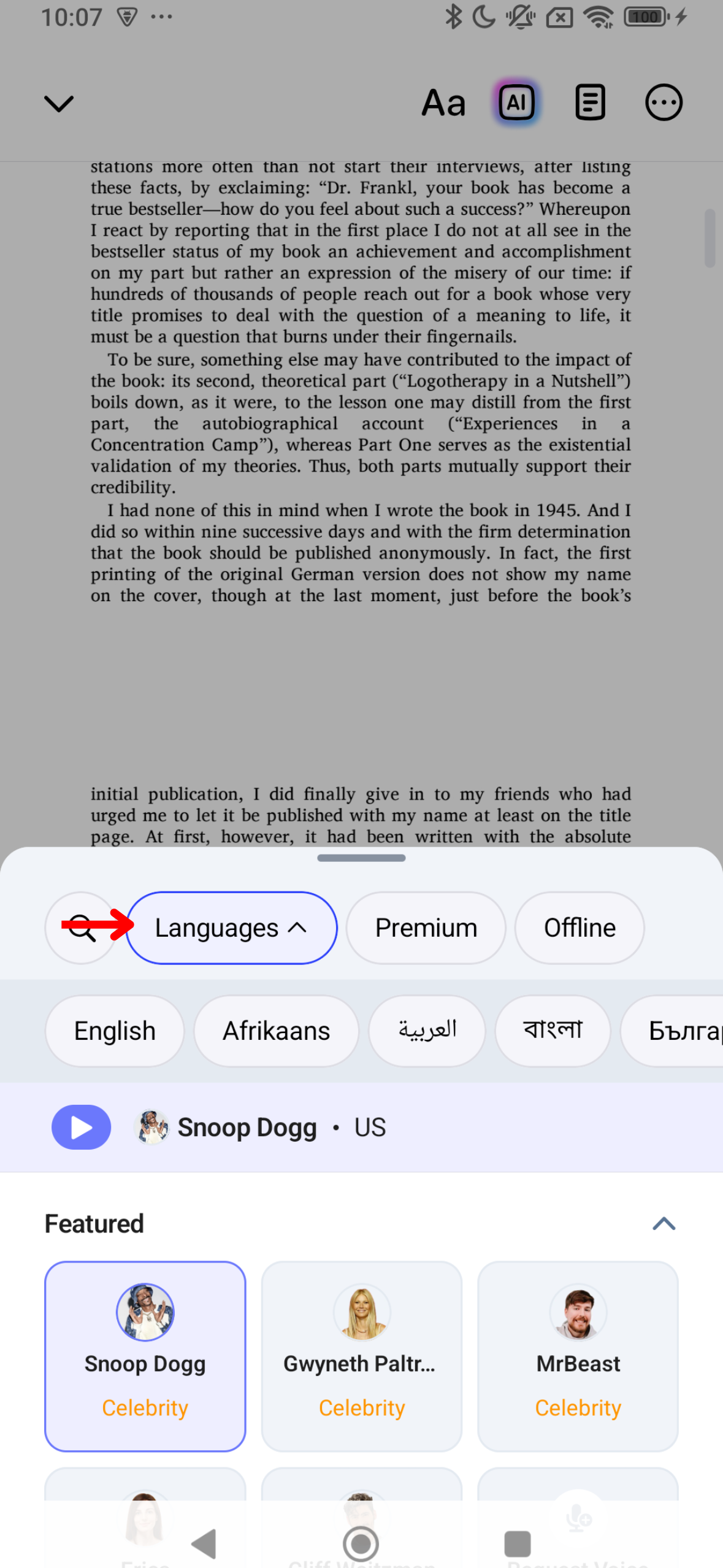
Speechify поддържа над 60 езика. Ето как да превключвате между различни езици:
- Натиснете иконата за глас в долния ляв ъгъл.
- Изберете „Всички гласове“.
- Изберете измежду над 60 езика.
Как да смените скоростта на четене в приложението Speechify за Android
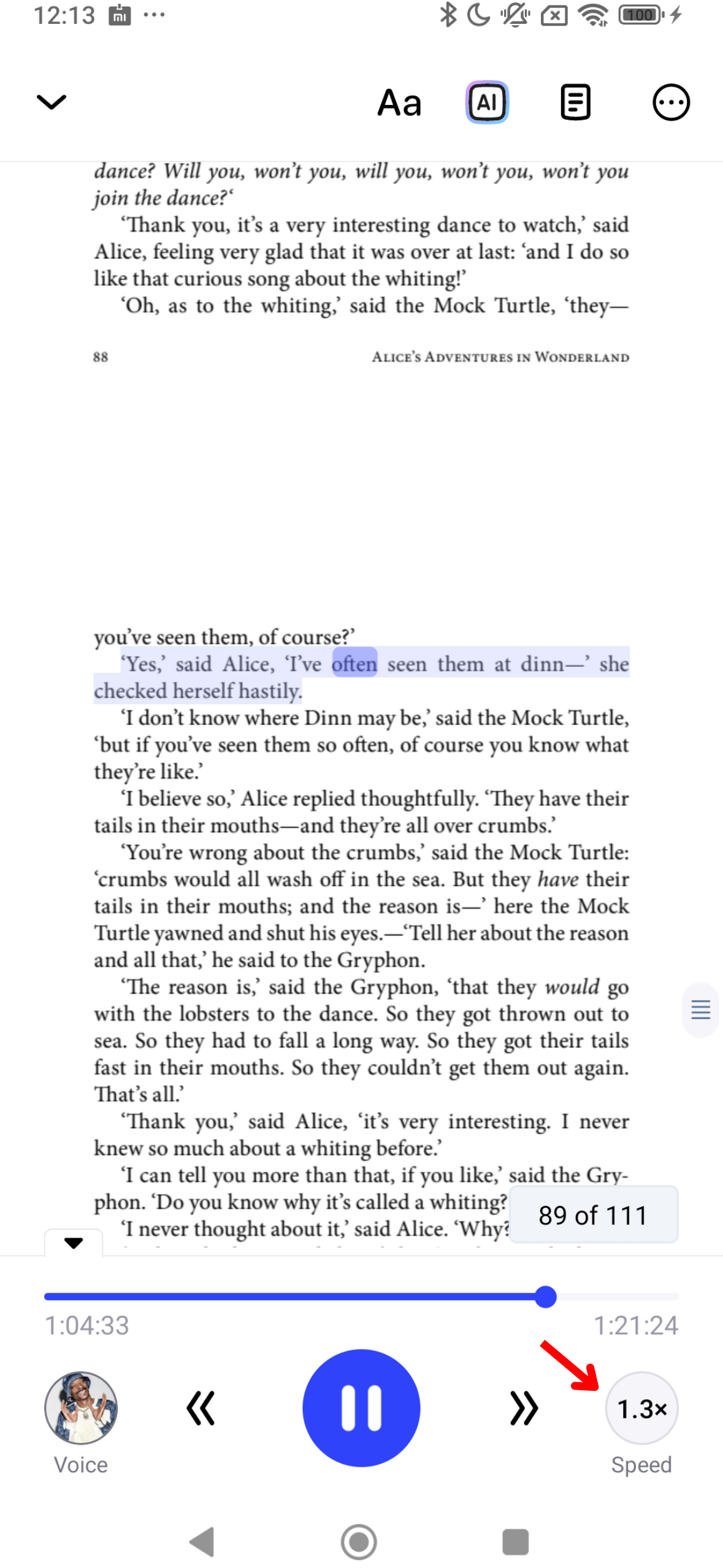
Персонализирайте скоростта на четене в Speechify, така че да съответства на вашето темпо на слушане и разбиране. Следвайте тези стъпки, за да я промените:
- Докоснете иконата 1x в долния десен ъгъл.
- Настройте скоростта на четене. Можете да изберете скорост между 0.5x (100 думи в минута) и 4.5x (900 думи в минута).
Как да използвате офлайн слушане в приложението Speechify за Android
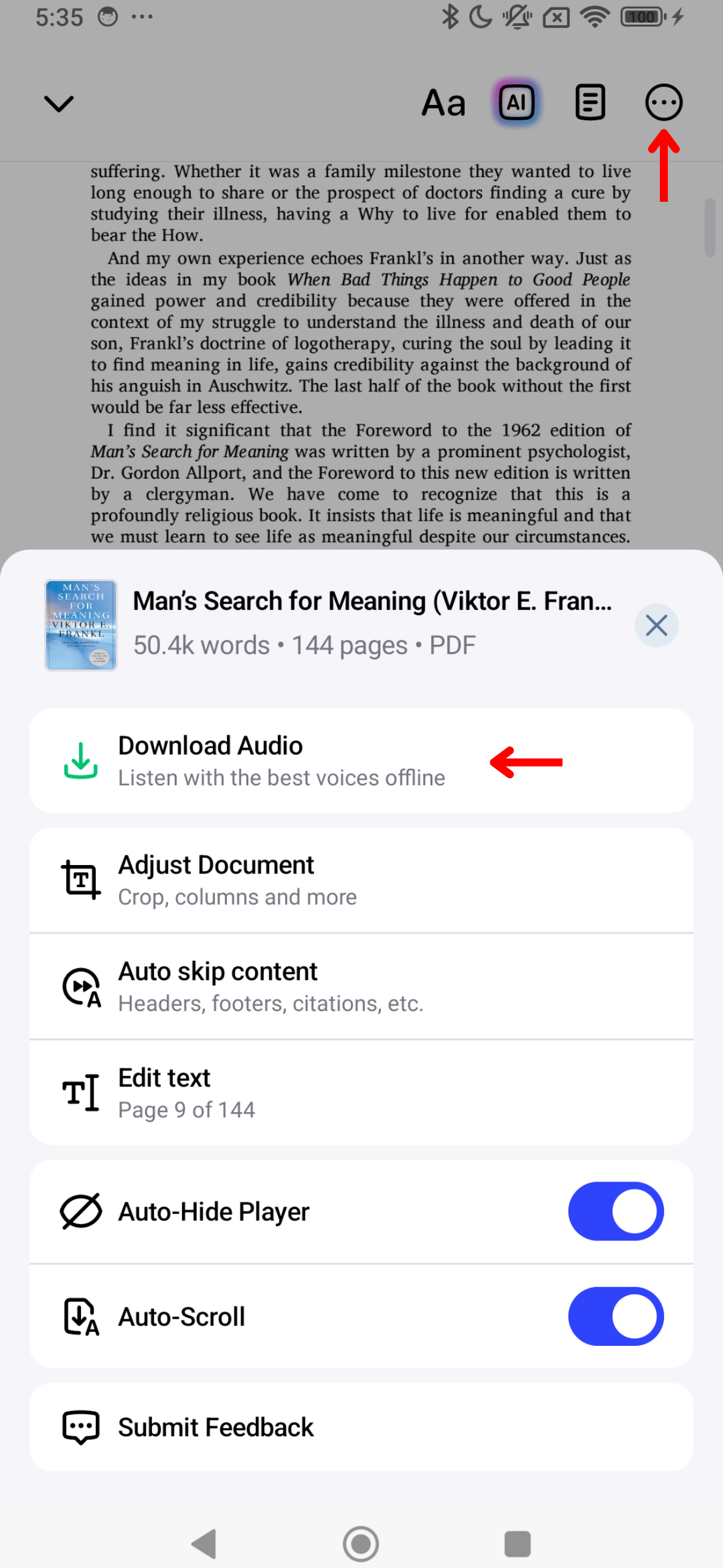
Можете да слушате Speechify навсякъде и по всяко време, без да ви трябва Wi‑Fi, благодарение на офлайн слушането. Активирайте офлайн режим, като следвате тези стъпки:
- Докоснете трите точки в горния десен ъгъл.
- Изберете език.
- Изберете AI глас.
- Натиснете „Продължи“.
- Свалете MP3 файла за слушане офлайн.
Как да използвате AI обобщения в приложението Speechify за Android
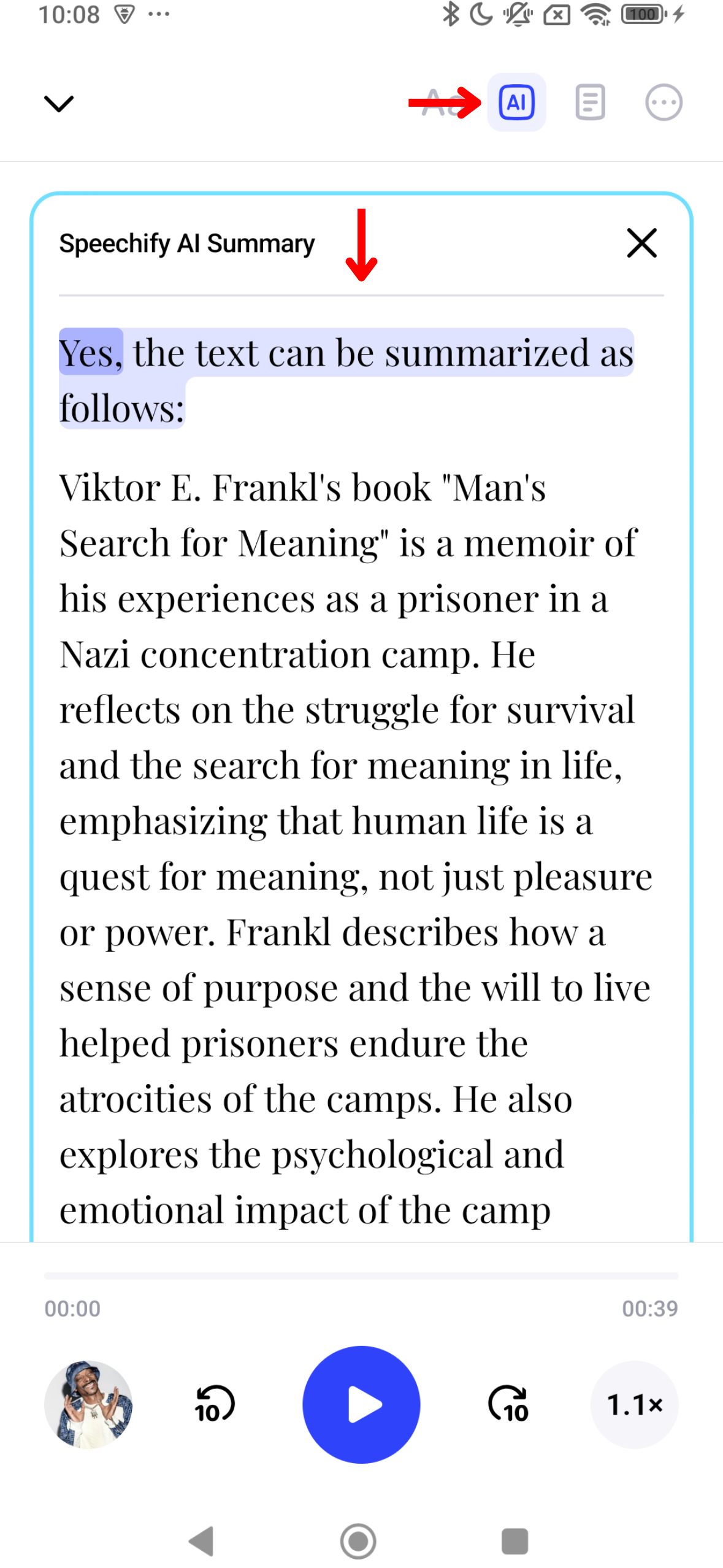
AI обобщенията в Speechify могат значително да ви спестят време, като съкратят дълги документи до най-важните точки и акценти. Използвайте това ръководство, за да активирате AI обобщения:
- Изберете иконата на AI вдясно от горната лента с инструменти.
- Насладете се на автоматично генерираното обобщение на съдържанието ви.
Как да активирате тъмен режим в приложението Speechify за Android
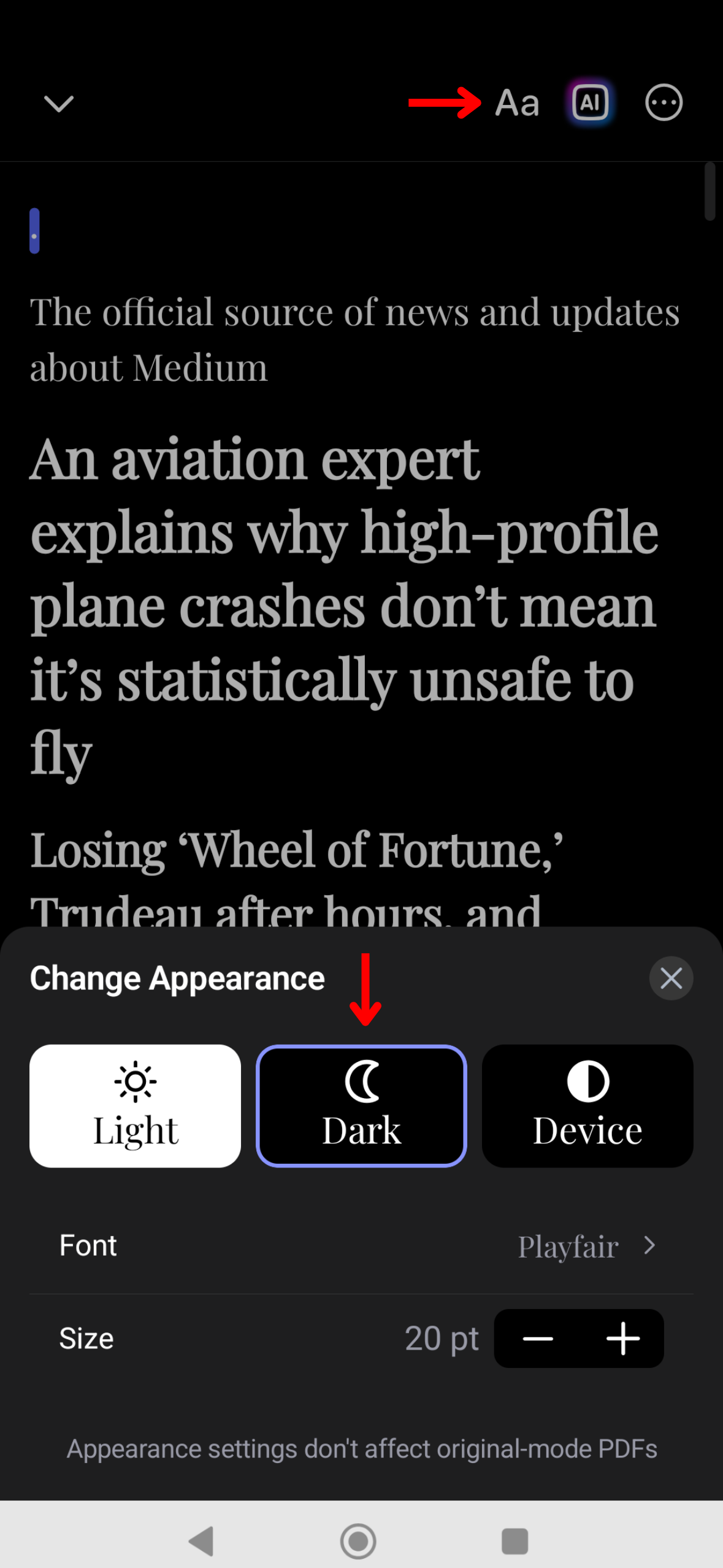
Тъмният режим в Speechify намалява напрежението в очите при слаба светлина и е по-удобен за ползване вечер и през нощта. Превключете към тъмен режим със следните стъпки:
- Кликнете Aa в лентата с инструменти в горния десен ъгъл.
- Изберете „Тъмен“.
Как да промените външния вид в приложението Speechify за Android
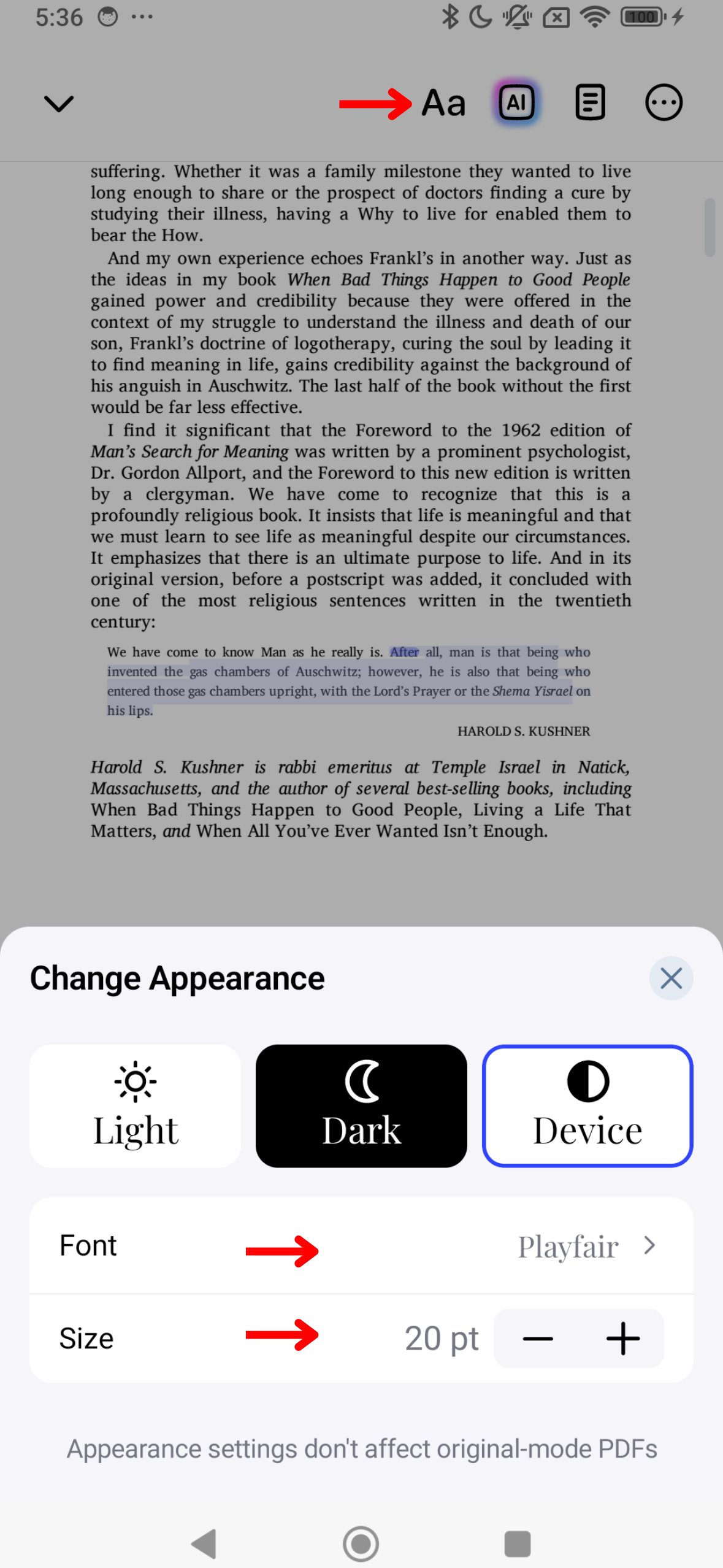
Персонализирайте външния вид на Speechify според вашия стил, като настроите визията на приложението. Ето как да промените темата, размера на шрифта и цветовата схема, за да направите четенето още по-удобно:
- Натиснете Aa в лентата с инструменти в горния десен ъгъл.
- Променете размера на шрифта, като регулирате числото между двете А.
- Изберете между Basic, Warm или Paper, за да смените фона.
- Сменете шрифта под „Шрифт“.
- Включете удебелен шрифт.
Как да пропускате съдържание в приложението Speechify за Android
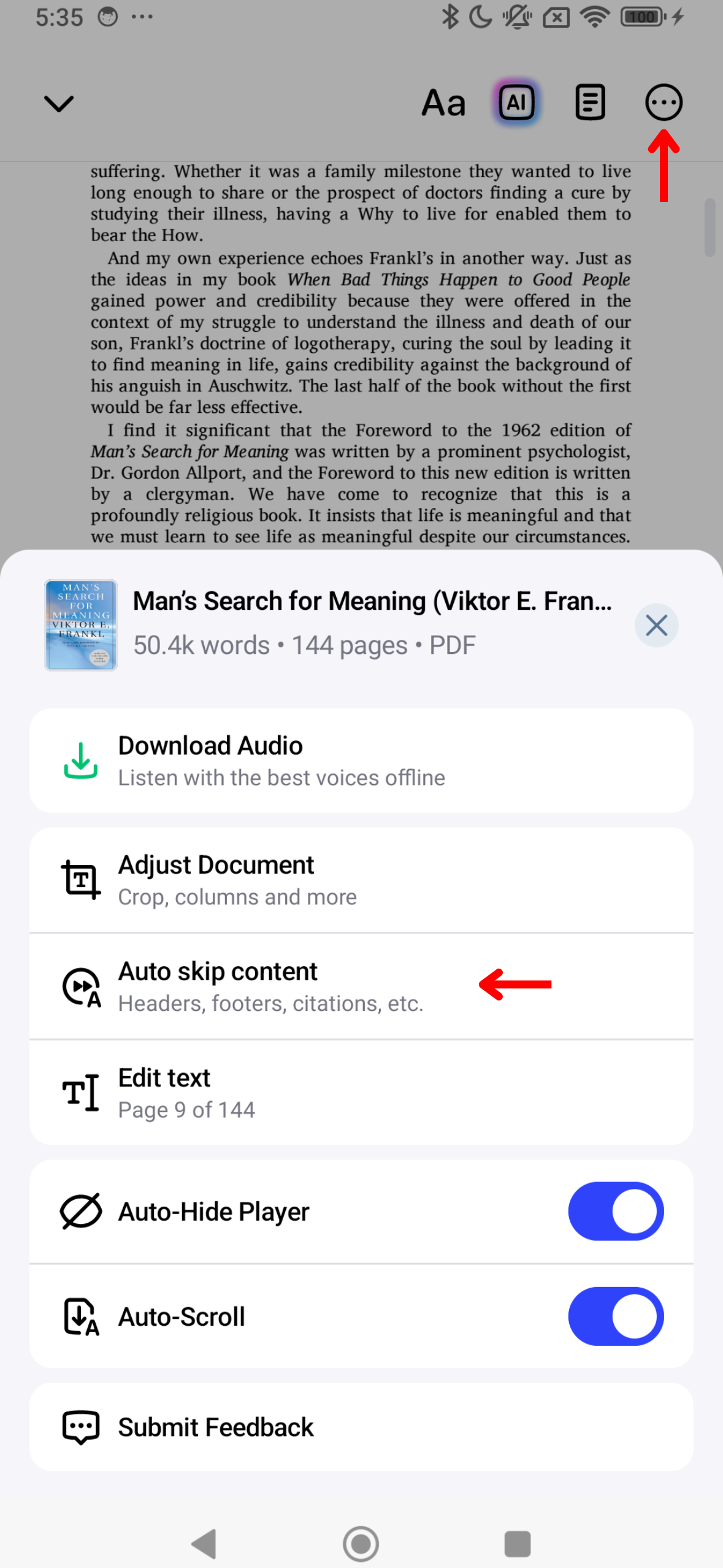
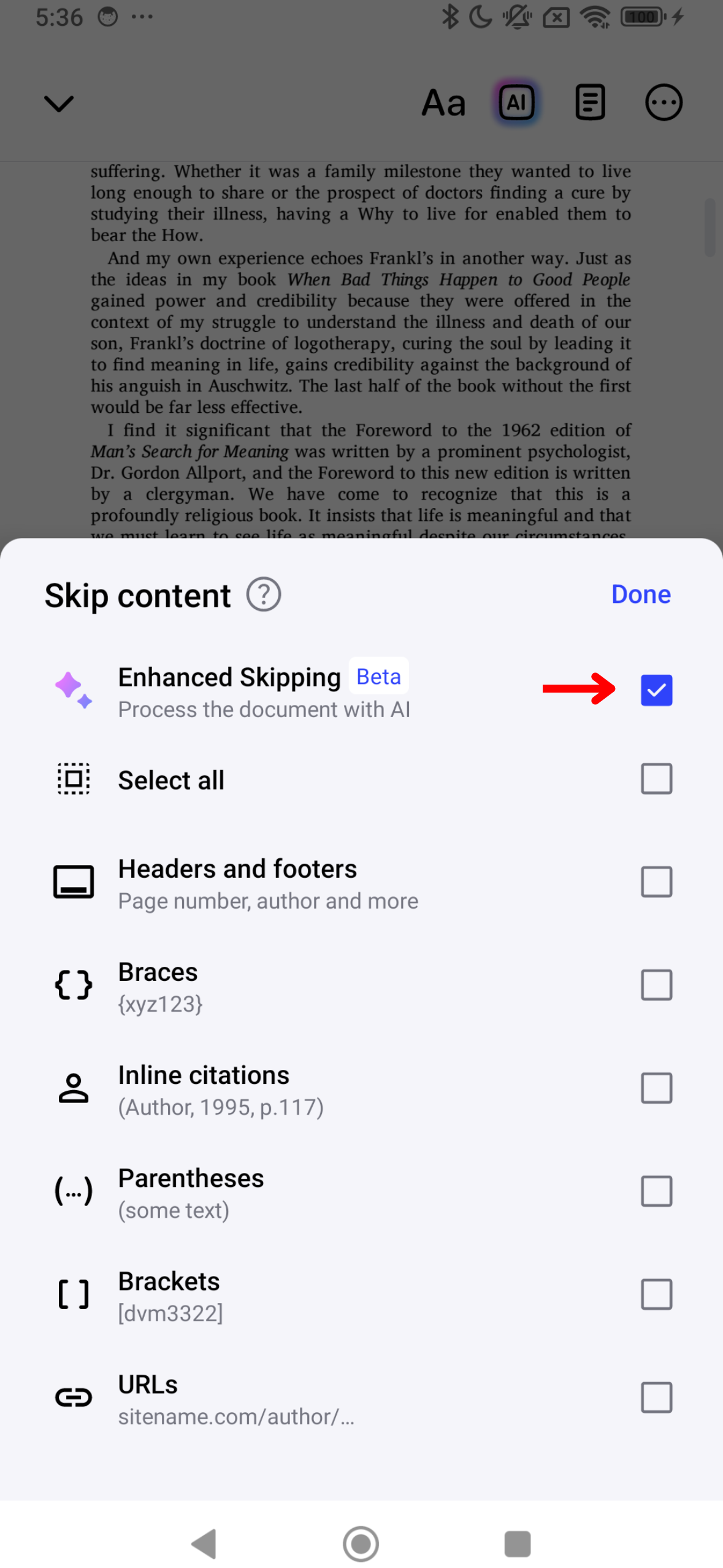
Пропускането на излишни елементи като заглавия и долни колонтитули в Speechify осигурява по-чисто и фокусирано слушателско изживяване. Следвайте тези стъпки, за да настроите пропускането на съдържание:
- Докоснете трите точки в горния десен ъгъл на екрана.
- Включете „Разширено пропускане“, за да се прескача автоматично цялото излишно съдържание, или включвайте/изключвайте следните опции, за да персонализирате какво да се пропуска:
- Заглавки
- Долни колонтитули
- Бележки под линия
- Фигури
- Цитати
- Скоби
- Квадратни скоби
- URL адреси
Как да използвате Автоматично превъртане в приложението Speechify за Android

Включете автоматично превъртане за слушане без да докосвате екрана. За да се чете автоматично всяка страница:
- Натиснете трите точки в горния десен ъгъл.
- Активирайте „Автоматично превъртане“.




