



PDF sú bežný formát na zdieľanie digitálnych dokumentov, no mnohí nevedia o nástrojoch prevodu textu na reč (TTS), ktoré ich vedia prečítať nahlas. Tento článok zvýrazňuje výhody počúvania PDF, predstavuje zabudované TTS funkcie na rôznych zariadeniach a vysvetľuje, prečo je Speechify najlepšia voľba na prekonvertovanie PDF na pútavý posluchový zážitok.
Výhody čítania PDF nahlas
V dnešnej digitálnej dobe sa spôsob konzumácie obsahu neustále mení a jedným z posunov je možnosť nechať si PDF prečítať nahlas. Premena tichého textu na hovorené slovo vám umožní dynamickejšie získavať informácie, prispôsobiť sa rôznym štýlom učenia a potrebám prístupnosti. Medzi výhody čítania PDF nahlas patria napríklad:
- Prístupnosť pre znevýhodnených: TTS pomáha ľuďom so zrakovým postihnutím alebo dyslexiou jednoducho sprístupniť PDF dokumenty.
- Multitasking: Môžete počúvať PDF popri iných činnostiach.
- Preferencia učenia: Auditivní študenti lepšie chápu a zapamätajú si obsah, keď im je čítaný nahlas.
- Jazykové učenie: Cudzinci môžu počuť správnu výslovnosť slov.
Ako čítať PDF nahlas
Či už ste slabozraký, multitasker alebo preferujete auditívne učenie, čítanie PDF nahlas vám vie výrazne pomôcť. Pozrite si najlepšie možnosti, ako si dať PDF prečítať nahlas:
Možnosť 1: Ako čítať PDF nahlas so zabudovaným Text to Speech zadarmo
Či už používate Windows, Mac, ChromeOS, iPhone alebo Android, text si môžete nechať prečítať nahlas veľmi jednoducho. Zabudované TTS funkcie sa však líšia podľa zariadenia či platformy. S týmito návodmi môžete naplno využiť zabudované TTS na svojej platforme na čítanie PDF nahlas.
Ako použiť zabudované Text to Speech vo Windows na čítanie PDF nahlas
Windows od Microsoftu patrí medzi najpoužívanejšie operačné systémy vďaka svojej univerzálnosti. Dôležitou súčasťou nástrojov prístupnosti je zabudovaná funkcia prevodu textu na reč, ktorá číta text používateľom nahlas. Pozrite si tento návod, ako aktivovať a správne používať túto možnosť na svojom zariadení s Windows.
- Prístup do nastavení TTS:
- Kliknite na tlačidlo 'Štart' alebo stlačte kláves Windows.
- Prejdite do 'Nastavení' (ozubené koliesko).
- Vyberte 'Zjednodušenie ovládania.'
- V menu zvoľte 'Reč.'
- Zapnutie TTS:
- Zapnite prepínač pod 'Narrátor', čím povolíte funkciu čítania.
- Prispôsobenie hlasu a rýchlosti:
- Pod 'Vyberte si hlas' zvoľte preferovaný hlas.
- Posuňte posuvník pod 'Zmena rýchlosti hlasu' podľa potreby.
- Použitie TTS:
- Vyberte text, ktorý má byť prečítaný nahlas.
- Stlačte spolu 'Ctrl + Win + Enter' na spustenie Narrátora, ktorý začne text čítať.
Ako použiť zabudované Text to Speech na Macu na čítanie PDF nahlas
Počítače Mac od Apple sú známe dizajnom a jednoduchosťou. Dôkazom ich prístupnosti je integrovaná funkcia prevodu textu na reč, ktorá umožňuje čítať obsah nahlas. Prejdite si nižšie uvedené kroky na povolenie a používanie tejto funkcie na svojom Macu.
- Prístup do TTS nastavení:
- Kliknite na Apple menu vľavo hore.
- Prejdite do 'Systémové nastavenia.'
- Vyberte 'Zjednodušenie ovládania.'
- V sekcii 'Zrak' zvoľte 'Reč.'
- Aktivácia TTS:
- Zaškrtnite políčko 'Prečítaj označený text po stlačení klávesu.'
- Nastavte hlas a rýchlosť:
- Vyberte hlas v rozbaľovacom menu 'Systémový hlas.'
- Upravte rýchlosť hovorenia posuvníkom.
- Použitie TTS:
- Označte text, ktorý chcete prečítať.
- Použite špecifickú klávesovú skratku (predvolene 'Option + Esc') na spustenie TTS.
Ako použiť zabudované Text to Speech na ChromeOS na čítanie PDF nahlas
ChromeOS pre Chromebooky je známy jednoduchosťou a prácou v cloude. Medzi jeho hlavné funkcie patrí zabudované čítanie textu nahlas, ktoré vám umožní obsah počuť. Tu je krok za krokom návod na aktiváciu tejto funkcie na ChromeOS.
- Otvorte TTS nastavenia:
- Kliknite na stavovú oblasť pri vašej profilovej fotke.
- Prejdite do 'Nastavení.'
- V sekcii 'Rozšírené' zvoľte 'Zjednodušenie ovládania.'
- Vyberte 'Spravovať funkcie zjednodušenia.'
- Zapnite TTS:
- Aktivujte 'Zapnúť ChromeVox', vstavaný čítač obrazovky.
- Používajte TTS:
- Pri prehliadaní stránok alebo dokumentov ChromeVox obsah prečíta.
Ako použiť zabudované Text to Speech na iPhone na čítanie PDF nahlas
Záväzok Apple k prístupnosti sa odzrkadľuje v možnostiach na iPhone. Funkcia Speak Selection umožní jednoduché prečítanie textu. Pozrite si návod na aktiváciu a používanie tohto nástroja na iPhone.
- Prístup do TTS nastavení:
- Otvorte 'Nastavenia.'
- Prejdite na 'Zjednodušenie ovládania.'
- V časti 'Zrak' zvoľte 'Čítaný obsah.'
- Aktivujte TTS:
- Zapnite 'Speak Selection.'
- Voľba hlasu a rýchlosti:
- Po klepnutí na 'Hlasy' si vyberte hlas.
- Upravte rýchlosť posuvníkom.
- Použitie TTS:
- Označte text na prečítanie.
- Klepnutím na 'Speak' spustíte čítanie.
Ako použiť zabudované Text to Speech na Androide na čítanie PDF nahlas
Android vďaka rôznorodosti zariadení kladie dôraz na dostupnosť. Funkcia prevodu textu na reč zabezpečuje, že obsah môže byť prečítaný nahlas. Objavte, ako ju aktivovať v našom stručnom návode.
- Prístup do TTS nastavení:
- Otvorte 'Nastavenia.'
- Prejdite na 'Zjednodušenie ovládania.'
- Vyberte 'Výstup Text na reč.'
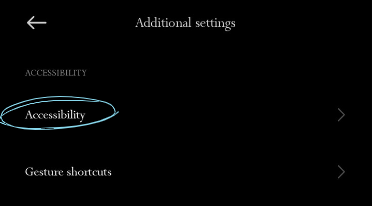
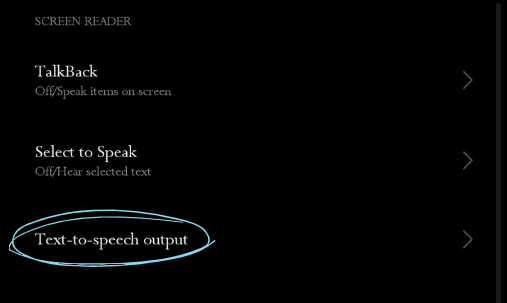
2. Vyberte TTS engine:
- Zvoľte preferovaný TTS engine, napr. 'Google Text to Speech Engine.'
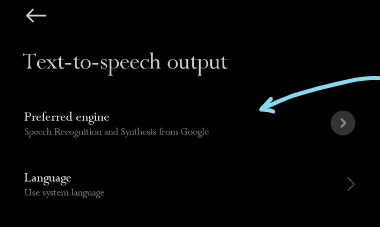
3. Prispôsobenie hlasu a rýchlosti:
- Klepnutím na 'Rýchlosť reči' a 'Výška hlasu' ich upravíte.
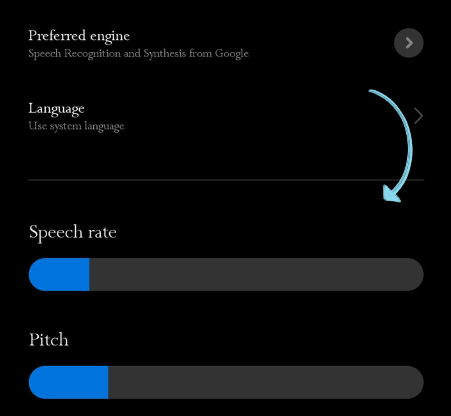
4. Vyberte hlas klepnutím na 'Hlas.'
5. Použitie TTS:
- Podľa zariadenia a verzie sa môže po vyznačení textu hneď objaviť možnosť 'Speak'. Inak funguje TTS v niektorých aplikáciách, napríklad Google Play Books, kde vie čítať knihy nahlas.
Možnosť 2: Ako čítať PDF nahlas v Adobe Acrobat Reader
Adobe Acrobat Reader, priekopník medzi PDF nástrojmi, ponúka viac než len prehliadanie dokumentov. Medzi svoje rozsiahle funkcie pre používateľov zaraďuje aj zabudované hlasové čítanie obsahu PDF. Pozrite sa, ako prejsť od vizuálneho čítania k sluchovému učeniu v Acrobat Readeri.
- Otvorte PDF v Acrobat Readeri.
- V ľavom hornom menu kliknite na 'Zobraziť.'
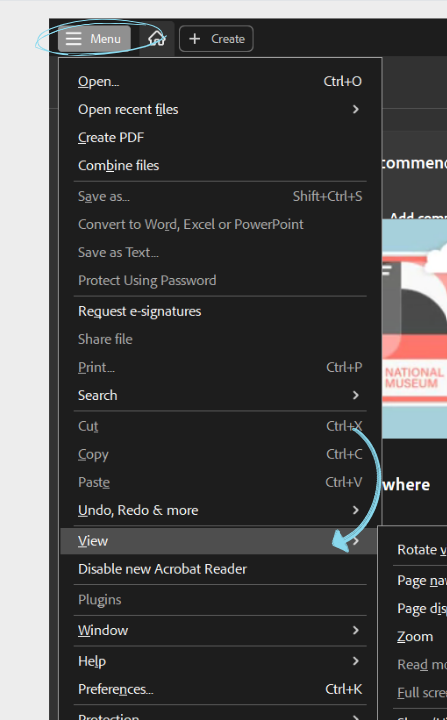
- Prejdite na 'Čítanie nahlas' a vyberte 'Aktivovať čítanie nahlas.'
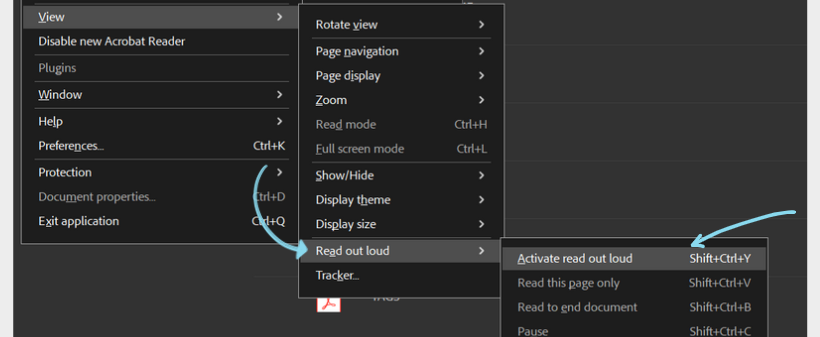
- Potom si môžete nechať prečítať aktuálnu stranu alebo celý dokument.
- Vyberte buď ‘Prečítať do konca dokumentu’ alebo ‘Prečítať len túto stranu.’
Možnosť 3: Ako čítať PDF nahlas pomocou Speechify
Ak hľadáte realistické hlasy na čítanie PDF nahlas, Speechify je najlepšia voľba. So Speechify si nielen premeníte PDF na zvuk podobný ľudskému hlasu, ale vďaka intuitívnemu rozhraniu a bohatým funkciám je špičkou medzi TTS aplikáciami. Tu je postup, ako Speechify funguje.
- Stiahnite a nainštalujte: Na mobilnom zariadení si stiahnite aplikáciu Speechify z App Store (iOS) alebo Google Play (Android). Na počítači navštívte stránku Speechify alebo si stiahnite rozšírenie pre Chrome.
- Otvorte PDF: Otvorte PDF, ktoré chcete čítať v Speechify.
- Vyberte text: Vyznačte text, ktorý chcete prečítať nahlas.
- Aktivujte Speechify: Pravým kliknutím na text vyberte Speechify v paneli nástrojov alebo v rozbaľovacom menu.
- Počúvajte: Čítač hlasu v Speechify prehrá text prirodzeným hlasom.
- Prispôsobte: Upravte nastavenia voiceover, ako rýchlosť, hlas a ďalšie možnosti podľa svojich potrieb.
Prečo je Speechify najlepšia voľba na čítanie PDF nahlas
Speechify je najlepšia voľba na čítanie PDF nahlas z týchto dôvodov:
Dostupné na všetkých platformách
Speechify je dostupné na iOS, Android, Google Play, Apple App Store, macOS aj Windows, takže k PDF sa dostanete a TTS využijete kdekoľvek.
Prirodzené AI hlasy
Na rozdiel od niektorých robotických TTS má Speechify vyše 200 kvalitných AI voices v rôznych jazykoch a prízvukoch pre lepší zážitok z čítania.
Používateľsky prívetivé rozhranie
Speechify má intuitívne rozhranie vhodné pre začiatočníkov aj pokročilých.
Podpora viacerých jazykov
Speechify podporuje okrem angličtiny aj čínštinu, ruštinu, ukrajinčinu, španielčinu a ďalšie jazyky, takže je vhodný pre široké publikum.
Prispôsobiteľné nastavenia
S množstvom TTS funkcií si môžete nastaviť rýchlosť čítania, výber AI voice alebo pridávať záložky na neskoršie pokračovanie.
Podpora akéhokoľvek formátu
Speechify nie je len na PDF. Prečíta prakticky akýkoľvek text, napríklad PowerPointy, webstránky, dokumenty na Google Drive, EPUB, Word a ďalšie.
Text na reč na cestách
Mobilné aplikácie Speechify vám umožnia počúvať dokumenty kdekoľvek – na iPhone, iPade aj Android zariadeniach.
Skenovanie OCR
Vďaka OCR (optické rozpoznávanie znakov) môžete jednoducho konvertovať tlačený text a obrázky na digitálny obsah – vrátane PDF.
Speechify – vyskúšajte PDF Reader č. 1
Speechify vyniká ako kvalitný PDF reader so špičkovou TTS funkciou, ktorá zmení vašu skúsenosť s čítaním PDF. Či ide o vedeckú prácu, obchodný report alebo iný dokument, Speechify poskytuje jasný AI voice, prirodzenú intonáciu aj podporu jazykov. Užívateľská jednoduchosť a OCR funkcie zabezpečia čitateľnosť aj pri skenoch. Vyskúšajte Speechify zdarma a posuňte svoj zážitok z čítania na vyššiu úroveň.
Často kladené otázky
Existuje mnoho TTS aplikácií, napríklad NaturalReader, ale Speechify ponúka najrealistickejšie AI voices na čítanie PDF nahlas.
Pomocou Speechify premeníte PDF na zvukové súbory v štýle podcastu.
Skratka na čítanie textu na iPhone je potiahnutie dvoma prstami zhora dole po obrazovke po aktivácii „Speak Screen“ v nastaveniach zjednodušenia.
So Speechify si môžete nechať prečítať ľubovoľné PDF nahlas.
Oficiálne a exkluzívne hlasy Snoop Dogga a Gwyneth Paltrow, pričom časom pribudnú aj ďalšie hlasy známych osobností.
Naše špičkové AI hlasy dokážu čítať až 9× rýchlejšie než je priemerná rýchlosť čítania, takže sa môžete naučiť ešte viac za kratší čas. Nie je ľahké počúvať 900 slov za minútu, ale kto sme my, aby sme vás brzdili? Väčšina ostatných nástrojov na prevod textu na reč sa na takúto rýchlosť ani len nepriblíži. Vyskúšajte nás ešte dnes. Začnite na 380 slovách za minútu, postupne trénujte svoje uši na rýchlejšie počúvanie a pridávajte si rýchlosť tak, ako vám to vyhovuje.
Všetko, čo si uložíte do svojej knižnice Speechify, sa okamžite synchronizuje medzi vašimi zariadeniami, takže môžete počúvať čokoľvek, kdekoľvek a kedykoľvek.
Naše hlasy znejú plynulejšie a prirodzenejšie než akýkoľvek iný AI čítač, takže textu lepšie porozumiete a viac si z neho zapamätáte.
Užite si špičkový hlasový prejav vo viac ako 30 jazykoch a viacerých hlasových prevedeniach. Medzi dostupné jazyky patrí arabčina, čínština, čeština, dánčina, holandčina, angličtina, fínčina, francúzština, nemčina, gréčtina, hebrejčina, hindčina, maďarčina, indonézština, taliančina, japončina, kórejčina, nórčina (Bokmål), poľština, portugalčina, rumunčina, ruština, slovenčina, španielčina, švédčina, thajčina, turečtina a ukrajinčina.
S naším bezplatným online prevodníkom textu na reč môžete text napísať, vložiť alebo dokonca nahrať súbor a premeniť ho na reč. Následne si ho môžete stiahnuť ako zvukový súbor, použiť ako voice over alebo na čokoľvek ďalšie. Prémiové predplatné Speechify ponúka HD hlasy a dokonca aj oficiálne hlasy celebrít, ako sú Snoop Dogg & Gwyneth Paltrow.
Máte veľký dokument, ktorý potrebujete previesť na reč? Žiadny problém. Stačí ho nahrať do našej aplikácie na prevod textu na reč a o pár sekúnd ho môžete začať počúvať. Vyskúšajte si demo hneď teraz!




