



PDF datoteke so ena najpogostejših oblik za delitev digitalnih dokumentov, vendar veliko uporabnikov ne pozna orodij za pretvorbo besedila v govor (TTS) za branje na glas. Ta članek izpostavlja prednosti poslušanja PDF-jev, pregleda vgrajene TTS funkcije na različnih napravah in pojasni, zakaj je Speechify najboljša izbira za pretvorbo PDF-jev v privlačno zvočno doživetje.
Prednosti branja PDF-jev na glas
V današnji digitalni dobi nenehno iščemo nove načine za uživanje vsebin, med katerimi posebej izstopa možnost branja PDF-jev na glas. Pretvorba tihih besedil v zvočno pripoved prinaša bolj dinamičen dostop do informacij, ustreza različnim stilom učenja in izboljša dostopnost. Nekatere prednosti branja PDF-jev na glas so:
- Dostopnost za osebe z oviranostmi: TTS pomaga slepim uporabnikom ali osebam z disleksijo, saj jim omogoča enostaven dostop do PDF-jev.
- Večopravilnost: Uporabniki lahko poslušajo PDF med opravljanjem drugih nalog.
- Prilagoditev učenju: Avditivni učenci lažje razumejo in si zapomnijo vsebino.
- Učenje jezika: Ne-native govorcem pomaga pri pravilni izgovorjavi besed.
Kako brati PDF-je na glas
Če ste slepi, želite izvajati več opravil hkrati ali pa vam je ljubše avditivno učenje, bo branje PDF-jev na glas zelo koristno. Oglejmo si najboljše načine, kako si dati kateri koli PDF prebrati na glas:
Možnost 1: Branje PDF-jev na glas z vgrajenim brezplačnim govornim branjem
Ne glede na to, ali uporabljate Windows, Mac, ChromeOS, iPhone ali Android, lahko poslušate besedila na glas. Toda vgrajene TTS možnosti se razlikujejo glede na platformo. S temi preprostimi koraki uporabite vgrajene TTS funkcije za branje PDF-jev na izbrani napravi.
Kako uporabiti vgrajeni TTS v sistemu Windows za branje PDF-jev
Windows je eden najbolj razširjenih operacijskih sistemov, znan po svoji vsestranskosti. Del njegovega nabora orodij za dostopnost je vgrajena funkcija branja besedil na glas. V tem vodiču preverite, kako jo omogočite in uporabljate na svoji Windows napravi.
- Dostop do TTS nastavitev:
- Kliknite na gumb 'Start' ali pritisnite tipko Windows.
- Odprite 'Nastavitve' (ikona zobnika).
- Pojdite na 'Enostavnost dostopa.'
- V levem meniju izberite 'Govor.'
- Vklopite TTS:
- Vključite stikalo pod 'Pripovedovalec' za aktivacijo funkcije.
- Prilagodite glas in hitrost:
- Pod 'Izberite glas' izberite želeno glasovno možnost.
- Premaknite drsnik pod 'Hitrost govora' po želji.
- Uporabite TTS:
- Označite besedilo, ki ga želite slišati.
- Pritisnite 'Ctrl + Win + Enter', da vklopite Pripovedovalca, ki bo začel branje.
Kako uporabiti vgrajeni TTS v sistemu Mac za branje PDF-jev
Apple Mac računalniki slovijo po dizajnu in enostavni rabi. Del njihove predanosti dostopnosti je integriran TTS, ki omogoča branje besedil na glas. Preverite spodnje korake za hitro aktivacijo te možnosti na Macu.
- Dostop do TTS nastavitev:
- Kliknite Apple meni zgoraj levo.
- Odprite 'Sistemske nastavitve.'
- Izberite 'Dostopnost.'
- V kategoriji 'Vid' izberite 'Govor.'
- Omogočite TTS:
- Označite 'Izgovori označeno besedilo ob pritisku tipke.'
- Prilagodite glas in hitrost:
- Izberite glas v spustnem meniju 'Sistemski glas'.
- Prilagodite hitrost govora z drsnikom.
- Uporabite TTS:
- Označite želeno besedilo.
- Uporabite kombinacijo tipk (privzeto 'Option + Esc') za zagon funkcije.
Kako uporabiti vgrajeni TTS v ChromeOS za branje PDF-jev
ChromeOS, operacijski sistem Chromebookov, je znan po enostavnosti. Ena njegovih ključnih možnosti dostopnosti je vgrajen TTS, ki omogoča branje vsebine na glas. Sledite spodnjim navodilom za uporabo te funkcije na ChromeOS.
- Dostop do TTS nastavitev:
- Kliknite na območje stanja poleg slike računa.
- Odprite 'Nastavitve.'
- Pod 'Napredno' izberite 'Dostopnost.'
- Nato 'Upravljaj funkcije dostopnosti.'
- Omogočite TTS:
- Vklopite 'Omogoči ChromeVox' (vgrajeni bralnik zaslona).
- Uporabite TTS:
- Med brskanjem po spletnih straneh ali dokumentih bo ChromeVox bral vsebino na glas.
Kako uporabiti vgrajeni TTS na iPhonu za branje PDF-jev
Apple iPhone ima številne možnosti za dostopnost. Funkcija vgrajenega branja, »Govori izbrano«, uporabniku omogoča, da si da besedilo prebrati na glas z enostavno gesto. Preverite, kako aktivirati to orodje na iPhonu.
- Dostop do TTS nastavitev:
- Odprite 'Nastavitve.'
- Pojdite na 'Dostopnost.'
- Pod 'Vid' tapnite na 'Izgovorjena vsebina.'
- Omogočite TTS:
- Vklopite 'Govori izbrano.'
- Prilagodite glas in hitrost:
- Tapnite na 'Glasovi', da izberete glas.
- Prilagodite hitrost govora z drsnikom.
- Uporabite TTS:
- Označite želeno besedilo.
- Tapnite 'Govori', ko se pojavi možnost.
Kako uporabiti vgrajeni TTS v Androidu za branje PDF-jev
Android ponuja številne možnosti za dostopnost. Pomembna funkcija je vgrajen TTS, ki poskrbi, da vam naprava bere besedilo na glas. V spodnjih korakih preverite, kako aktivirate to možnost.
- Dostop do TTS nastavitev:
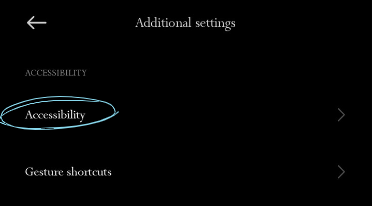
- Odprite 'Nastavitve.'
- Pojdite na 'Dostopnost.'
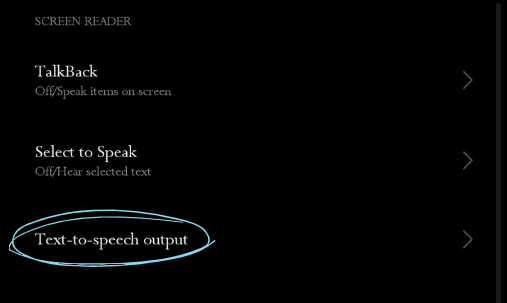
- Tapnite na 'Izpis besedila v govor.'
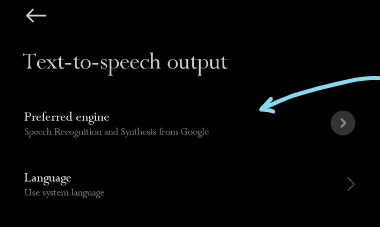
2. Izberite TTS pogon:
- Izberete lahko želeni TTS pogon, npr. 'Google Text-to-Speech Engine.'
3. Prilagodite glas in hitrost:
- Tapnite na 'Hitrost govora' ali 'Višina', da prilagodite.
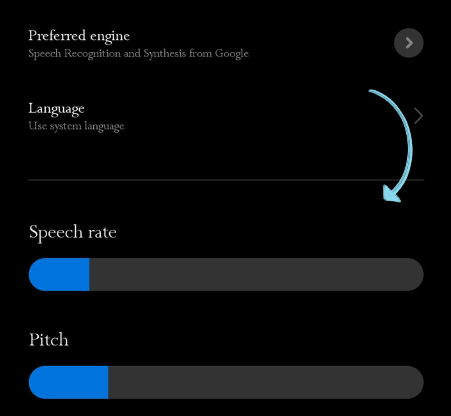
4. Izberite glas z dotikom 'Glas.'
5. Uporabite TTS:
- Odvisno od naprave lahko v nekaterih aplikacijah ob označevanju besedila izberete neposredno možnost 'Govori'. V določenih aplikacijah, kot je Google Play Books, TTS bere knjige na glas.
Možnost 2: Branje PDF-jev na glas v Adobe Acrobat Readerju
Adobe Acrobat Reader, vodilni med PDF orodji, nudi več kot zgolj ogled dokumentov. Med svojimi funkcijami ima vgrajeno možnost branja vsebine PDF-jev na glas. Tako lahko brez težav preidete iz vizualnega v avditivno učenje z Acrobat Readerjem.
- Odprite PDF v Adobe Acrobat Readerju.
- Odprite zgornji levi meni in kliknite 'Pogled'.
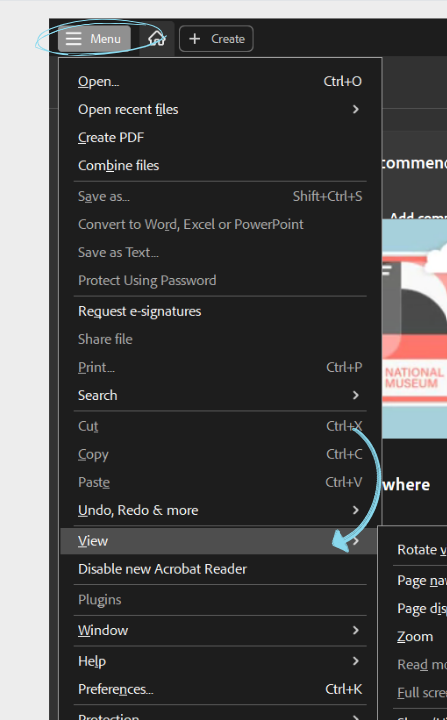
- Postavite kazalec na 'Preberi na glas' in kliknite 'Omogoči Preberi na glas'.
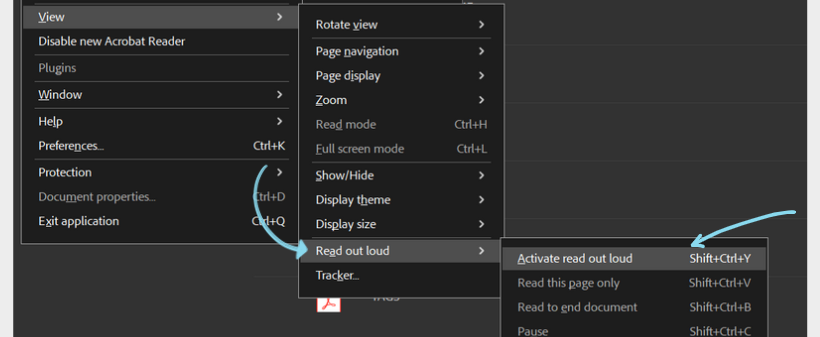
- Nato izberete, ali naj se prebere trenutna stran ali celoten dokument.
- Izberite 'Preberi do konca dokumenta' ali 'Preberi samo to stran'.
Možnost 3: Branje PDF na glas s Speechify
Če želite čim bolj realističen glas za branje PDF na glas, preizkusite Speechify. S Speechify lahko PDF-je spremenite v zvočne datoteke, ki se skoraj ne razlikujejo od človeškega govora, prijazen vmesnik in bogate funkcije pa izboljšajo izkušnjo. Tako Speechify deluje:
- Prenesite in namestite: Na mobilnih napravah aplikacijo najdete v App Store (iOS) ali Google Play (Android). Na računalniku obiščite spletno stran Speechify ali prenesite Speechify razširitev za Chrome.
- Odprite PDF: Odprite PDF, ki ga želite prebrati s Speechify.
- Izberite besedilo: Označite želene odseke za branje.
- Aktivirajte Speechify: Z desnim klikom na označeno besedilo izberite Speechify v orodni vrstici ali meniju.
- Poslušajte: Bralnik Speechify bo začel s branjem izbranega besedila v naravnem tonu.
- Prilagodite: Uredite nastavitve voiceoverja, kot so hitrost branja, izbira glasu in še več.
Zakaj je Speechify najboljša izbira za branje PDF-jev na glas
Speechify izstopa kot najboljša izbira za branje PDF-jev na glas zaradi več ključnih razlogov, kot so:
Dostopnost na vseh platformah
Speechify je na voljo za iOS, Android, Google Play, Apple App Store, macOS in Windows, zato lahko dokumente poslušate kjerkoli.
Naravni zvok AI glasov
Speechify ponuja več kot 200 visokokakovostnih, naravno zvenečih glasov AI v različnih jezikih in naglasih za boljšo izkušnjo branja.
Enostaven uporabniški vmesnik
Speechify ima intuitiven, uporabniku prijazen vmesnik — primeren za začetnike in izkušene uporabnike.
Večjezična podpora
Speechify podpira več jezikov, kot so kitajščina, ruščina, ukrajinščina, španščina in še veliko drugih, zato je uporaben po vsem svetu.
Prilagodljive nastavitve
Z obilo TTS funkcij lahko prilagajate hitrost branja in AI glas ali postavite zaznamke za ponoven začetek pozneje.
Podpora za vse formate
Speechify ni omejen le na PDF-je – prebere lahko katerokoli fizično ali digitalno besedilo, vključno s PowerPointi, spletnimi stranmi, Google dokumenti, EPUB knjigami, Word dokumenti ipd.
Branje na poti
Mobilne aplikacije Speechify vam omogočajo poslušanje dokumentov kadarkoli, na iPhonu, iPadu ali Androidu.
OCR skeniranje
Speechify omogoča OCR skeniranje (optično prepoznavanje znakov), s katerim lahko natisnjeno besedilo ali slike pretvorite v berljivo digitalno obliko, tudi PDF-je.
Speechify – preizkusite PDF bralnik št. 1
Speechify je odlična izbira za napreden PDF bralnik. Poleg osnovnih funkcij nudi izpopolnjen TTS, ki popolnoma spremeni bralno izkušnjo ter vdihne življenje v tihe PDF-je. Naj bo to znanstveni članek, poslovno poročilo ali kaj vmes, Speechify zagotavlja izjemno AI glasovno jasnost, naravne intonacije ter večjezično podporo. Vmesnik je prijazen, OCR pa poskrbi, da tudi skenirana besedila niso izpuščena. Poskusite Speechify brezplačno in si olajšajte branje PDF-jev.
Pogosta vprašanja
Obstaja veliko TTS aplikacij, kot je NaturalReader, vendar ima Speechify najbolj realistične AI glasove za branje PDF-jev na glas.
Za pretvorbo PDF-jev v podcast zvočne datoteke lahko uporabite Speechify.
Za branje besedila na glas na iPhonu podrsajte z dvema prstoma navzdol z vrha zaslona, potem ko v nastavitvah za dostopnost vklopite možnost "Govori zaslon".
S Speechify lahko katerikoli PDF poslušate na glas.
Uradni in ekskluzivni glasovi Snoop Dogga in Gwyneth Paltrow, kmalu pa se jim bodo pridružili še drugi glasovi zvezd.
Naši vrhunski AI glasovi berejo do 9-krat hitreje od povprečne bralne hitrosti, zato se lahko naučite še več v krajšem času. Resda ni lahko poslušati 900 besed na minuto, a kdo smo mi, da bi omejevali vaše sposobnosti? Večina drugih bralnikov besedil tako hitro sploh ne zmore. Preizkusite nas že danes. Začnite pri 380 besedah na minuto, natrenirajte svoja ušesa za hitrejše poslušanje in postopoma povečujte hitrost, dokler ne najdete tempa, ki vam res ustreza.
Vse, kar shranite v svojo knjižnico Speechify, se takoj sinhronizira med napravami, zato lahko poslušate kjerkoli, kadarkoli in karkoli želite.
Naši glasovi zvenijo bolj naravno in človeško kot pri kateremkoli drugem AI bralniku, zato boste besedilo lažje razumeli in si več zapomnili.
Uživajte v vrhunski govorjeni vsebini v več kot 30 jezikih z različnimi glasovi. Na voljo so na primer arabski, kitajski, češki, danski, nizozemski, angleški, finski, francoski, nemški, grški, hebrejski, hindujščina, madžarski, indonezijski, italijanski, japonski, korejski, norveški bokmål, poljski, portugalski, romunski, ruski, slovaški, španski, švedski, tajski, turški in ukrajinski jezik.
Z našim brezplačnim spletnim pretvornikom iz besedila v govor lahko vnesete, prilepite ali celo naložite datoteko in jo pretvorite v govor. Nato jo preprosto prenesete kot zvočno datoteko ter uporabite za voice-over ali karkoli drugega. Premium naročnina na Speechify ponuja HD glasove in celo uradne glasove slavnih oseb, kot sta Snoop Dogg in Gwyneth Paltrow.
Imate dolg dokument, ki bi ga radi pretvorili v govor? Ni problema. Samo naložite ga v našo spletno aplikacijo za pretvorbo besedila v govor in v nekaj sekundah ga bomo spremenili v zvočni posnetek. Preizkusite demo različico zdaj!




